Geo Trio handleiding
Welkom
Welkom bij uw nieuwe Trio.
De Trio toont het energieverbruik voor elektriciteits- en gasmeters en is geconfigureerd om te werken met de meters die u hebt geïnstalleerd. Dit kunnen elektriciteits-, gas- of beide meters zijn.
In dit document vindt u alles wat u nodig hebt om uw Display snel en eenvoudig in te stellen en te gebruiken. U vindt ook meer informatie over hoe het Display werkt, hoe het u kan helpen en hoe u manieren kunt identificeren om energie (en geld) te besparen.
Uw Trio Display
Wat zit er in de doos?
Uw Trio-pakket bevat de volgende items:
- Trio energie-display
- Displaystandaard
- Micro-USB-voeding en -kabel
Het Display van stroom voorzien
Uw Trio Display kan van stroom worden voorzien met de meegeleverde voeding of gedurende korte perioden met 3 x AAA (R03, LR03) niet-oplaadbare batterijen.
Gebruik geen andere voeding met dit Display. De meegeleverde voeding is niet geschikt voor gebruik met andere USB-apparaten.
Het wordt niet aanbevolen om batterijen gedurende langere tijd te gebruiken. Zodra de batterijen leeg zijn, moeten ze uit het Display worden verwijderd.
Om de batterijen te vervangen, schuift u de standaard omlaag en trekt u deze vervolgens weg. Plaats de batterijen zoals aangegeven aan de binnenkant van de behuizing. Bevestig de standaard opnieuw en het Display toont het batterijsymbool  boven aan het scherm.
Gebruik geen oplaadbare batterijen in dit Display. Om de levensduur van de batterij te verlengen, is het display ontworpen om na vijf minuten inactiviteit in de slaapstand te gaan.
Druk op een willekeurige knop om het Display te activeren.
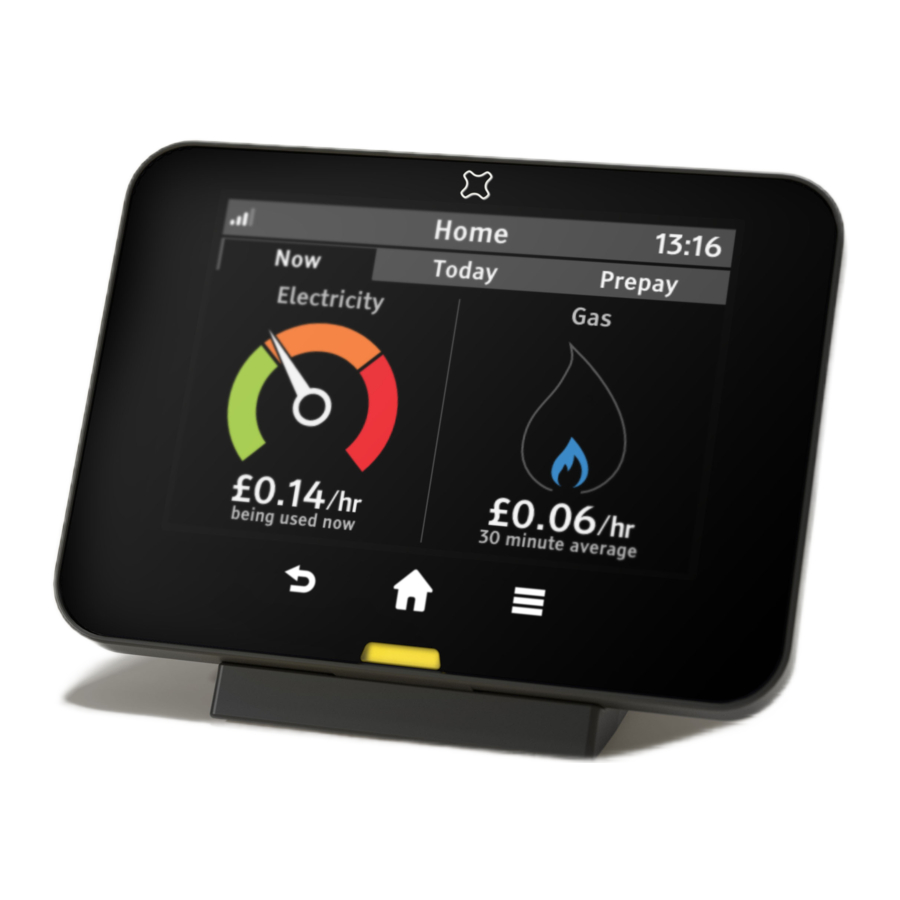
Overzicht van uw nieuwe Trio

- De linkerkant van het scherm toont het huidige elektriciteitsverbruik. Wanneer apparaten en lampen worden in- en uitgeschakeld, beweegt de wijzer van de meter.
- Het verbruik wordt weergegeven in kosten per uur of, indien kW is geselecteerd, het verbruik van energie.
- Druk op om het menu te openen op het Home (Startscherm).
- Gebruik de u v-knoppen om door het scherm te navigeren.
- Druk op om te schakelen tussen kosten of energieverbruik.
- De LED aan de onderkant van het Display toont uw elektriciteitsverbruik (GROEN voor laag, ORANJE voor gemiddeld of ROOD voor hoog).
- Druk op om terug te keren naar het vorige scherm.
- De vlam toont het recente gasverbruik (meestal over de afgelopen 30 minuten).
- Gebruik de pijlknoppen om te schakelen tussen de tabbladen Now (Nu), Today (Vandaag) en Prepay (Prepaid) (indien van toepassing).
- Met de bannerbalk kunt u de signaalsterkte van de slimme meter(s) en de tijd controleren.
Wat betekent het?
Bekijk wat u verbruikt
Uw Trio Display maakt uw elektriciteits- en gasverbruik zichtbaar, waardoor u niet meer hoeft te gissen hoeveel uw huis verbruikt - zowel nu als in het verleden.
Wat is een kWh?
Het elektriciteits- en gasverbruik wordt gemeten in kWh (kilowattuur) - traditioneel bekend als 'eenheden'. Naarmate apparaten in huis gedurende de dag energie verbruiken, neemt het kWh-totaal toe.
Een kW (of kilowatt) is de snelheid waarmee energie wordt verbruikt, dus het gebruik van 1,5 kW gedurende 1 uur zou resulteren in 1,5 kWh verbruikte energie.
Het gaat om nu...
Net zoals uw auto laat zien hoe snel uw auto rijdt, laat de elektriciteitsnelheidsmeter aan de linkerkant van het startscherm zien hoeveel elektriciteit uw huis nu verbruikt. Op dezelfde manier laat de vlam zien hoeveel gas er de afgelopen 30 minuten is verbruikt.
De elektriciteitsnelheidsmeter wordt om de paar seconden bijgewerkt en de gasvlam om de 30 minuten. Om het nog gemakkelijker te maken, kunnen de uurtarieven van het verbruik het verbruik in kosten (€) en energie of vermogen (kW) weergeven.
Als het Display bijvoorbeeld € 0,15 aangeeft voor het elektriciteitsverbruik, betekent dit dat als het tarief hetzelfde blijft, dit 15 cent per uur kost.
Minder is meer
Hoe lager het uurtarief van het verbruik, hoe minder het kost en hoe meer u kunt besparen. Een typisch middelgroot huis verbruikt ongeveer 3100 kilowattuur elektriciteit per jaar*, of ongeveer 5 cent per uur.
1 Watt elektriciteit die 24 uur per dag brandt, kost ongeveer € 1,30 per jaar. Als uw Display bij het slapengaan ongeveer 200 Watt aangeeft, kost dit ongeveer € 260 per jaar. Dit is ongeveer 40% van de gemiddelde elektriciteitsrekening. Door dit met 70 W te verminderen, zou u meer dan € 90 besparen.
De gasvlam moet uit zijn als uw boiler en fornuis 30 minuten niet zijn gebruikt.
*Bron: https://www.ofgem.gov.uk/gas/retail-market/monitoringdata-and-statistics/typicaldomestic-consumption-values
Hoe kan ik minder gebruiken?
Zoek naar apparaten in huis die niet altijd worden gebruikt en die kunnen worden uitgeschakeld.
Vaak zijn het items zoals een gameconsole, geluidssysteem of zelfs een klokradio in de logeerkamer. Experimenteer met het uitschakelen van apparaten en kijk welk effect dat heeft op de snelheidsmeter.
Andere manieren om te besparen zijn onder meer minder water in de waterkoker (kook alleen wat u van plan bent te gebruiken), de temperatuur op de wasmachine verlagen of uw thermostaat met 1 °C verlagen - dit kan € 75 per jaar besparen*.
*Bron: Energy Saving Trust
Wat is normaal?
Maak u geen zorgen als het verbruik af en toe hoog is - dit kan normaal zijn.
Uw elektriciteitsverbruik varieert naarmate er dingen in uw huis worden in- en uitgeschakeld. Het elektriciteitsverbruik kan laag (groen), gemiddeld (oranje) of hoog (rood) zijn. Het koken van een waterkoker betekent bijvoorbeeld dat het verbruik van uw huis gedurende een korte periode gemiddeld (oranje) is; 's avonds of 's ochtends kan het ook gemiddeld (oranje) zijn - dit is volkomen normaal.
Als u elektrische of opslagverwarming hebt, is het mogelijk om een hoog verbruik (rood) te zien wanneer de verwarming wordt gebruikt. Tijdens andere perioden moet het verbruik laag (groen) zijn, vooral wanneer u naar bed gaat.
Afhankelijk van uw slimme meter kan de maximale snelheid van het verbruik die de meter kan weergeven, worden aangepast. Zie 'Geavanceerd'

Aan de slag
Meterverbinding
Elke keer dat het Display wordt ingeschakeld, wordt gedurende maximaal 5 minuten Connecting... (Verbinden...) weergegeven terwijl het Display verbinding maakt met de slimme meter(s) in uw huis.

Als het scherm Lost Network (Netwerk kwijt) weergeeft, moet u het Display mogelijk dichter bij uw slimme meter(s) plaatsen om de verbinding opnieuw tot stand te brengen.
Verbinding tot stand gebracht
Zodra uw Display succesvol een verbinding heeft gemaakt met uw slimme meter(s), toont uw Trio het huidige verbruik voor elektriciteit en het recente gasverbruik.

Als uw Display de verbinding met de slimme meter(s) verliest, wordt de bovenstaande waarschuwing weergegeven. Probeer de Trio dichter bij de slimme meter(s) te plaatsen om opnieuw verbinding te maken.
Startscherm
Overzicht
Het startscherm is onderverdeeld in drie tabbladen: Nu, Vandaag en Vooruitbetaling.
Wanneer uw Trio is ingeschakeld, wordt automatisch het startscherm weergegeven zodra er verbinding is met de slimme meter(s).

U kunt ook op elk moment op  op het display drukken om terug te keren naar het startscherm.
Tik op Nu, Vandaag of Vooruitbetaling (in de vooruitbetalingsmodus) om tussen de tabbladen te schakelen. Het tabblad Vooruitbetaling wordt alleen weergegeven wanneer een van de meters in de modus Vooruitbetaling staat.

Wanneer u de volgende keer vanuit andere schermen terugkeert naar het startscherm, wordt automatisch het eerder geselecteerde tabblad weergegeven.
Met de bannerbalk kunt u de signaalsterkte van de slimme meter(s)  , de batterijstatus, indien op batterijen , controleren en u waarschuwen voor problemen
  .
.

Signaalsterkte van het meternetwerk OK (normale toestand voor het display).

Meternetwerk verloren en het waarschuwingssymbool wordt weergegeven (het waarschuwingssymbool kan om verschillende redenen worden weergegeven - zie Systeemstatus voor meer informatie).
Het berichtpictogram verschijnt wanneer het display nieuwe berichten heeft (alleen startscherm). Wanneer op batterijen wordt gewerkt, wordt ook het batterijsymbool weergegeven (in dit geval een bijna lege batterij).
Nu scherm

Het scherm Nu is in tweeën gedeeld, waarbij de linkerkant het huidige elektriciteitsverbruik weergeeft en de rechterkant het gasverbruik.
Afhankelijk van uw slimme meterconfiguratie worden alleen de beschikbare energietypes weergegeven - de gasvlam wordt bijvoorbeeld niet weergegeven als u geen slimme gasmeter heeft.
Dit is het standaardscherm dat wordt weergegeven wanneer het display is opgestart.
Om te schakelen tussen kosten en kW drukt u op de schakelknop ( ).
).
Elektriciteit (links)
De wijzerplaat aan de linkerkant (alleen beschikbaar als u een slimme elektriciteitsmeter heeft) geeft het huidige elektriciteitsverbruik voor uw huis weer.
Naarmate uw huis meer of minder elektriciteit verbruikt, zal de wijzerplaat op en neer bewegen. De wijzerplaat is verdeeld in drie zones: groen, amber en rood.
Naarmate de wijzerplaat tussen de zones beweegt, verandert de kleur van de LED aan de voorkant van het display om overeen te komen.
Dit betekent dat u op afstand snel kunt zien of uw huis weinig of veel elektriciteit verbruikt. Het huidige verbruik kan worden weergegeven in kosten als €/uur (standaard) of in energie als kW.
Om te schakelen tussen kosten en kW drukt u op de schakelknop ().
Gas (rechts)
De gasvlam geeft het recente gasverbruik voor het huis aan (indien beschikbaar). De gasverbruiksmetingen worden elk half uur bijgewerkt.
Naarmate er meer gas wordt verbruikt, zal de blauwe vlam groter worden.
Dit betekent dat u op afstand snel kunt zien of uw huis weinig of veel gas verbruikt.
Omdat de metingen elk half uur worden gedaan, toont de vlam het recente gasverbruik en wordt deze mogelijk niet weergegeven wanneer er geen gas meer wordt verbruikt.
Raak de vlam aan om naar Gasverbruiksgeschiedenis te gaan.
Vandaag scherm

Het scherm Vandaag toont de totale kosten of het verbruik tot nu toe voor elektriciteit en gas.
Als u een budget heeft ingesteld voor elk brandstoftype (zie Instellingen), toont het display het percentage van het budget dat tot nu toe is gebruikt en de bijbehorende kosten. Het gebruikte percentage wordt weergegeven als een getal en als een gekleurde ring rond het percentage.
Voor beide brandstoffen wordt de budgetring groen weergegeven als minder dan 90% van het budget van vandaag is gebruikt, amber als meer dan 90% maar minder dan 100%, en rood als het budget voor vandaag is overschreden, en met hoeveel (tot 100% over budget).
Om te schakelen tussen kosten en kW drukt u op de schakelknop ().
Het budget kan worden ingesteld in het menu Menu > Instellingen > Budget.
Vooruitbetalingsscherm

Dit scherm wordt alleen weergegeven als een of meer meters in de vooruitbetalingsmodus staan.
Het scherm Vooruitbetaling toont het huidige beschikbare tegoed voor vooruitbetalingsmeters. Elektriciteit staat aan de linkerkant en gas aan de rechterkant.
Het openstaande saldo wordt voor elke brandstof in de vooruitbetalingsmodus weergegeven, samen met het aantal dagen dat naar verwachting nodig is voordat een opwaardering nodig is. De buitenste ring verandert van kleur om aan te geven hoeveel dagen er nog over zijn:
- Groen als er nog meer dan 3 dagen over zijn
- Amber als er minder dan 3 maar meer dan 1 dag over is
- Rood als er minder dan één dag over is - tekst in de ring verandert in 'opwaardering vereist'
Wanneer u uw Trio voor het eerst instelt, duurt het een paar dagen voordat er voldoende informatie is verzameld om op een verstandige manier te berekenen hoeveel dagen uw saldo meegaat).
Als er vriendelijk tegoed of noodtegoed beschikbaar is via de meter, wordt dit weergegeven op het vooruitbetalingsscherm, voorbeelden hieronder; hetzelfde geldt voor uw gas.

De Trio kan u op de hoogte stellen wanneer het vooruitbetalingssaldo laag is, wijzig de waarschuwingsinstelling (Instellingen > Vooruitbetaling > Waarschuwing laag tegoed) om op de hoogte te worden gesteld. Evenzo, wanneer er noodtegoed beschikbaar komt, wordt er een pop-up weergegeven om u te waarschuwen. (ongeacht het scherm waarop u zich bevindt).
Noodtegoed kan ook worden geactiveerd vanuit het vooruitbetalingsmenu.
Modus voor één brandstof (alleen klanten met tegoed)
Wanneer slechts één brandstof wordt geleverd en de meter in de tegoedmodus staat, toont het startscherm het huidige verbruik en de energie die voor vandaag is gebruikt. Het onderstaande voorbeeld is voor elektriciteit, gas zal een vergelijkbare aanpak volgen.

Door op de kosten of kW (kWh) te tikken, wordt geschakeld tussen de kostenweergave en de verbruiksweergave.
Om te schakelen tussen kosten en kW drukt u op de schakelknop ().
Modus voor één brandstof (alleen vooruitbetalingsklanten)
Wanneer slechts één brandstof wordt geleverd en de meter in de vooruitbetalingsmodus staat, toont het startscherm het huidige verbruik en de vooruitbetalingsinformatie.

Systeemstatus
Dit scherm toont of er problemen zijn met uw slimme metersysteem.

Als er een probleem is met een gebied, wordt dit rood weergegeven. Raak een van de pictogrammen aan om meer informatie over de verschillende onderdelen van het slimme metersysteem te bekijken en druk op de schakelknop () om meer informatie te bekijken.
Druk op de knop om terug te keren naar het startscherm.
De pictogrammen geven het volgende weer:
 | Status van de elektriciteitsmeter (indien aanwezig) |
 | Status van de gasmeter (indien aanwezig) |
| Signaalstatus tussen het display en de slimme meter(s) |
 | Dit display (altijd groen) |
 | Signaalstatus naar het lokale wifi-netwerk |
 | Verbindingsstatus met de Cloud-service. Wifi en een cloudverbinding zijn alleen beschikbaar als de Trio is uitgerust met een wifi-module. |
Schermen voor verbruiksgeschiedenis
Elektriciteitsverbruiksgeschiedenis

De elektriciteitsverbruiksgeschiedenis heeft vier tabbladen, van links naar rechts: uren, dagen, weken en maanden. Gebruik de linker- en rechterpijltoetsen om tussen de tabbladen te bewegen.
Elk van de schermen is op een vergelijkbare manier ontworpen. De linkerkant van het scherm toont een staafdiagram van het elektriciteitsverbruik voor de periode in kilowattuur (kWh) of kosten (€). Bijvoorbeeld voor de urenweergave vertegenwoordigen staven uren, en in de dagenweergave vertegenwoordigen de staven dagen. De kosten of het verbruik voor de hoogste periode per uur wordt ook weergegeven.
De rechterkant van het scherm toont de totale kosten (€) of het totale verbruik (kilowattuur) voor de periode, en indien kosten worden weergegeven, het budget voor die periode als er een budget is ingesteld. De elektriciteitsverbruiksgeschiedenis is te vinden in het hoofdmenu (Menu > Verbruiksgeschiedenis > Elektriciteitsgeschiedenis).
Tabblad Uren
Het scherm toont in eerste instantie het huidige elektriciteitsverbruik voor vandaag in kosten (€), verdeeld over de 24 uren van de dag. Elke staaf vertegenwoordigt een periode van één uur en wordt groen weergegeven.
Het uur met het hoogste verbruik of de hoogste kosten wordt weergegeven met een waarde rechts van de staaf.
Om van kosten naar kWh te gaan, drukt u op de schakelknop ().
De totale kosten voor vandaag worden weergegeven inclusief eventuele dagelijkse vaste kosten. (als uw tarief een vastrecht heeft). Dit betekent dat het totaal om middernacht hoger kan zijn dan € 0,00, zelfs als er geen elektriciteit is verbruikt. De staven zijn exclusief eventuele dagelijkse vaste kosten (als uw tarief een vastrecht heeft). Let op: het tabblad Uren toont niet het budget van vandaag.
Tabblad Dagen
Het tabblad Dagen toont het elektriciteitsverbruik voor vandaag en de voorgaande acht dagen. De staven zijn inclusief eventuele dagelijkse vaste kosten (als uw tarief een vastrecht heeft). Als er een budget is ingesteld (zie Instellingen > Budget), geven de staven aan of u het budget voor de dag heeft overschreden (door een rood/grijs gearceerd gebied).

Tabblad Weken
Dit toont deze week en de voorgaande vijf weken op dezelfde manier als het tabblad Dagen. De staven zijn inclusief eventuele dagelijkse vaste kosten (als uw tarief een vastrecht heeft).

Tabblad Maanden
De laatste weergave is het tabblad Jaar, dat deze maand en de voorgaande 13 maanden aan verbruik of kosten toont. Net als bij de tabbladen Dagen en Weken kunt u maanden zien die boven en onder het budget lagen. De staven zijn inclusief eventuele dagelijkse vaste kosten (als uw tarief een vastrecht heeft).

Gasverbruiksgeschiedenis
Dezelfde historische weergaven zijn beschikbaar voor gasverbruik.
Menu
Overzicht
Het hoofdmenu kan worden geopend door op de  knop te drukken.

Tik op de  en
en  pijlen om door de menu-items te bladeren en tik vervolgens om het menu-item te openen.
Tik op de  knop om een niveau terug te gaan.
Elektriciteitsverbruikgeschiedenis
Bekijk het recente elektriciteitsverbruik in het scherm Elektriciteitsverbruik (indien beschikbaar).

Dit scherm is ook toegankelijk via het Hoofdmenu.
Zie "Elektriciteitsverbruikgeschiedenis".
Gasverbruikgeschiedenis
Bekijk het recente gasverbruik in de geschiedenis van het Gasverbruik (indien beschikbaar).
Zie "Gasverbruikgeschiedenis".
Prepay (alleen prepaidmeters)
Met het Prepay-menu kunt u opwaarderen, noodkrediet activeren (indien beschikbaar), de opwaardeergeschiedenis bekijken en de instelling voor de lage kredietwaarschuwing wijzigen. Zie pagina "Prepay".
Dit menu is verborgen als de meter niet in de prepaidmodus staat.
Systeemstatus
Dit scherm toont de status van het meetnetwerk en de verbinding met wifi en de cloud.
Zie "Systeemstatus".
Meterstand
Bekijk de huidige stand van het energieverbruik voor elektriciteit of gas sinds de laatste periode of om uw prepaidtegoed te bekijken.
Selecteer om de meterstand voor Elektriciteit of Gas te bekijken.
Gebruik de knop om terug te keren naar het scherm Menu.
De huidige stand verandert van:
- Groen wanneer er nog meer dan 3 dagen over zijn
- Oranje wanneer er minder dan 3 maar meer dan 1 over zijn
- Rood wanneer er minder dan één dag over is.

Het scherm Meterstand is bereikbaar via het hoofdmenu (Menu > Meterstand).
Tarieven
Bekijk de huidige en volgende elektriciteits- en gasprijzen en eventuele andere dagelijkse kosten die van toepassing kunnen zijn.

Het scherm toont de huidige belastbare eenheid elektriciteit of gas met eventuele dagelijkse kosten die van toepassing kunnen zijn, exclusief eventuele toegepaste kortingen.
Voor variabele tarieven worden de huidige en toekomstige tarieven weergegeven. Als er geen vastrecht is, toont de Trio dit deel van de tekst niet.
Geld verschuldigd (alleen prepaidmeters)
Als u geld verschuldigd bent, wordt dit getoond met een overzicht van de kosten en het terugvorderingspercentage. Alleen de juiste schermen met verschuldigde bedragen worden getoond, dus als u alleen geld verschuldigd bent met een percentage per opwaardering, worden alleen dit tabblad en het overzichtstabblad getoond.
Het tabblad Overzicht verwijst naar het gecombineerde totaal van al het verschuldigde geld. Het scherm Geld verschuldigd is bereikbaar via het hoofdmenu (Menu > Geld verschuldigd)

Postvak IN
Bekijk berichten die door uw slimme meter zijn verzonden. Zie "Berichten".
Meters
Bekijk details van uw elektriciteits- of gasmeter en de huidige meterstand.

In de prepaidmodus verandert de status van de levering in de status van uw meter(s) - Levering aan, Levering gereed en Levering uit.
Ondersteuning
Onze ondersteuningsgegevens zijn te vinden op dit scherm.

Instellingen
Zie "Berichten".
Prepay (alleen prepaidmeters)
Levering inschakelen
Op sommige meters kan de elektriciteitsvoorziening vanaf de Trio worden ingeschakeld (hersteld) zonder dat u op een knop op de meter hoeft te drukken. Als uw meter deze functie ondersteunt, verschijnt deze automatisch in het Prepay-menu wanneer de levering klaar is om te worden ingeschakeld.

Helaas kunnen gasmeters om veiligheidsredenen niet vanaf de Trio worden ingeschakeld (hersteld).
Opwaarderen (20-cijferige code)
De Trio kan worden gebruikt om de meter(s) op te waarderen. Selecteer in het Prepay-menu Opwaarderen, als beide meters in de prepaidmodus staan, selecteer dan de brandstof om op te waarderen.
U kunt opwaarderen vanaf het tabblad prepaid op het startscherm door op de brandstof in de prepaidmodus te drukken - zie "Prepaid scherm".

Zodra de code is ingevoerd en verzonden, verschijnt er een bevestigingsscherm zoals hierboven weergegeven.
Als u via een andere bron hebt opgewaardeerd, wordt er geen opwaardeerwaarschuwing op uw Trio gegenereerd.
Zodra de code door de meter is geaccepteerd, wordt er een bevestiging weergegeven, zoals hieronder weergegeven; het kan tot 30 minuten duren voordat de bevestiging verschijnt. Als de opwaardering wordt afgewezen, wordt in de bevestiging uitgelegd waarom deze is afgewezen.

Opwaarderen (40-cijferige en 60-cijferige codes)
Voor sommige meters is het mogelijk om langere opwaardeercodes in te voeren, die helpen bij het configureren van uw slimme meter(s). Omdat de code erg lang is, verschijnt er een extra dialoogvenster om te controleren of de code correct is voordat deze wordt verzonden.

U kunt opwaarderen vanaf het tabblad prepaid op het startscherm door op de brandstof in de prepaidmodus te drukken - zie "Prepaid scherm".
Noodkrediet
Als er noodkrediet beschikbaar is, verschijnt dit in het Prepay-menu. Het hieronder getoonde noodkredietbedrag is slechts een voorbeeld.
Sommige meters geven het noodkredietbedrag niet weer, in dit geval wordt er geen waarde getoond..

U kunt ook noodkrediet activeren vanuit elk scherm wanneer deze pop-up wordt weergegeven. Als u beide brandstoffen met noodkrediet beschikbaar hebt, gebruik dan het prepay-menu om de andere brandstof te selecteren - zie "Prepaid scherm".
Opwaardeergeschiedenis
Bekijk hier de opwaardeergeschiedenis voor uw prepaidmeters. Alleen de brandstof in de prepaidmodus wordt in dit scherm weergegeven.

Voor elke opwaardering is er meer informatie over die opwaardering, zoals hierboven weergegeven.
Niet alle meters ondersteunen de opwaardeergeschiedenis voor prepaid.
Het scherm Opwaardeergeschiedenis is bereikbaar via het hoofdmenu (Menu > Prepay > Opwaardeergeschiedenis).
Lage kredietwaarschuwing
De instelling voor de lage kredietwaarschuwing is ontworpen om u te waarschuwen dat uw saldo laag is. Standaard komt de instelling van de meter en, indien niet door de meter verstrekt, is deze ingesteld op £ 2,00 voor elke brandstof.
Indien ingesteld door de meter, is het niet mogelijk om de waarschuwing lager in te stellen dan de meterwaarde. Het bedrag kan voor elke brandstof worden gewijzigd door de juiste brandstof te selecteren en een waarde in te voeren. Alleen brandstoffen in de prepaidmodus worden weergegeven.

Het scherm Lage kredietwaarschuwing is bereikbaar via het hoofdmenu (Menu > Prepay > Lage kredietwaarschuwing).
Berichten
Postvak IN
De slimme meetinfrastructuur kan u berichten sturen via uw slimme meter(s) en deze worden weergegeven in het Postvak IN.
Wanneer een nieuw bericht wordt ontvangen, ontvangt u ook een melding op het scherm. (De meldingen kunnen worden gewijzigd onder Settings > Sound & Alerts.)

Als een bericht nog niet is gelezen, wordt het vet weergegeven en staat er een markering aan de linkerkant. Selecteer een bericht om het bericht volledig te bekijken.
Een bericht lezen
Wanneer een bericht voor het eerst wordt geopend, wordt de datum bovenaan weergegeven en de inhoud van het bericht hieronder. Als het bericht langer is dan de beschikbare ruimte, gebruikt u de en knoppen om de rest van het bericht te bekijken.
Sommige berichten vereisen bevestiging of acceptatie - scroll naar het einde van het bericht om de opties te zien.

Berichten verwijderen
Een bericht moet zijn gelezen voordat het kan worden verwijderd.
Zodra het is gelezen, selecteert u de  knop rechtsboven in het bericht om meer opties te zien.
Instellingen
Overzicht
Het instellingenmenu is te bereiken via het hoofdmenu (Menu > Settings (Instellingen)) of via het menu Snelle toegang.
Gebruik de en pijlen om de instellingselectie te wijzigen en druk op de schakelknop () om de geselecteerde instelling te bekijken of te wijzigen.

Budget
Uw Trio is ontworpen om u te helpen uw energieverbruik bij te houden en te voldoen aan de budgetten die u instelt.
Selecteer de periode voor het budget voor beide brandstoffen; dagelijks, wekelijks of maandelijks.
Individuele budgetten kunnen voor elke brandstof worden ingesteld.

Display
Gebruik dit instellingenscherm om de weergave-instellingen voor uw Trio te wijzigen.

Helderheid
Stel de helderheid van het scherm in. Dit heeft invloed op alle schermen. Pas de helderheid aan door te kiezen uit Hoog (100%), Gemiddeld (50%) en Laag (20%).
Wanneer op batterijvoeding, zal de helderheid veranderen naar Gemiddeld en het scherm zal na 1 minuut inactiviteit uitschakelen. Zodra de netstroom is hersteld, zullen de helderheids-Slaapinstellingen terugkeren naar de vorige waarden.
Slaapstand
Deze instelling bepaalt wanneer het scherm van de Trio wordt uitgeschakeld. Kies uit Always (Altijd), Never (Nooit) of Timed (Getimed).
Wanneer ingesteld op Always (Altijd) en op netstroom, zal het scherm na 1 minuut inactiviteit automatisch uitschakelen.
Wanneer ingesteld op Never (Nooit), staat het scherm permanent aan.
Wanneer ingesteld op Timed (Getimed), verschijnt de optie Scherm uit.
Scherm uit
Het scherm is uit tussen de ingestelde periode.
Wanneer het scherm is uitgeschakeld, zal het indrukken van een knop het apparaat activeren.
Meldingen
Schakel waarschuwingspop-ups in en uit via dit scherm.

Zet op Aan om nieuwe waarschuwingen en berichtmeldingen te zien. Als waarschuwingen uit staan, worden er geen nieuwe waarschuwingen en berichtmeldingen weergegeven.
Het scherm Waarschuwingen is te bereiken via het hoofdmenu (Menu > Settings (Instellingen) > Sounds & Alerts (Geluiden & waarschuwingen))
WiFi network (WiFi-netwerk)
Zie het gedeelte 'Connect to WiFi Network' (Verbinden met WiFi-netwerk) voor het instellen en beheren van het WiFi-netwerk.
Online setup (Online instellen)
Zie "Online setup" (Online instellen) voor het instellen van online services.
Advanced (Geavanceerd)
De geavanceerde functies omvatten:
Device info (Apparaatinfo)
Informatie, waaronder het serienummer en de softwareversie van uw Trio. U heeft deze informatie mogelijk nodig wanneer u contact opneemt met uw energieleverancier.
Usage level (Gebruiksniveau)
De elektriciteit op het Now (Nu) startscherm kan worden geschaald om overeen te komen met de typische gebruiksniveaus van uw huis. Het scherm heeft drie opties: Low (Laag), Medium (Gemiddeld) en High (Hoog).
Selecteer een van de volgende opties om de maximale waarde in te stellen die de wijzerplaat kan weergeven:
- Low (Laag) - huizen met een laag elektriciteitsverbruik.
- Medium (Gemiddeld) - huizen met een gemiddeld elektriciteitsverbruik.
- High (Hoog) - huizen met een hoger dan gemiddeld elektriciteitsverbruik.
Deze optie is alleen beschikbaar als u een slimme elektriciteitsmeter heeft en het gebruiksniveau niet door de meter wordt geleverd.
De wijzerplaatdrempels tussen groen en oranje, en oranje en rood, worden zoals hieronder in de tabel gewijzigd.
| Usage level setting (Instelling gebruiksniveau) | Green/orange threshold (Groen/oranje drempel) | Orange/red threshold (Oranje/rode drempel) | Maximum (Maximum) |
| Low (Laag) | 1kW | 6kW | 12kW |
| Medium (Gemiddeld) | 2kW | 10kW | 18kW |
| High (Hoog) | 3kW | 12kW | 24kW |
Het scherm Gebruiksniveau is te bereiken via het hoofdmenu (Menu > Settings (Instellingen) > Advanced (Geavanceerd) > Usage level (Gebruiksniveau)).
Reset device (Apparaat resetten)
Gebruik dit scherm om al uw gebruikersinstellingen te verwijderen, inclusief budgetten, WiFi, waarschuwingen en historische verbruiksgegevens.

Reset settings: (Instellingen resetten:) wist alle systeeminstellingen, inclusief budget, display, kleurthema, geluiden/waarschuwingen, WiFi en gebruiksniveaus.
Reset data (Gegevens resetten): wist alle historische verbruiksgegevens en totalen, inclusief gebruikersberichten en waarschuwingen. Dit kan worden gebruikt als u gaat verhuizen (en de Trio achterlaat) en deze gegevens wilt wissen.
Reset all (Alles resetten): voert zowel Instellingen resetten als Gegevens resetten uit.
Engineer (Technicus)
Dit scherm is uitsluitend bedoeld voor gebruik door installatietechnici.
Online instellen
Connect to WiFi network (Verbinden met WiFi-netwerk)
Als uw Trio wordt geleverd met WiFi, moet uw energie-display worden verbonden met een lokaal WiFi-netwerk om cloudservices mogelijk te maken.
Access WiFi settings screen (Toegang tot WiFi-instellingenscherm)

- Druk op de
![]() knop terwijl u op het Home (Start) scherm bent
knop terwijl u op het Home (Start) scherm bent - Scrol omlaag in het menu naar Settings (Instellingen) en druk op
![]()
- Scrol omlaag naar WiFi Network (WiFi-netwerk) en druk op
![]()
- Druk op
![]() om de WiFi-module in te schakelen
om de WiFi-module in te schakelen
- Selecteer Set up network (Netwerk instellen)
Connection methods (Verbindingsmethoden)
Er zijn drie verschillende manieren om verbinding te maken met een lokaal WiFi-toegangspunt:
- List networks (Netwerken weergeven) - Scan voor de lijst met netwerken waarmee verbinding kan worden gemaakt.
- Manual (Handmatig) - voer handmatig de WiFi-naam (SSID) en het wachtwoord in.
- Advanced (Geavanceerd) - gebruik uw smartphone of laptop - en maak verbinding met het display om de gebruikersnaam en het wachtwoord van uw WiFi in te voeren.
Volg de instructies op het scherm voor het verbinden met behulp van een van de bovenstaande methoden.
De Trio ondersteunt alleen 2,4 GHz WiFi, dus zorg ervoor dat dit niet is uitgeschakeld op uw WiFi-router.
App & Account registration (App- en accountregistratie)
Met uw energie-app kunt u uw energieverbruik en -uitgaven op afstand bekijken. Open uw energie-app en volg de instructies in de app om verbinding te maken met uw Trio.
De app moet worden gekoppeld aan de Trio. Tijdens dit proces moet u een Secure code (Beveiligingscode) invoeren.

Selecteer Online setup (Online instellen) in het menu Settings (Instellingen) en het scherm toont een nieuwe beveiligingscode.
Lees de instructies op het scherm en in uw energie-app om het proces te voltooien, inclusief het invoeren van de secure code (beveiligingscode) in uw app.
Probleemoplossing
Veelgestelde vragen
Mijn display toont geen waarden
Als uw display Awaiting data (Wachten op gegevens) toont, of er een  symbool in de bannerbalk staat, kan dit komen doordat uw display buiten bereik is en niet kan communiceren met de slimme meter.
Probeer uw display dichter bij de slimme meter te plaatsen. Als de problemen aanhouden, neem dan contact op met uw leverancier.
Het scherm van mijn display is uitgeschakeld
Uw display kan om verschillende redenen zijn uitgeschakeld:
Onder Settings (Instellingen) > Display, als u Sleep (Slaapstand) heeft geselecteerd op Always (Altijd) of de instelling Sleep timer (Slaaptimer), dan wordt het scherm uitgeschakeld wanneer u het niet gebruikt (of wanneer het is gepland om in de slaapstand te gaan). Druk op een willekeurige knop en het scherm zou weer aan moeten gaan.
Zie 'Display' voor meer informatie over de Display (Display) instellingen.
Als het display wordt gevoed door batterijen, is het ontworpen om na vijf minuten inactiviteit in de sluimerstand te gaan. Druk op een willekeurige knop om het display te activeren. Als dit niet werkt, moeten de batterijen worden vervangen.
Het display is in de eerste plaats ontworpen om te worden gevoed via het elektriciteitsnet.
Het display werkt ongeveer 8 uur. Het display gaat na 5 minuten inactiviteit in de sluimerstand, waardoor het tot 7 dagen meegaat voordat de batterijen volledig leeg zijn.
Statuscodes
Uw display kan een statuscode tonen wanneer er een probleem is.
| Code(s) | Status | Resolution (Oplossing) |
| 1... 3 | Display problem (Displayprobleem) | Uw display heeft een fout ontwikkeld. Verwijder en plaats de voeding opnieuw of neem contact op met uw energieleverancier. |
| 20, 21, 22, 26 | Connection problem (Verbindingsprobleem) | Display kan niet communiceren met de meternetwerken. Probeer het display dichter bij de slimme meter(s) te plaatsen of neem contact op met uw energieleverancier. |
| 23, 24, 25 | Meter network data problem (Gegevensprobleem met meternetwerk) | Display is verbonden met het meternetwerk, maar ontvangt niet alle gegevens. Neem contact op met uw energieleverancier als het probleem aanhoudt. |
| 28 | Electricity meter problem (Elektriciteitsmeterprobleem) | Display is verbonden met de elektriciteitsmeter, maar ontvangt niet alle gegevens. Neem contact op met uw energieleverancier als het probleem aanhoudt. |
| 29 | Gas meter problem (Gasmeterprobleem) | Display is verbonden met de elektriciteitsmeter, maar ontvangt niet alle gegevens. Neem contact op met uw energieleverancier als het probleem aanhoudt. |
| 30 | WiFi module not found (WiFi-module niet gevonden) | WiFi-module probleem. Verwijder en plaats de voeding opnieuw of neem contact op met uw energieleverancier. |
| 40... 44 | Cloud problem (Cloudprobleem) | Display wacht op cloudgegevensservice, even geduld. |
Zie Menu > Support (Ondersteuning) voor contactgegevens.
Referenties

Download handleiding
Hier kunt u de volledige pdf-versie van de handleiding downloaden. Deze kan aanvullende veiligheidsinstructies, garantie-informatie, FCC-regels, enz. bevatten.