CamRanger 2 Handleiding
- 1 Hardware
- 2 Configuratie
- 3 Installatie
- 4 CamRanger 2-applicatie
- 5 SD-kaarttoegang
- 6 PT Hub & MP-360 Statiefkop
- 7 Camera-instellingen
- 8 Tips & Probleemoplossing
- 9 Referenties
- 10 Download handleiding
- 11 In andere talen
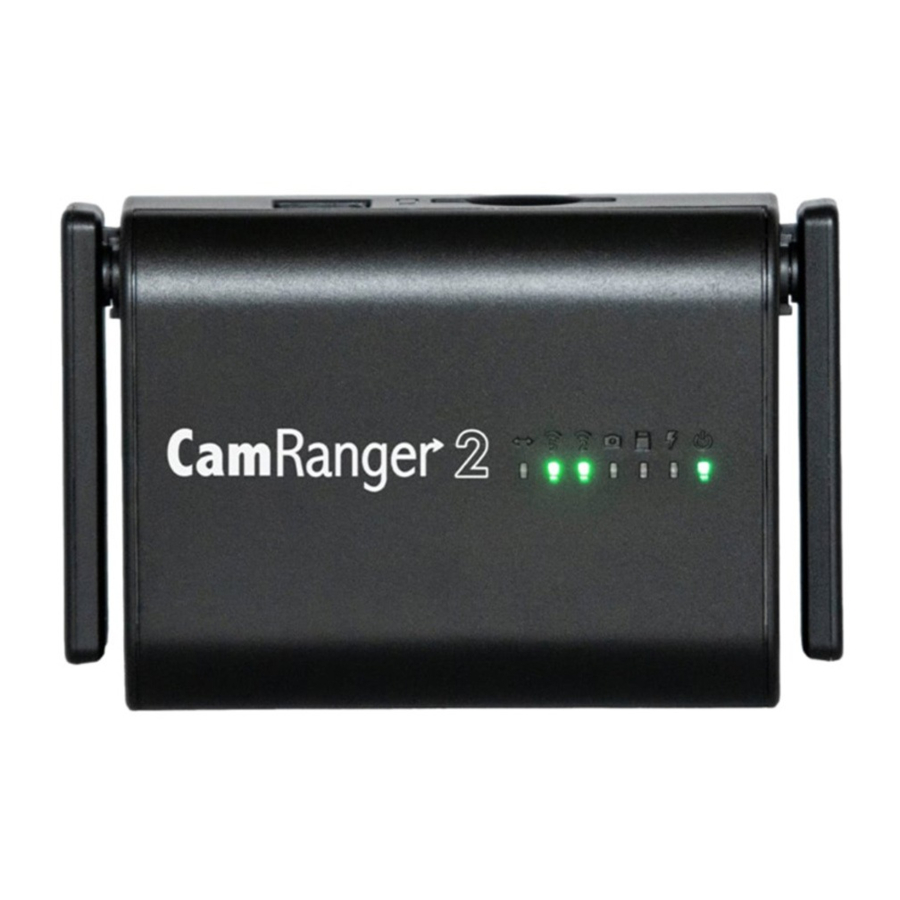
Hardware
Apparaat

- Ethernetpoort
- Resetknop - Houd ingedrukt om het apparaat terug te zetten naar de fabrieksinstellingen.
- Batterijvak - Raadpleeg het batterijgedeelte voor meer informatie.
- LED's

- Oplaadpoort - Opladen met een USB-microkabel.
- Aan/uit-schakelaar - Druk om in te schakelen, houd 1-2 seconden ingedrukt om uit te schakelen. Houd 15 seconden ingedrukt om het uitschakelen te forceren.
- SD-kaartpoort - SD/SDHC/SDHX-compatibel - vereist voor Sony en Fuji
- USB-poort - Sluit de camera aan met de juiste USB-kabel
- 1/4" 20-aansluiting (niet afgebeeld) - bevindt zich aan de onderkant van het apparaat voor bevestiging aan een flitsschoenadapter, L-beugel, snelkoppelingsplaat, enz.

De CamRanger 2 is niet waterbestendig en mag niet nat worden.
Batterij
De batterij van de CamRanger 2 is een oplaadbare, vervangbare 3400 mAh lithium-ionbatterij. De batterij is toegankelijk door het batterijcompartiment aan de onderkant van de CamRanger te verwijderen. De batterij is gemarkeerd met een positief (+) en negatief (-) uiteinde en de batterij moet in de juiste richting worden geplaatst, overeenkomend met het diagram in het batterijcompartiment.
Een manier om het verwijderen van de batterij te vergemakkelijken, is door de batterij tegen de veer naar beneden te drukken en vervolgens de hoek van het batterijvakdeksel aan de bovenkant van de batterij te gebruiken om de batterij eruit te wippen.
De batterij gaat ongeveer 5-6 uur mee bij normaal gebruik. Het aantal en de reikwijdte van draadloze verbindingen en de hoeveelheid gegevens die wordt verzonden, zijn de grootste factoren voor de levensduur van de batterij.
De batterij kan in de CamRanger 2 worden opgeladen met behulp van een micro-USB-kabel. 5V 2A-ingang is ideaal. Een lagere stroomingang kan worden gebruikt, maar het opladen kan langer duren. Tijdens het opladen wordt het oplaadlampje oranje. Als er een storing optreedt tijdens het opladen, knippert de oranje LED. Probeer de batterij te verwijderen en opnieuw te plaatsen om de fout te verhelpen. De batterij kan ook buiten de CamRanger 2 worden opgeladen met behulp van de oplader die beschikbaar is via CamRanger.com.
De CamRanger 2-batterij is ontworpen met een aantal veiligheidsvoorzieningen. Er moet echter nog steeds zorg worden besteed aan het gebruik of opslaan van batterijen. Het is belangrijk om de voorzorgsmaatregelen in de afbeelding te volgen.

WiFi
De CamRanger 2 creëert twee WiFi-netwerken: 2,4 GHz (802.11n) en 5 GHz (802.11ac). Doorgaans is het 5GHz-netwerk veel sneller en is dit meestal de beste keuze. Afhankelijk van verschillende externe factoren kan het 2,4 GHz-netwerk echter een beter bereik hebben.
De CamRanger 2 heeft twee externe, verstelbare antennes. Op korte afstanden heeft de antennepositionering doorgaans zeer weinig invloed op de prestaties. Op grotere afstanden kan de oriëntatie echter een verschil maken. Over het algemeen kunnen de prestaties beter zijn als de antennes loodrecht op het draadloze apparaat van de gebruiker staan.
SD-kaart
De CamRanger 2 heeft een sleuf voor SD/SDHC/SDXC-kaarten. Een SD-kaart is vereist bij gebruik van een Sony- of Fuji-camera, bij het direct delen van afbeeldingen of bij workflows die afbeeldingen opslaan op de SD-kaart van de CamRanger 2.
Antennes
Over het algemeen is de positie van de antennes niet erg belangrijk. Bij het maximaliseren van het bereik kan de plaatsing van de antenne echter een verschil maken. Zorg ervoor dat u de antennes niet buigt of breekt en berg de CamRanger 2 altijd op met de antennes naar beneden geklapt.
Configuratie
Web GUI
De CamRanger 2 kan worden geconfigureerd met behulp van de web GUI. Om toegang te krijgen, maakt u eerst verbinding met het CamRanger 2-netwerk en gebruikt u vervolgens een webbrowser om naar http://192.168.82.1 te navigeren. Voer het standaardwachtwoord admin in en klik op "Login".
Voor normale bewerkingen is het niet nodig om instellingen te wijzigen. Gevorderde gebruikers kunnen echter aanzienlijke wijzigingen en aanpassingen aanbrengen. Houd er ook rekening mee dat veel van deze wijzigingen vereisen dat de netwerk- of WiFi-verbinding wordt gereset, dus de verbinding met de web GUI kan tijdelijk verloren gaan bij het maken van updates.
Netwerk
Het tabblad Netwerk geeft algemene netwerk- en Ethernet-instellingen weer. De gebruiker kan het IP-adres wijzigen, de DHCP-server in- of uitschakelen en de Ethernet-poortmodus wijzigen in LAN of WAN. Het MAC-adres wordt ook weergegeven.

In bijna alle gevallen is LAN de juiste Ethernet-poortmodus. WAN kan worden gebruikt wanneer de CamRanger 2 met een Ethernet-kabel is aangesloten op een bestaande router.
De CamRanger 2 kan dan een IP-adres krijgen van de bestaande router.
WiFi
Op het tabblad WiFi kan de gebruiker de draadloze netwerken configureren.
De vervolgkeuzelijst land moet worden ingesteld op de locatie van de gebruiker. Dit zorgt ervoor dat de juiste WiFi-kanalen beschikbaar zijn.
De beschikbare instellingen zijn hetzelfde voor de 2,4 GHz en 5 GHz en worden naast elkaar weergegeven. Over het algemeen moet "auto" worden geselecteerd voor het kanaal. Dit kan echter worden overschreven om een specifiek kanaal te gebruiken. Bovendien wordt deze waarde vergrendeld aan een bepaald kanaal als het netwerk is overbrugd naar een bestaand netwerk.

De CamRanger 2 kan deelnemen aan een bestaand WiFi-netwerk door een clientnetwerk te configureren. Dit kan handig zijn in scenario's waarin de gebruiker de CamRanger 2 wil gebruiken en ook toegang wil hebben tot een bestaand netwerk, met name wanneer het bestaande netwerk toegang heeft tot internet. De CamRanger 2 kan dan worden gebruikt vanaf het normale CamRanger 2-netwerk en het bestaande netwerk.
De CamRanger 2 zal bij het opstarten blijven proberen om opnieuw verbinding te maken met dit netwerk.
Om deel te nemen aan een bestaand WiFi-netwerk, drukt u op de knop "Configure" (Configureren) voor de juiste netwerkfrequentie en volgt u de aanwijzingen. Als de CamRanger 2 correct is aangesloten op het WiFi-netwerk, worden de netwerknaam, de status en het toegewezen IP-adres weergegeven. Om de verbinding met het bestaande netwerk te verbreken, drukt u op de knop "Disable" (Uitschakelen).
Systeem
Het tabblad systeem geeft diverse batterij- en systeeminformatie en -instellingen weer.
De firmwareversie wordt vermeld, evenals opties om de firmware te upgraden of terug te zetten naar de fabrieksinstellingen. Het is belangrijk om de firmware alleen te upgraden met firmwarebestanden die door CamRanger zijn geleverd.

De huidige apparaatconfiguratie kan worden opgeslagen en later opnieuw worden toegepast met behulp van de knoppen "Upload" (Uploaden) en "Archive" (Archiveren). De knop Archiveren downloadt een gezipt bestand van de apparaatinstellingen. Het uploadbestand kan vervolgens worden gebruikt om een van deze gezipte bestanden te selecteren en de opgeslagen instellingen toe te passen. Basisbatterijstatistieken worden ook vermeld. Deze waarden zijn bij benadering, maar hoe meer laad- en ontlaadcycli de batterij doorloopt zonder te worden verwijderd, hoe nauwkeuriger deze zal zijn. Diagnostische batterijstatistieken kunnen ook worden weergegeven.
Delen (Direct)
De CamRanger 2 wordt doorgaans gebruikt met de CamRanger 2-applicatie. Er zijn echter een paar opties voor het overbrengen van afbeeldingen zonder de CamRanger-software te gebruiken: afdrukken met een draadloze DNP-printserver, uploaden naar een FTP-server of kopiëren naar de SD-kaart van de CamRanger. Al deze methoden en het overbrengen van afbeeldingen vereisen een SD-kaart in de CamRanger 2. Voor het afdrukken of FTP-overdracht moet de CamRanger kunnen communiceren met de DNP- of FTP-server. Dit vereist doorgaans een overbrugging naar een bestaand netwerk, zoals beschreven in het gedeelte over de WiFi-configuratie.

De optie "Ignore RAW images" (RAW-afbeeldingen negeren) kan worden aangevinkt om RAW-afbeeldingen te negeren bij het fotograferen van RAW+JPG. Dit is niet van toepassing op Sony-camera's.
Installatie
- De camera instellen
Afhankelijk van de camera en de workflow kan het nodig zijn om de camera-instellingen aan te passen.
Raadpleeg de appendix aan het einde van dit document voor meer details. - Laad de CamRanger 2 op
Laad de CamRanger 2-batterij op zoals beschreven in het batterijgedeelte. - Download de CamRanger 2-applicatie
De CamRanger 2-applicatie is
![]()
de CamRanger-website.
Selecteer Help/Info -> Downloads in de menubalk en selecteer vervolgens Windows om toegang te krijgen tot de CamRanger 2-applicatie.
De CamRanger 2-applicatie vereist Windows 8+. - Sluit de camera aan op de CamRanger 2
Sluit de camera aan op de CamRanger 2 met behulp van het juiste type USB-kabel. Er wordt een haakse USB-minikabel meegeleverd, die voor veel camera's werkt. Sommige camera's gebruiken echter andere kabeltypen. De camera is geleverd met de juiste kabel, of er kan een andere kabel worden aangeschaft.
De CamRanger 2 mag niet aan de camera hangen aan de USB-kabel. De USB-kabelaansluitingen mogen niet worden belast. De CamRanger 2 kan worden bevestigd met behulp van de meegeleverde flitsschoenadapter en 1/4" 20-bevestiging. De bevestiging kan ook worden gebruikt om aan te sluiten op een snelkoppelingsklem, waardoor deze aan een plaat of L-beugel kan worden bevestigd. Snelkoppelingsklemmen zijn verkrijgbaar bij CamRanger.com.
De camera moet mogelijk worden geconfigureerd om de CamRanger 2 via USB te laten communiceren. Vaak moet in-camera WiFi worden uitgeschakeld. Bovendien hebben sommige camera's een USB-modus/-verbinding die moet worden ingesteld op PTP/PC Remote. Raadpleeg het helpgedeelte op de CamRanger-website voor meer specifieke details.
Indien mogelijk moet elke USB-batterijoplaadfunctie op de camera worden uitgeschakeld. Als dit niet kan of niet is uitgeschakeld, zal de levensduur van de CamRanger-batterij veel korter zijn. - Maak verbinding met het CamRanger 2 WiFi-netwerk
Schakel de CamRanger 2 in en wacht ongeveer 30-45 seconden tot het apparaat is geïnitialiseerd. Wanneer het klaar is, gaan zowel de 2,4 GHz- als de 5 GHz WiFi-lampjes branden.
Ga naar de WiFi-/netwerkinstellingen op uw computer. Selecteer en sluit u aan op het WiFi-netwerk "CamRanger-___" waarbij de laatste drie tekens in de CamRanger-seriële code worden vermeld, gevolgd door "2.4" of "5" die het 2,4- of 5 GHz-netwerk aanduiden. Over het algemeen moet het 5 GHz-netwerk worden gebruikt, hoewel het 2,4 GHz-netwerk een beter bereik kan hebben. Het WiFi-wachtwoord is de CamRanger 2-seriële code in hoofdletters. Rechts is een voorbeeld van hoe uw wachtwoord eruit zal zien.
![]()
- Start de app
Zorg ervoor dat de camera is ingeschakeld en actief is en start de CamRanger 2-applicatie.


CamRanger 2-applicatie
Verbindingsscherm
Het verbindingsscherm verschijnt na het opstarten van de applicatie. Naast de grote knop "Connect" (Verbinden) is er een selectievakje "Image Transfer Only Mode" (Alleen beeldoverdracht) en een knop om de applicatievoorkeuren te openen. De voorkeuren zijn ook toegankelijk via de menubalk. De standaardmodus is om Image Transfer Only uit te schakelen. Als dit vakje is aangevinkt, worden afbeeldingen automatisch overgedragen zodra ze zijn vastgelegd. Alle bedieningselementen en beeldschermen worden echter verwijderd.

Nadat u ervoor hebt gezorgd dat de camera is ingeschakeld, actief is en met een USB-kabel is verbonden met de CamRanger 2, drukt u op "Connect" (Verbinden) om verbinding te maken met de CamRanger 2 en een sessie te starten. Raadpleeg de bijlage over probleemoplossing als er problemen zijn met de verbinding.
Hoofdvenster
Na succesvolle verbinding in de app wordt het hoofdcamera-bedieningsscherm weergegeven.

Statusbalk
De bovenste regel van de statusbalk toont de batterijduur van de camera, de naam van de camera en het aantal beschikbare opnamen op de verwisselbare media van de camera met behulp van de huidige instellingen. Let op: niet alle camera's geven het aantal resterende opnamen weer.

De onderste regel toont de batterijduur van de CamRanger 2, de SD-kaartstatus van de CamRanger 2 en, indien aanwezig, de beschikbare ruimte op de SD-kaart.
Recente miniaturen
Wanneer er afbeeldingen worden vastgelegd, worden de miniaturen automatisch langs de bovenkant van het scherm weergegeven. RAW-afbeeldingen hebben een klein rood R-pictogram rechtsboven. Videobestanden hebben een klein blauw videopictogram. JPG-afbeeldingen hebben geen pictogram. Als een afbeelding wordt vastgelegd in zowel RAW- als JPG-indeling, wordt alleen de JPG-miniatuur weergegeven.

Als u een miniatuur selecteert, wordt de afbeelding gedownload om in volledige resolutie te worden weergegeven. Als u een RAW-bestand selecteert, wordt de JPG-versie gedownload en weergegeven die is ingesloten in de RAW. De resolutie is hetzelfde, maar het is gecomprimeerd in vergelijking met de RAW.
Videobestanden kunnen niet worden gestreamd, maar als u de miniatuur selecteert, wordt het videobestand naar de computer gedownload. Afhankelijk van de compressie- en resolutie-instellingen en de WiFi-snelheid, kan het downloaden erg tijdrovend zijn.
Hoofdbeeldweergave
De hoofdbeeldweergave toont zowel vastgelegde afbeeldingen als de liveweergavestream.
Vastgelegde afbeelding
De afbeelding rechts toont een vastgelegde afbeelding met een aantal overlays. Afbeeldingen worden eerst weergegeven op een formaat dat "fit to window" (passend in het venster) is. Dubbelklikken zoomt in op de afbeelding, die vervolgens kan worden gepand door te klikken en te slepen. De beeldschaal wordt rechtsboven weergegeven en kan worden gewijzigd door de gewenste schaal te selecteren.

Een histogram kan worden weergegeven door op de knop rechtsonder te klikken.
Afbeeldingen worden georiënteerd zoals de camera ze oriënteert. Doorgaans heeft de camera de mogelijkheid om de oriëntatie van portretafbeeldingen te configureren. De oriëntatie kan ook worden gewijzigd door op de rotatieknop rechtsboven te klikken.
Bij het bekijken van een afbeelding worden een aantal opties ingeschakeld onder de optie Bestand in de menubalk. Met "Export" (Exporteren) kan de gebruiker de afbeelding opslaan op een locatie en met een naam naar keuze. Met "Copy to CamRanger SD..." (Kopiëren naar CamRanger SD...) wordt de afbeelding naar de SD-kaart van de CamRanger 2 gekopieerd. Met de optie "Delete" (Verwijderen) wordt de afbeelding van de geheugenkaart verwijderd, na bevestiging door de gebruiker.
Omdat Windows een normaal bestandssysteem heeft, in tegenstelling tot mobiele besturingssystemen, zijn veel flexibelere workflows mogelijk. Veel applicaties, zoals Lightroom, Capture One of Dropbox, kunnen bijvoorbeeld worden geconfigureerd om automatisch actie te ondernemen op elk bestand dat aan een bepaalde map wordt toegevoegd. Dus als de CamRanger-applicatie is geconfigureerd om afbeeldingen in die map op te slaan, kunnen workflows zoals het automatisch toevoegen van alle afbeeldingen aan Lightroom of het uploaden van alle afbeeldingen naar Dropbox eenvoudig worden ingesteld.
Liveweergavestream
Wanneer liveweergave is ingeschakeld, wordt de afbeelding in de hoofdbeeldweergave automatisch bijgewerkt wanneer er nieuwe liveweergaveframes worden ontvangen. De framesnelheid kan sterk variëren op basis van een aantal parameters, zoals de signaalsterkte en het cameramodel. Uitgaande van een goede verbinding zou ongeveer 15 fps echter typisch zijn.

Tijdens de liveweergave kan op de afbeelding worden geklikt om op dat punt scherp te stellen, ook wel "touch focus" (aanraakscherpstelling) genoemd. Voor camera's die dit ondersteunen, wordt het focusvak dat wordt weergegeven tijdelijk groen als de scherpstelling is verkregen en rood als het scherpstellen is mislukt. Let op: de CamRanger stelt eigenlijk geen scherp, maar vertelt de camera gewoon om te proberen scherp te stellen op het geselecteerde gebied.
Dubbelklikken op de afbeelding tijdens de liveweergave zoomt in op dat punt en zoomt vervolgens afwisselend weer uit. Wanneer ingezoomd, verschijnen er pijlknoppen aan de randen waarmee kleine aanpassingen aan de zoompositionering kunnen worden gemaakt.
 Let op: de scherpstel- en zoommogelijkheden variëren per camera en niet alle modellen ondersteunen al deze bedieningselementen.
Camera-eigenschappen
De camera-eigenschappen zien er iets anders uit, afhankelijk van het apparaat, de oriëntatie en het cameramodel.

De automatische belichtingsmodus, sluitertijd, ISO, witbalans, scherpstelmodus, afbeeldingsindeling, aandrijf-/opnamemodus en meting worden weergegeven zoals weergegeven. De belichtingsmeter kan verschillende betekenissen hebben. Het toont belichtingsbracketing en vervolgens belichtingscompensatie of belichtingsmeting, afhankelijk van de context. Als de eigenschap kan worden gewijzigd, is deze wit. Uitgeschakelde eigenschappen zijn donkerder grijs. De weergegeven waarden zijn de waarden die momenteel op de camera zijn ingesteld. Als u op een eigenschappenknop drukt, wordt een lijst met mogelijke waarden weergegeven die kunnen worden geselecteerd.

Sommige Sony-camera's wijzigen de belichtingsparameters anders dan andere camera's. De camera kan niet eenvoudig worden ingesteld op een bepaalde belichtingswaarde. In plaats daarvan kan de belichtingswaarde alleen worden verhoogd of verlaagd. Voor sluitertijd en ISO wordt dit proces geautomatiseerd voor de gebruiker wanneer een bepaalde waarde wordt geselecteerd, hoewel het langer duurt voordat de waarde op de camera is ingesteld, omdat deze stap voor stap moet worden aangepast. Voor diafragma krijgt de gebruiker een omhoog/omlaag-bedieningselement om de waarde handmatig te verhogen of te verlagen.
Camera-acties
De rode opnameknop start de cameratrigger. Het exacte cameragedrag is afhankelijk van de camera en de camera-eigenschappen, en vooral van de opnamemodus. De continue opnamemodus werkt anders voor camerab fabrikanten. Voor de meeste werkt het als de trigger van de camera, er worden opnamen gemaakt zolang de opnameknop is ingedrukt.
Nikon is echter anders, in die zin dat als een continue opnamemodus is geselecteerd, er ook een burstnummer moet worden ingesteld. Met elke enkele opname die wordt ingedrukt, wordt vervolgens het opgegeven aantal opnamen gemaakt.

Voor Canon- en sommige Fuji- en Sony-camera's verschijnt er een gele knop linksboven op de opnameknop. Deze knop is het equivalent van het uitvoeren van een "half-press" (halve druk) van de ontspanknop van de camera. Dit is handig om automatisch scherp te stellen en de belichtingsmeting van de camera te bepalen. Als de belichtingsmodus van de camera is ingesteld op handmatig, toont de belichtingsmeter kort het belichtingsniveau. Indien ingesteld op een automatische belichtingsmodus, worden de belichtingsparameters die door de camera zijn berekend, enkele seconden weergegeven. Als u zich bijvoorbeeld in diafragmavoorkeur bevindt, wordt de sluitertijd die door de camera is berekend kort weergegeven.
Voor sommige camera's kan er ook een groene stip rechtsboven op de opnameknop verschijnen. Dit is een scherpstelindicator en een signaal van de camera dat de cameralens scherp heeft gesteld.
De schakelknop voor automatische/handmatige scherpstelling geeft aan of de camera als onderdeel van de opname zal proberen scherp te stellen. Afhankelijk van de camera en de configuratie kan de gebruiker dit mogelijk wel of niet wijzigen.
De liveweergaveknop schakelt de liveweergave in en uit. De liveweergave moet worden bediend vanuit de CamRanger en niet vanuit de camera.
De filmknop schakelt de filmmodus in en uit. Wanneer de filmmodus is ingeschakeld, verandert de opnameknop in "Record" (Opnemen) en door op deze knop te drukken, wordt de filmopname gestart en gestopt.
HDR/Geavanceerd bracketing-tabblad
Het HDR-tabblad is toegankelijk door op de HDR-knop te drukken, zoals weergegeven. De HDR-bracketing werkt door de belichtingsparameters van de camera daadwerkelijk aan te passen tussen opnamen. De enige beperkingen aan de bracketing zijn de mogelijke belichtingsparameters van de camera. Het eigenschappenveld specificeert de camera-eigenschap die moet worden gewijzigd. De drie opties zijn sluitertijd, diafragma en ISO. Het middelpunt geeft de middelste belichting van de reeks aan. De stapgrootte stelt het aantal stappen in om de belichting tussen elke opname aan te passen. Het aantal opnamen specificeert het aantal opnamen in de reeks. Het maximale aantal opnamen wordt dynamisch berekend op basis van het middelpunt en de mogelijke camerawaarden.

Door op de Copy (Kopiëren) knop te klikken, wordt het middelpunt ingesteld op de huidige waarde van de camera.
De minimale en maximale belichtingswaarden voor de reeks worden boven de Start-knop weergegeven. Druk op de Start-knop om de reeks te starten.
Omdat de CamRanger de belichtingsparameters van de camera daadwerkelijk wijzigt, moet de camera worden ingesteld op de handmatige belichtingsmodus om HDR-bracketing uit te voeren.
HDR-reeksen kunnen ook worden uitgevoerd wanneer de camera is ingesteld op de bulbmodus. De instellingen zijn vergelijkbaar, behalve dat de eigenschap sluitertijd/bulbduur is en het middelpunt in seconden wordt ingesteld. De minimale bulbduur is 100 ms. Het tabblad Geavanceerd bracketing verandert automatisch in bulbinstellingen wanneer de camera is ingesteld op de bulbmodus.
HDR-bracketing is trager voor Sony-camera's. Sony biedt echter een groot aantal ingebouwde opnamemodi om bracketed opnamen uit te voeren.
HDR-reeksen kunnen ook worden opgeslagen en later worden hersteld. Druk op het databasepictogram linksonder in het HDR-dialoogvenster. Er verschijnt een dialoogvenster waarin de huidige reeks kan worden opgeslagen of eerdere reeksen kunnen worden toegepast.
Tabblad Timer
Het tabblad Timer is toegankelijk door op de stopwatchknop te drukken en wordt gebruikt om de CamRanger te configureren als een intervalometer en om belichtingstijden op te geven wanneer de camera in bulb-modus staat.

De initiële vertraging is de hoeveelheid tijd die moet worden vertraagd voordat de reeks wordt gestart. Dit kan handig zijn voor het maken van een aangepaste timermodus met een ingestelde vertraging. Het aantal te maken opnamen moet worden ingevoerd, evenals de tijd tussen de opnamen. Houd er rekening mee dat afhankelijk van de camera de tijd tussen de opnamen langer kan zijn dan ingevoerd als de tijd minder dan een paar seconden is.
De geschatte duur voor het voltooien van de time-lapse wordt automatisch berekend en weergegeven, evenals de lengte van een 24 fps-video als er een is gemaakt van de resulterende opnamen.
Als de camera in de handmatige modus staat, kan de HDR-schakelaar worden ingeschakeld. Elke opname is dan een HDR-reeks van opnamen. De HDR-parameters zijn die welke zijn ingesteld op het tabblad HDR.
Druk op "Start" (Starten) om de reeks te beginnen. Nadat het is gestart, hoeft de computer niet verbonden te blijven met de CamRanger. Het is dus niet nodig om in de buurt te blijven tijdens een lange time-lapse-reeks.

Wanneer de camera in de bulb-modus staat, kan het tabblad Timer ook worden gebruikt om bulb-opnamen te maken met een bepaalde duur. De Start-knop in het gedeelte Bulb maakt slechts één opname. Time-lapse kan echter worden gecombineerd met de bulb-modus om een time-lapse uit te voeren waarbij elke bulb-duur wordt ingesteld door de opnameduur.
Tabblad Focus
Het tabblad Focus is toegankelijk door op de knop met het vergrootglas te drukken. Live View moet zijn ingeschakeld om het tabblad Focus te kunnen gebruiken.
Focusaanpassingen
Het gedeelte Focus aanpassen van het tabblad is bedoeld voor het uitvoeren van incrementele aanpassingen aan de focus. De pijlknoppen voeren een grote, middelgrote of kleine focusaanpassing uit, afhankelijk van de geselecteerde knop. De pijlen die naar beneden wijzen, verplaatsen de focus dichterbij, terwijl de pijlen die naar boven wijzen, de focus verder weg verplaatsen.

Focus stapelen
Er is een nieuwe methode voor focus stacking beschikbaar die meer van het proces automatiseert. Overschakelen naar de vorige methode voor focus stacking is nog steeds mogelijk door "Classic Focus Stacking" (Klassiek Focus Stapelen) in te schakelen in de instellingen. De nieuwe methode voor focus stacking vereist dat de gebruiker de dichtstbijzijnde en verste focusposities opgeeft, waarna de CamRanger de stapgrootte en het aantal opnamen automatiseert op basis van de camera, lens en het diafragma. Omdat het diafragma de scherptediepte beïnvloedt, kan deze methode voor focus stacking alleen worden gebruikt als de camera in de handmatige of diafragmavoorkeuze belichtingsmodus staat.

Positie 1 is de dichtstbijzijnde focuspositie en positie 2 is de verste. De posities worden ingesteld door op de respectieve "Set" (Instellen)-knop te drukken wanneer de focus zich op de gewenste positie bevindt. Om de eerste focuspositie in te stellen, kan elke focusaanpassingsmethode worden gebruikt. Nadat een positie is ingesteld, kunnen echter alleen incrementele focusaanpassingen worden gebruikt. Touch-focus of een handmatige lens kan niet worden gebruikt, omdat er dan geen manier is om de aangebrachte focuswijzigingen te volgen. Als een van deze methoden wordt gebruikt om de focus te wijzigen, kunnen alle focusposities die zijn ingesteld automatisch worden gewist.
Zodra de twee focusposities zijn ingesteld, verplaatst het drukken op de roosknop de focus naar die positie. Het zal geen filmische kwaliteit follow-focus kunnen bereiken, maar kan handig zijn om de lens terug te brengen naar een bepaalde focuspositie. Als u op Wissen drukt, wordt die focuspositie gewist, zodat deze opnieuw kan worden ingesteld.
Nadat de focusposities zijn ingesteld, wordt de Start-knop ingeschakeld en door erop te drukken, wordt het focus stacking-proces gestart.
Voor Canon-camera's kan de CamRanger de brandpuntsafstand van de lens alleen achterhalen door een afbeelding te downloaden. Als er nog geen afbeelding is gedownload in die sessie, wordt het gedeelte focus stacking uitgeschakeld en wordt in plaats daarvan een knop weergegeven om een configuratieopname te maken. Als u op de knop klikt, maakt de camera een foto, downloadt de foto om de brandpuntsafstand van de lens te bepalen en verwijdert de foto vervolgens onmiddellijk.
Geavanceerd Focus Stapelen
Als u op de plusknop drukt, worden de geavanceerde focus stacking-opties weergegeven en wordt er extra feedback gegeven.

De brandpuntsafstand wordt automatisch bepaald, maar deze kan worden gewijzigd als deze handmatig moet worden overschreven. De CamRanger 2 doet redelijk goed werk bij het bepalen van een redelijk aantal opnamen en stapgroottes voor een bepaald scenario. De gebruiker wil dit echter mogelijk aanpassen. De eenvoudigste manier is om de aanpassingsfactor te wijzigen om de afstand tussen opnamen te vergroten of te verkleinen.
Kaartinhoud
De SD-kaart van de camera / CamRanger is toegankelijk door View->Card Contents (Weergave->Kaartinhoud) te selecteren in de menubalk. Hiermee wordt een nieuw venster geopend dat alle miniaturen voor de afbeeldingen op de geheugenkaart van de camera weergeeft.

De miniaturen kunnen worden gefilterd op type door de filteroptie linksboven te selecteren. De filteropties zijn All, JPG, RAW en Video.
Om een individuele afbeelding te bekijken, dubbelklikt u op de miniatuur. De afbeelding verschijnt in het hoofdvenster. Er kunnen meerdere afbeeldingen worden geselecteerd door op de miniaturen te klikken. De afbeeldingen kunnen vervolgens worden verwijderd of gedownload met de knoppen Delete (Verwijderen) en Download rechtsboven.
De schuifregelaar linksboven regelt de bron van de afbeeldingen: de geheugenkaart van de camera of de geheugenkaart van de CamRanger 2. Sony- en Fujifilm-camera's staan geen toegang tot de SD-kaart van de camera toe en kunnen dus alleen afbeeldingen bekijken op de SD-kaart van de CamRanger.
Voorkeuren
Het venster Voorkeuren is toegankelijk door Help->Instellingen te selecteren in de menubalk.
Verbinding

- PC-Verbindingsmodus. De cameraverbindingsmodus wordt alleen weergegeven voor Nikon- en Fuji-camera's. Deze modi gedragen zich een beetje anders, afhankelijk van de camerafabrikant.
- Nikon - Wanneer ingesteld op PC, is de camera fysiek vergrendeld, maar de CamRanger 2 kan meer camera-instellingen bedienen. In de Cameramodus is fotograferen vanaf de camera mogelijk, maar het wijzigen van bepaalde instellingen met de CamRanger 2 niet.
- Fuji - Wanneer ingesteld op PC, kan de camera worden bediend met de CamRanger 2, maar is fysiek vergrendeld voor handmatige bediening. Wanneer ingesteld op camera, kan de camera normaal worden bediend, maar de CamRanger 2 kan de camera niet bedienen, alleen afbeeldingen ontvangen.
- Automatisch opnieuw verbinden - Indien ingeschakeld, zal de applicatie automatisch proberen opnieuw verbinding te maken na een verbreking. Dit kan bijvoorbeeld handig zijn in scenario's waarin de fotograaf opnamen maakt vanaf de camera en mogelijk binnen en buiten bereik beweegt zonder de computer te hoeven controleren.
Workflow

- Afbeeldingsdirectory - Specificeert de directory om afbeeldingen te downloaden. In tegenstelling tot mobiele platforms worden alle afbeeldingen permanent opgeslagen op de schijf.
- Aangepast voorvoegsel - Afbeeldingsnaamvoorvoegsel dat moet worden gebruikt bij het opslaan van afbeeldingen op de computer. Vink "Prepend Original" (Oorspronkelijk toevoegen) aan om het voorvoegsel aan de originele bestandstitel toe te voegen.
- Automatische weergave - Drie mogelijke instellingen voor het automatisch weergeven van afbeeldingen
- UIT - Vastgelegde afbeeldingen worden niet automatisch weergegeven en moeten individueel worden geselecteerd om te worden bekeken.
- AAN - Vastgelegde afbeeldingen worden automatisch weergegeven zodra ze zijn gemaakt
- Camera - Afbeeldingen worden niet automatisch weergegeven, maar kunnen worden weergegeven zoals bediend door de fotograaf bij de camera. Om een afbeelding weer te geven, moet deze op de camera worden gewijzigd. Dit kan op een paar manieren, maar deze methoden kunnen goed werken:
- Canon - Geef de afbeelding een beoordeling
- Nikon - "vergrendel" de afbeelding
- Sony/Fujifilm - niet van toepassing
![waarschuwing]() Let op dat voor deze methoden de wijziging onmiddellijk kan worden teruggedraaid.
Let op dat voor deze methoden de wijziging onmiddellijk kan worden teruggedraaid.
- Quick RAW - Indien ingeschakeld, zal de CamRanger de JPG-afbeelding overbrengen en weergeven die is ingesloten in de RAW-afbeelding, wat veel sneller zal zijn. Indien uitgeschakeld, wordt de volledige RAW-afbeelding overgebracht.
- Fuji RAW's opslaan - Voor de snelste voorbeelden is de voorgestelde instelling om de camera te configureren om RAW-afbeeldingen op de SD-kaart van de camera op te slaan. Het proces van het opslaan van de RAW-afbeelding op de SD-kaart van de CamRanger 2 is tijdrovend. In gevallen waarin dit niet nodig is, schakelt u "Save Fuji RAW" (Fuji RAW opslaan) uit en worden Fuji RAW-afbeeldingen niet op de SD-kaart van de CamRanger 2 opgeslagen.
Bedieningselementen

- 200% Live View Zoom - voegt een 200% live view zoomniveau toe naast aanpassen aan venster en 100%, als de camera 200% zoom ondersteunt.
- Spiegel omhoog - Regelt de spiegel omhoog-modus van de camera (alleen Canon-camera's)
- Klassieke focus stacking - configureer focus stacking met de originele CamRanger-methode waarbij de gebruiker de stapgrootte en het aantal opnamen selecteert
- HDR/Focus Stack Delay - voeg een extra vertraging toe tussen opnamen tijdens focus stacking en HDR. Dit kan handig zijn voor zaken als het opladen van flitsers.
CamRanger SD-kaart

- SD-afbeeldingsvoorvoegsel - Afbeeldingen die zijn opgeslagen op de SD-kaart van de CamRanger 2, krijgen dit voorvoegsel
- Automatisch afbeeldingen kopiëren - Indien ingeschakeld, worden alle vastgelegde afbeeldingen overgebracht naar de CamRanger 2 SD-kaart. Dit vereist dat de CamRanger-app verbonden blijft en is alleen geldig voor Canon en Nikon, aangezien Sony en Fuji al alle afbeeldingen hebben opgeslagen op de CamRanger 2 SD-kaart.
Systeem

- Batterij-info - Geeft diagnostische batterij-informatie weer
- Cache - De CamRanger 2-app gebruikt een tijdelijke cache op het apparaat om miniaturen en afbeeldingen op te slaan.
- Cachegrootte - De grootte in GB van de cache. Dit beïnvloedt hoeveel afbeeldingen kunnen worden opgeslagen voordat ze worden verwijderd.
- Cache wissen - Als er vreemde problemen optreden, zoals het weergeven van de verkeerde afbeelding, kan het wissen van de cache dit oplossen.
SD-kaarttoegang
Het bekijken/benaderen van afbeeldingen die zijn opgeslagen op de SD-kaart kan op twee verschillende manieren, naast het gebruik van de CamRanger-app of het fysiek verplaatsen van de SD-kaart.
Webviewer
Miniaturen en afbeeldingen die zijn opgeslagen op de CamRanger 2 SD-kaart kunnen worden geopend met behulp van een webbrowser. Net als bij het openen van de web-GUI, gebruikt u een webbrowser om naar http:// 192.168.82.1 te navigeren. Klik vervolgens op de knop "SD Card Gallery". Miniaturen voor alle afbeeldingen worden geladen en de afbeeldingen kunnen worden bekeken en/of gedownload.
SMBFS / Samba Share
De SD-kaart in de CamRanger 2 kan ook worden gekoppeld als een alleen-lezen samba share. Eenvoudiger gezegd, de SD-kaart kan worden benaderd als een normaal station vanaf bijna elk platform. Dit opent een groot aantal workflows, bijvoorbeeld, selecties kunnen worden opgeslagen op de SD-kaart waar een assistent op een externe computer deze selecties snel kan overbrengen en met de verwerking kan beginnen.
PT Hub & MP-360 Statiefkop
Om de PT Hub en gemotoriseerde statiefkop te gebruiken, zijn een CamRanger en een ondersteunde camera vereist.


PT Hub-hardware
- USB A Connector - Verbindt met CamRanger
- Seriële Connector - Verbindt met PT Hub
- USB B Connector - Verbindingen met camera
MP-360 gemotoriseerde statiefkop-hardware
- Draadmontagepunt - 1/4" 20 vrouwelijke schroefdraadopening voor montage op een bestaande statiefkop (wordt NIET direct op statiefpoten gemonteerd)
- Batterijvak - Open het batterijvak door de klep naar beneden te schuiven en vervolgens naar buiten te tillen. Plaats 4 AA-batterijen, georiënteerd volgens de markeringen in het batterijvak. De MP-360 kan ook worden gevoed door een AC-adapter.
- Stroom-LED - Groen wanneer de stroom is ingeschakeld (kan niet worden gebruikt om het batterijniveau te bepalen)
- Aan/uit-schakelaar - Zet op "M" om in te schakelen
- Cameraschroef - 1/4" 20 montageschroef
Specificaties
- Stroombron: 4 AA-batterijen of A/C-adapter (beide niet inbegrepen)
- Verticale kanteling: +/- 15 graden
- Horizontale draaiing: 360 graden met onbeperkte rotatie
- Maximaal cameragewicht: 6 lb (2,7 kg)
- Afmetingen (LxHxB): 5,75 x 4,5 x 4 inch (145 x 115 x 103 mm)
- Gewicht: 1,75 lb (800 g)
Installatie
Vereiste onderdelen:
- CamRanger 2
- PT Hub
- Gemotoriseerde statiefkop (MP-360, Bescor of Hague)
- USB-kabel voor camera-aansluiting
- Seriële kabel (meegeleverd met PT Hub)
- USB A-naar-B-kabel (meegeleverd met PT Hub)
- Camera
- Sluit de CamRanger 2, PT Hub, statiefkop en camera aan zoals weergegeven in het bovenstaande diagram.
- Zet de aan/uit-schakelaar van de statiefkop op "M" om de statiefkop in te schakelen.
- Stel de rest van de apparatuur in en start deze op zoals normaal.
App-toevoegingen met de PT Hub en statiefkop
Wanneer de CamRanger-app wordt gestart met de PT Hub en MP-360 aangesloten, verschijnt er een statiefknop naast de andere tabbladknoppen.

Een directionele pad wordt weergegeven op het statieftabblad. Houd ingedrukt om de statiefkop in de gewenste richting te bewegen. Dubbeltikken blijft de statiefkop in die richting bewegen totdat er weer op de directionele pad wordt getikt. De schuifregelaar onder de directionele pad regelt de pan-/tiltsnelheid van de statiefkop. De geschatte MP-360-batterijcapaciteit wordt linksboven weergegeven.
Camera-instellingen
Canon
- Belichtingssimulatie: Camera-instelling die bepaalt of de live view-belichting moet overeenkomen met de belichtingsinstellingen van de camera, of altijd een redelijk belichte afbeelding moet weergeven. Normaal gesproken zou een fotograaf de belichtingssimulatie willen uitschakelen wanneer het omgevingslicht niet overeenkomt met de hoeveelheid licht tijdens de opname, zoals bij het gebruik van flitsers of flitsen.
- Afbeeldingweergavetijd: Camera-instelling die aangeeft hoe lang een afbeelding op het achterste LCD-scherm van de camera moet worden weergegeven. Een lange weergavetijd kan van invloed zijn op bepaalde functies, met name kan het focus stacking vertragen.
- Ingebouwde WiFi: Ingebouwde WiFi en alle vergelijkbare instellingen moeten worden uitgeschakeld.
- Afbeeldingsoverdracht/FTP: Alle instellingen voor afbeeldingsoverdracht en FTP-overdracht moeten worden uitgeschakeld.
Nikon
- Verbindingsmodus: CamRanger-instelling met twee opties PC en Camera
- PC: De camera is fysiek vergrendeld, maar meer bediening is op afstand mogelijk. Met name camerabedieningselementen die zijn ingesteld met fysieke knoppen of draaiknoppen, kunnen worden gewijzigd met de CamRanger, zoals de opnamestand, de focusschakelaar, enz.
- Camera: De camera kan fysiek worden bediend, maar de CamRanger kan niet zoveel camera-instellingen wijzigen.
- Belichtingsvoorbeeld: Camera-instelling die bepaalt of de live view-belichting moet overeenkomen met de belichtingsinstellingen van de camera, of altijd een redelijk belichte afbeelding moet weergeven. Alleen duurdere Nikons hebben deze instelling. Normaal gesproken zou een fotograaf de belichtingssimulatie willen uitschakelen wanneer het omgevingslicht niet overeenkomt met de hoeveelheid licht tijdens de opname, zoals bij het gebruik van flitsers of flitsen.
Sony
Een SD-kaart is vereist in de CamRanger 2 bij gebruik van een Sony-camera.
- Afstandsbediening: Camera-instelling die de CamRanger in staat stelt de camera te bedienen. Dit moet worden ingeschakeld.
- USB-verbinding: Camera-instelling die moet worden ingesteld op PC Remote.
- USB LUN-instelling: Camera-instelling die moet worden ingesteld op Multi.
- USB-voeding: Camera-instelling die bepaalt of de camera moet worden opgeladen via de USB-poort. Over het algemeen moet dit worden uitgeschakeld, omdat dit de batterijduur van de CamRanger drastisch verkort.
- Bediening met smartphone: Deze camera-instelling moet worden uitgeschakeld.
- PC Remote-instellingen: Camera-instelling die bepaalt waar afbeeldingen moeten worden opgeslagen. Het wordt aanbevolen om Still Image Save Destination in te stellen op PC+Camera. Afbeeldingen worden opgeslagen in het geheugen van de camera en naar de CamRanger verzonden. De aanbevolen RAW+JPG PC Save Image-instelling is afhankelijk van de workflow van de fotograaf. Voor snelle voorbeelden moet dit worden ingesteld op alleen JPEG en de afbeeldingsindeling moet worden ingesteld op RAW+JPG.
- Belichtingsstap: Camera-instelling die de stapgrootte tussen belichtingswaarden regelt. Alleen 0,3EV wordt ondersteund voor het wijzigen van de sluitertijd en ISO.
- Live View Display: Camera-instelling die bepaalt of de live view-belichting moet overeenkomen met de belichtingsinstellingen van de camera, of altijd een redelijk belichte afbeelding moet weergeven. Normaal gesproken zou een fotograaf dit willen instellen op "Setting Effect OFF" wanneer het omgevingslicht niet overeenkomt met de hoeveelheid licht tijdens de opname, zoals bij het gebruik van flitsers of flitsen.
- WiFi-instellingen: Alle ingebouwde functionaliteit moet worden uitgeschakeld.
- Auto Review: Camera-instelling die bepaalt hoe lang een afbeelding wordt weergegeven op het achterste LCD-scherm van de camera. Het uitschakelen hiervan kan de snelheid van sommige CamRanger-functies verbeteren.
- AF w/ shutter: Stelt in of de camera moet scherpstellen wanneer de sluiter wordt ingedrukt. Dit moet worden ingeschakeld om touch focus te laten werken.
- Long Exposure Noise Reduction: Camera-instelling die automatisch een "dark frame subtraction"-opname maakt na opnamen van langer dan 1'. Niet ondersteund voor intervalometersequenties.
- Focusmodus: Touch focus is alleen compatibel met selecteer focusmodi.
Fujifilm
Een SD-kaart is vereist in de CamRanger 2 bij gebruik van een Fuji-camera. Sommige Fuji-camera's verbruiken ook stroom via USB wanneer mogelijk. Dit resulteert in een veel kortere batterijduur (ongeveer 2,5 uur in plaats van 5 uur).
- Draadloos: Alle WiFi-instellingen en verbindingen moeten worden uitgeschakeld.
- Power Management->Auto Power Off: Camera-instelling die bepaalt wanneer de camera wordt uitgeschakeld. Dit moet worden uitgeschakeld.
- Connection Setting->PC Connection Mode: Camera-instelling die het opslaan van afbeeldingen regelt. Dit moet worden ingesteld op USB Tether Shooting Auto. Afbeeldingen worden vervolgens opgeslagen op de SD-kaart van de camera en naar de CamRanger verzonden.
- Save Fuji RAWs: Een CamRanger-instelling om de snelheid van afbeeldingsvoorbeelden te verhogen. Als de fotograaf snelle voorbeelden wil en de afbeeldingsindeling is ingesteld op RAW+JPG. De RAW-afbeelding wordt niet opgeslagen in de CamRanger en alleen de JPG-afbeelding wordt gebruikt.
Tips & Probleemoplossing
Hieronder staan enkele veelvoorkomende tips voor probleemoplossing.
Voor meer gedetailleerde informatie, zie de kennisbank op CamRanger.com/knowledge-base
Verbinding
- Zorg ervoor dat de computer is verbonden met het CamRanger WiFi-netwerk
- Als de CamRanger 2-batterij of de camerabatterij bijna leeg is, kan deze weigeren verbinding te maken
- Alle WiFi-connectiviteit van de camera en ingebouwde camera-deling moeten worden uitgeschakeld
- De CamRanger 2 heeft dezelfde beperkingen als elk WiFi-netwerk en kan negatief worden beïnvloed door omgevingsinterferentie. Sterke interferentie kan ertoe leiden dat het niet lukt om verbinding te maken met het CamRanger 2 WiFi-netwerk.
- Als een of beide CamRanger 2 WiFi-netwerken niet in de lijst met beschikbare netwerken voorkomen, verschijnen ze meestal na 15-30 seconden wachten. Soms is het nodig om de WiFi-adapter van de computer uit en weer in te schakelen.
- Een VPN die op de computer is geconfigureerd, zal waarschijnlijk een verbinding verhinderen en moet dus volledig worden uitgeschakeld/verwijderd.
Prestaties
- Over het algemeen geldt dat hoe dichter de computer bij de CamRanger 2 staat, hoe sneller de afbeeldings overdracht en live view zullen zijn.
- Omgevingsinterferentie kan de prestaties verminderen.
- Het weergeven van afbeeldingen met een hoge resolutie vereist veel apparaat-RAM. Als de hoeveelheid beschikbare RAM laag is, kunnen er slechte prestaties of crashes optreden. Het opnieuw opstarten van de iPad/iPhone maakt meer RAM beschikbaar.
- De exacte functies zijn afhankelijk van de camera. Helaas ondersteunen sommige camera's niet alle functies zoals andere camera's.
- Op korte afstanden is het 5 GHz WiFi-netwerk doorgaans veel sneller. Afhankelijk van de omgeving en het gebruikte apparaat, heeft het 2,4 GHz WiFi-netwerk mogelijk een beter bereik.
Afbeeldingen
- Voor Canon en Nikon worden miniaturen pas weergegeven nadat het opslaan van de afbeelding op de geheugenkaart van de camera is voltooid. Dit gaat meestal relatief snel, maar kan even duren, afhankelijk van de snelheid van de geheugenkaart, de afbeeldingsresolutie, het aantal opnamen dat achter elkaar is gemaakt, enz.
- Voor Sony en Fuji worden miniaturen pas weergegeven nadat het opslaan van de afbeelding op de geheugenkaart van de CamRanger 2 is voltooid. Dit gaat doorgaans langzamer dan schrijven naar de kaart van de camera.
- Hoe kleiner de afbeelding, hoe sneller deze kan worden opgeslagen, overgedragen en gerenderd.
- Er zijn een groot aantal opties voor afbeeldingsindeling en opslaginstellingen, afhankelijk van de exacte workflow. In het algemeen wordt voor het veelvoorkomende gebruiksscenario van het snel bekijken van afbeeldingen aanbevolen om de volgende instellingen te gebruiken:
- Canon - alleen RAW - app-instelling Quick Raw ingeschakeld
- Nikon - alleen RAW - app-instelling Quick Raw ingeschakeld
- Fuji - RAW + JPG - camera-instelling USB Tether Shooting Auto, app-instelling Fuji Save RAWs uitgeschakeld
- Sony - Indien ondersteund door de camera, camera-instelling Still Image Save Dest. = PC+Camera, maak RAW + JPG-opnamen
- Raadpleeg voor meer gedetailleerde beschrijvingen en voorbeelden de CamRanger Knowledge Base op de CamRanger-website
- Als de camera meerdere geheugenkaarten heeft, moet de afbeeldingsweergavekaart dienovereenkomstig op de camera worden ingesteld.
Referenties
![camranger.com]() CamRanger - Draadloos tetheren en camerabediening op afstand
CamRanger - Draadloos tetheren en camerabediening op afstand![camranger.com]() CamRanger Help & Knowledge Base - CamRanger
CamRanger Help & Knowledge Base - CamRanger

Download handleiding
Hier kunt u de volledige pdf-versie van de handleiding downloaden. Deze kan aanvullende veiligheidsinstructies, garantie-informatie, FCC-regels, enz. bevatten.
Download CamRanger 2 Handleiding