ORANGE Sydney Handleiding
- 1 Welkom bij Sydney
- 2 Hoe de instructies van deze handleiding te volgen
- 3 Maak kennis met uw telefoon
- 4 De batterij plaatsen
- 5 De batterij verwijderen
- 6 De batterij opladen
- 7 Uw simkaart plaatsen
- 8 Een geheugenkaart plaatsen
- 9 Uw telefoon in-/uitschakelen
- 10 De tijd van de achtergrondverlichting instellen
- 11 Het scherm vergrendelen en ontgrendelen
- 12 Het touchscreen gebruiken
- 13 De pictogrammen begrijpen
- 14 Oproepen plaatsen en ontvangen
- 15 Berichten verzenden
- 16 Berichten ontvangen
- 17 Berichtinstellingen
- 18 Het volume aanpassen
- 19 Contactpersonen maken
- 20 E-mailen
- 21 Uw profiel kiezen
- 22 De instellingen aanpassen
- 23 Connectiviteit
- 24 Fabrieksinstellingen herstellen
- 25 Touchscreen kalibratie
- 26 Oproepgeschiedenis
- 27 Oproepinstellingen
- 28 Bluetooth gebruiken
- 29 Dagelijkse hulpmiddelen
- 30 Uw fifes bewaren
- 31 Applicaties gebruiken
- 32 Mediahulpmiddelen
- 33 Foto's maken
- 34 Video's filmen
- 35 Uw camera-instellingen kiezen
- 36 Internetopties
- 37 Een WLAN (draadloos lokaal netwerk) zoeken
- 38 Inzicht in blootstelling aan radiofrequente (RF) energie
- 39 Uw en uw telefoon veilig houden
- 40 Download handleiding
- 41 In andere talen
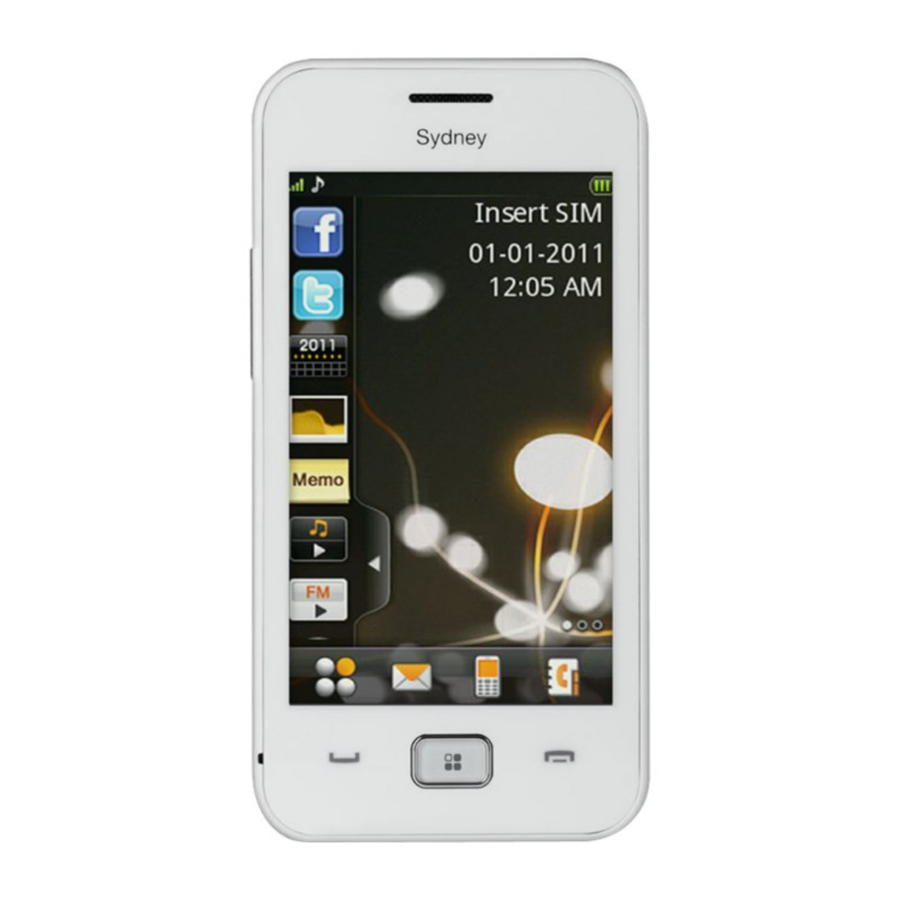
Welkom bij Sydney
Uw nieuwe Sydney is een heerlijk intuïtieve telefoon om te gebruiken, met alle voordelen van een vingervriendelijk touchscreen, maar zonder het gedoe van complexere mobiele telefoons.
Natuurlijk moet u weten hoe u dingen moet installeren en welke knop wat doet. Dus dat is precies waar deze handleiding over gaat — alles glashelder maken.
En ja, we zijn het erover eens dat de veiligheidsinformatie een beetje saai is... MAAR (en zoals u kunt zien, is het een GROTE 'MAAR') ze zijn echt de moeite waard om te lezen voor uw eigen gemoedsrust. Wist u bijvoorbeeld dat uw telefoon een label heeft dat van kleur verandert als de telefoon of batterij nat wordt? Nee? Wij ook niet... Niet voordat we deze verhelderende handleiding hadden gelezen.
Zoals altijd, als u vragen heeft, aarzel dan niet om contact op te nemen via 450 vanaf Orange Mobile of 07973100450 vanaf een niet-Orange-telefoon. We zijn er altijd om te helpen (afgezien van die korte pauzes wanneer we slapen en eten).
Wees voorzichtig en veel plezier.
Hoe de instructies van deze handleiding te volgen
In deze handleiding worden de stappen die u moet nemen om een taak uit te voeren of een menu te bereiken, weergegeven in een eenvoudige, beknopte vorm, met pijlen die u van de ene naar de andere leiden. Bijvoorbeeld: Settings > Phone settings > Time and date.
Wanneer u wordt gevraagd om op een 'press' (drukken) te drukken, betekent dit dat u deze onmiddellijk moet indrukken en loslaten. Of als u het touchscreen gebruikt, wordt een 'press' (drukken) een 'tap' (tikken).
En de instructie om een toets 'hold' (ingedrukt houden), betekent dat u de toets minstens twee seconden moet ingedrukt houden voordat u deze loslaat.
Dat is het. Nu is het tijd om...
Maak kennis met uw telefoon


De batterij plaatsen
Indien gewenst kan de lithium-ionbatterij direct uit de verpakking worden gebruikt. Er zou een beetje lading in moeten zitten. Zo niet, zie 'de batterij opladen' hieronder.
- Trek de batterijklep los van de kleine inkeping in de onderste hoek en verwijder de klep.
![]()
Verwijder de batterijklep - Plaats de batterij door de goudkleurige contacten uit te lijnen met de contacten in de batterijsleuf.
- Duw de batterij omlaag op zijn plaats.
![]()
Duw de batterij omlaag - Plaats de batterijklep terug en sluit deze voorzichtig totdat u een klik hoort.
![]()
Plaats de batterijklep terug


De batterij verwijderen
- Zorg ervoor dat uw telefoon is uitgeschakeld.
- Verwijder de batterijklep.
![]()
Verwijder de batterijklep - Trek de batterij omhoog en eruit.
![]()
Trek de batterij hier omhoog


De batterij opladen
Uw telefoon wordt aangedreven door een oplaadbare batterij. Voor maximale batterijprestaties wordt aanbevolen om eerst de batterij volledig te gebruiken en deze vervolgens volledig op te laden. De volledige prestaties van een nieuwe batterij worden pas bereikt na drie volledige laad- en ontlaadcycli.
- Sluit het USB-uiteinde van de kabel aan op de stekkerkabel.
- Sluit vervolgens het andere uiteinde aan op de rechterkant van uw mobiele telefoon, zoals weergegeven in het diagram.
- Steek de oplader in een stopcontact en zet hem aan.
- Schakel de oplader uit en trek de stekker eruit wanneer de telefoon volledig is opgeladen — zoals aangegeven door het batterijpictogram op het scherm.
![]()

Uw simkaart plaatsen

Probeer het metalen oppervlak van de simkaart niet te buigen, bekrassen of aan te raken. Dit kan de opgeslagen informatie beschadigen.
Zorg ervoor dat de telefoon is uitgeschakeld en dat de oplader is losgekoppeld van de telefoon.
- Verwijder de batterijklep.
- Verwijder de batterij als deze al is geplaatst.
- Schuif de simkaart in de sleuf zoals hieronder weergegeven, met de gouden contacten naar beneden gericht.
- Plaats de batterij terug.
- Plaats de achterklep terug.
Om de simkaart te verwijderen, keert u het proces eenvoudigweg om.
 Opmerking: als u al contacten op uw simkaart heeft, kunnen deze meestal worden overgedragen.

Een geheugenkaart plaatsen
Een geheugenkaart breidt de opslagruimte voor audio-/videobestanden en foto's enz. op uw telefoon uit.
- Verwijder de batterijklep.
- Met de metalen contacten naar beneden gericht, schuift u de geheugenkaart in de sleuf.
Om de kaart te verwijderen, keert u het proces eenvoudigweg om.

Opmerking: verwijder de geheugenkaart niet en schakel uw telefoon niet uit tijdens het verzenden of opslaan van gegevens. U kunt gegevens verliezen en uw telefoon of de kaart beschadigen.
Uw telefoon in-/uitschakelen
Zodra de simkaart en de batterij zijn geplaatst (mits er een beetje lading in zit), bent u klaar om te gaan. Houd de Power key (aan/uit-knop) ingedrukt en uw telefoon wordt ingeschakeld. Als u deze opnieuw ingedrukt houdt, wordt de telefoon uitgeschakeld.
Als u uw telefoon een tijdje niet gebruikt, gaat deze 'slapen' om batterijvermogen te besparen. Druk gewoon op de Power key (aan/uit-knop), Volume keys (volumeknoppen) of Center key (middelste knop) om hem wakker te maken.
De tijd van de achtergrondverlichting instellen
Ga naar Menu > Settings > Phone settings > Misc.settings > LCD backlight. Als de telefoon niet wordt gebruikt binnen de tijd die u kiest, wordt het scherm automatisch gedimd.
Het scherm vergrendelen en ontgrendelen
Het vergrendelen van het scherm voorkomt dat u onbedoeld 'in-pocket'-oproepen enz. maakt. Het verhindert echter niet dat u een inkomende oproep normaal beantwoordt.
Ga naar Menu > Settings > Security settings > Auto keypad lock waar u de duur van de stand-bytijd kiest voordat het scherm wordt vergrendeld. Als de telefoon niet binnen die tijd wordt bediend, wordt het scherm vergrendeld. U kunt ook op de Power key (aan/uit-knop) drukken om het scherm in de stand-bymodus te vergrendelen. Om het scherm te ontgrendelen, sleept u het sleutelpictogram in de linkerbenedenhoek van het scherm van links naar rechts.
Het touchscreen gebruiken
Er zijn twee basisregels voor het gebruik van het touchscreen van de Sydney:
- Tap (tik) op een willekeurige applicatie om deze te openen.
- Sleep uw vinger omhoog of omlaag om te scrollen.
Tik op het  pictogram in de stand-bymodus en het Menu verschijnt. Of druk op de Center key (middelste knop).
Het Menu geeft u een keuze uit het volgende: bestanden, contacten, applicatie, oproepen, berichten, media, hulpprogramma's, instellingen, profielen, FM-radio, camera, services, wifi.
De pictogrammen begrijpen
| icon (pictogram) | icon (pictogram) | ||
 | signaalsterkte |  | nieuw SMS (tekst), .. Knippert wanneer de berichtenbox vol is |
 | GPRS & EDGE |  | Nieuw MMS (beeldbericht) |
 | roaming |  | oproep doorschakelen |
 | Bluetooth |  | gemiste oproep |
 | buiten |  | wekker ingesteld |
 | vergadering |  | batterij opladen |
 | stil |
Oproepen plaatsen en ontvangen
- Call from standby (bellen vanuit stand-by): druk op de Send key (zendtoets). Tik vervolgens het nummer in dat u wilt bellen en druk op de zendtoets.
- Call from the phone book (bellen vanuit het telefoonboek): ga naar Contacts (contactpersonen). Zoek de persoon die u wilt bellen en druk op de Send key (zendtoets).
To make an emergency call (een noodoproep plaatsen): U heeft geen tegoed of zelfs een simkaart nodig. U hoeft zich alleen in een gebied met netwerkdekking van een netwerkprovider te bevinden. In het VK kunnen de hulpdiensten worden bereikt op 999 or 112.
- To answer a call (een oproep beantwoorden): druk op de Send key (zendtoets).
- To end a call (een oproep beëindigen): druk op de End key (beëindigingstoets).
Tijdens een car (auto) kunt u Options (opties) selecteren waar u kunt kiezen om:
- De speakerphone (h-free) (luidsprekertelefoon (handsfree)) te gebruiken.
- Een call on hold (oproep in de wacht) te plaatsen.
- Een conference call (telefonische vergadering) te houden.
- Applicaties te openen, zoals Messaging (berichten) en Phone book (telefoonboek).
Berichten verzenden
U kunt kiezen tussen tekstberichten (SMS) en multimediaberichten (MMS). Het standaardberichttype is tekst.
SMS'en
Ga naar Menu > Messaging > Write message (Menu > Berichten > Bericht schrijven) waar u het kunt uittypen. U kunt kiezen hoe u een bericht schrijft — met behulp van voorspellende tekst, normaal typen met één toets, kleine letters, hoofdletters, enz. Om die keuze te maken, ga naar Write message > Options > Input method. (Bericht schrijven > Opties > Invoermethode.)
Een MMS verzenden
Als u wilt overschakelen naar MMS (een mediabericht), drukt u op Options > Switch to MMS (Opties > Overschakelen naar MMS) of selecteert u Options (opties) en kiest u uit Add picture/Add sound/Add video/Add subject (Afbeelding toevoegen/Geluid toevoegen/Video toevoegen/Onderwerp toevoegen).
- Om een nieuwe dia toe te voegen, selecteert u Options > Slide options (Opties > Dia-opties).
- Om een bijlage, contactnummer, contactnaam, sjabloon of bladwijzer in te voegen, gaat u naar Options > Advanced (Opties > Geavanceerd).
- Om het nummer van de ontvanger in te voeren of het toe te voegen vanuit uw contacten, selecteert u Options > Send to (Opties > Verzenden naar).
- Om de status van de ontvanger te wijzigen van "To" (Aan) naar "Cc" (CC) of "Bcc" (BCC), selecteert u Options > Change to Cc (Opties > Wijzigen in CC) of Change to Bcc (Wijzigen in BCC).
- Om op te slaan voor later verzenden, selecteert u Options > Save (Opties > Opslaan) voor een tekst of Options > Save to Drafts (Opties > Opslaan in concepten) voor een MMS.
AII klaar en klaar om te verzenden? Tik dan op Options > Send (Opties > Verzenden).
Berichten ontvangen
Uw telefoon waarschuwt u met een beltoon, prompt of het nieuwe berichtpictogram  of
of  ...afhankelijk van welke waarschuwing momenteel op uw telefoon is ingesteld.
- Selecteer View (weergeven) om het bericht te bekijken,
- Terwijl het bericht is geopend, gebruikt u Options (opties) om het bericht te beantwoorden, verwijderen of doorsturen. U kunt de afzender ook terugbellen of sms'en.
Tik in Messaging (berichten) op...
- Inbox (inbox) om ontvangen berichten te bekijken.
- Drafts (concepten) om onverzonden berichten te bekijken.
- Outbox (postvak uit) om berichten te controleren die wachten om te worden verzonden.
- Sent messages (verzonden berichten) om berichten te bekijken die zijn verzonden.
- Templates (sjablonen) om beschikbare berichtsjablonen te bekijken.
Berichtinstellingen
U kunt kiezen hoe berichten worden verzonden en ontvangen:
- Voor sms'jes (SMS) gaat u naar Menu > Messaging > Message settings > Text message. (Menu > Berichten > Berichtinstellingen > Tekstbericht.)
- Voor multimediaberichten (MMS) gaat u naar Menu > Messaging > Message settings > Multimedia message. (Menu > Berichten > Berichtinstellingen > Multimediabericht.)
Het volume aanpassen
Wanneer u in gesprek bent, naar een nummer luistert of een film kijkt, drukt u gewoon op de Volume keys (volumeknoppen) (of de linkerkant van uw telefoon) om de geluidsniveaus aan te passen. Ze regelen ook het volume van uw beltoon en alle andere geluidseffecten.
Contactpersonen maken
Er zijn enkele nummers die u waarschijnlijk steeds opnieuw zult bellen. Het is dus logisch om ze toe te voegen aan uw phonebook (telefoonboek). Tik gewoon op  in de rechterbenedenhoek van het phonebook (telefoonboek) scherm om een nieuwe contactpersoon toe te voegen.
Hier zijn de andere dingen die u kunt doen...
- Save number to contacts (nummer opslaan in contacten)
Sla een nummer op dat u zojuist heeft gebruikt, of het nummer van iemand die contact met u heeft opgenomen - Quick search (snel zoeken)
Tik op het tekstvak contactpersonen en voer de eerste letter in van de naam die u wilt. - Delete one record (één record verwijderen)
Om iemand uit uw Contacts (contactpersonen) lijst te verwijderen, selecteert u eerst de naam en selecteert u vervolgens Options > Delete (Opties > Verwijderen). - Copy record (record kopiëren)
Selecteer Options > Copy (Opties > Kopiëren) om te kopiëren naar bestand, telefoon of simkaart. - View memory status (geheugenstatus weergeven)
Selecteer Options > Phonebook settings > Memory status (Opties > Telefoonboekinstellingen > Geheugenstatus).
Tip: Tik op het tekstveld op het scherm en het toetsenbord verschijnt.
E-mailen
Het eerste wat u moet doen, is uw e-mailaccount instellen. Zodra dat is geregeld, kunt u kiezen hoe u e-mails wilt verzenden en ontvangen, en waar u ze wilt opslaan voor toekomstig gebruik.
Uw e-mailaccount instellen
Ga naar Menu > Messaging > Email > Email accounts (Menu > Berichten > E-mail > E-mailaccounts).
- Selecteer Options (opties) en selecteer vervolgens New account (nieuw account).
- Voer uw e-mailadres, protocol, data-account en afzenderinformatie enz. in.
- Activeer uw e-mailaccount.
E-mails verzenden
Ga naar Menu > Messaging > Email > Write email (Menu > Berichten > E-mail > E-mail schrijven) om uw e-mail te bewerken.
Wanneer u klaar bent met schrijven, selecteert u om de e-mail te verzenden en/of op te slaan,
E-mails ontvangen
Als u inkomende e-mails wilt zien, gaat u naar uw account en selecteert u vervolgens Options > Retrieve email (Opties > E-mail ophalen).
E-mails opslaan
Om te selecteren waar u uw e-mails wilt bewaren, gaat u naar Email > Options > Email accounts > Options > Select storage (E-mail > Opties > E-mailaccounts > Opties > Opslag selecteren)
Uw profiel kiezen
Hier kunt u kiezen hoe uw telefoon klinkt, hoe hard de beltoon is of of u hem helemaal kunt horen enz.
Ga naar Menu > Profiles (Menu > Profielen). Kies vervolgens uit het volgende: General (algemeen), Silent (stil), Meeting (vergadering), Outdoor (buiten), My style (mijn stijl). Om uw favoriete profiel in te stellen in My style (mijn stijl), gaat u naar Options (opties).
De standaardinstellingen voor elk profiel zijn vooraf ingesteld in de fabriek. Selecteer gewoon Options > Customize (Opties > Aanpassen) om ze te wijzigen.
De instellingen aanpassen
U kunt de verschillende instellingen van uw telefoon aanpassen via Menu > Instellingen. Daar heb je een keuze...
Telefooninstellingen
Hier kunt u het volgende instellen: Tijd einddatum, Gepland in-/uitschakelen, Taal, Invoermethode, Codering, Weergave, en Begroetingstekst.
Netwerkinstellingen
Hier kiest u hoe u verbinding wilt maken met internet. Er is keuze uit vier: Alleen GSM, Alleen WLAN, Voorkeur GSM, of Voorkeur WLAN.
U komt daar via Menu > Instellingen > Netwerkinstellingen > Voorkeursmodus.
Beveiligingsinstellingen
Bescherm uw telefoon tegen ongeautoriseerd gebruik met Menu > Instellingen > Beveiligingsinstellingen >...
> Telefoonvergrendeling. Selecteer Aan/Uit om in of uit te schakelen.
> SIM-vergrendeling. U moet uw pincode invoeren. Als SIM-vergrendeling momenteel is ingesteld op Uit, selecteer dan Aan en voer de pincode in. Dezelfde pincode ontgrendelt uw simkaart de volgende keer dat u uw telefoon inschakelt.
Opmerking: als u de pincode drie keer achter elkaar verkeerd invoert, hebt u een PUK nodig om de simkaart te ontgrendelen.
Zowel de pincode als de PUK kunnen samen met de simkaart worden geleverd. Zo niet, neem dan contact op met Orange.
> Automatische toetsenbordvergrendeling. Selecteer hoeveel tijd er moet verstrijken tussen het moment dat de telefoon niet wordt gebruikt en het automatisch vergrendelen van de toetsen/het touchscreen om onbedoeld gebruik te voorkomen.
> Wachtwoord wijzigen. Hier kunt u ook PIN en PIN2 wijzigen.
> Certificaatbeheer waar u kunt kiezen tussen Auth. certificaat en Gebruikerscertificaat
Opmerking: het kan zijn dat u het telefoonwachtwoord moet invoeren in sommige interfaces voor beveiligingsinstellingen. Het standaard telefoonwachtwoord is 1122.
Connectiviteit
De keuze die u hier hebt, is tussen Bluetooth, (zie "Bluetooth gebruiken" voor meer informatie), Conn. Management waar u internetverbindingsactiviteiten kunt bekijken, of Data-account om het data-account voor online gebruik in te stellen.
Fabrieksinstellingen herstellen
Voer het telefoonwachtwoord in om terug te keren naar de fabrieksinstellingen. Sommige persoonlijke gegevens kunnen verloren gaan als u deze functie gebruikt, dus wees voorzichtig.
Opmerking: het standaard telefoonwachtwoord is 1122.
Touchscreen kalibratie
Als u vindt dat het touchscreen niet helemaal naar wens presteert, ga dan naar Menu > Instellingen > Telefooninstellingen > Kalibratie. Voltooi de kalibratie volgens de aanwijzingen op het scherm. Tik op het midden van het kruis totdat de kalibratie is voltooid.
Oproepgeschiedenis
Als u wilt weten wie u heeft gebeld of wie u heeft gebeld, gaat u naar Oproepen > Oproepgeschiedenis.
U zult merken dat uw gekozen, gemiste en ontvangen oproepen daar worden opgeslagen. De oproepgeschiedenis heeft een limiet van 20 oproepen. Zodra deze vol is, worden de records van de vroegste oproepen automatisch verwijderd om plaats te maken voor de nieuwste oproepen.
Kies Opties om het submenu te openen waar u een oproep kunt selecteren en...
- Bekijk de oproepdetails.
- Bel terug.
- Verzend er een bericht naar.
- Sla het nummer op in uw contacten.
- Toevoegen aan zwarte lijst.
- Bewerken voor het bellen.
- Verwijderen uit de oproepgeschiedenis.
Ten slotte kunt u in Geavanceerd zien hoe lang oproepen hebben geduurd, hoeveel ze hebben gekost (als netwerkondersteuning hiervoor beschikbaar is) en het aantal verzonden/ontvangen sms-berichten, enz.
Oproepinstellingen
Ga naar Menu > Oproepen > Oproepinstellingen. Daar kunt u kiezen uit...
- Beller-ID: zie wie er belt en tet: anderen wie u bent
- Wisselgesprek: schakel dit in als u wilt weten waar u een ander inkomend gesprek hebt.
- Oproep doorschakelen: inkomende oproepen doorschakelen naar een ander nummer.
- Oproep blokkeren: uitgaande of inkomende oproepen stoppen.
- Geavanceerde instellingen: automatische herhalingstijdweergave en herinnering voor gesprekstijd instellen, enz.
Bluetooth gebruiken
Met Bluetooth kunnen apparaten over een korte afstand — ongeveer 10 meter — zonder draden met elkaar werken.
U kunt er veel dingen mee doen — zoals het overbrengen van bestanden, telefoonnummers en foto's tussen uw telefoon en andere Bluetooth-apparaten, of uw telefoon aansluiten op een Bluetooth-headset.
Ga naar Instellingen > Connectiviteit > Bluetooth. Selecteer vervolgens Stroom om Bluetooth in/uit te schakelen.
Om verbinding te maken, hebben beide apparaten Bluetooth en 'zichtbaarheid' ingeschakeld nodig. Dus, als u wilt dat andere Bluetooth-apparaten uw telefoon 'zien', zet dan Zichtbaarheid aan. Ga vervolgens naar Bluetooth > Mijn apparaat Zoek nieuw apparaat. Alle zichtbare Bluetooth-apparaten binnen bereik worden weergegeven. Kies degene waarmee u wilt koppelen.
Voer een wachtwoord in (maximaal 16 tekens) en druk vervolgens op OK. Wanneer de andere partij hetzelfde wachtwoord invoert, wordt de verbinding tot stand gebracht. (Soms worden apparaten automatisch gekoppeld zonder wachtwoord in te voeren.)
Nu bent u klaar om dingen uit te wisselen via Bluetooth. Als u bijvoorbeeld een contactpersoon wilt verzenden, zoek dan die contactpersoon, tik op Opties > Visitekaartje verzenden > Via Bluetooth en selecteer vervolgens de naam van het apparaat waarnaar u het wilt verzenden.
Voor handsfree telefoongesprekken of om naar muziek te luisteren, kunt u een Bluetooth-headset gebruiken.
Ga naar Bluetooth > Zoek audioapparaat en selecteer het eenvoudigweg zoals hierboven om te koppelen.
Dagelijkse hulpmiddelen
Uw telefoon wordt geleverd met een selectie hulpmiddelen om het dagelijks leven gemakkelijker te maken. Ga naar Menu > Hulpmiddelen waar u de volgende opties hebt:
- Agenda toont de maand met de huidige datum gemarkeerd. U kunt op de datums tikken om te zien welke taken u uzelf hebt gesteld - Ga naar Opties > Evenement toevoegen om een taak in te stellen.
- Taken waar u uzelf een herinnering kunt instellen om iets op een bepaalde tijd en datum te doen. Druk op Toevoegen om een evenement toe te voegen.
- Alarm. Hier kunt u de instellingen van de wekker bekijken, bewerken, inschakelen en uitschakelen.
- Wereldklok om te zien hoe het in steden over de hele wereld is.
- Notities om ervoor te zorgen dat u dingen niet vergeet.
- Rekenmachine voor eenvoudige berekeningen — optellen, aftrekken, vermenigvuldigen en delen. Houd er rekening mee dat de rekenmachine een beperkte nauwkeurigheid heeft en getallen naar boven of beneden kan afronden, vooral bij het delen.
- Valuta-omzetter. Voer het type vreemde valuta in dat u wilt omzetten, selecteer vervolgens OK en voer een cijfer in het veld lokaal in. Druk nogmaals op OK.
Uw fifes bewaren
Door naar Menu > Bestanden te gaan, kunt u alle mappen op de telefoon of geheugenkaart controleren, nieuwe mappen maken of hernoemen, verwijderen of sorteren, enz. De bestanden die u van internet downloadt, worden in deze mappen opgeslagen.
Opmerking: wanneer u Formatteren selecteert, gaan de gegevens verloren, dus wees voorzichtig met deze functie.
Applicaties gebruiken
Er zijn applicaties vooraf op uw telefoon geladen. Om ze te zien en te gebruiken, tikt u op Menu > Applicatie.
Mediahulpmiddelen
U hebt een reeks mediahulpmiddelen tot uw beschikking. Tik gewoon op Menu > Media > om uit het volgende te kiezen:
- Afbeeldingviewer. Hier kunt u uw foto's enz. selecteren en bekijken. Maar welke foto's u hier ook wilt bekijken, ze moeten eerst worden opgeslagen in de map ..\Photos op de telefoon of geheugenkaart. Tik gewoon op
![]() en vervolgens op Opslag — waarbij u kiest tussen telefoon of geheugenkaart.
en vervolgens op Opslag — waarbij u kiest tussen telefoon of geheugenkaart. - Mediaspeler. Deze tool is bedoeld voor het afspelen van audio- en videobestanden die zijn opgeslagen op uw telefoon of geheugenkaart.
- Foto-editor. Hier kunt u de grootte, kleur enz. wijzigen van foto's die u met uw camera hebt gemaakt of die zijn opgeslagen op de telefoon/geheugenkaart.
- Geluidsrecorder. Tik gewoon op het rode pictogram om te beginnen met het opnemen van dingen. U kunt geen gesprekken opnemen, maar het is goed voor al het andere, zoals het maken van memo's.
- FM-radio. Scan de ethergolven om uw favoriete radiokanalen te vinden en op te slaan. Luister er vervolgens naar met behulp van de hoofdtelefoon. Zowel voor het scannen als het luisteren moet u de hoofdtelefoon aansluiten, omdat de hoofdtelefoonkabel fungeert als uw radioantenne.
 en vervolgens op Opslag — waarbij u kiest tussen telefoon of geheugenkaart.
En wanneer iemand belt terwijl u naar de radio luistert, wordt deze automatisch gedempt. Dat is handig.
Foto's maken
Menu > Camera brengt u naar waar u moet zijn.
Tik op  om een foto te maken.
Tik op  voor de camera-instellingen.
Tik op  om de cameramodus te verlaten.
Video's filmen
Ga van Menu > Camera en tik vervolgens op  en kies videorecorder...

Tik op  om de video te starten. Tik op
  om te pauzeren/herstarten of
  om op te slaan.
Uw camera-instellingen kiezen
Tik op de  om uw camerapreferenties in te stellen. U kunt Opnamemodus, Scenemodus, afbeeldingsgrootte... kiezen

Internetopties
Selecteer Menu > Services > Internetservice en u hebt de volgende opties:
- Startpagina om naar uw startpagina te gaan.
- Bladwijzers om uw opgeslagen website-adressen te bekijken.
- Adres invoeren om naar een webpagina te gaan door het adres in te voeren.
- Laatste webadres om de laatst bezochte pagina te bekijken.
- Recente pagina's om een lijst te zien van pagina's die u onlangs hebt bezocht.
- Opgeslagen pagina's om de pagina's te bekijken die op uw telefoon zijn opgeslagen
- Instellingen om uw voorkeurs online parameters te kiezen.
Een WLAN (draadloos lokaal netwerk) zoeken
Ga naar Menu > WIFI. Selecteer Ja om WLAN in te schakelen. Uw telefoon zoekt naar beschikbare netwerken en geeft deze weer. Markeer het gewenste WLAN-netwerk en druk op Opties > Verbinden. Als u een beveiligd netwerk hebt geselecteerd, moet U het juiste wachtwoord invoeren. Om de verbinding met het netwerk te verbreken, schakelt u WLAN uit door op Opties > WLAN uitschakelen te drukken.
Inzicht in blootstelling aan radiofrequente (RF) energie
De Sydney is een radiozender en -ontvanger met 3 lage vermogens. Wanneer de telefoon aan staat, ontvangt en verzendt hij met tussenpozen radiofrequente (RF) energie (radiogolven). Dat energieniveau varieert om optimale prestaties te bereiken — dus het is hoger in gebieden met slechte ontvangst en lager in gebieden met goede ontvangst.
Uw telefoon is ontworpen om te voldoen aan de veiligheidseisen voor blootstelling aan radiogolven. Deze eisen zijn gebaseerd op wetenschappelijke richtlijnen die veiligheidsmarges omvatten die zijn ontworpen om de veiligheid van alle personen te waarborgen, ongeacht leeftijd en gezondheid.
De richtlijnen gebruiken een meeteenheid die bekend staat als de Specific Absorption Rate (SAR). Tests voor SAR worden uitgevoerd met behulp van een gestandaardiseerde methode waarbij de telefoon zendt met zijn hoogste gecertificeerde vermogensniveau in alle gebruikte frequentiebanden.
Hoewel er verschillen kunnen zijn tussen de SAR-niveaus van de telefoonmodi van verschillende netwerkoperators, zijn ze allemaal ontworpen om te voldoen aan de relevante richtlijnen voor blootstelling aan radiogolven.
De SAR-limiet die wordt aanbevolen door de International Commission on Non-Ionizing Radiation Protection (ICNIRP) is 2,0 W/kg gemiddeld over tien (10) gram weefsel.
De hoogste SAR-waarde voor dit model telefoon die is getest voor gebruik bij het oor is 0,951 W/kg (10 g).
Uw en uw telefoon veilig houden
Lees voordat u uw telefoon gebruikt deze informatie over het veilige en efficiënte gebruik ervan...
Gebruik
- Houd de telefoon op minstens 2,5 cm afstand van uw lichaam wanneer u belt of gebeld wordt.
- Raak de antenne niet aan wanneer u aan het bellen bent — dit beïnvloedt de gesprekskwaliteit en zorgt er mogelijk voor dat de telefoon meer stroom verbruikt dan nodig is.
- Houd de telefoon buiten het bereik van kleine kinderen. Ze kunnen zichzelf bezeren.
- Gebruik geen andere scherpe voorwerpen om de toetsen of het touchscreen te bedienen.
- Raak de telefoon niet aan met natte handen, omdat dit een elektrische schok kan veroorzaken, mogelijk met letsel of schade aan de telefoon tot gevolg.
- Gebruik of bewaar uw telefoon niet in een stoffige of vuile omgeving.
Voertuigen en autorijden
- Houd u aan de verkeerswetten en -voorschriften voor het gebruik van uw telefoon in het land waar u rijdt.
- Als het legaal is waar u rijdt, bel of word dan alleen gebeld met de handsfree-functie van de telefoon.
- Als u geen legaal handsfree gesprek voert of aanneemt, ga dan van de weg af, parkeer en schakel de motor uit voordat u uw telefoon gebruikt.
- Schakel uw telefoon uit bij benzinestations, zelfs als u uw tank niet zelf vult.
- Elektronische systemen in voertuigen, zoals antiblokkeerremmen, airbags, snelheidsregeling en brandstofinjectieapparatuur, worden normaal gesproken niet beïnvloed door de radiotransmissies van uw telefoon. De fabrikant van dergelijke apparatuur kan u vertellen of deze voldoende is afgeschermd tegen radiotransmissies. Als u echter vermoedt dat problemen worden veroorzaakt door radiotransmissies, schakel de telefoon dan niet in totdat het probleem is onderzocht door een gekwalificeerde technicus.
- Plaats uw telefoon niet in het gebied boven een airbag of waar deze kan worden geactiveerd. Een airbag wordt met grote kracht opgeblazen en ernstig letsel kan het gevolg zijn als u uw telefoon — of een ander voorwerp, zoals handsfree-apparatuur — erboven plaatst.
Medisch
- Wanneer uw telefoon is ingeschakeld, houd hem dan op meer dan 20 cm afstand van een pacemaker. Als u een pacemaker heeft, draag de telefoon dan niet in uw borstzak. Gebruik ook uw oor het verst van de pacemaker om de kans op storing te minimaliseren. Als u problemen ondervindt, schakel de telefoon dan onmiddellijk uit.
- Sommige mensen zijn vatbaar voor epileptische aanvallen of black-outs bij blootstelling aan knipperende lichten, bijvoorbeeld bij het kijken naar televisie of het spelen van videogames. Als u ooit aanvallen of black-outs heeft gehad, of als u een familiegeschiedenis heeft van dergelijke gebeurtenissen, raadpleeg dan uw arts voordat u videogames op uw telefoon speelt of een functie gebruikt waarbij knipperende lichten betrokken zijn.
- Gehoorapparaten kunnen worden beïnvloed door telefoons. Als dat bij u het geval is, raadpleeg dan de fabrikant van het hoortoestel om alternatieven te bespreken.
- Als u een persoonlijk medisch apparaat gebruikt, raadpleeg dan de fabrikant om er zeker van te zijn dat het niet wordt beïnvloed door RF-energie (radiofrequentie).
- Let in een ziekenhuis of zorginstelling altijd op de beperkingen voor het gebruik van uw telefoon. Schakel hem uit indien nodig.
Verzorging en reiniging
- Gebruik alleen originele accessoires of accessoires die zijn goedgekeurd door de fabrikant van uw telefoon. Het gebruik van niet-goedgekeurde accessoires kan de prestaties van uw telefoon beïnvloeden, deze beschadigen, letsel veroorzaken of de lokale telecomvoorschriften schenden.
- Schakel de telefoon uit voordat u hem schoonmaakt. Gebruik een antistatische doek. Gebruik geen gewone droge doek of elektrostatische doek. Gebruik geen chemische of schurende reinigingsmiddelen, omdat deze de telefoon kunnen beschadigen.
- Uw telefoon kan een elektromagnetisch veld produceren, dus plaats hem niet in de buurt van magnetische voorwerpen, zoals computerschijven.
- Het gebruik van uw telefoon in de buurt van elektrische apparaten zoals televisies, telefoons, radio's en personal computers kan storingen veroorzaken. Als u zich zorgen maakt over de manier waarop uw telefoon deze kan beïnvloeden, raadpleeg dan de fabrikanten voordat u uw telefoon gebruikt.
- Hoge temperaturen kunnen de levensduur van de telefoon verkorten. Stel uw telefoon niet bloot aan direct zonlicht en laat hem niet achter op warme plaatsen — zoals op een radiator of het dashboard van een auto die in de zon geparkeerd staat.
- Houd uw telefoon droog. Vloeistof kan hem beschadigen. De kleur van het label in de telefoon zal veranderen als de telefoon of batterij nat wordt. Dan vervalt de garantie, zelfs als de garantie nog niet is verlopen.
- Laat uw telefoon niet vallen, stoot er niet tegen en behandel hem niet ruw. Het is een gevoelig apparaat.
- Haal de telefoon of de batterij niet uit elkaar.
- Bewaar de telefoon niet bij ontvlambare of explosieve artikelen.
- Laad uw telefoon niet op zonder de batterij.
Explosieven en brandbare stoffen
- Schakel uw telefoon uit voordat u een mogelijk explosieve omgeving betreedt, zoals benzinestations, chemische depots of opslagfaciliteiten.
- Verwijder, installeer of laad geen batterijen op in explosieve omgevingen.
- Om mogelijke storingen bij explosiewerkzaamheden te voorkomen, schakelt u uw telefoon uit wanneer u zich in de buurt van elektrische ontstekingskoppen bevindt, in een explosiegebied of in gebieden waar borden u vragen om elektronische apparaten uit te schakelen.
- Volg alle borden en instructies over het gebruik van de telefoon op.
Vliegen
- Het is verboden om uw mobiel tijdens het vliegen te gebruiken, omdat dit de communicatiesystemen van het vliegtuig zou verstoren. Schakel uw telefoon uit voor het opstijgen. U heeft ook toestemming nodig van een bemanningslid om uw telefoon te gebruiken terwijl het vliegtuig op de grond staat.
- Als uw telefoon een automatische inschakelfunctie heeft, controleer dan of deze niet automatisch inschakelt tijdens de vlucht.
Batterijgebruik
- Maak geen kortsluiting in de batterij, omdat dit oververhitting of brand kan veroorzaken.
- Bewaar de batterij niet op warme plaatsen en gooi hem niet in vuur. Hij kan ontploffen.
- Haal de batterij niet uit elkaar. Deze kan chemicaliën lekken, oververhit raken, ontploffen of ontbranden.
- Als u de batterij een tijdje niet wilt gebruiken, bewaar hem dan op een koele, droge plaats.
- De batterij kan vele malen worden opgeladen, maar zal uiteindelijk verslijten. Wanneer de gebruiksduur (gesprekstijd en stand-bytijd) merkbaar korter is dan normaal, moet de batterij worden vervangen.
- Stop met het gebruik van de oplader en batterij wanneer een van beide beschadigd raakt of tekenen van veroudering vertoont.
- Gooi de batterij weg volgens de lokale milieuvoorschriften. Gooi hem niet bij uw huishoudelijk afval.
- Gebruik altijd de originele oplaadbare batterij of een batterij die is goedgekeurd door de telefoonfabrikant. Het gebruik van een niet-goedgekeurde batterij kan gevaarlijk zijn en dure schade aan uw telefoon en/of branden veroorzaken.

In het onwaarschijnlijke geval van een batterijlek, houd de chemische afscheiding dan uit de buurt van uw ogen en huid. Als het er toch mee in contact komt, spoel dan onmiddellijk grondig met schoon water en raadpleeg een arts.
Download handleiding
Hier kunt u de volledige pdf-versie van de handleiding downloaden. Deze kan aanvullende veiligheidsinstructies, garantie-informatie, FCC-regels, enz. bevatten.
Download ORANGE Sydney Handleiding
