Formovie X5-handleiding
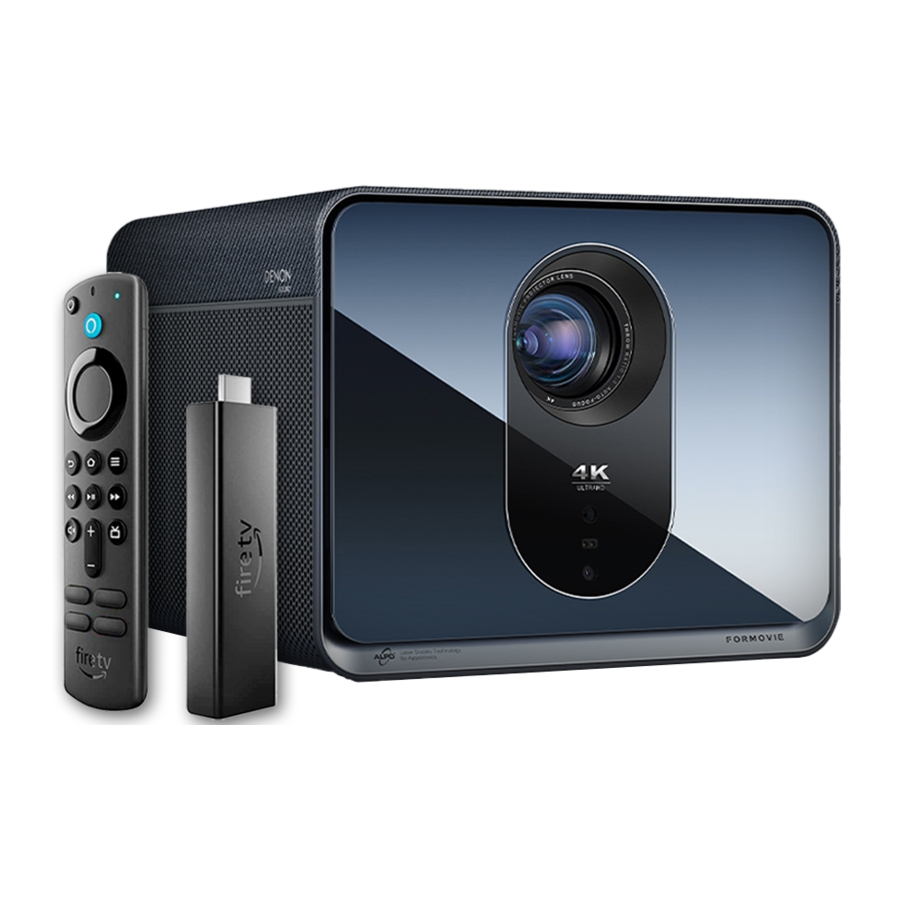
Koppelingsgids
Stel uw Formovie X5 snel en eenvoudig in om automatisch te koppelen met uw Firestick en bedien de Firestick met de X5-afstandsbediening.
Meer informatie vindt u op formovieusa.com
Vragen? Neem contact op!
support@formovieusa.com

- Steek het grotere uiteinde van de USB-voedingskabel in de USB-poort aan de achterkant van de X5


- Sluit de HDMI van de Firestick aan op de HDMI 2-poort van de X5


- Sluit uw projector aan op een stopcontact en schakel hem in met de X5-afstandsbediening en laat hem opstarten
![]()
* Als dit de eerste keer is dat u de projector inschakelt, moet u mogelijk de stappen doorlopen om hem in te stellen.

- Druk op de Home (Home) knop op de X5-afstandsbediening (de knop heeft een afbeelding van een huis). Druk vervolgens op de knop Settings (Instellingen) op de X5-afstandsbediening (knop rechtsboven)


- Scroll naar "System" (Systeem) (zeshoek-pictogram) en selecteer


- Selecteer "Device Linkage" (Apparaatkoppeling)


- Zet "Auto-start when it's power on" (Automatisch starten wanneer hij wordt ingeschakeld) op actief


- Selecteer HDMI2


- Druk op Back (Terug) om terug te gaan naar het instellingenmenu
![]()

- Scroll omhoog naar "Common" (Algemeen) (sterlogo) en selecteer


- Selecteer "Input" (Invoer)


- Selecteer "Firestick TV"


- Volg de stappen op het scherm om uw Firestick in te stellen. Wanneer u wordt gevraagd welk merk tv u heeft, selecteert u Xiaomi (het moederbedrijf van Formovie)


- Druk op de knop Menu (Menu) op uw X5-afstandsbediening

- Selecteer Play Settings (Afspeelinstellingen) en selecteer vervolgens HDMI 2.1


- Selecteer in het startmenu van FireTV de "Settings" (Instellingen) (tandwielpictogram)


- Selecteer "Display & Sounds" (Beeld en geluid)


- Scroll naar beneden naar "Display" (Beeld) en selecteer dit


- Selecteer "Video Resolution" (Videoresolutie)


- Selecteer "2160p 60Hz" en bevestig de resolutiewijziging


U bent nu klaar om te genieten van uw favoriete content in 4K op uw Formovie X5-projector.
HANDIGE TIP VOOR OPTIMAAL KIJKPLEZIER: Als de projector in de slaapstand gaat terwijl u deze stappen uitvoert, drukt u gewoon op de terugknop om hem te activeren.
Referenties

Download handleiding
Hier kunt u de volledige pdf-versie van de handleiding downloaden. Deze kan aanvullende veiligheidsinstructies, garantie-informatie, FCC-regels, enz. bevatten.
Download Formovie X5-handleiding
