Dell Vostro 5620, P117F, NOT21648 Handleiding
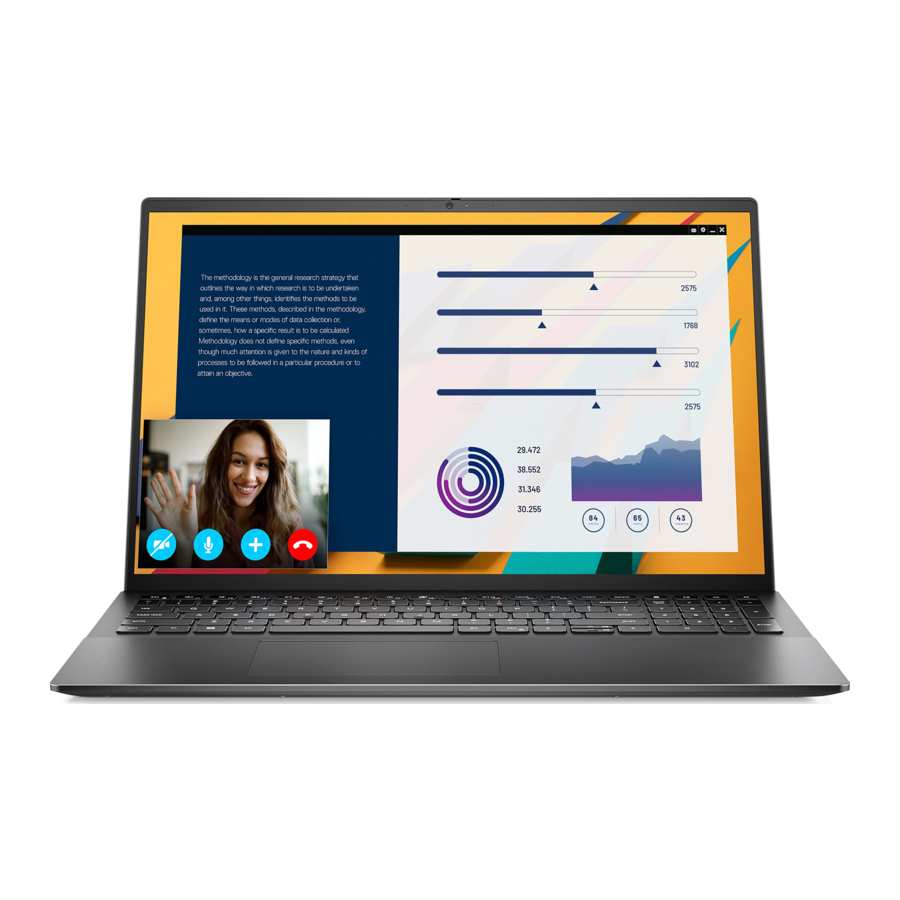
Uw Vostro 5620 instellen
 OPMERKING: De afbeeldingen in dit document kunnen afwijken van uw computer, afhankelijk van de configuratie die u hebt besteld.
- Sluit de voedingsadapter aan en druk op de aan/uit-knop.
![informatie]() OPMERKING: De batterij kan tijdens de verzending in de energiebesparingsmodus gaan om de lading van de batterij te sparen. Zorg ervoor dat de voedingsadapter op uw computer is aangesloten wanneer deze voor de eerste keer wordt ingeschakeld.
OPMERKING: De batterij kan tijdens de verzending in de energiebesparingsmodus gaan om de lading van de batterij te sparen. Zorg ervoor dat de voedingsadapter op uw computer is aangesloten wanneer deze voor de eerste keer wordt ingeschakeld.

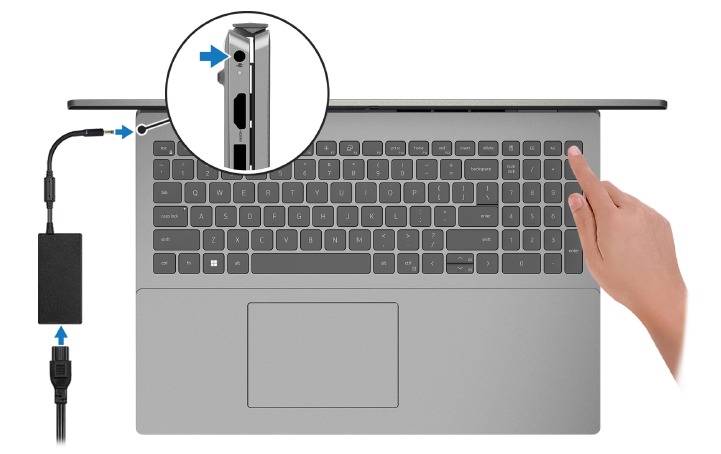
- Voltooi de installatie van Windows.
Volg de instructies op het scherm om de installatie te voltooien. Tijdens de installatie raadt Dell aan om:- Verbinding maken met een netwerk voor Windows-updates.
![informatie]() OPMERKING: Als u verbinding maakt met een beveiligd draadloos netwerk, voert u het wachtwoord in voor de draadloze netwerktoegang wanneer u hierom wordt gevraagd.
OPMERKING: Als u verbinding maakt met een beveiligd draadloos netwerk, voert u het wachtwoord in voor de draadloze netwerktoegang wanneer u hierom wordt gevraagd. - Als u verbinding hebt met internet, meldt u zich aan met een Microsoft-account of maakt u er een aan. Als u geen verbinding hebt met internet, maakt u een offline account.
- Voer in het scherm Support en beveiliging uw contactgegevens in.
- Verbinding maken met een netwerk voor Windows-updates.
- Zoek en gebruik Dell apps vanuit het Windows Start-menu—Aanbevolen.
Tabel 1. Dell apps zoeken
| Bronnen | Beschrijving |
 | My Dell Gecentraliseerde locatie voor belangrijke Dell-applicaties, helpartikelen en andere belangrijke informatie over uw computer. Het informeert u ook over de garantiestatus, aanbevolen accessoires en software-updates, indien beschikbaar. |
 | SupportAssist SupportAssist identificeert proactief en voorspellend hardware- en softwareproblemen op uw computer en automatiseert het engagementproces met Dell Technische support. Het behandelt prestatie- en stabilisatieproblemen, voorkomt bedreigingen van de beveiliging, bewaakt en detecteert hardwarefouten. Zie SupportAssist for Home PCs User's Guide op www.dell.com/serviceabilitytools voor meer informatie. Klik op SupportAssist en klik vervolgens op SupportAssist for Home PCs. OPMERKING: Klik in SupportAssist op de vervaldatum van de garantie om uw garantie te verlengen of te upgraden. |
 | Dell Update Update uw computer met essentiële fixes en de nieuwste apparaatstuurprogramma's zodra deze beschikbaar komen. Voor meer informatie over het gebruik van Dell Update zoekt u in de Knowledge Base Resource op www.dell.com/ support. |
 | Dell Digital Delivery Download softwareapplicaties die zijn aangeschaft, maar niet vooraf op uw computer zijn geïnstalleerd. Voor meer informatie over het gebruik van Dell Digital Delivery zoekt u in de Knowledge Base Resource op www.dell.com/support. |
Weergaven van Vostro 5620
Links
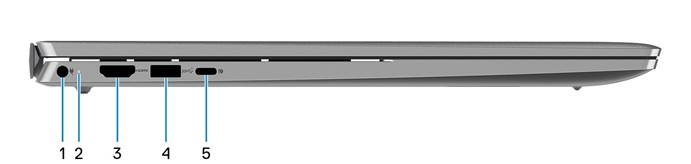
- Poort voor voedingsadapter
Sluit een voedingsadapter aan om uw computer van stroom te voorzien en de batterij op te laden. - Lampje voor stroom- en batterijstatus
Geeft de stroomstatus en de batterijstatus van de computer aan.
Continu wit—Voedingsadapter is aangesloten en de batterij wordt opgeladen.
Continu oranje—Batterijlading is laag of kritiek.
Uit—Batterij is volledig opgeladen.
![informatie]() OPMERKING: Op bepaalde computermodellen wordt het lampje voor stroom- en batterijstatus ook gebruikt voor diagnoses. Zie het gedeelte Probleemoplossing in de Servicehandleiding van uw computer voor meer informatie.
OPMERKING: Op bepaalde computermodellen wordt het lampje voor stroom- en batterijstatus ook gebruikt voor diagnoses. Zie het gedeelte Probleemoplossing in de Servicehandleiding van uw computer voor meer informatie. - HDMI 1.4-poort
Aansluiten op een tv, extern beeldscherm of ander apparaat met HDMI-ingang. Biedt video- en audio-uitvoer. - USB 3.2 Gen 1-poort
Sluit apparaten aan zoals externe opslagapparaten en printers. Biedt gegevensoverdrachtssnelheden tot 5 Gbps. - USB 3.2 Gen 2 (Type-C)-poort met DisplayPort en Power Delivery
Sluit apparaten aan, zoals externe opslagapparaten, printers en externe beeldschermen. Biedt gegevensoverdrachtsnelheid tot 10 Gbps.
Ondersteunt Power Delivery dat tweewegsstroomvoorziening tussen apparaten mogelijk maakt. Biedt tot 15 W vermogen dat sneller opladen mogelijk maakt.
Ondersteunt DisplayPort 1.4 en stelt u ook in staat om een extern beeldscherm aan te sluiten met behulp van een beeldschermadapter.
![informatie]() OPMERKING: Een USB Type-C-naar-DisplayPort-adapter (apart verkrijgbaar) is vereist om een DisplayPort-apparaat aan te sluiten.
OPMERKING: Een USB Type-C-naar-DisplayPort-adapter (apart verkrijgbaar) is vereist om een DisplayPort-apparaat aan te sluiten.
Rechts
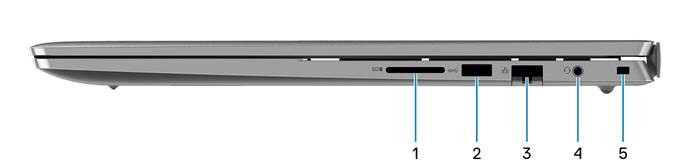
- SD-kaartslot
Leest van en schrijft naar de SD-kaart. De computer ondersteunt de volgende kaarttypes:- Secure Digital (SD)
- Secure Digital High Capacity (SDHC)
- Secure Digital Extended Capacity (SDXC)
- USB 3.2 Gen 1-poort
Sluit apparaten aan zoals externe opslagapparaten en printers. Biedt gegevensoverdrachtssnelheden tot 5 Gbps. - Netwerkpoort
Sluit een Ethernet-kabel (RJ-45) aan van een router of een breedbandmodem voor netwerk- of internettoegang, met een overdrachtssnelheid van 10/100/1000 Mbps. - Headsetaansluiting
Sluit een hoofdtelefoon of een headset aan (hoofdtelefoon- en microfooncombo). - Sleuf voor veiligheidskabel (wigvormig)
Sluit een veiligheidskabel aan om ongeautoriseerde verplaatsing van uw computer te voorkomen.
Bovenkant
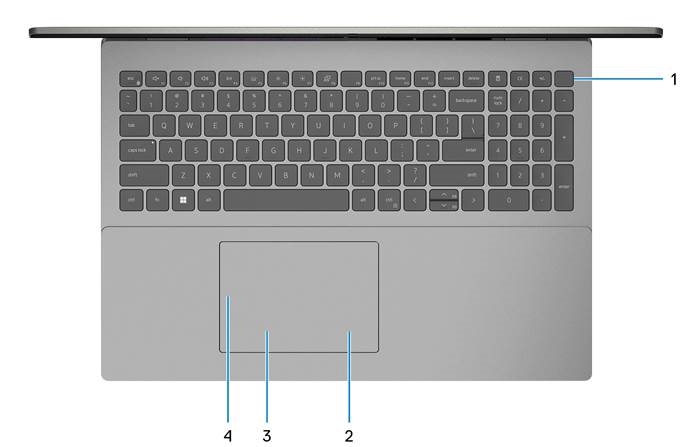
- 1. Aan/uit-knop met optionele vingerafdruklezer
Druk hierop om de computer in te schakelen als deze is uitgeschakeld, in de slaapstand staat of in de sluimerstand staat.
Wanneer de computer is ingeschakeld, drukt u op de aan/uit-knop om de computer in de slaapstand te zetten; houd de aan/uit-knop vier seconden ingedrukt om de computer geforceerd af te sluiten.
Als de aan/uit-knop een vingerafdruklezer heeft, plaatst u uw vinger op de aan/uit-knop om u aan te melden.
![informatie]() OPMERKING: Het gemarkeerde gebied geeft het daadwerkelijke actieve gebied van de vingerafdruklezer aan en de afbeelding is alleen ter illustratie.
OPMERKING: Het gemarkeerde gebied geeft het daadwerkelijke actieve gebied van de vingerafdruklezer aan en de afbeelding is alleen ter illustratie.
![informatie]() OPMERKING: U kunt het gedrag van de aan/uit-knop in Windows aanpassen. Zie Ik en Mijn Dell voor meer informatie.
OPMERKING: U kunt het gedrag van de aan/uit-knop in Windows aanpassen. Zie Ik en Mijn Dell voor meer informatie.
- Gebied voor rechtermuisklik Druk hierop om met de rechtermuisknop te klikken.
![informatie]() OPMERKING: Het gebied voor de rechtermuisklik is ingeschakeld wanneer u het touchpad aanraakt.
OPMERKING: Het gebied voor de rechtermuisklik is ingeschakeld wanneer u het touchpad aanraakt. - Gebied voor linkermuisklik
Druk hierop om met de linkermuisknop te klikken.
![informatie]() OPMERKING: Het gebied voor de linkermuisklik is ingeschakeld wanneer u het touchpad aanraakt.
OPMERKING: Het gebied voor de linkermuisklik is ingeschakeld wanneer u het touchpad aanraakt. - Precisie-touchpad
Beweeg uw vinger over het touchpad om de muisaanwijzer te verplaatsen. Tik om met de linkermuisknop te klikken en tik met twee vingers om met de rechtermuisknop te klikken.
Voorkant
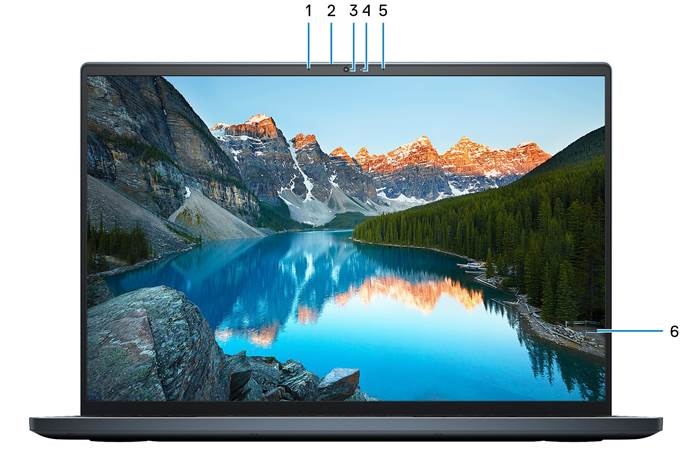
- Linkermicrofoon
Biedt digitale geluidsinvoer voor audio-opnamen en telefoongesprekken. - Privacy-sluiter
Schuif de privacy-sluiter om de cameralens te bedekken en uw privacy te beschermen wanneer de camera niet in gebruik is. - Camera
Hiermee kunt u videochatten, foto's maken en video's opnemen. - Lampje camerastatus
Gaat branden wanneer de camera in gebruik is. - Rechtermicrofoon
Biedt digitale geluidsinvoer voor audio-opnamen en telefoongesprekken. - LCD-scherm
Biedt visuele uitvoer aan de gebruiker.
Onderkant
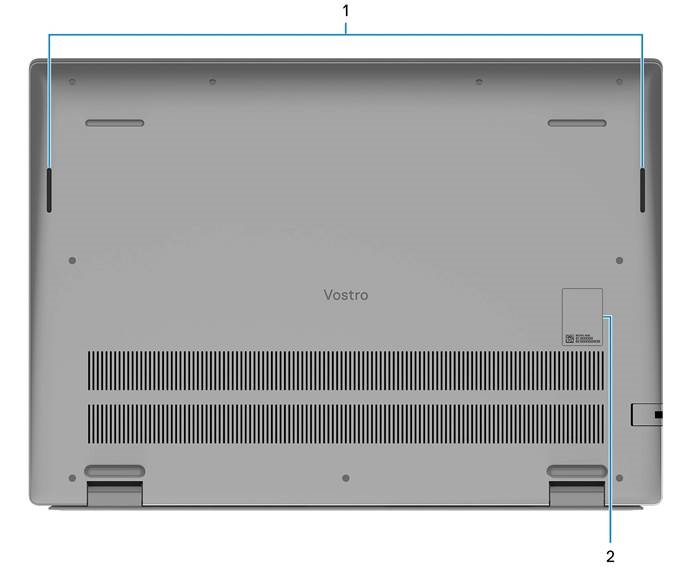
- Luidsprekers
Bieden audio-uitvoer. - Servicetag en wettelijke labels
- De servicetag is een unieke alfanumerieke identificatie waarmee Dell-servicetechnici de hardwarecomponenten in uw computer kunnen identificeren en toegang krijgen tot garantie-informatie. Het keurmerk bevat wettelijke informatie over uw computer.
Specificaties van de Vostro 5620
Afmetingen en gewicht
In de volgende tabel staan de hoogte, breedte, diepte en het gewicht van uw Vostro 5620.
Tabel 2. Afmetingen en gewicht
| Beschrijving | Waarden |
| Hoogte: | |
| Hoogte voorkant | 15,67 mm (0,62 inch) |
| Hoogte achterkant | 17,95 mm (0,71 inch) |
| Breedte | 356,78 mm (14,05 inch) |
| Diepte | 251,90 mm (9,92 inch) |
| GewichtOPMERKING: Het gewicht van uw computer is afhankelijk van de bestelde configuratie en de variabiliteit van de fabricage. | 1,91 kg (4,21 lb), minimum |
Processor
De volgende tabel bevat de details van de processors die worden ondersteund door uw Vostro 5620.
Tabel 3. Processor
| Beschrijving | Optie één | Optie twee | Optie drie | Optie vier |
| Processortype | 12th Generation Intel Core i5-1235U | 12th Generation Intel Core i5-1240P | 12th Generation Intel Core i7-1255U | 12th Generation Intel Core i7-1260P |
| Processorvermogen | 15 W | 28 W | 15 W | 28 W |
| Aantal processorkernen | 10 | 12 | 10 | 12 |
| Aantal processorthreads | 12 | 16 | 12 | 16 |
| Processorsnelheid | Tot 4,4 GHz | Tot 4,4 GHz | Tot 4,7 GHz | Tot 4,6 GHz |
| Processorgeheugen | 12 MB | 12 MB | 12 MB | 18 MB |
| Geïntegreerde grafische kaart |
|
|
|
|
Chipset
De volgende tabel bevat de details van de chipset die wordt ondersteund door uw Vostro 5620.
Tabel 4. Chipset
| Beschrijving | Waarden |
| Chipset | Geïntegreerd in de processor |
| Processor | 12th Generation Intel Core i5U/i5P/i7U/i7P |
| DRAM-busbreedte | 64-bits |
| Flash-EPROM | 32 MB |
| PCIe-bus | Tot Gen4 |
Besturingssysteem
Uw Vostro 5620 ondersteunt de volgende besturingssystemen:
- Windows 11 Pro, 64-bits
- Windows 11 Pro National Education, 64-bits
- Windows 11 Home, 64-bits
- Windows 11 Home in S-modus, 32-bits
Geheugen
De volgende tabel bevat de geheugenspecificaties van uw Vostro 5620.
Tabel 5. Geheugenspecificaties
| Beschrijving | Waarden |
| Geheugenslots | Twee SODIMM-slots |
| Geheugentype | DDR4 |
| Geheugensnelheid | 3200 MHz |
| Maximale geheugenconfiguratie | 32 GB |
| Minimale geheugenconfiguratie | 4 GB |
| Geheugengrootte per slot | 4 GB, 8 GB en 16 GB |
| Ondersteunde geheugenconfiguraties |
|
Externe poorten
De volgende tabel geeft een overzicht van de externe poorten van uw Vostro 5620.
Tabel 6. Externe poorten
| Beschrijving | Waarden |
| Netwerkpoort | Eén RJ45-ethernetpoort |
| USB-poorten |
|
| Audiopoort | Eén headsetaansluiting |
| Videopoort |
OPMERKING: Een USB Type-C-naar-DisplayPort-adapter (apart verkrijgbaar) is vereist om verbinding te maken met een DisplayPort-apparaat. |
| Mediacardlezer | Eén SD-cardslot |
| Poort voor voedingsadapter | Eén 4,50 mm x 2,90 mm DC-ingang |
| Sleuf voor beveiligingskabel | Eén sleuf voor beveiligingskabel (wigvormig) |
Interne slots
De volgende tabel geeft een overzicht van de interne slots van uw Vostro 5620.
Tabel 7. Interne slots
| Beschrijving | Waarden |
| M.2 |
OPMERKING: Voor meer informatie over de functies van verschillende typen M.2-kaarten, zoekt u in de Knowledge Base Resource op www.dell.com/support. |
Communicatie
Ethernet
Tabel 8. Ethernet-specificaties
| Beschrijving | Waarden |
| Modelnummer | Realtek RTL8111H |
| Overdrachtsnelheid | 10/100/1000 Mbps |
Draadloze module
Tabel 9. Specificaties draadloze module
| Beschrijving | Waarden | ||
| Modelnummer | Intel AX201 | Intel AX211 | Realtek RTL8822CE |
| Overdrachtssnelheid | Tot 2400 Mbps | Tot 2400 Mbps | Tot 867 Mbps |
| Ondersteunde frequentiebanden | 2,4 GHz/5 GHz | 2,4 GHz/5 GHz/6 GHz | 2,4 GHz/5 GHz |
| Draadloze standaarden |
|
|
|
| Encryptie |
|
|
|
| Bluetooth | Bluetooth 5.2 | Bluetooth 5.2 | Bluetooth 5.0 |
Audio
In de volgende tabel staan de audiospecificaties van uw Vostro 5620.
Tabel 10. Audiospecificaties
| Beschrijving | Waarden |
| Audio controller | Realtek ALC3254 |
| Stereo conversie | Ondersteund |
| Interne audio-interface | High definition audio |
| Externe audio-interface |
|
| Aantal luidsprekers | Twee |
| Interne luidsprekerversterker | Ondersteund |
| Externe volumeregelaars | Sneltoetsbediening |
| Luidsprekeruitvoer: | |
| Gemiddelde luidsprekeruitvoer | 2 W |
| Piek luidsprekeruitvoer | 2,5 W |
| Subwooferuitvoer | Niet ondersteund |
| Microfoon | Digitale arraymicrofoons in de camera-assemblage |
Opslag
In dit gedeelte worden de opslagopties op uw Vostro 5620 vermeld.
Vostro 5620 ondersteunt een van de volgende opslagconfiguraties:
- Eén M.2 2230/2280 solid-state drive
Het primaire station van uw Vostro 5620 is het M.2-station waarop uw besturingssysteem is geïnstalleerd.
Tabel 11. Opslagspecificaties
| Opslagtype | Interfacetype | Capaciteit |
| M.2 2230 solid-state drive | PCIe Gen3 x4 NVMe, tot 32 Gbps | Tot 1 TB |
| M.2 2230 solid-state drive | PCIe Gen4 x4 NVMe, tot 64 Gbps | Tot 1 TB |
| M.2 2280 solid-state drive | PCIe Gen4 x4 NVMe, tot 64 Gbps | Tot 2 TB |
Media-kaartlezer
In de volgende tabel staan de mediakaarten die door uw Vostro 5620 worden ondersteund.
Tabel 12. Specificaties van de mediakaartlezer
| Beschrijving | Waarden |
| Type mediakaart | Eén SD-kaartslot |
| Ondersteunde mediakaarten |
|
| OPMERKING: De maximale capaciteit die door de mediakaartlezer wordt ondersteund, is afhankelijk van de standaard van de mediakaart die in uw computer is geïnstalleerd. | |
Toetsenbord
In de volgende tabel staan de toetsenbordspecificaties van uw Vostro 5620.
Tabel 13. Toetsenbordspecificaties
| Beschrijving | Waarden |
| Type toetsenbord |
|
| Toetsenbordindeling | QWERTY |
| Aantal toetsen |
|
| Toetsenbordgrootte | X=18,70 mm toetsafstand Y=18,05 mm toetsafstand |
| Sneltoetsen | Sommige toetsen op uw toetsenbord hebben twee symbolen. Deze toetsen kunnen worden gebruikt om alternatieve tekens te typen of om secundaire functies uit te voeren. Om het alternatieve teken te typen, drukt u op Shift en de gewenste toets. Om secundaire functies uit te voeren, drukt u op Fn en de gewenste toets.OPMERKING: U kunt het primaire gedrag van de functietoetsen (F1–F12) definiëren door Function Key Behavior (Gedrag functietoets) te wijzigen in het BIOS-installatieprogramma. Zie Sneltoetsen voor meer informatie. |
Camera
In de volgende tabel staan de cameraspecificaties van uw Vostro 5620.
Tabel 14. Cameraspecificaties
| Beschrijving | Waarden |
| Aantal camera's | Eén |
| Cameratype | Eén RGB FHD-camera |
| Cameralocatie | Voorkant |
| Type camerasensor | CMOS-sensortechnologie |
| Cameraresolutie: | |
| Stilstaand beeld | 2,07 megapixel |
| Video | 1920 x 1080 (FHD) bij 30 fps |
| Diagonale kijkhoek: | 82 graden |
Touchpad
In de volgende tabel staan de touchpadspecificaties van uw Vostro 5620.
Tabel 15. Touchpadspecificaties
| Beschrijving | Waarden |
| Touchpadresolutie: | |
| Horizontaal | 1594 |
| Verticaal | 1107 |
| Touchpad-afmetingen: | |
| Horizontaal | 115 mm (4,53 inch) |
| Verticaal | 80 mm (3,15 inch) |
| Touchpadbewegingen | Voor meer informatie over touchpadbewegingen die beschikbaar zijn in Windows, raadpleegt u het Microsoft Knowledge Base-artikel op support.microsoft.com. |
Stroomadapter
In de volgende tabel staan de specificaties van de stroomadapter van uw Vostro 5620.
Tabel 16. Specificaties van de voedingsadapter
| Beschrijving | Waarden |
| Type | 65 W AC-adapter |
| Afmetingen connector: | |
| Buitendiameter | 4,50 mm |
| Binnendiameter | 2,90 mm |
| Afmetingen van de voedingsadapter: | |
| Hoogte | 28 mm (1,10 inch) |
| Breedte | 108 mm (4,25 inch) |
| Diepte | 47 mm (1,85 inch) |
| Gewicht van de voedingsadapter (maximaal) | 0,29 kg (0,64 lbs) |
| Ingangsspanning | 100 VAC–240 VAC |
| Ingangsfrequentie | 50 Hz–60 Hz |
| Ingangsstroom (maximaal) | 1,6 A/1,7 |
| Uitgangsstroom (continu) | 3,34 A |
| Nominale uitgangsspanning | 19,50 VDC |
| Temperatuurbereik: | |
| In bedrijf | 0°C tot 40°C (32°F tot 104°F) |
| Opslag | -40°C tot 70°C (-40°F tot 158°F) |
 De temperatuurbereiken voor gebruik en opslag kunnen verschillen per onderdeel, dus het gebruik of de opslag van het apparaat buiten deze bereiken kan de prestaties van bepaalde onderdelen beïnvloeden. | |
Batterij
De volgende tabel geeft een overzicht van de batterijspecificaties van uw Vostro 5620.
Tabel 17. Batterijspecificaties
| Beschrijving | Optie één | Optie twee |
| Batterijtype | 3-cel polimeer (41 Wh) | 4-cel polimeer (54 Wh) |
| Batterijspanning | 11,25 VDC | 15 VDC |
| Batterijgewicht (maximaal) | 0,18 kg (0,40 lb) | 0,23 kg (0,51 lb) |
| Beschrijving | Optie één | Optie twee | |
| Batterijafmetingen: | |||
| Hoogte | 206,40 mm (8,13 inch) | 271,90 mm (10,70 inch) | |
| Breedte | 82,00 mm (3,23 inch) | 82,00 mm (3,23 inch) | |
| Diepte | 5,75 mm (0,23 inch) | 5,75 mm (0,23 inch) | |
| Temperatuurbereik: | |||
| In bedrijf | 0°C tot 45°C (32°F tot 113°F) | 0°C tot 45°C (32°F tot 113°F) | |
| Opslag | -20°C tot 65°C (-4°F tot 149°F) | -20°C tot 65°C (-4°F tot 149°F) | |
| Gebruiksduur van de batterij | Varieert afhankelijk van de gebruiksomstandigheden en kan aanzienlijk verminderen onder bepaalde energie-intensieve omstandigheden. | Varieert afhankelijk van de gebruiksomstandigheden en kan aanzienlijk verminderen onder bepaalde energie-intensieve omstandigheden. | |
| Oplaadtijd batterij (ongeveer)OPMERKING: Regel de oplaadtijd, duur, begin- en eindtijd, enzovoort met behulp van de Dell Power Manager-applicatie. Zie voor meer informatie over de Dell Power Manager Me and My Dell op www.dell.com. |
|
| |
| Knoopcelbatterij | CR2032 | CR2032 | |
| De temperatuurbereiken voor gebruik en opslag kunnen verschillen per onderdeel, dus het gebruik of de opslag van het apparaat buiten deze bereiken kan de prestaties van bepaalde onderdelen beïnvloeden. Dell raadt aan de batterij regelmatig op te laden voor een optimaal stroomverbruik. Als uw batterij volledig leeg is, sluit u de voedingsadapter aan, zet u de computer aan en start u de computer vervolgens opnieuw op om het stroomverbruik te verminderen. | |||
Display
De volgende tabel bevat de weergavespecificaties van uw Vostro 5620.
Tabel 18. Specificaties van het beeldscherm
| Beschrijving | Optie één | Optie twee | Optie drie |
| Beeldschermtype | Full High Definition Plus (FHD+), ComfortView | Full High Definition Plus (FHD+), ComfortView Plus | 3k, ComfortView Plus |
| Touch opties | Nee | Nee | Nee |
| Technologie beeldschermpaneel | Wide Viewing Angle (WVA) | Wide Viewing Angle (WVA) | Wide Viewing Angle (WVA) |
| Afmetingen van het beeldschermpaneel (actief gebied): | |||
| Hoogte | 344,68 mm (13,57 inch) | 344,68 mm (13,57 inch) | 344,68 mm (13,57 inch) |
| Breedte | 215,42 mm (8,48 inch) | 215,42 mm (8,48 inch) | 215,42 mm (8,48 inch) |
| Diagonaal | 406,50 mm (16,00 inch) | 406,46 mm (16,00 inch) | 406,46 mm (16,00 inch) |
| Standaardresolutie van het beeldschermpaneel | 1920 x 1200 | 1920 x 1200 | 3072 x 1920 |
| Luminantie (standaard) | 250 nits | 300 nits | 300 nits |
| Megapixels | 2,3 | 2,3 | 5,9 |
| Kleurengamma | 45% NTSC, standaard | 100% sRGB, standaard | 100% sRGB, standaard |
| Pixels per inch (PPI) | 141 | 141 | 226 |
| Contrastverhouding (standaard) |
|
|
|
| Responstijd (max) | 35 ms |
|
|
| Vernieuwingsfrequentie | 60 Hz | 60 Hz | 60 Hz |
| Horizontale kijkhoek | +/- 85 graden |
|
|
| Verticale kijkhoek | +/- 85 graden |
|
|
| Pixel pitch | 0,18 mm | 0,18 mm | 0,11 mm |
| Stroomverbruik (maximaal) | 4,15 W | 4,4 W | 3,8 W |
| Antireflectie versus glanzende afwerking | Antireflectie | Antireflectie | Antireflectie |
Vingerafdruklezer (optioneel)
De volgende tabel bevat de specificaties van de optionele vingerafdruklezer van uw Vostro 5620.
Tabel 19. Specificaties van de vingerafdruklezer
| Beschrijving | Waarden |
| Sensortechnologie van de vingerafdruklezer | Transcapacitieve detectie |
| Sensorresolutie van de vingerafdruklezer | 500 dpi |
| Pixelgrootte van de vingerafdruklezer | 100 x 88 |
GPU—Geïntegreerd
De volgende tabel geeft een overzicht van de specificaties van de geïntegreerde Graphics Processing Unit (GPU) die wordt ondersteund door uw Vostro 5620.
Tabel 20. GPU—Geïntegreerd
| Controller | Geheugengrootte | Processor |
| Intel UHD Graphics | Gedeeld systeemgeheugen | 12th Generation Intel Core i5U/i5P/i7U/i7P |
| Intel Iris Xe GraphicsNOTE: Intel Iris Xe Graphics wordt standaard ingesteld op Intel UHD Graphics op computers met een enkelkanaals geheugenconfiguratie. | Gedeeld systeemgeheugen | 12th Generation Intel Core i5U/i5P/i7U/i7P |
GPU—Afzonderlijk
De volgende tabel geeft een overzicht van de specificaties van de afzonderlijke Graphics Processing Unit (GPU) die wordt ondersteund door uw Vostro 5620.
Tabel 21. GPU—Afzonderlijk
| Controller | Geheugengrootte | Geheugentype |
| NVIDIA GeForce MX570/570A | 2 GB | GDDR6 |
Gebruiks- en opslagomgeving
Deze tabel bevat de specificaties voor gebruik en opslag van uw Vostro 5620.
Niveau van verontreiniging in de lucht: G1 zoals gedefinieerd door ISA-S71.04-1985
Tabel 22. Computeromgeving
| Beschrijving | Gebruik | Opslag |
| Temperatuurbereik | 0 °C tot 35 °C (32 °F tot 95 °F) | -40 °C tot 65 °C (-40 °F tot 149 °F) |
| Relatieve luchtvochtigheid (maximum) | 10% tot 90% (niet-condenserend) | 0% tot 95% (niet-condenserend) |
| Trilling (maximum)* | 0,66 GRMS | 1,30 GRMS |
| Schok (maximum) | 110 G† | 160 G† |
| Hoogtebereik | -15,2 m tot 3048 m (-49,87 ft tot 10000 ft) | -15,2 m tot 10668 m (-49,87 ft tot 35000 ft) |
| De temperatuurbereiken voor gebruik en opslag kunnen verschillen per onderdeel. Gebruik of bewaar het apparaat daarom niet buiten deze bereiken, omdat dit de prestaties van bepaalde onderdelen kan beïnvloeden. | ||
* Gemeten met behulp van een willekeurig trillingsspectrum dat de gebruikersomgeving simuleert.
† Gemeten met behulp van een halve sinuspuls van 2 ms.
Dell ComfortView
Langdurige blootstelling aan blauw licht, met name van digitale bronnen, kan slaappatronen verstoren en leiden tot langetermijneffecten zoals vermoeide ogen, overbelasting van de ogen of schade aan de ogen.
Blauw licht is een kleur in het witte lichtspectrum met een korte golflengte en hoge frequentie. Chronische blootstelling aan blauw licht, met name van digitale bronnen, kan slaappatronen verstoren en het circadiane ritme van ons lichaam veranderen. Langdurig gebruik van de computer kan ook leiden tot vermoeidheid in andere lichaamsdelen, zoals de nek, arm, rug en schouder.
Dell-beeldschermen met weinig blauw licht optimaliseren het comfort voor de ogen met een flikkervrij scherm. De ComfortView-functie vermindert de hoeveelheid blauw licht die door de monitor wordt uitgestraald, om het comfort voor de ogen te optimaliseren. De ComfortView-modus kan worden ingeschakeld en geconfigureerd met behulp van de Dell CinemaColor (DCC)-applicatie. Dell ComfortView is gecertificeerd door TÜV.
Dell CinemaColor
Dell CinemaColor (DCC) combineert de hardware en software om duidelijke beelden te leveren die net zo levendig zijn als de wereld om u heen. De DCC heeft vier kleurprofielen die deze instellingen optimaliseren, afhankelijk van de inhoud en uw omgeving.
Wanneer u DCC opent, kunt u Movie (default) (Film (standaard)), ComfortView, Sports (Sport) of Animation (Animatie) in de lijst kiezen. Het ComfortView-profiel optimaliseert het comfort voor de ogen met een Low Blue Light-softwareoplossing die voldoet aan de TÜV-normen om schadelijke blauwlichtemissies te verminderen om lange schermtijd gemakkelijk te maken voor uw ogen in vergelijking met standaard digitale panelen, terwijl de levendige kleuren behouden blijven.
De ComfortView-modus is gecertificeerd door TÜV voor de effectieve vermindering van gevaarlijk blauw licht door beeldschermparameters aan te passen. U kunt de waarden voor verzadiging, temperatuur en contrast aanpassen om uw aangepaste instelling in de ComfortView-modus te creëren.
OPMERKING: Voor meer informatie over DellCinema-componenten raadpleegt u het KB-artikel 000178241 op https://www.dell.com/support.
ComfortView Plus
ComfortView Plus is een ingebouwde, altijd actieve en vrijwel onmerkbare oplossing voor weinig blauw licht voor Dell-beeldschermen. ComfortView Plus maakt gebruik van een hardwarematig ontwerp dat een breder blauw spectrum mogelijk maakt, met een veel lagere piek en verminderde intensiteit. Dell ComfortView Plus is gecertificeerd door TÜV-gecertificeerd - hardwareoplossing voor weinig blauw licht.
OPMERKING: ComfortView Plus is een optionele hardwarefunctie die op het verkooppunt moet worden geconfigureerd.
Om het risico op vermoeide ogen te verminderen, wordt ook aanbevolen dat u:
- Plaats het beeldscherm op een comfortabele kijkafstand tussen 50 cm en 70 cm (20 inch en 28 inch) van uw ogen.
- Knipper vaak met uw ogen om uw ogen te bevochtigen, maak uw ogen nat met water of breng geschikte oogdruppels aan.
- Kijk weg van uw beeldscherm en staar tijdens elke pauze minstens 20 seconden naar een object op een afstand van 609,60 cm (20 ft).
- Neem om de twee uur een langere pauze van 20 minuten.
Sneltoetsen
OPMERKING: Toetsenbordtekens kunnen verschillen, afhankelijk van de taalconfiguratie van het toetsenbord. Toetsen die worden gebruikt voor sneltoetsen blijven hetzelfde in alle taalconfiguraties.
Sommige toetsen op uw toetsenbord hebben twee symbolen. Deze toetsen kunnen worden gebruikt om alternatieve tekens te typen of om secundaire functies uit te voeren. Het symbool dat op het onderste deel van de toets wordt weergegeven, verwijst naar het teken dat wordt getypt wanneer de toets wordt ingedrukt. Als u op Shift en de toets drukt, wordt het symbool dat op het bovenste deel van de toets wordt weergegeven, getypt. Als u bijvoorbeeld op 2 drukt, wordt 2 getypt; als u op Shift + 2 drukt, wordt @ getypt.
De toetsen F1-F12 op de bovenste rij van het toetsenbord zijn functietoetsen voor multimediabediening, zoals aangegeven door het pictogram onder aan de toets. Druk op de functietoets om de taak aan te roepen die wordt vertegenwoordigd door het pictogram. Als u bijvoorbeeld op F1 drukt, wordt het geluid gedempt (raadpleeg de onderstaande tabel).
Als de functietoetsen F1-F12 echter nodig zijn voor specifieke softwareapplicaties, kan de multimediafunctionaliteit worden uitgeschakeld door op fn + Esc te drukken. Vervolgens kan de multimediabediening worden aangeroepen door op fn en de respectieve functietoets te drukken. Mute bijvoorbeeld het geluid door op fn + F1 te drukken.
OPMERKING: U kunt ook het primaire gedrag van de functietoetsen (F1-F12) definiëren door Function Key Behavior (Functietoetsgedrag) te wijzigen in het BIOS-configuratieprogramma.
Tabel 23. Lijst met sneltoetsen
| Functietoets | Hergedefinieerde toets (voor multimediabediening) | Gedrag |
| F1 | fn + F1 | Geluid dempen |
| F2 | fn + F2 | Volume verlagen |
| F3 | fn + F3 | Volume verhogen |
| F4 | fn + F4 | Afspelen/Pauze |
| F5 | fn + F5 | Toetsenbordverlichting in- of uitschakelen (optioneel) |
| F6 | fn + F6 | Helderheid verlagen |
| F7 | fn + F7 | Helderheid verhogen |
| F8 | fn + F8 | Overschakelen naar extern beeldscherm |
| F10 | fn + F10 | Print screen |
| F11 | fn + F11 | Home |
| F12 | fn + F12 | End |
De fn-toets wordt ook gebruikt met geselecteerde toetsen op het toetsenbord om andere secundaire functies aan te roepen.
Tabel 24. Lijst met sneltoetsen
| Functietoets | Gedrag |
| fn + B | Pauze/Onderbreken |
| fn + H | Schakelen tussen aan/uit-lampje en batterijstatuslampje |
| fn + S | Scroll Lock in- of uitschakelen |
| fn + R | Systeemverzoek |
| fn + ctrl | Applicatiemenu openen |
| fn + esc | Fn-toetsvergrendeling in- of uitschakelen |
| fn + page up | Page up |
| fn + page down | Page down |
Hulp vragen en contact opnemen met Dell
Selfservicebronnen
U kunt informatie en hulp krijgen over Dell-producten en -diensten met behulp van deze selfservicebronnen:
Tabel 25. Selfservicebronnen
| Selfservicebronnen | Bronlocatie |
| Informatie over Dell-producten en -diensten | www.dell.com |
| My Dell-app |  |
| Tips |  |
| Contact Support (Contact opnemen met support) | Typ Contact Support in Windows Search en druk op Enter. |
| Online help voor het besturingssysteem | www.dell.com/support/windows |
| Krijg toegang tot topoplossingen, diagnoses, drivers en downloads en leer meer over uw computer via video's, handleidingen en documenten. | Uw Dell-computer wordt uniek geïdentificeerd door een servicetag of express-servicecode. Om relevante supportbronnen voor uw Dell-computer te bekijken, voert u de servicetag of express-servicecode in op www.dell.com/support. Zie De servicetag op uw computer vinden voor meer informatie over het vinden van de servicetag voor uw computer. |
| Dell Knowledge Base-artikelen voor verschillende computerproblemen |
|
Contact opnemen met Dell
Ga naar www.dell.com/contactdell om contact op te nemen met Dell voor verkoop-, technische support- of klantenserviceproblemen.
OPMERKING: De beschikbaarheid varieert per land/regio en product en sommige services zijn mogelijk niet beschikbaar in uw land/regio.
OPMERKING: Als u geen actieve internetverbinding hebt, kunt u contactgegevens vinden op uw aankoopfactuur, pakbon, rekening of Dell-productcatalogus.
Opmerkingen, voorzorgsmaatregelen en waarschuwingen
OPMERKING: Een OPMERKING geeft belangrijke informatie aan die u helpt uw product beter te gebruiken.
Een VOORZORGSMAATREGEL geeft mogelijk schade aan hardware of verlies van gegevens aan en vertelt u hoe u het probleem kunt voorkomen.

Een WAARSCHUWING geeft een mogelijk risico op materiële schade, persoonlijk letsel of de dood aan.
Referenties

Download handleiding
Hier kunt u de volledige pdf-versie van de handleiding downloaden. Deze kan aanvullende veiligheidsinstructies, garantie-informatie, FCC-regels, enz. bevatten.
Download Dell Vostro 5620, P117F, NOT21648 Handleiding


