HAPPRUN H1 Handleiding
- 1 Projectorbeschrijving
- 2 Functie van de knoppen op de afstandsbediening
- 3 Specificatie
- 4 Ondersteunde multimediaformaten
- 5 Stroom/Focus/Keystone-correctie
- 6 Aansluiting
- 7 Verbinding maken met smartphones
- 8 Aansluiten
- 9 Bluetooth-instellingen
- 10 Projectorinstellingen
- 11 Belangrijke veiligheidsoverwegingen
- 12 Download handleiding
- 13 In andere talen
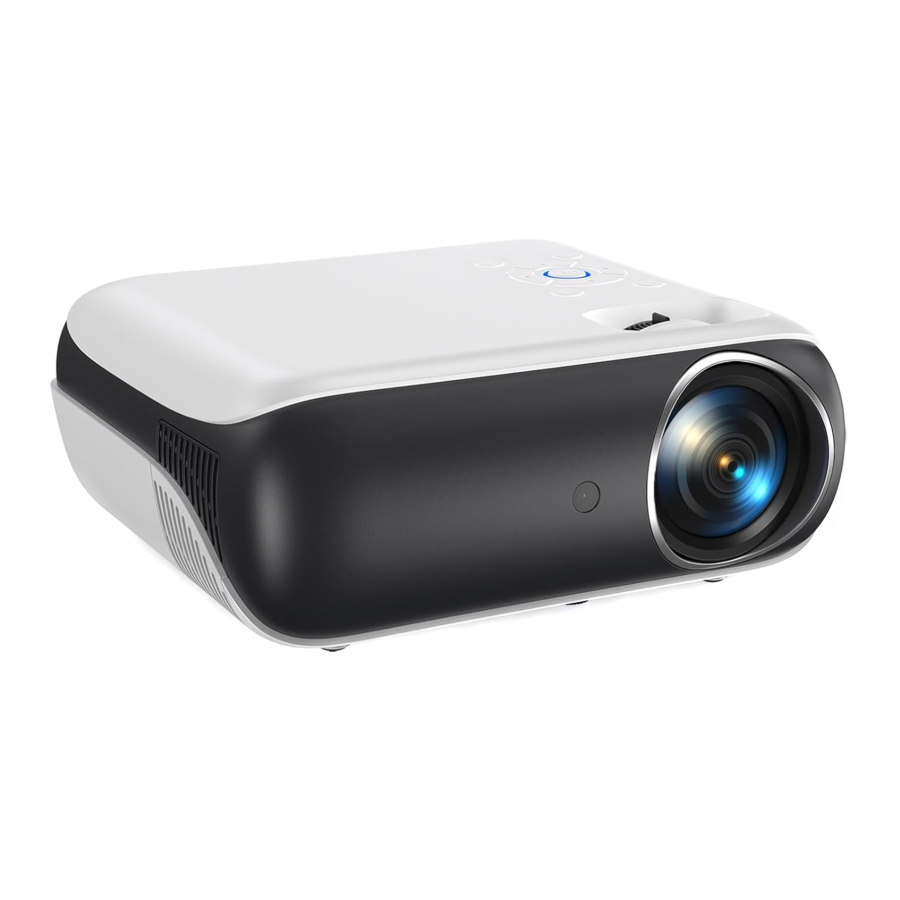
Projectorbeschrijving

- R-ontvanger
- Lens
- R-ontvanger
- USB2-poort
- AV-poort
- USB-poort
- Koptelefoonaansluiting
- HDMl-poort
- Koelvenster
- Stroomaansluiting

- Focussering
- Keystone-correctie
- Aan/uit-knop
- Bronknop
- Pijltoetsen
- Terug-knop
- Menuknop
- OK-knop
- Onderste label (Scheur de onderste sticker eraf, u kunt de onderste stofkap verwijderen om het stof te verwijderen)
- Gaten voor de ophangschroeven (4 punten: verwijder de machinevoetjes voor het hijsen)
- Gat voor standaard (1/4 inch)
- Machinevoeten voor hoogteverstelling
- Stofdicht net
Functie van de knoppen op de afstandsbediening

- Aan/uit
- Beeldverhouding
- Pijltoetsen
- Home
- Menu
- Volume omlaag
- Menu
- Scherm omdraaien
- Bron
- Enter
- Terug
- Volume omhoog
- Dempen
Specificatie

Ondersteunde multimediaformaten
| Beeldformaat | JPG / PNG / BMP / JPEG |
| Videoformaat | MP4/ MKV/ WMV / RMVB/ RM/ AVI / FLV/ TRP / VOB / 3GP / DIVX/ TP / TS / MPG /M2TS/F4V/DAT |
| Audioformaat | MP3 / AAC / WAV/ FLAC/ WMA/ M4A |
Stroom/Focus/Keystone-correctie

- Steek het netsnoer in een stopcontact.
- Druk op de knop "(J)" op de projector of op de afstandsbediening.
Focus
Laat de projector loodrecht op de muur staan en gebruik de focusknop om het beeld scherp te stellen. Tijdens het scherpstellen kunt u programma's uitzenden om u te helpen bij het scherpstellen.

Keystone-correctie
In verschillende hoeken waarin u de projector plaatst, zal de projectie vervormen als een trapezium. Gebruik de keystone-correctie om het correct te maken.
Aansluiting

Toevoegen: de uitgangsknoppen van verschillende merken laptops zijn als volgt:

De gebruiker van Windows 7 of hoger dan Windows 7. Druk gewoon op de  + P, selecteer "copy" (kopiëren) om verbinding te maken. Als de bovenstaande bewerking ongeldig is, update dan het stuurprogramma van de computergraphics.
Verbinding maken met smartphones
Opmerking: wanneer u verbinding maakt met een smartphone, moet u afzonderlijk een HDMI-conversiekabel (voor smartphones) aanschaffen. (Opmerking: als u de verkeerde HDMI-conversiekabel koopt, kunt u het scherm van uw smartphone niet normaal projecteren. Neem contact met ons op als u vragen heeft.)
Bij aansluiting op iPhone / iPad
* U hebt een extra Lightning-naar-HDMI-adapter nodig om uw iOS-apparaat op de projector aan te sluiten. (HDMI-adapter niet inbegrepen)
- Steek de HDMI-stekker van de HDMI-conversiekabel in de "HDMI"-poort van de projector.
![]()
- Steek de USB-stekker van de HDMI-conversiekabel in de USB-poort van de projector.
![]()
- Steek de Lightning-connector in uw iPhone / iPad.
![]()
- Selecteer "HDMI" op het scherm met de pijltjestoetsen op de afstandsbediening of de projector.
![]()
- Selecteer "Trust" (Vertrouwen) op het iPhone / iPad-scherm en voer de toegangscode in.
Vervolgens ziet u het iPhone / iPad-scherm.


Bij aansluiting op een Android-smartphone
* U moet een Micro USB/ Type C-naar-HDMI-adapter kopen om uw Android-apparaten aan te sluiten. (HDMl-adapter niet inbegrepen)
- Steek de HDMI-stekker van de HDMI-conversiekabel in de "HDMI"-poort van de projector.
![]()
- Steek de USB-stekker van de HDMIconversiekabel in de USB-poort van de projector.
![]()
- Steek de Lightning-connector / Type-C-connector in uw smartphone.
- Selecteer "HDMI" op het scherm met de pijltjestoetsen op de afstandsbediening of de projector. Vervolgens wordt het smartphonescherm weergegeven.


Let op:
De methode om de fire stick aan te sluiten is hetzelfde.
Aansluiten
- Een USB-drive aansluiten
- Anders dan bij andere apparaten hoeft u, wanneer u een USB-drive aansluit, niet op "
![]() " te klikken om de USB-signaalbron te selecteren, maar selecteert u rechtstreeks het bestand dat u wilt afspelen in het hoofdmenu.
" te klikken om de USB-signaalbron te selecteren, maar selecteert u rechtstreeks het bestand dat u wilt afspelen in het hoofdmenu. - Om een video af te spelen die is opgeslagen op een USB-drive, selecteert u "Movie" (Film) in het hoofdmenu en drukt u op "OK".
- Om een foto, muziek of tekst af te spelen die is opgeslagen op een USB-drive, selecteert u "Photo" (Foto) in het hoofdmenu en drukt u op "OK".
- Anders dan bij andere apparaten hoeft u, wanneer u een USB-drive aansluit, niet op "
- AV-videoapparaten aansluiten
- Gebruik de 3-in-1-videokabel (meegeleverd in de verpakking) om verbinding te maken met AV.
- Kies het media-signaalkanaal: "AV".
- 3,5 mm audioapparaten aansluiten
Ondersteuning voor 3,5 mm oortelefoons en andere kabelgeluidsapparaten.
 " te klikken om de USB-signaalbron te selecteren, maar selecteert u rechtstreeks het bestand dat u wilt afspelen in het hoofdmenu.
Bluetooth-instellingen
Let op: De Bluetooth-functie is alleen compatibel met audio-uitvoerapparaten zoals soundbars en Bluetooth-luidsprekers.
- Klik op "Bluetooth".
![]()
- Zet Bluetooth aan / uit op de "
![]() " van de projector of de afstandsbediening.
" van de projector of de afstandsbediening.
![]()
- Zoek naar Bluetooth op het audio-uitvoerapparaat.
![]()
- Verbind de Bluetooth van het audio-uitvoerapparaat.
![]()
- De Bluetooth-verbinding is voltooid.
![]()

 " van de projector of de afstandsbediening.


Meer tips over Netflix, Prime video, Hulu, etc.
Het werkt met YouTube, Chrome, Safari, Facetime als je het rechtstreeks op een smartphone aansluit. En het ondersteunt geen beschermde video via de APP wanneer je het rechtstreeks op je smartphone aansluit. (Netflix, Prime video, Hulu, enz.) Omdat deze video's een encryptieprotocol hebben, heeft de projector geen recht om te herkennen wanneer deze rechtstreeks op de telefoon is aangesloten via de USB-interface. Je kunt proberen beschermde video af te spelen via de browser wanneer je verbinding maakt met je iPhone. Maar het werkt met Netflix, Amazon Prime video of andere auteursrechtelijk beschermde video's wanneer je deze projector aansluit op een laptop, fire tv stick, Roku of Chrome cast. De reden waarom de fire stick of een ander HDMI-apparaat Netflix kan afspelen, is omdat het HDMI-interface-encryptieprotocol dat van Netflix bevat. Last but not least, deze projector ondersteunt geen Dolby-geluid. Er is dus geen geluid wanneer je Dolby-geluidsvideo's afspeelt (Amazon fire stick, Netflix, Blue ray-films, enz.). Schakel in dit geval het Dolby-geluid uit op je apparaat of apps. De instructie ter referentie om het Dolby-geluid uit te schakelen (Settings > Display & Sounds > Audio > Dolby Digital Output > en schakel vervolgens Dolby Digital (OFF) uit)
Projectorinstellingen
Stel de optie met betrekking tot "Image" (Beeld) in op dit scherm Zoom-instellingen

- Klik op "Menu" op de projector of "Menu" op de afstandsbediening om naar het instellingenmenu te gaan.
- Klik op "Zoom" en stel de zoom in met "
![]() " op de projector of de afstandsbediening.
" op de projector of de afstandsbediening.
Kleurtemperatuurinstelling
De "medium" (gemiddelde), "warm" (warme) en "cold" (koude) temperatuurmodi zijn standaard voor verschillende kleurvoorkeuren.

Instellingen voor ruisonderdrukking
Stel het effect van ruisonderdrukking van het scherm in (medium/high/off/low) (gemiddeld/hoog/uit/laag)

Stel uw spraakgerelateerde opties in op dit scherm
Audio: Audio Mode (Audio Mode)/Treble (Hoge tonen)/Bass (Lage tonen).

Stel opties in met betrekking tot "Settings" (Instellingen) op dit scherm

- Klik op "Menu" op de projector of "Menu" op de afstandsbediening om naar het instellingenmenu te gaan.
- Gebruik Links en Rechts op de projector of afstandsbediening om naar Instellingen te gaan.
Taalinstellingen

- Stel de taal in op uw systeem (er zijn 23 talen). De initiële instelling is Engels.
- Gebruik "
![]() " op de projector of afstandsbediening om naar de taal te zoeken.
" op de projector of afstandsbediening om naar de taal te zoeken.
 " op de projector of afstandsbediening om naar de taal te zoeken.
Instellingen projectiemodus
Pas het beeld ondersteboven aan. U kunt het gewenste beeld krijgen door op de "OK"-knop te klikken.

Terugzetten naar standaardinstellingen
Kies "Reset to Default" (Terugzetten naar standaard), klik op "0k" en keer terug naar de standaard verzendinstelling.

Belangrijke veiligheidsoverwegingen
 Opgelet:
Lees deze gebruikershandleiding door voor een correct gebruik van dit product.
Vriendelijke herinnering:
- Kijk niet rechtstreeks in de lens terwijl de projector draait, omdat sterk licht uw ogen kan beschadigen.
- Blokkeer de luchtuitlaat niet om te voorkomen dat de projector afkoelt, omdat interne elektronica beschadigd kan raken.
- Houd de projector en accessoires buiten het bereik van kinderen.
- Zorg ervoor dat de werkomgeving van de projector droog en geventileerd is.
- Om elektrische schokken te voorkomen, moet u de projector uit de buurt van regen en vocht houden. Het wordt aanbevolen om de projector uit te schakelen nadat deze 6 uur ononderbroken heeft gedraaid.
- Oefen geen druk uit op de projector, omdat dit het product kan beschadigen.
- Gooi, stoot of schud de projector niet om beschadiging van de printplaat te voorkomen.
- Neem contact met ons op als u vragen heeft na ontvangst van de projector, we zullen uw probleem snel en correct binnen 24 uur oplossen en u een bevredigend antwoord geven.
Verpakkingsinhoud
AV-kabel *1
HDMI-kabel *1
Netsnoer * 1
Afstandsbediening * 1
Projectorscherm * 1
Gebruikershandleiding *1
Download handleiding
Hier kunt u de volledige pdf-versie van de handleiding downloaden. Deze kan aanvullende veiligheidsinstructies, garantie-informatie, FCC-regels, enz. bevatten.
Download HAPPRUN H1 Handleiding