OWC MERCURY ELITE PRO Handleiding
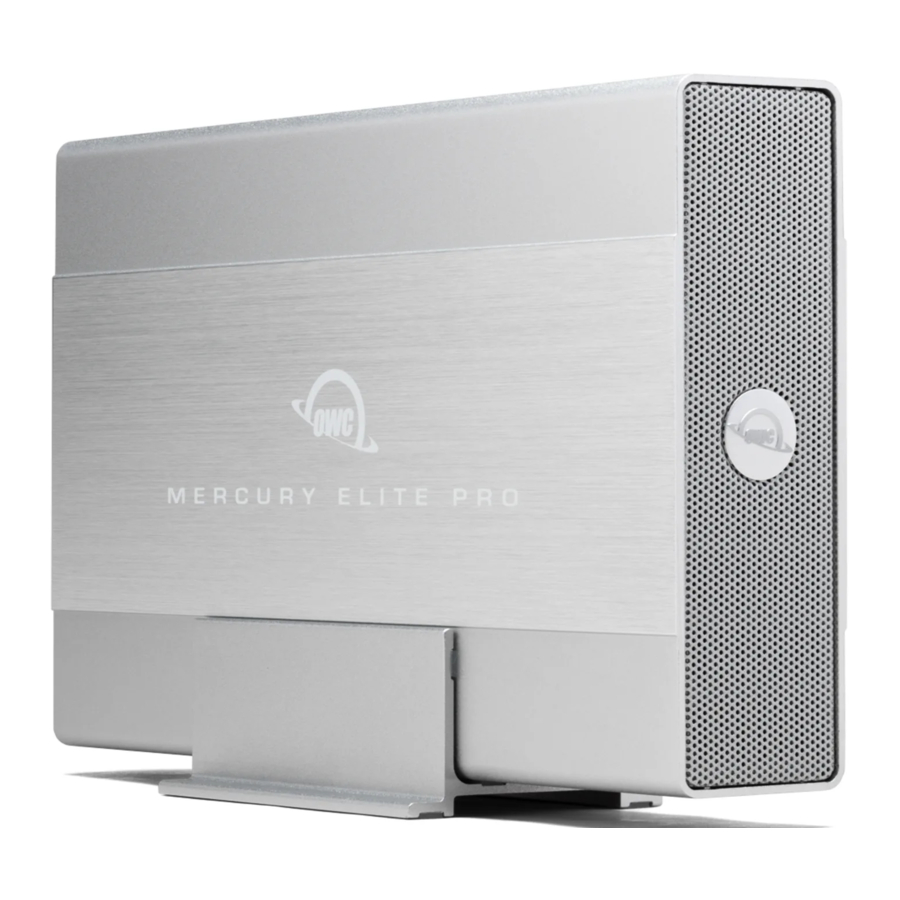
INLEIDING
MINIMALE SYSTEEMVEREISTEN
Apple Mac Vereisten
eSATA: OS X 10.3 of later
FireWire: OS X 10.3 of later
USB 3.1 Gen 1 (achterwaarts compatibel met USB 2.0): OS X 10.6 of later
PC Vereisten
eSATA: Windows XP of later
FireWire: Windows XP of later
USB 3.1 Gen 1 (achterwaarts compatibel met USB 2.0): Windows XP of later
Ondersteunde harde schijven
Elke 3.5" SATA harde schijf
INHOUD VAN DE VERPAKKING

ACHTERAANZICHT

Aansluiting
Steek de stekker van de voeding in een stopcontact en vervolgens in de Mercury Elite Pro. Sluit vervolgens de USB 3.1 Gen 1-, FireWire 800- of eSATA-kabel aan op de schijf en de bijbehorende poort op uw computer.
GEBRUIKSAANWIJZINGEN
- Als u de Mercury Elite Pro aansluit op de stroombron en de unit inschakelt zonder deze op een computer aan te sluiten, zal de schijf tijdelijk opspinnen en vervolgens weer uitspinnen wanneer er geen dataverbinding wordt gedetecteerd.
- Er kan slechts één interface tegelijk worden gebruikt (FireWire 800, USB 3.1 Gen 1 of eSATA).
- Om uw schijf veilig te verwijderen en ervoor te zorgen dat er geen data verloren gaat, moet u de schijf altijd ontkoppelen van uw besturingssysteem voordat u de Mercury Elite Pro uitschakelt.
- Om de computer toegang te geven tot volumes groter dan 2 TB, moet het besturingssysteem grote volumes ondersteunen (bijv. Windows Vista of OS X 10.4 en hoger).
LED-INDICATOR
De Mercury Elite Pro heeft een blauwe LED aan de voorkant van de behuizing. De LED geeft een langzaam pulserend licht af wanneer de unit in de slaapstand staat of is ingeschakeld zonder dataverbinding. De LED knippert tijdens activiteit van de harde schijf (lezen/schrijven).

APPARAATINSTALLATIE
SNELLE START
Volg de onderstaande stappen om deze schijf te formatteren voor Mac OS X (OS 10.4 en later) of Windows (XP en later). Als u uw eigen schijf hebt geïnstalleerd, gebruikt u de formatteringmethode waarmee u het meest vertrouwd bent of bekijkt u Sectie "Formatteren" voor een link naar de online formatteringstips van OWC.
- Steek de stekker van de voeding in het stopcontact en sluit vervolgens de Mercury Elite Pro aan op uw computer met behulp van de juiste kabel. Als u liever een ander formatteringhulpprogramma gebruikt, doe dit dan nu en sla de rest van deze instructies over.
- Uw schijf wordt weergegeven als "OWC SETUP". Open uw schijf om de inhoud te bekijken.
- Dubbelklik op de OWC Drive Guide-applicatie.
- Volg de eenvoudige instructies op het scherm om het formatteringproces te voltooien.
- Zodra de formattering is voltooid, is de schijf klaar voor gebruik.
MONTAGE
LET OP: De volgende montage-instructies zijn geschreven voor gebruikers die de Mercury Elite Pro als een lege behuizing hebben gekocht. De instructies laten zien hoe u de Mercury Elite Pro opent om een schijf te installeren. Als u de Mercury Elite Pro hebt gekocht met een reeds geïnstalleerde schijf, vervalt de garantie als u de Mercury Elite Pro opent vóór het verstrijken van de oorspronkelijke garantie. Als u een schijf wilt verwijderen of vervangen na het verstrijken van de oorspronkelijke garantie, kunt u dit op dat moment doen.
- Haal de Mercury Elite Pro uit de retaildoos en de beschermende plastic zak. Zet de Mercury Elite Pro op zijn kant en kijk naar de onderkant van de behuizing. Gebruik een kruiskopschroevendraaier om de twee schroeven te verwijderen, die hieronder rood zijn omcirkeld.

- Zodra de twee schroeven zijn verwijderd, schuift u het binnenchassis uit de voorkant van de buitenbehuizing, zoals hieronder wordt weergegeven. Begin met het duwen op de achterkant van het binnenchassis en trek het er vervolgens helemaal uit wanneer u de voorkant van het binnenchassis kunt vastpakken.

- Wanneer het binnenchassis uit de buitenbehuizing is verwijderd, ziet het eruit zoals hieronder wordt weergegeven. Verwijder het zakje met schroeven en gebruik ze zoals aangegeven verderop in de montage-instructies.

- Om de harde schijf te installeren, schuift u deze in de zwarte SATA-connector in de Mercury Elite Pro. Mogelijk moet u de blauwe en zwarte LED-kabels opzij schuiven om ruimte te maken voor de harde schijf. Zorg ervoor dat de schijf goed vastzit voordat u verdergaat.

- Gebruik de vier schroeven uit het zakje dat u uit het binnenchassis hebt verwijderd om de harde schijf aan het binnenchassis te bevestigen. Er zitten twee schroefgaten aan elke kant van het binnenchassis, die hieronder rood zijn omcirkeld.

- Schuif het binnenchassis terug in de buitenbehuizing, zoals hieronder wordt weergegeven.

- Zodra de voorkant van het binnenchassis gelijk ligt met de rand van de buitenbehuizing, draait u de Mercury Elite Pro op zijn kant. Gebruik de twee kleinere schroeven die u in Stap 1 hebt verwijderd en maak de buitenbehuizing weer vast aan het binnenchassis.


ONDERSTEUNINGSBRONNEN
FORMATTEREN
Voor informatie over formattering, inclusief instructies over het formatteren van uw OWC Mercury Elite Pro voor Mac of Windows, gaat u naar: www.owcdigital.com/format
SCHIJVEN LOSKOPPELEN
Probeer de onderstaande opties om een aangesloten schijf correct van uw computer los te koppelen.
OS X:
Er zijn verschillende methoden om schijven los te koppelen met OS X-systemen. U kunt het pictogram voor de schijf die u wilt loskoppelen naar de prullenbak slepen of met de rechtermuisknop op het schijfpictogram op het bureaublad klikken en vervolgens op "Uitwerpen" (Eject) klikken. U kunt de schijf ook uitwerpen in de zijbalk van een Finder-venster of door het schijfpictogram op het bureaublad te selecteren en vervolgens op Command-E te drukken.
Windows:
- Ga naar het systeemvak (rechtsonder in uw scherm). Klik op het pictogram "Uitwerpen" (Eject) (een kleine groene pijl boven een hardwareafbeelding).
- Er verschijnt een bericht met details over de apparaten die het pictogram "Uitwerpen" (Eject) bestuurt, d.w.z. "Veilig verwijderen..." (Safely remove...). Klik op deze prompt.
- Vervolgens ziet u een bericht met de tekst "Hardware veilig verwijderen" (Safe to Remove Hardware). Het is nu veilig om de Mercury Elite Pro los te koppelen van de computer.
OVER DATA BACKUP
Om ervoor te zorgen dat uw bestanden beschermd zijn en om dataverlies te voorkomen, raden we u ten zeerste aan om twee kopieën van uw data te bewaren: één kopie op uw OWC Mercury Elite Pro en een tweede kopie op uw interne schijf of een ander opslagmedium, zoals een optische backup, of op een tweede externe opslageenheid. Elk dataverlies of beschadiging tijdens het gebruik van de Mercury Elite Pro is de uitsluitende verantwoordelijkheid van de gebruiker, en onder geen enkele omstandigheid kunnen OWC, zijn moederbedrijf, partners, filialen, functionarissen, werknemers of agenten aansprakelijk worden gesteld voor verlies van het gebruik van data, inclusief compensatie van welke aard dan ook of herstel van de data.
ONLINE BRONNEN
Datamigratie:
Voor een stapsgewijze handleiding van onze aanbevolen methode voor het migreren van uw data van een oude schijf naar een nieuwe, gaat u naar: www.owcdigital.com/support/data-transfer
Veelgestelde vragen:
Toegang tot onze online verzameling van veelgestelde vragen voor dit en andere producten op: www.owcdigital.com/support/faq
CONTACT OPNEMEN MET TECHNISCHE ONDERSTEUNING
Neem telefonisch contact met ons op via:
(866) 692-7100 (alleen Noord-Amerika)
+1 (815) 338-4751 (internationaal)
Live chat is beschikbaar tijdens kantooruren:
www.owcdigital.com/support
E-mailondersteuning is beschikbaar op:
www.owcdigital.com/support
PROBLEEMOPLOSSING
Begin uw probleemoplossing door te controleren of de stroomkabel is aangesloten op de Mercury Elite Pro en op een stroombron. Als de stroomkabel is aangesloten op een stekkerdoos, controleer dan of de aan/uit-schakelaar op de stekkerdoos is ingeschakeld.
Controleer vervolgens of beide uiteinden van uw kabels goed zijn aangesloten op de computer en de Mercury Elite Pro. Als de Mercury Elite Pro nog steeds niet goed werkt, probeer dan verbinding te maken met een andere interface, zoals de USB-verbinding, en kijk of het apparaat goed werkt. U kunt de Mercury Elite Pro ook op een andere computer aansluiten.
Als de problemen aanhouden, raadpleegt u Sectie "Contact opnemen met technische ondersteuning" om contact op te nemen met de technische ondersteuning van OWC.
ALGEMENE VOORZORGSMAATREGELEN BIJ GEBRUIK
- Om schade te voorkomen, mag u het apparaat niet blootstellen aan temperaturen buiten het bereik van 5 °C tot 40 °C (41 °F tot 104 °F).
![elektrisch gevaar]()
![brandgevaar]()
Koppel het apparaat altijd los van het stopcontact als er een risico is op bliksem of als het langere tijd niet zal worden gebruikt. Anders is er een verhoogd risico op elektrische schokken, kortsluiting of brand.- Gebruik het apparaat niet in de buurt van andere elektrische apparaten, zoals televisies, radio's of luidsprekers. Dit kan storingen veroorzaken die de werking van de andere producten nadelig beïnvloeden.
- Plaats het apparaat niet in de buurt van bronnen van magnetische storingen, zoals computerschermen, televisies of luidsprekers. Magnetische storingen kunnen de werking en stabiliteit van harde schijven beïnvloeden.
- Plaats geen zware voorwerpen boven op het apparaat.
- Bescherm uw apparaat tegen overmatige blootstelling aan stof tijdens gebruik of opslag. Stof kan zich in het apparaat ophopen, waardoor het risico op schade of storing toeneemt.
![brandgevaar]() Blokkeer geen ventilatieopeningen op het apparaat. Deze helpen om het apparaat koel te houden tijdens het gebruik. Het blokkeren van de ventilatieopeningen kan schade aan het apparaat veroorzaken en een verhoogd risico op kortsluiting of brand veroorzaken.
Blokkeer geen ventilatieopeningen op het apparaat. Deze helpen om het apparaat koel te houden tijdens het gebruik. Het blokkeren van de ventilatieopeningen kan schade aan het apparaat veroorzaken en een verhoogd risico op kortsluiting of brand veroorzaken.- Ga naar de productwebpagina voor actuele product- en garantie-informatie.


Referenties

Download handleiding
Hier kunt u de volledige pdf-versie van de handleiding downloaden. Deze kan aanvullende veiligheidsinstructies, garantie-informatie, FCC-regels, enz. bevatten.
Download OWC MERCURY ELITE PRO Handleiding