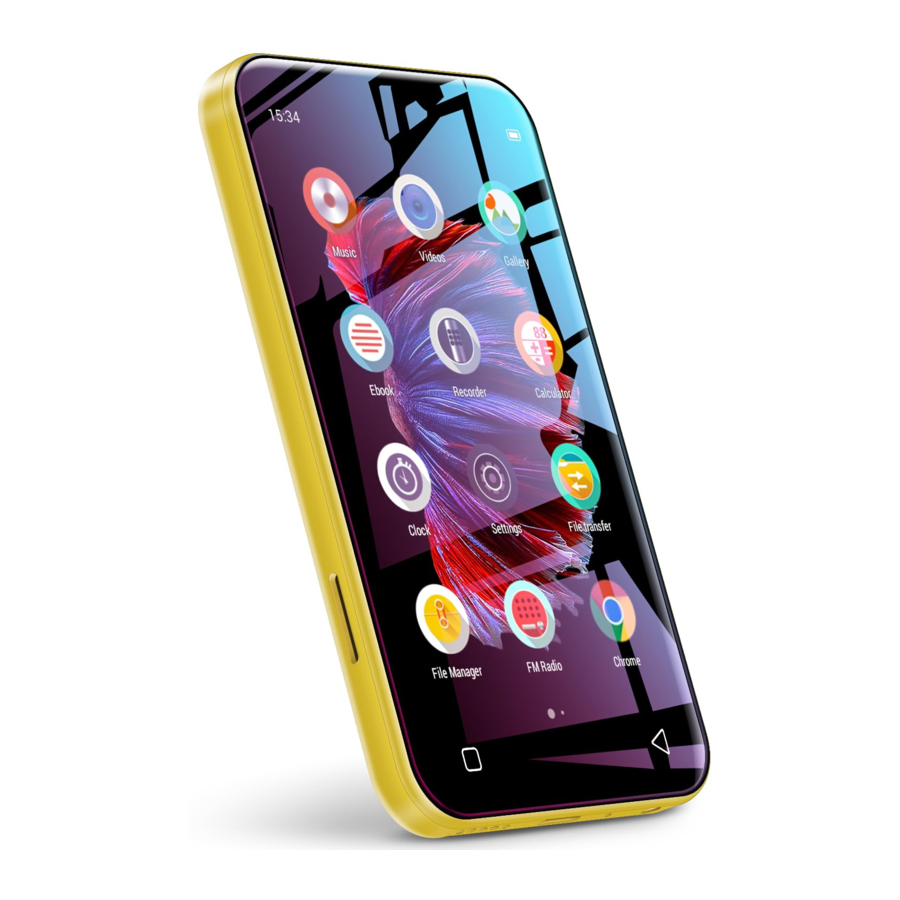
TIMMKOO Q5 Handleiding
- 1 Toetsdiagram
- 2 Knop- en poortintroductie
- 3 Hoe muziek of video over te zetten
- 4 Muziek
- 5 Video's
- 6 Galerij
- 7 E-book
- 8 Recorder
- 9 FM-radio
- 10 Klok
- 11 Bestandsoverdracht
- 12 Kalender
- 13 WIFI
- 14 Bluetooth
- 15 Instellingen
- 16 FAQ
- 17 Veelvoorkomende fouten en oplossingen
- 18 Specificatie
- 19 Waarschuwing
- 20 Contact
- 21 Referenties
- 22 Download handleiding
- 23 In andere talen
Toetsdiagram

Knop- en poortintroductie
Power:
- In de uitgeschakelde stand, houd 3 seconden ingedrukt om in te schakelen.
- In de ingeschakelde stand, houd 3 seconden ingedrukt om de uitschakelopties te activeren: Uitschakelen, Opnieuw opstarten, Vliegtuigmodus.
- Kort indrukken om het scherm uit/aan te zetten.
Volume +/-: Druk op +/- om het volume hoger/lager te zetten.
USB-C: Sluit een type-c kabel aan om op te laden en bestanden over te zetten.
Restart: Houd met de pin 3 seconden ingedrukt, het apparaat zal opnieuw opstarten.
Back: Klik om terug te gaan naar de vorige pagina.
Home: Klik om terug te gaan naar de startpagina. Houd lang ingedrukt om het achtergrondprocesbeheer te openen (Recent gebruikte apps), swipe naar links/rechts om het geselecteerde proces te verwijderen.
SD slot: Breid de opslag van het apparaat uit, maximale ondersteuning is 512GB TF / Micro-SD kaart.
3.5mm output: Sluit uw hoofdtelefoon of externe luidsprekers aan als audio-uitgang.
Hoe muziek of video over te zetten
Overzetten vanaf uw computer
Voor Windows:
- Gebruik de meegeleverde USB-kabel om de speler op uw computer aan te sluiten. De computer zal het apparaat automatisch herkennen en de driver installeren. Nadat de installatie succesvol is verlopen, klikt u op "Deze computer", u vindt een MTP-apparaat met de naam "Q5" in de lijst met apparaten en stations, klik erop om toegang te krijgen tot de interne/externe SD-kaart van de speler en de bijbehorende mappen.
- Kopieer de gedownloade muziek of video's, e-books en andere bestanden van uw computer en plak ze in de map hier, net zoals bij het gebruik van een normale USB-stick.
Voor MacOS:
- Download en installeer de MTP-apparaatbestandsoverdrachtssoftware. De aanbevolen software is als volgt:
OpenMTP: https://openmtp.ganeshrvel.com/
MacDroid: https://www.macdroid.app/ - Start de geïnstalleerde OpenMTP- of MacDroid-software en volg de aanwijzingen om de speler op het Mac-apparaat aan te sluiten. U vindt het apparaat met de naam "Q5" (of "MX2") en alle bijbehorende mappen in de apparatenlijst van de software.
- Kopieer de gedownloade muziek, video's, e-books en andere bestanden van het Mac-apparaat en plak ze in de doelmap van het apparaat "Q5" (of "MX2").
Overzetten vanaf uw telefoon
Voor Android:
Voor het overzetten van muziek of video's van een Android-smartphone naar de speler is de MiniShare-app vereist. Scan de volgende QR-code om MiniShare te downloaden en te installeren.

- Android phone ⇒ Q5 Player
- Klik op het pictogram "File transfer" (Bestandsoverdracht) op het bureaublad van de Q5-speler om de MiniShare-app te openen. En klik op het
![]() pictogram in het midden van het venster om over te schakelen naar de modus Verzenden/Ontvangen en klik vervolgens op het pictogram "Receive" (Ontvangen) en het apparaat start een hotspot en er verschijnt een QR-code om te scannen.
pictogram in het midden van het venster om over te schakelen naar de modus Verzenden/Ontvangen en klik vervolgens op het pictogram "Receive" (Ontvangen) en het apparaat start een hotspot en er verschijnt een QR-code om te scannen. - Open de MiniShare-app op de Android-telefoon en klik ook op het
![]() pictogram in het midden van het venster om over te schakelen naar de modus Verzenden/Ontvangen en klik op het pictogram "Send" (Verzenden), selecteer vervolgens de muziek en video's die moeten worden overgedragen en klik op de knop "Send" (Verzenden) die hieronder verschijnt. Vervolgens kunt u de avatar en de naam van de Q5-speler in de zoekradar vinden, klik erop om een verbinding tot stand te brengen en te beginnen met het overzetten van bestanden (als u een hotspot-wachtwoord hebt ingesteld, wordt u gevraagd dit in te voeren). Als het niet in de zoekradar wordt gevonden, kunt u ook op de knop "Scan QR Code" (QR-code scannen) hieronder klikken om het camerascannen te activeren en de QR-code van de Q5-speler scannen om een verbinding tot stand te brengen en vervolgens te beginnen met het overzetten van bestanden.
pictogram in het midden van het venster om over te schakelen naar de modus Verzenden/Ontvangen en klik op het pictogram "Send" (Verzenden), selecteer vervolgens de muziek en video's die moeten worden overgedragen en klik op de knop "Send" (Verzenden) die hieronder verschijnt. Vervolgens kunt u de avatar en de naam van de Q5-speler in de zoekradar vinden, klik erop om een verbinding tot stand te brengen en te beginnen met het overzetten van bestanden (als u een hotspot-wachtwoord hebt ingesteld, wordt u gevraagd dit in te voeren). Als het niet in de zoekradar wordt gevonden, kunt u ook op de knop "Scan QR Code" (QR-code scannen) hieronder klikken om het camerascannen te activeren en de QR-code van de Q5-speler scannen om een verbinding tot stand te brengen en vervolgens te beginnen met het overzetten van bestanden.
- Klik op het pictogram "File transfer" (Bestandsoverdracht) op het bureaublad van de Q5-speler om de MiniShare-app te openen. En klik op het
- Android phone ⇔ Q5 Player
- Klik op het pictogram "File transfer" (Bestandsoverdracht) op het bureaublad van de Q5-speler om de MiniShare-app te openen. En klik op het
![]() pictogram in het midden van het venster om over te schakelen naar de modus Groep maken/Deelnemen en klik vervolgens op het pictogram "Create Group" (Groep maken) en het apparaat start een hotspot en er verschijnt een QR-code om te scannen.
pictogram in het midden van het venster om over te schakelen naar de modus Groep maken/Deelnemen en klik vervolgens op het pictogram "Create Group" (Groep maken) en het apparaat start een hotspot en er verschijnt een QR-code om te scannen. - Open de MiniShare-app op de Android-telefoon en klik ook op het
![]() pictogram in het midden van het venster om over te schakelen naar de modus Groep maken/Deelnemen en klik op het pictogram "Join Group" (Deelnemen aan groep). Vervolgens kunt u de avatar en de naam van de Q5-speler in de zoekradar vinden, klik erop om een verbinding tot stand te brengen en te beginnen met het overzetten van bestanden (als u een hotspot-wachtwoord hebt ingesteld, wordt u gevraagd dit in te voeren). Als het niet in de zoekradar wordt gevonden, kunt u ook op de knop "Scan QR Code" (QR-code scannen) hieronder klikken om het camerascannen te activeren en de QR-code van de Q5-speler scannen om een verbinding tot stand te brengen en vervolgens te beginnen met het overzetten van bestanden.
pictogram in het midden van het venster om over te schakelen naar de modus Groep maken/Deelnemen en klik op het pictogram "Join Group" (Deelnemen aan groep). Vervolgens kunt u de avatar en de naam van de Q5-speler in de zoekradar vinden, klik erop om een verbinding tot stand te brengen en te beginnen met het overzetten van bestanden (als u een hotspot-wachtwoord hebt ingesteld, wordt u gevraagd dit in te voeren). Als het niet in de zoekradar wordt gevonden, kunt u ook op de knop "Scan QR Code" (QR-code scannen) hieronder klikken om het camerascannen te activeren en de QR-code van de Q5-speler scannen om een verbinding tot stand te brengen en vervolgens te beginnen met het overzetten van bestanden.
Tips: In de modus Groep maken/Deelnemen aan groep, mogen meerdere apparaten lid worden van dezelfde groep om bestanden tussen elkaar over te zetten.
- Klik op het pictogram "File transfer" (Bestandsoverdracht) op het bureaublad van de Q5-speler om de MiniShare-app te openen. En klik op het
 pictogram in het midden van het venster om over te schakelen naar de modus Verzenden/Ontvangen en klik vervolgens op het pictogram "Receive" (Ontvangen) en het apparaat start een hotspot en er verschijnt een QR-code om te scannen.
 pictogram in het midden van het venster om over te schakelen naar de modus Groep maken/Deelnemen en klik vervolgens op het pictogram "Create Group" (Groep maken) en het apparaat start een hotspot en er verschijnt een QR-code om te scannen.
Voor IOS:
Aangezien IOS een closed source-systeem is, kan de muziek die op de iPhone is opgeslagen niet rechtstreeks naar de Q5-speler worden overgedragen, u moet de muziek eerst met iTunes of andere software van derden (zoals iTools) van uw iPhone naar uw computer exporteren en vervolgens vanaf uw computer naar de Q5-speler overbrengen (raadpleeg de sectie "Overzetten vanaf uw computer").
* De foto's en video's van de Foto's-app kunnen rechtstreeks naar de Q5-speler worden gedownload. Raadpleeg de sectie FAQ (zie "Bestandsoverdracht")
Muziek
Ken het hoofdvenster van de muziek-app
Klik op de Muziek-app op het bureaublad van de speler om het hoofdvenster te openen. Hier zijn 4 veelgebruikte tabbladen waarmee u het functie menu van de app kunt aanpassen en nummers en afspeellijsten kunt beheren. Zoals hieronder:
![]() Inclusief Gebruikerslogin, Functie menu, Instellingen, enz.
Inclusief Gebruikerslogin, Functie menu, Instellingen, enz. - Import Music Via WiFi: (alleen van toepassing op modellen met wifi) Importeer muziek in batches van uw computer en mobiele telefoon via wifi. De speler en het verzendende apparaat moeten zich onder dezelfde wifi bevinden.
- Music scan: Scan muziek in alle mappen of specifieke mappen. Er kunnen verschillende scanregels worden geselecteerd.
- Equalizer: Schakel de equalizer in of uit, u kunt kiezen uit Pop, Blues, Classic, Jazz, Rock, Dance, Metal, Voice, Custom, enz.
- MSEB: MSEB-geluidsaanpassing in-/uitschakelen.
- Plugins: Voeg afspeelplugins toe.
- Sleep timer: Stel de slaaptijd in van 0 tot 120 minuten, en zodra de ingestelde tijd is overschreden, stopt het met het afspelen van muziek.
- Settings: Hier vindt u meer instellingsopties, zoals Show lyric (songtekst weergeven), Resume play from last position (hervat het afspelen vanaf de laatste positie), Font size (lettergrootte), Language (taal), Album cover display (weergave van albumhoes), enz.
- Quick guide: Begeleidt u bij het bedienen van de App
- Exit: Sluit en verlaat de muziek-app
![]() Beheer uw nummers op basis van verschillende categorieën. Bijvoorbeeld:
Beheer uw nummers op basis van verschillende categorieën. Bijvoorbeeld: - Title: Toon alle lokale nummers, inclusief de interne opslag van het apparaat en de externe SD-kaart. En sorteer standaard in alfabetische volgorde.
- Folder: Toon alle lokale mappen, inclusief de interne opslag van het apparaat en de externe SD-kaart. U kunt snel toegang krijgen tot de doelmap en nummers in batches aan de afspeellijst toevoegen.
*Als u alleen de mappen wilt weergeven die muziek bevatten, kunt u het item "Filter non-musicnes and folders" (Niet-muzieknummers en mappen filteren) in Muziek inschakelen. - Album: Organiseer nummers op albumnaam
- Artiest: Organiseer nummers op artiestennaam
- Genre: Organiseer nummers op genretype
- Album Artist: Organiseer nummers op album+artiest
![]() Beheer al uw lijsten, inclusief:
Beheer al uw lijsten, inclusief: - Favourite: (favorieten) geeft alle nummers weer die zijn gemarkeerd als Favoriet.
- Recently: (recent) geeft de recent afgespeelde nummers weer
- Playlist: (afspeellijst) geeft alle afspeellijsten weer die u hebt gemaakt. Hier kunt u op
![]() klikken om een nieuwe afspeellijst te maken, of op
klikken om een nieuwe afspeellijst te maken, of op ![]() om een afspeellijst te importeren.
om een afspeellijst te importeren.
![]() Zoek snel naar Tracks, Artists, Albums of Genres.
Zoek snel naar Tracks, Artists, Albums of Genres.
Bovendien zijn er meer snelkoppelingsmenu's onder elke nummercategorie om aan uw verschillende operationele behoeften te voldoen. Bijvoorbeeld:![]() Shuffle all: (alles schudden) Klik elke keer op "Shuffle all" (alles schudden), om de shuffle-volgorde te vernieuwen.
Shuffle all: (alles schudden) Klik elke keer op "Shuffle all" (alles schudden), om de shuffle-volgorde te vernieuwen.![]() : Klik op dit pictogram onder Titel of Map om de selectiemodus te activeren en klik vervolgens op het selectievakje voor de doelbestanden om het te selecteren. Vervolgens kunt u het volgende doen in de snelkoppelingsbalk onderaan:
: Klik op dit pictogram onder Titel of Map om de selectiemodus te activeren en klik vervolgens op het selectievakje voor de doelbestanden om het te selecteren. Vervolgens kunt u het volgende doen in de snelkoppelingsbalk onderaan:
![]() Enqueue(next track) (In de wachtrij plaatsen (volgend nummer)) → Wijs het momenteel geselecteerde nummer toe als het volgende nummer.
Enqueue(next track) (In de wachtrij plaatsen (volgend nummer)) → Wijs het momenteel geselecteerde nummer toe als het volgende nummer.![]() Add to playlist (Toevoegen aan afspeellijst) → Voeg het momenteel geselecteerde nummer toe aan een specifieke afspeellijst.
Add to playlist (Toevoegen aan afspeellijst) → Voeg het momenteel geselecteerde nummer toe aan een specifieke afspeellijst.![]() Send to (Verzenden naar) → Niet beschikbaar
Send to (Verzenden naar) → Niet beschikbaar![]() Delete (Verwijderen) → Verwijder het momenteel geselecteerde nummer
Delete (Verwijderen) → Verwijder het momenteel geselecteerde nummer
 Inclusief Gebruikerslogin, Functie menu, Instellingen, enz.
  Beheer uw nummers op basis van verschillende categorieën. Bijvoorbeeld:
  Beheer al uw lijsten, inclusief:
  klikken om een nieuwe afspeellijst te maken, of op
  om een afspeellijst te importeren.
 Zoek snel naar Tracks, Artists, Albums of Genres.
 Shuffle all: (alles schudden) Klik elke keer op "Shuffle all" (alles schudden), om de shuffle-volgorde te vernieuwen.
 : Klik op dit pictogram onder Titel of Map om de selectiemodus te activeren en klik vervolgens op het selectievakje voor de doelbestanden om het te selecteren. Vervolgens kunt u het volgende doen in de snelkoppelingsbalk onderaan:
 Enqueue(next track) (In de wachtrij plaatsen (volgend nummer)) → Wijs het momenteel geselecteerde nummer toe als het volgende nummer.
 Add to playlist (Toevoegen aan afspeellijst) → Voeg het momenteel geselecteerde nummer toe aan een specifieke afspeellijst.
 Send to (Verzenden naar) → Niet beschikbaar
 Delete (Verwijderen) → Verwijder het momenteel geselecteerde nummer
Opmerking: Om de selectiemodus onder Album, Artiest, Genre, Album Artiest te activeren, houdt u een item eronder lang ingedrukt.
- Houd een item onder Titel of Map lang ingedrukt, u kunt:
![]() Enqueue (next track) (In de wachtrij plaatsen (volgend nummer)) → Wijs het momenteel geselecteerde nummer toe als het volgende nummer.
Enqueue (next track) (In de wachtrij plaatsen (volgend nummer)) → Wijs het momenteel geselecteerde nummer toe als het volgende nummer.![]() Enqueue (last track) (In de wachtrij plaatsen (laatste nummer)) → Voeg het huidige nummer toe aan de afspeelvolgorde.
Enqueue (last track) (In de wachtrij plaatsen (laatste nummer)) → Voeg het huidige nummer toe aan de afspeelvolgorde.![]() Add to playlist (Toevoegen aan afspeellijst) → Voeg het huidige nummer toe aan de afspeellijst.
Add to playlist (Toevoegen aan afspeellijst) → Voeg het huidige nummer toe aan de afspeellijst. ![]() Properties (Eigenschappen) → Bekijk de details van het huidige nummer
Properties (Eigenschappen) → Bekijk de details van het huidige nummer![]() Delete track (Nummer verwijderen) → Verwijder het huidige nummer
Delete track (Nummer verwijderen) → Verwijder het huidige nummer![]() Show album info (Albuminfo weergeven) → Bekijk de info van het album waar het nummer zich bevindt.
Show album info (Albuminfo weergeven) → Bekijk de info van het album waar het nummer zich bevindt.-
![]() Send to (Verzenden naar) → Niet beschikbaar
Send to (Verzenden naar) → Niet beschikbaar
 Enqueue (next track) (In de wachtrij plaatsen (volgend nummer)) → Wijs het momenteel geselecteerde nummer toe als het volgende nummer.
 Enqueue (last track) (In de wachtrij plaatsen (laatste nummer)) → Voeg het huidige nummer toe aan de afspeelvolgorde.
 Add to playlist (Toevoegen aan afspeellijst) → Voeg het huidige nummer toe aan de afspeellijst.
  Properties (Eigenschappen) → Bekijk de details van het huidige nummer
 Delete track (Nummer verwijderen) → Verwijder het huidige nummer
 Show album info (Albuminfo weergeven) → Bekijk de info van het album waar het nummer zich bevindt.
 Send to (Verzenden naar) → Niet beschikbaar
Ken het muziekweergavevenster
Klik op de miniatuurbalk onderaan het hoofdvenster om toegang te krijgen tot het muziekweergavevenster. Hier kunt u de albumhoes, songtekst, details (Samplerate, Bits, Bitrate, enz.) bekijken en het afspeelproces regelen. Hieronder volgen enkele veelgebruikte toetsaanslagen.
 | Schakel tussen de lineaire voortgangsbalk en de cirkelvormige voortgangsbalk |
 | Shuffle all (alles schudden) Klik erop om over te schakelen naar List loop (lijst herhalen), Loop single (enkel herhalen), sequential play (opeenvolgend afspelen). |
 | List loop (lijst herhalen) |
 | Loop single (enkel herhalen) |
 | Sequential play (opeenvolgend afspelen) |
 | Klik om over te schakelen naar het volgende nummer |
 | Klik om over te schakelen naar het vorige nummer |
 | Afspelen/Pauze |
 | Bekijk de afspeellijst van het huidige nummer |
 | Snelkoppelingsmenu inschakelen: Add to playlist (toevoegen aan afspeellijst), Equalizer, Show album info (albuminfo weergeven), Properties (eigenschappen), Obtain lyrics and cover art online (songtekst en albumhoezen online ophalen) |
Video's
Het videobeheervenster kennen
Klik op de app Video's op het bureaublad van de speler om het videobeheervenster te openen. Hier
- Worden alle mappen met video's weergegeven. Klik om een map te openen en u kunt alle video's in die map zien.
- Klik op het pictogram
![]() in de rechterbovenhoek om meer menuopties te krijgen die u helpen videobestanden beter te beheren.
in de rechterbovenhoek om meer menuopties te krijgen die u helpen videobestanden beter te beheren. - Zoeken → Zoek op (een deel van) de videonaam en vind snel de beoogde video.
- Weergave → Selecteer het weergavetype en de sorteermethode van het videobeheervenster, en welke informatievelden worden weergegeven.
- Selecteren → Activeer de selectiefunctie om mappen of bestanden te selecteren en te bewerken, zoals
![]() Markeren als,
Markeren als, ![]() Verwijderen,
Verwijderen, ![]() Naam wijzigen, Delen, Verbergen, enz.
Naam wijzigen, Delen, Verbergen, enz. - Instellingen → Stel verschillende functies en parameters van de app Video's in, zoals stijl, decodering, audio, ondertitels, enz. (Het wordt niet aanbevolen om dit vaak te wijzigen)
 in de rechterbovenhoek om meer menuopties te krijgen die u helpen videobestanden beter te beheren.
  Markeren als,
  Verwijderen,
  Naam wijzigen, Delen, Verbergen, enz.
 Het videoweergavevenster kennen
Klik op de video die u wilt afspelen in het videobeheervenster om het weergavevenster te openen. Hier zijn veel sneltoetsen waarmee u de video beter kunt bekijken.
 | Draai het scherm naar staand of liggend |
 | Vergrendel de bediening op het venster, alle toetsen zijn in deze status ongeldig. Klik er nogmaals op om te herstellen. |
 | Kies de juiste decoder, zoals HW-decoder, SW-decoder. |
 | Kies de gewenste audiotrack, indien beschikbaar. Als u "Uitschakelen" (Disable) selecteert, is er geen geluid bij het afspelen van de video. |
 | Klik om over te schakelen naar de volgende video; Houd ingedrukt, een pop-upmenu geeft u de mogelijkheid om de afspeelmodus te kiezen: Loop one, Loop all, Shuffle. |
 | Klik om over te schakelen naar de vorige video. |
 | Afspelen/Pauze |
 | Wijzig de weergavegrootte: Aanpassen aan scherm,  Uitrekken, Uitrekken,  BIJSNIJDEN, BIJSNIJDEN,  100% volledig scherm 100% volledig scherm |
Klik bovendien op het pictogram  in de rechterbovenhoek, meer menuopties geven u meer hulp.
- Snelheid → Selecteer de optie "Speed" (Snelheid) in het item "Play" (Afspelen) om de snelheidsaanpassingsbalk te activeren en u kunt de afspeelsnelheid versnellen/vertragen door op de toetsen +/ te drukken.
- Achtergrond afspelen → Vink deze optie "Background play" (Afspelen op achtergrond) aan in het item "Play" (Afspelen), u kunt andere toepassingen blijven gebruiken zonder het videoweergave te verlaten. Om terug te keren naar het bekijken van de video, klikt u op het pictogram
![]() in de rechterbenedenhoek van het videobeheervenster.
in de rechterbenedenhoek van het videobeheervenster. - Video → Schakel deze optie uit in het item "Display" (Weergave), het weergavescherm wordt geblokkeerd en alleen de audiotrack van de video wordt afgespeeld.
- Schermrotatie → Schakel deze optie uit in het item "Display" (Weergave), het pictogram
![]() verdwijnt en u kunt het scherm niet meer draaien.
verdwijnt en u kunt het scherm niet meer draaien. - Videozoom → Klik op deze optie om de weergavegrootte te wijzigen, de opties zijn: Aanpassen aan scherm, Uitrekken, Bijsnijden, 100%, Aangepast. U kunt de weergavegrootte ook wijzigen met GMD-bewegingsbesturing.
- Ondertitel → Met deze optie kunt u de gedownloade ondertitels openen of online naar ondertitels zoeken.
- Hulpmiddelen → Met deze optie kunt u de huidige video delen, verwijderen en de naam ervan wijzigen.
 in de rechterbenedenhoek van het videobeheervenster.
  verdwijnt en u kunt het scherm niet meer draaien.
Galerij
Het albumbeheervenster kennen
Klik op de app Galerij op het bureaublad van de speler om het albumbeheervenster te openen. Hier
- Worden alle mappen met foto's weergegeven. Klik om een map te openen en u kunt alle foto's in die map zien.
- De standaardweergavemodus is "Albums" (Albums). Als de foto's zijn gegroepeerd op locatie of tijd, kunt u ook op het pictogram
![]() in de menubalk bovenaan het venster klikken om de weergavemodus Locaties of Tijden te selecteren.
in de menubalk bovenaan het venster klikken om de weergavemodus Locaties of Tijden te selecteren. - Klik op het pictogram
![]() in de rechterbovenhoek en klik op "Selecteer album" (Album selecteren) om de selectiemenubalk te activeren. Vervolgens kunt u meerdere of alle albums selecteren om ze te delen of te verwijderen.
in de rechterbovenhoek en klik op "Selecteer album" (Album selecteren) om de selectiemenubalk te activeren. Vervolgens kunt u meerdere of alle albums selecteren om ze te delen of te verwijderen. - Selecteer een of meer albums: Klik op het album dat u wilt selecteren.
- Selecteer alle albums: Klik op het pictogram
![]() bovenaan het venster en klik vervolgens op de optie "Alles selecteren" (Select all).
bovenaan het venster en klik vervolgens op de optie "Alles selecteren" (Select all). - Deselecteren: Klik op het pictogram
![]() bovenaan het venster om de selectie op te heffen.
bovenaan het venster om de selectie op te heffen. - Delen: Na het selecteren van het album klikt u op
![]() of
of ![]() om te delen via MiniShare of Bluetooth.
om te delen via MiniShare of Bluetooth. - Verwijderen: Na het selecteren van het album klikt u op het pictogram
![]() en selecteert u vervolgens "Verwijderen" (Delete).
en selecteert u vervolgens "Verwijderen" (Delete).
 in de menubalk bovenaan het venster klikken om de weergavemodus Locaties of Tijden te selecteren.
  in de rechterbovenhoek en klik op "Selecteer album" (Album selecteren) om de selectiemenubalk te activeren. Vervolgens kunt u meerdere of alle albums selecteren om ze te delen of te verwijderen.
  bovenaan het venster om de selectie op te heffen.
  of
of  om te delen via MiniShare of Bluetooth.
Het fotobeheervenster kennen
Klik op een map in het albumbeheervenster om het fotobeheervenster te openen. Alle foto's in de map worden hier weergegeven. In dit venster kunt u het volgende doen:
- Weergave selecteren: Klik op
![]() bovenaan het venster, u kunt "Filmstrip view" (Filmstripweergave) of "Grid view" (Rasterweergave) kiezen.
bovenaan het venster, u kunt "Filmstrip view" (Filmstripweergave) of "Grid view" (Rasterweergave) kiezen. - Diavoorstelling: Klik op
![]() in de rechterbovenhoek en klik op "Diavoorstelling" (Slideshow) in het pop-upmenu om de foto's één voor één weer te geven.
in de rechterbovenhoek en klik op "Diavoorstelling" (Slideshow) in het pop-upmenu om de foto's één voor één weer te geven. - Groeperen op: Klik op
![]() in de rechterbovenhoek en klik op "Groeperen op" (Group by), u kunt foto's definiëren als gegroepeerd op locatie of tijd.
in de rechterbovenhoek en klik op "Groeperen op" (Group by), u kunt foto's definiëren als gegroepeerd op locatie of tijd. - Item selecteren: Klik op
![]() in de rechterbovenhoek en klik op "Item selecteren" (Select item) om de selectiemenubalk te activeren. Vervolgens kunt u meerdere of alle foto's selecteren en bewerken.
in de rechterbovenhoek en klik op "Item selecteren" (Select item) om de selectiemenubalk te activeren. Vervolgens kunt u meerdere of alle foto's selecteren en bewerken. - Selecteer een of meer foto's: Klik op de foto's die u wilt bewerken.
- Selecteer alle foto's: Klik op het pictogram
![]() bovenaan het venster en klik vervolgens op "Alles selecteren" (Select all).
bovenaan het venster en klik vervolgens op "Alles selecteren" (Select all). - Deselecteren: Klik op het pictogram
![]() bovenaan het venster om de selectie op te heffen.
bovenaan het venster om de selectie op te heffen. - Delen: Na het selecteren van de foto's klikt u op
![]() of
of ![]() om te delen via MiniShare of Bluetooth.
om te delen via MiniShare of Bluetooth. - Verwijderen: Na het selecteren van de foto's klikt u op het pictogram
![]() en selecteert u vervolgens "Verwijderen" (Delete).
en selecteert u vervolgens "Verwijderen" (Delete). - Roteren: Na het selecteren van de foto's klikt u op het pictogram
![]() en selecteert u vervolgens "Linksom roteren" (Rotate left) of "Rechtsom roteren" (Rotate right) om de foto's linksom of rechtsom in batch te roteren.
en selecteert u vervolgens "Linksom roteren" (Rotate left) of "Rechtsom roteren" (Rotate right) om de foto's linksom of rechtsom in batch te roteren.
 bovenaan het venster om de selectie op te heffen.
Foto bewerken
Klik om een foto te openen in het fotobeheervenster. U kunt deze naar behoefte delen of bewerken.
- Delen: Klik op
![]() of
of ![]() om te delen met uw vrienden via MiniShare of Bluetooth.
om te delen met uw vrienden via MiniShare of Bluetooth. - Verwijderen: Klik op het pictogram
![]() in de rechterbovenhoek en selecteer vervolgens "Verwijderen" (Delete) om de huidige foto te verwijderen.
in de rechterbovenhoek en selecteer vervolgens "Verwijderen" (Delete) om de huidige foto te verwijderen. - Bewerken: Klik op het pictogram
![]() in de linkerbenedenhoek of selecteer "Bewerken" (Edit) in het menu rechtsboven om het bewerkingsvenster te openen. Vervolgens kunt u de stijl, kleurverzadiging, schaduw, belichting, contrast, uitrekking, spiegeling, enz. van de huidige foto wijzigen.
in de linkerbenedenhoek of selecteer "Bewerken" (Edit) in het menu rechtsboven om het bewerkingsvenster te openen. Vervolgens kunt u de stijl, kleurverzadiging, schaduw, belichting, contrast, uitrekking, spiegeling, enz. van de huidige foto wijzigen. - Roteren: Selecteer "Linksom roteren" (Rotate left) of "Rechtsom roteren" (Rotate right) in het menu rechtsboven om de huidige foto's linksom of rechtsom te roteren.
- Bijsnijden: Selecteer "Bijsnijden" (Crop) in het menu rechtsboven, pas vervolgens de grootte van het bijsnijvak aan en klik op Opslaan om de huidige afbeelding bij te snijden
- Instellen als achtergrond: Selecteer "Afbeelding instellen als" (Set picture as) in het menu rechtsboven om de huidige foto in te stellen als bureaubladachtergrond.
- Details: Selecteer "Details" in het menu rechtsboven om informatie over de huidige afbeelding te bekijken, zoals breedte, hoogte, grootte, pad, aanmaaktijd.
 in de linkerbenedenhoek of selecteer "Bewerken" (Edit) in het menu rechtsboven om het bewerkingsvenster te openen. Vervolgens kunt u de stijl, kleurverzadiging, schaduw, belichting, contrast, uitrekking, spiegeling, enz. van de huidige foto wijzigen.
E-book
De hoofdinterface van Ebook kennen
Klik de eerste keer op de app Ebook op het bureaublad van de speler om de hoofdinterface te openen, en een pop-upvenster toont de ingangen van 5 modules
- Recente lijst: Beheer de boeken die u onlangs hebt gelezen
- Mijn plank: Beheer uw favoriete boeken
- Mijn bestanden: Beheer uw lokale en netwerkmappen
- Netbibliotheek: Beheer uw online bibliotheek
- Bladwijzers: Beheer alle bladwijzers, notities, markeringen, enz.
De pagina-indeling kennen
Wanneer u een boek voor het eerst opent via de app Ebook, wordt u gevraagd een pagina-indeling te kiezen die u gewend bent. Er zijn in totaal 11 opties. Het bepaalt het triggergebied dat overeenkomt met Pagina omhoog, Pagina omlaag, Opties, Bladwijzers op de pagina tijdens het lezen. Klik bijvoorbeeld op de rechterkant van de pagina om naar de volgende pagina te gaan, of klik op het midden van de pagina om de opties-taakbalk te openen.
Over opties en lezersbalk
In de pagina-indeling bevindt de opties-functie zich meestal in het middelste gedeelte van de pagina. Tik dus tijdens het lezen op het midden van de pagina om snel de lezersbalk te openen. Wanneer de opties voor de eerste keer worden geactiveerd, opent de app een venster waarin u de knoppen van de lezersbalk kunt aanpassen. U kunt de items aanvinken die u nodig hebt. Met behulp van de lezersbalk kunt u een betere leeservaring krijgen.
 Schermoriëntatie: Schakelen naar horizontale / verticale schermweergave
 Dag/Nacht-modus: Schakelen naar Dagthema / Nachtthema
 Spreken: Activeer TTS-spraaklezen (Spraakengine vereist)
 Automatisch scrollen: Activeer automatisch scrollen, en u hoeft niet handmatig pagina's om te slaan
 Hoofdstukken: Beheer de hoofdstukken en bladwijzers van het boek, waarmee u snel kunt klikken om toegang te krijgen tot de doelhoofdstukken of bladwijzers.
 Bladwijzer: Voeg de huidige pagina toe als een nieuwe bladwijzer.
 Helderheid: Helderheid aanpassen en blauwlichtfilter inschakelen.
 Lettergrootte: Lettergrootte aanpassen.
 Zoeken: Zoeken naar tekst in het huidige boek.
 Apparaat kantelen toestaan om pagina om te slaan: De functie voor het omslaan van pagina's door het apparaat te kantelen in- of uitschakelen.
 Visuele opties: Bieden meer tekst- en pagina-aanpassingsopties, zoals lettertype, lettergrootte/-kleur/stijl, achtergrondkleur, alinea-afstand, regelafstand, enz.
 Besturingsopties: Meer opties voor paginabewerking en schermbediening. Zoals het definiëren van de actie van klikken, schuiven, lang indrukken, enz.
 Diversen: Meer lees-hulpinstellingen, zoals de modus voor volledig scherm, scherm wakker, automatische scrollmodus.
 Opties: Meer opties voor pagina-aanpassing en bediening. Het is gelijk aan de sneltoets van het menu
  in de rechterbovenhoek van de pagina.
 Afsluiten: Ebook afsluiten
Recorder
De interface van de recorder-app kennen
Klik op de app Recorder op het bureaublad van de speler om de hoofdinterface te openen. Hier kunt u het volgende doen:
 | Start/pauze opname |
 | Stop de opname. Na het klikken kunt u ervoor kiezen om de huidige opname "Discard" (Verwijderen) of "Save" (Opslaan). |
 | Huidige opname afspelen/pauzeren |
 | Opnamelijst, waar de opnames worden opgeslagen |
Klik op het pictogram  in de rechterbovenhoek, u kunt ook:
- Spraakkwaliteit: Selecteer "voice quality" (spraak kwaliteit), u kunt deze instellen op "Hight" (Hoog) of "Standard" (Standaard).
- Opnamemodus: Selecteer "Recording mode" (Opnamemodus), u kunt de gebruikssituatie instellen voor opname, zoals Normaal, Vergadering, Lezing.
FM-radio
De interface van de FM-radio-app kennen
Klik op de app FM-radio op het bureaublad van de speler om de hoofdinterface te openen. Hier kunt u het volgende doen:
- Kanaallijst. Sla alle kanalen op die zijn gezocht.
- FM-radio afsluiten
- Vorig kanaal / volgend kanaal.
- Pas de frequentie handmatig aan om naar een kanaal te zoeken
- Huidig kanaal toevoegen aan / verwijderen van favorieten. De favoriete kanalen zijn gemarkeerd met
![]() in de kanaallijst.
in de kanaallijst.
 in de kanaallijst.
 Klik op het pictogram  in de rechterbovenhoek, u kunt ook:
- Zoeken: Klik om automatisch naar kanalen te zoeken
- Luidspreker: Klik om over te schakelen naar de ingebouwde luidspreker als audio-uitvoer (de bekabelde oortelefoon is nog steeds vereist om als antenne te worden aangesloten).
- FM opnemen: Activeer de FM-opnamefunctie.
Klok
De interface van de Klok-app leren kennen
Klik op de Klok-app op het bureaublad van de speler om de klokinterface te openen. Hier bevinden zich 4 klokgerelateerde modules.
 Wekker
- Een nieuw alarm toevoegen:
Klik op het![]() -pictogram onderaan het venster. Het springt standaard naar de "HHI"-draaiknop. Beweeg de uurwijzer op de draaiknop met uw vinger naar de doelpositie en laat los. Vervolgens springt het automatisch naar de "MM"-draaiknop. Beweeg de minutenwijzer op dezelfde manier naar de doelpositie en laat los. Klik vervolgens op "Done" (Klaar).
-pictogram onderaan het venster. Het springt standaard naar de "HHI"-draaiknop. Beweeg de uurwijzer op de draaiknop met uw vinger naar de doelpositie en laat los. Vervolgens springt het automatisch naar de "MM"-draaiknop. Beweeg de minutenwijzer op dezelfde manier naar de doelpositie en laat los. Klik vervolgens op "Done" (Klaar).
* Klik op het veld HH: MM boven de draaiknop om terug te keren naar de heraanpassing - Label/Herhaaldatum/Cesium toevoegen voor de wekker
Klik op de![]() -knop onder een wekker om het instellingsitem uit te vouwen:
-knop onder een wekker om het instellingsitem uit te vouwen: - Lable → Klik op "Lable" en voer de labeltekst in, klik op "Ok" (Ok). Het wordt meestal gebruikt om het doel van de wekker aan te geven.
- REPEAT → Vink de optie "REPEAT" aan en klik vervolgens op de dag van de week waarop het alarm niet hoeft te worden herhaald.
- CESIUM → Klik op "CESIUM" en selecteer vervolgens degene die je leuk vindt in de pop-up ringtonebibliotheek.
- Alarm in-/uitschakelen/verwijderen → Klik op de
![]() -knop aan de rechterkant van de wekker om de wekker in/uit te schakelen;
-knop aan de rechterkant van de wekker om de wekker in/uit te schakelen;
Klik op het![]() -pictogram in de rechteronderhoek van de wekker om de huidige wekker te verwijderen.
-pictogram in de rechteronderhoek van de wekker om de huidige wekker te verwijderen. - Meer alarminstellingen → Klik op het
![]() -pictogram in de rechteronderhoek van het venster en klik op "Settings" (Instellingen), je kunt meer basisparameters definiëren, zoals alarmstijl, belduur, intervalduur, volume, enz.
-pictogram in de rechteronderhoek van het venster en klik op "Settings" (Instellingen), je kunt meer basisparameters definiëren, zoals alarmstijl, belduur, intervalduur, volume, enz.
 -pictogram onderaan het venster. Het springt standaard naar de "HHI"-draaiknop. Beweeg de uurwijzer op de draaiknop met uw vinger naar de doelpositie en laat los. Vervolgens springt het automatisch naar de "MM"-draaiknop. Beweeg de minutenwijzer op dezelfde manier naar de doelpositie en laat los. Klik vervolgens op "Done" (Klaar).
 -knop onder een wekker om het instellingsitem uit te vouwen:
  -knop aan de rechterkant van de wekker om de wekker in/uit te schakelen;
 -pictogram in de rechteronderhoek van de wekker om de huidige wekker te verwijderen.
  -pictogram in de rechteronderhoek van het venster en klik op "Settings" (Instellingen), je kunt meer basisparameters definiëren, zoals alarmstijl, belduur, intervalduur, volume, enz.
  Globale tijdzone stad
Hier kun je tijdzones voor meerdere steden toevoegen. Klik op het  -pictogram onderaan het venster en vink vervolgens de stad aan die je wilt weergeven. Je kunt de doelstad vinden door over het scherm te scrollen of de zoekknop
 Timer
Timer
- Een nieuwe timer toevoegen
- Klik op het cijfer in de cijferdraaiknop om de timertijd in te stellen en klik vervolgens op Start.
- Klik op de
![]() -knop in de timerlijst om meerdere timers toe te voegen en uit te voeren
-knop in de timerlijst om meerdere timers toe te voegen en uit te voeren
- Een timer labelen
Klik op het pictogram![]() boven een timer om een label aan de timer toe te voegen om het doel van de timer uit te leggen.
boven een timer om een label aan de timer toe te voegen om het doel van de timer uit te leggen. - De duur van de timer verlengen
Voor een actieve timer, klik op de knop +1' in de linkeronderhoek om er telkens 1 minuut aan toe te voegen. - Het timen stoppen of hervatten
Klik op de knop STOP op de timer om het timen te pauzeren en klik vervolgens op de knop START om het timen te hervatten - Een timer resetten
Voor de timer in de gepauzeerde staat, klik op het pictogram![]() in de onderste hoek om terug te keren naar de oorspronkelijke staat en de timer opnieuw te starten.
in de onderste hoek om terug te keren naar de oorspronkelijke staat en de timer opnieuw te starten. - Timer verwijderen
Klik op het pictogram![]() in de rechteronderhoek van de timer om de huidige timer te verwijderen.
in de rechteronderhoek van de timer om de huidige timer te verwijderen.
 boven een timer om een label aan de timer toe te voegen om het doel van de timer uit te leggen.
 in de onderste hoek om terug te keren naar de oorspronkelijke staat en de timer opnieuw te starten.
 Stopwatch
In het stopwatchvenster kun je het volgende doen:
- Stopwatch starten/stoppen: Klik op de "START" (STARTEN) of "STOP" (STOPPEN)-knop in de draaiknop
- Een tijdstip registreren: Tijdens het uitvoeren wordt er elke keer dat je op het pictogram
![]() in de linkeronderhoek klikt, een tijdstip vastgelegd.
in de linkeronderhoek klikt, een tijdstip vastgelegd. - Stopwatch resetten: Klik op de knop
![Reset]() in de rechteronderhoek van de gestopte stopwatch om de stopwatch te resetten.
in de rechteronderhoek van de gestopte stopwatch om de stopwatch te resetten.
 in de linkeronderhoek klikt, een tijdstip vastgelegd.
  in de rechteronderhoek van de gestopte stopwatch om de stopwatch te resetten.
Bestandsoverdracht
De hoofdinterface van MiniShare leren kennen
Klik op het pictogram "File transfer" (Bestandsoverdracht) op het bureaublad van de speler om de MiniShare-app uit te voeren. Deze app wordt voornamelijk gebruikt voor bestandsoverdracht tussen mobiele telefoon en Q5-speler. Op de hoofdinterface kun je de volgende functiepictogrammen zien.

Klik op het pictogram in de linkerbovenhoek kun je het volgende doen in het pop-upvenster:
- De apparaatavatar bewerken: Klik op het pictogram
![]() en klik op de knop "Modify" (Wijzigen) en selecteer vervolgens "Select from gallery" (Selecteren uit galerij). Zoek de doelafbeelding in de galerij en klik erop (indien nodig kun je de grootte van het knipvlak aanpassen om een deel van de afbeelding te selecteren) en klik vervolgens op de knop SAVE (OPSLAAN) in de linkerbovenhoek.
en klik op de knop "Modify" (Wijzigen) en selecteer vervolgens "Select from gallery" (Selecteren uit galerij). Zoek de doelafbeelding in de galerij en klik erop (indien nodig kun je de grootte van het knipvlak aanpassen om een deel van de afbeelding te selecteren) en klik vervolgens op de knop SAVE (OPSLAAN) in de linkerbovenhoek. - De apparaatnaam bewerken: Klik op de standaard apparaatnaam of
![]() aan de rechterkant van de avatar, voer een nieuwe naam in en klik op Ok (Ok).
aan de rechterkant van de avatar, voer een nieuwe naam in en klik op Ok (Ok).
*Met de gepersonaliseerde avatars en namen kun je je apparaat beter identificeren in de zoekradar: - WIFI-hotspotnaam: Klik op de knop
![]() rechts van "Name WiFi hotspot with nickname" (Naam WiFi-hotspot met bijnaam) onder "Settings" (Instellingen). Je kunt de hotspotnaam wijzigen van de standaard d2b68RGRkZGZk naar de bijnaam van je apparaat om je apparaat beter te identificeren.
rechts van "Name WiFi hotspot with nickname" (Naam WiFi-hotspot met bijnaam) onder "Settings" (Instellingen). Je kunt de hotspotnaam wijzigen van de standaard d2b68RGRkZGZk naar de bijnaam van je apparaat om je apparaat beter te identificeren. - Verbindingswachtwoord instellen: Klik op de knop
![]() rechts van "Set connection password" (Verbindingswachtwoord instellen) onder "Settings" (Instellingen) en voer het alfanumerieke wachtwoord van 8 tekens in en klik vervolgens op Ok (Ok). Dit maakt het noodzakelijk voor anderen om het wachtwoord in te voeren wanneer ze verbinding willen maken met je apparaat.
rechts van "Set connection password" (Verbindingswachtwoord instellen) onder "Settings" (Instellingen) en voer het alfanumerieke wachtwoord van 8 tekens in en klik vervolgens op Ok (Ok). Dit maakt het noodzakelijk voor anderen om het wachtwoord in te voeren wanneer ze verbinding willen maken met je apparaat. - Standaardopslag instellen: Klik op de knop > rechts van "Default Storage" (Standaardopslag) onder Settings (Instellingen). Je kunt interne opslag of externe opslag specificeren als de standaardopslag voor het ontvangen van bestanden.
 aan de rechterkant van de avatar, voer een nieuwe naam in en klik op Ok (Ok).
  rechts van "Name WiFi hotspot with nickname" (Naam WiFi-hotspot met bijnaam) onder "Settings" (Instellingen). Je kunt de hotspotnaam wijzigen van de standaard d2b68RGRkZGZk naar de bijnaam van je apparaat om je apparaat beter te identificeren.
  Klik op het pictogram in de rechterbovenhoek kun je verschillende menuopties krijgen:
- Verbinden met Zapya: Begeleid je bij het verbinden met een Android-apparaat/Apple-apparaat/PC/Windows-apparaat
- WiFi-opties instellen: je kunt het WiFi-type dat wordt gebruikt om de verbinding tot stand te brengen instellen als WiFi Direct of WiFi Hotspot en een wachtwoord instellen voor de hotspot. En je kunt ook kiezen of het WiFi-kanaal 5G of 2.4G is

Klik op het pictogram  of
of  in het midden van het venster kun je de bestandsoverdrachtsmodus schakelen naar Send/Receive (Verzenden/Ontvangen) (eenrichtingsverkeer) of Group (Groep).

Klik op de knop " geschiedenis", je kunt alle historische verzend- en ontvangstrecords bekijken.

Klik op de knop " Local File" (Lokaal bestand), je kunt de foto's, video's en muziek in de lokale map bekijken. Hier kun je ze ook snel delen met vrienden volg de onderstaande stappen.
- Klik op het selectievakje achter het bestand om de foto/video/audio te selecteren die moet worden gedeeld.
- Klik vervolgens op de knop "Share" (Delen) onderaan het venster, er verschijnt een QR-code en er wordt een Group (Groep) gemaakt met de naam van het apparaat.
- Vervolgens heb je 2 manieren om een verbinding tot stand te brengen om bestanden over te dragen.
- QR-code scannen: Voor iPhone, installeer en open de ZapyaGo-app op je telefoon en scan de QR-code. Klik vervolgens op "Go to Settings" (Ga naar Instellingen) om naar de WIFI-instellingen van je iPhone te gaan en stel de momenteel verbonden WIFI in op de hotspot van Q5 (als je een hotspotwachtwoord hebt ingesteld, wordt je gevraagd dit in te voeren). Keer vervolgens terug naar ZapyaGo om de overdracht te starten; Voor Android-telefoons, installeer en open de MiniShare-app op je telefoon en scan de QR-code. De app begint automatisch met het overdragen van bestanden.
- Deelnemen aan Group (Groep): Voor Android-telefoons, open MiniShare en klik op het pictogram om over te schakelen naar de Group (Groep)-modus, selecteer vervolgens "Join Group" (Deelnemen aan Groep), je vindt de groep die is gemaakt door de Q5-speler in de zoekradar, klik erop om deel te nemen (als je een hotspotwachtwoord hebt ingesteld, wordt je gevraagd dit in te voeren) en start de overdracht.
Kalender
In het kalendervenster kun je het volgende doen:
- Kalenderweergave schakelen: Klik op het pictogram
![]() bovenaan het venster om de weergave te schakelen naar Day (Dag), Week (Week), Month (Maand), Agenda.
bovenaan het venster om de weergave te schakelen naar Day (Dag), Week (Week), Month (Maand), Agenda. - Nieuwe gebeurtenis toevoegen: Klik op het pictogram
![]() in de rechterbovenhoek, selecteer "New event" (Nieuwe gebeurtenis), voer de gebeurtenisnaam, locatie, tijdsperiode, herinnering en andere informatie in en klik vervolgens op de knop "Done" (Klaar).
in de rechterbovenhoek, selecteer "New event" (Nieuwe gebeurtenis), voer de gebeurtenisnaam, locatie, tijdsperiode, herinnering en andere informatie in en klik vervolgens op de knop "Done" (Klaar).
Nadat de gebeurtenis is gemaakt, wordt de datum die betrekking heeft op de gebeurtenis gemarkeerd, zodat je je reisschema op tijd kunt controleren. - Gebeurtenissen wissen: Klik op het pictogram
![]() in de rechterbovenhoek, selecteer "Clear events" (Gebeurtenissen wissen), vink de gebeurtenissen aan die je wilt wissen en klik vervolgens op OK.
in de rechterbovenhoek, selecteer "Clear events" (Gebeurtenissen wissen), vink de gebeurtenissen aan die je wilt wissen en klik vervolgens op OK. - Gebeurtenissen zoeken: Klik op het pictogram
![]() in de rechterbovenhoek, selecteer "Search" (Zoeken) en voer het trefwoord van de gebeurtenis in, klik vervolgens op
in de rechterbovenhoek, selecteer "Search" (Zoeken) en voer het trefwoord van de gebeurtenis in, klik vervolgens op ![Zoeken]()
 bovenaan het venster om de weergave te schakelen naar Day (Dag), Week (Week), Month (Maand), Agenda.
WIFI
Klik op het pictogram "Settings" (Instellingen) op de hoofdinterface van het apparaat om het instellingenvenster te openen:
- WIFI inschakelen/uitschakelen: Klik op de AAN/UIT-schakelaar aan de rechterkant van "WiFi" om de WiFi-functie in of uit te schakelen.
- Verbinding tot stand brengen: Na het inschakelen van WIFI zoekt het apparaat automatisch naar beschikbare WIFI-hotspots in de buurt en geeft deze weer in de onderstaande lijst. Zoek en klik op de doel-WIFI-naam in de lijst om een verbinding tot stand te brengen (als deze is gecodeerd, kan je worden gevraagd om het WIFI-toegangswachtwoord in te voeren) om toegang te krijgen tot internet.
- WiFi verbreken: Klik op de naam van de verbonden WIFI en klik op "Forget" (Vergeten) in het pop-upvenster om de WIFI te verbreken.
- WiFi-lijst vernieuwen: Klik op de vernieuwingsknop
![Vernieuwen]() in de linkeronderhoek.
in de linkeronderhoek. - Handmatig een WiFi-hotspot toevoegen: Klik op de +-knop hieronder en voer de netwerk-SSID-naam en het wachtwoord in en klik op "Save" (Opslaan).
 in de linkeronderhoek.
 Klik voor meer WIFI-opties op het pictogram  in de rechteronderhoek.
Bluetooth
Klik op het pictogram "Settings" (Instellingen) op de hoofdinterface van het apparaat om het instellingenvenster te openen.
- Bluetooth inschakelen/uitschakelen: Klik op de AAN/UIT-schakelaar aan de rechterkant van "Bluetooth" om de Bluetooth-functie in of uit te schakelen.
- Koppelen: Na het inschakelen van Bluetooth zoekt het apparaat automatisch naar beschikbare Bluetooth-apparaten in de buurt en geeft deze weer in de onderstaande lijst. Zoek en klik op de naam van het doel-Bluetooth-apparaat in de lijst met beschikbare apparaten om te koppelen.
Opmerking: Zorg ervoor dat de hoofdtelefoon, luidsprekers of andere Bluetooth-apparaten die moeten worden gekoppeld, wachten op koppeling. - Verbinding verbreken: Klik op de naam van het gekoppelde apparaat en klik op "OK" in het pop-upvenster. Het apparaat staat nog steeds in de gekoppelde lijst zodat je op elk moment opnieuw verbinding kunt maken.
- Ontkoppelen: Klik op het pictogram
![]() aan de rechterkant van het gekoppelde apparaat en selecteer de optie "Unpair" (Ontkoppelen) in het pop-upvenster. Het apparaat verdwijnt uit de gekoppelde lijst. Hier kun je ook de naam van het apparaat wijzigen.
aan de rechterkant van het gekoppelde apparaat en selecteer de optie "Unpair" (Ontkoppelen) in het pop-upvenster. Het apparaat verdwijnt uit de gekoppelde lijst. Hier kun je ook de naam van het apparaat wijzigen. - De apparatenlijst vernieuwen: Klik hieronder op "SEARCH FOR DEVICES" (ZOEKEN NAAR APPARATEN) om opnieuw naar beschikbare apparaten te zoeken.
 aan de rechterkant van het gekoppelde apparaat en selecteer de optie "Unpair" (Ontkoppelen) in het pop-upvenster. Het apparaat verdwijnt uit de gekoppelde lijst. Hier kun je ook de naam van het apparaat wijzigen.
 Klik voor meer Bluetooth-opties op het pictogram in de rechteronderhoek.
Instellingen
- WiFi
Raadpleeg het hoofdstuk "WIFI". - Bluetooth
Raadpleeg het hoofdstuk "Bluetooth". - Geluid
- Volumes → Stel het volume in van muziek, video en andere media, stel het volume van meldingen en alarmen in.
- Standaard meldingsgeluid → Meldingsbeltoon instellen
- Aanraakgeluiden → Aanraakschermgeluiden in-/uitschakelen.
- Schermvergrendelingsgeluid → Aanraakschermgeluiden in-/uitschakelen
- Beeldscherm
- Wallpaper → Je kunt je favoriete foto kiezen als achtergrond uit de Galerij, Live Wallpapers, Wallpapers
- Brightness → Stel de helderheid van het scherm in
- Sleep → Stel in wanneer het apparaat in de inactieve toestand na hoeveel minuten/seconden automatisch in de slaapstand gaat om energie te besparen
- Font size → Stel de lettergrootte van het apparaat in, de opties zijn: SmaII, Normal, Large, Extra Large
- Opslag
Geef de resterende ruimte en bezetting van de interne opslag van het apparaat en de externe SD-kaart weer. - App uitschakelen
Om te voldoen aan de specifieke behoeften van sommige gebruikers, worden hier enkele apps vermeld die kunnen worden uitgeschakeld.
Inclusief FM-radio, Recorder, Ebook, Video, Browser.
Na het klikken op het selectievakje aan de rechterkant om een APP aan te vinken, verdwijnt het pictogram van de App op het bureaublad. Je kunt het niet gebruiken, tenzij je het uitvinkt.
Tips: Deze instelling verwijdert de App niet van het apparaat, het schakelt het alleen uit. - Taal & Invoer
Stel de apparaattaal en het toetsenbord en de invoermethode in. - Fabrieksgegevens resetten
Reset het apparaat naar de fabrieksinstellingen. - Datum & tijd
Stel de datum en tijd van het apparaat in, je kunt de tijd en tijdzone gebruiken die door het netwerk worden verstrekt of een aangepaste tijd. Je kunt ook de datumnotatie en tijdnotatie (12 uur / 24 uur) instellen.
Hoe de tijd/tijdzone automatisch te synchroniseren via het netwerk.- Zorg ervoor dat je apparaat is verbonden met een werkende Wi-Fi.
- Ga naar instellingen → Datum & Tijd → Automatische datum & tijd → Tijd geleverd door het netwerk gebruiken.
- Ga naar instellingen → Datum & Tijd → Automatische tijdzone selecteren.
- Geplande in- en uitschakeling
Stel de geplande in-/uitschakeltijd en de herhalingsregels in. Eenmaal ingesteld en ingeschakeld, wordt het apparaat automatisch in- of uitgeschakeld op de ingestelde tijd.
FAQ
Music
- Een afspeellijst maken
Klik op "![Nieuwe afspeellijst]() New playlist" (nieuwe afspeellijst) in de "Playlist" (afspeellijst) van het tabblad met de lijst
New playlist" (nieuwe afspeellijst) in de "Playlist" (afspeellijst) van het tabblad met de lijst ![]() , voer vervolgens de gewenste naam in en klik op Ok.
, voer vervolgens de gewenste naam in en klik op Ok. - Nummers toevoegen aan de afspeellijst
- Enkel nummer toevoegen: Houd het gewenste nummer lang ingedrukt en selecteer "Add to playlist" (toevoegen aan afspeellijst) in het pop-upmenu. Selecteer vervolgens een bestaande afspeellijst of klik op "New Playlist" (nieuwe afspeellijst) om een nieuwe afspeellijst te maken om op te slaan.
- In batch toevoegen: Klik op dit pictogram
![]() onder Titel of Map om de selectiemodus te activeren en klik vervolgens op het selectievakje voor de doelbestanden om ze te selecteren. Selecteer vervolgens "Add to playlist" (toevoegen aan afspeellijst) in de onderste werkbalk.
onder Titel of Map om de selectiemodus te activeren en klik vervolgens op het selectievakje voor de doelbestanden om ze te selecteren. Selecteer vervolgens "Add to playlist" (toevoegen aan afspeellijst) in de onderste werkbalk.
- Songteksten weergeven
Veeg in het midden van het afspeelvenster naar links om te schakelen tussen de albumhoes, de songtekstenpagina en de detailpagina. Songteksten zijn afkomstig van uw lokale .lrc-bestand. Als .lrc ontbreekt, kunt u ook op het pictogram![]() in de rechterbovenhoek klikken en "Obtain lyrics and cover art online" (online songteksten en albumhoezen ophalen) selecteren om het te verkrijgen.
in de rechterbovenhoek klikken en "Obtain lyrics and cover art online" (online songteksten en albumhoezen ophalen) selecteren om het te verkrijgen.
 New playlist" (nieuwe afspeellijst) in de "Playlist" (afspeellijst) van het tabblad met de lijst
  , voer vervolgens de gewenste naam in en klik op Ok.
  onder Titel of Map om de selectiemodus te activeren en klik vervolgens op het selectievakje voor de doelbestanden om ze te selecteren. Selecteer vervolgens "Add to playlist" (toevoegen aan afspeellijst) in de onderste werkbalk.
Video's
- Snel vooruitspoelen of terugspoelen
- Houd het afspeelvenster ingedrukt en sleep de voortgangsbalk vooruit of achteruit naar de gewenste positie.
- Klik op de gewenste positie op de voortgangsbalk om af te spelen.
- Kan ik de afspeelsnelheid versnellen of vertragen? Hoe doe ik dat?
Ja dat kan. Klik op het pictogram![]() in de rechterbovenhoek van het afspeelvenster om het menu te openen en selecteer "Play-speed" (afspeelsnelheid). Gebruik vervolgens de +/- toets in de pop-up balk voor het aanpassen van de snelheid om de afspeelsnelheid te versnellen of te vertragen.
in de rechterbovenhoek van het afspeelvenster om het menu te openen en selecteer "Play-speed" (afspeelsnelheid). Gebruik vervolgens de +/- toets in de pop-up balk voor het aanpassen van de snelheid om de afspeelsnelheid te versnellen of te vertragen. - Als de speler tijdens het afspelen onverwachts wordt afgesloten, kan de speler na het opnieuw opstarten dan verder spelen vanaf het punt waar hij de vorige keer is gestopt?
Ja, dat kan. De speler heeft de functie om de afspeelpositie te onthouden. Wanneer u terugkomt, zal de app u vragen om "START OVER" (opnieuw beginnen) of "RESUME" (hervatten) te kiezen. Klik op "RESUME" (hervatten) om verder te spelen vanaf het punt waar u de vorige keer bent gestopt. - Mijn video heeft audiotracks in verschillende talen, zoals Engels, Portugees, kan ik er een kiezen om af te spelen.
Ja. Er zijn verschillende manieren om uw audiotracks te kiezen of te openen:- Klik op het
![]() pictogram in het afspeelvenster en selecteer vervolgens de gewenste audiotrack in het pop-upvenster
pictogram in het afspeelvenster en selecteer vervolgens de gewenste audiotrack in het pop-upvenster - Klik op het
![]() pictogram in de rechterbovenhoek van het afspeelvenster en klik op "Audio ⇒ Audio track" (audiotrack) en selecteer vervolgens de gewenste audiotrack in het pop-upvenster.
pictogram in de rechterbovenhoek van het afspeelvenster en klik op "Audio ⇒ Audio track" (audiotrack) en selecteer vervolgens de gewenste audiotrack in het pop-upvenster. - Als uw audiotrack een apart bestand is, kunt u ook op "Audio ⇒ Open" (openen) klikken, vervolgens het pad zoeken en openen.
- Klik op het
 pictogram in het afspeelvenster en selecteer vervolgens de gewenste audiotrack in het pop-upvenster
 Galerij
- Foto's in- en uitzoomen
De speler biedt de GMD-functie voor gebarenbediening, waarmee u afbeeldingen kunt inzoomen met 2 vingerbewegingen.
EBook
- Hoe selecteer ik tekst in het boek om te kopiëren, annoteren, markeren of speciale verwerking toe te voegen?
Houd op de leespagina de gewenste tekst lang ingedrukt. De app zal een optievenster openen, u kunt het volgende doen:
 | Achtergrondkleur toevoegen aan de geselecteerde tekst |
 | Geselecteerde tekst onderstrepen |
 | Geselecteerde tekst doorstrepen |
 | Geselecteerde tekst golvend onderstrepen |
- Copy (kopiëren): Geselecteerde tekst kopiëren
- Highlight (markeren): Geselecteerde tekst markeren
- Note (notitie): Geselecteerde tekst annoteren
- Wikipedia: Naar Wikipedia gaan om de geselecteerde tekst te bekijken.
- Google: Naar Google gaan om naar de geselecteerde tekst te zoeken.
Tips:
- U kunt het bereik van de geselecteerde tekst wijzigen door de cursor te verslepen:
- U kunt op het kleurvak klikken om de vooraf ingestelde kleur te wijzigen
- Om de bovenstaande tekstverwerking te annuleren, klikt u op de knop
![]() in de kolom.
in de kolom.
 in de kolom.
 - Kan ik snel een hoofdstuk of pagina van het boek vinden?
Ja dat kan. U kunt dit op de volgende manieren doen:- Klik op het optiegebied van de pagina om de lezersbalk te activeren en sleep vervolgens de leesvoortgangsbalk naar de gewenste positie, of klik op < > om pagina voor pagina of hoofdstuk voor hoofdstuk te springen.
- Klik op het pictogram
![]() van de Reader bar (lezersbalk) en klik om het gewenste hoofdstuk of de bladwijzer te selecteren (indien beschikbaar).
van de Reader bar (lezersbalk) en klik om het gewenste hoofdstuk of de bladwijzer te selecteren (indien beschikbaar).
 van de Reader bar (lezersbalk) en klik om het gewenste hoofdstuk of de bladwijzer te selecteren (indien beschikbaar).
Recorder
- Opnamebestanden verwijderen/in batch verwijderen
Klik op het![]() pictogram om de opnamelijst te openen en houd een opname lang ingedrukt om het selectievakje te activeren. Vink de opname aan die moet worden verwijderd en klik vervolgens op het
pictogram om de opnamelijst te openen en houd een opname lang ingedrukt om het selectievakje te activeren. Vink de opname aan die moet worden verwijderd en klik vervolgens op het ![]() pictogram hieronder.
pictogram hieronder.
 pictogram om de opnamelijst te openen en houd een opname lang ingedrukt om het selectievakje te activeren. Vink de opname aan die moet worden verwijderd en klik vervolgens op het
  pictogram hieronder.
FM Radio
- Kan ik de naam van mijn favoriete zender bewerken
Ja dat kan. Klik op![]() om de zenderlijst te openen, houd de gemarkeerde
om de zenderlijst te openen, houd de gemarkeerde ![]() zender lang ingedrukt en klik vervolgens op "Edit" (bewerken) in het pop-upvenster en typ de gewenste naam in.
zender lang ingedrukt en klik vervolgens op "Edit" (bewerken) in het pop-upvenster en typ de gewenste naam in.
 om de zenderlijst te openen, houd de gemarkeerde
  zender lang ingedrukt en klik vervolgens op "Edit" (bewerken) in het pop-upvenster en typ de gewenste naam in.
Bestandsoverdracht
- Hoe krijg ik de MiniShare- of ZapyaGo-app?
- Voor Android-telefoons
Scan de volgende QR-code om MiniShare te downloaden en te installeren.
- Voor Android-telefoons

- Voor iPhone
Zoek naar "Zapya Go" in de App store of scan de volgende QR-code om te downloaden en te installeren.


ZapyaGo can only be used to transfer pictures and videos those in the Photos App, not to directly transfer music from iPhone.
- Bestanden overzetten tussen mobiele telefoons en Q5-spelers
- Voor Android:
Raadpleeg het onderwerp "Transfer from your phone" (overzetten vanaf uw telefoon) in het gedeelte "How to transfer Music or Video" (muziek of video overzetten). - Voor IOS:
- iPhone ⇒ Q5 Player
- Klik op het pictogram "File transfer" (bestandsoverdracht) op het bureaublad van de Q5-speler om de MiniShare-app te openen. En klik op het
![]() pictogram in het midden van het venster om naar de verzend-/ontvangstmodus te schakelen. Klik vervolgens op het pictogram "Receive" (ontvangen). Het apparaat start een hotspot en er verschijnt een QR-code om te scannen.
pictogram in het midden van het venster om naar de verzend-/ontvangstmodus te schakelen. Klik vervolgens op het pictogram "Receive" (ontvangen). Het apparaat start een hotspot en er verschijnt een QR-code om te scannen. - Open de ZapyaGo op de iPhone en klik ook op het
![]() pictogram in het midden van het venster om naar de verzend-/ontvangstmodus te schakelen, klik op het pictogram "Send" (verzenden), selecteer vervolgens de foto's of video's die u wilt overbrengen en klik op de knop "Send" (verzenden) die hieronder verschijnt. Klik vervolgens op "Scan to connect now" (nu scannen om verbinding te maken) in het pop-upvenster om de camerascanfunctie te activeren en scan de QR-code op de Q5-speler.
pictogram in het midden van het venster om naar de verzend-/ontvangstmodus te schakelen, klik op het pictogram "Send" (verzenden), selecteer vervolgens de foto's of video's die u wilt overbrengen en klik op de knop "Send" (verzenden) die hieronder verschijnt. Klik vervolgens op "Scan to connect now" (nu scannen om verbinding te maken) in het pop-upvenster om de camerascanfunctie te activeren en scan de QR-code op de Q5-speler. - Klik volgens de pop-up prompt op "Go to Settings" (naar instellingen gaan) om naar de wifi-instellingen van uw iPhone te gaan en stel de momenteel verbonden wifi in op de hotspot van de Q5 (als u een hotspotwachtwoord hebt ingesteld, wordt u gevraagd dit in te voeren). Ga vervolgens terug naar ZapyaGo. De app start met het overzetten van bestanden naar de speler.
- Klik op het pictogram "File transfer" (bestandsoverdracht) op het bureaublad van de Q5-speler om de MiniShare-app te openen. En klik op het
- iPhone ⇔ Q5 Player
- Klik op het pictogram "File transfer" (bestandsoverdracht) op het bureaublad van de Q5-speler om de MiniShare-app te openen. En klik op het
![]() pictogram in het midden van het venster om naar de modus Groep maken/Deelnemen te schakelen. Klik vervolgens op het pictogram "Create Group" (groep maken). Het apparaat start een hotspot en er verschijnt een QR-code om te scannen.
pictogram in het midden van het venster om naar de modus Groep maken/Deelnemen te schakelen. Klik vervolgens op het pictogram "Create Group" (groep maken). Het apparaat start een hotspot en er verschijnt een QR-code om te scannen. - Open de ZapyaGo op de iPhone en klik ook op het
![]() pictogram in het midden van het venster om naar de modus Deelnemen te schakelen, klik op het pictogram "Join" (deelnemen). Klik vervolgens op "Scan to connect now" (nu scannen om verbinding te maken) in het pop-upvenster om de camerascanfunctie te activeren en scan de QR-code op de Q5-speler.
pictogram in het midden van het venster om naar de modus Deelnemen te schakelen, klik op het pictogram "Join" (deelnemen). Klik vervolgens op "Scan to connect now" (nu scannen om verbinding te maken) in het pop-upvenster om de camerascanfunctie te activeren en scan de QR-code op de Q5-speler. - Klik volgens de pop-up prompt op "Go to Settings" (naar instellingen gaan) om naar de wifi-instellingen van uw iPhone te gaan en stel de momenteel verbonden wifi in op de hotspot van de Q5 (als u een hotspotwachtwoord hebt ingesteld, wordt u gevraagd dit in te voeren). Ga vervolgens terug naar Zapya Go. De wederzijdse verbinding is succesvol tot stand gebracht. Op deze manier kunt u bestanden van de iPhone naar de speler overbrengen of bestanden van de speler naar de iPhone overbrengen.
- Klik op het pictogram "File transfer" (bestandsoverdracht) op het bureaublad van de Q5-speler om de MiniShare-app te openen. En klik op het
- iPhone ⇒ Q5 Player
- Voor Android:
 pictogram in het midden van het venster om naar de verzend-/ontvangstmodus te schakelen. Klik vervolgens op het pictogram "Receive" (ontvangen). Het apparaat start een hotspot en er verschijnt een QR-code om te scannen.
 pictogram in het midden van het venster om naar de modus Groep maken/Deelnemen te schakelen. Klik vervolgens op het pictogram "Create Group" (groep maken). Het apparaat start een hotspot en er verschijnt een QR-code om te scannen.
 In File Manager (bestandsbeheer) hebt u direct toegang tot/beheer van de interne opslag en externe SD-kaart en al hun mappen en bestanden. En u kunt:
 Add new folder (nieuwe map toevoegen)
 Search files (bestanden zoeken)
Klik op het pictogram  in de rechteronderhoek van het venster, meer menu's die u kunt kiezen.
- Select file or folder (bestand of map selecteren)
Klik op deze optie om het selectie- en bewerkingsvenster te activeren. Dan kunt u het volgende doen:- Select 1 or more files and folders (1 of meer bestanden en mappen selecteren) → Klik op het bestand of de map die u wilt selecteren
- Select all files and folders (alle bestanden en mappen selecteren) → Klik op het pictogram
![]() bovenaan het venster en klik vervolgens op de optie "Select all" (alles selecteren).
bovenaan het venster en klik vervolgens op de optie "Select all" (alles selecteren). - Share (delen) → Nadat u de bestanden hebt geselecteerd, klikt u op het pictogram
![]() onder aan het venster om te delen met uw vrienden via MiniShare of Bluetooth.
onder aan het venster om te delen met uw vrienden via MiniShare of Bluetooth. - Copy and Paste (kopiëren en plakken) → Nadat u de bestanden en mappen hebt geselecteerd, klikt u op het pictogram
![]() onder aan het venster om bestanden te kopiëren. Zoek vervolgens de map waarin u wilt plakken en klik op het pictogram
onder aan het venster om bestanden te kopiëren. Zoek vervolgens de map waarin u wilt plakken en klik op het pictogram ![]()
- Delete (verwijderen) → Nadat u de bestanden en mappen hebt geselecteerd, klikt u op het pictogram
![]() onder aan het venster en klik op "Ok".
onder aan het venster en klik op "Ok". - Cut and Paste (knippen en plakken) → Nadat u de bestanden en mappen hebt geselecteerd, klikt u op het pictogram
![]() onder aan het venster om bestanden te knippen. Zoek vervolgens de map waarin u wilt plakken en klik op het pictogram
onder aan het venster om bestanden te knippen. Zoek vervolgens de map waarin u wilt plakken en klik op het pictogram ![]()
- Rename (hernoemen) → Selecteer een doelbestand of -map, klik op het pictogram
![]() in de rechteronderhoek en selecteer "Rename" (hernoemen) om de naam van het bestand of de map te bewerken.
in de rechteronderhoek en selecteer "Rename" (hernoemen) om de naam van het bestand of de map te bewerken. - Cancel selection (selectie annuleren) → klik op
![]() in de linkerbovenhoek om het selectievenster te verlaten.
in de linkerbovenhoek om het selectievenster te verlaten.
- Hide/Show hidden files (verborgen bestanden verbergen/weergeven)
Selecteer de optie "Hide hidden files" (verborgen bestanden verbergen) om verborgen bestanden te verbergen of weer te geven. - Sort (sorteren)
Selecteer de optie "Sort" (sorteren) om de sorteerregels van mappen en bestanden te kiezen.
 bovenaan het venster en klik vervolgens op de optie "Select all" (alles selecteren).
  onder aan het venster om te delen met uw vrienden via MiniShare of Bluetooth.
  onder aan het venster om bestanden te kopiëren. Zoek vervolgens de map waarin u wilt plakken en klik op het pictogram
 onder aan het venster en klik op "Ok".
 onder aan het venster om bestanden te knippen. Zoek vervolgens de map waarin u wilt plakken en klik op het pictogram
  in de rechteronderhoek en selecteer "Rename" (hernoemen) om de naam van het bestand of de map te bewerken.
  in de linkerbovenhoek om het selectievenster te verlaten.
Veelvoorkomende fouten en oplossingen
-
Het apparaat kan niet worden opgeladen
In de uit-stand, wanneer de USB-kabel is aangesloten om op te laden, licht de speler meestal op en toont het merklogo en de resterende batterij.
Probleemoplossing:
- Controleer of het wordt veroorzaakt door slecht contact.
In de meeste gevallen wordt het niet kunnen opladen veroorzaakt door slecht contact. U kunt de USB-kabel herhaaldelijk in- en uitpluggen om te testen of het opladen kan worden hervat. Als het op een bepaald moment kan worden opgeladen, geeft dit aan dat er sprake is van slecht contact. - Controleer of de USB-poort beschadigd is.
Sluit de speler aan op een computer met een beschikbare USB-poort met behulp van een bewezen USB-kabel. Als de fout aanhoudt, geeft dit aan dat de USB-poort van de speler beschadigd is. - Controleer of de USB-kabel beschadigd is.
- U kunt een bewezen USB-kabel vervangen om de speler aan te sluiten om te controleren of deze kan worden opgeladen. Als dit het geval is, betekent dit dat de vorige kabel beschadigd is.
- U kunt de USB-kabel ook gebruiken om andere apparaten, zoals mobiele telefoons, op te laden om te controleren of deze andere apparaten kan opladen. Zo niet, dan betekent dit ook dat de kabel beschadigd is.
Als is bevestigd dat zowel de USB-kabel als de oplaadpoort normaal zijn, kan worden vastgesteld dat het de fout van de speler zelf is. Neem contact op met de after-sales support voor vervanging of terugbetaling.
Tips: Indien uitgeschakeld en lange tijd niet gebruikt (meer dan 3 maanden of zelfs langer), kan de speler mogelijk niet worden ingeschakeld of opgeladen.
Dit is meestal een illusie die wordt veroorzaakt doordat het apparaat zich in een overontladingsbeveiligingsstand bevindt, in plaats van een echte fout. Zorg er in dit geval voor dat u het minimaal 2 uur oplaadt voordat u het probeert in te schakelen.
- Er gebeurt niets wanneer de speler met een USB-kabel op de computer is aangesloten.
Gebruikelijk is dat bij gebruik van een USB-kabel om de speler op de computer aan te sluiten, het pictogram![]() bovenaan de speler verschijnt. En een MTP-apparaat genaamd Q5 verschijnt in de apparaat- en stuurprogrammalijst van uw computer.
bovenaan de speler verschijnt. En een MTP-apparaat genaamd Q5 verschijnt in de apparaat- en stuurprogrammalijst van uw computer.
Probleemoplossing:- Controleer of het wordt veroorzaakt door slecht contact.
In de meeste gevallen wordt een dergelijke fout veroorzaakt door slecht contact. U kunt de USB-kabel herhaaldelijk in- en uitpluggen om te testen of de verbinding kan worden hersteld. - Controleer of de USB-poort beschadigd is
Sluit de speler aan op een computer met een beschikbare USB-poort met behulp van een bewezen USB-kabel. Als de fout aanhoudt, betekent dit dat de USB-poort van de speler beschadigd is - Controleer of de USB-kabel beschadigd is.
- U kunt een bewezen USB-kabel vervangen om de speler aan te sluiten om te controleren of de verbinding kan worden hersteld. Als dit het geval is, betekent dit dat de vorige kabel beschadigd is.
- U kunt ook proberen de USB-kabel te gebruiken om andere apparaten aan te sluiten. Als er ook geen reactie is, betekent dit ook dat de USB-kabel beschadigd is.
- Controleer of het wordt veroorzaakt door slecht contact.
-
FM-radio kan niet worden ingeschakeld
 bovenaan de speler verschijnt. En een MTP-apparaat genaamd Q5 verschijnt in de apparaat- en stuurprogrammalijst van uw computer.
De FM-radio moet worden aangesloten op een bedrade headset/hoofdtelefoon als antenne om in te schakelen. Als de headset is aangesloten en de fout aanhoudt, is het waarschijnlijk dat het 3,5 mm-poort slecht contact maakt. Vervang een headset en probeer het opnieuw.
-
Ik wil een aantal onnodige apps verwijderen
Hoe doe ik dat?
Houd de app die u wilt verwijderen op het bureaublad lang ingedrukt en sleep deze naar het prullenbakpictogram  bovenaan het venster en bevestig vervolgens om te verwijderen. De apps die u kunt verwijderen, zijn: FM radio, Recorder, Ebook, Video, Browser.

- Het verwijderen van de app is onomkeerbaar. Tenzij u het apparaat terugzet naar de fabrieksinstellingen. Wees voorzichtig.
- Als u een app voorlopig niet wilt gebruiken, kunt u deze uitschakelen in "Settings--Disable App" (Instellingen--App uitschakelen), in plaats van deze te verwijderen.
- Sommige ingebouwde Android-apps kunnen niet worden verwijderd of gedeïnstalleerd, zoals Music, Gallery, Clock, Calendar, enz.
-
Hoe maak ik screenshots
Houd de volume-omlaagknop + de aan/uit-knop tegelijkertijd 2 seconden ingedrukt. U kunt uw screenshots vinden in Pictures--Screenshots in de apparaatopslag.
-
Hoe wis ik apps die op de achtergrond worden uitgevoerd
Houd de Home-knop van het apparaat lang ingedrukt en veeg één voor één naar rechts in de pop-uplijst met applicaties om het programma te wissen.
Specificatie
Bluetooth-versie: 4.2
Productgrootte: 4,2 x 2,4 x 0,5 inch
Gewicht: 3,7 oz
Schermgrootte: 4,0 inch
Batterijcapaciteit: 1800mAh Input: 5V=1A
Oplaadtijd: 90 minuten
Intern geheugen: 1G RAM+8GB ROM
Muziek afspelen: 50 uur
Video afspelen: 10 uur
Uitbreidingsslot: Micro SD/TF-kaart (tot 512 GB)
Muziekformaat: MP3, WAV, FLAC, APE, OGG, M4A, AAC, WMA, MP2
Videoformaat: AVI, MKV, MPG, MPEG, RM, RMVB, VOB, MOV, FLV, ASF, DAT, MP4, 3GP
Foto's formaat: JPEG, BMP, GIF
Ebook formaat: EPUB, TXT, PDF, DOCX, FB2, MOBI
Opnameformaat: 3Gpp
FM-ontvangstfrequentie: 87,5 MHz ~ 108 MHz
Waarschuwing
- Laat het apparaat niet gedurende langere tijd achter in een omgeving waar de temperatuur te laag of te hoog is (lager dan -10 °C of hoger dan 50 °C).
Extreme temperatuuromgevingen zullen ervoor zorgen dat het apparaat vervormt en de levensduur van het apparaat verkort; - Gebruik de apparatuur niet bij onweer;
- Plaats het apparaat niet langere tijd in het water;
- Stel de apparatuur niet langere tijd bloot aan de zon.
Contact
E-mail: estron@szestron.comf
Online ondersteuning:
Https://www.facebook.com/EstronCSS/

QR-code scannen
We beloven u zo snel mogelijk binnen 24 uur te antwoorden.
Referenties
OpenMTP | Android File Transfer for macOS - Samsung phone, Garmin, FujiFilm, Macbook Apple Silicon M1/M2 (arm64) and Intel (x64) support
![www.macdroid.app]() Connect Android to Mac easily (USB, Wi-Fi) | MacDroid app
Connect Android to Mac easily (USB, Wi-Fi) | MacDroid app![apps.apple.com]() App Store 上的“Zapya Go”
App Store 上的“Zapya Go”


Download handleiding
Hier kunt u de volledige pdf-versie van de handleiding downloaden. Deze kan aanvullende veiligheidsinstructies, garantie-informatie, FCC-regels, enz. bevatten.
Download TIMMKOO Q5 Handleiding