Kinesis Advantage2 KB600-JP / KB600LFQ-JP handleiding
- 1 Inleiding
- 2 Installatie
- 3 Standaard lay-out: QWERTY (Japans qwerty-toetsenbordstuurprogramma)
- 4 Alternatieve ingebouwde lay-out: Dvorak (Japans qwerty-toetsenbordstuurprogramma)
- 5 Duimtoetsmodi: Windows, Mac of pc
- 6 SmartSet Programming Engine
- 7 SmartSet Onboard Programming Tools
- 8 Print Screen, Scroll Lock & Pause Break
- 9 Multimediatoetsen
- 10 Keypad Key (keypadtoets) & Keypad layer (keypadlaag)
- 11 Handpalmpads en geïntegreerde handpalmpads
- 12 LED-indicatielampjes
- 13 Een optioneel voetpedaal aansluiten
- 14 Power User Mode (energiemodus) - Geavanceerde functies
- 15 Referenties
- 16 Download handleiding
- 17 In andere talen
Inleiding
Uw Advantage2™-toetsenbord combineert Kinesis' beproefde Contoured™-ontwerp met Cherry-mechanische toetsen met lage kracht en de krachtige nieuwe SmartSet™ Programming Engine™. De volledig programmeerbare Advantage2 legt een nieuwe standaard voor comfort en productiviteit. Met de driverless SmartSet Programming Engine kunt u snel toetsen opnieuw toewijzen, macro's opnemen, aangepaste lay-outs maken en toegang krijgen tot alle Onboard Programming Tools met behulp van de Program Key. In de Power User Mode kunt u echter back-ups maken en de configuratie-tekstbestanden delen, en eenvoudig firmware-updates uitvoeren via het geïntegreerde v-drive™ (virtueel verwisselbaar station).

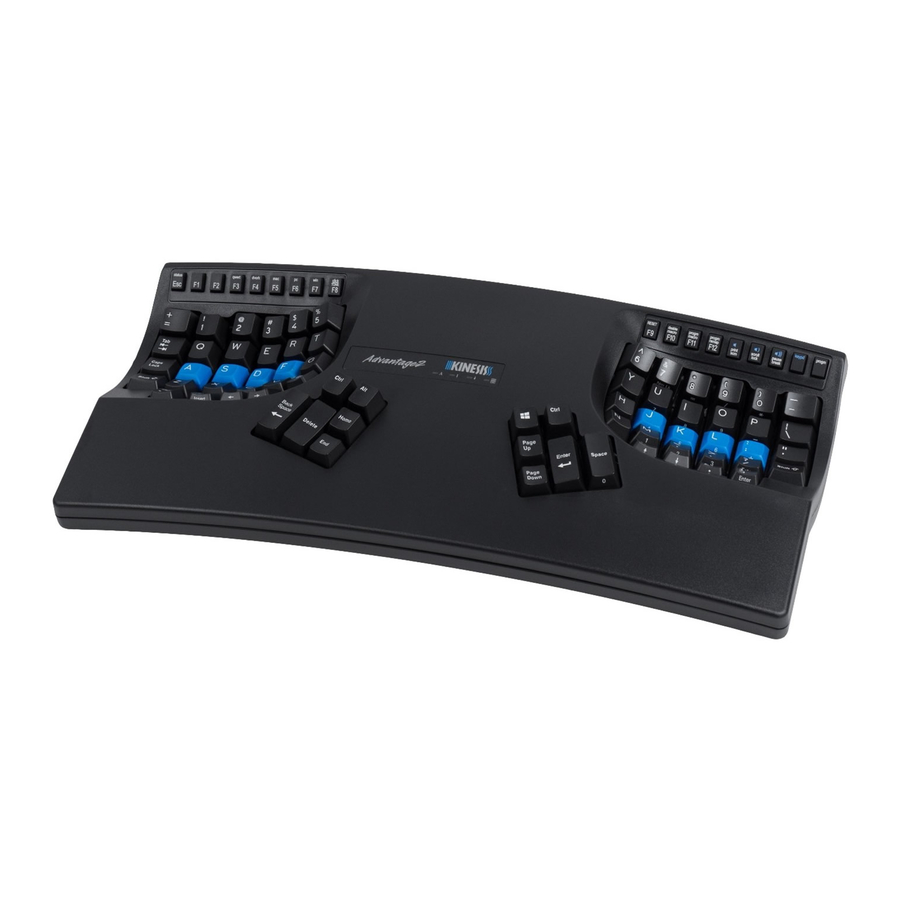
Afb. 1. KB600-JP, Japanse lay-out
Er is geen speciale software of drivers nodig. De Advantage2 is plug-and-play met de Japanse versie van recente Windows-besturingssystemen die full-featured USB-toetsenborden ondersteunen.*
Deze Quick Start Guide behandelt de installatie en basisconfiguratie van de Advantage2.
*Bepaalde KVM- en gespecialiseerde telefonieapparaten ondersteunen geen programmeerbare toetsenborden zoals de Advantage2. Als u compatibiliteitsproblemen ondervindt, gaat u naar de Advantage2-bronnenpagina (link hierboven) of neemt u contact op met Kinesis Technical Support door een ticket in te dienen op kinesis.com/support/contact-a-technician.
Installatie
- Sluit de Advantage2 aan op de USB-poort van uw computer. Er verschijnt een melding over de installatie van het apparaat op uw scherm.
- Wanneer de automatische installatie is voltooid, zou u een melding "apparaat is klaar voor gebruik" op uw scherm moeten zien.
- Voor maximaal comfort installeert u de zelfklevende handpalmpads op de geïntegreerde handpalmpads van het toetsenbord.
- OPTIONEEL: Als u een Advantage-voetpedaal (FS007RJ11, FS007TAF) op het toetsenbord aansluit, steekt u deze in de connector in telefoonstijl aan de achterkant van het toetsenbord met behulp van de koppeling die bij het pedaal is geleverd.

De SmartSet Programming Engine biedt krachtige hulpmiddelen voor het aanpassen van de lay-out en instellingen van het toetsenbord. Vanwege het risico van onbedoeld herprogrammeren, raadt Kinesis aan dat ALLE GEBRUIKERS deze Quick Start Guide lezen voordat ze het toetsenbord gebruiken. Zelfs gebruikers die bekend zijn met het originele Advantage-toetsenbord, wordt aangeraden deze handleiding te lezen, aangezien sommige programmeeropdrachten zijn gewijzigd en er nieuwe opdrachten zijn toegevoegd.

Het Advantage2-toetsenbord is geen medische behandeling. Raadpleeg de gebruikershandleiding voor basisveiligheids- en gezondheidstips.
Standaard lay-out: QWERTY (Japans qwerty-toetsenbordstuurprogramma)
Alle Advantage2-toetsenborden worden vanuit de fabriek voorgeconfigureerd met de bekende QWERTY-lay-out, maar het maken van aangepaste QWERTY-lay-outs is eenvoudig met de eenvoudige Onboard Programming Tools (zie hieronder).

Afb. 2. QWERTY-lay-out (progm+F3)
Alternatieve ingebouwde lay-out: Dvorak (Japans qwerty-toetsenbordstuurprogramma)
Elke Advantage2 wordt ook geleverd met een aanpasbare ingebouwde Dvorak-lay-out. Dvorak-typers kunnen ervoor kiezen om een set US QWERTY-Dvorak (KC020DU-blk) of US Dvorak-only keycaps (KC020DV-blk) te kopen om zelf te installeren. Een paar van de toetsacties komen echter niet overeen met de keycap-legendes.

Afb. 3. Dvorak-lay-out (progm+F3)
Duimtoetsmodi: Windows, Mac of pc
Gebruikers kunnen de modificatietoetsen in de duimbediende clusters in een van de drie modi configureren (zie hieronder). Deze modi zijn geoptimaliseerd voor Windows-gebruikers, Mac-gebruikers en voor pc-gebruikers die geen Windows-toets nodig hebben. De duimtoetsmodus wordt onafhankelijk van de lay-out (QWERTY of Dvorak) ingesteld en kan voor elke lay-out verschillend zijn. De duimtoetsmodus is standaard ingesteld op de Windows-configuratie voor het Japanse model. Er wordt een extra Alt-keycap meegeleverd voor gebruik in de pc-modus.
Er worden geen extra keycaps meegeleverd voor "Mac-modus", aangezien Mac-gebruikers een Amerikaans model zouden moeten kopen voor de beste bruikbaarheid. Er is ook een keycap-tool inbegrepen in het pakket

SmartSet Programming Engine

Mogelijk wilt u aangepaste lay-outs maken door een of meer toetsacties te verplaatsen ("opnieuw toewijzen") of macro's op te slaan (vooraf opgenomen toetsreeksen) die worden geactiveerd door een enkele alfanumerieke toets alleen of in combinatie met een modificatietoets. Er zijn ook unieke functies en instellingen (bijv. Status Report (statusrapport), macrosnelheid, toetsklikken, schakeltonen) die kunnen worden aangepast. De SmartSet Programming Engine biedt Onboard Programming om uw toetsenbordinstellingen en lay-outs aan te passen (zie hieronder).
Als u van plan bent om het Amerikaanse toetsenbordstuurprogramma in plaats van het Japanse toetsenbordstuurprogramma te gebruiken, kunt u de grafische SmartSet App voor Advantage2 downloaden of Direct Programming (directe programmering) proberen door de configuratie- en lay-outtekstbestanden handmatig te bewerken. Deze functies zijn echter bedoeld voor Amerikaanse toetsenborden en het Amerikaanse QWERTY-toetsenbordstuurprogramma, dus de legendes van veel toetsen op uw Japanse toetsenbord komen niet overeen met wat wordt weergegeven in de App of in de tekstbestanden.
SmartSet Onboard Programming Tools
Om toegang te krijgen tot de SmartSet Onboard Programming Tools, houdt u de Program Key (gelegendeerd "progm") ingedrukt en drukt u vervolgens op de juiste toets in de functietoetsrij. Een of meer LED's knipperen om aan te geven dat de programmeeropdracht is geslaagd. Continu knipperen van de LED geeft aan dat verdere acties nodig zijn om de programmeeropdracht te voltooien (bijv. voor macro's en remaps). Om een actieve "Program Mode" (programmeerstand) te verlaten, tikt u gewoon op de Program Key.

Afb. 7. Functietoetsrij (Cherry-mechanische toetsen met lage kracht en tactiele ribbels)
 Opmerking: Voor acties die in kleine letters zijn gelegendeerd is alleen de Program Key nodig om te activeren, terwijl voor acties die in HOOFDLETTERS zijn gelegendeerd de Program Key plus Shift Key nodig is om te activeren.

Afb. 8. Voorbeeld van statusrapport (standaardwaarden weergegeven)
- status (progm+esc): Print gedetailleerd configuratiestatusrapport op het scherm.
![]()
De toetsenbordcursor moet zich in een actief tekstbewerkingsscherm bevinden voordat Status Report (statusrapport) wordt uitgevoerd!
- qwert (progm+F3): Schakelt de QWERTY-lay-out in, met alle aanpassingen.
- dvork (progm+F4): Schakelt de Dvorak-lay-out in, met alle aanpassingen.
- mac (progm+F5): Schakelt de Mac Thumb Key Mode (mac-duimtoetsmodus) in (afb. 5). Converteert ook Scroll Lock naar "shut down (afsluiten)".
![]()
Op pc start dit een onmiddellijke afsluiting! - pc (progm+F6): Schakelt de standaard PC Thumb Key Mode (afb. 6) in.
- win (progm+F7): Schakelt de standaard Windows Thumb Key Mode in (afb. 4).
- click (progm+F8): Schakelt de standaard Electronic Key Click (elektronische toetsklik)-functie uit/in. Dit is ontworpen om te voorkomen dat u de toets "helemaal indrukt".
- TONE (progm+Shift+F8): Schakelt de Electronic Tone (elektronische toon) uit/in om gebruikers te waarschuwen dat toetsen voor speciale "schakel"acties (Caps lock, Num lock, Scroll lock, Insert, Keypad) zijn ingedrukt. Twee tonen (dubbele piep) geven aan dat de functie "is ingeschakeld" en één toon betekent "is uitgeschakeld".
- RESET (progm+Shift+F9): Voert een Soft Reset (zachte reset) uit die alle toetsen die opnieuw zijn toegewezen, macro's en niet-standaard duimtoetsmodusinstellingen voor de actieve lay-out wist. Het reset de macrosnelheid, klik- of tooninstellingen niet. Om een Hard Reset (harde reset) uit te voeren die alle niet-standaardinstellingen in zowel QWERTY- als Dvorak-lay-outs wist, houdt u progm+F9 ingedrukt totdat de LED's beginnen te knipperen terwijl u het toetsenbord aansluit.
- macro speed (macrosnelheid) (progm+F10, tik vervolgens op de cijferrij 1-9 of 0): Stelt de algemene macrosnelheid in ("0" schakelt macro's uit. De afspeelsnelheid kan ook anders worden ingesteld dan de algemene snelheid voor individuele macro's (zie de gebruikershandleiding).
- progm macro (progm+F11): Enter Program Macro Mode (programmacromodus).
Stap 1: selecteer de trigger(s). De LED's knipperen snel en vragen om selectie van de trigger. Eén alfanumerieke toets alleen is voldoende, maar kan worden gecombineerd met een of meer modificatietoetsen om als macrotrigger te dienen.
Stap 2: typ de gewenste macro-inhoud (LED's knipperen langzaam terwijl de macro-inhoud wordt opgenomen). Om de opname te stoppen, verlaat u de Program Macro Mode (programmacromodus) door op de Program Key (programmatoets) te tikken.
![waarschuwing]() Opmerking: Zie de gebruikershandleiding voor gedetailleerde instructies voor het programmeren van macro's, inclusief het instellen van de afspeelsnelheid en vertragingen van individuele macro's.
Opmerking: Zie de gebruikershandleiding voor gedetailleerde instructies voor het programmeren van macro's, inclusief het instellen van de afspeelsnelheid en vertragingen van individuele macro's. - progm remap (progm+F12): Enter Program Remap Mode (programmaremapmodus).
Stap 1: selecteer de bron-toets/actie. De LED's knipperen snel en vragen om selectie van de bron-toets.
Stap 2: selecteer de bestemmings-toets (LED's knipperen langzaam in afwachting van selectie van de bestemmings-toets).
![waarschuwing]() Opmerking: De Program Remap Mode (programmaremapmodus) blijft actief en blijft toetsremap "paren" accepteren totdat de Remap-modus wordt verlaten door op de Program Key (programmatoets) te drukken. In de Program Remap Mode (programmaremapmodus) keert de toetsenbordlay-out tijdelijk terug naar de standaard QWERTY- of Dvorak-lay-out (welke actief is) bij het selecteren van bronacties.
Opmerking: De Program Remap Mode (programmaremapmodus) blijft actief en blijft toetsremap "paren" accepteren totdat de Remap-modus wordt verlaten door op de Program Key (programmatoets) te drukken. In de Program Remap Mode (programmaremapmodus) keert de toetsenbordlay-out tijdelijk terug naar de standaard QWERTY- of Dvorak-lay-out (welke actief is) bij het selecteren van bronacties.

Print Screen, Scroll Lock & Pause Break
Deze toetsen voeren standaard toetsenbordfuncties uit die afhankelijk zijn van uw besturingssysteem en de toepassing.
Multimediatoetsen
De multimediatoetsen bevinden zich in de keypad-laag en voeren Mute, Volume Down en Volume Up uit.
Keypad Key (keypadtoets) & Keypad layer (keypadlaag)
De Keypad Key (keypadtoets) schakelt een tweede virtuele toetsenbordlaag in (de "keypad layer (keypadlaag)") waar opnieuw toegewezen toetsen en macro's kunnen worden opgeslagen, en met standaard multimedia- en 10-toetsacties (afb. 9 & 10).

Standaard keypad-acties die afwijken van de bovenste laag zijn aangegeven op de voorkant van de hoofdtoetsen en in blauw op de functietoetsen. De Keypad (keypad)actie kan opnieuw worden toegewezen aan een andere toets (zie afb. 7 voor het opnieuw toewijzen van "keypad shift" en de gebruikershandleiding voor het opnieuw toewijzen van "keypad toggle").
PC Note (pc-opmerking): Num Lock moet aan staan om numerieke 10-toetsacties te krijgen.
Remapping to or from the Keypad Layer (opnieuw toewijzen naar of van de keypadlaag)
U kunt toetsen opnieuw toewijzen van de Keypad Layer (keypadlaag) naar de Top Layer (bovenste laag) en vice versa. Tik gewoon op de Keypad Key (keypadtoets) voor of tijdens het remap-proces om tussen de twee toetsenbordlagen te bewegen. Om bijvoorbeeld opnieuw toe te wijzen van de Keypad Layer (keypadlaag) naar de Top Layer (bovenste laag), drukt u op de Keypad Key (keypadtoets) om de Keypad Layer (keypadlaag) te openen, gaat u naar de Remap Mode (remapmodus), tikt u op de bronactietoets, drukt u op de Keypad Key (keypadtoets) (keypd) om de Top Layer (bovenste laag) te openen en tikt u vervolgens op de bestemmings-toets.
Optional foot pedal to access keypad layer (optioneel voetpedaal om toegang te krijgen tot de keypadlaag)
Frequente Keypad Layer (keypadlaag)-gebruikers zullen profiteren van een Advantage-voetpedaal (afzonderlijk verkrijgbaar, zie afb. 12) dat kan worden gebruikt om de Keypad Layer (keypadlaag) tijdelijk "in te schakelen" door het pedaal ingedrukt te houden. Het pedaal kan ook opnieuw worden geprogrammeerd (zie hieronder).
Handpalmpads en geïntegreerde handpalmpads
De handpalmpads zijn ontworpen om comfortabele ondersteuning te bieden voor uw handen terwijl u niet actief typt, hoewel veel gebruikers hun handpalmen laten rusten tijdens het typen om de nek en schouders te ontlasten. Voor maximale typsnelheid houdt u uw handpalmen iets boven de handpalmpads. Verwacht niet dat u alle toetsen kunt bereiken terwijl u uw handpalmen op de handpalmpads laat rusten. Voor maximaal comfort installeert u de zelfklevende handpalmpads. Vervangende pads zijn te koop.
LED-indicatielampjes
De blauwe LED's in het midden van het toetsenbord geven de status van het toetsenbord aan. De LED's lichten op wanneer elk van de vier basismodi actief is (zie afb. 11).

Afb.11. Toetsenbord-LED's
Deze LED's knipperen ook tijdens SmartSet-programmeeracties (langzaam of snel) om de tijdelijke programmeerstatus van het toetsenbord aan te geven.
Een optioneel voetpedaal aansluiten
Steek het voetpedaal in de connector (RJ11) in telefoonstijl aan de achterkant van het toetsenbord. Het enkele voetpedaal fungeert als "keypad shift (keypadverschuiving)" — druk erop om toegang te krijgen tot de keypad layer (keypadlaag), laat los om terug te keren naar het hoogste niveau. Het kan ook op maat worden geprogrammeerd, net als elke toets op het toetsenbord.
Power User Mode (energiemodus) - Geavanceerde functies
Raadpleeg de gebruikershandleiding voor informatie over het inschakelen van de Power User Mode (energiemodus) om toegang te krijgen tot geavanceerde functies (afb. 12).

Voor verdere ondersteuning kunt u een ticket indienen op kinesis.com/support/contact-a-technician.
Referenties

Download handleiding
Hier kunt u de volledige pdf-versie van de handleiding downloaden. Deze kan aanvullende veiligheidsinstructies, garantie-informatie, FCC-regels, enz. bevatten.
Download Kinesis Advantage2 KB600-JP / KB600LFQ-JP handleiding