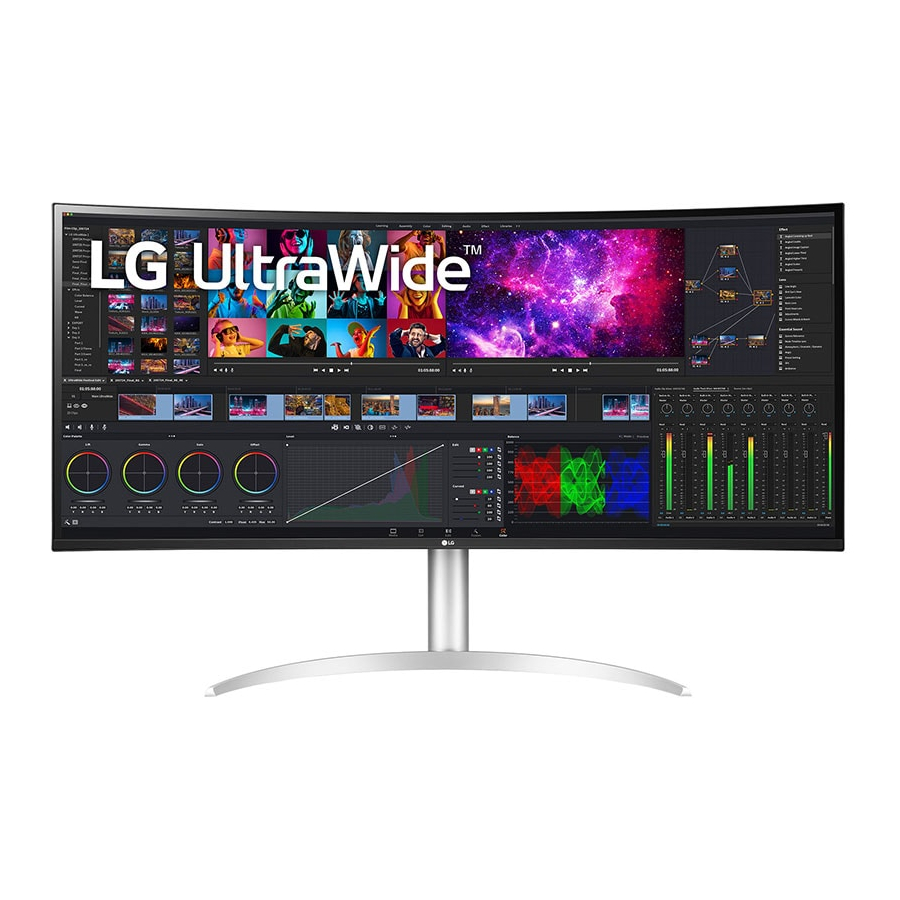
LG 40WP95C, 40BP95C Handleiding
INSTALLEREN EN VOORBEREIDEN

- Gebruik altijd originele LG-onderdelen om de veiligheid en prestaties van het product te garanderen.
- De productgarantie dekt geen schade of letsel veroorzaakt door het gebruik van niet-goedgekeurde onderdelen.
- Het wordt aanbevolen om de meegeleverde onderdelen te gebruiken.
- Afbeeldingen in dit document geven typische procedures weer, dus ze kunnen er anders uitzien dan het daadwerkelijke product.
- Breng geen vreemde stoffen (oliën, smeermiddelen, enz.) aan op de schroefdelen bij het monteren van het product. (Als u dit wel doet, kan het product beschadigd raken.)
- Het uitoefenen van overmatige kracht bij het aandraaien van schroeven kan schade aan de monitor veroorzaken. Schade die op deze manier wordt veroorzaakt, wordt niet gedekt door de productgarantie.
- Draag de monitor niet ondersteboven door alleen de voet vast te houden. Hierdoor kan de monitor van de standaard vallen en kan dit leiden tot persoonlijk letsel.
- Raak het beeldscherm van de monitor niet aan bij het optillen of verplaatsen van de monitor. De kracht die op het beeldscherm van de monitor wordt uitgeoefend, kan schade veroorzaken.
 OPMERKING
- De componenten kunnen er anders uitzien dan hier afgebeeld.
- Zonder voorafgaande kennisgeving kunnen alle productinformatie en specificaties in deze handleiding worden gewijzigd om de prestaties van het product te verbeteren.
- Om optionele accessoires te kopen, gaat u naar een elektronicawinkel of een online winkelsite, of neemt u contact op met de winkelier waar u het product hebt gekocht.
- Het meegeleverde netsnoer kan verschillen afhankelijk van de regio.
Ondersteunde software
U kunt de nieuwste versie downloaden en installeren van de LGE-website (www.lg.com).
- OnScreen Control/Dual Controller/LG Calibration Studio
Product- en knopbeschrijving
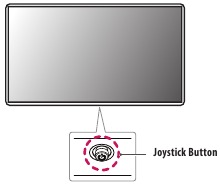
Hoe de joystickknop te gebruiken
U kunt de functies van de monitor eenvoudig bedienen door op de joystickknop te drukken of deze met uw vinger naar links/rechts/boven/onder te bewegen.
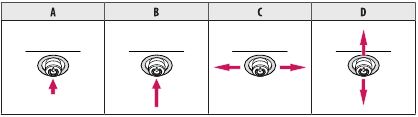
Basisfuncties
- (Inschakelen): Druk eenmaal met uw vinger op de joystickknop om de monitor in te schakelen.
- (Uitschakelen): Houd de joystickknop langer dan 5 seconden met uw vinger ingedrukt om de monitor uit te schakelen.
- (Volumeregeling): U kunt het volume regelen door de joystickknop naar links/rechts te bewegen.
- Gaat naar het menu [Toegankelijkheid].
Het product verplaatsen en optillen
Volg deze instructies bij het verplaatsen of optillen van de monitor om te voorkomen dat de monitor bekrast of beschadigd raakt en om een veilig transport te garanderen, ongeacht de vorm of grootte.
- Plaats de monitor in de originele doos of verpakkingsmateriaal voordat u probeert hem te verplaatsen.
- Voordat u de monitor verplaatst of optilt, koppelt u het netsnoer en alle andere kabels los.
- Houd de onder- en zijkant van het monitorframe stevig vast. Houd het paneel zelf niet vast.
![]()
- Wanneer u de monitor vasthoudt, moet het scherm van u af gericht zijn om te voorkomen dat het bekrast raakt.
- Stel de monitor tijdens het transport niet bloot aan schokken of overmatige trillingen.
- Houd de monitor bij het verplaatsen rechtop en draai de monitor nooit op zijn kant of kantel hem zijwaarts.
![]()
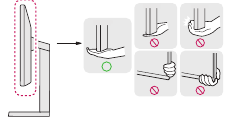

- Vermijd het aanraken van het monitorscherm zoveel mogelijk.
- Dit kan leiden tot schade aan het scherm of aan sommige pixels die worden gebruikt om afbeeldingen te maken.
- Als u het monitorpaneel verticaal rechtop zet, kan de monitor vallen door de joystick en schade of letsel veroorzaken. Bovendien kan dit ertoe leiden dat de joystickknop niet meer goed werkt.
Installeren op een tafel
- Til de monitor op en plaats hem rechtop op de tafel. Plaats de monitor op minstens 100 mm (3,9 inch) afstand van de muur om voldoende ventilatie te garanderen.
![]()
- 100 mm (3,9 inch)


- Koppel het netsnoer los voordat u de monitor verplaatst of installeert. Er bestaat een risico op elektrische schokken.
- Zorg ervoor dat u het netsnoer gebruikt dat in de productverpakking is meegeleverd en sluit dit aan op een geaard stopcontact.
- Als u een ander netsnoer nodig hebt, neem dan contact op met uw lokale dealer of de dichtstbijzijnde winkel.
De hoogte van de standaard aanpassen
- Plaats de monitor die op de voet van de standaard is gemonteerd in een rechtopstaande positie.
- Hanteer de monitor met beide handen voor de veiligheid.
![]()

![]()
Plaats uw hand niet op de behuizing van de standaard bij het aanpassen van de schermhoogte om letsel aan uw vingers te voorkomen.

De hoek aanpassen
- Plaats de monitor die op de voet van de standaard is gemonteerd in een rechtopstaande positie.
- Pas de hoek van het scherm aan.
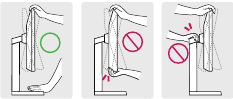
De hoek van het scherm kan voorwaarts of achterwaarts worden aangepast van -5° tot 20° voor een comfortabele kijkervaring. En u kunt de hoek van het scherm ook 15 graden naar links of naar rechts aanpassen.


- Om letsel aan de vingers te voorkomen bij het aanpassen van het scherm, houdt u het onderste deel van de lijst van de monitor niet vast zoals hieronder afgebeeld.
![]()
- Raak het schermgebied niet aan en druk er niet op bij het aanpassen van de hoek van de monitor.
Het Kensington-slot gebruiken
Raadpleeg de handleiding van het Kensington-slot of bezoek de website op http://www.kensington.com voor meer informatie over installatie en gebruik.
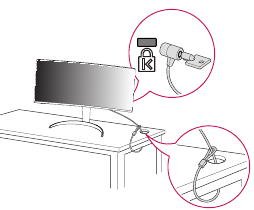
Sluit de monitor aan op een tafel met behulp van de Kensington-veiligheidssysteemkabel.
OPMERKING
- Het Kensington-veiligheidssysteem is optioneel. U kunt optionele accessoires verkrijgen bij de meeste elektronicawinkels.
Installeren aan de muur
Deze monitor voldoet aan de specificaties voor de wandmontageplaat of andere compatibele apparaten. Installeer de monitor op minstens 100 mm (3,9 inch) afstand van de muur en laat aan elke kant van de monitor ongeveer 100 mm (3,9 inch) ruimte vrij om voldoende ventilatie te garanderen. Gedetailleerde installatie-instructies zijn verkrijgbaar bij uw lokale winkel. Raadpleeg anders de handleiding voor het installeren en instellen van een kantelbare wandmontagebeugel.

- 100 mm (3,9 inch)
De wandmontageplaat installeren
Om de monitor aan een muur te installeren, bevestigt u een wandmontagebeugel (optioneel) aan de achterkant van de monitor. Zorg ervoor dat de wandmontagebeugel stevig aan de monitor en aan de muur is bevestigd.
| Wandmontage (mm/inches) | 100 x 100 (3,9 x 3,9) |
| Standaardschroef | M4 x L10 |
| Aantal schroeven | 4 |
| Wandmontageplaat (optioneel) |  LSW149 |
OPMERKING
- Gebruik de schroeven die zijn gespecificeerd door VESA-normen.
- De wandmontagekit bevat de installatiegids en alle benodigde onderdelen.
- De wandmontagebeugel is optioneel. U kunt optionele accessoires verkrijgen bij uw lokale dealer.
- De lengte van de schroef kan verschillen voor elke wandmontagebeugel. Als u schroeven gebruikt die langer zijn dan de standaardlengte, kan dit de binnenkant van het product beschadigen.
- Raadpleeg de gebruikershandleiding voor de wandmontagebeugel voor meer informatie.
- Wees voorzichtig dat u niet te veel kracht uitoefent tijdens het monteren van de wandmontageplaat, omdat dit schade aan het scherm kan veroorzaken.
- Verwijder de standaard voordat u de monitor op een wandmontage installeert door de standaardbevestiging in omgekeerde volgorde uit te voeren.
- Koppel het netsnoer los voordat u de monitor verplaatst of installeert om elektrische schokken te voorkomen.
- Het installeren van de monitor aan het plafond of aan een schuine wand kan ertoe leiden dat de monitor eraf valt, wat kan leiden tot letsel. Gebruik een goedgekeurde LG-wandmontage en neem contact op met de plaatselijke dealer of gekwalificeerd personeel.
- Om letsel te voorkomen, moet dit apparaat stevig aan de muur worden bevestigd in overeenstemming met de installatie-instructies.
- Het uitoefenen van overmatige kracht bij het aandraaien van schroeven kan schade aan de monitor veroorzaken. Schade die op deze manier wordt veroorzaakt, wordt niet gedekt door de productgarantie.
- Gebruik de wandmontagebeugel en schroeven die voldoen aan de VESA-normen. Schade veroorzaakt door het gebruik of misbruik van ongepaste onderdelen wordt niet gedekt door de productgarantie.
- Gemeten vanaf de achterkant van de monitor, mag de lengte van elke geïnstalleerde schroef maximaal 8 mm (0,3 inch) zijn.
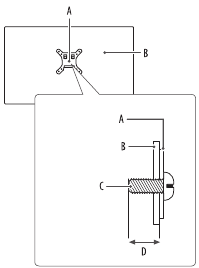
- Wandmontageplaat
- Achterkant van de monitor
- Standaardschroef
- Max. 8 mm (0,3 inch)
HET APPARAAT GEBRUIKEN
- Illustraties in deze handleiding kunnen afwijken van het werkelijke product.
Druk op de joystickknop, ga naar [Settings] (Instellingen) > [Input] (Invoer) en selecteer vervolgens de invoeroptie.
- Als u generieke kabels gebruikt die niet door LG zijn gecertificeerd, wordt het scherm mogelijk niet weergegeven of is er mogelijk sprake van beeldruis.
- Druk niet langdurig op het scherm. Dit kan beeldvervorming veroorzaken.
- Toon niet langdurig een stilstaand beeld op het scherm. Dit kan beeldretentie veroorzaken. Gebruik indien mogelijk een pc-screensaver.
- Gebruik bij het aansluiten van het netsnoer op het stopcontact een geaard (3-gaats) stekkerblok of een geaard stopcontact.
- De monitor kan flikkeren wanneer deze wordt ingeschakeld in een omgeving met een lage temperatuur. Dit is normaal.
- Soms kunnen rode, groene of blauwe vlekken op het scherm verschijnen. Dit is normaal.
Verbinding maken met een pc
- Deze monitor ondersteunt de *Plug and Play-functie.
*Plug and Play: een functie waarmee u een apparaat aan uw computer kunt toevoegen zonder iets opnieuw te configureren of handmatige stuurprogramma's te installeren.
HDMI-aansluiting
Verzendt digitale video- en audiosignalen van uw pc naar de monitor.
- Het gebruik van een DVI-naar-HDMI-/DP-(DisplayPort)-naar-HDMI-kabel kan compatibiliteitsproblemen veroorzaken.
- Gebruik een gecertificeerde kabel met het HDMI-logo. Als u geen gecertificeerde HDMI-kabel gebruikt, wordt het scherm mogelijk niet weergegeven of treedt er een verbindingsfout op.
- Aanbevolen HDMI-kabeltypen
- High Speed HDMI-kabel
- High Speed HDMI-kabel met Ethernet
DisplayPort-aansluiting
Verzendt digitale video- en audiosignalen van uw pc naar de monitor.
OPMERKING
- Er is mogelijk geen video- of audio-uitvoer, afhankelijk van de DP-(DisplayPort)-versie van de pc.
- Zorg ervoor dat u de meegeleverde DisplayPort-kabel van het product gebruikt. Anders kan dit leiden tot een storing van het apparaat.
- Als u een Mini DisplayPort-uitvoergrafische kaart gebruikt, gebruik dan een Mini DP-naar-DP-(Mini DisplayPort-naar-DisplayPort)-kabel of -adapter die DisplayPort1.4 ondersteunt. (Afzonderlijk verkrijgbaar)
Thunderbolt 3/4-aansluiting
U kunt uw display met hoge resolutie of hoogwaardige data-apparaat via een Thunderbolt 3/4-(  )-poort op de monitor aansluiten.
OPMERKING
- De maximale datatransmissiesnelheid van elke poort is 40 Gb/s.
- Zorg ervoor dat u een Thunderbolt 3/4-(
![]() )-gecertificeerde kabel gebruikt. Anders kan dit leiden tot een storing van het apparaat.
)-gecertificeerde kabel gebruikt. Anders kan dit leiden tot een storing van het apparaat. - In overeenstemming met pc-producten ondersteunen mogelijk niet de aanbevolen resolutie of sommige functies.
- Gebruik van de twee Thunderbolt-poorten de bovenste
![]() om verbinding te maken met een pc via Thunderbolt.
om verbinding te maken met een pc via Thunderbolt.
 om verbinding te maken met een pc via Thunderbolt.
AV-apparaten aansluiten
HDMI-aansluiting
HDMI verzendt digitale video- en audiosignalen van uw AV-apparaat naar de monitor.
- Het gebruik van een DVI-naar-HDMI-/DP-(DisplayPort)-naar-HDMI-kabel kan compatibiliteitsproblemen veroorzaken.
- Gebruik een gecertificeerde kabel met het HDMI-logo. Als u geen gecertificeerde HDMI-kabel gebruikt, wordt het scherm mogelijk niet weergegeven of treedt er een verbindingsfout op.
- Aanbevolen HDMI-kabeltypen
- High Speed HDMI-kabel
- High Speed HDMI-kabel met Ethernet
Randapparatuur aansluiten
USB-apparaataansluiting
De USB-poort op het product fungeert als een USB-hub.
OPMERKING
- Het wordt aanbevolen dat u alle Windows Updates installeert om uw Windows up-to-date te houden voordat u verbinding maakt met het product voor gebruik.
- Randapparatuur wordt apart verkocht.
- Een toetsenbord, muis of USB-apparaat kan worden aangesloten op de USB-poort.
- De laadsnelheid kan variëren, afhankelijk van het apparaat.
- Voorzorgsmaatregelen bij het gebruik van een USB-apparaat.
- Een USB-apparaat waarop een automatisch herkenningsprogramma is geïnstalleerd of dat een eigen stuurprogramma gebruikt, wordt mogelijk niet herkend.
- Sommige USB-apparaten worden mogelijk niet ondersteund of werken mogelijk niet correct.
- Het wordt aanbevolen om een USB-hub of een harde schijf met een voedingsbron te gebruiken. (Als de voeding niet voldoende is, wordt het USB-apparaat mogelijk niet correct herkend.)
Geval 1: Thunderbolt 3 / 4 ( ) Invoer
Randapparatuur die is aangesloten op de USB IN-poort kan vanaf de pc worden bediend.
Als u de invoer in het menu wijzigt terwijl er een apparaat is aangesloten via de Thunderbolt 3 / 4 ( )-poort, werkt het apparaat dat is aangesloten via de USB-poort mogelijk niet correct.

Thunderbolt-kabel gebruiken
Om USB 3.0 te gebruiken, sluit u de Thunderbolt-kabel van de monitor aan op uw pc.

USB C-kabel gebruiken
Om USB 2.0 te gebruiken, sluit u de USB C-kabel van de monitor aan op uw pc.
Geval 2: HDMI/DP (DisplayPort)-invoer
Randapparatuur die is aangesloten op de USB IN-poort kan vanaf de pc worden bediend.

USB C-A-kabel gebruiken
Om USB 3.0 te gebruiken, sluit u de USB C-A-kabel van de monitor aan op uw pc.
Koptelefoonaansluiting
Sluit randapparatuur via de koptelefoonpoort aan op de monitor.
OPMERKING
- Randapparatuur wordt apart verkocht.
- Afhankelijk van de audio-instellingen van de pc en het externe apparaat kunnen hoofdtelefoon- en luidsprekerfuncties beperkt zijn.
- Als u oordopjes met een hoek gebruikt, kan dit een probleem veroorzaken bij het aansluiten van een ander extern apparaat op de monitor. Daarom wordt aanbevolen om rechte oordopjes te gebruiken.
![]()

GEBRUIKERSINSTELLINGEN
OPMERKING
- Het OSD (On Screen Display) van uw monitor kan enigszins afwijken van wat in deze handleiding wordt weergegeven.
- Wanneer [Beep Guide] is geactiveerd, brengt het indrukken van de joystickknop u direct naar [Settings] (Instellingen).
Het hoofdmenu activeren

- Druk op de joystickknop aan de onderkant van de monitor.
- Beweeg de joystick omhoog/omlaag en naar links/rechts om de opties in te stellen.
- Druk nogmaals op de joystickknop om het hoofdmenu te verlaten.
Hoofdmenufuncties
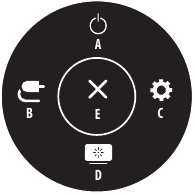
| Hoofdmenu | Beschrijving |
| Schakelt de monitor uit. |
| Stelt de invoermodus in. |
| Configureert de scherminstellingen. |
| Stelt de beeldmodus in. |
| Verlaat het hoofdmenu. |
Menu-instellingen

- Om het OSD-menu te bekijken, drukt u op de joystickknop aan de onderkant van de monitor en gaat u vervolgens naar [Settings] (Instellingen).
- Beweeg de joystick omhoog/omlaag en naar links/rechts om de opties in te stellen.
- Om terug te keren naar het bovenliggende menu of om andere menu-items in te stellen, beweegt u de joystick naar
![]() of drukt u erop (
of drukt u erop ( ![]() ).
). - Als u het OSD-menu wilt verlaten, beweegt u de joystick naar
![]() totdat u het menu verlaat.
totdat u het menu verlaat.
 of drukt u erop (
  ).
). OPMERKING
![]() : Aan
: Aan ![]() : Uit
: Uit
 : Aan
: Aan  : Uit
: Uit [Quick Settings] (Snelle instellingen)
[Settings] (Instellingen) > [Quick Settings] (Snelle instellingen)
- [Brightness] (Helderheid): Past de helderheid van het scherm aan.
- [Auto Brightness] (Automatische helderheid): Optimaliseert de helderheid automatisch voor de omliggende verlichting.
- [Contrast] (Contrast): Past het contrast van het scherm aan.
- [Volume] (Volume): Past het volumeniveau aan.
- U kunt [Mute] (Dempen) / [Unmute] (Dempen opheffen) aanpassen door de joystickknop in het menu [Volume] (Volume) te bewegen naar .
- [Color Temp] (Kleurtemperatuur): Stel uw eigen kleurtemperatuur in.
- [Custom] (Aangepast): De gebruiker kan de rode, groene en blauwe kleur aanpassen.
- [Warm] (Warm): Stelt de schermkleur in op een roodachtige tint.
- [Medium] (Gemiddeld): Stelt de schermkleur in tussen een rode en blauwe tint.
- [Cool] (Koel): Stelt de schermkleur in op een blauwachtige tint.
- [Manual] (Handmatig): De gebruiker kan de kleurtemperatuur nauwkeurig afstemmen.
[Input] (Invoer)
[Settings] (Instellingen) > [Input] (Invoer)
- [Input List] (Invoerlijst): Selecteert de invoermodus.
- [Auto Input Switch] (Automatische invoeromschakeling): Wanneer [Auto Input Switch] (Automatische invoeromschakeling) is ingesteld op [On] (Aan), schakelt het scherm automatisch over naar de nieuwe invoer wanneer deze is aangesloten.
- [Aspect Ratio] (Beeldverhouding): Past de beeldverhouding van het scherm aan. Het scherm kan er hetzelfde uitzien voor de opties [Full Wide] (Volledig breed), [Original] (Origineel) en [Just scan] (Net scannen) bij de aanbevolen resolutie (5120 x 2160).
- [Full Wide] (Volledig breed): Geeft de video weer in breedbeeld, ongeacht de videosignaalinvoer.
- [Original] (Origineel): Geeft video weer volgens de beeldverhouding van de videosignaalinvoer.
- [Just scan] (Net scannen): De beeldverhouding wordt niet aangepast ten opzichte van het origineel.
- [Cinema 1]: Vergroot het scherm met een beeldverhouding van 21:9.
- [Cinema 2]: Vergroot het scherm met een beeldverhouding van 21:9, inclusief de zwarte balk aan de onderkant voor ondertitels.
- [PBP]: Geeft de schermen van twee invoermodi weer op één monitor.
- [Input List] (Invoerlijst)
| PBP-verbinding | Subscherm (rechts) | ||||
| HDMI 1 | HDMI 2 | DP | Thunderbolt / USB-C | ||
| Hoofdscherm (links) | HDMI 1 | - | O | O | O |
| HDMI 2 | O | - | O | O | |
| DP | O | O | - | O | |
| Thunderbolt / USB-C | O | O | O | - | |
- [Aspect Ratio] (Beeldverhouding): Past de beeldverhouding van het hoofd-/subscherm aan.
![]() : Geeft slechts 1 invoer weer.
: Geeft slechts 1 invoer weer.
![]() : Geeft het hoofdscherm en het subscherm half om half weer.
: Geeft het hoofdscherm en het subscherm half om half weer.
![]() : Geeft het hoofdscherm weer als 16:9 en het subscherm als 5:9.
: Geeft het hoofdscherm weer als 16:9 en het subscherm als 5:9.
 : Geeft slechts 1 invoer weer.
 : Geeft het hoofdscherm en het subscherm half om half weer.
 : Geeft het hoofdscherm weer als 16:9 en het subscherm als 5:9.
- [Main/Sub Screen Change] (Hoofd-/subscherm wijzigen): Schakelt tussen het hoofdscherm en het subscherm in de PBP-modus.
- [Main/Sub Sound Change] (Hoofd-/subgeluid wijzigen): Schakelt tussen de audio van het hoofdscherm en het subscherm in de PBP-modus.
OPMERKING
- Sommige functies en HDR-functies worden niet ondersteund in de PBP-modus.
[Picture] (Afbeelding)
[Settings] (Instellingen) > [Picture] (Afbeelding) > [Picture Mode] (Beeldmodus)
- [Custom] (Aangepast): Hiermee kan de gebruiker elk element aanpassen.
- [Vivid] (Levendig): Verhoogt het contrast, de helderheid en de scherpte om levendige beelden weer te geven.
- [HDR Effect] (HDR-effect): Optimaliseert het scherm voor een hoog dynamisch bereik.
- [Reader] (Lezer): Optimaliseert het scherm voor het lezen van documenten. U kunt het scherm helderder maken in het OSD-menu.
- [Cinema]: Optimaliseert het scherm om de visuele effecten van een video te verbeteren.
- [sRGB]: Een standaard RGB-kleurruimte voor de monitor en printer.
- [DCI-P3]: Geschikt voor het bekijken van digitale video's.
- [FPS]: Deze modus is geoptimaliseerd voor FPS-games.
- [RTS]: Deze modus is geoptimaliseerd voor RTS-games.
- [Calibration 1] (Kalibratie 1): Past zich aan aan het laatst gekalibreerde scherm.
- [Calibration 2] (Kalibratie 2): Past zich aan aan het eerder gekalibreerde scherm. Installatie van LG Calibration Studio activeert dit menu.
OPMERKING
- De [Picture Mode] (Beeldmodus) die kan worden ingesteld, is afhankelijk van het invoersignaal.
- Als de [Picture Mode] (Beeldmodus) wordt gewijzigd in de DP-invoer (DisplayPort), kan het scherm flikkeren of kan de resolutie van uw pc-scherm worden beïnvloed.
- HDR-content wordt mogelijk niet correct weergegeven, afhankelijk van de OS-instellingen. Controleer de HDR aan/uit-instellingen in Windows of Mac OS.
- Wanneer de HDR-functie is ingeschakeld, kunnen de tekens of de beeldkwaliteit slecht zijn, afhankelijk van de prestaties van de grafische kaart.
- Terwijl de HDR-functie is ingeschakeld, kan het scherm flikkeren of barsten bij het wijzigen van de monitorinvoer of het in-/uitschakelen, afhankelijk van de prestaties van de grafische kaart.
[Settings] (Instellingen) > [Picture] (Afbeelding) > [Picture Adjust] (Beeldaanpassing)
- [Brightness] (Helderheid): Past de helderheid van het scherm aan.
- [Auto Brightness] (Automatische helderheid): Optimaliseert de helderheid automatisch voor de omliggende verlichting.
- [Contrast] (Contrast): Past het contrast van het scherm aan.
- [Sharpness] (Scherpte): Past de scherpte van het scherm aan.
- [SUPER RESOLUTION+]: Omdat dit een functie is om de scherpte van foto's met een lage resolutie te vergroten, wordt het niet aanbevolen om de functie te gebruiken voor normale tekst of voor bureaubladpictogrammen. Dit kan resulteren in onnodig hoge scherpte.
- [High] (Hoog): Optimaliseert het scherm voor kristalheldere beelden. Het beste voor high-definition video of games.
- [Middle] (Midden): Optimaliseert het scherm voor comfortabel kijken, met beelden op het middenniveau tussen de lage en hoge modus.
- [Low] (Laag): Optimaliseert het scherm voor vloeiende en natuurlijke beelden. Het beste voor stilstaande beelden of beelden met minder beweging.
- [Off] (Uit): Geeft de meest voorkomende instelling weer. Schakelt [SUPER RESOLUTION+] uit.
- [Black Level] (Zwartniveau): Stelt het offsetniveau in (alleen voor HDMI).
- Offset: als referentie voor een videosignaal is dit de donkerste kleur die de monitor kan weergeven.
- [High] (Hoog): Behoudt de huidige contrastverhouding van het scherm.
- [Low] (Laag): Verlaagt de zwartniveaus en verhoogt de witniveaus van de huidige contrastverhouding van het scherm.
- [Variable Backlight] (Variabele achtergrondverlichting): Biedt uitgebreid contrast en gradatie op een donker scherm, afhankelijk van de game- of video-inhoud. Wanneer deze functie is ingeschakeld, kan het scherm af en toe flikkeren.
De functie kan alleen worden gebruikt op HDR-content.
Het wordt aanbevolen om deze uit te schakelen wanneer u de gamingfunctie niet gebruikt.- [Faster] (Sneller): Bij voorkeur voor pc-gamingervaringen.
- [Fast] (Snel): Bij voorkeur voor console-gamingervaringen.
- [Normal] (Normaal): Bij voorkeur voor het afspelen van video-content en internet- of tekstverwerking.
- [Off] (Uit): Schakelt de functie Variabele achtergrondverlichting uit.
- [DFC]
- [On] (Aan): Past de helderheid automatisch aan aan de hand van het scherm.
- [Off] (Uit): Schakelt de functie [DFC] uit
[Settings] (Instellingen) > [Picture] (Afbeelding) > [Game Adjust] (Game-aanpassing)
- [Response Time] (Reactietijd): Stelt een reactietijd in voor weergegeven beelden op basis van de beweging van het beeld op het scherm. Voor een normale omgeving wordt aanbevolen om [Fast] (Snel) te gebruiken. Wanneer er veel beweging is, wordt aanbevolen om [Faster] (Sneller) te gebruiken. Het instellen op [Faster] (Sneller) kan beeldretentie veroorzaken.
- [Faster] (Sneller): Stelt de reactietijd in op sneller.
- [Fast] (Snel): Stelt de reactietijd in op snel.
- [Normal] (Normaal): Stelt de reactietijd in op normaal.
- [Off] (Uit): Gebruikt de functie voor reactietijdverbetering niet.
- [Adaptive-Sync] / [FreeSync]: Biedt naadloze en natuurlijke beelden door de verticale frequentie van het invoersignaal te synchroniseren met die van het uitvoersignaal. Houd er rekening mee dat het scherm af en toe kan flikkeren in een specifieke gamingomgeving.
- [Black Stabilizer] (Zwarte stabilisator): U kunt het zwarte contrast regelen om een betere zichtbaarheid te hebben in donkere scènes. Het verhogen van de waarde [Black Stabilizer] (Zwarte stabilisator) maakt het lage grijswaardegebied op het scherm helderder. (U kunt gemakkelijk objecten onderscheiden op donkere gameschermen.) Het verlagen van de waarde [Black Stabilizer] (Zwarte stabilisator) maakt het lage grijswaardegebied donkerder en verhoogt het dynamische contrast op het scherm.
- [Adaptive-Sync] / [FreeSync]
- In HDMI-invoer wordt de menunaam weergegeven als de gecertificeerde AMD FreeSync-tiernaam in plaats van Adaptive-Sync. (FreeSync / FreeSync Premium / FreeSync Premium Pro)
- Ondersteunde interface: DisplayPort (FreeSync), HDMI (FreeSync).
- Ondersteunde grafische kaart: Een grafische kaart die AMD's FreeSync ondersteunt, is vereist.
- Ondersteunde versie: Zorg ervoor dat u de grafische kaart bijwerkt naar het nieuwste stuurprogramma.
- Ga voor meer informatie en vereisten naar de AMD-website (www.amd.com).
[Settings] (Instellingen) > [Picture] (Afbeelding) > [Color Adjust] (Kleuraanpassing)
- [Gamma]
- [Mode 1] (Modus 1), [Mode 2] (Modus 2), [Mode 3] (Modus 3): Hoe hoger de gammawaarde, hoe donkerder de afbeelding wordt. Evenzo, hoe lager de gammawaarde, hoe lichter de afbeelding wordt.
- [Mode 4] (Modus 4): Als u de gamma-instellingen niet hoeft aan te passen, selecteert u [Mode 4] (Modus 4).
- [Color Temp] (Kleurtemperatuur): Stel uw eigen kleurtemperatuur in.
- [Custom] (Aangepast): De gebruiker kan de rode, groene en blauwe kleur aanpassen.
- [Warm] (Warm): Stelt de schermkleur in op een roodachtige tint.
- [Medium] (Gemiddeld): Stelt de schermkleur in tussen een rode en blauwe tint.
- [Cool] (Koel): Stelt de schermkleur in op een blauwachtige tint.
- [Manual] (Handmatig): De gebruiker kan de kleurtemperatuur nauwkeurig afstemmen.
- [Red] (Rood) / [Green] (Groen) / [Blue] (Blauw): U kunt de beeldkleur aanpassen met behulp van de kleuren [Red] (Rood), [Green] (Groen) en [Blue] (Blauw).
- [Six Color] (Zes kleuren): Voldoet aan de gebruikersvereisten voor kleuren door de tint en verzadiging van de zes kleuren (rood, groen, blauw, cyaan, magenta en geel) aan te passen en vervolgens de instellingen op te slaan.
- Hue (Tint): Past de tint van de schermkleuren aan.
- Saturation (Verzadiging): Past de verzadiging van de schermkleuren aan. Hoe lager de waarde, hoe minder verzadigd en helderder de kleuren worden. Hoe hoger de waarde, hoe meer verzadigd en donkerder de kleuren worden.
[Settings] (Instellingen) > [Picture] (Afbeelding) > [Picture Reset] (Beeld resetten)
- Zet beeld en kleur terug naar de standaardinstellingen.
[General] (Algemeen)
[Settings] (Instellingen) > [General] (Algemeen)
- [Language] (Taal): Stelt het menuscherm in op de gewenste taal.
- [SMART ENERGY SAVING]: Bespaar energie door gebruik te maken van een algoritme voor luminantiecompensatie.
- [High] (Hoog): Bespaart energie met behulp van de zeer efficiënte functie [SMART ENERGY SAVING].
- [Low] (Laag): Bespaart energie met behulp van de lage-efficiëntie functie [SMART ENERGY SAVING].
- [Off] (Uit): Schakelt de functie uit.
- [Deep Sleep Mode] (Diepe slaapstand): Wanneer [Deep Sleep Mode] (Diepe slaapstand) is ingesteld op [On] (Aan), wordt het stroomverbruik geminimaliseerd terwijl de monitor in stand-by staat.
- [On] (Aan): Schakelt [Deep Sleep Mode] (Diepe slaapstand) in.
- [Off] (Uit): Schakelt [Deep Sleep Mode] (Diepe slaapstand) uit.
- [Power LED]: Wanneer de functie [Power LED] is ingeschakeld, werkt deze als volgt:
- Aan-modus: Licht op
- Slaapmodus (stand-bymodus): Knipperend
- Uit-modus: Uit
- [Automatic Standby] (Automatische stand-by): Als er gedurende een bepaalde periode geen handelingen op de monitor worden uitgevoerd, schakelt de monitor automatisch over naar de stand-bymodus.
- [DisplayPort Version] (DisplayPort-versie): Stel de DisplayPort-versie in op dezelfde versie als het aangesloten externe apparaat. ([1.4] en [1.2])
Om de HDR-functie te gebruiken, stelt u deze in op [1.4]. - [Thunderbolt OUT]: Ondersteunt meerdere monitorverbindingen met behulp van daisy chain.
- [HDMI ULTRA HD Deep Color]: Biedt scherpere beelden wanneer aangesloten op een apparaat dat ULTRA HD Deep Color ondersteunt.
- 4K @ 60 Hz Ondersteuningsindeling
- Resolutie: 3840 x 2160
- Framesnelheid (Hz): 59,94/ 60,00
- Kleurdiepte / Chroma-sampling
- 8 bit: YCbCr 4:2:0/ YCbCr 4:2:2/ YCbCr 4:4:4/ RGB 4:4:4
- 10 bit: YCbCr 4:2:0/ YCbCr 4:2:2
- [Buzzer]: Met deze functie kunt u het geluid instellen dat wordt gegenereerd door de Buzzer wanneer uw monitor wordt ingeschakeld.
- [OSD Lock] (OSD-vergrendeling): Deze functie schakelt de configuratie en aanpassing van menu's uit.
Alle functies zijn uitgeschakeld, behalve [Brightness] (Helderheid), [Auto Brightness] (Automatische helderheid), [Contrast] (Contrast) en [Volume] (Volume) op [Quick Settings] (Snelle instellingen), menu's van [Input] (Invoer) en [OSD Lock] (OSD-vergrendeling) en [Information] (Informatie) van [General] (Algemeen). - [Information] (Informatie): De volgende scherminformatie wordt weergegeven; [Total Power On Time] (Totale inschakeltijd), [Resolution] (Resolutie).
- [Reset to Initial Settings] (Terugzetten naar de begininstellingen): Keert terug naar de standaardinstellingen.
OPMERKING
- [SMART ENERGY SAVING]
- De waarde van de energiebesparende gegevens kan verschillen afhankelijk van het paneel en de panelleveranciers.
- Als u de optie [SMART ENERGY SAVING] selecteert op [High] (Hoog) of [Low] (Laag), wordt de monitorluminantie hoger of lager, afhankelijk van de bron.
- [HDMI ULTRA HD Deep Color]
- Om [HDMI ULTRA HD Deep Color] te gebruiken, schakelt u deze functie in.
- Als het aangesloten apparaat Deep Color niet ondersteunt, werken het scherm of het geluid mogelijk niet correct. Stel in dit geval deze functie uit.
- [Thunderbolt OUT]
- Wanneer u twee of meer monitoren in daisy chain schakelt, moet het menu [Thunderbolt OUT] van alle aangesloten monitoren op AAN worden gezet.
PROBLEEMOPLOSSING
Er wordt niets op het scherm weergegeven
- Is het netsnoer van de monitor aangesloten?
- Controleer of het netsnoer correct is aangesloten op het stopcontact.
- Brandt de aan/uit-led?
- Controleer de aansluiting van de voedingskabel en druk op de aan/uit-knop.
- Is de stroom ingeschakeld en geeft de aan/uit-led wit weer?
- Controleer of de aangesloten ingang is ingeschakeld ([Settings] > [Input]).
- Wordt het bericht [No Signal] weergegeven?
- Dit wordt weergegeven wanneer de signaalkabel tussen de pc en de monitor ontbreekt of is losgekoppeld. Controleer de kabel en sluit deze opnieuw aan.
- Knippert de aan/uit-led?
- Als de monitor in de slaapstand staat, beweegt u de muis of drukt u op een willekeurige toets op het toetsenbord om het scherm in te schakelen.
- Controleer of de computer is ingeschakeld.
- Wordt het bericht [Out of Range] weergegeven?
- Dit gebeurt wanneer signalen die van de pc (grafische kaart) worden overgedragen, buiten het horizontale of verticale frequentiebereik van de monitor vallen. Raadpleeg het gedeelte "PRODUCTSPECIFICATIE" van deze handleiding om de juiste frequentie in te stellen.
De schermweergave is instabiel en schokkerig. / Afbeeldingen die op de monitor worden weergegeven, laten schaduwsporen achter.
- Heeft u de juiste resolutie geselecteerd?
- Als de geselecteerde resolutie HDMI 1080i 60/50 Hz (interlaced) is, kan het scherm flikkeren. Wijzig de resolutie in 1080p of de aanbevolen resolutie.
- Het niet instellen van de grafische kaart op de aanbevolen (optimale) resolutie kan leiden tot wazige tekst, een gedimd scherm, een afgekapt weergavegebied of een verkeerde uitlijning van de weergave.
- De instelmethoden kunnen verschillen afhankelijk van de computer of het besturingssysteem, en sommige resoluties zijn mogelijk niet beschikbaar afhankelijk van de prestaties van de grafische kaart. Neem in dat geval contact op met de fabrikant van de computer of grafische kaart voor hulp.
Het scherm behoudt een afbeelding
- Treedt er beeldretentie op, zelfs als de monitor is uitgeschakeld?
- Het langdurig weergeven van een stilstaand beeld kan schade aan het scherm veroorzaken, wat resulteert in het vasthouden van het beeld.
- Gebruik een screensaver om de levensduur van de monitor te verlengen.
- Zitten er vlekken op het scherm?
- Bij gebruik van de monitor kunnen er gepixelde vlekken (rood, groen, blauw, wit of zwart) op het scherm verschijnen. Dit is normaal voor een LCD-scherm. Het is geen fout en het heeft geen verband met de prestaties van de monitor.
Sommige functies zijn uitgeschakeld
- Zijn sommige functies niet beschikbaar wanneer u op de Menu-knop drukt?
- De OSD is vergrendeld. Schakel [OSD Lock] (OSD-vergrendeling) uit in [General] (Algemeen).
- Controleer de pc-instellingen en het ingangssignaal. (HDR, Geen signaal)
Geen geluid uit de hoofdtelefoonaansluiting
- Worden beelden zonder geluid weergegeven?
- Zorg ervoor dat de hoofdtelefoonaansluiting correct is aangesloten.
- Probeer het volume te verhogen met de joystick.
- Stel de audio-uitgang van de pc in op de monitor die u gebruikt. (De instellingen kunnen verschillen afhankelijk van het besturingssysteem (OS) dat u gebruikt.)
Ziet u een bericht "Onbekende monitor, Plug and Play-monitor gevonden"?
- Heeft u het beeldschermstuurprogramma geïnstalleerd?
- Zorg ervoor dat u het beeldschermstuurprogramma van onze website installeert: https://www.lg.com.
- Controleer of de grafische kaart de functie Plug and Play ondersteunt.
4K/5K-resolutie is niet beschikbaar
- Heeft u de kabelverbinding gecontroleerd?
- Controleer of de kabel goed is aangesloten.
- Het wordt aanbevolen om de accessoires te gebruiken die bij het product zijn geleverd.
- Is de resolutie en vernieuwingsfrequentie correct ingesteld?
- Stel de juiste resolutie en vernieuwingsfrequentie in in de schermresolutie-instellingen van de pc of in het optiemenu van de speler.
- Ondersteunt het aangesloten externe apparaat een 4K/5K-resolutie?
- Het is alleen beschikbaar op externe apparaten die een 4K/5K-resolutie ondersteunen.
- Controleer of het aangesloten externe apparaat een 4K/5K-resolutie ondersteunt.
- Is de functie [HDMI ULTRA HD Deep Color] ingeschakeld?
- Ga naar [Settings] (Instellingen) > [General] (Algemeen) > [HDMI ULTRA HD Deep Color] om de functie in te schakelen.
- Heeft u de [DisplayPort Version] ingesteld op [1.4]?
- Ga naar [Settings] (Instellingen) > [General] (Algemeen) > [DisplayPort Version] om de versie in te stellen op [1.4].
PRODUCTSPECIFICATIE
Specificaties kunnen zonder voorafgaande kennisgeving worden gewijzigd.
Het symbool betekent wisselstroom en het symbool  betekent gelijkstroom.
Kleurdiepte:
- 8-bits/10-bits kleur wordt ondersteund.
Resolutie
- Maximale resolutie
- 5120 x 2160 @ 30 Hz (HDMI)
- 5120 x 2160 @ 72 Hz (DisplayPort/Thunderbolt/USB-C)
- Aanbevolen resolutie:
- 3440 x 1440 @ 72 Hz (HDMI)
- 5120 x 2160 @ 72 Hz (DisplayPort/Thunderbolt/USB-C)
Omgevingscondities
- Bedrijfsomstandigheden
- Temperatuur: 0°C tot 40°C (32°F tot 104°F)
- Vochtigheid: minder dan 80%
- Opslagcondities
- Temperatuur: -20°C tot 60°C (-4°F tot 140°F)
- Vochtigheid: minder dan 85%
Afmetingen: Monitorgrootte (breedte x hoogte x diepte)
- Met standaard
- 947,2 x 614,7 x 283,0 (mm)
- 37,2 x 24,2 x 11,1 (inches)
- Zonder standaard
- 947,2 x 419,2 x 114,8 (mm)
- 37,2 x 16,5 x 4,5 (inches)
Gewicht (zonder verpakking)
- Met standaard: 12,27 kg (27 lbs)
- Zonder standaard: 10,16 kg (22,3 lbs)
Stroombronnen
- Vermogen: 100-240 V~ 50/60 Hz 2,3 A
- Stroomverbruik
- Bedrijfsmodus: 80 W (standaard)*
- Uit-modus: ≤ 0,3 W
* De bedrijfsmodus van het stroomverbruik wordt gemeten met de LGE-teststandaard. (Volledig wit patroon, maximale resolutie, uitgaande staat)
* Het stroomverbruik kan verschillen afhankelijk van de bedrijfsomstandigheden en de monitorinstellingen.
Ondersteuningsmodus
| (Vooraf ingestelde modus, DisplayPort / USB-C) | ||||
| Resolutie | Horizontale frequentie (kHz) | Verticale frequentie (Hz) | Polariteit (H/V) | Opmerkingen |
| 640 x 480 | 31.469 | 59.94 | -/- | |
| 800 x 600 | 37.879 | 60.317 | +/+ | |
| 1024 x 768 | 48.363 | 60 | -/- | |
| 1920 x 1080 | 66.587 | 59.934 | +/- | |
| 3440 x 1440 | 108 | 72 | +/- | |
| 1280 x 2160 | 133.160 | 59.928 | +/- | PBP (5:9) |
| 2560 x 2160 | 133.272 | 59.978 | +/- | PBP (5:5) |
| 3840 x 2160 | 133.313 | 59.997 | +/- | PBP(16:9) |
| 5120 x 2160 | 65.730 | 30 | +/- | |
| 5120 x 2160 | 110.550 | 50 | +/- | |
| 5120 x 2160 | 133.286 | 59.985 | +/- | |
| 5120 x 2160 | 160.843 | 71.998 | +/- | Aanbevolen timing |
| (Vooraf ingestelde modus, Thunderbolt) | ||||
| Resolutie | Horizontale frequentie (kHz) | Verticale frequentie (Hz) | Polariteit (H/V) | Opmerkingen |
| 640 x 480 | 31.469 | 59.94 | -/- | |
| 800 x 600 | 37.879 | 60.317 | +/+ | |
| 1024 x 768 | 48.363 | 60 | -/- | |
| 1920 x 1080 | 66.587 | 59.934 | +/- | |
| 3440 x 1440 | 108 | 72 | +/- | |
| 1280 x 2160 | 133.160 | 59.928 | +/- | PBP (5:9) |
| 2560 x 2160 | 133.272 | 59.978 | +/- | PBP (5:5) |
| 3840 x 2160 | 133.313 | 59.997 | +/- | PBP(16:9) |
| 5120 x 2160 | 65.730 | 30 | +/- | |
| 5120 x 2160 | 110.550 | 50 | +/- | |
| 5120 x 2160 | 160.843 | 71.998 | +/- | Aanbevolen timing |
| (Vooraf ingestelde modus, HDMI) | ||||
| Resolutie | Horizontale frequentie (kHz) | Verticale frequentie (Hz) | Polariteit (H/V) | Opmerkingen |
| 640 x 480 | 31.469 | 59.94 | -/- | |
| 800 x 600 | 37.879 | 60.317 | +/+ | |
| 1024 x 768 | 48.363 | 60 | -/- | |
| 1920 x 1080 | 66.587 | 59.934 | +/- | |
| 3440 x 1440 | 73.681 | 49.987 | +/- | HDMI1.4 Voorkeurstijd, [HDMI ULTRA HD Deep Color]: [Off] (Uit) |
| 3440 x 1440 | 108 | 72 | +/- | HDMI2.0 Voorkeurstijd, [HDMI ULTRA HD Deep Color]: [On] (Aan) |
| 1280 x 2160 | 133.160 | 59.928 | +/- | PBP (5:9) |
| 2560 x 2160 | 133.272 | 59.978 | +/- | PBP (5:5) |
| 3840 x 2160 | 67.5 | 30 | +/+ | |
| 3840 x 2160 | 135 | 60 | +/+ | PBP(16:9) |
HDMI-videotiming
| Resolutie | Horizontale frequentie (kHz) | Verticale frequentie (Hz) |
| 640 x 480p | 31.5 | 60 |
| 1280 x 720p | 45 | 60 |
| 1920 x 1080p | 67.5 | 60 |
| 3840 x 2160p | 135 | 60 |
| 5120 x 2160p | 66 | 30 |
Piepgids
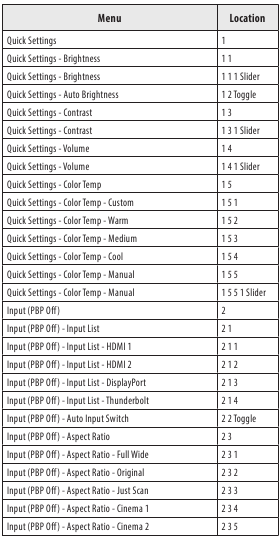
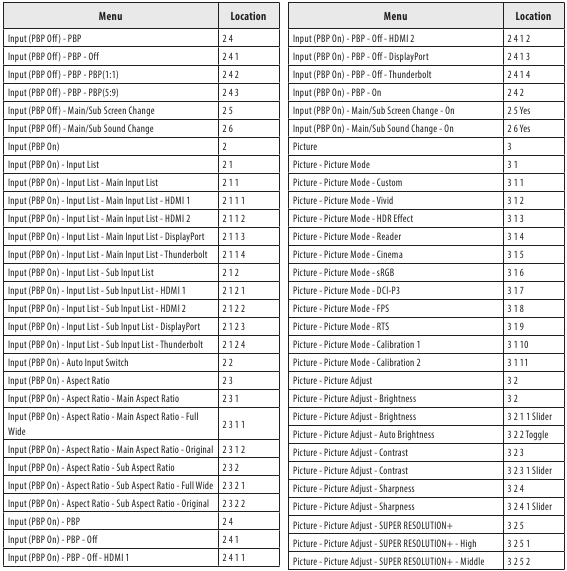
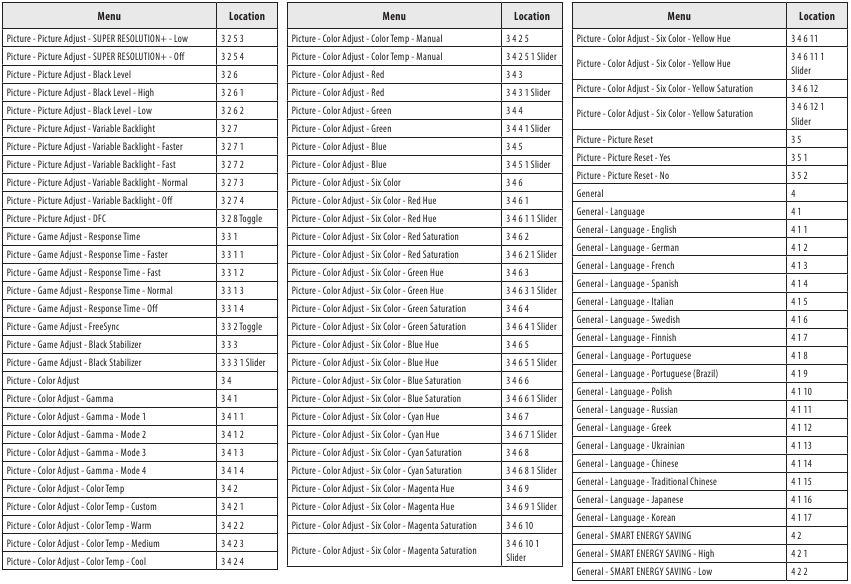
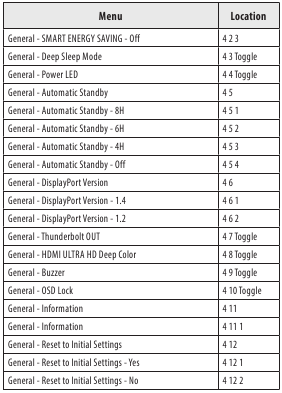
Het model- en serienummer van het product bevinden zich aan de achterkant en aan een van de zijkanten van het product. Noteer ze voor het geval u ooit service nodig heeft.
Referenties
![www.lg.com]() LG Electronics & Home Appliances | Shop Now | LG USA
LG Electronics & Home Appliances | Shop Now | LG USA![www.kensington.com]() Computer Products & Accessories: Locks & Docks | Kensington
Computer Products & Accessories: Locks & Docks | Kensington![www.lg.com]() LG Electronics & Home Appliances | Shop Now | LG USA
LG Electronics & Home Appliances | Shop Now | LG USA


Download handleiding
Hier kunt u de volledige pdf-versie van de handleiding downloaden. Deze kan aanvullende veiligheidsinstructies, garantie-informatie, FCC-regels, enz. bevatten.
Download LG 40WP95C, 40BP95C Handleiding


