Fetch MINI handleiding
- 1 Welkom bij Fetch
- 2 Handige tips
- 3 Live tv kijken
- 4 De tv-gids gebruiken
- 5 Opnamen en meer delen met Multiroom
- 6 Programma's kijken
- 7 Meer kanalen toevoegen
- 8 Films kijken
- 9 Apps bekijken
- 10 Sport kijken
- 11 Live PPV-evenementen bekijken op tv
- 12 Verder kijken via Mijn spullen
- 13 Instellingen, waaronder ouderlijk toezicht
- 14 Een Bluetooth-apparaat koppelen
- 15 De afstandsbediening
- 16 Referenties
- 17 Download handleiding
- 18 In andere talen
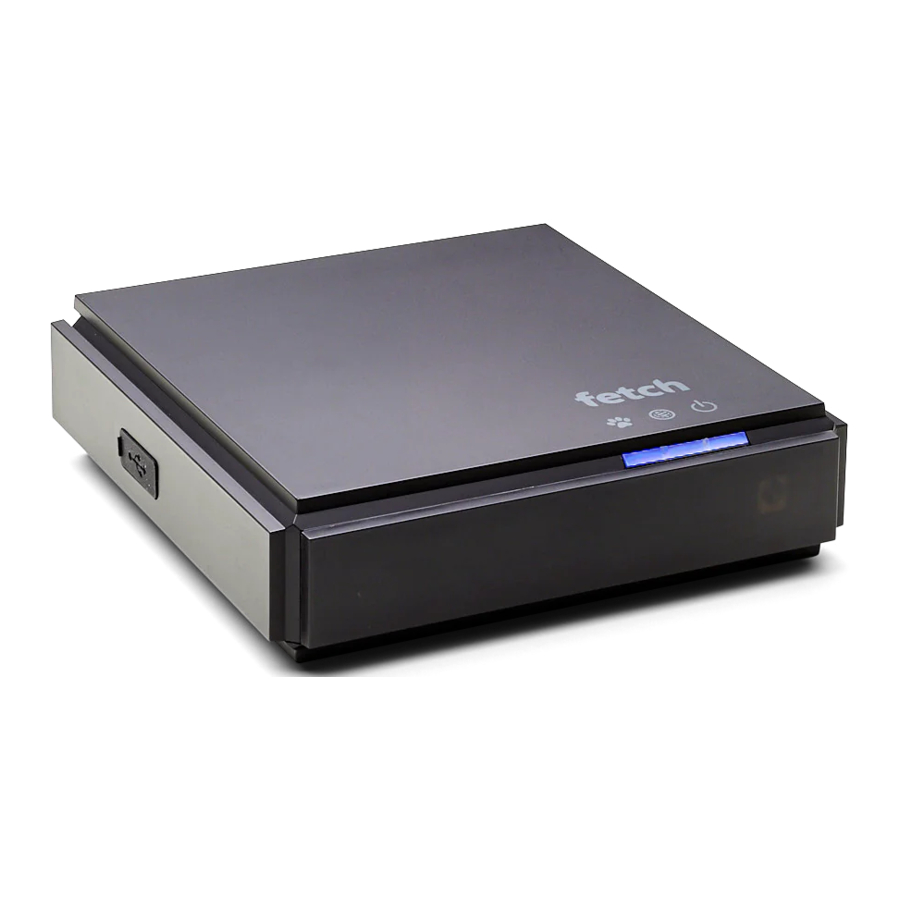
Welkom bij Fetch
Welkom bij Fetch, jouw one-stop non-stop entertainmentwereld. Deze gebruikershandleiding geeft je tips en trucs om het meeste uit je service te halen, zodat je al je entertainment op één plek kunt beleven.
Startscherm
Alles wat je op Fetch doet, begint bij dit hoofdmenuscherm.
Druk op  op je Fetch-afstandsbediening om het hoofdmenu te openen.

Handige tips
Hier zijn een paar handige tips om je op weg te helpen.
Meest gebruikte knoppen

Acties
Acties zijn beschikbaar op de meeste schermen. Ze vertellen je hoe je de knoppen op je afstandsbediening kunt gebruiken om toegang te krijgen tot belangrijke functies.

- Druk op
![]() om toegang te krijgen tot acties.
om toegang te krijgen tot acties. - Druk op
![]() om programmagegevens te bekijken.
om programmagegevens te bekijken. - Druk op
![]() om een herinnering in te stellen.
om een herinnering in te stellen.
 om programmagegevens te bekijken.
 om een herinnering in te stellen.
Tips
Opent het hoofdmenu vanuit elk scherm.
Gebruik  om overal op Fetch te navigeren.
Druk op  om te selecteren.
Druk op  om acties op het scherm weer te geven.
Ga terug naar het vorige scherm door op  te drukken.
- Andere manieren om je Fetch-box te bedienen
Je kunt ook met je stem door Fetch navigeren als je je afstandsbediening koppelt, of vanaf je mobiele telefoon of tablet als je de Fetch Mobi-app hebt geïnstalleerd. - Universele afstandsbediening
Je kunt je afstandsbediening instellen om je tv te bedienen via de universele afstandsbediening instellen. - Je pincode gebruiken
Voor verschillende functies, waaronder alles waarvoor een aankoop nodig is, wordt je gevraagd om een pincode in te voeren. (Je wilt dit misschien geheim houden voor je kinderen).
Instructievideo's
Je kunt video's over belangrijke functies bekijken om het meeste uit je service te halen via Menu >  > Instructie.
Zoeken
Je kunt gemakkelijk zoeken naar dingen om te bekijken op trefwoord uit de programmanaam, synopsis of cast en crew. Zoeken omvat Free-to-Air- en abonnementskanalen, tv-apps, TV Store, Movie Store, Movie Box, opnamen en streaming-apps zoals Apple TV+, Prime Video, Netflix, YouTube, Stan en Paramount+. Zoeken omvat momenteel niet de apps Optus Sport, DocPlay, Spotify, TikTok, NBA: Live Games & Scores of Twitch. Om deze te doorzoeken, moet je dit doen binnen de afzonderlijke apps.

- Gebruik
![]() om
om ![]() te selecteren en druk op
te selecteren en druk op ![]() .
. - Gebruik het toetsenbord op het scherm om te typen.
- Het zoeken start automatisch wanneer je een of meer tekens typt.
- Gebruik de carrousels om door de zoekresultaten te bladeren.
- Om alle resultaten te bekijken, scrol je naar het einde van de Topresultaten-carrousel en kies je Meer bekijken.
- Markeer een zoekresultaat en druk op
![]() om de informatie te bekijken.
om de informatie te bekijken.
 om
om  te selecteren en druk op
  .
.Tips
- Met de Recente zoekopdrachten-carrousel kun je inhoud bekijken waarmee je onlangs hebt gecommuniceerd via de zoekopdracht.
- Zoekopdrachten bevatten automatisch de programmadetails.
- Scrol omlaag in de zoekresultaten om de YouTube-carrousel te bekijken. Carrousels voor streaming-apps worden weergegeven als de app-provider dit toestaat.
Spraakgestuurd zoeken en spraakbediening
Je kunt Fetch gemakkelijk doorzoeken en bedienen met je spraakafstandsbediening). Je moet de afstandsbediening via Bluetooth aan je Fetch Mini koppelen voordat dit werkt.

- Houd op je afstandsbediening de spraakknop
![]() ingedrukt.
ingedrukt. - Als je de afstandsbediening nog niet hebt gekoppeld, zie je een koppelingsprompt. Zodra de koppeling tot stand is gebracht, herhaal je stap 1.
- Wanneer je de prompt "Ik luister" op het scherm ziet, houd je de spraakknop ingedrukt en spreek je in de afstandsbediening.
- Je kunt Fetch vragen iets te doen, zoals "Fetch populaire films" of "Speel BBC First". Om een programma, kanaal of app te starten, kun je gewoon de naam zeggen, zoals "Bluey", "Discovery Turbo" of "Netflix".
- Als er meerdere resultaten zijn, opent Fetch ze in een zoekopdracht.
 ingedrukt.
Tips
- Als je gesproken zin niet werd herkend, probeer het dan opnieuw en spreek duidelijk.
- Als je op
![]() drukt zonder de knop ingedrukt te houden, wordt de zoekopdracht gestart.
drukt zonder de knop ingedrukt te houden, wordt de zoekopdracht gestart.
Hier is een lijst met een aantal dingen die je kunt zeggen:
| Spraakopdracht | Wat het doet | |
| Van kanaal wisselen: | "Fetch BBC First" of gewoon "BBC First" "Speel Discovery Turbo af" "Zeven HD" | Start het BBC First-kanaal Start het Discovery Turbo-kanaal Start het 7HD-kanaal |
| Afspeelbediening: | "Pauze" "Afspelen" "Acht keer terugspoelen" "Snel vooruit" | Afspeel pauzeren Afspeel hervatten Afspeel acht keer terugspoelen Afspeel snel vooruit |
| Zoeken naar inhoud: | "Fetch Masterchef" of gewoon "Masterchef" "Zoek op YouTube naar grappige video's" "Harry Potter and the Order of the Phoenix" "Zoek naar The Expanse op Prime Video" "Zoek naar The West Wing" | Start een zoekopdracht op Fetch voor deze titel Start een zoekopdracht op YouTube Start een zoekopdracht op Fetch voor deze titel Start de titel op Prime Video Start een zoekopdracht en toont alle manieren om deze titel te bekijken |
| Een app starten: | "Fetch Netflix" of gewoon "Netflix" "Open Prime" "Ga naar SBS on Demand | Start Netflix Start Prime Video Start SBS on Demand |
| Navigeren op Fetch: | "Fetch-opnamen" of gewoon "Opnamen" "Open tv-gids" "Ga naar Movie Store" "Movie Box" "Open Instellingen" | Opent Menu > Mijn spullen > Opnamen Opent Menu > Gids Opent Menu > Films > Winkel Opent Menu > Films > Movie Box Opent Menu > |

Zoeken binnen apps
Je kunt spraakopdrachten gebruiken om naar inhoud te zoeken binnen geselecteerde apps. Momenteel is deze functionaliteit beschikbaar voor de apps Disney+, Apple TV+, Prime Video en YouTube.

- Start de app en houd vervolgens op je afstandsbediening de spraakknop
![]() ingedrukt en spreek in de afstandsbediening.
ingedrukt en spreek in de afstandsbediening. - Voor YouTube worden de resultaten rechtstreeks in de app geladen. Gebruik voor andere apps
![]() en druk op
en druk op ![]() om een resultaat uit de resultaatcarrousel te selecteren.
om een resultaat uit de resultaatcarrousel te selecteren. - Of, als je wilt, kun je Zoeken in Fetch selecteren. Hiermee verlaat je de app en ga je naar het zoeken op Fetch.
 ingedrukt en spreek in de afstandsbediening.
Live tv kijken

Om Free-to-Air- of abonnements-tv-kanalen te bekijken, druk je op  en ga je vervolgens naar Gids om het kanaal te selecteren dat je wilt bekijken.
Als je in een ander gedeelte van de Fetch-service bent geweest, kun je teruggaan naar tv kijken door op  te drukken.
Live tv kijken - Kanaallijst
Gebruik tijdens het live tv kijken om in één oogopslag te zien wat er op andere kanalen wordt afgespeeld. Druk op om vooruit of achteruit te gaan. Als je iets vindt dat je leuk vindt, druk je op
  om het kanaal te starten.

Live tv kijken - Informatiebalk
Tijdens het live tv kijken verschijnt de informatiebalk telkens wanneer je van kanaal wisselt of wanneer je op  op je afstandsbediening drukt.

Je kunt in de informatiebalk vooruitgaan om te zien wat er komt of teruggaan om programma's in te halen die je hebt gemist.
Druk twee keer op om meer details over het gemarkeerde programma te bekijken of om toegang te krijgen tot opties zoals het toevoegen van een herinnering.
De informatiebalk verdwijnt na ongeveer 5 seconden, of je kunt nogmaals op Info drukken om hem onmiddellijk te verwijderen.
Tips
Bekijk vanaf het begin
Als je te laat bent voor een programma en  ziet, betekent dit dat je op de groene knop kunt drukken om het programma vanaf het begin opnieuw af te spelen.
Tips
Ondertiteling
Wanneer je dit symbool  op een programma in de informatiebalk ziet, betekent dit dat er ondertiteling beschikbaar is.
Om ondertiteling in te schakelen tijdens het kijken naar een tv-kanaal, druk je op  op je afstandsbediening. Herhaal dit om ondertiteling weer uit te schakelen.
Let op: als je een kanaal met ondertiteling opneemt, wordt de ondertiteling momenteel, vanwege een technische beperking, niet weergegeven wanneer je de opname op je Fetch Mini afspeelt. De Fetch Mighty heeft hier geen last van.
Live tv pauzeren, afspelen en terugspoelen
Een programma pauzeren dat je nu kijkt
Je kunt een tv-programma dat je kijkt pauzeren en binnen 15 minuten hervatten. Als je van kanaal wisselt, kun je het gepauzeerde kanaal niet hervatten. Als je het kanaal gepauzeerd laat, wordt de live tv pauzeren automatisch afgesloten en wordt de live uitzending na 15 minuten hervat.
- Druk op
![]() .
. - Druk nogmaals op
![]() om het kijken te hervatten.
om het kijken te hervatten. - Om de live tv pauzeren te verlaten, druk je op
![]() .
.
 .
. .
.Live tv terugspoelen
Je kunt live tv terugspoelen naar het punt waarop je het kanaal hebt gepauzeerd.
- Druk op
![]() voor 2x snelheid, druk er nogmaals op om sneller te gaan.
voor 2x snelheid, druk er nogmaals op om sneller te gaan. - Druk op
![]() om opnieuw te beginnen met kijken.
om opnieuw te beginnen met kijken.
 voor 2x snelheid, druk er nogmaals op om sneller te gaan.
 om opnieuw te beginnen met kijken.
Gepauzeerde live tv snel vooruitspoelen
Wanneer je live tv hebt gepauzeerd of teruggespoeld, kun je deze snel vooruitspoelen totdat je de live stream hebt ingehaald.
- Druk op
![]() voor 2x snelheid, druk er nogmaals op om sneller te gaan.
voor 2x snelheid, druk er nogmaals op om sneller te gaan. - Druk op
![]() om opnieuw te beginnen met kijken.
om opnieuw te beginnen met kijken.
 voor 2x snelheid, druk er nogmaals op om sneller te gaan.
 Opmerking Deze functie is alleen beschikbaar op Freeto-Air-kanalen. Gestreamde kanalen kunnen niet worden gepauzeerd.
Laatst bekeken
Je kunt teruggaan naar iets dat je eerder hebt bekeken, overal op Fetch - inclusief kanalen, afleveringen en films. Voor opnamen, programma's op tv-apps en aankopen in de Store kun je rechtstreeks teruggaan naar het programma dat je aan het bekijken was. Voor streaming-apps zoals Netflix of Prime Video kun je de app starten om via de app te vinden wat je eerder aan het bekijken was.
- Druk tijdens het tv kijken op
![]() . Je ziet een carrousel met de 12 laatste items die je op Fetch hebt bekeken.
. Je ziet een carrousel met de 12 laatste items die je op Fetch hebt bekeken. - Gebruik
![]() om een item te selecteren en druk op
om een item te selecteren en druk op ![]() om te bekijken.
om te bekijken. - Om te sluiten en terug te gaan naar wat je aan het bekijken was, druk je op
![]()
 . Je ziet een carrousel met de 12 laatste items die je op Fetch hebt bekeken.
Tips
Je kunt items uit de Laatst bekeken carrousel verwijderen door op  te drukken.
De tv-gids gebruiken
De tv-gids is de gemakkelijkste plek om te vinden wat u nu wilt bekijken, of om een herinnering toe te voegen voor later. U kunt vooruit en achteruit door de tv-gids bladeren om programma's te vinden die al zijn uitgezonden. Stel Favorieten in om gemakkelijk te zien wat er te zien is op de zenders die u het meest bekijkt.
Bekijken wat er op is en wat er komt
- Druk op
![]() op de afstandsbediening of selecteer Gids in het hoofdmenu.
op de afstandsbediening of selecteer Gids in het hoofdmenu. - Druk op
![]() om een dag vooruit en achteruit te springen in de tv-gids.
om een dag vooruit en achteruit te springen in de tv-gids. - Druk op
![]() om zenders en programma's in de tv-gids te vinden.
om zenders en programma's in de tv-gids te vinden.
 op de afstandsbediening of selecteer
  om een dag vooruit en achteruit te springen in de tv-gids.
 om zenders en programma's in de tv-gids te vinden.
Tips
- Films op tv zijn gemarkeerd met het filmpictogram
![]() .
. - Programma's met
![]() zijn altijd te bekijken, zoals virtuele afspeellijstkanalen en programma's die zijn uitgezonden en opnieuw kunnen worden bekeken.
zijn altijd te bekijken, zoals virtuele afspeellijstkanalen en programma's die zijn uitgezonden en opnieuw kunnen worden bekeken.
 .
. zijn altijd te bekijken, zoals virtuele afspeellijstkanalen en programma's die zijn uitgezonden en opnieuw kunnen worden bekeken.
Schakelen tussen lijst- en rasterweergave
Ga naar Menu >  > Gebruikersvoorkeuren > TV-gids om uw voorkeursweergave voor de tv-gids te wijzigen.
Tv-gidslijstweergave

Eén kanaal tegelijk bekijken
Tv-gidsrasterweergave

Alle kanalen en programma's tegelijk bekijken
Tv-gids – Omgekeerde EPG

U kunt een dag teruggaan in de tv-gids en programma's bekijken die u hebt gemist.
- Druk in de tv-gids of Live TV-infobalk op
![]() om achterwaarts door de omgekeerde EPG te bladeren. Programma's die opnieuw kunnen worden bekeken, hebben een afspeelicoon
om achterwaarts door de omgekeerde EPG te bladeren. Programma's die opnieuw kunnen worden bekeken, hebben een afspeelicoon ![]() .
. - Druk op
![]() om te kijken of druk op
om te kijken of druk op ![]() voor programmaopties.
voor programmaopties. - Als er meer manieren zijn om het programma te bekijken, laten we het u weten. De opties variëren afhankelijk van de beschikbaarheid van de inhoud en kunnen het bekijken van een opname of het afspelen van het programma in een app omvatten.
 om achterwaarts door de omgekeerde EPG te bladeren. Programma's die opnieuw kunnen worden bekeken, hebben een afspeelicoon
  .
.Herinneringen instellen
U kunt een herinnering instellen om u te waarschuwen wanneer uw favoriete programma's beginnen.
- Markeer in de tv-gids of Live TV-infobalk het programma waarvoor u een herinnering wilt en druk op
![]() of druk op
of druk op ![]() om een herinnering in te stellen via het menu Opties.
om een herinnering in te stellen via het menu Opties. - Een
![]() verschijnt naast programma's met een herinnering. Herhaal de bovenstaande stap om een herinnering te annuleren.
verschijnt naast programma's met een herinnering. Herhaal de bovenstaande stap om een herinnering te annuleren.
 of druk op
  verschijnt naast programma's met een herinnering. Herhaal de bovenstaande stap om een herinnering te annuleren.
Favorieten
Met Favorieten kunt u uw tv-gids zo instellen dat uw favoriete zenders bovenaan de gids worden gegroepeerd, zodat u snel kunt zien wat er wordt afgespeeld op de zenders die u het meest bekijkt.
Er zijn twee manieren om kanalen toe te voegen aan Favorieten.
- In Instellingen
- Open het gedeelte Instellingen op Menu >
![]() .
. - Ga naar Kanalen > Kanalen beheren en selecteer de kanalen die u aan Favorieten wilt toevoegen.
- Open het gedeelte Instellingen op Menu >
- Vanuit de infobalk of gids
- Open de gids of infobalk.
- Druk op
![]() .
. - Om een kanaal uit Favorieten te verwijderen, drukt u op
![]() .
.

 .
.Uw Favorieten vinden

- Druk in de gids op
![]() om naar de bovenkant te springen waar uw Favorieten zijn vastgezet.
om naar de bovenkant te springen waar uw Favorieten zijn vastgezet. - Scroll in de Live TV-kanalenlijst omlaag om uw Favorieten onderaan te vinden.
 om naar de bovenkant te springen waar uw Favorieten zijn vastgezet.
Kanalen verbergen
U kunt kanalen verbergen die u niet in uw tv-gids wilt weergeven. Ga naar Menu >  > Kanalen > Kanalen beheren en vink de kanalen aan die u wilt verbergen.
Opnamen en meer delen met Multiroom
Als uw service Multiroom omvat en u een gekoppelde Fetch Mighty- of Gen 2-box hebt, kunt u Free-to-Air TV en alle andere kanalen waarop u bent geabonneerd rechtstreeks vanaf uw Fetch Mini opnemen. U kunt afzonderlijke afleveringen van een programma opnemen, of een serieopname instellen om automatisch elke aflevering van een programma op te nemen.
Vier manieren om een opname in te stellen
Er zijn vier manieren om een opname in te stellen met uw afstandsbediening.
- Vanuit de infobalk
Wanneer u een programma bekijkt en besluit dat u het wilt opnemen, drukt u op![]() om de infobalk weer te geven.
om de infobalk weer te geven.
Druk vervolgens eenmaal op![]() om een opname in te stellen en tweemaal om een serieopname in te stellen.
om een opname in te stellen en tweemaal om een serieopname in te stellen. - Vanuit de tv-gids
Ga naar Menu > Gids om al uw kanalen te bekijken en opnamen in te stellen met behulp van de onderstaande stappen.
 om een opname in te stellen en tweemaal om een serieopname in te stellen.
- Gebruik
![]() om het kanaal en het programma te vinden dat u wilt opnemen.
om het kanaal en het programma te vinden dat u wilt opnemen. - Om op te nemen, drukt u op
![]() . Om een serieopname in te stellen (indien beschikbaar voor dat programma) drukt u tweemaal. Om te annuleren, drukt u op
. Om een serieopname in te stellen (indien beschikbaar voor dat programma) drukt u tweemaal. Om te annuleren, drukt u op ![]() .
. - Druk op
![]() om opnameopties weer te geven.
om opnameopties weer te geven. - Om een teamopname in te stellen (indien beschikbaar voor een wedstrijd) selecteert u Opname instellen en vervolgens Teamopname en drukt u op
![]() . Selecteer uw team en vervolgens Opslaan & sluiten.
. Selecteer uw team en vervolgens Opslaan & sluiten.
 om het kanaal en het programma te vinden dat u wilt opnemen.
 . Om een serieopname in te stellen (indien beschikbaar voor dat programma) drukt u tweemaal. Om te annuleren, drukt u op
  om opnameopties weer te geven.
Tips
U kunt programma's op virtuele afspeellijstkanalen bekijken, zoals de Freeto-Air TV App-kanalen of het Oxygen-abonnement tv-kanaal. U ziet dus geen opnameopties op deze kanalen.
- Featured TV gebruiken
Er zijn talloze programma's op tv beschikbaar die u kunt opnemen om op elk gewenst moment te bekijken.Featured TV maakt het gemakkelijk om aankomende programma's te vinden en opnamen in te stellen.
Ga naar Menu > Programma's.

- Selecteer Featured TV en druk op
![]() .
. - Gebruik
![]() om programma's van vandaag, morgen of later in de week te verkennen. Druk op
om programma's van vandaag, morgen of later in de week te verkennen. Druk op ![]() om de programma-informatie en opties te bekijken.
om de programma-informatie en opties te bekijken. - Zoek het programma dat u wilt opnemen, markeer Opname instellen en druk op
![]()
- Wijzig de opties indien u dat wenst en selecteer vervolgens Opslaan & sluiten en druk op
![]()
 .
. om programma's van vandaag, morgen of later in de week te verkennen. Druk op
 - Vanuit het detailscherm van de film of het programma
U kunt een opname instellen voor een programma of film die beschikbaar is op een tv-kanaal vanuit het detailscherm.
![]()

Ga naar Menu > Programma's of Menu > Films.
- Gebruik
![]() om titels te verkennen.
om titels te verkennen. - Druk op
![]() om de informatie en opties te bekijken.
om de informatie en opties te bekijken. - Selecteer Opnemen en druk op
![]() .
. - Wijzig de opties indien u dat wenst en selecteer vervolgens Opslaan & sluiten en druk op
![]()
 om de informatie en opties te bekijken.
Voor meer informatie over het opnemen van tv downloadt u de Mighty-gebruikershandleiding van fetch.com.au/guides
Uw opnamen beheren
U kunt opnamen delen tussen maximaal drie Fetch-boxen in uw huis met Multiroom, en inhoud bekijken die is opgenomen op uw andere boxen vanaf uw Fetch Mini. U kunt ook opnamen beheren vanaf uw Mini.
Uw opnamen vinden
- Ga naar Menu > Mijn spullen > Opnamen om opnamen op alle aangesloten boxen in uw huis te vinden en te bekijken.
Open uw meest recente opnamen via de carrousel Mijn spullen > Recente opnamen. - Om een opname te bekijken, selecteert u het programma en drukt u op
![]() . Selecteer vervolgens de aflevering die u wilt bekijken en druk op
. Selecteer vervolgens de aflevering die u wilt bekijken en druk op ![]() .
. - Om een opname te beheren, selecteert u de opname en drukt u op
![]() om door de opties te navigeren.
om door de opties te navigeren.
 . Selecteer vervolgens de aflevering die u wilt bekijken en druk op
 Opnamepictogrammen
U ziet verschillende pictogrammen naast opnamen in uw opnamelijst. Dit is wat ze betekenen.
 (rood) Bezig met opnemen
 Serie- of teamopname
 Beschermd
 Aflevering nog niet bekeken
 Gedeeltelijk bekeken
 Volledig bekeken
Voor meer informatie over het beheren van uw opnamen downloadt u de Mighty-gebruikershandleiding.
Opmerkingen
- U kunt uw Fetch Mini aan één extra Multiroom-box tegelijk koppelen om opnamen op die box in te stellen en te beheren.
- Om tussen Multiroom-boxen te schakelen, gaat u naar
![]() > Multiroom > Opties.
> Multiroom > Opties.
 >
>Free-to-Air TV delen met uw Fetch Mini
U kunt Free-to-Air-kanalen delen met uw Fetch Mini vanaf een gekoppelde Fetch Mighty- of Gen 2-box. U hoeft uw Mini dus niet op uw tv-antenne aan te sluiten. (Uw gekoppelde Fetch Mighty heeft nog steeds een tv-antenne-aansluiting nodig om digitale Free-to-Air TV te ontvangen en te delen).
U kunt Free-to-Air-kanalen niet delen van de ene Fetch Mighty naar de andere.
Hoe werkt Multiroom?
Al uw Fetch-boxen moeten zich op hetzelfde account bevinden bij uw Fetch-serviceprovider, ingeschakeld zijn en verbonden zijn met uw lokale netwerk. U kunt vervolgens abonnementskanalen, huurfilms en aankopen delen.
Om opnamen op uw Fetch Mini te bekijken, schakelt u Multiroom in op Menu >  > Multiroom > Opties. Hier kunt u ook een andere box kiezen om te koppelen aan uw Fetch Mini (als u een extra Mighty- of Gen 2-box hebt). U kunt één van deze boxen tegelijk koppelen om opnamen erop in te stellen of te beheren.
Als u geen antenne op uw Fetch Mini hebt aangesloten, kunt u Free-to-Air-kanalen delen vanaf een gekoppelde Mighty- of Gen 2-box.
Voor meer informatie over Multiroom downloadt u de Multiroom-gebruikershandleiding van fetch.com.au/guides

Programma's kijken
U kunt alle programma's die beschikbaar zijn op Fetch op één plek bekijken. Wanneer u een programma vindt dat u leuk vindt, kunt u alle manieren bekijken om het programma op Fetch te krijgen – inclusief via streamingdiensten, tv-apps of via de Store.
Ga naar Menu > Programma's.

- Selecteer Programma's in het hoofdmenu en druk op
 .
. - Gebruik
 om door programma's in carrousels te bladeren. Om meer items te bekijken, scrolt u naar het einde van de carrousel en selecteert u de optie Alles weergeven.
 - Gebruik de tabbladen Programma's, Store en Uitgelichte tv om programma's te vinden.
- Selecteer een programma en druk op
 om de informatie en beschikbare opties te bekijken.
Wat u kunt doen vanuit de programmadetails

Druk op  om de volledige synopsis te lezen. Om informatie over cast en crew of recensies te bekijken, gebruikt u
  om omlaag te scrollen op het scherm.
Om het programma toe te voegen aan Mijn materiaal > Mijn programma's markeert u + Mijn materiaal en drukt u op  .
.
We tonen standaard de belangrijkste manier om het programma te bekijken. Afspeelopties variëren afhankelijk van de beschikbaarheid van de inhoud. U kunt een seizoen of aflevering kopen, indien beschikbaar (of programma's opnemen op live tv, alleen als uw box is gekoppeld aan een Multiroom Mighty-box). Voor meer manieren om te kijken, markeert u Manieren om te kijken en drukt u op . U hebt een abonnement nodig om te kijken op apps zoals Netflix of Stan.

Een programma kopen in de Store
In de Store kunt u losse afleveringen of volledige seizoenen van enkele van de populairste tv-programma's kopen. Tv-programma's kunnen niet worden gehuurd. Wanneer u een tv-aflevering of een seizoen koopt, koopt u het recht om deze zo vaak als u wilt te bekijken op uw huidige Fetch-abonnement bij uw huidige Fetch-serviceprovider.
Ga naar Menu > Programma's > Store.

- Gebruik
 om een programma te selecteren en druk op
  .
. - Om een aflevering te kopen in plaats van het hele seizoen, gebruikt u
 om Afleveringen te markeren en druk op
  . Kies de aflevering die u wilt kopen.
 - Om een aflevering of seizoen te kopen, wordt u gevraagd om uw pincode voor ouderlijk toezicht in te voeren en op
 te drukken. U kunt ervoor kiezen om de SD- of HD-indeling te kopen, indien beschikbaar. Zodra u de aankoop bevestigt, wordt het bedrag afgeschreven van uw creditcard voor Fetch-retailklanten of wordt het toegevoegd aan de factuur van de volgende maand van uw Fetch-serviceprovider.

- Als uw aankoop succesvol is, wordt de eerste beschikbare aflevering gedownload en is deze klaar om af te spelen.

Tips
Om programma's te vinden die u in de Store hebt gekocht, gaat u naar Menu > Mijn materiaal. U ziet uw meest recente aankopen in de Mijn aankopen & huurfilms carrousel, of u vindt al uw aankopen op Mijn materiaal > Mijn programma's .

Programma's afspelen
- Druk tijdens het kijken naar een programma op
 om de informatiebalk te bekijken en gebruik vervolgens
  om toegang te krijgen tot meer opties.
 - Om terug te gaan naar het begin, selecteert u
 Bekijk vanaf het begin.
 - Om een andere aflevering te kiezen, selecteert u
 Afleveringslijst of selecteert u
  Volgende aflevering om de volgende aflevering af te spelen.


Kosten voor het kopen van tv-afleveringen en -seizoenen
Tv-afleveringen kosten $ 3,49 voor HD en $ 2,99 voor SD. De prijs zal af en toe variëren wanneer er specifieke uitverkopen zijn.
De prijzen van seizoenen variëren, afhankelijk van het aantal afleveringen in het seizoen, maar u bespaart wel geld door het hele seizoen te kopen in plaats van de losse afleveringen.
Aankopen van afleveringen tellen niet mee voor een seizoensaankoop, dus als u denkt dat u het hele seizoen wilt bekijken, kunt u het beter in één keer kopen.
Opmerking
Zoek naar Probeer eerste aflevering gratis in de programmadetails of ga naar Programma's > Store en blader door de Eerste aflevering gratis carrousel.
Meer kanalen toevoegen
Kanalenpakketten in hapklare grootte kunnen op maandbasis worden toegevoegd. U kunt een of meerdere pakketten toevoegen, met 5 om uit te kiezen:
- Kids Pack (7 kanalen)
- Vibe Pack (10 kanalen)
- Variety Pack (10 kanalen)
- Knowledge Pack (19 kanalen)
- Ultimate Pack (40+ kanalen, inclusief alle kanalen uit de bovenstaande pakketten)
*Kanalen en inhoud kunnen worden gewijzigd.
Een pakket toevoegen

- Selecteer Meer toevoegen in het hoofdmenu.
- Gebruik
 om beschikbare pakketten te bekijken. Druk op
 ![selecteren]() om het pakket te selecteren. Verken kanalen in het pakket met
om het pakket te selecteren. Verken kanalen in het pakket met 
- Druk op
 om u te abonneren op een pakket.
 - Om u af te melden, drukt u op
 . Abonnementen op kanalenpakketten zijn voor minimaal 1 maand.
 om het pakket te selecteren. Verken kanalen in het pakket met
  om u te abonneren op een pakket.
 . Abonnementen op kanalenpakketten zijn voor minimaal 1 maand.
De minimale contractduur voor elk pakket is 1 maand en u kunt ze op elk gewenst moment toevoegen of verwijderen zonder doorlopende kosten.
Opmerking
U hebt een huidig abonnement op een kanalenpakket nodig om ook opnamen te bekijken die op een kanaal zijn gemaakt.
Kanalenpakketten
Wat is het Entertainment Pack?
Het Entertainment Pack is een oud add-on kanalenpakket dat niet meer beschikbaar is. Als u op dit pakket bent geabonneerd, kunt u hierop blijven als u dat wilt, maar als u het verwijdert, kunt u het niet meer toevoegen.
Wat zit er in het Ultimate Pack?
Abonneer u op het Ultimate Pack, dat elk kanaal van alle vier de kanalenpakketten bevat: Vibe, Variety, Knowledge en Kids.
Als u wilt, kunt u ook slechts één of twee kanalenpakketten toevoegen in plaats van het Ultimate Pack. Als u probeert alle pakketten toe te voegen, vragen we u om het Ultimate Pack te nemen, omdat dit kosteneffectiever is.
Voor meer informatie over beschikbare kanalen gaat u naar: fetch.com.au/packages
Kan ik downgraden van het Ultimate Pack?
Om te downgraden van het Ultimate Pack naar een of meer kanalenpakketten, moet u eerst het Ultimate Pack verwijderen. U kunt dan alleen de gewenste kanalenpakketten toevoegen.
Films kijken
Je kunt alle films die beschikbaar zijn op Fetch op één plek bekijken. Wanneer je een film vindt die je leuk vindt, kun je alle manieren bekijken om de film op Fetch te krijgen – inclusief op streamingdiensten, tv-apps of via de Store.
Ga naar Menu > Films.

- Selecteer Films in het hoofdmenu en druk op
![]() .
. - Gebruik
![]() om films in carrousels te bekijken. Om meer items te bekijken, scrol je naar het einde van de carrousel en selecteer je de optie Alles bekijken.
om films in carrousels te bekijken. Om meer items te bekijken, scrol je naar het einde van de carrousel en selecteer je de optie Alles bekijken. - Gebruik de tabbladen Films, Store, Movie Box en Alles om films te vinden.
- Selecteer een film en druk op
![]() om de info en beschikbare opties te bekijken.
om de info en beschikbare opties te bekijken.
Wat je kunt doen vanuit de filmdetails

Druk op  om de volledige synopsis te lezen. Om info over cast en crew of recensies te bekijken, gebruik je
  om omlaag te scrollen.
Om de film toe te voegen aan Mijn spullen > Mijn films, markeer je + Mijn spullen en druk je op  .
.
We laten je standaard de belangrijkste manier zien om de film te kijken. De afspeelopties variëren afhankelijk van de beschikbaarheid van de content. Je kunt films huren of kopen, indien beschikbaar (of films opnemen op live tv alleen als je box is gekoppeld aan een Multiroom Mighty box). Voor meer manieren om te kijken, markeer je Manieren om te kijken en druk je op . Je hebt een abonnement nodig om te kijken op apps zoals Netflix of Stan.
Films kopen of huren in de Store
De Movie Store biedt meer dan 10.500 films om te kopen of te huren, klaar om te bekijken wanneer je maar wilt. De kosten van films die je huurt of koopt, worden toegevoegd aan je Fetch Service Provider-account. Wanneer je een film koopt of huurt, wordt je gevraagd om je pincode in te voeren.
Ga naar Menu > Films > Store.
Films huren en kopen
Wanneer je een film huurt in de Store, heb je 7 dagen de tijd om te beginnen met kijken en 48 uur om te kijken vanaf het moment dat je voor het eerst op play drukt. Je kunt de film zo vaak bekijken als je wilt gedurende deze tijd.
Wanneer je een film koopt, koop je het recht om deze zo vaak te bekijken als je wilt op je huidige Fetch-abonnement bij je huidige Fetch Service Provider.
Tips
- Rotten Tomatoes Ratings op het scherm kunnen je helpen beslissen welke films of tv-programma's je wilt bekijken.
- Je kunt maximaal 2 items die je hebt gehuurd of gekocht tegelijkertijd bekijken - op een mobiel, tablet of Fetch Box. Je kunt echter niet hetzelfde gehuurde of gekochte item (film of tv-aflevering) op meer dan één apparaat tegelijk bekijken.


- Om een film te kopen of te huren, gebruik je
![]() om een film te selecteren en druk je op
om een film te selecteren en druk je op ![]() .
. - In het scherm met filmdetails kun je de trailer bekijken (indien beschikbaar), de film huren of kopen of de film toevoegen aan Mijn spullen voor later.
- Om een film te krijgen, wordt je gevraagd om je ouderlijke pincode in te voeren en op
![]() te drukken. Je kunt ervoor kiezen om het SD-, HD- of 4K-formaat te huren of te kopen, indien beschikbaar.
te drukken. Je kunt ervoor kiezen om het SD-, HD- of 4K-formaat te huren of te kopen, indien beschikbaar. - Als je aankoop is gelukt, vervangt een
![]() de
de ![]() op de titelafbeelding en wordt de film gedownload, klaar om af te spelen.
op de titelafbeelding en wordt de film gedownload, klaar om af te spelen.
 de
de  op de titelafbeelding en wordt de film gedownload, klaar om af te spelen.
Je films vinden
Er zijn een paar manieren waarop je je films kunt vinden:
- Om films te filteren op films die je mag bekijken, ga je naar Menu > Films en druk je op
![filter]() . Selecteer Gratis voor mij* en druk op
. Selecteer Gratis voor mij* en druk op ![]() .
.
![Gratis voor mij]()
- Om films te vinden die je hebt gekocht, ga je naar Menu > Mijn spullen. Je kunt je meest recente aankopen bekijken in de carrousel Mijn aankopen en verhuur of al je gekochte films bekijken in Mijn spullen > Mijn films, die zijn gemarkeerd met een
![]() symbool.
symbool.


 symbool.
* Gratis voor jou op basis van je bestaande betaalde aankopen of abonnementen.
Films afspelen
- Druk tijdens het kijken van een film op
![]() om de informatiebalk te bekijken en gebruik vervolgens
om de informatiebalk te bekijken en gebruik vervolgens ![]() om toegang te krijgen tot meer opties.
om toegang te krijgen tot meer opties. - Om terug te gaan naar het begin, selecteer je
![]() Bekijk vanaf begin.
Bekijk vanaf begin. - Om de filminfo, acteurs en recensies opnieuw te bekijken, kies je
![]() Meer info.
Meer info.
![Meer info]()


Movie Box
Movie Box brengt je 30 films tegelijk zonder extra kosten, met elke dag een nieuwe film. Het is niet inbegrepen in alle abonnementen, dus je moet mogelijk je abonnement upgraden om er toegang toe te krijgen.
- Ga naar Menu > Films > Movie Box en druk op
![]() om de films te bekijken of ga naar kanaal 100.
om de films te bekijken of ga naar kanaal 100. - Zodra je een film hebt gekozen, selecteer je Bekijk om te beginnen met kijken.
![Movie Box]()

Kijken in 4K
Je kunt bepaalde films uit de Movie Store huren of kopen in 4K Ultra HD. De film zegt  als dit een optie is.
Om 4K Ultra HD-content op Fetch te bekijken, heb je het volgende nodig:
- Een Fetch Mighty, Fetch Mini 4K of Fetch Mini (modelnummer HY4424) aangesloten op een 4K-tv
- Een stabiele breedbandsnelheid van 15-25 Mbps
- Video-instelling ingesteld op Auto (4K – 2160P) in Menu >
![]() > Audio en Visueel
> Audio en Visueel
 > Audio en Visueel
Je tv- en home cinema-apparatuur, zoals een audio-videoreceiver of soundbar, heeft HDMI-ingangen nodig die 4K- en HDMI 2.0/HDCP 2.2-signalen ondersteunen. Raadpleeg de handleiding van je tv of home cinema als je meer info nodig hebt.
HDR kijken
Je kunt kijken in High Dynamic Range (HDR) op Fetch Mighty, Fetch Mini 4K of Fetch Mini (modelnummer HY4424) als je tv HDR ondersteunt.
- Je moet eerst HDR instellen op je tv. Je tv kan een andere naam gebruiken voor HDR-modi zoals "Ultra", "Deep Colour" of "Dolby Vision", dus raadpleeg de handleiding van je tv.
- Ga vervolgens op Fetch Mighty of Fetch Mini 4K naar Menu >
![]() > Audio en Visueel > Geavanceerd > HDR-modus op Fetch om HDR in te stellen. Je hoeft dit niet te doen op Fetch Mini (HY4424), omdat de box automatisch HDR-content afspeelt zodra je dit op je tv inschakelt.
> Audio en Visueel > Geavanceerd > HDR-modus op Fetch om HDR in te stellen. Je hoeft dit niet te doen op Fetch Mini (HY4424), omdat de box automatisch HDR-content afspeelt zodra je dit op je tv inschakelt.
 > Audio en Visueel > Geavanceerd > HDR-modus
Wat kan ik in HDR bekijken?
4K-films die je huurt of koopt in de Movie Store zijn beschikbaar in HDR, en er is HDR-content op streamingdiensten, waaronder Netflix, Prime Video en YouTube. Momenteel kun je Netflix alleen in Dolby Vision bekijken op de Fetch Mini 4K, Fetch Mini (HY4424) en Fetch Mighty (4e generatie M681T), als de content en je tv dit ondersteunen.
Opmerking
Om Netflix in 4K/HDR/Dolby Vision of Stan in 4K te bekijken, heb je een Fetch-box nodig die 4K/HDR/Dolby Vision ondersteunt en een streamingabonnement dat 4K ondersteunt. Je hebt geen abonnement nodig om YouTube in 4K te bekijken.
Apps bekijken
Je vindt alle apps die je op Fetch kunt bekijken op één handige plek. Inclusief streaming- en tv-apps.
Alle apps bekijken
- Selecteer Apps in het hoofdmenu of druk op
![]() .
. - Gebruik
![]() om door carrousels te bladeren voor de populairste apps op Fetch. Netflix blijft bovenaan staan, terwijl andere apps worden gesorteerd op basis van je gebruik in de afgelopen 28 dagen, waarbij de meest gebruikte apps als eerste worden weergegeven.
om door carrousels te bladeren voor de populairste apps op Fetch. Netflix blijft bovenaan staan, terwijl andere apps worden gesorteerd op basis van je gebruik in de afgelopen 28 dagen, waarbij de meest gebruikte apps als eerste worden weergegeven. - Selecteer de app of show die je wilt openen en druk op
![]() .
. - Volg de aanwijzingen op het scherm om de app te gebruiken.
![]()
 .
.
Opmerking
Je hebt een abonnement nodig om streamingservices zoals Prime Video of Stan te bekijken. Sommige gratis tv-apps kunnen je vragen een account aan te maken om te kijken.
Streaming-apps
Fetch maakt het je gemakkelijk om toegang te krijgen tot YouTube, Plex en Vevo, en je abonnementen op Netflix, Stan, Prime Video, Disney+, Apple TV+, Hayu, Paramount+, BritBox en DocPlay. Je kunt ook Spotify, NBA: Live Games & Scores, Twitch en TikTok downloaden om toe te voegen aan je Fetch-box, zodat je deze kunt openen en bekijken met je bestaande abonnementen op die apps (de inhoud van deze apps wordt niet opgenomen in alle functies van Fetch, waaronder Verder kijken, Manieren om te kijken en universeel zoeken).

Ga naar Menu > Apps > Streaming.
- Als je geen abonnement hebt op Netflix, Disney+, Stan, Hayu of DocPlay, kun je je via de apps op je Fetch-box aanmelden met je afstandsbediening. Je kunt je via de app op je box aanmelden voor Paramount+ als deze optie beschikbaar is op je service.
- Om een Prime Video-, Apple TV+- of BritBox-abonnement te krijgen, moet je naar hun websites gaan om je account in te stellen. Vervolgens kun je op Fetch kijken met je nieuwe accountgegevens en je Fetch-afstandsbediening.
- Om Spotify, NBA: Live Games & Scores, Twitch en TikTok op Fetch te bekijken, moet je naar hun websites gaan om je account in te stellen. Om de apps op je box te installeren, selecteer je Apps > Streaming > Apps toevoegen en druk je op
![]() . Volg de instructies op het scherm om toestemming te geven voor het installeren van de apps. Na de installatie kun je op Fetch kijken met je accountgegevens en de Fetch-afstandsbediening.
. Volg de instructies op het scherm om toestemming te geven voor het installeren van de apps. Na de installatie kun je op Fetch kijken met je accountgegevens en de Fetch-afstandsbediening.

- Films, tv-programma's en meer. Overal kijken. Op elk moment annuleren.
- Genieten van Netflix op Fetch is eenvoudig. Als je al lid bent, meld je dan aan met je gebruikersnaam en wachtwoord. Nog geen lid? Meld je via de app op je Fetch-box aan met je afstandsbediening. Je Netflix-abonnement wordt toegevoegd aan je Fetch-serviceproviderrekening of -account. Netflix-streaminglidmaatschap vereist. Meer informatie op netflix.com.au.

- Disney+ is de streaming-thuisbasis voor entertainment van Disney, Pixar, Marvel, Star Wars, National Geographic en het algemene entertainmentmerk Star, dat het nieuwste biedt van 20th Century Studios, Disney Television Studios, FX, Searchlight Pictures en meer.
- Als je al een Disney+-abonnement hebt, log dan in met je Fetch-afstandsbediening. Als je je bestaande Disney+-abonnement (niet gefactureerd via Fetch) wilt verplaatsen naar je Fetch-serviceproviderrekening of -account, volg dan dezelfde stappen hieronder en zorg ervoor dat je je bestaande Disney+-e-mailadres en -wachtwoord invoert. Na het abonneren via Fetch worden directe Disney+-abonnementen automatisch gepauzeerd, tenzij je je aanmeldt voor een Disney+ Standard-abonnement bij Fetch en een bestaand direct Disney+ Premium-abonnement hebt. In dat geval wordt je directe Disney+ Premium-abonnement automatisch hervat als het gepauzeerd is of blijft het actief. Als je niet meer dan één abonnement wilt, beheer dan je abonnement op disneyplus.com/account. Als je abonnement via een externe platformprovider loopt, zoals Apple of Google, moet je je abonnement rechtstreeks bij de provider beheren.
- Nog geen lid? Start Disney+ op Fetch, kies een abonnement en selecteer vervolgens Abonneren en volg de aanwijzingen.
Zodra je je hebt geabonneerd, moet je je Disney+-abonnement activeren om Disney+ op Fetch te kunnen gebruiken. Om te activeren, kun je een mobiel apparaat gebruiken om de QR-code op je box te scannen en vervolgens een e-mailadres en wachtwoord voor Disney+ in je webbrowser invoeren. Je kunt ook naar fetchtv.com.au/disneyplus gaan, de aanwijzingen volgen en op de knop Nu activeren drukken om je Disney+-abonnement te activeren. Je Disney+-abonnement wordt toegevoegd aan je Fetch-serviceproviderrekening of -account.

- Bekijk exclusieve Amazon Originals en populaire films en tv-programma's.
- Genieten van Prime Video op Fetch is eenvoudig. Als je al lid bent, volg dan de aanwijzingen om je aan te melden met je Amazon-account en je apparaat te registreren.
- Nog geen lid? Ga naar Menu > Apps > Streaming > Prime Video, selecteer Registreren op de Amazon-website en volg de aanwijzingen. Ga vervolgens naar PrimeVideo.com/mytv in je webbrowser om een Amazon-account aan te maken en je apparaat te registreren. Om een maand gratis uit te proberen, meld je aan op PrimeVideo.com/watchonfetchtv.
- Amazon-account en Prime Video-streaminglidmaatschap vereist.

- Geniet van duizenden uren entertainment, met exclusieve premières, bekroonde tv-programma's, kaskrakerfilms en meer.
- Als je al lid bent, meld je dan aan met je Stan-gebruikersnaam en -wachtwoord.
- Nog geen lid? Meld je aan op je Fetch-box.
- Om Stan Sport te bekijken, moet je het Stan Sport-abonnement toevoegen aan je Stan-account op stan.com.au.
Kies in de app Sport > Begin met kijken en volg de aanwijzingen om je te abonneren.

- Download de YouTube-gebruikershandleiding van fetch.com.au voor meer informatie over het gebruik van de YouTube-app.

- Bekijk originals, exclusieve shows en kaskrakerfilms.
- Als je al lid bent, log dan in met je gebruikersnaam en wachtwoord.
- Nog geen lid? Probeer 7 dagen gratis en abonneer je via de app op je Fetch-box met je afstandsbediening, als deze optie beschikbaar is op je service.
- Paramount+-abonnement vereist. Meer informatie op paramountplus.com.

- Bekijk je favoriete realityshows met duizenden afleveringen en boxsets.
- Als je al een Hayu-abonnement hebt, meld je dan aan met je Fetch-afstandsbediening. Je kunt de weergegeven QR-code gebruiken of naar hayu.com/logintv in je webbrowser gaan om de koppelingscode in te voeren.
- Nog geen abonnee? Open Hayu op Fetch en selecteer Aanmelden en vervolgens Registreren om je aan te melden met je Fetch-afstandsbediening. Je moet je ouderlijke pincode invoeren om je abonnement te bevestigen. Je Hayu-abonnement wordt toegevoegd aan je Fetch-serviceproviderrekening of -account.

- Bekijk het beste van Britse shows, waaronder drama, komedie, documentaires, lifestyle en meer.
- Als je al lid bent, meld je dan aan met je BritBox-gebruikersnaam en -wachtwoord. Nog geen lid? Probeer 7 dagen gratis en meld je aan op britbox.com/connect/fetch. Zodra je je hebt aangemeld, open je BritBox op Fetch en voer je de code in.

- DocPlay is de bestemming voor 's werelds beste documentaires. Met een focus op curatie en kwaliteitsverhalen is DocPlay het speciale thuis voor documentaire-inhoud in Australië en Nieuw-Zeeland.
- Als je al een DocPlay-abonnement hebt, log dan in met je Fetch-afstandsbediening.
- Nog geen abonnee? Meld je aan via de DocPlay-app op je Fetch-box. Volg de aanwijzingen om een account aan te maken met je e-mailadres en wachtwoord, en voltooi vervolgens het abonnementsproces. Je moet je ouderlijke pincode invoeren om je abonnement te bevestigen. Je DocPlay-abonnement wordt toegevoegd aan je Fetch-serviceproviderrekening of -account.

- Bekijk exclusieve Apple Original-shows en -films van enkele van de beste talenten in de branche, met elke maand nieuwe premières.
- Genieten van Apple TV+ op Fetch is eenvoudig. Start de app en selecteer Aanmelden. Scan de QR-code met je mobiele apparaat of ga naar link.apple.com om de koppelingscode in te voeren. Volg de aanwijzingen in je webbrowser om je aan te melden met je Apple ID. Zodra je bent aangemeld, wordt je tv-scherm automatisch vernieuwd.
- Apple ID en Apple TV+-streamingabonnement vereist. Meer informatie op tv.apple.com
Meer streaming-apps
Hier zijn nog enkele apps die je op Fetch kunt openen:
- Vevo
- Plex
Voor meer informatie over apps op Fetch, zie fetch.com.au/features/streaming-apps
TV-apps
Als je vergeet iets op tv te kijken, kun je het in plaats daarvan bekijken op een tv-app. TV-apps zijn beschikbaar voor zowel gratis als een selectie van betaalde tv-zenders.

Ga naar Menu > Apps > TV-apps.
- Selecteer de tv-app die je wilt openen.
- Gebruik de
![]() om te verkennen. Druk op
om te verkennen. Druk op ![]() om afleveringen te bekijken en
om afleveringen te bekijken en ![]() om af te spelen.
om af te spelen. - Om een show later te bekijken, kun je deze toevoegen aan Mijn spullen > Mijn shows door op
![]() te drukken
te drukken
 te drukken
 Opmerking
- Streaming-tv-apps kunnen meetellen voor je breedbandgebruik.
- Mogelijk moet je je aanmelden om een gratis tv-app-service te bekijken. Volg in dat geval de aanwijzingen op het scherm.
TV-apps starten vanuit de gids
Je kunt door een selectie van tv-apps bladeren of deze bekijken als virtuele afspeellijstkanalen, waaronder SBS On Demand, 7plus, 10 play, ABC iview en ABC Kids. Je kunt virtuele afspeellijstkanalen pauzeren, vooruitspoelen en terugspoelen of de infobalk gebruiken om naar de volgende of vorige shows te springen. Je kunt virtuele afspeellijstkanalen niet opnemen, omdat ze niet live zijn.
- Om te kijken, ga je naar het kanaalnummer of selecteer je Gids in het hoofdmenu en druk je op
![]() .
. - Gebruik
![]() om omlaag te navigeren naar de tv-app-kanalen in de gids vanaf kanaal 180 en verder.
om omlaag te navigeren naar de tv-app-kanalen in de gids vanaf kanaal 180 en verder. - Selecteer een show of aflevering om te bekijken.
![]()

Tips
Je kunt shows vinden die je op deze kanalen bekijkt bij Menu > Mijn spullen > Mijn Shows.
Sport kijken
Zoek en bekijk sport op live tv-kanalen en -apps.
Ga naar Menu > Sport.
Sport kijken op live tv
Gebruik om door sportcontent te bladeren in de Nu te zien carrousel en druk op om te kijken.

Optus Sport
Gebruik om naar de Optus Sport carrousel te scrollen en druk op om te kijken.
Apps
De Apps carrousel bevat sportcontent op alle apps die beschikbaar zijn op Fetch. Je hebt een abonnement nodig om content te bekijken op streamingdiensten zoals Stan Sport en Paramount+.
YouTube Sport
De YouTube Sport-carrousel biedt aanbevolen sportvideo's op YouTube.
Tips
Teamopnamen
Als je je Fetch Mini koppelt aan een Fetch Mighty, kun je je teamopnamen instellen (alleen voor geselecteerde sportevenementen) om automatisch elke wedstrijd op te nemen die je favoriete team speelt. Voor meer informatie over tv opnemen, download je de Mighty-gebruikershandleiding van fetch.com.au/guides.
Live PPV-evenementen bekijken op tv
Van tijd tot tijd kun je betalen om live sport- en entertainmentevenementen op tv te bekijken. Met Pay Per View-content (PPV) doe je een eenmalige betaling waarmee je een gekocht evenement kunt bekijken op je Fetch-box, mobiel of tablet wanneer het live op tv wordt uitgezonden. Je kunt een PPV-evenement dat je hebt gekocht niet opnemen. Herhalingen van gekochte PPV-evenementen zijn enkele uren na afloop van het PPV-evenement beschikbaar via Menu > Apps > TV Apps.

Een PPV-evenement toevoegen
- Selecteer Add More (Meer toevoegen) in het hoofdmenu.
- Gebruik
![pijltoetsen]() om te zien wat er beschikbaar is en druk op
om te zien wat er beschikbaar is en druk op ![OK-knop]() om een evenement te selecteren.
om een evenement te selecteren. - Druk op
![Koop nu]() om het evenement te kopen. Je moet je pincode invoeren om de eenmalige betaling te bevestigen.
om het evenement te kopen. Je moet je pincode invoeren om de eenmalige betaling te bevestigen.
 om het evenement te kopen. Je moet je pincode invoeren om de eenmalige betaling te bevestigen.
Houd er rekening mee dat je je niet kunt afmelden of annuleren zodra je de aankoop van een PPV-evenement hebt bevestigd. Je kunt dus geen restitutie krijgen als je later besluit dat je het evenement niet meer wilt bekijken.
PPV bekijken (zodra het gekochte evenement beschikbaar is)
- Ga naar Menu > Gids.
- Gebruik
![pijltoetsen]() om kanaal 971 voor het evenement te vinden en druk op
om kanaal 971 voor het evenement te vinden en druk op ![OK-knop]() .
. - Kies Watch (Bekijken) en druk op
![OK-knop]() . Als je het evenement nog niet hebt gekocht, vragen we je om het nu te kopen.
. Als je het evenement nog niet hebt gekocht, vragen we je om het nu te kopen.
Verder kijken via Mijn spullen
Mijn spullen is de gemakkelijkste plek om terug te gaan naar wat je aan het kijken was – overal op Fetch. Terwijl je programma's en films bekijkt of programma's toevoegt aan Mijn spullen, worden ze toegevoegd aan Mijn spullen zodat je er gemakkelijk weer in kunt springen.
Carrousel Verder kijken
De carrousel Continue Watching (Verder kijken) in Mijn spullen houdt je recent bekeken items bij en bevat Free-to-Air TV Apps en de Movies and Shows-winkels.
Gebruik om te navigeren en druk op om te hervatten.

Tips
Verder kijken op een andere Fetch-box
Je kunt beginnen met kijken in de ene kamer en de weergave hervatten op een aangesloten Fetch-box. Om dit in te stellen, ga je naar Menu > > Multiroom > Options (Opties). Download de Multiroom-gebruikershandleiding voor meer informatie.
Carrousel Nieuwe seizoenen en afleveringen
De carrousel New Seasons and Episodes (Nieuwe seizoenen en afleveringen) bevat nieuwe afleveringen van programma's die je hebt bekeken.
Carrousel Recente opnames
Bevat je meest recente opnames als je Mini is gekoppeld aan een Multiroom Mighty-box. Selecteer een opname om deze te openen in My Stuff > Recordings (Mijn spullen > Opnames).
Carrousels Apps
Als je omlaag scrolt op het scherm My Stuff (Mijn spullen), zie je carrousels voor elke streaming-app waarop je bent geabonneerd, zodat je deze ook kunt blijven bekijken. We hebben momenteel carrousels voor Mijn Netflix, Mijn Prime Video en Mijn Paramount+. Als je andere streaming-apps gebruikt, kun je de carrousel Recently Used (Recent gebruikt) gebruiken voor snelle toegang.
Voor snelle toegang tot de TV Apps (zoals ABC iview en SBS On Demand) zoek je de carrousel Free TV Apps (Gratis tv-apps).
Mijn aankopen en huur, Mijn series en Mijn films
Open je recente film- en serieaankopen in de carrousel My Stuff > My Purchases & Rentals (Mijn spullen > Mijn aankopen en huur).
Ga naar My Stuff > My Shows of My Stuff > My Movies (Mijn spullen > Mijn series of Mijn spullen > Mijn films) om alle series en films te vinden waarmee je interactie hebt gehad (bekeken, toegevoegd aan My Stuff, gekocht of opgenomen).
Series en films die je via de Store op Fetch hebt gekocht (pagina's 20 en 25) worden gemarkeerd met een vinkje  .
.

Instellingen, waaronder ouderlijk toezicht
Er zijn veel dingen die je kunt doen in het gedeelte Instellingen via Menu >  . Hier beschrijven we de meest gebruikte.
Instellen voor kanalen

Ga naar de Free-to-Air (FTA)-frequentie scan die alle zichtbare kanalen identificeert en afstemt.
Je kunt ook je favoriete kanalen toevoegen aan je lijst met favorieten of geselecteerde kanalen verbergen.
Optimaliseer je geluid en weergave

Selecteer Audio & Visual > Video om je tv-schermweergave te optimaliseren. Kies Advanced (Geavanceerd) om je video-instellingen te verfijnen. In Audio kun je de audiomodus wijzigen om deze aan te passen aan je geluidssysteem. Selecteer Bluetooth om headsets, luidsprekers of mobiele apparaten te koppelen.
Mobiel en tablet

Zoek je activeringscode (ook wel Fetch ID genoemd) die je nodig hebt om in te loggen op de Fetch Mobi-app. Vervolgens kun je je Fetch Mini bedienen als een afstandsbediening vanaf je mobiele apparaat. Zie de Mobile App Guide op fetch.com.au/guides voor meer informatie.
Kanaalvergrendeling

- Gebruik
![pijltoetsen]() om het kanaal te markeren dat je wilt vergrendelen.
om het kanaal te markeren dat je wilt vergrendelen. - Druk op
![OK-knop]() waardoor
waardoor ![Vinkje]() naast het vergrendelde kanaal wordt weergegeven.
naast het vergrendelde kanaal wordt weergegeven. - Herhaal dit voor alle kanalen die je wilt vergrendelen.
- Om de vergrendeling van eerder vergrendelde kanalen te verwijderen, herhaal je de bovenstaande stappen.
Ouderlijk toezicht instellen
Je kunt de programmaclassificatieniveaus instellen die kunnen worden bekeken. Gebruik om een optie te selecteren en druk op .
Never Lock (Nooit vergrendelen) betekent dat je je pincode niet nodig hebt om te kijken. Always Lock (Altijd vergrendelen) betekent dat je altijd je pincode nodig hebt om content op het ingestelde niveau te bekijken. Met Time Lock (Tijdvergrendeling) kun je content vergrendelen tussen bepaalde tijden, zoals MA+-programma's tussen 6.00 uur en 21.00 uur, wanneer kinderen mogelijk aan het kijken zijn.
App-vergrendeling
In de instellingen voor Apps kun je afzonderlijke apps Lock (Vergrendelen) zodat je altijd je pincode nodig hebt om ze te starten. Of je kunt Allow (Toestaan) kiezen om een app te starten zonder pincode.
Je pincode voor ouderlijk toezicht wijzigen
- Selecteer PIN Change (Pincode wijzigen) in User Preferences (Gebruikersvoorkeuren) en druk op
![OK-knop]()
- Voer je nieuwe viercijferige pincode in en bevestig deze en druk op
![OK-knop]() . Je ontvangt een bevestiging als de pincode succesvol is bijgewerkt.
. Je ontvangt een bevestiging als de pincode succesvol is bijgewerkt.
Tips
Dezelfde pincode wordt gebruikt op alle Fetch-boxen op je account en ook op telefoons en tablets waarop je de Fetch Mobi-app gebruikt.
Gebruikersvoorkeuren

In de User Preferences (Gebruikersvoorkeuren) kun je je pincode wijzigen en de activeringscode/Fetch ID voor je Fetch Mini vinden. Gebruik om een optie te selecteren en druk op .
Content delen tussen je boxen

In de Multiroom-instellingen kun je Multiroom inschakelen, zodat je opnames kunt bekijken op andere Fetch-boxen in je huis vanaf je Fetch Mini. Als je meer dan één Fetch Mighty- of Gen 2-box hebt, kun je hier ook koppelen aan een van deze boxen, zodat je opnames op die box kunt instellen en beheren vanaf je Mini.
Een Bluetooth-apparaat koppelen
Je kunt je eigen apparaten, zoals hoofdtelefoons, luidsprekers en mobiele apparaten, via Bluetooth aan je Fetch Mini koppelen. Je kunt dus naar Fetch luisteren zonder iemand anders in de kamer te storen via een hoofdtelefoon, of muziek van je telefoon afspelen op je Fetch Mini en tv.
Een Bluetooth-apparaat koppelen
Schakel je hoofdtelefoon, luidsprekers of mobiele apparaat in en zorg ervoor dat het apparaat klaar is om te koppelen. Vergeet niet om voor mobiele telefoons Bluetooth in te schakelen in de apparaatinstellingen.
Ga naar Menu >  > Audio & Visual > Bluetooth.

- Om een Bluetooth-headset te koppelen, kies je Send Audio (Audio verzenden).
- Om je mobiele apparaat te koppelen, kies je Receive Audio (Audio ontvangen).
- Selecteer
![Scan]() om naar je apparaat te zoeken en kies vervolgens de apparaatnaam op het scherm om te koppelen.
om naar je apparaat te zoeken en kies vervolgens de apparaatnaam op het scherm om te koppelen.
 om naar je apparaat te zoeken en kies vervolgens de apparaatnaam op het scherm om te koppelen.
Opmerking
- Bluetooth-koppeling wordt niet ondersteund op Gen 2-boxen.
- Je kunt momenteel geen Apple iPad via Bluetooth aan de Fetch-box koppelen.
Naar Fetch luisteren via een hoofdtelefoon of luidsprekers
Wanneer je via een Bluetooth-hoofdtelefoon naar Fetch luistert, kun je het volume regelen en pauzeren of afspelen vanaf het apparaat. Wanneer je samen met anderen in de kamer tv kijkt, kun je naar Fetch luisteren via zowel de hoofdtelefoon als de tv. Selecteer je apparaat en vervolgens TV Audio (Tv-audio) in de Bluetooth-instellingen. Je kunt dan het volume op je hoofdtelefoon wijzigen zonder de box te beïnvloeden.
Muziek vanaf je mobiele telefoon naar Fetch verzenden

Wanneer je je telefoon via Bluetooth aan je Fetch Mini koppelt, kun je nummers uit je muziekbibliotheek of een app kiezen om op je tv af te spelen. Alle audio die je vanaf je telefoon afspeelt – zoals Snapchat, Instagram, YouTube en Spotify – wordt afgespeeld op je gekoppelde Fetch Mini en tv.
Tips en hulp voor Bluetooth
Als je problemen hebt met het gebruik van Bluetooth op Fetch om te luisteren via een hoofdtelefoon, luidsprekers of smartphones, kun je het volgende proberen:
- Als je geen hoofdtelefoon of luidsprekers aan je Fetch-box kunt koppelen, controleer dan of je Bluetooth-apparaat in de "koppelingsmodus" staat. Op een hoofdtelefoon wordt dit meestal aangegeven door een knipperend lampje.
- Controleer of je Bluetooth-hoofdtelefoon of -luidsprekers aan een ander apparaat zijn gekoppeld. Zo ja, koppel ze dan los van het andere apparaat en probeer ze opnieuw aan je Fetch-box te koppelen.
- Zorg ervoor dat je binnen het bereik van je Fetch-box bent en dat er geen storing is van apparaten in de buurt, zoals draadloze luidsprekers of draadloze telefoons.
- Zorg ervoor dat je Bluetooth-apparaat volledig is opgeladen of probeer de batterijen in het apparaat te vervangen. Probeer Bluetooth uit en weer in te schakelen of je apparaat opnieuw op te starten om te zien of dit helpt.
- Controleer op firmware-updates op je Bluetooth-apparaat.
- Controleer of je je Bluetooth-apparaat aan een ander apparaat kunt koppelen. Als dit niet het geval is, moet je mogelijk hulp zoeken bij de fabrikant of de documentatie van je Bluetooth-apparaat.
- Als je een defecte Bluetooth-hoofdtelefoon of luidsprekers vervangt die je met Fetch gebruikte, moet je het apparaat 'vergeten'. Ga naar Menu >
![Instellingen]() > Audio & Visual > Bluetooth en druk op
> Audio & Visual > Bluetooth en druk op ![Vergeet apparaat]() . Dit zorgt ervoor dat de box niet meer probeert te koppelen aan een oud apparaat.
. Dit zorgt ervoor dat de box niet meer probeert te koppelen aan een oud apparaat. - Schakel indien mogelijk Bluetooth op je Fetch-box uit wanneer je het niet gebruikt. (Zodat je apparaat niet aan je Fetch-box koppelt wanneer je in de buurt bent). Ga naar
![Instellingen]() > Audio & Visual > Bluetooth en kies Turn Off (Uitschakelen). Als je de afstandsbediening hebt gekoppeld, kun je Bluetooth niet uitschakelen, omdat de afstandsbediening een Bluetooth-verbinding nodig heeft om spraakbesturing mogelijk te maken.
> Audio & Visual > Bluetooth en kies Turn Off (Uitschakelen). Als je de afstandsbediening hebt gekoppeld, kun je Bluetooth niet uitschakelen, omdat de afstandsbediening een Bluetooth-verbinding nodig heeft om spraakbesturing mogelijk te maken.
 > Audio & Visual > Bluetooth
 > Audio & Visual > Bluetooth
De afstandsbediening
De afstandsbediening brengt Fetch tot leven. Het heeft alle functies die je nodig hebt voor snel en gemakkelijk kijken.

Tips
Zie de gebruikershandleiding "Fetch Remote 5" voor het instellen van deze universele afstandsbediening. Koppel de afstandsbediening om spraakbesturing en spraakgestuurd zoeken in te schakelen.
Om te koppelen, houd je  ingedrukt en richt je de afstandsbediening op je Fetch Mini. Voor spraakbesturing houd je ingedrukt en spreek je in de microfoon aan de bovenkant van de afstandsbediening.
Het kan een paar keer drukken op de knop vereisen om opnieuw verbinding te maken met je Fetch Mini.
Zodra de universele afstandsbediening is ingesteld, ga je naar Menu > > Remote Control (Afstandsbediening) en kies je Set to (Instellen op) TV om de Fetch-afstandsbediening in te stellen om het volume op je tv te regelen. Om de Fetch-afstandsbediening in te stellen om het volume op je Fetch Box te regelen, kies je Set to Fetch (Instellen op Fetch).
Instellen voor universele afstandsbediening
Je kunt deze afstandsbediening gebruiken om zowel je tv als je Fetch Mini te bedienen.
Fetch zal proberen je afstandsbediening voor je in te stellen wanneer je je box voor het eerst instelt, maar als dat niet werkte, volg dan de onderstaande stappen.
Remote 5 (Spraakafstandsbediening)
- Ga naar Menu >
![]() > Remote Control (Afstandsbediening) en kies Universal Setup (Universele installatie).
> Remote Control (Afstandsbediening) en kies Universal Setup (Universele installatie).
Als je afstandsbediening nog niet is gekoppeld, kies dan Pair Remote (Afstandsbediening koppelen) en wacht tot de tv bevestigt dat de afstandsbediening is gekoppeld.
Herhaal stap 1.
Volg de instructies op het scherm om te zien wat je vervolgens moet doen. - Indien nodig toont je tv een tabel met merken waaruit je kunt kiezen.
- Je tv zal je vragen om te testen of de volumeknoppen ook het volume van je tv bedienen. Volg de instructies op het scherm door op de bijbehorende knop op je afstandsbediening te drukken.
Als dit werkt, bevestig je dit door op![]() te drukken. Fetch kan je vragen om ook andere knoppen te testen, zoals Vol-, AV/Source en TV Power, afhankelijk van je tv.
te drukken. Fetch kan je vragen om ook andere knoppen te testen, zoals Vol-, AV/Source en TV Power, afhankelijk van je tv.
Je ziet een bevestiging op het scherm wanneer je tv is ingesteld.
 > Remote Control (Afstandsbediening)
Een andere Fetch-afstandsbediening gebruiken?
Als je Fetch-afstandsbediening andere knoppen heeft dan degene die hierboven wordt weergegeven, of als je tv-merk niet op het scherm staat wanneer je de bovenstaande stappen volgt, moet je de installatiehandleiding voor de universele afstandsbediening raadplegen op fetch.com.au of ga naar Menu >  > Remote Control (Afstandsbediening).
Referenties
![fetch.com.au]() http://fetch.com.au/guides
http://fetch.com.au/guides![fetch.com.au]() http://fetch.com.au/packages
http://fetch.com.au/packages![netflix.com.au]() Netflix
Netflix![disneyplus.com]() Account Settings | Disney+
Account Settings | Disney+![fetchtv.com.au]() http://fetchtv.com.au/disneyplus
http://fetchtv.com.au/disneyplushttp://primevideo.com/mytv
![primevideo.com]() Amazon.com Sign up for Prime Video
Amazon.com Sign up for Prime Video![stan.com.au]() Stan - Watch TV Shows, Movies and Kids Entertainment
Stan - Watch TV Shows, Movies and Kids Entertainment![fetch.com.au]() http://fetch.com.au
http://fetch.com.auParamount Plus: Stream Movies, Shows & Live TV
![britbox.com]() Home | BritBox
Home | BritBoxhttp://link.apple.com
![tv.apple.com]() http://tv.apple.com
http://tv.apple.com![fetch.com.au]() http://fetch.com.au/features/streaming-apps
http://fetch.com.au/features/streaming-apps![www.fetch.com.au]() http://www.fetch.com.au
http://www.fetch.com.au


Download handleiding
Hier kunt u de volledige pdf-versie van de handleiding downloaden. Deze kan aanvullende veiligheidsinstructies, garantie-informatie, FCC-regels, enz. bevatten.
Download Fetch MINI handleiding
