Sonos CONNECT:AMP (ZonePlayer 120) handleiding
- 1 Inleiding
- 2 Uw thuisnetwerk
- 3 Controllers gebruiken
- 4 Voorkant van het apparaat
- 5 Achterkant van het apparaat
- 6 Toevoegen aan een bestaand Sonos-systeem
- 7 Muziek afspelen
- 8 Surroundspeakers
- 9 Basisprobleemoplossing
- 10 Spelerstatusindicatoren
- 11 Specificaties
- 12 Belangrijke veiligheidsinformatie
- 13 Referenties
- 14 Download handleiding
- 15 In andere talen
Inleiding
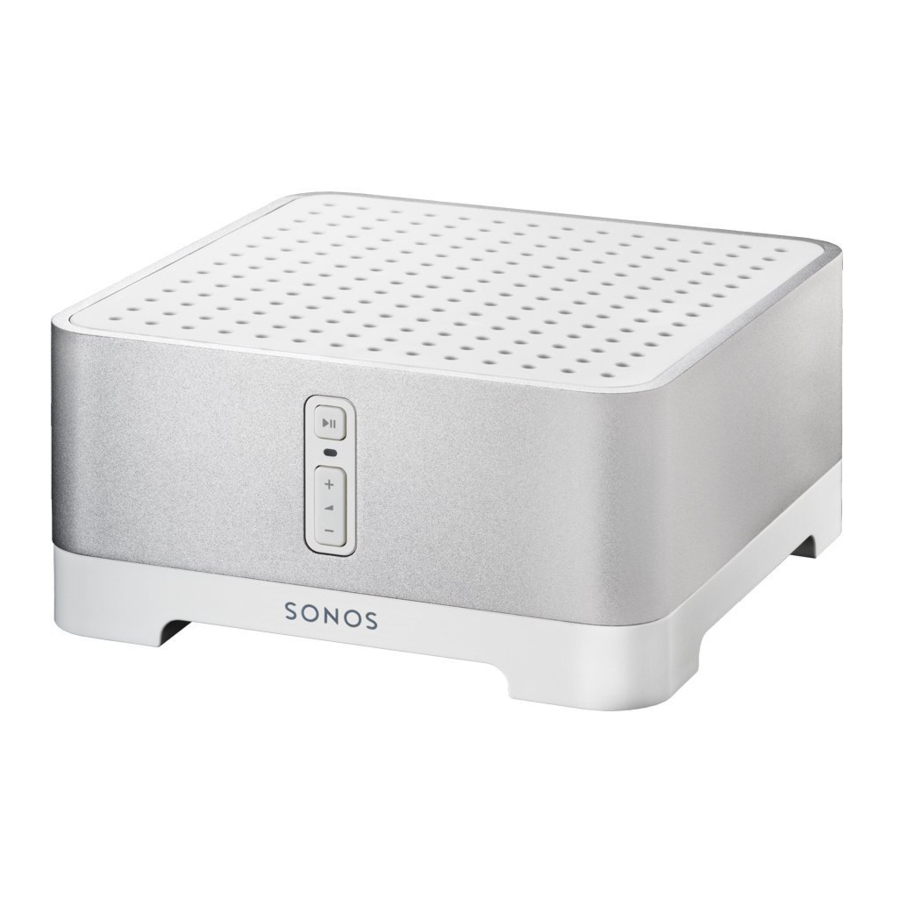
De Sonos CONNECT:AMP bevat een ingebouwde, geavanceerde digitale versterker die grote of kleine luidsprekers kan aansturen, zodat u in elke kamer van een superieure geluidskwaliteit kunt genieten.
- Bevat een multi-poort Ethernet-switch om directe verbindingen met routers, computers of andere Sonos-producten mogelijk te maken.
- Bevat analoge audio-ingangen met digitale codering zodat muziek van een externe audiobron (zoals een cd-speler of draagbare mp3-speler) kan worden aangesloten op één CONNECT:AMP en kan worden afgespeeld door alle andere Sonos-producten in uw systeem.
- Werkt naadloos met het complete assortiment Sonos-producten.
Toevoegen aan een bestaand Sonos-systeem?
Sonos kan eenvoudig kamer voor kamer worden uitgebreid. Als u deze CONNECT:AMP toevoegt aan een bestaand Sonos-systeem, kunt u direct naar het gedeelte "Toevoegen aan een bestaand Sonos-systeem" gaan.
Uw thuisnetwerk
Voor toegang tot muziekdiensten, internetradio en alle digitale muziek die is opgeslagen op uw computer of Network-Attached Storage (NAS)-apparaat, moet uw thuisnetwerk aan de volgende vereisten voldoen:
Vereisten voor thuisnetwerk
Opmerking: Uw netwerk moet beschikken over een snelle internetverbinding, aangezien het Sonos-systeem is ontworpen om u gratis online software-updates te bieden. Uw Sonos-systeem moet geregistreerd zijn om deze updates te ontvangen, dus zorg ervoor dat u zich registreert tijdens het installatieproces. We delen uw e-mailadres niet met andere bedrijven.
- Snelle DSL-/kabelmodem of glasvezel-breedbandverbinding voor een correcte weergave van op internet gebaseerde muziekdiensten. (Als uw internetprovider alleen internettoegang via satelliet aanbiedt, kunt u problemen ondervinden bij het afspelen als gevolg van fluctuerende downloadsnelheden.)
- Als uw modem geen modem/router-combinatie is en u wilt profiteren van de automatische online updates van Sonos, of muziek wilt streamen van een op internet gebaseerde muziekdienst, moet u een router in uw thuisnetwerk installeren. Als u geen router heeft, schaf er dan een aan en installeer deze voordat u verdergaat. Als u de Sonos Controller-app op een Android- of iOS-apparaat gaat gebruiken, of als u Sonos draadloos instelt, heeft u een draadloze router nodig. Ga naar onze website op http://faq.sonos.com/apps voor meer informatie.
Opmerking: Sonos communiceert via een 2,4GHz-thuisnetwerk dat 802.11 b/g draadloze technologie ondersteunt. 5GHz-netwerken worden niet ondersteund in een volledig draadloze Sonos-installatie.
- Sluit een Sonos BRIDGE, BOOST of speler aan op uw router als:
- U een groter huis heeft waar de WiFi-prestaties niet betrouwbaar zijn en u de draadloze prestaties van uw Sonos-systeem wilt verbeteren.
- Uw WiFi-netwerk al zwaar wordt belast met streaming video en websurfen en u een apart draadloos netwerk exclusief voor uw Sonos-speakers wilt creëren.
- U een SUB en/of een paar PLAY:1- of PLAY:3-speakers wilt koppelen aan uw PLAYBAR om een 3.1- of 5.1-home cinema-installatie te creëren.
- Uw thuisnetwerk alleen 5GHz is (niet schakelbaar naar 2,4GHz).
- Voor de beste resultaten moet u de computer of NAS-schijf die uw persoonlijke muziekbibliotheek bevat, met een Ethernet-kabel aansluiten op uw thuisnetwerkrouter.
Systeemvereisten
- Windows XP SP3 en hoger (hoewel Windows XP SP3 en hoger compatibel zijn met versie 5.1, wordt standaard draadloze installatie alleen ondersteund op Windows 7 en hoger)
- Macintosh OS X 10.6.8 en hoger (hoewel Macintosh OS X 10.6.8 en hoger compatibel zijn met versie 5.1, wordt standaard draadloze installatie alleen ondersteund op Mac iOS 10.7 en hoger)
- Compatibel met iPhone-, iPod touch- en iPad-apparaten met iOS 6.0 of hoger, bepaalde functies vereisen hogere versies van iOS
- Android: 2.1 en hoger, bepaalde functies vereisen hogere versies van Android (hoewel Android: 2.1 en hoger compatibel zijn met versie 5.1, wordt standaard draadloze installatie alleen ondersteund op Android 2.3 of 4.0 en hoger)
Opmerking: Ga voor de nieuwste systeemvereisten, inclusief ondersteunde versies van het besturingssysteem, naar onze website op http://faq.sonos.com/specs.
Controllers gebruiken
U kunt elke Sonos-controller gebruiken met de Sonos CONNECT:AMP, waaronder:
- Sonos Controller voor Android—Tik op de knop Play Store of Market op uw Android-apparaat om de gratis Sonos-applicatie te downloaden van Google Play.

- De Sonos Controller voor iPhone of de Sonos Controller voor iPad—Tik op de knop App Store op uw iPhone, iPod touch of iPad om de gratis Sonos-applicatie te downloaden, of u kunt de applicatie downloaden van iTunes. (Als u downloadt van iTunes, moet u synchroniseren voordat u het Sonos-logo op uw apparaat ziet verschijnen)

- De Sonos Controller voor Mac of pc—Download van onze website op: www.sonos.com/support/downloads.
- Sonos CONTROL (CR200)
Sonos is altijd bezig met nieuwe manieren om u te helpen de muziek te bedienen zoals u dat wilt. Ga voor de meest recente lijst met Sonos-controllers naar onze website op www.sonos.com/products.
Voorkant van het apparaat

| Aan/uit | Uw Sonos-systeem is ontworpen om altijd aan te staan; het systeem gebruikt minimale elektriciteit wanneer er geen muziek wordt afgespeeld. Om het streamen van audio in alle kamers snel te stoppen, selecteert u Pauzeer alles in het menu Kamers. Om het streamen van audio in één kamer te stoppen, drukt u op de knop Afspelen/Pauze op de CONNECT:AMP. |
| Statusindicator | Geeft de huidige status van het Sonos-product aan. Wanneer dit Sonos-product normaal werkt, kunt u het witte statusindicatielampje in- en uitschakelen. Voor een complete lijst met statusindicaties gaat u naar http://faq.sonos.com/led. |
| Afspelen/Pauze | Schakelt tussen het afspelen en pauzeren van de audio in deze kamer (begint standaard met het herstarten van dezelfde muziekbron wanneer erop wordt gedrukt, tenzij een andere bron is geselecteerd).
|
| Volume omhoog (+) Volume omlaag (-) | Druk op deze knoppen om het volume omhoog en omlaag aan te passen. |
Achterkant van het apparaat

| Ethernet-switchconnectoren (2) | U kunt een Ethernet-kabel (meegeleverd) gebruiken om verbinding te maken met een router, computer of extra netwerkapparaat, zoals een netwerkopslagapparaat (NAS). LED-indicatoren:
|
| Rechter luidsprekerklemmen | Gebruik luidsprekerkabel van hoge kwaliteit om de rechter luidspreker aan te sluiten op de CONNECT:AMP. |
| Linker luidsprekerklemmen | Gebruik luidsprekerkabel van hoge kwaliteit om de linker luidspreker aan te sluiten op de CONNECT:AMP. |
| Spanningsselectie | 100 – 120V~ / 220 – 240V~ 50 – 60 Hz Selecteer de juiste spanningsinstelling voor uw land. |
| AC-stroomingang (netspanning) | Gebruik alleen het meegeleverde netsnoer om verbinding te maken met een stopcontact (het gebruik van een netsnoer van een derde partij maakt uw garantie ongeldig). |
| Analoge audio-ingang | U kunt een standaard RCA-audiokabel gebruiken om de analoge audio-ingangen van de CONNECT:AMP aan te sluiten op de audio-uitgangen van een apart audio-apparaat, zoals een cd-speler of een draagbare muziekspeler. |
| Subwooferuitgang Opmerking: Als u uw subwoofer loskoppelt, zorg er dan voor dat u ook de kabel van de subwoofer loskoppelt van de | U kunt een actieve subwoofer op deze uitgang aansluiten met behulp van een standaard RCA-kabel. Het systeem detecteert wanneer een kabel is aangesloten op de subwooferuitgang en past de cross-overfrequentie automatisch aan. |
Toevoegen aan een bestaand Sonos-systeem
Zodra je je Sonos-systeem hebt ingesteld, kun je op elk gewenst moment gemakkelijk meer Sonos-producten toevoegen (tot 32 kamers).
Als je huis gestructureerde (ingebouwde) bedrading heeft, kun je een bekabelde verbinding maken met de extra Sonos-producten. Als je dat niet hebt, is onze ingebouwde draadloze technologie ideaal voor jou.
- Bevestig de gewenste luidsprekers.
- Het vermogen van je luidspreker moet minimaal 75 W zijn voor luidsprekers van 8 ohm en minimaal 150 W voor luidsprekers van 4 ohm. Sluit geen luidsprekers aan met een waarde van minder dan 4 ohm.
- Gebruik je duim of vinger om de veerbelaste luidsprekerconnectorpost stevig naar binnen te duwen om het verbindingsgat te onthullen.
- Steek het gestripte uiteinde van de luidsprekerkabel in het gat en laat vervolgens los. Het gestripte gedeelte moet stevig in de connectorpost worden opgevangen.
Opmerking: Sluit de rode (+) en zwarte (-) aansluitingen van elke luidspreker aan op de bijbehorende aansluitingen op de Sonos CONNECT:AMP. Een verkeerde polariteit resulteert in een zwak centraal geluid en een vervormd gevoel van geluidsrichting.
Zorg er bij het maken van verbindingen voor dat geen van de draden van je luidsprekerkabel in contact komt met een aangrenzende aansluiting op het achterpaneel.
- Herhaal dit om de andere luidsprekerkabels te installeren.

- Als je luidsprekers banaanstekkers hebben, kun je de stekkers in plaats daarvan rechtstreeks in de banaanstekkers aan de achterkant van de CONNECT:AMP steken.

- Sluit het netsnoer aan en steek het in een stopcontact. Zorg ervoor dat de spanningsschakelaar aan de achterkant van de CONNECT:AMP in de juiste positie voor je land staat voordat je de stroom inschakelt.
Na een paar ogenblikken begint de Status indicator groen te knipperen (als dit Sonos-product eerder was verbonden met een ander Sonos-systeem, kan de Status indicator in plaats daarvan continu wit branden). - Kies een van de volgende opties:
- Een draagbare Sonos Controller gebruiken: Selecteer Add a Player or SUB (Een speler of SUB toevoegen) in het menu Settings (Instellingen) en volg de aanwijzingen op het scherm om dit product toe te voegen aan je Sonos-systeem.
- De Sonos Controller voor Mac of PC gebruiken: Selecteer Add a Player or SUB (Een speler of SUB toevoegen) in het menu Manage (Beheren) en volg de aanwijzingen om dit product toe te voegen aan je Sonos-systeem.
Dikke muren, draadloze telefoons van 2,4 GHz of de aanwezigheid van andere draadloze apparaten kunnen de draadloze netwerksignalen van je Sonos-systeem verstoren of blokkeren. Als je problemen ondervindt na het plaatsen van een Sonos-product, probeer dan een of meer van de volgende oplossingen: verplaats het Sonos-product; wijzig het draadloze kanaal waarop je muzieksysteem werkt; sluit een Sonos-product aan op je router als je installatie momenteel draadloos is.
Muziek afspelen
Je kunt elke Sonos-controller gebruiken om muziek te selecteren. Tik op  om in het muziekmenu op een handheld controller te selecteren of klik om in het deelvenster MUZIEK van de Sonos Controller voor Mac of pc te selecteren.
Radio
Sonos bevat een radiogids die onmiddellijk toegang biedt tot duizenden gratis internetradiostations en -uitzendingen. Je kunt eenvoudig radiozenders van over de hele wereld vinden: muziek, nieuws en diverse programma's, inclusief gearchiveerde shows en podcasts.
Selecteer Radio en kies een zender om een internetradiostation te selecteren.
Muziekservices
Een muziekservice is een online muziekstore of online service die audio per nummer, per audioboek of op abonnementsbasis verkoopt. Sonos is compatibel met verschillende muziekservices. Ga naar onze website op www.sonos.com/howitworks/music/partners voor de meest recente lijst. (Sommige muziekservices zijn mogelijk niet beschikbaar in jouw land. Raadpleeg de website van de desbetreffende muziekservice voor meer informatie.)
Als je momenteel bent geabonneerd op een muziekservice die compatibel is met Sonos, voeg je je gebruikersnaam en wachtwoord voor de muziekservice indien nodig toe aan Sonos. Vervolgens heb je direct toegang tot de muziekservice vanaf je Sonos-systeem.
- Om een muziekservice toe te voegen, tik je op Add Music Services (Muziekservices toevoegen) in het muziekmenu van Sonos op je handheld controller.
- Selecteer de Sonos-compatibele muziekservice die je wilt toevoegen.
- Selecteer Add Account (Account toevoegen) en volg de aanwijzingen op het scherm. Je login en wachtwoord worden geverifieerd bij de muziekservice. Zodra je inloggegevens zijn geverifieerd, wordt de muziekservice weergegeven in het muziekmenu van Sonos.
In sommige landen zijn gratis proefversies van muziekservices beschikbaar. (Raadpleeg de website van de desbetreffende muziekservice voor meer informatie.) Als er een proefversie van een muziekservice zichtbaar is in het menu Music Services (Muziekservices), tik je erop om deze te selecteren. Tik op Add Account (Account toevoegen) -> I'm new to [music service] (Ik ben nieuw bij [muziekservice]) en volg de aanwijzingen om de proefversie van de muziek te activeren. Nadat de proefperiode is afgelopen, moet je je abonneren op de muziekservice om de muziek te kunnen blijven afspelen.
Lokale muziekbibliotheek
Het Sonos-systeem kan muziek afspelen vanaf elke computer of NAS-apparaat (Network-Attached Storage) op je thuisnetwerk waar je muziekmappen hebt gedeeld. Tijdens de installatie word je door het proces geleid om toegang te krijgen tot je lokale muziekbibliotheek (zoals je iTunes-bibliotheek). Na verloop van tijd wil je mogelijk mappen toevoegen aan of verwijderen uit deze lijst.
Als je wijzigingen wilt aanbrengen in je lijst met gedeelde mappen, selecteer je het menu Settings (Instellingen) vanaf een handheld Sonos-controller en kies je een van de volgende opties:
- Als je een nieuwe muziekmap aan Sonos wilt toevoegen, selecteer je Manage Music Library (Muziekbibliotheek beheren) -> Music Library Setup (Muziekbibliotheek instellen) -> Add New Share (Nieuwe share toevoegen) op een handheld controller.
- Als je een muziekmap wilt verwijderen, selecteer je Manage Music Library (Muziekbibliotheek beheren) -> Music Library Setup (Muziekbibliotheek instellen). Tik op de share die je wilt verwijderen en selecteer vervolgens Remove (Verwijderen).
Het Sonos-systeem indexeert je muziekmappen, zodat je je muziekverzameling kunt bekijken op categorieën (zoals artiesten, albums, componisten, genres of nummers). Als je nieuwe muziek toevoegt aan een map die al is geïndexeerd, werk je je muziekindex gewoon bij om deze muziek toe te voegen aan je Sonos-muziekbibliotheek.
- Om je muziekindex bij te werken, tik je op Settings (Instellingen) -> Manage Music Library (Muziekbibliotheek beheren) -> Update Music Index Now (Muziekindex nu bijwerken).
- Als je wilt dat je muziekbibliotheek elke dag automatisch wordt bijgewerkt, open je de Sonos Controller-app op je Mac of pc. Selecteer Manage (Beheren) -> Music Library Settings (Instellingen muziekbibliotheek) en klik op het tabblad Advanced (Geavanceerd). Vink Library Updates (Bibliotheekupdates) aan en selecteer een updatetijd.
Draadloos iTunes afspelen
Je kunt muziek en podcasts selecteren en afspelen die zijn opgeslagen op een iPad, iPhone of iPod touch die zich op hetzelfde netwerk bevindt als je Sonos-producten. Het afspelen is perfect gesynchroniseerd, in elke kamer van je huis. Kies This iPad (Deze iPad), This iPhone (Deze iPhone) of This iPod touch in de Sonos-app op je iOS-apparaat om audioselecties te maken. Vervolgens kun je elke Sonos-controller gebruiken om het afspelen te bedienen.
Voor draadloos afspelen is Sonos Controller-app voor iPhone of iPad versie 3.8.3 of hoger vereist en apparaten met iOS-softwareversie 6.0 of hoger.
Draadloos afspelen vanaf Android-apparaten
Je kunt muziek selecteren en afspelen die is opgeslagen op een Android-apparaat dat zich op hetzelfde netwerk bevindt als je Sonos-producten. Het afspelen is perfect gesynchroniseerd, in elke kamer van je huis. Kies This Mobile Device (Dit mobiele apparaat) in de Sonos-app op je Android-smartphone of -tablet om audioselecties te maken. Vervolgens kun je elke Sonos-controller gebruiken om het afspelen te bedienen.
Draadloos muziek afspelen is compatibel met Sonos-software-update 4.1.1 en hoger en met elk apparaat met Android 2.1 en hoger. (Draadloos afspelen van podcasts wordt ondersteund op Android 2.2 en hoger.)
Google Play Music
Je kunt muziek rechtstreeks vanuit de Google Play Music-app op elk Android-apparaat naar je Sonos-systeem afspelen. Deze functie is beschikbaar voor zowel Standard- als All Access Google Play Music-klanten.
Om muziek rechtstreeks vanuit de Google Play Music-app naar je Sonos-systeem af te spelen, moeten zowel de Google Play Music-app als de Sonos Controller-app op je mobiele apparaat zijn geïnstalleerd. Sonos-afspelen vanuit Google Play Music is compatibel met Sonos-software-update 4.3 en hoger en met elk apparaat met Android 2.3 en hoger.
Open gewoon de Google Play Music-app en maak verbinding met een Sonos-kamer of -kamergroep om de muziek te starten. Wanneer je klaar bent, koppel je de Sonos-kamer los van de app.
Line-in gebruiken
Je kunt eenvoudig een externe bron, zoals een cd-speler of draagbare muziekspeler, via je Sonos-systeem streamen met behulp van de audio-ingangsaansluitingen op je Sonos CONNECT:AMP. Het apparaat wordt automatisch gedetecteerd zodra je het aansluit.
- Gebruik een standaard RCA-kabel om een externe bron, zoals een cd-speler, aan te sluiten op de analoge Audio In-aansluitingen aan de achterkant van je CONNECT:AMP.
- Als je een draagbare muziekspeler aansluit op de CONNECT:AMP, heb je in plaats daarvan een 1/8 inch mini-stereo naar RCA-audiokabel nodig. Steek het mini-stereo-uiteinde in het draagbare apparaat en het RCA-uiteinde in de Audio In-aansluiting op de CONNECT:AMP.
Een handheld Sonos Controller gebruiken:
- Om muziek af te spelen vanaf deze line-in-bron, selecteer je Line-In in het muziekmenu van Sonos, selecteer je de bron en selecteer je Play Now (Nu afspelen).
- Om de naam van dit apparaat te wijzigen, selecteer je Rooms (Kamers) in het menu Settings (Instellingen). Selecteer het Sonos-product waarop deze bron is aangesloten en tik vervolgens op Line-In Source Name (Naam line-in-bron). Selecteer een nieuwe naam in de lijst of typ een unieke naam.
- Om het line-in-niveau te wijzigen, selecteer je Rooms (Kamers) in het menu Settings (Instellingen). Selecteer het Sonos-product waarop deze bron is aangesloten en tik vervolgens op Line-In Source Level. Selecteer een nieuw niveau.
De Sonos Controller voor Mac of pc gebruiken:
- Om muziek van deze bron af te spelen, selecteer je Line-In in het deelvenster MUZIEK, klik je op
![]() naast de muziekbron en selecteer je Play Now (Nu afspelen).
naast de muziekbron en selecteer je Play Now (Nu afspelen). - De instellingen voor dit apparaat wijzigen:
- Selecteer Manage -> Settings (Beheren -> Instellingen) (pc) of Sonos -> Preferences (Voorkeuren) -> Room Settings (Kamerinstellingen) (Mac).
- Selecteer het Sonos-product waarop je Airport Express is aangesloten in de vervolgkeuzelijst Room Settings for (Kamerinstellingen voor).
- Klik op het tabblad Line-In en werk de instellingen bij.
 naast de muziekbron en selecteer je Play Now (Nu afspelen).
Er wordt automatisch een standaard (typisch) line-in-niveau toegewezen wanneer je een bronnaam selecteert, maar als het volume te laag klinkt, kun je een hoger line-in-niveau selecteren voor dit apparaat. (Je kunt geluidsvervorming ervaren bij hogere volumeniveaus als je het niveau te hoog instelt.)
Line-in coderingsinstellingen
Wanneer je line-in-muziekbronnen hebt aangesloten op een Sonos-product, bepaalt line-in-codering hoe Sonos de gegevens codeert die afkomstig zijn van deze bronnen. Je Sonos-systeem staat standaard ingesteld op automatisch om een optimale afspeelervaring te bieden. Sonos raadt je aan deze standaardinstelling niet te wijzigen. Als je echter besluit om een wijziging aan te brengen, raden we de volgende gebruiksrichtlijnen aan:
Gebruik Uncompressed (Niet-gecomprimeerd) als:
- Je optimale prestaties wilt met thuisbioscopen.
- Je de hoogste geluidskwaliteit wilt produceren voor je Sonos-systeem (deze selectie vereist meer netwerkbandbreedte dan gecomprimeerde audio).
Gebruik Compressed (Gecomprimeerd) als:
- Je meer dan 4 kamers draadloos verbindt.
- Je je in een omgeving met zware draadloze interferentie bevindt en uitval ervaart.
Om de line-in-coderingsinstelling te wijzigen, selecteer je een van de volgende opties:
- Een handheld Sonos-controller gebruiken: Selecteer in het menu Settings (Instellingen) Advanced Settings (Geavanceerde instellingen) -> Audio Compression (Audiocompressie).
- De Sonos Controller voor pc gebruiken: Selecteer Manage (Beheren) -> Settings (Instellingen) -> Advanced (Geavanceerd).
- De Sonos Controller voor Mac gebruiken: Selecteer Sonos -> Preferences (Voorkeuren) -> Advanced (Geavanceerd).
Voor meer informatie over het aansluiten van audioapparaten kun je naar onze website gaan op http://faq.sonos.com/cables.
Surroundspeakers
U kunt eenvoudig twee PLAY:1- of PLAY:3-speakers koppelen met een PLAYBAR om te functioneren als linker- en rechterkanalen in uw Sonos-surroundsoundervaring. Ga voor meer informatie naar http://faq.sonos.com/surround.
Als u een CONNECT:AMP en speakers hebt, maakt de release van Sonos-software-update 4.2 het mogelijk om de CONNECT:AMP te configureren voor surround-gebruik. Zowel de CONNECT:AMP als de PLAYBAR moeten in deze configuratie bekabeld zijn—dit is alleen een vereiste bij het configureren van een CONNECT:AMP voor surround. Het is geen vereiste voor normaal gebruik van deze producten.
Surroundspeakers instellen
Opmerking: als dit een nieuw aangeschafte CONNECT:AMP is, voeg deze dan toe aan uw Sonos-systeem voordat u probeert surroundspeakers in te stellen.
- Verbind de PLAYBAR met uw router met een Ethernet-kabel.
- Verbind de CONNECT:AMP met uw router, of met de PLAYBAR, met een Ethernet-kabel.
- Sluit de gewenste speakers aan op de CONNECT:AMP (vermogen moet minimaal 75W zijn voor 8 Ohm-speakers en minimaal 150W voor 4 Ohm-speakers).
- Plaats de speaker die is aangesloten op de Left (Links) terminal op de CONNECT:AMP als de linker surroundspeaker in uw surroundsoundopstelling.
- Plaats de speaker die is aangesloten op de Right (Rechts) terminal op de CONNECT:AMP als de rechter surroundspeaker in uw surroundsoundopstelling.
Opmerking: zorg ervoor dat uw PLAYBAR momenteel niet is geconfigureerd met andere surroundspeakers. Hij kan wel worden geconfigureerd met een SUB. - Zoek het IP-adres van uw PLAYBAR.

- Selecteer in de Sonos Controller voor pc Help (Help) -> About My Sonos System (Over mijn Sonos-systeem).
- Selecteer in de Sonos Controller voor Mac Sonos -> About My Sonos System (Over mijn Sonos-systeem).
- Selecteer op een draagbare Sonos Controller Settings (Instellingen) -> About My Sonos System (Over mijn Sonos-systeem).
- Open een browser op uw computer.
- Typ http://playbarIP:1400/wiredsat.htm (bijv. http://10.20.11.49:1400/wiredsat.htm) in de adresbalk en volg de aanwijzingen om de CONNECT:AMP-surroundinstelling te voltooien.


Surroundspeakers verwijderen
- Zoek het IP-adres van uw PLAYBAR.

- Selecteer in de Sonos Controller voor pc Help (Help) -> About My Sonos System (Over mijn Sonos-systeem).
- Selecteer in de Sonos Controller voor Mac Sonos -> About My Sonos System (Over mijn Sonos-systeem).
- Selecteer op een draagbare Sonos Controller Settings (Instellingen) -> About My Sonos System (Over mijn Sonos-systeem).
- Open een browser op uw computer.
- Typ http://playbarIP:1400/wiredsat.htm (bijv. http://10.20.12.49:1400/wiredsat.htm) in de adresbalk.
- Kies in de vervolgkeuzelijst CONNECT:AMP de optie None (Geen) en klik vervolgens op Complete Setup (Installatie voltooien).
- Indien gewenst kunt u de CONNECT:AMP nu loskoppelen van uw router en naar een nieuwe locatie verplaatsen.

Basisprobleemoplossing

Open Sonos-producten niet, want er is kans op een elektrische schok. Sonos-producten mogen onder geen enkele omstandigheid worden gerepareerd door iemand anders dan een geautoriseerd Sonos-reparatiecentrum, omdat dit de garantie ongeldig maakt. Neem contact op met de Sonos-klantenservice voor meer informatie.
Als er een probleem optreedt, kunt u de onderstaande suggesties voor probleemoplossing proberen. Als een van deze het probleem niet verhelpt of als u niet zeker weet hoe u verder moet gaan, neem dan contact op met de Sonos-klantenservice en we helpen u graag.
Product(en) niet gedetecteerd tijdens de installatie
- Controleer of het netsnoer goed is aangesloten.
- Een netwerkprobleem kan voorkomen dat het product verbinding maakt met uw Sonos-systeem. Als dit een draadloos Sonos-product is, probeer dan de Sonos-producten dichter bij elkaar te plaatsen of gebruik een Ethernet-kabel om het product tijdelijk rechtstreeks op uw router aan te sluiten om te zien of het probleem te maken heeft met draadloze interferentie.
Als u dit bericht tegenkomt terwijl een Sonos-product op uw router is aangesloten, kunt u de onderstaande stappen proberen om dit probleem op te lossen. Als u nog steeds problemen ondervindt, neem dan contact op met de Sonos-klantenservice.
- Controleer de firewall
Firewallsoftware die op de computer is geïnstalleerd, kan de poorten blokkeren die Sonos gebruikt om te werken. Schakel eerst al uw firewalls uit en probeer opnieuw verbinding te maken. Als dit het probleem oplost, moet u uw firewall configureren om met de Sonos Controller voor Mac of pc te werken. Ga naar onze website op http://faq.sonos.com/firewall voor meer informatie. Als dit het probleem niet oplost, kunt u stap 2 hieronder proberen. - Controleer de router
U kunt de switch van uw router omzeilen om te bepalen of er routerconfiguratieproblemen zijn door een Sonos-product aan te sluiten zoals hieronder wordt weergegeven. In dit BOOST-configuratievoorbeeld ziet u dat de BOOST en de computer nog steeds internettoegang hebben:

- Zorg ervoor dat uw kabel-/DSL-modem is aangesloten op de WAN-poort (internet) van de router.
- Verwijder tijdelijk alle andere componenten die via een kabel op uw netwerk zijn aangesloten.
- Sluit een Ethernet-kabel van de computer rechtstreeks aan op de achterkant van de BOOST en sluit vervolgens een andere Ethernet-kabel van dat Sonos-product rechtstreeks aan op een van de LAN-poorten op uw router.
- Wanneer u een wijziging aanbrengt in uw netwerkconfiguratie, moet u mogelijk het Sonos-product opnieuw opstarten door de stekker uit het stopcontact te halen en deze vervolgens weer in te steken.
- Als u geen router gebruikt, kunt u onze website bezoeken op http://faq.sonos.com/norouter voor meer informatie.
- Controleer de bedrading
Controleer de indicatielampjes op zowel de router als het Sonos-product. De link-/statuslampjes moeten continu branden en de activiteitslampjes op de router moeten knipperen.- Als de linklampjes niet branden, probeer dan verbinding te maken met een andere poort op uw router.
- Als de linklampjes nog steeds niet branden, probeer dan een andere Ethernet-kabel aan te sluiten.

Sonos-speler werkt niet correct
- Als de statusindicator niet brandt en er geen geluid wordt geproduceerd wanneer het apparaat is aangesloten, controleer dan of het netsnoer goed is aangesloten.
- Als de statusindicator continu wit brandt, zorg er dan voor dat het volume is ingesteld op een geschikt niveau; zorg ervoor dat MUTE niet is ingeschakeld; als CONNECT:AMP, zorg er dan voor dat externe luidsprekers goed zijn aangesloten.
- Als de speler plotseling is gestopt met het afspelen van muziek en de statusindicator oranje en wit knippert, pauzeer of ontkoppel de speler dan enkele minuten om hem te laten afkoelen. Controleer of de ventilatieopeningen niet geblokkeerd zijn. Zie "Spelerstatusindicatoren".
- Controleer de link-/activiteitslampjes op zowel de router als het Sonos-product dat via een kabel op uw router is aangesloten. De linklampjes moeten continu branden en de activiteitslampjes moeten knipperen.
- Als de linklampjes niet branden, probeer dan verbinding te maken met een andere poort op uw router.
- Als de linklampjes nog steeds niet branden, probeer dan een andere Ethernet-kabel te gebruiken.
- Verplaats uw Sonos-controller dichter bij een speler.
- Controleer of er geen obstakels zijn die de draadloze werking belemmeren.
- Controleer uw netwerkverbindingen.
- De Sonos-speler moet mogelijk worden gereset. Koppel het netsnoer gedurende 5 seconden los en sluit het vervolgens weer aan. Wacht tot de Sonos-speler opnieuw is opgestart.
Niet alle kamers zijn zichtbaar, of de Sonos-app werkt niet in sommige kamers, of de muziek stopt wanneer ik mijn 2,4 GHz-telefoon gebruik
U ondervindt waarschijnlijk draadloze interferentie. U kunt het draadloze kanaal waarop uw Sonos-systeem werkt, wijzigen door de onderstaande stappen te volgen.
- Met behulp van een draagbare Sonos-controller: Ga vanuit het menu Settings (Instellingen) naar Advanced Settings (Geavanceerde instellingen) -> Wireless Channel (Draadloos kanaal). Kies een ander draadloos kanaal uit de lijst.
- Met behulp van de Sonos Controller-app voor pc: Selecteer Settings (Instellingen) -> Advanced (Geavanceerd) in het menu Manage (Beheren). Selecteer op het tabblad General (Algemeen) een ander draadloos kanaal uit de lijst.
- Met behulp van de Sonos Controller-app voor Mac: Selecteer Preferences (Voorkeuren) -> Advanced (Geavanceerd) in het menu Sonos. Selecteer op het tabblad General (Algemeen) een ander draadloos kanaal uit de lijst.
Het kan enkele seconden duren voordat de wijziging van kracht wordt. Als u muziek afspeelt, kan er een korte muziekonderbreking optreden tijdens de wijziging van het draadloze kanaal.
Ik heb een nieuwe router
Als u een nieuwe router koopt of uw ISP (internetserviceprovider) wijzigt, moet u al uw Sonos-producten opnieuw opstarten nadat de router is geïnstalleerd.
Opmerking: als de ISP-technicus een Sonos-product op de nieuwe router aansluit, hoeft u alleen uw draadloze Sonos-producten opnieuw op te starten.
- Koppel het netsnoer van al uw Sonos-producten gedurende ten minste 5 seconden los.
- Sluit ze één voor één weer aan, te beginnen met het Sonos-product dat is aangesloten op uw router.
Wacht tot uw Sonos-producten opnieuw zijn opgestart. Het statusindicatielampje wordt continu wit op elk product wanneer het opnieuw opstarten is voltooid.
Als uw Sonos-installatie volledig draadloos is, moet u ook uw draadloze netwerkwachtwoord wijzigen. Volg de onderstaande stappen:
- Sluit tijdelijk een van uw Sonos-spelers met een Ethernet-kabel aan op de nieuwe router.
- Selecteer in het muziekmenu Sonos op uw controller Settings (Instellingen).
- Selecteer Advanced Settings (Geavanceerde instellingen) -> Wireless Setup (Draadloze installatie).
Sonos detecteert uw netwerk. - Voer het wachtwoord voor uw draadloze netwerk in.
- Zodra het wachtwoord is geaccepteerd, koppelt u de speler los van uw router en verplaatst u deze terug naar de oorspronkelijke locatie.
Ik wil mijn draadloze netwerkwachtwoord wijzigen
Als uw Sonos-systeem draadloos is ingesteld en u uw draadloze netwerkwachtwoord wijzigt, moet u het ook op uw Sonos-systeem wijzigen.
- Sluit tijdelijk een van uw Sonos-spelers met een Ethernet-kabel aan op uw router.
- Kies een van de volgende opties:
- Selecteer met een draagbare Sonos-controller Settings (Instellingen) -> Advanced Settings (Geavanceerde instellingen) -> Wireless Setup (Draadloze installatie).
- Selecteer met de Sonos Controller-app voor pc Settings (Instellingen) -> Advanced (Geavanceerd) in het menu Manage (Beheren). Selecteer op het tabblad General (Algemeen) Wireless Setup (Draadloze installatie).
- Selecteer met de Sonos Controller-app voor Mac Preferences (Voorkeuren) -> Advanced (Geavanceerd) in het menu Sonos. Selecteer op het tabblad General (Algemeen) Wireless Setup (Draadloze installatie).
- Voer het nieuwe draadloze netwerkwachtwoord in wanneer u hierom wordt gevraagd.
- Zodra het wachtwoord is geaccepteerd, kunt u de speler loskoppelen van uw router en terugplaatsen op de oorspronkelijke locatie.
Spelerstatusindicatoren

Plaats geen voorwerpen op uw Sonos-speler. Dit kan de luchtstroom belemmeren en ervoor zorgen dat deze oververhit raakt.
| Indicatielampjes | Spelerstatus | Sonos-product | Aanvullende informatie |
| Continu wit | Ingeschakeld en gekoppeld aan een Sonos-systeem | BRIDGE, BOOST, CONNECT, SUB, CONNECT:AMP, DOCK, PLAY:1, PLAY:3, PLAY:5, PLAYBAR | Indien gewenst, wanneer het product normaal werkt, kunt u het witte statusindicatielampje in- of uitschakelen door White Status Light (Wit statuslampje) te selecteren in het menu Room Settings (Kamerinstellingen). (De SUB-indicator weerspiegelt dezelfde instelling als de speler waarmee hij is gekoppeld.) |
| Knipperend wit | Opstarten | BRIDGE, BOOST, CONNECT, SUB, CONNECT:AMP, DOCK, PLAY:1, PLAY:3, PLAY:5, PLAYBAR | |
| Knipperend groen | Ingeschakeld, nog niet gekoppeld aan een Sonos-systeem | BRIDGE, BOOST, CONNECT, SUB, CONNECT:AMP, DOCK, PLAY:1, PLAY:3, PLAY:5, PLAYBAR | Voor een SUB kan dit betekenen dat de SUB nog niet is gekoppeld aan een speler. |
| Continu groen | Volume ingesteld op nul of gedempt | CONNECT, CONNECT:AMP, PLAY:1, PLAY:3, PLAY:5, PLAYBAR | |
| Langzaam knipperend groen | Surround-audio is uitgeschakeld of SUB-audio is uitgeschakeld | PLAY:1, PLAY:3, SUB | Van toepassing op een speler die is geconfigureerd als een PLAYBAR-surroundluidspreker, of voor een SUB die is gekoppeld aan een PLAYBAR |
| Continu oranje | Tijdens de draadloze installatie treedt dit op terwijl het Sonos open access point tijdelijk actief is. Als u uw Sonos-systeem niet instelt, kan dit de waarschuwingsmodus aangeven. | CONNECT, SUB, CONNECT:AMP, PLAY:1, PLAY:3, PLAY:5, PLAYBAR | Als het oranje lampje brandt EN het volumeniveau van de speler automatisch wordt verlaagd, geeft dit aan dat de speler in de waarschuwingsmodus staat.
|
| Snel knipperend oranje | Afspelen / Volgend nummer mislukt | CONNECT, CONNECT:AMP, PLAY:1, PLAY:3, PLAY:5, PLAYBAR | Geeft aan dat afspelen of volgend nummer niet mogelijk was |
| Knipperend oranje | Tijdens de SonosNet-installatie treedt dit op na een druk op de knop terwijl het product zoekt naar een huishouden om lid van te worden. | BRIDGE, BOOST, CONNECT, SUB, CONNECT:AMP, DOCK, PLAY:1, PLAY:3, PLAY:5, PLAYBAR | |
| Langzaam knipperend oranje en wit | Foutmodus | CONNECT, CONNECT:AMP, PLAY:1, PLAY:3, PLAY:5, PLAYBAR, SUB | Als de lampjes oranje en wit knipperen EN het volume automatisch wordt gedempt, geeft dit aan dat de speler een fout vertoont.
|
Specificaties
| Functie | Beschrijving |
| Audio | |
| Versterker | Klasse-D |
| Nominaal uitgangsvermogen | 110W RMS (2x55W continu gemiddeld vermogen in 8 ohm, THD+N<0,02%)* |
| Luidsprekeraansluitingen | Veerbelaste binding posts (in Noord-Amerika heeft de ZP120 gecombineerde veerbelaste binding post/banaan jack-connectoren) |
| Line-In aansluitingen | Automatisch detecterende RCA-type |
| Subwooferuitgang | Automatisch detecterende RCA-type, 80 Hz crossover |
| Muziektoegang | |
| Ondersteunde audioformaten | Ondersteuning voor gecomprimeerde MP3-, WMA-, AAC (MPEG4)-, AAC+-, iTunes Plus-, Ogg Vorbis-, Audible- (format 4), Apple Lossless-, Flac- (lossless) muziekbestanden, evenals ongecomprimeerde WAV- en AIFF-bestanden. Native ondersteuning voor 44,1 kHz samplefrequenties. Aanvullende ondersteuning voor 48 kHz, 32 kHz, 24 kHz, 22 kHz, 16 kHz, 11 kHz en 8 kHz samplefrequenties. Opmerking: eerder aangeschafte Apple "Fairplay" DRM-beveiligde nummers moeten mogelijk worden geüpgraded. Raadpleeg Apple voor meer informatie. WMA Lossless-indelingen worden momenteel niet ondersteund. |
| Ondersteunde muziekservices | Sonos werkt naadloos met 7 Digital, 8 Tracks, Amazon Cloud Player, AUPEO!, Batanga, Beats Music, blinkbox music, Calm Radio, Concert Vault, Dar.fm Record Radio, Daytrotter, Deezer, 豆瓣 FM (DoubanFM), 多米音乐 (Duomi), Google Play Music, Grooveshark, Hearts of Space, hotelradio.fm, iHeartRadio, JB Hi-Fi NOW, JUKE, Last.fm, Live365, MLB.com Gameday Audio, Murfie, Napster by Rhapsody, Netease, Pandora, Qobuz, QQ 音乐 (QQ Music), radionomy, rara.com, Rdio, Rhapsody, RUSC, Shuffler.fm, simfy, SiriusXM Internet Radio, Slacker, Songl, Songza, SoundCloud, Spotify, Stitcher SmartRadio, TDC Play Musik, The Hype Machine, TuneIn, WiMP, Xiami, YouMusic, Zdigital en downloads van elke service die DRM-vrije tracks aanbiedt (beschikbaarheid van de service varieert per regio) |
| Besturingssystemen (voor opgeslagen bestanden) | Windows XP SP3 en hoger; Macintosh OS X 10.6.8 en hoger; NAS-apparaten (network-attached storage) die CIFS ondersteunen |
| Ondersteunde internetradio | Streaming MP3 of WMA |
| Ondersteunde albumhoezen | JPEG, PNG, BMP, GIF |
| Ondersteunde afspeellijsten | Rhapsody, iTunes, WinAmp, Windows Media Player en MusicMatch (.m3u, .pls, .wpl) |
| Netwerken | |
| Draadloze verbinding | Werkt op uw WiFi-thuisnetwerk met elke 802.11b/g, 2,4 GHz broadcast-compatibele router Werkt ook op SonosNet, een veilig AES-gecodeerd, peer-to-peer draadloos mesh-netwerk dat exclusief is bedoeld voor uw Sonos-systeem om WiFi-interferentie te verminderen |
| Netwerk bridging | Met de 2-poorts switch (10/100 Mbps, auto MDI/MDIX) kunnen Ethernet-apparaten verbinding maken via SonosNet. |
| Internetverbinding | Internetverbinding vereist voor toegang tot internetradiostations, online muziekservices en software-updates. (DSL-, kabelmodem- of LAN-gebaseerde high-speed internetverbinding vereist.) Internetfunctionaliteit vereist mogelijk betaling van een afzonderlijke vergoeding aan een serviceprovider; lokale en/of interlokale telefoonkosten kunnen van toepassing zijn. |
| Algemeen | |
| Stroomvoorziening | 100 – 120V~ / 220 – 240V~ 50 – 60 Hz, door de gebruiker te schakelen |
| Knoppen op het voorpaneel | Volume en Afspelen/Pauze |
| LED-indicatoren op het voorpaneel | Audio- en spelerstatusindicatoren |
| Afmetingen (H x B x D) | 3,50 x 7,28 x 8,15 inch (89 x 185 x 207 mm) |
| Gewicht | 5,1 lbs. (2,3 kg) |
| Bedrijfstemperatuur | 32º tot 104º F (0º tot 40º C) |
| Opslagtemperatuur | 4º tot 158º F (-20º tot 70º C) |
| Productafwerking | Behuizing van geanodiseerd precisie-bewerkt geëxtrudeerd aluminium. De aluminium behuizing vergemakkelijkt ook passieve koeling. |
*Beide kanalen aangestuurd, 22Hz-20KHZ-AES17 meetbandbreedte.
*Specificaties kunnen zonder voorafgaande kennisgeving worden gewijzigd.
Belangrijke veiligheidsinformatie
Lees deze instructies aandachtig door en neem alle waarschuwingen in acht. Bewaar ze op een handige plaats en zorg ervoor dat iedereen in het huishouden op de hoogte is van deze instructies.
Locatie
- Het product mag niet in de buurt van water worden gebruikt — vermijd de nabijheid van een badkuip, gootsteen, wasbak, natte kelder, zwembad, enz.
- Plaats het apparaat niet op een plaats waar het wordt blootgesteld aan overmatige hitte (bijv. radiatoren, warmteroosters, kachels), direct zonlicht of een stoffige omgeving (bijv. houtbewerkingsplaats).
- Plaats het apparaat niet op een plaats waar het wordt blootgesteld aan ontvlambare vloeistoffen en/of dampen.
- Plaats het apparaat niet in een kleine, afgesloten ruimte (bijv. kast of kast, onder een bed of bank) waar de ventilatie beperkt is.
- Bescherm de stroomkabel tegen betreden of bekneld raken, vooral bij stekkers, stopcontacten en het punt waar deze het product verlaat. Het netsnoer moet gemakkelijk toegankelijk zijn om de stroom te onderbreken.
Goede ventilatie
- Laat 25 cm open ruimte rond de zijkanten en bovenkant van het apparaat om een goede ventilatie te garanderen.
- De ventilatie mag niet worden belemmerd door de ventilatieopeningen af te dekken met voorwerpen zoals tafelkleden, gordijnen of papier.
- Laat geen vreemde voorwerpen in het apparaat komen. Als er een vreemd voorwerp in het apparaat terechtkomt, haal dan de stekker uit het stopcontact en neem contact op met Sonos voor serviceadvies.
Gebruik
- Gebruik of hanteer het product niet met natte handen.
- Plaats geen voorwerpen op het product (bijv. vaas, koffiekop, potplant, boeken, tijdschriften, enz.)
- Gebruik alleen hulpstukken/accessoires die door Sonos zijn gespecificeerd.
- Haal de stekker uit het stopcontact tijdens onweer of wanneer het apparaat lange tijd niet wordt gebruikt.
- Demonteer of wijzig het product nooit op enigerlei wijze.
Reiniging & Onderhoud
- Houd het apparaat vrij van stof, dierenharen en andere fijne deeltjes.
- Veeg alleen af met een zachte, droge doek.
- Gebruik geen chemische oplosmiddelen (bijv. alcohol, benzeen, verfverdunner) of andere ontvlambare reinigingsvloeistoffen om het product te reinigen.
- Laat al het onderhoud over aan gekwalificeerd Sonos-servicepersoneel. Onderhoud is vereist als het apparaat of het netsnoer op enigerlei wijze is beschadigd, als er vloeistof of ander vreemd materiaal in de ventilatieopeningen is gevallen of als het apparaat is blootgesteld aan regen of vocht.

Om het risico op brand of elektrische schok te verminderen, mag u dit apparaat niet blootstellen aan regen of vocht.
Referenties
![faq.sonos.com]() Sonos-systeemvereisten | Sonos
Sonos-systeemvereisten | Sonos![faq.sonos.com]() Sonos-systeemvereisten | Sonos
Sonos-systeemvereisten | SonosDraadloze luidsprekers en geluidssystemen voor thuis - Sonos
![faq.sonos.com]() Sonos LED-lampjes | Sonos
Sonos LED-lampjes | Sonos![www.sonos.com]() Services op Sonos | Sonos
Services op Sonos | Sonos![faq.sonos.com]() Help en ondersteuning | Sonos
Help en ondersteuning | Sonos![faq.sonos.com]() Surroundluidsprekers toevoegen aan een Sonos-thuisbioscoop | Sonos
Surroundluidsprekers toevoegen aan een Sonos-thuisbioscoop | Sonos![faq.sonos.com]() Uw firewall configureren om met Sonos te werken | Sonos
Uw firewall configureren om met Sonos te werken | Sonos![faq.sonos.com]() Help en ondersteuning | Sonos
Help en ondersteuning | Sonos![play.google.com]() Google Play
Google Play![www.apple.com]() App Store - Apple
App Store - Apple![hotelradio.fm]() DMD2 Music - Hintergrundmusik
DMD2 Music - Hintergrundmusik![last.fm]() http://last.fm
http://last.fm![rara.com]() Rara.com is te koop | www.brandforce.com
Rara.com is te koop | www.brandforce.com


Download handleiding
Hier kunt u de volledige pdf-versie van de handleiding downloaden. Deze kan aanvullende veiligheidsinstructies, garantie-informatie, FCC-regels, enz. bevatten.
Download Sonos CONNECT:AMP (ZonePlayer 120) handleiding

