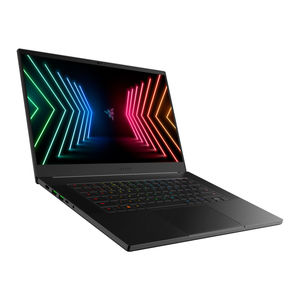
RAZER BLADE 15 Handleiding
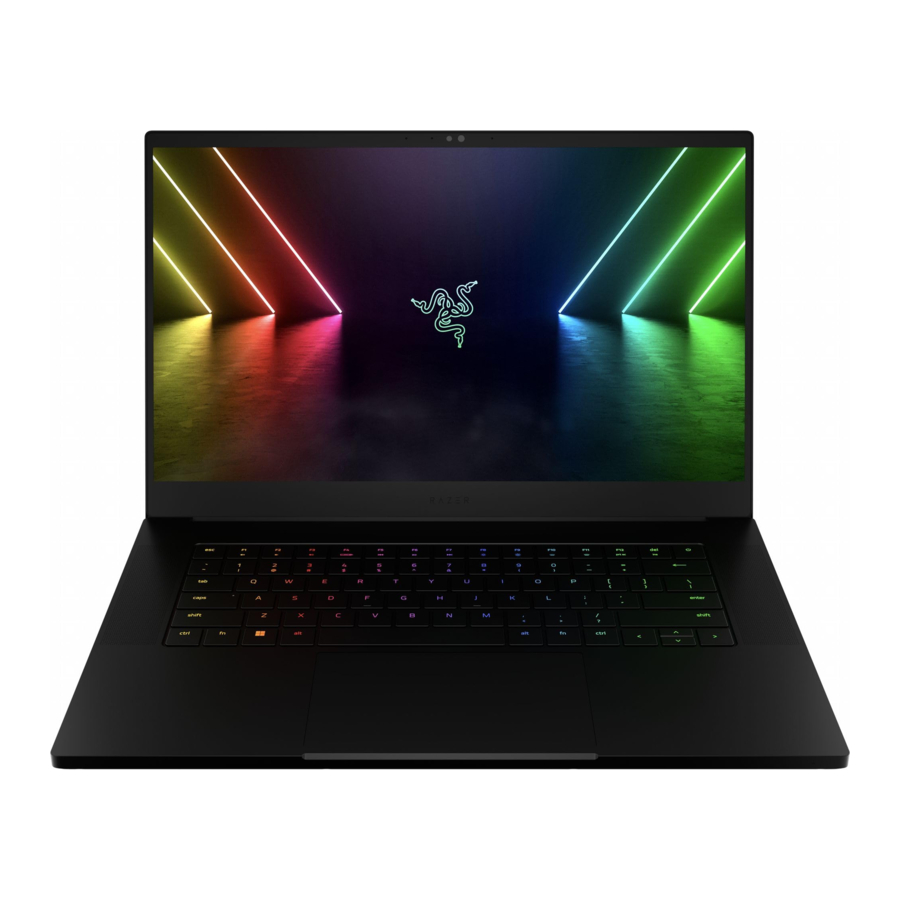
WAT ZIT ERIN
RAZER BLADE 15 - BASISMODEL
Modelnr.: RZ09-0351

- Microfoon
- Ingebouwde webcam
- Indicatielampje webcam
- 15,6-inch beeldscherm
- Aan/uit-knop
- Speakers met THX® Spatial Audio
- Razer Chroma"/ toetsenbord met achtergrondverlichting
- Precision glazen touchpad

- Ledvoedingsindicator aan de voorkant
- Voedingspoort
- USB 3.2 Gen 2-poorten (Type A)
- USB 3.2 Gen 1-poorten (Type C)
- 3,5mm-combinatiepoort voor hoofdtelefoon/microfoon
- HDMI 2.0b-poort
- Slot voor veiligheidsslot
- Voedingsadapter + regionaal netsnoer


- Gids met belangrijke productinformatie
WIJ STAAN VOOR JE KLAAR
Je hebt een geweldige laptop in handen, compleet met een beperkte fabrieksgarantie van 1 jaar* en een beperkte garantie van 1 jaar op de batterij. Maximaliseer nu het potentieel en scoor exclusieve Razer-voordelen door je te registreren op razerid.razer.com

*Garantie kan per regio verschillen en is onderworpen aan de toepasselijke lokale wetgeving.
Een vraag? Stel hem aan het Razer Support Team op support.razer.com
JE LAPTOP INSTELLEN
SLUIT DE VOEDINGSADAPTER ALS VOLGT AAN:

- Sluit het juiste netsnoer aan op de voedingsadapter, steek de stekker in een stopcontact en sluit deze vervolgens aan op een van de voedingspoorten van je Razer Blade 15.
![informatie]() Gebruik het juiste netsnoer voor jouw regio. Laad de Razer Blade 15 bij het eerste gebruik volledig op of sluit hem aan op een stopcontact voordat je hem inschakelt. Het duurt minstens 2 uur om de Razer Blade 15 volledig op te laden
Gebruik het juiste netsnoer voor jouw regio. Laad de Razer Blade 15 bij het eerste gebruik volledig op of sluit hem aan op een stopcontact voordat je hem inschakelt. Het duurt minstens 2 uur om de Razer Blade 15 volledig op te laden - Schakel je Razer Blade 15 in. De voedingsindicator geeft de status van je laptop weer.


- Volg de instructies op het scherm om de installatie van Windows 10 te voltooien.
![informatie]() Wanneer je hierom wordt gevraagd, is het aan te raden je laptop aan te sluiten op een draadloos netwerk met een actieve internetverbinding.
Wanneer je hierom wordt gevraagd, is het aan te raden je laptop aan te sluiten op een draadloos netwerk met een actieve internetverbinding.
DRIVERS INSTALLEREN
Razer Synapse stelt je niet alleen in staat drivers of firmware-updates te downloaden voor je Razer Blade 15 en andere ondersteunde Razer-randapparatuur, maar stelt je ook in staat alle geavanceerde instellingen en lichteffecten van je Razer-apparaten aan te passen. Wanneer je bent ingelogd, worden deze aangepaste instellingen automatisch opgeslagen in de cloud, zodat ze vanaf elke computer toegankelijk zijn.

- Zorg ervoor dat je laptop een actieve internetverbinding heeft.
- Standaard start Razer Synapse automatisch zodra je Windows 10 opstart. Meld je eenvoudig aan voor een Razer ID of log in met een bestaand account.
![informatie]() Je kunt ook doorgaan als gast; je kunt echter geen van je instellingen in de cloud opslaan.
Je kunt ook doorgaan als gast; je kunt echter geen van je instellingen in de cloud opslaan. - Wacht tot Razer Synapse automatisch de benodigde drivers downloadt en installeert.
JE RAZER BLADE 15 GEBRUIKEN
TOETSENBORDFUNCTIES

Door de "fn"-toets in combinatie met de functietoetsen in te drukken, worden hun secundaire functies geactiveerd.
| Functietoetsen | Beschrijving van de secundaire functie |
 | Met de volumeknoppen kun je het geluid dempen ( ), verlagen ( ), verlagen ( ) en verhogen ( ) en verhogen ( ) de audio-uitvoer. ) de audio-uitvoer. |
 | Schakelt de monitoruitgang in of uit. |
 | Met de mediatoetsen kun je het huidige nummer afspelen/pauzeren ( ), terugkeren naar het vorige nummer ( ), terugkeren naar het vorige nummer ( ) of naar het volgende nummer springen ( ) of naar het volgende nummer springen ( ). ). |
 | Met de toetsen voor schermhelderheid kun je de helderheid van het scherm van de Razer Blade 15 verlagen ( ) of verhogen ( ) of verhogen ( ). ). |
 | Met de LED-bedieningstoetsen kun je de helderheid van de LED's van je toetsenbord verlagen ( ) of verhogen ( ) of verhogen ( ). ). |
UW RAZER BLADE 15 CONFIGUREREN
 Disclaimer: Een internetverbinding is vereist voor installatie, updates en cloudgebaseerde functies. Registratie voor een Razer ID-account wordt aanbevolen, maar is optioneel. Alle genoemde functies kunnen worden gewijzigd op basis van de huidige softwareversie, aangesloten apparaat/apparaten en ondersteunde apps en software.
TABBLAD SYNAPSE
Het tabblad Synapse is uw standaardtabblad wanneer u Razer Synapse voor het eerst start.
Dashboard
Het subtabblad Dashboard is een overzicht van uw Razer Synapse, waar u toegang hebt tot al uw Razer-apparaten, modules en online services.

Modules
Het subtabblad Modules toont alle geïnstalleerde en beschikbare modules voor installatie.

Globale snelkoppelingen
Koppel bewerkingen of Razer Synapse-functies aan aangepaste toetscombinaties vanaf alle Razer Synapse-apparaat-inputs die van toepassing zijn op alle apparaatprofielen. Meer informatie over Profielen
Alleen Razer Synapse-apparaat-inputs worden herkend.

SYSTEEMTABBLAD
Het tabblad Systeem is uw standaardtabblad wanneer u Razer Synapse voor het eerst installeert. Met dit tabblad kunt u de profielen, toetsenbordtoewijzingen, gamingmodusinstellingen, trackpadopties, verlichting en energiebesparende functies van uw apparaat aanpassen.
Aanpassen
Het subtabblad Aanpassen is bedoeld voor het wijzigen van de toetsenbordtoewijzingen, de primaire functietoetsoptie en de gamingmodusinstellingen van uw apparaat.

Profiel
Profiel is een gegevensopslag voor het bewaren van alle instellingen van uw Razer-apparaten. Standaard is de profielnaam gebaseerd op de naam van uw systeem. Om een profiel toe te voegen, te hernoemen, te dupliceren of te verwijderen, drukt u eenvoudig op de bijbehorende Diverse-knop van het profiel ( ).
).
Gamingmodus
Met de gamingmodus kunt u aanpassen welke toetsen u wilt uitschakelen wanneer de gamingmodus is geactiveerd. Afhankelijk van uw instellingen kunt u ervoor kiezen om de Windows-toets, Alt + Tab en Alt + F4 uit te schakelen.
Hypershift
De Hypershift-modus is een secundaire set toetsenbordtoewijzingen die wordt geactiveerd wanneer de Hypershift-toets wordt ingedrukt gehouden. Standaard is de Hypershift-toets toegewezen aan de fn-toets van uw apparaat, maar u kunt ook elke toets toewijzen als een Hypershift-toets.
Primaire functietoets
Met de primaire functietoets kunt u schakelen tussen de primaire toetsen en de secundaire toetsen. Primaire toetsen worden geactiveerd met een enkele druk op de knop, terwijl secundaire toetsen een extra stap vereisen waarbij op de fn-toets wordt gedrukt.
Trackpad-eigenschappen
Gebruik de links onder deze optie om het scrollgedrag in te stellen, de touchpadvertraging te wijzigen, gebaren te bewerken, toegang te krijgen tot cursoraanwijzingsopties en andere geavanceerde functies.
Zijbalk
Als u op de Zijbalk-knop klikt ( ) worden alle huidige toetsenbordtoewijzingen voor uw Razer Blade 15 onthuld.

U kunt ook naar een specifieke toetsenbordtoewijzing gaan door deze te selecteren op het tabblad Aanpassen.

Na het selecteren van een toetsenbordtoewijzing kunt u deze wijzigen in een van de volgende functies:
 Standaard
Met deze optie kunt u de geselecteerde toets terugzetten naar de oorspronkelijke instelling.
 Toetsenbordfunctie
Deze optie wijzigt de toetsenbordtoewijzing in een toetsenbordfunctie. U kunt er ook voor kiezen om de Turbomodus in te schakelen, waarmee u een herhaalde toetsenbordfunctie kunt emuleren terwijl de toets wordt ingedrukt gehouden.
 Muisfunctie
Met deze optie kunt u elke toets wijzigen in een muisfunctie. U kunt er ook voor kiezen om de Turbomodus in te schakelen in sommige muisfuncties, waarmee u het herhaaldelijk indrukken en loslaten van de betreffende functie kunt emuleren terwijl de toets wordt ingedrukt gehouden.
 Macro
Macro
Een macro is een vooraf opgenomen reeks toetsaanslagen en knopdrukken die met nauwkeurige timing wordt uitgevoerd. Door de toetsfunctie in te stellen op Macro, kunt u gemakkelijk een reeks opdrachten uitvoeren. Deze functie is alleen zichtbaar als de Macro-module is geïnstalleerd.
 Inter-apparaat
Met Inter-apparaat kunt u de functionaliteit van andere Razer Synapse-apparaten wijzigen. Sommige van deze functionaliteiten zijn apparaatspecifiek, zoals het gebruik van uw Razer-gamingtoetsenbord om de gevoeligheidsfase van uw Razer-gamingmuis te wijzigen.
 Profiel schakelen
Met Profiel schakelen kunt u snel profielen wijzigen en een nieuwe set toetsenbordtoewijzingen laden. Er verschijnt een melding op het scherm wanneer u van profiel wisselt.
 Verlichting schakelen
Met Verlichting schakelen kunt u eenvoudig schakelen tussen alle geavanceerde verlichtingseffecten. Deze functie is alleen zichtbaar als de Chroma Studio-module is geïnstalleerd.
 Razer Hypershift
Door de toets in te stellen op Razer Hypershift kunt u de Hypershift-modus activeren zolang de toets wordt ingedrukt gehouden.
 Programma starten
Met Programma starten kunt u een app of een website openen met behulp van de toegewezen toets. Wanneer u Programma starten selecteert, verschijnen er twee keuzes waarbij u moet zoeken naar een specifieke app die u wilt openen, of het adres moet schrijven van de website die u wilt bezoeken.
 Multimedia
Met deze optie kunt u multimedia-bedieningselementen toewijzen aan uw Razer-apparaat.
 Windows-snelkoppelingen
Met deze optie kunt u uw favoriete toets toewijzen aan een snelkoppelingsopdracht van het Windows-besturingssysteem. Ga voor meer informatie naar: support microsoft.com/kb/126LL9
 Tekstfunctie
Met de Tekstfunctie kunt u een vooraf geschreven tekst typen met een druk op een toets. Schrijf eenvoudig uw gewenste tekst in het gegeven veld en uw tekst wordt getypt wanneer de toegewezen toets wordt ingedrukt. Deze functie heeft volledige Unicode-ondersteuning en u kunt ook speciale symbolen van tekentoewijzingen invoegen.
 Uitschakelen
Met deze optie wordt de toegewezen toets onbruikbaar. Gebruik Uitschakelen als u de geselecteerde toets niet wilt gebruiken of als deze uw gaming verstoort.
Verlichting
Met het subtabblad Verlichting kunt u de verlichtingsinstellingen van uw Razer-apparaat wijzigen.

Systeemverlichting
Pas de helderheid van uw Razer-apparaat aan wanneer deze is aangesloten en/of op de batterij werkt. U kunt de verlichting van uw Razer-apparaat uitschakelen door de optie Helderheid in of uit te schakelen of de luminantie te verhogen/verlagen met behulp van de schuifregelaar. U kunt ook de optie Koppelen in- of uitschakelen als u een enkele helderheidsinstelling voor uw Razer Blade 15 wilt gebruiken.
Verlichting uitschakelen
Deze energiebesparende tool waarmee u de verlichting van uw apparaat kunt uitschakelen als reactie op het uitschakelen van het scherm van uw systeem en/of automatisch kunt uitschakelen wanneer uw Razer Blade 15 een bepaalde tijd inactief is geweest. U kunt de verlichting ook instellen om uit te schakelen wanneer het batterijniveau van het apparaat onder een bepaald percentage komt.
Snelle effecten
Een aantal snelle effecten kan worden geselecteerd en toegepast op de verlichting van uw apparaat, zoals hier vermeld:
| Naam | Beschrijving | Hoe in te stellen | |
 | Audiometer | De LED's lichten op afhankelijk van het audioniveau met een standaardspectrum van kleuren | Selecteer een Kleurversterkingsniveau |
 | Ademhaling | De verlichting vervaagt in en uit de geselecteerde kleur(en) | Selecteer maximaal 2 kleuren of randomiseer kleuren |
 | Spectrum fietsen | De verlichting fietst oneindig door 16,8 miljoen kleuren | Geen verdere aanpassing vereist |
 | Statisch | De LED's blijven branden in de geselecteerde kleur | Selecteer een kleur |
Als u andere ondersteunde Razer Chroma-apparaten hebt, kunt u hun snelle effecten synchroniseren met uw Razer-apparaat door op de Chroma Sync-knop te klikken( ).
).
Alleen apparaten die het geselecteerde verlichtingseffect ondersteunen, worden gesynchroniseerd,
Geavanceerde effecten
Met de optie Geavanceerde effecten kunt u een Chroma-effect kiezen dat u wilt gebruiken op uw Razer Chroma-apparaat. Om uw eigen Chroma-effect te maken, drukt u eenvoudig op de Chroma Studio-knop ( )
)
Prestaties
Met het subtabblad Prestaties kunt u het energieverbruik van het systeem optimaliseren en/of hoe vloeiend een bewegend beeld op het scherm eruitziet.

Prestatie modi
Selecteer uit een reeks modi die de prestaties, ventilatorsnelheid en het energieverbruik van het systeem aanpassen om het te optimaliseren voor verschillende taken.
Vernieuwingsfrequentie van het scherm
Wijzig het aantal keren per seconde dat een afbeelding op het scherm wordt bijgewerkt. Hoe hoger de waarde, hoe vloeiender een bewegend beeld eruitziet.
TABBLAD PROFIELEN
Het tabblad Profielen is een handige manier om al uw profielen te beheren en ze te koppelen aan uw games en applicaties.
Apparaten
Bekijk welke games zijn gekoppeld aan de profielen van elk apparaat of welk Chroma-effect is gekoppeld aan specifieke games met behulp van het subtabblad Apparaten.

U kunt profielen importeren van uw computer of vanuit de cloud via de importeerknop ( ) of nieuwe profielen maken binnen het geselecteerde apparaat met behulp van de toevoegknop (
 ). Om een profiel te hernoemen, te dupliceren, te exporteren of te verwijderen, drukt u eenvoudig op de Diverse-knop (
  ). Elk profiel kan worden ingesteld om automatisch te worden geactiveerd wanneer u een applicatie uitvoert met behulp van de optie Gekoppelde games.
Gekoppelde games
Het subtabblad Gekoppelde games geeft u de flexibiliteit om games toe te voegen, apparaten te bekijken die zijn gekoppeld aan games of te zoeken naar toegevoegde games. U kunt games ook sorteren op basis van alfabetische volgorde, laatst gespeeld of meest gespeeld. Toegevoegde games worden hier nog steeds weergegeven, zelfs als ze niet zijn gekoppeld aan een Razer-apparaat.

Om games te koppelen aan aangesloten Razer-apparaten of Chroma-effecten, klikt u eenvoudig op een game in de lijst en klikt u vervolgens op Selecteer een apparaat en het bijbehorende profiel om automatisch te starten tijdens het gamen om het Razer-apparaat of het Chroma-effect te selecteren waarmee het wordt gekoppeld. Eenmaal gekoppeld, kunt u op de Diverse-knop klikken ( ) van het bijbehorende Chroma-effect of apparaat om een specifiek Chroma-effect of profiel te selecteren.
INSTELLINGENVENSTER
Het instellingenvenster, toegankelijk door te klikken op de knop (  ) op Razer Synapse, stelt u in staat om het opstartgedrag en de weergavetaal van Razer Synapse te configureren, de masterhandleidingen van elk aangesloten Razer-apparaat te bekijken of een fabrieksreset uit te voeren op elk aangesloten Razer-apparaat.

Tabblad Algemeen
Het standaardtabblad van het instellingenvenster. Met het tabblad Algemeen kunt u de weergavetaal van de software, het opstartgedrag, het weergavethema en de weergave van meldingen op het scherm wijzigen. U kunt uw profielen ook handmatig synchroniseren met de cloud (  ) of de masterhandleiding van alle aangesloten Razer-apparaten en geïnstalleerde modules bekijken.
Tabblad Reset
Met het tabblad Reset kunt u een fabrieksreset uitvoeren op elk aangesloten Razer-apparaat en/of Razer Synapse-tutorials opnieuw instellen om uzelf opnieuw vertrouwd te maken met de nieuwe functies van Razer Synapse bij de volgende lancering.
Door een Razer-apparaat te resetten, worden alle profielen op het geselecteerde apparaat en het interne geheugen (indien aanwezig) gewist.
Tabblad Over
Het tabblad Over toont korte software-informatie en een copyrightverklaring en biedt relevante links voor de gebruiksvoorwaarden. U kunt dit tabblad ook gebruiken om te controleren op software-updates of als een snelle toegang tot de sociale gemeenschappen van Razer.
VEILIGHEID EN ONDERHOUD
VEILIGHEIDSVOORSCHRIFTEN
Om maximale veiligheid te bereiken tijdens het gebruik van uw Razer Blade 15, raden we u aan de volgende richtlijnen te volgen:
- Als u problemen ondervindt bij het correct bedienen van het apparaat en het oplossen van problemen niet werkt, koppel dan het apparaat los en neem contact op met de Razer-hotline of ga naar support.razer.com voor assistentie.
- Haal het apparaat niet uit elkaar (als u dit doet, vervalt uw garantie) en probeer het niet te gebruiken onder abnormale stroombelastingen.
- Houd het apparaat uit de buurt van vloeistof, vochtigheid of vocht. Gebruik het apparaat alleen binnen het specifieke temperatuurbereik van 0 ºC (32 ºF) tot 40 ºC (104 ºF). Als de temperatuur dit bereik overschrijdt, koppel dan het apparaat los en/of schakel het uit om de temperatuur te laten stabiliseren tot een optimaal niveau.
COMFORT
Onderzoek heeft aangetoond dat lange perioden van herhaalde bewegingen, onjuiste positionering van uw computer randapparatuur, onjuiste lichaamshouding en slechte gewoonten in verband kunnen worden gebracht met fysiek ongemak en letsel aan zenuwen, pezen en spieren. Hieronder volgen enkele richtlijnen om letsel te voorkomen en optimaal comfort te garanderen tijdens het gebruik van uw Razer Blade 15.
- Plaats uw laptop direct voor u. Als u een externe muis heeft, plaats deze dan naast de laptop. Plaats uw ellebogen naast uw zij, niet te ver weg en uw muis binnen handbereik.
- Pas de hoogte van uw stoel en tafel zo aan dat de laptop op of onder de ellebooghoogte staat.
- Houd uw voeten goed ondersteund, een rechte houding en uw schouders ontspannen.
- Ontspan uw pols tijdens het gamen en houd deze recht. Als u herhaaldelijk dezelfde taken met uw handen uitvoert, probeer dan uw handen niet langdurig te buigen, strekken of draaien.
- Laat uw polsen niet langdurig op harde oppervlakken rusten. Gebruik bij gebruik van een externe muis een polssteun om uw pols te ondersteunen tijdens het gamen.
- Blijf niet de hele dag in dezelfde positie zitten. Sta op, ga weg van uw bureau en doe oefeningen om uw armen, schouders, nek en benen te strekken.
- Als u enig fysiek ongemak ervaart tijdens het gebruik van uw laptop, zoals pijn, gevoelloosheid of tintelingen in uw handen, polsen, ellebogen, schouders, nek of rug, raadpleeg dan onmiddellijk een gekwalificeerde arts.
BATTERIJWAARSCHUWING
De Razer Blade 15 bevat een interne, oplaadbare lithium-ionbatterij. Over het algemeen is de levensduur van een dergelijke batterij afhankelijk van het gebruik. Als u vermoedt dat de oplaadbare lithium-ionbatterij in de Razer Blade 15 leeg is (een lage lading heeft), probeer deze dan op te laden. Als de batterij na verschillende pogingen niet oplaadt, is deze mogelijk niet meer bruikbaar. Niet openen, verminken of blootstellen aan geleidende materialen (metaal), vocht, vloeistof, vuur of hitte. Dit kan ertoe leiden dat de batterij gaat lekken of exploderen, wat kan leiden tot persoonlijk letsel. Gebruik of laad de batterij niet op als deze lekt, verkleurd of vervormd is. Laat de oplaadbare batterij niet langdurig ontladen of ongebruikt liggen. Wanneer u uw Razer Blade 15-batterij langer dan 30 dagen niet gebruikt, zorg er dan voor dat u de batterij volledig opgeladen bewaart. Niet knoeien met de batterij. Gooi de gebruikte batterij weg volgens de plaatselijke voorschriften.
Referenties


Download handleiding
Hier kunt u de volledige pdf-versie van de handleiding downloaden. Deze kan aanvullende veiligheidsinstructies, garantie-informatie, FCC-regels, enz. bevatten.
Download RAZER BLADE 15 Handleiding