Lenovo G0A20001WW Handleiding
Inleiding
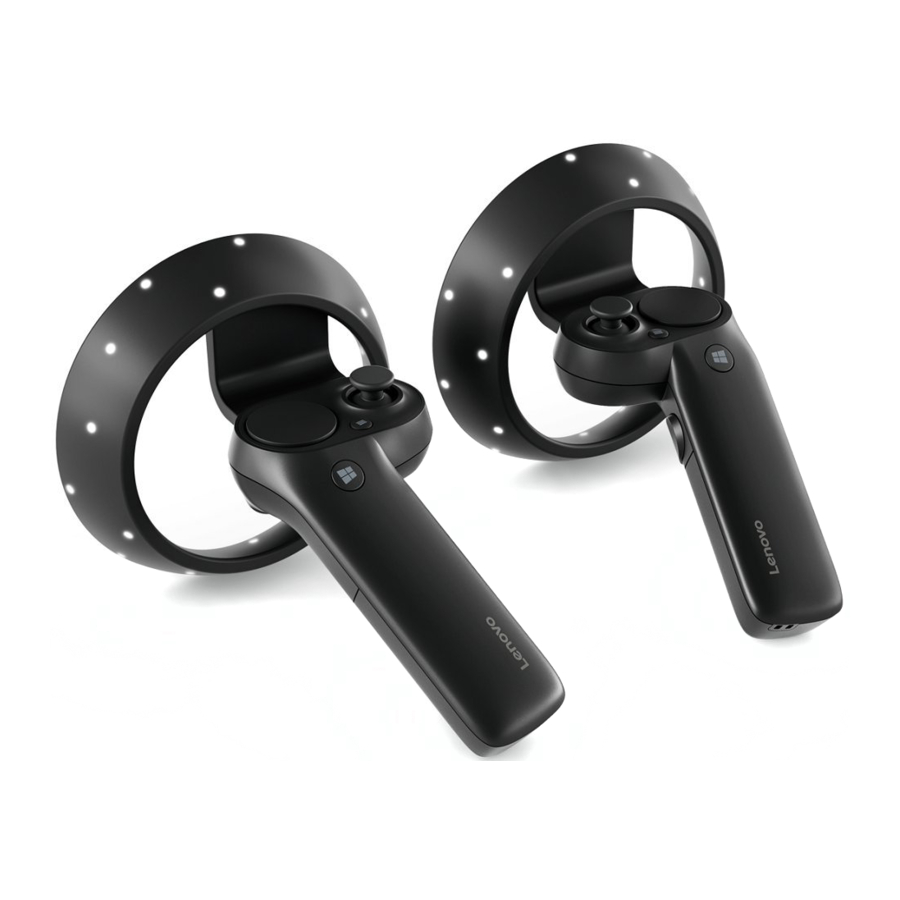
De motion controllers, die werken met uw Lenovo® Explorer-headset, helpen uw mixed reality-ervaring te verbeteren. De controllers en headset worden ondersteund door het Windows® 10-besturingssysteem (Windows 10 Fall Creators Update).
Dit document bevat informatie over de motion controllers in typische gebruiksscenario's. U kunt meer informatie over de motion controllers vinden in de applicatie Learn Mixed Reality in het menu Start van de Mixed Reality Portal.
Onderdelen en locaties

- Triggerknop
Gebruik de knop om verschillende acties uit te voeren in mixed reality, zoals selecteren, trekken, schieten of grijpen. Deze knop heeft verschillende functies, afhankelijk van de applicaties en games. - Grijpknop
Gebruik de knop om een object te grijpen in bepaalde applicaties en games. - Koppelingsknop
Gebruik de knop om de controller met de computer te koppelen. - Batterij Verwijder de klep om de AA-batterijen te installeren. Zie "De AA-batterijen plaatsen" voor meer informatie over het compartiment. klep
- Constellatie
De constellatie met geïntegreerde light-emitting diodes (LED's) helpt de posities en bewegingen van de motion controller nauwkeurig te volgen. Zie "Trillingen van de motion controller en gedrag van de constellatie-LED's" voor meer informatie. - Thumbstick (links en rechts)
Gebruik de thumbstick om te bewegen in de mixed reality-ruimte, zoals uzelf teleporteren, een ruimteschip besturen of een auto besturen. - Menuknop
Druk op de knop om het menu in een applicatie te openen of te sluiten, of om het snelmenu te openen of te sluiten in het menu Start van de Mixed Reality Portal. - Touchpad
Het oppervlak van het touchpad is gevoelig voor aanraking en beweging met de vinger. In de Windows Mixed Reality-home kunt u het touchpad gebruiken om door inhoud in een tweedimensionale (2D) applicatie te scrollen. Het touchpad heeft verschillende functies, afhankelijk van de applicatie of game. - Windows-knop
- Om de controller in te schakelen, houdt u de Windows-knop ingedrukt totdat de controller één keer trilt en de constellatie-lampjes continu branden.
- Om de controller uit te schakelen, houdt u de Windows-knop ingedrukt totdat de controller twee keer trilt en de constellatie-lampjes uit zijn.
- In de Windows Mixed Reality-home drukt u op de knop om het menu Start van de Mixed Reality Portal-applicatie te openen of te sluiten. In een applicatie of game drukt u op de knop om de applicatie of game te sluiten en terug te gaan naar de Windows Mixed Reality-home.
- Controllerriem
Draag de controllerriem om uw pols om te voorkomen dat u de motion controller per ongeluk laat vallen.
De AA-batterijen plaatsen

De motion controller koppelen
Om de motion controller met de computer te koppelen, doet u het volgende:
- Verwijder het batterijklepje van de motion controller.
- Schakel de motion controller in door de Windows-knop ingedrukt te houden totdat de motion controller één keer trilt en de constellatie-LED's continu branden.
- Schakel Bluetooth-koppeling in op de motion controller door de koppelingsknop ingedrukt te houden totdat de constellatie-LED's langzaam beginnen te pulseren.
- Schakel Bluetooth-koppeling in op de computer om de motion controller te ontdekken en te koppelen. Wanneer de motion controller is verbonden, trilt deze één keer en branden de constellatie-LED's continu.
- Plaats het batterijklepje terug.
De firmware bijwerken
Sluit de Lenovo Explorer-headset aan op uw computer en koppel de controller met uw computer. Als de nieuwste controller-firmware beschikbaar is, wordt de firmware naar de controller gedownload en automatisch geïnstalleerd de volgende keer dat u de controller inschakelt. Tijdens het installatieproces branden de controller-LED's en blijven ze 1-2 minuten in een cirkelvormige beweging knipperen. Nadat de firmware-update is voltooid, wordt de controller opnieuw opgestart en opnieuw verbonden met de headset.
Trillingen van de motion controller en gedrag van de constellatie-LED's
De trillingen en constellatie-LED's van de motion controller geven de status van de motion controller aan.
| Status van de motion controller | Trillingen van de motion controller | Gedrag van de constellatie-LED's |
| Inschakelen of gekoppeld | Eenmaal | Aan |
| Uitschakelen | Tweemaal | Uit |
| Slaapstand | ─ | Knippert om de drie seconden |
| Koppelen | ─ | Pulseert langzaam |
| Koppelen mislukt of time-out | Drie keer | Knippert drie keer |
| Verbinding verbroken met computer | Eenmaal | Knippert één keer |
| Batterij bijna leeg | Tweemaal |
|
| Firmware-update | ─ | Knippert in een cirkelvormig patroon |
Opmerkingen:
- De motion controller gaat naar de slaapstand als deze langer dan 30 seconden inactief is. De motion controller wordt automatisch geactiveerd wanneer hij beweging detecteert.
- De motion controller wordt automatisch uitgeschakeld als deze langer dan drie minuten inactief is.
- U kunt de batterijstatus controleren aan de hand van het batterijstatuspictogram op de motion controller in mixed reality. Het pictogram is rood als de batterij bijna leeg is.
Download handleiding
Hier kunt u de volledige pdf-versie van de handleiding downloaden. Deze kan aanvullende veiligheidsinstructies, garantie-informatie, FCC-regels, enz. bevatten.
Download Lenovo G0A20001WW Handleiding