Milesight UG65 Handleiding
- 1 Paklijst
- 2 Hardware Introductie
- 3 Hardware installatie
- 4 Inloggen op de web-GUI
- 5 Netwerkverbinding
- 6 Helium Hotspot instellen
- 7 Helium Geavanceerde Instellingen
- 8 Packet Forwarder-configuratie
- 9 Netwerkserverconfiguratie
- 10 Veiligheidsmaatregelen
- 11 Referenties
- 12 Download handleiding
- 13 In andere talen
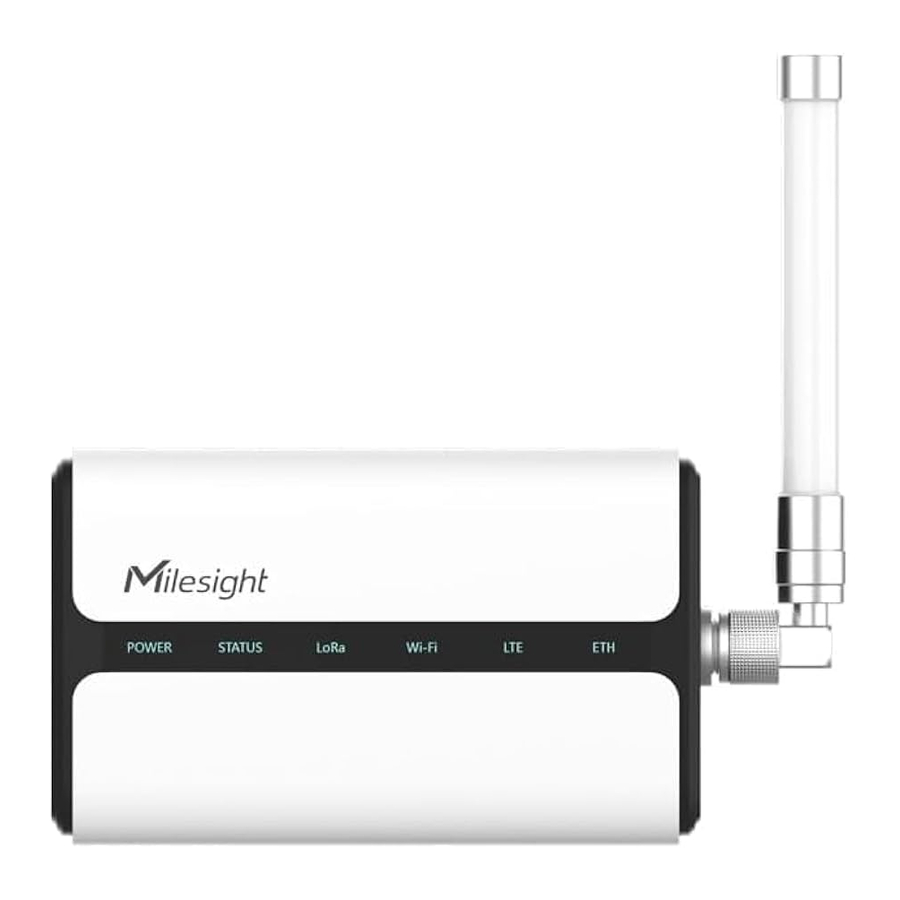
Paklijst
Voordat u begint met het installeren van de UG65 LoRaWAN® hotspot, controleer de inhoud van de verpakking om te controleren of u de onderstaande items hebt ontvangen.

 Als een van de bovenstaande items ontbreekt of beschadigd is, neem dan contact op met uw verkoopvertegenwoordiger.
Hardware Introductie
Overzicht
A. Voorpaneel

- LED-gebied
POWER: Stroomindicator
STATUS: Systeemindicator
LoRa: LoRa-indicator
Wi-Fi: Wi-Fi-indicator
LTE: Mobiele indicator
ETH: Ethernetpoortindicator - LoRaWAN®
Antenneconnector
B. Achterpaneel

- Schroeven voor montagebeugel
- SIM-slot
- Type-C-poort
- Ethernetpoort (PoE)
- Stroomconnector
- Resetknop
- Waterdichte siliconen
- Kabelgoot
Afmetingen (mm)

LED-indicatoren
| LED | Indicatie | Status | Beschrijving |
| POWER | Stroomstatus | Uit | De stroom is uitgeschakeld |
| Aan | De stroom is ingeschakeld | ||
| STATUS | Systeemstatus | Blauw licht | Statisch: het systeem werkt naar behoren |
| Rood licht | Het systeem werkt niet goed | ||
| LoRa | LoRa-status | Uit | De Packet Forwarder-modus is uitgeschakeld |
| Blauw licht | De Packet Forwarder-modus werkt goed | ||
| Wi-Fi | Wi-Fi-status | Uit | Wi-Fi is uitgeschakeld |
| Blauw licht | Wi-Fi is ingeschakeld | ||
| LTE | Mobiele status | Uit | SIM-kaart is aan het registreren of kan zich niet registreren (of er zijn geen SIM-kaarten geplaatst) |
| Blauw licht | Langzaam knipperend: SIM-kaart is geregistreerd en is klaar voor inbellen | ||
| Snel knipperend: SIM-kaart is geregistreerd en belt nu in | |||
| Statisch: SIM-kaart is geregistreerd en succesvol ingebeld | |||
| ETH | Ethernetpoortstatus | Uit | Niet verbonden |
| Blauw licht | Statisch: Verbonden |
Resetknop
| Functie | Beschrijving | |
| STATUS LED | Actie | |
| Reset | Statisch blauw | Houd de resetknop langer dan 5 seconden ingedrukt. |
| Statisch blauw → Snel knipperend | Laat de knop los en wacht. | |
| Uit → Statisch blauw | De hotspot wordt teruggezet naar de fabrieksinstellingen. |
Hardware installatie
SIM-kaart installatie (alleen mobiele versie)
- Gebruik een schroevendraaier om de beschermkap aan de achterkant van de UG65 te openen.
- Plaats de SIM-kaart in het apparaat volgens het richtingpictogram op het apparaat. Als u de SIM-kaart eruit moet halen, drukt u op de SIM-kaart en deze springt automatisch omhoog.
Opmerking: Alleen wanneer de PN op het apparaatlabel "-LXXX" bevat, wordt mobiel ondersteund.

Ethernetkabel & Stroomkabel installatie
- Sluit de Ethernetkabel en stroomkabel aan op de bijbehorende interfaces.
- Haal twee kabels door de waterdichte siliconen en schuif ze in de groeven.
- Schroef de beschermkap terug op het apparaat.


De UG65 kan ook worden gevoed door een 802.3af standaard PoE-injector of ander PoE-apparaat. Als beide zijn aangesloten, heeft DC-stroom de voorkeur.
Antenne installatie
De antenne moet altijd verticaal worden geïnstalleerd op een locatie met een goed signaal. Als u de ingebouwde antennemodus selecteert, laat het voorpaneel van de producten dan niet naar muren gericht zijn.

Als u een 1,3 m hoge gain antennekit gebruikt, bevestig de LoRa-antenne aan een paal via de antenneklemkit: haal de LoRa-antenne door de antenneklem en bevestig deze met 4 schroeven, wikkel de U-bout om een paal en bevestig de klem met moeren en andere accessoires. Sluit na de installatie de antenne aan op de gateway-antenneconnector via de coaxkabel.

Hotspot installatie
De UG65 kan aan een muur of een paal worden gemonteerd. Voordat u begint, moet u ervoor zorgen dat uw SIM-kaart is geplaatst, uw antennes zijn bevestigd en alle kabels zijn geïnstalleerd.
Wandmontage
Voorbereiding: montagebeugel, schroeven voor montagebeugel, muurpluggen, schroeven voor wandmontage en ander vereist gereedschap.
- Lijn de montagebeugel horizontaal uit op de gewenste positie op de muur, gebruik een markeerstift om vier montagegaten op de muur te markeren en verwijder vervolgens de montagebeugel van de muur.
![waarschuwing]() Opmerking: De verbindingslijnen van aangrenzende punten staan in rechte hoeken.
Opmerking: De verbindingslijnen van aangrenzende punten staan in rechte hoeken. - Boor vier gaten met een diepte van 32 mm met behulp van uw boor met een boor van 6 mm op de posities die u eerder op de muur hebt gemarkeerd.
- Plaats respectievelijk vier muurpluggen in de gaten.
- Monteer de montagebeugel horizontaal aan de muur door de schroeven voor wandmontage in de muurpluggen te bevestigen.
![]()
- Schroef de schroeven voor montagebeugel aan de achterkant van het apparaat en hang het apparaat vervolgens aan de montagebeugel aan de muur.


Paalmontage
Voorbereiding: montagebeugel, schroeven voor montagebeugel, slangklem en ander vereist gereedschap.
- Draai de slangklem los door het vergrendelingsmechanisme tegen de klok in te draaien.
- Maak de slangklem recht en schuif deze door de rechthoekige ringen in de montagebeugel, wikkel de slangklem om de paal.
- Gebruik een schroevendraaier om het vergrendelingsmechanisme vast te draaien door het met de klok mee te draaien.

- Schroef de schroeven voor montagebeugel aan de achterkant van het apparaat en hang het apparaat vervolgens aan de montagebeugel aan de paal.


Inloggen op de web-GUI
UG65 biedt een webgebaseerde configuratie-interface voor beheer. Als dit de eerste keer is dat u de hotspot configureert, gebruikt u de onderstaande standaardinstellingen:
ETH IP-adres: 192.168.23.150
Wi-Fi IP-adres: 192.168.1.1
Wi-Fi SSID: Gateway_******
Gebruikersnaam: admin
Wachtwoord: password
Draadloze toegang
- Schakel de draadloze netwerkverbinding op uw computer in en zoek naar access point "Gateway_******" om er verbinding mee te maken.
- Open een webbrowser op uw pc (Chrome wordt aanbevolen) en typ het IP-adres 192.168.1.1 om toegang te krijgen tot de web-GUI, voer de gebruikersnaam en het wachtwoord in en klik op "Login" (Inloggen).

![waarschuwing]() Als u de gebruikersnaam of het wachtwoord meer dan 5 keer onjuist invoert, wordt de inlogpagina 10 minuten vergrendeld.
Als u de gebruikersnaam of het wachtwoord meer dan 5 keer onjuist invoert, wordt de inlogpagina 10 minuten vergrendeld. - Selecteer na het inloggen het juiste antennetype op basis van uw antenne-installatie en wijzig het standaardwachtwoord aan de hand van de handleiding.

Nadat de handleiding is voltooid, kunt u systeeminformatie bekijken en meer geavanceerde instellingen uitvoeren.

![waarschuwing]() Schakel de WLAN-functie uit of voeg een wachtwoord toe nadat u alle hotspot-instellingen hebt voltooid!
Schakel de WLAN-functie uit of voeg een wachtwoord toe nadat u alle hotspot-instellingen hebt voltooid!


Bekabelde toegang
Sluit de pc rechtstreeks aan op de UG65 ETH-poort. De volgende stappen zijn gebaseerd op het Windows 10-besturingssysteem ter referentie.
- Ga naar "Configuratiescherm" → "Netwerk en internet" → "Netwerkcentrum" en klik vervolgens op "Ethernet" (kan een andere naam hebben).

- Ga naar "Eigenschappen" → "Internet Protocol Version 4 (TCP/IPv4)" en selecteer "Het volgende IP-adres gebruiken" en wijs vervolgens handmatig een statisch IP-adres toe binnen hetzelfde subnet van de hotspot.

- Open een webbrowser op uw pc (Chrome wordt aanbevolen) en typ het IP-adres 192.168.23.1 50 om toegang te krijgen tot de web-GUI, voer de gebruikersnaam en het wachtwoord in en klik op "Login" (Inloggen).
![waarschuwing]() Als u de gebruikersnaam of het wachtwoord meer dan 5 keer onjuist invoert, wordt de inlogpagina 10 minuten vergrendeld.
Als u de gebruikersnaam of het wachtwoord meer dan 5 keer onjuist invoert, wordt de inlogpagina 10 minuten vergrendeld.

- Selecteer na het inloggen het juiste antennetype op basis van uw antenne-installatie en wijzig het standaardwachtwoord aan de hand van de handleiding.

Nadat de handleiding is voltooid, kunt u systeeminformatie bekijken en meer geavanceerde instellingen uitvoeren.


Netwerkverbinding
In dit gedeelte wordt uitgelegd hoe u de hotspot via een WAN-verbinding, Wi-Fi of mobiel netwerk met het netwerk verbindt.
De Ethernet-verbinding configureren
- Ga naar de pagina "Network" (Netwerk) → "Interface" (Interface) → "Port" (Poort) om het verbindingstype te selecteren en de Ethernet-poortgegevens te configureren, klik op "Save & Apply" (Opslaan en toepassen) om de wijzigingen door te voeren.

- Sluit de Ethernet-poort van de hotspot aan op netwerkapparaten zoals een router of modem.
- Log in op de web-GUI via het nieuw toegewezen IP-adres en ga naar "Status" (Status) → "Network" (Netwerk) om de status van de Ethernet-poort te controleren.


De Wi-Fi-verbinding configureren
- Ga naar "Network" (Netwerk) → "Interface" (Interface) → "WLAN" en selecteer de modus "Client" (Client).
- Klik op "Scan" (Scannen) om te zoeken naar een Wi-Fi-access point. Selecteer de beschikbare en klik op "Join Network" (Verbinding maken met netwerk).
![waarschuwing]() Let op: gebruik de methode bekabelde toegang om toegang te krijgen tot de web-GUI van de hotspot, anders lukt het niet om de Wi-Fi-instelling te configureren.
Let op: gebruik de methode bekabelde toegang om toegang te krijgen tot de web-GUI van de hotspot, anders lukt het niet om de Wi-Fi-instelling te configureren.

- Typ de sleutel van de Wi-Fi.

- Ga naar "Status" (Status) → "WLAN" om de Wi-Fi-status te controleren. Als "Connected" (Verbonden) wordt weergegeven, betekent dit dat de hotspot succesvol verbinding heeft gemaakt met Wi-Fi.

- Ga naar "Network" (Netwerk) → "Failover" (Failover) → "WAN Failover" om de wlan0 als hoofdinterface in te schakelen, waarna de gateway de Wi-Fi kan gebruiken om toegang te krijgen tot internet.


De mobiele verbinding configureren (alleen mobiele versie)
- Ga naar de pagina "Network" (Netwerk) → "Interface" (Interface) → "Cellular" (Mobiel) → "Cellular Setting" (Mobiele instellingen) om de mobiele instellingen in te schakelen.
- Kies het relevante netwerktype en vul de SIM-kaartgegevens in, zoals APN of PIN-code, klik op "Save" (Opslaan) en "Apply" (Toepassen) om de wijzigingen door te voeren.

- Ga naar de pagina "Status" (Status) → "Cellular" (Mobiel) om de status van de mobiele verbinding te bekijken. Als "Connected" (Verbonden) wordt weergegeven, betekent dit dat de SIM-kaart succesvol is ingebeld. Aan de andere kant kunt u de status van de LTE-indicator controleren. Als deze statisch blijft branden, betekent dit dat de SIM-kaart succesvol is ingebeld.


Helium Hotspot instellen
- Log in op de web-GUI, klik op "QR Code for Onboarding" (QR-code voor onboarding) in de rechterbovenhoek of ga naar "Helium" → "Onboarding" (Onboarding).

- Vul het walletadres in de hotspot-web-GUI in en klik op "Generate" (Genereren) om de QR-code te genereren.

- Download de "M-Hotspot"-app uit Google Play of de Apple App Store en open de app om uw Helium-wallet te koppelen. Bij het koppelen aan de Helium-walletpagina wordt aangeraden om de pagina te openen met de Chrome-browser.
![]()
- Open de "M-Hotspot"-app, klik op "+Add Hotspot" (+Hotspot toevoegen) en kies de hotspot uit de lijst.

- Scan de QR-code op de hotspot-inlogweb-GUI, waarna de app de hotspotinformatie ophaalt. Klik op "Next" (Volgende).

- Klik op "Ask for Permissions" (Vragen om machtigingen) om de hotspotlocatie in te stellen en klik vervolgens op "Set Location" (Locatie instellen).

- Stel de hotspot-antenneversterking en -hoogte in op basis van uw externe antennetype, dit is standaard 2dBi. Klik op "Next" (Volgende) en "Register Hotspot" (Hotspot registreren). Voor deze registratie is $ 10 vereist en deze is al vooraf betaald door Milesight.

- Bij het registreren wordt de Helium-app-pagina overgeslagen, klik op "I Confirm" (Ik bevestig) om de informatie bij te werken en uw hotspot toe te voegen aan het Helium-netwerk.


Helium Geavanceerde Instellingen
Milesight UG65 Helium-hotspot biedt opties om de Helium-processtatus te verkrijgen en te controleren.
Hotspot
Deze pagina wordt gebruikt om de basisinformatie van de onboarded hotspot weer te geven.

| Item | Beschrijving |
| Hotspotnaam | Een unieke identificatie voor de onboarded hotspot in het Helium-netwerk. |
| Netwerkstatus | Toont de status van hotspotverbindingen met internet. |
| Validator | Toont de versie en blokhoogte van de validator waarmee het apparaat is verbonden. |
| Eigenaar | Toont het walletadres waaraan deze hotspot is gekoppeld, en de verversingsfrequentie is eens per dag. |
| Openbaar IP-adres | Toont het IP-adres van de netwerkexport van de hotspot. |
Onboarding
Deze pagina wordt gebruikt voor het genereren van een QR-code voor onboarding en het controleren van hotspot-evenementen. U kunt ook op de knop in de rechterbovenhoek klikken om de QR-code te genereren.

| Item | Beschrijving |
| QR-code voor onboarding | Typ het walletadres en klik vervolgens op "Generate" (Genereren) om de QR-code voor hotspot-onboarding te genereren. Zorg er vóór het genereren voor dat de hotspot toegang heeft tot internet. |
| Hotspot-evenementen | Klik op "View" (Bekijken) om de transactiestatus en informatie van de hotspot te controleren. Inclusief onboarding en overdracht van de hotspot. |
Bediening
Deze pagina wordt gebruikt voor het instellen van het Helium-upgrade-interval en het bedienen van het Helium-proces.

| Bediening | |
| Item | Beschrijving |
| Automatische upgrade | |
| Helium-versie | Toont de huidige Helium-programmaversie van de hotspot. |
| Helium-profielen | Toont de huidige gebruikte Helium-profielversie. |
| Inschakelen | Indien ingeschakeld, zal de hotspot de Helium-versie en het profiel automatisch controleren en upgraden. |
| Upgrade-schema | Stel het tijdsinterval in voor het controleren van de Helium-versie. Als er een nieuwere versie is, zal de hotspot de versie automatisch bijwerken. Bereik: 1-168 uur. |
| Helium-logboek | |
| Downloaden | Download de Helium-logboeken met de Helium-voortgang, de uitvoeringsstatus, configuratiewijzigingen, enzovoort. |
| Helium-reboot | |
| Herstarten | Herstart de Helium-voortgang. |
| Helium-reset | |
| Resetten | Reset de Helium-voortgang en blokkeer gegevens en download vervolgens automatisch de nieuwste Helium-voortgang. |
Packet Forwarder-configuratie
UG65 heeft meerdere packet forwarders geïnstalleerd, waaronder Semtech, Chirpstack-Generic MQTT broker, enz.
- Ga naar de pagina "Packet Forwarder" (Packet Forwarder) → "General" (Algemeen) en klik op
![]() om een netwerkserver toe te voegen.
om een netwerkserver toe te voegen.

- Vul de serverinformatie in en schakel deze server in. Als Helium is ingeschakeld, kunt u Semtech, Chirpstack type package forwarder of remote Embedded NS tegelijkertijd inschakelen.
![waarschuwing]() Opmerking: wanneer u een NS toevoegt of de NS-instelling wijzigt en op "Save & Apply" (Opslaan en toepassen) klikt, zal het Helium-programma opnieuw opstarten en tientallen seconden de verbinding verbreken.
Opmerking: wanneer u een NS toevoegt of de NS-instelling wijzigt en op "Save & Apply" (Opslaan en toepassen) klikt, zal het Helium-programma opnieuw opstarten en tientallen seconden de verbinding verbreken.

- Ga naar de pagina "Packet Forwarder" (Packet Forwarder) → "Radio" om het antennetype, de middenfrequentie en de kanalen te configureren.
De kanalen van de gateway en netwerkserver moeten hetzelfde zijn.

- Voeg de hotspot toe aan de netwerkserverpagina. Raadpleeg de netwerkserverhandleiding of Milesight IoT Support portal voor meer informatie over de configuratie van de netwerkserver.
- Nadat de verbinding tot stand is gebracht, kunt u hier de verbindingsstatus controleren.

 om een netwerkserver toe te voegen.


Netwerkserverconfiguratie
UG65 kan werken als netwerkserver en gegevens verzenden naar Milesight IoT Cloud of een ander platform via MQTT/HTTP/HTTPS.
UG65 verbinden met Milesight IoT Cloud
- Ga naar de pagina "Packet Forwarder" → "General" om de ingebouwde netwerkserver in te schakelen.
![waarschuwing]() Let op: wanneer u inschakelt en op "Save & Apply" (Opslaan en toepassen) klikt, start het Helium-programma opnieuw op en wordt de verbinding gedurende tientallen seconden verbroken.
Let op: wanneer u inschakelt en op "Save & Apply" (Opslaan en toepassen) klikt, start het Helium-programma opnieuw op en wordt de verbinding gedurende tientallen seconden verbroken.

- Ga naar de pagina "Packet Forwarder" → "Radio" om het antennetype, de middenfrequentie en de kanalen te selecteren. De kanalen van de gateway en de knooppunten moeten hetzelfde zijn.

- Ga naar de pagina "Network Server" → "General" om de netwerkserver en de "Milesight IoT Cloud"-modus in te schakelen.

- Log in op de Milesight IoT Cloud. Ga vervolgens naar de pagina "My Devices" (Mijn apparaten) en klik op "+New Devices" (+Nieuwe apparaten) om de hotspot toe te voegen aan Milesight IoT Cloud via SN. De gateway wordt toegevoegd onder het menu "Gateways".

- De hotspot is online op Milesight IoT Cloud.


UG65 verbinden met MQTT/HTTP-server
- Ga naar de pagina "Packet Forwarder" → "General" om de ingebouwde netwerkserver in te schakelen.
![waarschuwing]() Let op: wanneer u een NS toevoegt of de NS-instelling wijzigt en op "Save & Apply" (Opslaan en toepassen) klikt, start het Helium-programma opnieuw op en wordt de verbinding gedurende tientallen seconden verbroken.
Let op: wanneer u een NS toevoegt of de NS-instelling wijzigt en op "Save & Apply" (Opslaan en toepassen) klikt, start het Helium-programma opnieuw op en wordt de verbinding gedurende tientallen seconden verbroken.

- Ga naar de pagina "Packet Forwarder" → "Radio" om het antennetype, de middenfrequentie en de kanalen te selecteren.
De kanalen van de gateway en de knooppunten moeten hetzelfde zijn.

- Ga naar de pagina "Network Server" → "General" om de netwerkservermodus in te schakelen.

- Ga naar "Network Server"→"Application" (Netwerkserver→Applicatie) om een nieuwe applicatie toe te voegen.

Nadat u de applicatie hebt opgeslagen, kunt u het HTTP-, HTTPS- of MQTT-protocol selecteren en de bijbehorende servergegevens invullen om gegevens naar een andere server te verzenden.

- Ga naar de pagina "Profiles" (Profielen) om een nieuw profiel voor het apparaat toe te voegen.

- Ga naar de pagina "Device" (Apparaat) en klik op "Add" (Toevoegen) om LoRaWAN®-knooppuntapparaten toe te voegen.


U kunt ook op "Bulk Import" (Bulksgewijs importeren) klikken als u alle knooppunten in één keer wilt toevoegen.

Klik op "Template Download" (Sjabloon downloaden) om het sjabloonbestand te downloaden en apparaatinformatie aan dit bestand toe te voegen. De applicatie en het apparaatprofiel moeten hetzelfde zijn als wat u op de webpagina hebt gemaakt.

Importeer dit bestand om bulksgewijs apparaten toe te voegen. - Ga naar de pagina "Packets" (Pakketten) om de pakketten van LoRaWAN®-knooppuntapparaten te controleren. Het type begint met "Up" wat uplinks betekent en "Dn" betekent downlinks.

Klik op "Details" om de eigenschappen en de payload-inhoud van pakketten te controleren.

[EINDE]


Veiligheidsmaatregelen
Milesight aanvaardt geen verantwoordelijkheid voor enig verlies of schade als gevolg van het niet opvolgen van de instructies in deze bedieningshandleiding.
- Het apparaat mag op geen enkele manier worden gemodelleerd.
- Plaats het apparaat niet in de buurt van objecten met open vuur.
- Plaats het apparaat niet op een plaats waar de temperatuur onder/boven het bedrijfstemperatuurbereik ligt.
- Schakel het apparaat niet in en sluit het niet aan op andere elektrische apparaten tijdens de installatie.
- Controleer de bliksem- en waterbescherming bij gebruik buitenshuis.
- Sluit de apparatuur niet aan en voed deze niet van stroom met behulp van beschadigde kabels.
Referenties

Download handleiding
Hier kunt u de volledige pdf-versie van de handleiding downloaden. Deze kan aanvullende veiligheidsinstructies, garantie-informatie, FCC-regels, enz. bevatten.
Download Milesight UG65 Handleiding