Airthings Wave Mini Handleiding
- 1 Wave Mini
- 2 PROBLEMEN OPLOSSEN MET JE WAVE MINI
- 3 Bekijk serie
- 4 VEELGESTELDE VRAGEN OVER DE VIEW SERIES
- 5 PROBLEMEN OPLOSSEN MET UW VIEW-SERIE
- 6 Referenties
- 7 Download handleiding
- 8 In andere talen
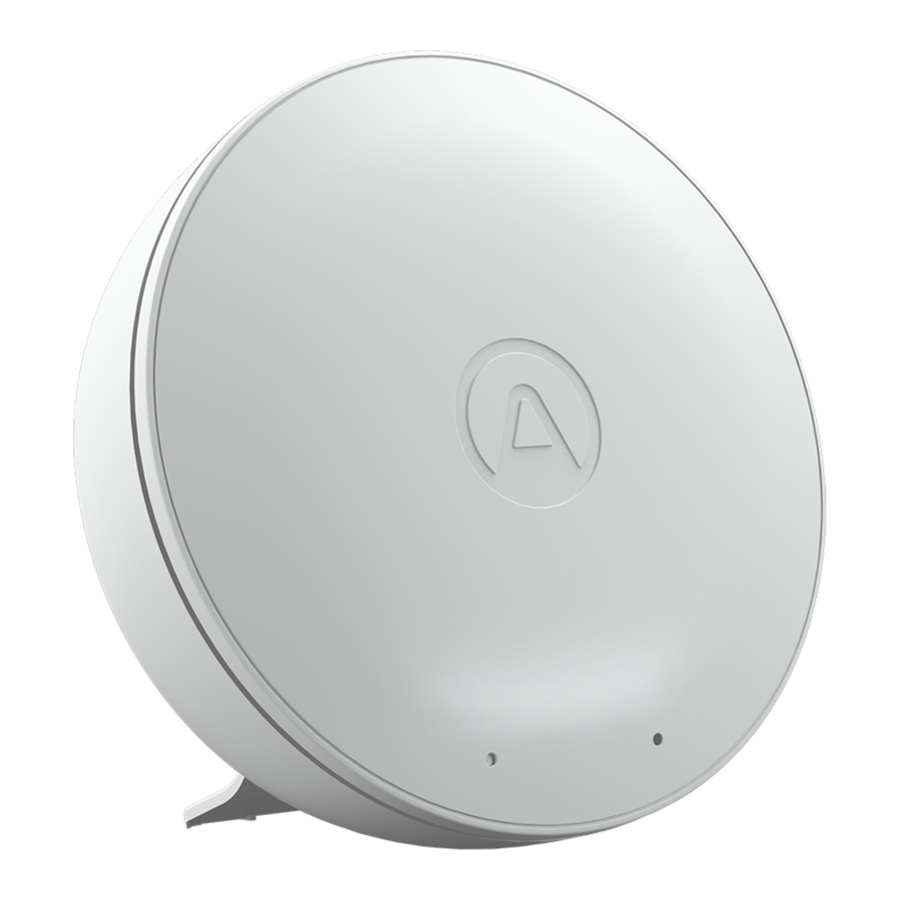
Wave Mini
Gefeliciteerd met uw aankoop van Wave Mini - een compacte, discrete en veelzijdige luchtkwaliteitsmonitor voor binnenshuis.
De geïntegreerde temperatuur- en relatieve vochtigheidssensoren laten u deze belangrijke aspecten van het omgevingscomfort van een ruimte in de gaten houden.
Wave Mini geeft ook een indicatie van het totale aantal chemische stoffen in de lucht (vluchtige organische stoffen, of VOC's) dat in de lucht aanwezig is. Dit betekent dat de meting de totale concentratie van alle VOC's in de lucht aangeeft, niet afzonderlijke VOC's, uitgedrukt in parts per billion (ppb). Er zijn talloze bronnen van VOC's, waarvan er vele over het algemeen onschadelijk zijn. Afhankelijk van de gevoeligheid van een persoon, het niveau en de duur van de blootstelling, kunnen sommige VOC's symptomen veroorzaken die variëren van irritatie van de ogen, neus en keel tot hoofdpijn, duizeligheid en zelfs misselijkheid. Enkele van de meest voorkomende VOC's die Wave Mini detecteert, zijn onder andere die welke worden uitgestoten door verf, verfafbijtmiddelen en oplosmiddelen, spuitbussen, huishoudelijke schoonmaakmiddelen en desinfectiemiddelen, luchtverfrissers, chemisch gereinigde kleding en zelfs nieuwe tapijten of gestoffeerde meubels. Zelfs gewone en natuurlijke activiteiten kunnen ervoor zorgen dat het VOC-niveau stijgt, zoals koken of het openen van een fles wijn, zelfs lichaamsgeur kan het VOC-niveau verhogen! Wave Mini helpt u te onderzoeken en te identificeren wat de luchtkwaliteit in uw huis beïnvloedt, zodat u stappen kunt ondernemen om deze zo gezond mogelijk te maken.
Wave Mini integreert ook een vierde, virtuele sensor die het risico op schimmelvorming kan inschatten. Schimmelsporen zijn altijd in zekere mate aanwezig in de lucht die we inademen - wat de Wave Mini wil doen, is u waarschuwen wanneer de omstandigheden ideaal zijn voor de schimmel om op oppervlakken in een ruimte te groeien. Het schat het risico op schimmelgroei in op basis van de metingen van temperatuur en vochtigheid. Hoewel het niet detecteert of er schimmel aanwezig is, geeft het wel aan in welke mate de omstandigheden gunstig zijn voor schimmelgroei. Wanneer de temperatuur- en vochtigheidswaarden samenvallen om ideale omstandigheden voor schimmelgroei aan te geven, meldt Wave Mini een hoger risico, zodat u stappen kunt ondernemen om het risico te minimaliseren. Als u Wave Mini specifiek wilt gebruiken om het schimmelrisico aan te geven, zijn er speciale instructies met betrekking tot de plaatsing van de monitor die u moet volgen. Deze worden later in deze handleiding beschreven.
WAT ZIT ER IN DE DOOS
De doos bevat:
- Wave Mini (volledig gemonteerd)
- Bevestigbare standaard (voor plaatsing op een oppervlak)
- 3 AA alkalinebatterijen (reeds geplaatst)
- Snelstartgids
- Gids met wettelijke informatie
Uw Wave Mini wordt volledig gemonteerd geleverd. U hoeft alleen de achterplaat te verwijderen en vervolgens het lipje eruit te trekken, zodat de batterijen de monitor van stroom gaan voorzien. Bevestig ten slotte de achterplaat opnieuw en u bent klaar om uw Wave Mini te plaatsen waar u hem wilt gebruiken. Als u hem op een nachtkastje, tafel of ander oppervlak wilt plaatsen, sluit u de standaard aan op de achterplaat. Zie Stap 4 hieronder voor tips over waar u de monitor het beste kunt plaatsen.
OVER UW PRODUCT

Als u van plan bent uw apparaat aan een muur of plafond te bevestigen, dient de achterplaat als montageplaat. Zorg ervoor dat u een schroef gebruikt die het meest geschikt is voor het materiaal van de muur. Zodra de plaat aan de muur is bevestigd, maken de magneten op de plaat en het apparaat het een fluitje van een cent om de monitor te monteren.
OVER DE SENSOREN EN DREMPELS
Wave Mini bevat drie sensoren - een die het VOC-niveau in de lucht meet en twee andere die de temperatuur en vochtigheid volgen. Wave Mini biedt ook een virtuele sensor die aangeeft dat de omstandigheden gunstig zijn voor schimmelgroei. Om de meest accurate metingen te verkrijgen, hebben sommige sensoren een kalibratieperiode nodig.

1 Tijdens de kalibratieperiode van 7 dagen kunnen de waarden onregelmatig fluctueren naarmate de sensor zich aanpast. Dit is normaal gedrag, dus wees niet ongerust
UW PRODUCT INSTELLEN
- Download de Airthings-app en maak uw account aan
Download de Airthings-app uit de Apple App Store of de Google Play Store en maak een account aan. Als u al een Airthings-account hebt, is dat geweldig! U hoeft alleen uw nieuwe Wave-monitor eraan toe te voegen.
Voor Android-gebruikers: Waarom moet u locatietoestemming inschakelen voor de Airthings-app? Wave Mini maakt verbinding met uw smartphone via Bluetooth LE. Google Android vereist dat locatietoestemming is ingeschakeld om Bluetooth LE te kunnen gebruiken. Dit is geen vereiste van Airthings en we verzamelen of bewaren uw locatiegegevens niet zonder uw uitdrukkelijke toestemming.


- Activeer de monitor en voeg deze toe aan uw Airthings-account
Pak de monitor uit en verwijder het lipje van de batterij aan de binnenkant. Hij is nu geactiveerd en klaar om te beginnen met monitoren! Open de Airthings-app en log in op uw account. Volg de instructies in de app om het apparaat te lokaliseren en ermee verbinding te maken.
Opmerking: Zorg ervoor dat Bluetooth is ingeschakeld op uw smartphone, anders vindt hij de monitor niet!
Zodra u uw nieuwe Wave Mini aan uw account hebt toegevoegd, wordt u mogelijk gevraagd om de firmware bij te werken. Zo ja, dan raden we u aan om er een paar minuten de tijd voor te nemen. - Sluit de Wave-monitor aan op een bestaande Airthings-hub
Als u nog geen Airthings Hub- of View-serie monitor hebt ingesteld als hub, moet u deze stap overslaan en doorgaan naar stap 4.
Zodra uw Wave succesvol is toegevoegd aan uw Airthings-account, kunt u deze verbinden met uw Airthings-hubapparaat.
Opmerking: Als u uw View-serie monitor als hub wilt gebruiken, zorg er dan voor dat deze is aangesloten op een stroomvoorziening. Hij werkt niet als hub, tenzij hij is aangesloten.
Om uw nieuwe Wave-monitor aan het hubapparaat te koppelen, klikt u eenvoudig op het linkpictogram rechtsboven in het apparaatscherm van de Wave-monitor en volgt u de stappen. U moet zich tijdens dit proces binnen Bluetooth-bereik van de monitor bevinden en het kan 15 minuten tot een uur duren voordat de verbinding tot stand is gebracht. Zodra de verbinding tot stand is gebracht, ziet u een signaalsterkte-indicator die aan de Wave-monitor is gekoppeld. - Plaats de monitor waar u hem nodig hebt
Waar u de monitor plaatst, hangt af van hoe u hem wilt gebruiken: als een indicator voor schimmelrisico of om de algehele luchtkwaliteit van een ruimte te bewaken.
Wave Mini gebruiken als indicator voor schimmelrisico
Schimmelsporen zijn altijd in zekere mate aanwezig in de lucht die we inademen. Wave Mini bewaakt de temperatuur- en vochtigheidsniveaus in de loop van de tijd, zodat deze u kan waarschuwen wanneer de omstandigheden ideaal zijn voor schimmelvorming op oppervlakken in een ruimte. Er zijn veel soorten schimmels en de meeste kunnen groeien in een breed temperatuur- en vochtbereik. Dat gezegd hebbende, om de kans op schimmelvorming te minimaliseren, raadt de EPA aan om de relatieve vochtigheid onder de 60% te houden. Voor het beste resultaat plaatst u uw Wave Mini zo dicht mogelijk bij het gebied waar u vermoedt dat schimmel kan gaan groeien.
Er zijn enkele veelvoorkomende locaties in een huis waar schimmel waarschijnlijk onder de juiste omstandigheden zal groeien:
- Kamers met koude buitenmuren en/of slechte isolatie
- Kamers met slechte ventilatie
- Kelders en zolders
- Badkamers
- Garages en schuren
- Kruipruimtes
Binnen een ruimte moet de monitor zo dicht mogelijk bij het gebied worden geplaatst waar schimmel het meest waarschijnlijk zal groeien. Deze kunnen omvatten:
- Naast een muur of op een vensterbank
- Onder of achter meubels
- Naar de vloer toe op buitenmuren
- Naast ondergrondse buitenmuren
- Achter een toegangsdeur (zoals bijvoorbeeld een inspectieluik onder een badkuip)
Als laatste woord over schimmelrisico-indicatie, willen we expliciet zijn over wat de Mini niet doet:
- Het detecteert geen schimmelsporen in de lucht.
- Het detecteert geen schimmelrisico als gevolg van een hoge luchtvochtigheid in constructies (lekken in het dak, overstromingen, in muren of een onjuiste constructie).
- Het schat het schimmelrisico niet in gebieden die meer dan ongeveer 40 cm van het apparaat verwijderd zijn (daarom is het midden van de kamer geen goede plaats).
Wave Mini gebruiken om de luchtkwaliteit binnenshuis aan te geven
Als luchtkwaliteitsmonitor voor binnenshuis informeert Wave Mini u over de veranderende concentraties van chemische stoffen in de lucht van een kamer. Wanneer de VOS-waarden stijgen, moet u nadenken over welke activiteit de verandering kan hebben veroorzaakt. Bijvoorbeeld het gebruik van kaarsen, sprays, schoonmaakmiddelen, koken, enzovoort. Op deze manier kunt u beter begrijpen wat uw luchtkwaliteit binnenshuis beïnvloedt en stappen ondernemen om irriterende chemische verontreinigingen te minimaliseren en uw lucht gezond te houden.
Hier zijn een paar tips voor het plaatsen van uw Wave Mini voor het bewaken van de luchtkwaliteit:
- Plaats het apparaat nooit buitenshuis - Wave is alleen ontworpen voor gebruik binnenshuis en de onderdelen kunnen onherstelbare schade oplopen.
- Houd het apparaat op minstens 1 meter (3 voet) afstand van ramen, deuren en ventilatieopeningen die de nauwkeurigheid van de metingen voor de lucht in de kamer kunnen beïnvloeden.
- Probeer het apparaat op de gemiddelde "ademhoogte" in de kamer te plaatsen om de meest relevante metingen te doen. Voor een slaapkamer zou dit op kussenhoogte zijn.
- Als het apparaat op een tafelblad of ander oppervlak staat, zorg er dan voor dat het oppervlak stabiel is en dat de monitor zo is geplaatst dat er niet mee kan worden geknoeid, verplaatst of op de grond kan worden gegooid.
- Om de Wave-functie te gebruiken voor snelle controles, moet u binnen 25 cm (10 inch) van de voorkant van de monitor kunnen zwaaien.
Voor het beste resultaat laat u uw monitor lange tijd op dezelfde plaats staan. Als u uw Mini in een geheel nieuwe kamer of ruimte wilt gebruiken, raadpleegt u de instructies in Uw monitor naar een nieuwe locatie verplaatsen (de naam van een monitor wijzigen).
- Kalibreer en onderhoud uw monitor
De temperatuur- en vochtigheidssensoren in uw Wave Mini geven bijna onmiddellijk nauwkeurige metingen en vereisen eigenlijk geen kalibratietijd.
De VOS-sensor heeft echter ongeveer zeven dagen nodig, zodat deze zich kan aanpassen aan de lokale omgeving en een basislijn kan creëren voor toekomstige metingen.
Om uw apparaat te onderhouden, veegt u het voorzichtig af met een droge doek om te voorkomen dat er stof op komt en het zijn vermogen om de lucht goed te bewaken, belemmert. De monitor moet ongeveer elke week aan verse lucht worden blootgesteld, zodat hij een goede basislijn kan behouden. Dit zou van nature moeten gebeuren in een goed geventileerde ruimte.
De Airthings-app geeft de resterende batterijcapaciteit voor elke monitor in uw account aan, zodat u weet wanneer het tijd is om ze te vervangen. Voor een langere levensduur en optimale prestaties raden we niet-oplaadbare alkalinebatterijen aan.
Opmerking: Wanneer u de batterijen van de monitor vervangt, kan het tot 1 uur duren voordat de resterende batterijcapaciteit nauwkeurig wordt weergegeven in uw Airthings-app.
UW PRODUCT GEBRUIKEN
De Airthings-app is de plek waar u het meest met uw Wave Mini zult communiceren. Tenzij uw Wave-monitor is verbonden met een Airthings-hub, moet Bluetooth op uw smartphone zijn ingeschakeld en moet u zich binnen het Bluetooth-bereik bevinden wanneer u uw luchtkwaliteitsgegevens controleert.
Snel de huidige meetwaarden controleren
Wave Mini is uitgerust met een bewegingssensor achter de frontplaat, zodat wanneer u uw hand ervoor beweegt, een kleurgecodeerd signaal oplicht om u een indicatie te geven van de algehele luchtkwaliteit. De kleur wordt bepaald door de huidige meetwaarden voor elke sensor, exclusief temperatuur:
 De luchtkwaliteit is goed
De huidige meetwaarde voor elk van de sensoren ligt binnen de normale, gezonde bereiken.
 De luchtkwaliteit is redelijk
Ten minste één van de sensoren registreert een meetwaarde die zich in het redelijke waardebereik bevindt.
 De luchtkwaliteit is slecht
Ten minste één van de sensoren registreert een meetwaarde die zich in het slechte waardebereik bevindt.
In het geval van schimmelrisico, moet u het gebied rondom de monitor nauwkeurig inspecteren om er zeker van te zijn dat er geen schimmel is. U kunt overwegen om de ventilatie te verbeteren of stappen te ondernemen om de luchtvochtigheid in het gebied te verlagen.
Open de Airthings-app voor toegang tot gedetailleerde meetwaarden.
De VOC-meetwaarden begrijpen en wat u eraan kunt doen
Er zijn veel verschillende bronnen van VOC's, waaronder wijzelf! Zelfs ademen en andere lichaamsgeuren kunnen het VOC-niveau beïnvloeden. De VOC's die in de lucht aanwezig zijn, schommelen voortdurend, dus hoe moeten we ze, afgezien van de handige groene, gele en rode schaal, begrijpen? En wanneer moeten we er iets aan doen?
Beschouw uw Wave Mini als het krachtigste hulpmiddel dat beschikbaar is voor een VOC-detective. Terwijl u de VOC's ziet stijgen en dalen en het dashboard gebruikt om trends te ontdekken, kunt u de boosdoener vinden door de perioden van hoge VOC's te verbinden met activiteiten die ze mogelijk hebben veroorzaakt. Bijvoorbeeld koken, het gebruik van een geurende kamerspray of het branden van een kaars, thuiskomen met vers gestoomde kleding, slapen, schoonmaken, enzovoort. In het geval van gewone activiteiten zoals slapen en koken, kunt u stappen ondernemen om de ventilatie tijdens die activiteiten te verbeteren om de VOC's te verlagen die zich in uw ruimte ophopen. Gebruik de afzuigkap of houd een raam open. Meer schadelijke VOC's kunnen afkomstig zijn van chemicaliën die worden uitgestoten door veel schoonmaakmiddelen, gestoomde textielproducten, sigarettenrook, e-sigaretten, nieuw meubilair en meer. Als u een van deze identificeert als de boosdoener, kunt u specifieke actie ondernemen om de VOC's in de lucht die u inademt te verminderen.
De VOC-sensor opnieuw kalibreren
De VOC-sensor in uw Wave-monitor kalibreert zichzelf voortdurend opnieuw. Het doet dit door het laagste VOC-niveau te gebruiken dat gedurende de laatste 7 dagen is gemeten en dit te gebruiken als basislijn voor "schone" lucht. Als u uw Mini in een goed geventileerde kamer of ruimte bewaart waar de monitor minstens één keer per week aan verse lucht wordt blootgesteld, blijft de VOC-sensor goed gekalibreerd voor uw ruimte. Als er echter gedurende meerdere dagen een aanhoudende bron van VOC's in de ruimte aanwezig is, zal de sensor een nieuwe basislijn creëren die misleidend kan zijn; waarbij een hoger niveau van VOC's wordt gebruikt als "schone" lucht dan normaal is voor de ruimte.
Als u ooit twijfelt, of als u weet dat de kamer dagenlang aanhoudend en ongewoon hoge niveaus van VOC's heeft gehad, kunt u deze opnieuw kalibreren. Verplaats de monitor eenvoudigweg naar een andere binnenplaats waar deze ongeveer 10 minuten aan verse lucht wordt blootgesteld. Vervolgens kunt u deze terugzetten op de gebruikelijke locatie. Door dit te doen, dwingt u de sensor om de basislijn opnieuw in te stellen op een nauwkeurigere waarde.
Trends in de loop van de tijd bekijken
Open de Airthings-app. Op de hoofdpagina staan de apparaten die aan uw account zijn gekoppeld. Selecteer het apparaat waarvan u de meetwaarden wilt analyseren. De apparaatpagina geeft een overzicht van de huidige luchtkwaliteitswaarden. Klik op een sensorwaarde om de trends in de loop van de tijd in een lijngrafiek te raadplegen. U kunt de trends in een grafiek bekijken over vooraf ingestelde tijdsperioden en de gemiddelde waarde voor de geselecteerde periode weergeven.
Meldingen beheren
U kunt meldingen op uw telefoon ontvangen wanneer een drempel wordt overschreden en een meetwaarde wordt gedetecteerd binnen een "rode" zone. Gebruik de Instellingen (Instellingen) voor de monitor in de Airthings-app om meldingen in en uit te schakelen.
U ontvangt alleen meldingen wanneer u zich binnen het Bluetooth-bereik van de Wave-monitor bevindt. Als uw Wave echter is ingeschakeld voor externe toegang via een Airthings-hub-apparaat, ontvangt u meldingen wanneer een drempel wordt bereikt, waar u zich ook bevindt.
Uw apparaat naar een nieuwe locatie verplaatsen
Nadat u de lucht in een ruimte een tijdje hebt bewaakt, wilt u de monitor mogelijk verplaatsen om te begrijpen wat er in de lucht in een andere ruimte in uw huis is. Er zijn een paar manieren om dit te doen en u kunt meer informatie vinden in ons Helpcentrum.
De batterijen vervangen
De drie AA-batterijen moeten uw Wave Mini 24+ maanden laten werken, maar de tijd zal komen dat u ze moet vervangen. De Airthings-app geeft de resterende batterijduur aan, zodat u weet wanneer het tijd is om ze te vervangen. We raden aan om niet-oplaadbare alkalinebatterijen te gebruiken. Wanneer u de batterijen vervangt, kan het tot een uur duren voordat het batterijniveau in de app is bijgewerkt. Maar maak u geen zorgen, de monitor begint met het aflezen zodra de nieuwe batterijen zijn geplaatst.
Wanneer u de oude batterijen verwijdert, worden alle sensoren automatisch opnieuw opgestart. Dit betekent dat de VOC-sensor zich gedurende de eerste 7 dagen opnieuw moet kalibreren, dus u kunt enkele onregelmatige metingen zien. Maar na 7 dagen zal de sensor betrouwbare informatie over de VOC-niveaus rapporteren.
ALGEMENE SPECIFICATIES & SENSORNAUWKEURIGHEID
Bedrijfsomgeving
Wave Mini is ontworpen om binnenshuis te werken, uit de buurt van zwaar stof en direct zonlicht en in de volgende omgevingsomstandigheden:
- Temperatuur: 4°C tot 40°C (39°F tot 104°F)
- Vochtigheid: Onder 85%
Productdetails
- Gewicht: 135 gram inclusief batterijen
- Afmetingen: 80 mm diameter x 25 mm hoogte
- Voeding: 3 AA-batterijen
- Connectiviteit: Bluetooth Low Energy & Airthings SmartLink
Sensornauwkeurigheid
VOC's
Metaaloxide halfgeleidersensor (MOS)
Meetbereik: 0-10 000 ppb
Relatieve vochtigheid
Nauwkeurigheid: ±3 %RH bij 25°C binnen 20-80 %RH
Temperatuur
Nauwkeurigheid: ±0,5°C bij 25°C & ±1°C van 0-60°C
Nauwkeurigheid: ±0.9°F bij 77°F & ±1.8°F van 32-140°F
PROBLEMEN OPLOSSEN MET JE WAVE MINI
De meest voorkomende problemen die klanten ondervinden, hebben betrekking op connectiviteit en synchronisatie. Voordat we ingaan op onze richtlijnen voor het oplossen van problemen, leggen we uit hoe connectiviteit werkt met de Wave-monitor.
Over connectiviteit en synchronisatie van de Wave-monitor
Je Wave-monitor is niet geschikt voor directe wifi-connectiviteit. Dus, hoe stuurt hij zijn metingen naar je account in de cloud? Hij doet dit met behulp van Bluetooth Low Energy (BLE) om de gegevens die hij verzamelt te synchroniseren met de Airthings-app op je smartphone. Aangezien hij alleen kan synchroniseren met de app als je smartphone zich binnen Bluetooth-bereik bevindt, kun je alleen actuele metingen in de app lezen als je je binnen het bereik van de monitor bevindt. De monitor zelf verzamelt al zijn metingen en slaat ze tot 80 dagen op in zijn lokale geheugen. Elke keer dat hij synchroniseert met de app, uploadt hij alle metingen die zijn gedaan sinds de laatste keer dat hij synchroniseerde. Die metingen worden via je telefoon naar je account in de cloud gestuurd. Hierdoor kun je de volledige geschiedenis van de sensorwaarden in de loop van de tijd bijhouden en raadplegen.
Over connectiviteit en synchronisatie met een Airthings-hubapparaat
Je Wave-monitor kan worden ingeschakeld voor externe toegang, zodat je app, waar je ook bent, de nieuwste metingen van de monitor laat zien. Hoe? Door een Airthings-hubapparaat te gebruiken. Een hubapparaat is een apparaat dat rechtstreeks verbinding maakt met het internetnetwerk van je huis en SmartLink* gebruikt om verbinding te maken met Airthings Wave-monitors in je huis. De Wave-monitors sturen hun metingen continu via SmartLink naar het hubapparaat en het hubapparaat stuurt de gegevens naar je account in de cloud. Waar je ook bent, je kunt dan je Airthings-app openen en de actuele metingen van de monitors van je huis bekijken.
Andere voordelen van een hubverbinding zijn het eenvoudiger gebruiken van spraakopdrachten met de Amazon Alexa- of Google Assistant-apparaten van je huis, of het gebruiken van IFTTT-applets die je Airthings-luchtkwaliteitmetingen integreren met de slimme stekkers, luchtreinigers, luchtbevochtigers, enzovoort van je huis. Daarnaast ontvang je, wanneer een hub externe toegang tot je Wave-monitor mogelijk maakt, alle geconfigureerde meldingen waar en wanneer dan ook, en niet alleen wanneer je je binnen het Bluetooth-bereik van je monitor bevindt.
Maar wat zijn Airthings-hubapparaten? Een daarvan is de toepasselijk genaamde Airthings Hub die simpelweg dient als een link tussen je Wave-monitors en het internetnetwerk van je huis. Het andere type hub is een van onze drie View-serie monitors. Deze monitors bevatten verschillende sets sensoren om hun eigen metingen in een ruimte in je huis te doen en kunnen tegelijkertijd worden gebruikt als Airthings-hubs om je Wave-monitors te koppelen aan je account in de cloud.
*Airthings SmartLink is een vorm van draadloze communicatie met groot bereik, ontwikkeld door Airthings. Het is gebaseerd op het Sub-1 GHz communicatieprotocol en is ontworpen voor een laag stroomverbruik en een robuuste connectiviteit met groot bereik tot ongeveer 100 m.
Algemene tips voor het oplossen van problemen
Wanneer je problemen ondervindt met de Airthings-app of een monitor, zijn er een aantal basisdingen die je altijd eerst moet controleren:
- Is de monitor onlangs gevallen? Helaas zijn de monitors niet ontworpen om robuust te zijn en de sensoren aan de binnenkant zijn vrij delicaat. Als je je monitor laat vallen of als hij een stoot te verduren krijgt, kan dit een storing in de metingen of de algemene werking van de monitor veroorzaken.
- Gebruik je de nieuwste versie van de Airthings-app en heb je de nieuwste firmware geïnstalleerd?
- Zijn de batterijen leeg of bijna leeg? Je kunt het batterijniveau van de monitor in de app raadplegen vanaf de laatste keer dat hij synchroniseerde.
Wanneer je een Wave-monitor zonder een Airthings-hub gebruikt
Nadat je de algemene tips voor het oplossen van problemen hierboven hebt gevolgd, ondervind je mogelijk nog steeds een probleem. Hier zijn een paar veelvoorkomende problemen en wat je moet doen als je geen Airthings-hubapparaat met je Wave-monitor gebruikt.
Mijn app maakt geen verbinding met mijn apparaat |
|
| Mijn app synchroniseert niet met mijn Wave-monitor terwijl hij op de achtergrond draait |
|
| De kleurindicator licht niet op als ik met mijn hand erboven zwaai |
|
Wanneer je een Wave-monitor met een Airthings-hub gebruikt
Nadat je de algemene tips voor het oplossen van problemen hierboven hebt gevolgd, ondervind je mogelijk nog steeds een probleem. Hier zijn een paar veelvoorkomende problemen en wat je moet doen als je een Airthings-hubapparaat met je Wave-monitor gebruikt.
- Als je een Airthings Hub gebruikt, kun je volledige informatie vinden in de Hub setup guide (Handleiding voor het instellen van de hub).
- Als je een View-serie monitor als hub gebruikt, zorg er dan voor dat deze is aangesloten op een stopcontact. View-serie monitors worden alleen als hubs geactiveerd wanneer ze zijn aangesloten.
| Ik heb mijn Airthings-hubapparaat ingesteld, maar ik kan de Wave-monitor niet zien om hem aan de hub te koppelen | Bluetooth is vereist om de Wave-monitor aan het hubapparaat te koppelen.
Zodra de Wave is gekoppeld aan de hub, wordt Bluetooth op de Wave-monitor gedeactiveerd (om het stroomverbruik te verminderen). |
| Ik heb mijn Wave-monitor aan de hub gekoppeld, maar ik zie geen actuele metingen van die monitor in de app |
|
Bekijk serie
Airthings View Pollution 2980 - Luchtvervuilingsmonitor (fijnstof, vochtigheid, temperatuur) met wifi-verbinding, hubfunctionaliteit en Calm Tech-display
Door uw binnenluchtkwaliteit en/of radonconcentraties bij te houden, kunt u gezondere beslissingen nemen in de ruimtes waar u de meeste tijd doorbrengt. Verhoogde productiviteit en energieniveaus, betere slaapkwaliteit en weerstand tegen ziekte zijn slechts enkele van de voordelen. Door uw blootstelling aan radon te verminderen, verkleint u het risico op longkanker.
Uw Airthings View-apparaat biedt u de informatie die u nodig hebt op het display, uw telefoon en het Airthings Dashboard. Of u kunt simpelweg voor het apparaat zwaaien voor een visuele indicatie van uw niveaus.
NEEM CONTACT OP
Voor technische ondersteuning of als u vragen of opmerkingen hebt die we hier niet hebben beantwoord, kunt u ons op de volgende manieren bereiken:
- Chatbubbel op de website van airthings.com.
- Bezoek ons supportforum help.airthings.com
WAT ZIT ER IN DE DOOS

- Sleeve & hangtab x 1
- Externe doos x 1
- Kabel x 1
- Regelgevingsboekje x 1
- Batterijen x 6
- Silicazak x 1
- 3M-sticker x 3
- Gebruikershandleiding x 1
- Doorzichtige sticker x 2
FUNCTIES EN INHOUD

- Aanpasbaar display
- Gloeisignaal
- Bewegingssensor
- Luchtinlaten
- Batterijcompartiment met 6 AA-batterijen (meegeleverd)
- USB-kabelpoort
- Resetknop
- Individueel serienummer
- Montagebeugel
- Eenmalig batterijlipje
APPARAATINSTALLATIE
- Download de Airthings-app
Download of update de Airthings-app vanuit de Apple App Store of Google Play Store en maak een account aan.
![]()

- Installatie
Trek het batterijlipje op het apparaat los en volg de instructies in de app om het apparaat met uw smartphone en uw wifi te verbinden. U kunt uw apparaat ook van stroom voorzien met behulp van de meegeleverde USB-kabel. Er kan een firmware-update zijn wanneer u het apparaat start.
Opmerking: u kunt de batterijen erin laten zitten wanneer u via USB van stroom voorziet, maar de batterijen worden niet opgeladen. Uw apparaat schakelt automatisch tussen batterijvoeding en USB-voeding. - Plaatsing
U kunt uw View-apparaat plaatsen waar u uw luchtkwaliteit wilt meten, bijvoorbeeld op uw nachtkastje, aan de muur in de babykamer of op een plank in de woonkamer. Het moet uit de buurt worden gehouden van zeer stoffige omgevingen en presteert het beste als het af en toe wordt schoongemaakt met een droge of vochtige doek. View Plus en View Radon moeten uit de buurt worden gehouden van vochtige omgevingen met een luchtvochtigheid van meer dan 85% om schade aan de radonsensor te voorkomen.
Om uw View aan een muur te bevestigen: bevestig de montagebeugel aan de muur. Zorg ervoor dat u geschikte schroeven gebruikt voor uw muurtype. Plaats hem niet in de buurt van ventilatieopeningen of ramen. Minimaal 1 meter afstand.
![]()
- Kalibratie
Sommige sensoren hebben tijd nodig, meestal ongeveer een week, om te kalibreren na het opstarten. Zie meer details in het productblad voor uw apparaat.
De verschillende sensoren hebben verschillende samplefrequenties (hoe vaak ze een datapunt registreren) en nauwkeurigheid. De radonsensor is in het bijzonder gebouwd voor monitoring op lange termijn. Hoewel u de vroege datamonsters kunt lezen, zijn ze waarschijnlijk onnauwkeurig. Radon zal vaak aanzienlijk variëren van dag tot dag, en zelfs van maand tot maand. Gebouwen kunnen worden gediagnosticeerd op radon door alle leefruimtes - bijvoorbeeld woonkamers en slaapkamers - gedurende minstens één week te meten. Voor een nauwkeurigere waarde moet dit worden gevolgd door een langetermijnmeting (gedurende minstens 2 maanden) in de kamer met de hoogste radonwaarde.
![]()


DAGELIJKS GEBRUIK

Configureerbaar display
Het display kan worden geconfigureerd om de sensorwaarden weer te geven waar u het meest om geeft. Configuratie gebeurt in het Airthings Dashboard of de Airthings App. Het display wordt tot elke 2,5 minuten bijgewerkt, afhankelijk van het sensor sample interval en de sensoren die op het display worden weergegeven. Het zal soms volledig flikkeren om zichzelf te verversen. Dit is normaal en betekent niet dat uw apparaat niet correct werkt.
Opmerking: het rustige tech, e-paper display heeft geen stroom nodig om een afbeelding weer te geven. Als uw View-apparaat plotseling stroom verliest, bijvoorbeeld als de USB-connector is verwijderd en er geen batterijen in het compartiment zitten, blijft het display gewoon de afbeelding weergeven die het had toen het stroomverlies optrad. Het display wordt normaal bijgewerkt wanneer de stroom naar het product wordt hersteld.
Uw View gebruiken als hub voor andere Airthings-apparaten
Wanneer uw View-apparaat via USB van stroom wordt voorzien en verbonden is met wifi, fungeert het als een SmartLink-hub voor andere ondersteunde Airthings-apparaten (Wave Mini, Wave Plus, Wave Radon 2e generatie). Dit is een geweldige manier om al uw Airthings-apparaten continu verbonden en toegankelijk te houden. Gebruik de Airthings-app om te selecteren welke Airthings-apparaten u aan uw View wilt koppelen.
Resetknop
Een korte druk op de resetknop (gedurende ongeveer een halve seconde) schakelt door verschillende nuttige informatie op het display. Houd er rekening mee dat een korte druk het apparaat niet reset.
Een lange druk op de resetknop reset uw apparaat volledig en zet het terug naar de fabrieksinstellingen. Dit verwijdert alle lokaal opgeslagen persoonlijke gegevens, zoals uw wifi-wachtwoord. Het verwijdert het apparaat niet uit uw online account. Wanneer u de resetknop ingedrukt houdt, verschijnt er een countdown op het display om u te laten weten wanneer de reset zal plaatsvinden. Als u de knop loslaat voordat de countdown is voltooid, wordt de reset geannuleerd.
Zwaaifunctie
Zwaai voor uw apparaat voor een snelle visuele indicatie van uw binnenluchtkwaliteit. Het gloeisignaal licht op afhankelijk van de algehele luchtkwaliteit (groen betekent goed, geel betekent redelijk en rood betekent slecht), en het display verandert om alle niveaus weer te geven die redelijk of slecht zijn. Voor details over sensordrempels gaat u naar help.airthings.com
Airthings-app
Uw app wordt automatisch bijgewerkt zolang uw apparaat is verbonden met een wifi-netwerk. De Airthings-app bevat sensorwaarden, historische grafieken en gemiddelden op lange en korte termijn. Gebruik de app om uw View te configureren, meldingen in te stellen op basis van sensorwaarden en meer.
Airthings Dashboard
Met het Airthings-webdashboard kunt u de sensorgegevens van al uw apparaten in één oogopslag bekijken, aanpassen en analyseren. U hebt ook toegang tot trends en geavanceerde analyses. Meer informatie vindt u op airthings.com/dashboard
Sensoren
Lees meer over het gebruik en de interpretatie van de waarden die worden gerapporteerd door de sensoren in uw View-apparaat.
INTEGRATIES
Alle Airthings View-apparaten delen gegevens met uw mobiele apparaat en het Airthings Dashboard — een gratis online platform dat snelle toegang biedt tot het bekijken, aanpassen en analyseren van sensorgegevens van meerdere Airthings-apparaten. Ga naar airthings.com/dashboard voor meer info.
De Airthings View biedt de mogelijkheid om Amazon Alexa en Google Assistant te gebruiken om uw nieuwste sensormetingen van elk Airthings-apparaat dat is verbonden via een Hub of View-product uit te lezen. Er gelden beperkingen voor talen en regio's. Ga naar airthings.com voor de nieuwste vereisten en beperkingen.
De Airthings View ondersteunt ook IFTTT, waardoor gebruikers nuttige recepten voor hun apparaat kunnen maken of openen om te volgen en te integreren met producten van derden.
Meld u aan voor onze nieuwsbrief voor de laatste updates.

VEELGESTELDE VRAGEN OVER DE VIEW SERIES
U kunt hier antwoorden vinden op veelgestelde vragen: help.airthings.com
Als u andere vragen hebt, kunt u contact opnemen met het Airthings-ondersteuningsteam via de chatbubbel op onze webpagina, in de app of door een e-mail te sturen naar support@airthings.com
Wat is het bereik van de View bij gebruik als hub?
De View kan doorgaans gekoppelde Airthings-apparaten overal in de meeste huizen bereiken. Tests tonen aan dat in de meeste gevallen het bereik meer dan voldoende zou moeten zijn voor een groot gezinshuis. Het bereik kan variëren afhankelijk van wand- en vloermaterialen, draadloze interferentie, plaatsing en andere factoren.
Hoeveel apparaten kunnen worden verbonden met een View die als hub wordt gebruikt?
De View kan maximaal 10 apparaten ondersteunen die ermee zijn verbonden.
Welke apparaten kunnen aan de View worden gekoppeld bij gebruik als hub?
De Wave Plus-, Wave Mini- en Wave Radon-apparaten kunnen aan uw View worden gekoppeld.
Wave 1e generatie (serienummer 2900x) en andere View-apparaten kunnen niet aan de View worden gekoppeld. Als u meerdere View-apparaten bezit, sturen deze onafhankelijk gegevens naar uw account in de Airthings-cloud via wifi.
Kan ik gegevens lokaal ophalen van het apparaat?
Dit is helaas niet mogelijk. De gegevens worden gecodeerd tijdens de verzending naar de Airthings-cloud en worden opnieuw opgehaald via de Airthings Wave-app of het webdashboard op https://dashboard.airthings.com.
Kan ik gegevens via Bluetooth ophalen van de View, zoals ik dat kan met Wave-apparaten?
Nee, View-apparaten ondersteunen alleen gegevensoverdracht via wifi. Bluetooth wordt alleen gebruikt voor de eerste installatie en configuratie.
Hoe vaak verzenden Wave-apparaten gegevens via de View bij gebruik als hub?
De Wave-apparaten verzenden elke 5 minuten gegevens. Radongegevens (rollend gemiddelde van 24 uur) worden elk uur verzonden.
PROBLEMEN OPLOSSEN MET UW VIEW-SERIE
| CATEGORIE | PROBLEEM / OPLOSSING |
| Toevoegen aan uw account | Ik kan mijn View-apparaat niet vinden wanneer ik het aan mijn app probeer toe te voegen.
|
Ik kan mijn apparaat niet verbinden met wifi
| |
| Uw View gebruiken als hub voor andere Airthings-apparaten | Ik zie mijn Wave-apparaat niet wanneer ik het aan de View koppel
|
Ik zie mijn andere View-apparaat niet wanneer ik het aan de View koppel.
| |
Ik zie geen gegevens van de Wave-apparaten wanneer ze aan mijn View zijn gekoppeld.
| |
Ik heb mijn apparaat op de verkeerde regio ingesteldWat moet ik doen?
| |
| Display | Mijn display flikkert soms
|
Mijn View heeft geen stroom en batterijen, maar het display geeft nog steeds iets weer.
| |
Mijn display toont andere waarden dan die in de app worden weergegeven.
| |
| Geluid van het apparaat | Mijn View maakt soms een licht ventilatorgeluid, is dit normaal?
|
MEER HULP NODIG?
Als u nog steeds problemen ondervindt en de probleemoplossingsrichtlijnen hebt gevolgd, is het altijd een goed idee om ons Helpcenter te doorzoeken, waar we veelgestelde vragen beantwoorden over hoe Airthings-monitoren werken en wat u moet doen als er iets misgaat. Als u daar niet de hulp kunt vinden die u nodig hebt, kunt u op de volgende manieren contact opnemen met ons Customer Success-team:
Live webchat:
Onze vertegenwoordigers zijn 18 uur per dag, van maandag tot en met vrijdag, beschikbaar op de airthings.com chatbot.
E-mail:
E-mail ons team op support@airthings.com en we zullen u binnen 24 kantooruren antwoorden. Voeg foto's of schermafbeeldingen toe die kunnen helpen om het probleem te beschrijven. Vermeld ook het serienummer van uw monitor, dat u in het apparaat kunt vinden door de achterplaat te verwijderen. Bevestig ten slotte ook het e-mailadres dat aan uw Airthings-account is gekoppeld, voor het geval u de e-mail vanaf een ander adres verzendt.
Referenties
![dashboard.airthings.com]() Airthings
Airthings![www.apple.com]() App Store - Apple
App Store - Apple![play.google.com]() Google Play
Google Play![airthings.com]() Airthings | Smart indoor Radon & Air Quality Monitors
Airthings | Smart indoor Radon & Air Quality Monitors![help.airthings.com]() https://help.airthings.com/en/
https://help.airthings.com/en/![www.airthings.com]() Airthings Dashboard | Track and Analyze data from devices
Airthings Dashboard | Track and Analyze data from devices


Download handleiding
Hier kunt u de volledige pdf-versie van de handleiding downloaden. Deze kan aanvullende veiligheidsinstructies, garantie-informatie, FCC-regels, enz. bevatten.
Download Airthings Wave Mini Handleiding
