Anser U2 Handleiding
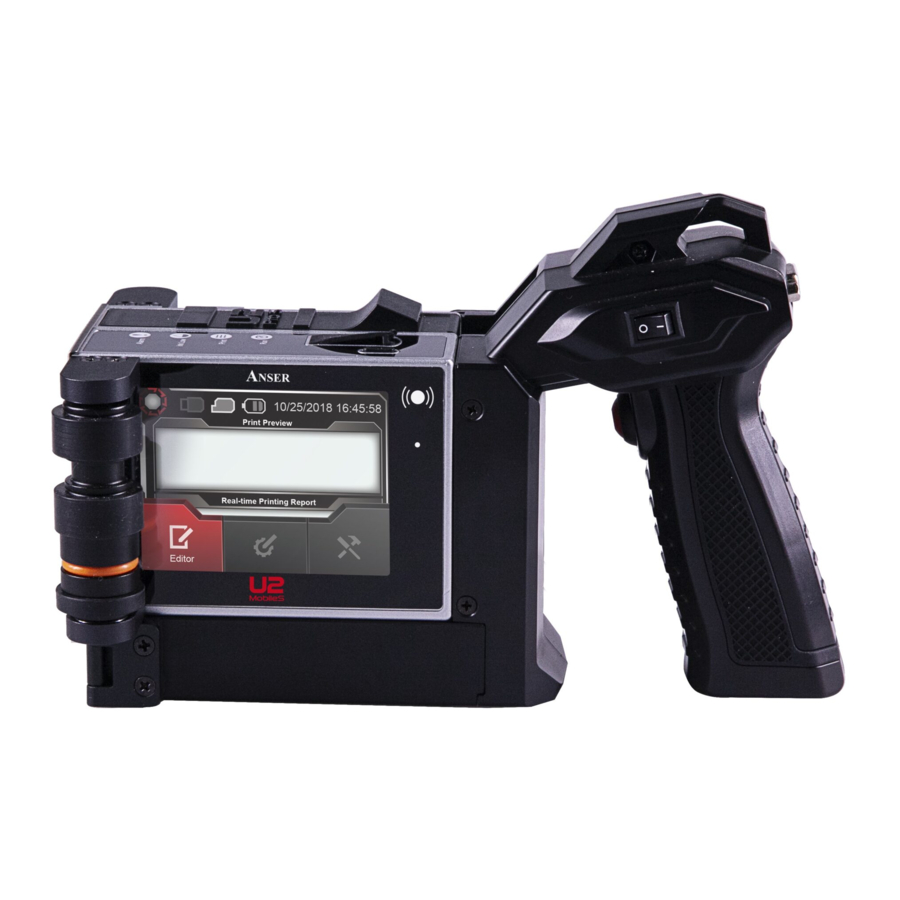
Paklijst

| 1 SET |  |
| 1 PC |  |
| 1SET |  |
| 2 PCS |  |
| 1 PC |  |
| 1 PC |  |
| 1 PC |   |
| 1 PC |  |
| 1 PC |  |
U2 mobile printer Introducties

IR‐Remote Keypad

Basisbediening
Batterij installeren
- Trek aan de vergrendeling van de printer om de batterijklep te openen.

- Plaats een U2 Mobile-batterij in de batterijhouder met de kant van de batterijpolen.

- Duw de batterijklep dicht.


De U2 mobile printer opladen
Indirect opladen
- Trek aan de vergrendeling om het laadstation te openen.
![]()
- Plaats een U2 Mobile-batterij in het laadstation met de kant van de batterijaansluitingen.

- Duw de vergrendeling om te sluiten.
![]()
- Sluit het laadstation aan op de Mobile Charger (AC100~240) en steek het netsnoer in het stopcontact. De oplaadindicator brandt rood tijdens het opladen en wordt groen wanneer het opladen voltooid is.


Direct opladen
- Schakel de U2 Mobile-schakelaar uit.

- Sluit de Mobile Charger rechtstreeks aan op de oplaadaansluiting (AC100~240) en steek het netsnoer in het stopcontact. De oplaadindicator brandt rood tijdens het opladen en wordt groen wanneer het opladen voltooid is.


42ml Cartridge installeren
- Trek de cartridgevergrendeling omlaag en verwijder het verpakkingsschuim uit de cartridgehouder.


- Plaats een inktcartridge met ongeveer 15°.

- Duw de cartridgevergrendeling terug om de inktcartridge vast te zetten.
![]()
- Installatie voltooid!
![]()


Afdrukken

* Zachtjes tegen beide zijden van de wielen naar het afdrukoppervlak, druk op de printknop en beweeg de Mobile printer soepel van links naar rechts.

Functie
Menuboom

Berichtbrowser
Gebruik de pijltjestoets om berichten te selecteren (nr. 001~999), druk op  om het bericht te bewerken.
 U kunt slechts één bericht bewerken (nr. 001) zonder SD-kaart.

Pictogrammen op de statusbalk
| Pictogrammen | Beschrijvingen |
 | Geen cartridge |
 | Inkt leeg |
 | Inkt bijna op |
 | Geen SD-kaart |
 | SD-kaart OK |
 |  |
 | Schakelen tussen hoofdletters, kleine letters en numeriek getal. |
SD-kaart
SD-kaart is de ultieme bron van gegevensoverdracht tussen pc (MessagePRO) en de mobiele U2-printer.
- KAART VERLOREN: U kunt elke standaard 2GB SD-kaart als vervanging kopen. Als lege SD-kaart, plaats de kaarten in de mobiele U2-printer voor activering, en de kaart wordt automatisch geactiveerd door hetzelfde serienummer van de printer te verkrijgen.
![informatie]() De MessagePRO kan alleen correct functioneren als de kaart is geactiveerd.
De MessagePRO kan alleen correct functioneren als de kaart is geactiveerd. - PRINTER WISSELEN: Om uw SD-kaart voor een andere U2-printer te gebruiken zonder eerder opgeslagen berichten of gegevens te verliezen, plaatst u de kaart in de U2-printer; het pop-upbericht wordt weergegeven en druk op de "YES" (JA) knop om de SD-kaart compatibel te maken met de U2.
![informatie]() De U2-printer moet altijd een overeenkomend SD-kaartmodel gebruiken; wanneer een ander model SD-kaart in de U2 wordt geplaatst, geeft het scherm "SD MODEL MISMATCH" (SD-MODELKOMT NIET OVEREEN) weer.
De U2-printer moet altijd een overeenkomend SD-kaartmodel gebruiken; wanneer een ander model SD-kaart in de U2 wordt geplaatst, geeft het scherm "SD MODEL MISMATCH" (SD-MODELKOMT NIET OVEREEN) weer.
Bijvoorbeeld: de standaard SD-kaarten voor de U2-printers zijn niet compatibel met de HD U2-printer.
![informatie]() De U2-printer heeft de mogelijkheid om eerdere werkberichten op te slaan. Zonder een geactiveerde SD-kaart kan echter alleen het eerste bericht worden bewerkt en opgeslagen. Nadat de SD-kaart is geplaatst, wordt het werkbericht #001 vervangen door het standaard testbericht.
De U2-printer heeft de mogelijkheid om eerdere werkberichten op te slaan. Zonder een geactiveerde SD-kaart kan echter alleen het eerste bericht worden bewerkt en opgeslagen. Nadat de SD-kaart is geplaatst, wordt het werkbericht #001 vervangen door het standaard testbericht.
Configuratie
Onder de Berichtbrowser, druk op FUNCTION > CONFIGURATION (FUNCTIE > CONFIGURATIE).
Afsluiten
Druk op  om het U2-systeem af te sluiten.
Taal
- Druk op
![]() om een systeemtaal te kiezen.
om een systeemtaal te kiezen. - Druk op
![]() om verschillende talen te selecteren.
om verschillende talen te selecteren.
![informatie]() We bieden verschillende talen aan (Engels, Chinees, Japans, Duits, Italiaans, Frans, Spaans en Koreaans). Neem contact op met uw distributeur voor details!
We bieden verschillende talen aan (Engels, Chinees, Japans, Duits, Italiaans, Frans, Spaans en Koreaans). Neem contact op met uw distributeur voor details!
 om een systeemtaal te kiezen.
 om verschillende talen te selecteren.
Meting
- Druk op
![]() om de maateenheid te kiezen.
om de maateenheid te kiezen. - Druk op
![]() om BRITISH<INCH> (BRITS<INCH>) of METRIC<MM> (METRISCH<MM>) te selecteren.
om BRITISH<INCH> (BRITS<INCH>) of METRIC<MM> (METRISCH<MM>) te selecteren.
 om de maateenheid te kiezen.
 om BRITISH<INCH> (BRITS<INCH>) of METRIC<MM> (METRISCH<MM>) te selecteren.
Systeemklok
Druk op  om de systeemklok in te stellen.
LCD-achtergrondverlichting
Verminder het stroomverbruik door de helderheid van de achtergrondverlichting te verhogen tot zwart niveau.
Schakel zowel LCD Backlit als wachtwoord in, terwijl de achtergrondverlichting de ingestelde timing bereikt en in een zwart scherm verandert, logt het systeem ook tegelijkertijd uit.
- Druk op
![]() om LCD Backlit in te stellen.
om LCD Backlit in te stellen. - Druk op
![]() om ON (AAN) te selecteren.
om ON (AAN) te selecteren. - Voer de vertragingstijd in, het bereik is van 1~60 minuten.
![informatie]() Het LCD-scherm blijft altijd aan wanneer de status is ingesteld op DISABLE (UITSCHAKELEN); de afstandsbediening is altijd actief en de LED voor de afstandsbediening moet altijd aan zijn.
Het LCD-scherm blijft altijd aan wanneer de status is ingesteld op DISABLE (UITSCHAKELEN); de afstandsbediening is altijd actief en de LED voor de afstandsbediening moet altijd aan zijn.
 om LCD Backlit in te stellen.
 om ON (AAN) te selecteren.
Zomertijd
Zomertijd (DST), en "Summer Time" (Zomertijd) in een groot deel van Europa, is de praktijk om de lokale tijd in de lente een uur vooruit te zetten en in de herfst achteruit.
- Druk op
![]() .
. - Druk op
![]() om ON (AAN) te selecteren.
om ON (AAN) te selecteren. - Druk op
![]() om het gebied te selecteren; AMERICA (AMERIKA) of EUROPE (EUROPA).
om het gebied te selecteren; AMERICA (AMERIKA) of EUROPE (EUROPA).
 .
.Terugzetten naar standaard
 Het terugzetten van het systeem naar de standaardinstellingen zorgt ervoor dat uw eerdere instellingen verloren gaan.
- Druk op
![]() om het systeem te resetten.
om het systeem te resetten. - Voer een vast getal "123456" in om door te gaan.
 om het systeem te resetten.
Standaard systeeminstelling:
| Meting | Brits (Inch) |
| LCD-achtergrondverlichting | UIT |
| Zomertijd | UIT |
| Telalarm | UIT |
| Toetstoon | AAN |
| Berichtnaam | UIT |
| Jaar klant | UIT |
| Datum/tijd-indeling | Standaardindeling: Totaal 19 |
| Shift | Shiftnaam: A, Starttijd: 08:00 |
| Rollover-uur | UIT |
| Teller automatisch resetten | UIT |
| Pre-zero | Tijd: 20:01:01 |
| Datum: 2010:10:12 | |
| Teller: 0001 | |
| Printkop | Richting ‐>|ABC |
| Sproeier: LINKS | |
| Voor-purge | UIT |
| Encoder | 400 DPI |
| Tijd vernieuwen | AAN Tijdsinterval: 1 minuut |
| Tijd kalibreren | Richting: positief Inschakelen: 20 sec Uitschakelen: 20 sec |
| Donkerheidsniveau | 50% Donkerheidsgraad in horizontaal: UIT 50% Donkerheidsgraad in verticaal: UIT |
| Afdrukvertraging | 0mm |
| Wachtwoordoptie | UIT |
Tijd kalibreren
Met deze functie kan de gebruiker de systeemtijd op hun U2-printer kalibreren.
RICHTING: Gebruikers kunnen de richtingen POSITIVE/NEGATIVE (POSITIEF/NEGATIEF) selecteren. Als de systeemtijd langzamer is dan de lokale tijd, selecteer dan POSITIVE (POSITIEF).
Als de systeemtijd sneller is dan de lokale tijd, selecteer dan NEGATIVE (NEGATIEF).
SYSTEEMTIJD-OFFSET: Verkrijg de systeemijd-offsetwaarden voor zowel inschakelen als uitschakelen en voer vervolgens de waarden in elk veld in (het testproces om de offsetwaarden te verkrijgen moet 24 uur duren).
- Druk op
![]() om toegang te krijgen tot de optie voor tijdkalibratie.
om toegang te krijgen tot de optie voor tijdkalibratie. - Druk op
![]() om te schakelen tussen POSITIVE (POSITIEF) en NEGATIVE (NEGATIEF) voor de richting, druk vervolgens op
om te schakelen tussen POSITIVE (POSITIEF) en NEGATIVE (NEGATIEF) voor de richting, druk vervolgens op ![]() om de markering naar de kolom POWER ON (INSCHAKELEN) of POWER OFF (UITSCHAKELEN) te verplaatsen.
om de markering naar de kolom POWER ON (INSCHAKELEN) of POWER OFF (UITSCHAKELEN) te verplaatsen. - Voer de verkregen tijd-offsetwaarden in de overeenkomstige velden in.
 om toegang te krijgen tot de optie voor tijdkalibratie.
Alarmoptie
Onder de Berichtbrowser, druk op FUNCTION > ALARM OPTION (FUNCTIE > ALARMOPTIE).
Teller-alarm
Sta de printer toe om een alarm te laten horen wanneer de vooraf ingestelde tellerwaarde is bereikt.
- Druk op
![]() .
. - Druk op
![]() om ON (AAN) te selecteren.
om ON (AAN) te selecteren.
 .
.Wanneer COUNTER ALARM (TELLERALARM) is ingeschakeld, kunt u de ALARM AAN/UIT zetten in elke afzonderlijke teller in een bericht.
Toetstoon
- Druk op
![]() .
. - Druk op
![]() om ON (AAN) te selecteren.
om ON (AAN) te selecteren.
Eén pieptoon: juiste invoertoets.
Twee pieptonen: onjuiste invoertoets
 .
.Afdrukpiep
- Druk op
![]() .
. - Druk op
![]() om ON (AAN) te selecteren.
om ON (AAN) te selecteren.
 .
. Wanneer Afdrukpiep is ingeschakeld, hoort u elke keer dat u afdrukt één pieptoon.
Bewerkingsoptie
Onder de Berichtbrowser, druk op FUNCTION > EDITING OPTION (FUNCTIE > BEWERKINGSMOGELIJKHEDEN).
Berichtnaam
Hiermee kunt u elk bericht naar wens een naam geven/hernoemen.
- Druk op
![]() .
. - Druk op
![]() om ON (AAN) te selecteren.
om ON (AAN) te selecteren.
 .
.Klantjaar
Hiermee kunt u een aangepast jaar afdrukken, ondanks het systeemjaar.
- Druk op
![]() om in te stellen.
om in te stellen. - Druk op
![]() om ON (AAN) te selecteren.
om ON (AAN) te selecteren. - Voer het gewenste jaar in.
 om in te stellen.
Datum-/tijdnotatie
Hiermee kunt u de tijdnotatie aanpassen.
- Om een nieuwe notatie te maken:
- Druk op
![]() om in te stellen.
om in te stellen. - Selecteer EMPTY (LEEG) en druk op
![]() .
. - Voeg een verbindingssymbool in, zoals (/, ‐), druk op
![]() SYMBOLS (SYMBOLEN).
SYMBOLS (SYMBOLEN). - Kies SYMBOL (SYMBOOL) of EURO CHAR (EUROTEKEN).
- Kies het gewenste symbool met de numerieke toets.
 om in te stellen.
 SYMBOLS (SYMBOLEN).
Als het systeemlettertype geen Europese tekens met accent ondersteunt, zal de printer de optie niet weergeven, maar alleen de symbolen.
Shift
Hiermee kan de gebruiker de ploegrotatie vastleggen.

- Druk op
![]() om in te stellen.
om in te stellen. - Markeer een item en voer de ploegnaam en -tijd in.
- Druk op
![]() om naar de volgende rij te gaan en meer ploegen toe te voegen.
om naar de volgende rij te gaan en meer ploegen toe te voegen.
 om in te stellen.
De ploegnaam mag slechts uit drie letters bestaan.
De 24-uursklok is een afspraak voor het bijhouden van de tijd voor de begintijd.
Rollover-uur
Hiermee kunt u een andere datum afdrukken op basis van uw productierooster.
Bij de 24-uurs tijdsafspraak weerspiegelt de ingevoerde tijd in de ochtend of middag een andere afdrukdatum, zoals hieronder:
Bijvoorbeeld: Systeemdatum: 2010/09/21.
- Als u de tijd in de ochtend invoert, wordt de afdrukdatum gewijzigd in 2010/09/20. Wanneer de door u ingestelde tijd is bereikt, wordt de afdrukdatum gewijzigd in de volgende dag;
- Als u de tijd in de middag invoert, is de afdrukdatum 2010/09/21. Wanneer de door u ingestelde tijd is bereikt, wordt de afdrukdatum gewijzigd in de volgende dag.
- Druk op
![]() om in te stellen.
om in te stellen. - Druk op
![]() om ON (AAN) te selecteren.
om ON (AAN) te selecteren. - Voer de gewenste rollover-tijd in.
 om in te stellen.
Teller resetten
Om de teller te resetten voordat het bericht wordt afgedrukt.
- Druk op
![]() .
. - Druk op
![]() om ON (AAN) te selecteren.
om ON (AAN) te selecteren.
 .
.Pre-Zero
Geeft een cijfer of niets weer! Als de uitdrukking een cijfer heeft op de positie waar de # in de notatiereeks staat, wordt het weergegeven; anders wordt een spatie weergegeven op die positie. Dit symbool werkt hetzelfde als de 0-cijferige tijdelijke aanduiding, behalve dat voorloop- en volgnullen niet worden weergegeven als het getal hetzelfde of minder cijfers heeft dan er # tekens aan weerszijden van het decimale scheidingsteken in de notatie-uitdrukking staan.
- Druk op
![]() om in te stellen.
om in te stellen. - Selecteer de pre-zero-inhoud en druk op om een andere notatie te krijgen.
 om in te stellen.
Systeemdiagnose
Druk in de Message Browser op FUNCTION (FUNCTIE) > SYSTEM DIAGNOSTIC (SYSTEEMDIAGNOSE).
Systeemtests
Druk op  om Systeemtests te openen.
- SELF TEST (ZELFTES): Controleer de U2-systeemcontroller op een abnormale status of alarminformatie, zoals inkt laag, inkt leeg, geen cartridge of inktfout.
- LCD TEST (LCD-TEST): Controleer of het LCD-scherm beschadigd is.
- LED TEST (LED-TEST): Controleer of de LED-indicatoren normaal werken.
Lograpport
Druk op  om het systeemlograpport van de bedieningsactiviteiten van gebruikers te bekijken.
Afdrukinstellingen
Druk in de Message Browser op FUNCTION (FUNCTIE) > PRINTING SETUP (AFDRUKINSTELLINGEN).
Printkop
Druk op  om in te stellen.
Ga naar de gewenste rij en druk op  om de optie aan te passen.
- Channel (Kanaal): Schakel SINGLE (ENKEL) of DUAL (DUBBEL) in.
Dual Channels (Dubbele kanalen): Verdubbel de verticale resolutie tot 600 dpi om de afdrukdonkerheid te optimaliseren. - Direction (Richting): Schakel de afdrukrichting in.
![]() : Afdrukken van "A" naar "C".
: Afdrukken van "A" naar "C".
![]() : Afdrukken van "C" naar "A".
: Afdrukken van "C" naar "A".
![]() : Afdrukken van "C" naar "A" en 180° draaien.
: Afdrukken van "C" naar "A" en 180° draaien.
![]() : Afdrukken van "A" naar "C" en 180° draaien.
: Afdrukken van "A" naar "C" en 180° draaien. - Nozzle (Spuitmond): Schakel links (standaard) of rechts in.
 : Afdrukken van "A" naar "C".
 : Afdrukken van "C" naar "A".
 : Afdrukken van "C" naar "A" en 180° draaien.
 : Afdrukken van "A" naar "C" en 180° draaien.
Aangezien de standaardresolutie van U2 is: 300x400, vertegenwoordigt het eerste getal verticale dpi, die automatisch wordt aangepast naar 600 wanneer Dual Channel (Dubbel kanaal) is ingeschakeld. Het tweede getal vertegenwoordigt de horizontale resolutie en kan handmatig worden aangepast.
Pre-purge
Als u de Pre-purge-functie inschakelt, voert de printer periodiek inktstippen uit, waardoor de inkt niet op de spuitmond verhardt in een droge omgeving of bij een lange afdrukkloof.
Pre-Purge is een belangrijke eigenschap voor de afdrukkwaliteit, vooral bij verschillende semi-poreuze en niet-poreuze inkt. Het is cruciaal om de kalibratie aan te passen aan verschillende omgevingen vanwege het unieke inktkarakter en de decap-tijd.
- Druk op
![]() om in te stellen.
om in te stellen. - Druk op
![]() om ON (AAN) of OFF (UIT) te selecteren.
om ON (AAN) of OFF (UIT) te selecteren. - Voer de kalibratiewaarde in (gekalibreerd bereik van 1 tot 5).
 om in te stellen.
Kalibratie 1 komt overeen met de natste omgeving, waar minimale pre-purge-uitvoer kan worden toegepast. Kalibratie 5 komt overeen met de droogste omgeving, waar maximale pre-purge-uitvoer kan worden toegepast.
Encoder
- Druk op
![]() om in te stellen.
om in te stellen. - Voer de DIAMETER (DIAMETER) van de encoder in en U2 berekent de DPI automatisch.
![informatie]() ANSER biedt optionele 400DPI-encoder met 1,98" wieldiameter.
ANSER biedt optionele 400DPI-encoder met 1,98" wieldiameter.
 om in te stellen.
Printkop reinigen
- Druk op
![]() om in te stellen.
om in te stellen.
![informatie]() Wanneer u deze functie inschakelt, kunt u een zwart vierkant afdrukken om de printkop te reinigen in de modus met dubbel kanaal.
Wanneer u deze functie inschakelt, kunt u een zwart vierkant afdrukken om de printkop te reinigen in de modus met dubbel kanaal.
 om in te stellen.
Afdrukweergavemodus

- Druk op
![]() om in te stellen.
om in te stellen. - Druk op
![]() om printing PREVIEW/REPORT (AFDRUKVOORBEELD/RAPPORT) te selecteren.
om printing PREVIEW/REPORT (AFDRUKVOORBEELD/RAPPORT) te selecteren.
 om in te stellen.
Tijd vernieuwen
- Druk op
![]() om in te stellen.
om in te stellen. - Druk op
![]() om ON/OFF (AAN/UIT) te selecteren
om ON/OFF (AAN/UIT) te selecteren
 om in te stellen.
Voor het bereik "1~9" kunt u het tijdsvernieuwingsinterval definiëren. Als u bijvoorbeeld de waarde "1" invoert, betekent dit dat na "1" minuut zonder afdrukken de "uu: mm: ss"-tijd automatisch wordt vernieuwd naar de systeem tijd.
Beveiligingsinstellingen
Druk in de Message Browser op FUNCTION (FUNCTIE) > SECURITY SETUP (BEVEILIGINGSINSTELLINGEN).
Wachtwoordoptie
- Druk op
![]() .
. - Druk op
![]() om ON (AAN) of OFF (UIT) te selecteren.
om ON (AAN) of OFF (UIT) te selecteren.
![informatie]() Wanneer PASSWORD (WACHTWOORD) is ingeschakeld, worden LOG-OUT (AFMELDEN) en USER SETUP (GEBRUIKERSINSTELLINGEN) direct beschikbaar. De volgende keer dat u de U2 inschakelt, moet u een gebruikersnaam en wachtwoord invoeren om in te loggen!
Wanneer PASSWORD (WACHTWOORD) is ingeschakeld, worden LOG-OUT (AFMELDEN) en USER SETUP (GEBRUIKERSINSTELLINGEN) direct beschikbaar. De volgende keer dat u de U2 inschakelt, moet u een gebruikersnaam en wachtwoord invoeren om in te loggen!
 .
.Gebruikersinstellingen
Als u een wachtwoord inschakelt, kunt u verschillende gebruikersaccounts beheren!
Het systeem kent 3 verschillende gebruikersniveaus toe:
ADMIN‐‐‐‐Manager: Onbeperkte toegang tot alle niveau-activiteiten met het initiële wachtwoord "1234".
USER0‐‐‐‐Editor: Beperkte toegang met de functies TOOLS (HULPMIDDELEN) & EDITOR (EDITOR).
USER1‐‐‐‐Operator: Beperkte toegang met alleen voorbeelden en het downloaden van afdrukberichten.
- Nieuwe gebruiker toevoegen
- Druk onder USERS PASSWORD (GEBRUIKERSWACHTWOORD) op
![]() .
. - Selecteer ADD (TOEVOEGEN) en druk vervolgens op
![]() .
. - Voer de gebruikersnaam in en ga naar de volgende rij.
- Druk op
![]() om een toegangsniveau toe te wijzen aan de nieuwe gebruiker en ga naar de volgende rij.
om een toegangsniveau toe te wijzen aan de nieuwe gebruiker en ga naar de volgende rij. - Voer het wachtwoord in en voer het wachtwoord opnieuw in op de volgende rij.
- Druk onder USERS PASSWORD (GEBRUIKERSWACHTWOORD) op
- Gebruiker verwijderen
![informatie]() Standaardgebruikers van het systeem kunnen niet worden verwijderd! Selecteer onder USERS PASSWORD (GEBRUIKERSWACHTWOORD) een gebruiker die u wilt verwijderen (anders dan de standaardgebruiker van het systeem) en druk vervolgens op
Standaardgebruikers van het systeem kunnen niet worden verwijderd! Selecteer onder USERS PASSWORD (GEBRUIKERSWACHTWOORD) een gebruiker die u wilt verwijderen (anders dan de standaardgebruiker van het systeem) en druk vervolgens op ![]() DELETE (VERWIJDEREN).
DELETE (VERWIJDEREN).
Gebruiker wijzigen
U kunt alleen het wachtwoord voor standaardgebruikers van het systeem wijzigen!
- Selecteer onder USERS SETUP (GEBRUIKERSINSTELLINGEN) een gebruiker die u wilt wijzigen en druk vervolgens op
![]() .
. - Selecteer MODIFY (WIJZIGEN) en druk vervolgens op
![]() .
. - Selecteer de inhoud die u wilt wijzigen (User name (Gebruikersnaam), Level (Niveau), Password (Wachtwoord) en Re‐enter (Opnieuw invoeren)).
Over U2
Druk in de Message Browser op FUNCTION (FUNCTIE) > ABOUT U2 (OVER U2).
Printerinformatie
- Druk op
![Printerinformatie bekijken]() om de gerelateerde informatie over de printer te bekijken.
om de gerelateerde informatie over de printer te bekijken. - Druk op
![Meer informatie over U2 lezen]() , u kunt meer informatie lezen over U2.
, u kunt meer informatie lezen over U2.
 om de gerelateerde informatie over de printer te bekijken.
 , u kunt meer informatie lezen over U2.
Inktinformatie
Druk op  om de inktinformatie te bekijken.
Bericht bewerken
Gebruik in de Message Browser de pijltoetsen om berichten te selecteren en druk op  om de bewerkingsmodus te openen.
In de bewerkingsmodus kunt u tekst en variabele objecten invoeren, zoals Tijd, Vervaldatum, Teller, Dienst, Logo, Barcode, Tekst.

Snelle basisbediening:
- Gebruik de pijltoetsen om de cursor naar de gewenste positie te verplaatsen.

- Druk in de bewerkingsmodus op
![]() om de cursor naar de objecten te verplaatsen.
om de cursor naar de objecten te verplaatsen. ![]() Snel: Selecteer het vorige of volgende object.
Snel: Selecteer het vorige of volgende object.

![]() Home: Selecteer het eerste object van een bericht.
Home: Selecteer het eerste object van een bericht.![]() End: Selecteer het laatste object van een bericht.
End: Selecteer het laatste object van een bericht.![]() : Ga naar de volgende stap/scherm of bevestig de selectie.
: Ga naar de volgende stap/scherm of bevestig de selectie.![]() : Ga terug naar de vorige stap/scherm of annuleer de huidige actie.
: Ga terug naar de vorige stap/scherm of annuleer de huidige actie.

 om de cursor naar de objecten te verplaatsen.
  Snel: Selecteer het vorige of volgende object.
 Home: Selecteer het eerste object van een bericht.
 End: Selecteer het laatste object van een bericht.
 : Ga terug naar de vorige stap/scherm of annuleer de huidige actie.
TEKST
Niet-Romeinse tekens zijn niet beschikbaar voor het systeem. Raadpleeg onze PC-bewerkingssoftware – MessagePRO, waarmee u alle verschillende tekstberichten kunt invoeren, opslaan op een SD-kaart en vervolgens invoeren in de mobiele printer U2.
- Druk in de bewerkingsmodus op
![]() om 1, 2, 3 of 4 regels te kiezen.
om 1, 2, 3 of 4 regels te kiezen.
![informatie]() Meerdere regels ondersteunen geen object met een barcode. Behalve barcodes zijn objecten beperkt tot de aangewezen regel en kunnen ze geen verschillende regels kruisen. Om een bericht te genereren met verschillende objecten gecombineerd in welke vorm dan ook, ga naar de lijnvrije modus, die alleen beschikbaar is in MessagePRO.
Meerdere regels ondersteunen geen object met een barcode. Behalve barcodes zijn objecten beperkt tot de aangewezen regel en kunnen ze geen verschillende regels kruisen. Om een bericht te genereren met verschillende objecten gecombineerd in welke vorm dan ook, ga naar de lijnvrije modus, die alleen beschikbaar is in MessagePRO.

 om 1, 2, 3 of 4 regels te kiezen.
- Selecteer de letterhoogte van het systeem. (Hoogtes: 2,7 mm, 3,6 mm, 5,5 mm, 8 mm, 10 mm, 12,7 mm)
- Druk op
![]() SYMBOLS (SYMBOLEN) en selecteer SYMBOL (SYMBOOL) of EURO CHAR (EUROTEKEN).
SYMBOLS (SYMBOLEN) en selecteer SYMBOL (SYMBOOL) of EURO CHAR (EUROTEKEN). - Druk op het bijbehorende nummer om het symbool te kiezen.
![informatie]() Wanneer u verschillende lettertypen selecteert, verandert het type symbool dienovereenkomstig. Sommige systeemlettertypen ondersteunen geen Europese tekens met accenten.
Wanneer u verschillende lettertypen selecteert, verandert het type symbool dienovereenkomstig. Sommige systeemlettertypen ondersteunen geen Europese tekens met accenten.
![]()

- Druk een of twee keer op
![]() om een hoofdletter of een numeriek getal te selecteren.
om een hoofdletter of een numeriek getal te selecteren. - Voer de gewenste tekstinhoud in.
- Druk op
![]() om op te slaan & af te sluiten (zie Bericht opslaan).
om op te slaan & af te sluiten (zie Bericht opslaan).
![informatie]() Het standaardsysteem biedt alleen hoofdletters aan.
Het standaardsysteem biedt alleen hoofdletters aan.
 om een hoofdletter of een numeriek getal te selecteren.
TIJD
Voeg een productiedatum toe aan een bericht.
- Druk in de bewerkingsmodus op
![]() en kies CREAT TIME (AANMAAKTIJD) of DATE/TIME FORMAT (DATUM/TIJD-NOTATIE) (zie Datum/tijd-notatie).
en kies CREAT TIME (AANMAAKTIJD) of DATE/TIME FORMAT (DATUM/TIJD-NOTATIE) (zie Datum/tijd-notatie). - Druk op
![]() om de gewenste tijdnotatie te kiezen.
om de gewenste tijdnotatie te kiezen.

- Druk op
![]() om terug te keren naar de bewerkingsmodus.
om terug te keren naar de bewerkingsmodus.
 en kies CREAT TIME (AANMAAKTIJD) of DATE/TIME FORMAT (DATUM/TIJD-NOTATIE) (zie Datum/tijd-notatie).
VERVALDATUM
Voeg een vervaldatum in met verschillende notaties en vervalduren.
- Druk in de bewerkingsmodus op
![]() om een vervaldatum aan het bericht toe te voegen.
om een vervaldatum aan het bericht toe te voegen. - Druk op
![]() om de gewenste tijdnotatie te kiezen.
om de gewenste tijdnotatie te kiezen. - Ga een rij omlaag en voer het aantal vervaldagen in.
![]()
 om een vervaldatum aan het bericht toe te voegen.
- Druk op
![]() om terug te keren naar de bewerkingsmodus.
om terug te keren naar de bewerkingsmodus.
TELLER
Druk de telnummers af.
- Druk in de bewerkingsmodus op
![]() om een teller aan het bericht toe te voegen.
om een teller aan het bericht toe te voegen. - Druk op
![]() om een tellertype te kiezen.
om een tellertype te kiezen.
![informatie]() Er zijn 2 soorten tellers: Enkel en BOX/LOT (Doos en partij moeten samen worden gebruikt. Wanneer de doos de maximale waarde overschrijdt, wordt de doos teruggezet op de minimumwaarde en gaat de partij een stap vooruit.)
Er zijn 2 soorten tellers: Enkel en BOX/LOT (Doos en partij moeten samen worden gebruikt. Wanneer de doos de maximale waarde overschrijdt, wordt de doos teruggezet op de minimumwaarde en gaat de partij een stap vooruit.)
Bijvoorbeeld:
 om een teller aan het bericht toe te voegen.
 - Enkele teller (Max: 9999, Min: 1, Huidig: 1, Stap: 1)
![]()
- Doos (Max: 9999, Min: 1, Huidig: 1, Stap: 2)
Partij (Max: 9999, Min: 1, Huidig: 10, Stap: 5)
![]()


- Ga naar MAX en MIN en voer hun waarde in.
- Ga naar Stap en voer een waarde in.
![informatie]() Om op te tellen: voer een positieve stapwaarde in.
Om op te tellen: voer een positieve stapwaarde in.
![informatie]() Om af te tellen: voer een negatieve stapwaarde in. (Druk op
Om af te tellen: voer een negatieve stapwaarde in. (Druk op ![]() om een minteken (-) te verkrijgen)
om een minteken (-) te verkrijgen) - Ga naar ALARM en druk op
![]() om AAN/UIT te schakelen. (Beschikbaar wanneer COUNTER ALARM (TELLERALARM) AAN staat.)
om AAN/UIT te schakelen. (Beschikbaar wanneer COUNTER ALARM (TELLERALARM) AAN staat.)
![informatie]() Wanneer de teller tijdens het afdrukken de maximumwaarde overschrijdt, schakelt het systeem automatisch over naar PRINT OFF (AFDRUKKEN UIT).
Wanneer de teller tijdens het afdrukken de maximumwaarde overschrijdt, schakelt het systeem automatisch over naar PRINT OFF (AFDRUKKEN UIT). - Druk op
![]() om terug te keren naar de bewerkingsmodus.
om terug te keren naar de bewerkingsmodus.
DIENST
Maak een dienst aan voor verschillende operators en hun begintijd.
- Druk in de bewerkingsmodus op
![]() en kies CREATE SHIFT (DIENST AANMAKEN) om een dienst aan het bericht toe te voegen.
en kies CREATE SHIFT (DIENST AANMAKEN) om een dienst aan het bericht toe te voegen. - Selecteer SHIFT SETUP (DIENSTINSTELLING) om in te stellen (zie DIENST).
- Druk op
![]() om terug te keren naar de bewerkingsmodus.
om terug te keren naar de bewerkingsmodus.
 en kies CREATE SHIFT (DIENST AANMAKEN) om een dienst aan het bericht toe te voegen.
 LOGO
Download het logo van de pc naar de SD-kaart via de MessagePro-software!
- Druk in de bewerkingsmodus op
![]() om een LOGO aan het bericht toe te voegen.
om een LOGO aan het bericht toe te voegen. - Druk op
![]() om een logo te kiezen.
om een logo te kiezen.
![]()
 om een LOGO aan het bericht toe te voegen.
  om een logo te kiezen.
- Druk op
![]() om terug te keren naar de bewerkingsmodus.
om terug te keren naar de bewerkingsmodus.
BARCODE
- Druk in de bewerkingsmodus op
![]() om een barcode aan het bericht toe te voegen.
om een barcode aan het bericht toe te voegen. - Druk op
![]() om het gewenste barcodetype te selecteren.
om het gewenste barcodetype te selecteren.
![]()
 om een barcode aan het bericht toe te voegen.
- Druk op
![]() om het gewenste breedteniveau te kiezen.
om het gewenste breedteniveau te kiezen.
![informatie]() Breedteniveau geeft de afstand tussen de balken aan.
Breedteniveau geeft de afstand tussen de balken aan. - Voer de inhoud in.
- Druk op
![]() om terug te keren naar de bewerkingsmodus.
om terug te keren naar de bewerkingsmodus.
![informatie]() Belangrijke informatie om verschillende barcodes te bewerken.
Belangrijke informatie om verschillende barcodes te bewerken.
- UPCA: numeriek (0~9), lengte: 11 cijfers // berekent automatisch het controlecijfer.
- UPCE: numeriek (0~9), lengte: 6 cijfers.
- EAN13: numeriek (0~9), lengte: 12 cijfers // berekent automatisch het controlecijfer.
- EAN8: numeriek (0~9), lengte: 7 cijfers // berekent automatisch het controlecijfer.
- INTER25: numeriek (0~9), lengte: even, max. 50 cijfers.
- CODEBAR: eerste teken (A~D), middelste (0~9 en ‐ $: /. +), laatste (A~D) lengte: max. 50 cijfers.
- CODE39: numeriek (0~9) & A~Z & spatie & symbolen (+ % ‐. $ /), lengte: max. 50 cijfers.
- CODE128: numeriek (0~9) & A~Z & a~z & spatie & alle symbolen, lengte: max. 50 cijfers.
- SCC14: numeriek (0~9), lengte: 14 cijfers.
- SSCC18: numeriek (0~9), lengte: 18 cijfers.
- EAN128: numeriek (0~9) & A~Z & a~z & spatie & alle symbolen, lengte: max. 50 cijfers.
- DUN14: numeriek (0~9), lengte: 13 cijfers.
Tekenreeks
Hiermee kunt u een veelgebruikte tekenreeks in een bericht wijzigen.
- Druk in de bewerkingsmodus op
![]() om een tekenreeks aan het bericht toe te voegen.
om een tekenreeks aan het bericht toe te voegen. - Druk op
![]() om een tekenreeksnummer te kiezen (tekenreeksnr.: 1~5).
om een tekenreeksnummer te kiezen (tekenreeksnr.: 1~5). - Voer de inhoud van de tekenreeks op de volgende regel in.
- Druk op
![]() om terug te keren naar de bewerkingsmodus.
om terug te keren naar de bewerkingsmodus.
 om een tekenreeks aan het bericht toe te voegen.
 Object wijzigen
- Selecteer in de bewerkingsmodus het gewenste object.
- Druk op
![]() om te wijzigen.
om te wijzigen. - Druk op
![]() om terug te keren naar de bewerkingsmodus.
om terug te keren naar de bewerkingsmodus.
Object verwijderen
- Selecteer in de bewerkingsmodus het gewenste object.
- Druk op
![]() DELETE (VERWIJDEREN) om het object te verwijderen.
DELETE (VERWIJDEREN) om het object te verwijderen.
Bericht opslaan
- Druk in de bewerkingsmodus op
![]() .
. - De U2 zal u vragen om op te slaan & af te sluiten of te annuleren & af te sluiten.
Bericht verwijderen
Markeer in de Message Browser het bericht dat u wilt verwijderen en druk vervolgens op  DELETE (VERWIJDEREN).
Printvertraging instellen
Met Printvertraging  kunt u de afstand van het printen aanpassen direct nadat de fotocel is geactiveerd.
- Ga naar Message Browser en druk op
![]() .
. - Voer de waarde in.
Bijvoorbeeld: als u de vertraging instelt op 1 inch, wacht de printkop nadat de fotocel is geactiveerd tot de transportband 1 inch heeft gerold voordat er wordt geprint. (Elk bericht kan individueel worden ingesteld met printvertragingen)
Bericht afdrukken
Selecteer een bericht in de Message Browser en druk op  .
.
Normaal gesproken zijn de meeste acties in de PRINT ON-fase niet beschikbaar totdat u op  drukt. Als u echter de cartridge verwijdert, schakelt het systeem automatisch over naar PRINT OFF.
HULPMIDDELEN
Berichtvoorbeeld
- Markeer in de Message Browser een bericht dat u wilt bekijken en druk op
![]() .
. - Ga naar PREVIEW MESSAGE en druk op.
- Druk op
![]() om paginanummer te selecteren om een voorbeeld van het hele bericht te bekijken.
om paginanummer te selecteren om een voorbeeld van het hele bericht te bekijken.

 .
.
- Druk op
![]() om een voorbeeld van de verschillende berichten te bekijken.
om een voorbeeld van de verschillende berichten te bekijken. - Druk op
![]() om in of uit te zoomen.
om in of uit te zoomen.


Logo voorbeeld
- Markeer onder Tools PREVIEW LOGO en druk op
![]() .
. - Druk op
![]() om logo's te selecteren.
om logo's te selecteren. - Als het logo te groot is of buiten het schermgebied valt, drukt u op
![]() om een voorbeeld van het bericht te bekijken.
om een voorbeeld van het bericht te bekijken.
Nieuw bericht maken
Ga onder Tools naar CREATE NEW MESSAGE en druk op . Het systeem zoekt automatisch een leeg bericht en begint vervolgens met bewerken.
Bericht zoeken
Zoek een bericht op naam of nummer.
Zoeken op naam is alleen beschikbaar wanneer de MESSAGE NAME is geactiveerd. Wanneer MESSAGE NAME is uitgeschakeld, kunt u het bericht alleen op nummer vinden.
Markeer onder Tools FIND MESSAGE.
- Typ de eerste paar letters van de berichtnaam.
- Druk op
![]() om het bericht te zoeken. (Misschien moet u even wachten tot het zoeken is voltooid)
om het bericht te zoeken. (Misschien moet u even wachten tot het zoeken is voltooid)
Bericht kopiëren
Kopieer de berichtinhoud naar een andere berichtlocatie.
- Selecteer een bericht en druk op
![]() .
. - Markeer COPY MESSAGE en druk op
![]() .
. - Voer het berichtnummer in waarnaar u wilt kopiëren.
 .
.Bericht hernoemen
Hernoem het bericht.
- Selecteer een bericht en druk op
![]() .
. - Markeer RENAME MESSAGE en druk op
![]() .
. - Voer een nieuwe naam in die u wilt.
Inktrapport
Het systeem berekent automatisch het inktverbruik op basis van de inhoud van het geselecteerde bericht.
Markeer onder Tools INK REPORT en druk op . Het systeem toont de resterende inktinhoud en berekent automatisch hoe vaak het kan worden gebruikt om het huidige bericht af te drukken.
Productieteller
Berekent statisch het totale aantal afdrukken van de productie (maximaal 99999999).
ALARM beschikbaar wanneer COUNTER ALARM is ingeschakeld.
Markeer onder Tools PRODUCTION COUNTER en druk op om in te stellen.
VEILIGHEIDSINSTRUCTIES
Opmerkingen en waarschuwing
OPMERKING: Belangrijke informatie die u helpt de U2 mobiele printer beter te gebruiken.
Geeft mogelijke schade aan hardware of verlies van gegevens aan en vertelt u hoe u het probleem kunt vermijden.
Volg de installatie-instructies voor uw veiligheid.
- Vermijd botsingen met de printkop en encoder.
- Wanneer u de inktcartridge uit de houder haalt, drukt u erop en haalt u deze er onder een hoek van 15 graden uit. Houd er rekening mee dat elke onwillige bewerking of verwijdering met geweld de printkop beschadigt.
- Gebruik de originele opladers van ANSER en zorg ervoor dat de omgevingstemperatuur tijdens het opladen tussen 0°C en 45°C ligt.
- Demonteer de batterij NIET en wijzig de batterij NIET.
- Sluit de batterij NIET kort door de aansluitingen om te keren.
- Verbrand de batterij NIET en gooi de batterij NIET in vuur of verwarm deze.
ANSER aanvaardt GEEN verantwoordelijkheid voor enig wangedrag zoals hierboven beschreven.
BELANGRIJKE MEDEDELING
- De afstandsbediening wordt automatisch uitgeschakeld binnen drie minuten als deze niet wordt bediend.
- Als de werkomgeving stoffig is, wordt gebruikers ten zeerste aanbevolen om regelmatig elke maand een luchtcompressor in het interieur van de controller te spuiten om circuitproblemen te voorkomen die kunnen ontstaan door ophoping van stof.
- Als het afdrukresultaat lijkt te slepen met inkt, veeg dan met een vochtig doekje over het spuitmondoppervlak.
- Als de afdrukpositie onjuist is, drukt u op
![]() om terug te keren naar de beste afdrukpositie.
om terug te keren naar de beste afdrukpositie. - Reinig in een zeer stoffige productieomgeving het stof elke dag na het werk met een luchtpistool.
- Neem contact op met uw plaatselijke distributeur als de printer niet goed werkt en de problemen niet persoonlijk kunnen worden opgelost.
De hierboven genoemde voorzorgsmaatregelen moeten voorafgaand aan de installatie in acht worden genomen.
Download handleiding
Hier kunt u de volledige pdf-versie van de handleiding downloaden. Deze kan aanvullende veiligheidsinstructies, garantie-informatie, FCC-regels, enz. bevatten.