Logitech Pebble 2 Combo, K380, M350 Handleiding
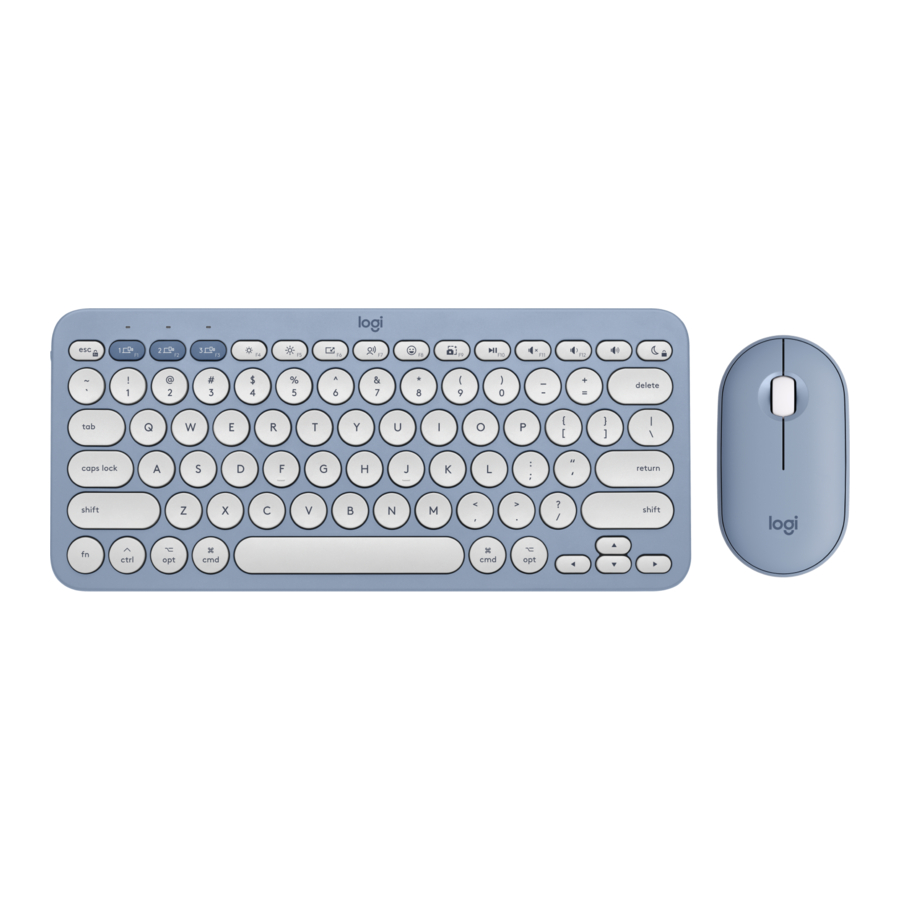
ALGEMENE ONDERWERPEN
PRODUCTOVERZICHT
Pebble Keys 2 K380s in één oogopslag

- Verbindingsstatus-leds
- Easy-switch / Verbindingsknop
- Aanpasbare 10 toetsen: Sneltoetsen en mediatoetsen
- Gesplitste toetsen (modifier op basis van het type apparaat dat is aangesloten op het toetsenbord)

- Batterijcompartiment
- Aan/uit-knop
- Batterijstatuslampje
Pebble Mouse 2 M350s overzicht

- Scrollwiel / Aanpasbare middelste klik
- Batterij (en ontvanger) compartiment
- Aan/uit-schakelaar
- Verbindingsstatus-leds
- Easy-switch / Verbindingsknop
- Zeer nauwkeurige sensor
FUNCTIES
Ontdek de geavanceerde functies die je nieuwe toetsenbord biedt:
- Aanpasbare 10 toetsen: Sneltoetsen en mediatoetsen
- Pas de 10 toetsen aan
- App-specifieke instellingen
- Snelkoppelingen
- Functietoetsen in plaats van sneltoetsen
- OS-adaptief toetsenbord
Aanpasbare 10 toetsen: Sneltoetsen en mediatoetsen


Pas de 10 toetsen aan

- Selecteer in Logi Options+ de Pebble Keys 2 K380s en ga naar het menu met toetsenbordinstellingen.
- Klik op "KEYS" (TOETSEN) en vervolgens op de "shortcut keys" (sneltoetsen) selecteer de snelkoppeling die je wilt aanpassen (d.w.z. zoeken)
- Blader door de aanbeveling, slimme acties en andere acties en selecteer je favoriet.
App-specifieke instellingen
Na het installeren van de Logi Options+-app, kun je vooraf gedefinieerde app-specifieke instellingen hebben die het gedrag van de toetsen aanpassen aan de geselecteerde applicaties.
De 10 sneltoetsen kunnen worden aangepast om verschillende functies uit te voeren voor verschillende applicaties.
Je kunt alle functies toewijzen aan apps zoals Chrome, Spotify, Wechat, WhatsApp, Zoom, enz.
- Selecteer in Logi Options+ de Pebble Keys 2 K380s en ga naar het menu met toetsenbordinstellingen.
- Klik op "KEYS" (TOETSEN), vervolgens op "ADD APPLICATION" (APPLICATIE TOEVOEGEN) en voeg je favoriete apps toe (d.w.z. Chrome, Spotify, Wechat, WhatsApp, Zoom, enz.)

- Selecteer de applicatie (bijv.: Spotify), selecteer de sneltoetsen (bijv.: vorige) die je specifiek wilt aanpassen en wijs de gewenste snelkoppeling toe.


SNELTOETSEN
Om een sneltoets uit te voeren, houdt u de fn-toets (functie) ingedrukt terwijl u op de toets drukt die aan een actie is gekoppeld.

F-rijtoetsen gebruiken als functietoetsen in plaats van media-/sneltoetsen
Om F-rijtoetsen te gebruiken als functietoetsen in plaats van sneltoetsen
Optie 1. Fn-vergrendeling gebruiken
U kunt direct wisselen tussen mediatoetsen en F-toetsen door op FN + Esc te drukken.
Optie 2. Logi Options+ gebruiken
In de Logi Options+-software kunt u kiezen of u F-toetsen wilt gebruiken als standaardfunctietoetsen in "SETTINGS" (INSTELLINGEN) zonder dat u de Fn-toets ingedrukt hoeft te houden.
OPMERKING: Standaard heeft het toetsenbord direct toegang tot de mediatoetsen.
OS-adaptief toetsenbord
De Logitech Pebble Keys 2 K380s is voorzien van OS-adaptieve toetsen met verschillende functies, afhankelijk van het besturingssysteem van het apparaat waarop u typt.
Wanneer verbonden via bluetooth, detecteert het toetsenbord automatisch het besturingssysteem op het geselecteerde apparaat en wijst het toetsen opnieuw toe om functies en sneltoetsen te bieden waar u ze verwacht.
Handmatige selectie
Als het toetsenbord is verbonden via een Logi Bolt-dongle of het besturingssysteem van een apparaat niet correct kan detecteren, kunt u het besturingssysteem handmatig selecteren door een functie-toetscombinatie lang (3 seconden) ingedrukt te houden.

Ontdek de geavanceerde functies die uw nieuwe muis biedt:
- De middelste knop aanpassen
- App-specifieke instellingen
- Gesten toewijzen aan de middelste knop
- Het scrolwiel aanpassen
- De aanwijzersnelheid aanpassen
- Flow tussen twee computers
De middelste knop aanpassen
- Selecteer in Logi Options+ de Pebble Mouse 2 M350s en ga naar het menu Settings (Instellingen) van de muis.

- Klik op BUTTONS (KNOPPEN) en klik vervolgens op Middle button (Middelste knop).

- Selecteer of voeg de applicatie toe waarin u de instellingen wilt toepassen en wijs de actie toe aan de knop.


App-specifieke instellingen
Nadat u de Logi Options+-app hebt geïnstalleerd, kunt u vooraf gedefinieerde app-specifieke instellingen hebben die het gedrag van de middelste knop aanpassen aan de geselecteerde applicaties.
De middelste muisknoppen kunnen worden aangepast om verschillende functies uit te voeren voor verschillende applicaties.
U kunt functies toewijzen aan apps zoals Chrome, Spotify, Wechat, WhatsApp, Zoom, enzovoort.
- Selecteer de applicatie (bijv. Spotify), selecteer de actie die specifiek aan die app moet worden toegewezen wanneer u op de middelste knop klikt.


Gesten toewijzen aan de middelste knop
Als u meer geavanceerde functionaliteit wilt, kunt u de middelste knop toewijzen als de Gesture Button (Gestenknop). Hierdoor wordt de geselecteerde knop omgezet in een krachtige multifunctionele knop waarmee u gebaren kunt gebruiken voor bureaubladnavigatie, app-beheer, pannen, zoomen en meer.

- Selecteer op het tabblad Muis de knop en klik op Gesture Button (Gestenknop).
- Standaard kunt u met de gestenknoppen tussen vensters en bureaubladen navigeren.
- Om de gebaren uit te voeren, moet u de knop ingedrukt houden terwijl u de muis beweegt.
Het scrolwiel aanpassen
- Selecteer in Logi Options+ de Pebble Mouse 2 M350s en ga naar het menu Settings (Instellingen) van de muis.
- Klik op POINT AND SCROLL (WIJZEN EN SCROLLEN) en klik vervolgens op Scroll wheel (Scrolwiel).

- Selecteer de scrolsnelheid, natuurlijke of omgekeerde richting.

- U kunt ook het soepel scrollen activeren (alleen Windows).


De aanwijzersnelheid aanpassen
- Selecteer in Logi Options+ de Pebble Mouse 2 M350s en ga naar het menu Settings (Instellingen) van de muis.

- Klik op POINT AND SCROLL (WIJZEN EN SCROLLEN) en klik vervolgens op Pointer Speed (Aanwijzersnelheid).

Flow tussen twee computers
U kunt op meerdere computers werken met Logi Flow.
Met Logi Flow kunt u de Logitech-muiscursor gebruiken om van de ene computer naar de andere te gaan en het Logitech-toetsenbord volgt de muis en schakelt tegelijkertijd tussen computers.
U kunt zelfs kopiëren en plakken tussen computers.
- Selecteer in Logi Options+ de Pebble Mouse 2 M350s en ga naar het menu Flow van de muis.


U moet de Logi Options+-app op beide computers installeren en deze instructies volgen.
Om de Logi Options+-app te downloaden en meer te weten te komen, gaat u hier.
ENERGIEBEHEER
- Batterijstatus controleren
- Levensduur en vervanging van de batterij
- Een nieuwe batterij plaatsen
Batterijstatus controleren
U kunt de Logi Options+-app installeren om meldingen over de batterijstatus te ontvangen, inclusief waarschuwingen voor een lage lading. Om de Logi Options+-app te downloaden en meer te weten te komen, gaat u hier.
Of de status-led aan de zijkant van het toetsenbord wordt rood om aan te geven dat de batterij bijna leeg is en dat het tijd is om de batterijen te vervangen.
Levensduur en vervanging van de batterij
Batterij-informatie:
Toetsenbord:
- Vereist 2 AAA-alkalinebatterijen
- De verwachte levensduur van de batterij is maximaal 36 maanden
Muis:
- Vereist 1 AA-alkalinebatterij
- De verwachte levensduur van de batterij is maximaal 24 maanden
Een nieuwe batterij plaatsen
Toetsenbord:
- Maak het deksel van het batterijcompartiment los van de basis. Haal de oude batterijen eruit en plaats 2 nieuwe AAA-alkalinebatterijen, zorg ervoor dat ze in de juiste richting wijzen en plaats vervolgens het deksel van het batterijcompartiment terug.


Muis:
- Til de bovenkant van de muis eraf. Haal de oude batterij eruit en plaats de nieuwe batterij, zorg ervoor dat deze in de juiste richting wijst en plaats vervolgens de bovenkant terug.
![]()

SPECIFICATIES
| Productinformatie | ||
| Component | Modelnummer (M/N) | Locatie |
| Keyboard | YR0091 | Label op achterpaneel |
| Muis | MR0103 | Label in het batterijvak |
Wat zit er in de doos?
Keyboard, Muis, Logi Bolt, Gebruikersdocumentatie
| Fysieke specificaties | ||||
| Component | Hoogte | Breedte | Diepte | Gewicht |
| Keyboard | 279.5 mm | 124.2 mm | 16.4 mm | Zonder batterij 395g Met batterij 415g |
| Muis | 279.5 mm | 124.2 mm | 16.4 mm | 53g zonder ontvanger en zonder batterij 76g zonder ontvanger en met 1 alkalinebatterij |
| Retail Box | 136 mm | 310 mm | 36 mm | Zonder batterij 508g |
| Algemene productspecificaties | |
| Draadloos (niet-Bluetooth, niet-WiFi) Protocol | 2.4GHZ |
| Bluetooth Protocol | Ondersteunde protocollen |
| Softwareondersteuning (bij release) | Logitech Options+ |
| Muisspecificaties | |
| Verbindingstype | Bluetooth Low Energy en Bolt |
| Draadloze rapportagesnelheid (Bolt-modus) | Draadloze rapportagesnelheid: 125 Hz (8 ms) |
| Bluetooth-rapportagesnelheid | Bluetooth-rapportagesnelheid: 88-133 Hz (7,5-11,25 ms) |
| Microprocessor | Nordic NRF52820 |
| DPI (min./max.) | Resolutie: 400-4000DPI |
| Sensor | Sensor: TCOB |
| Maximale versnelling | Max. versnelling: > 10 G |
| Maximale snelheid | Max. snelheid: > 20 IPS |
| Indicatielampjes (led) | Een groene, een rode, drie witte host-leds |
| Knoppen | Drie kanaalwijzigingsknoppen, Aan/uit-knop |
| Indicatielampjes (led) | 1 - Connectiviteit |
| Knoppen | 3 knoppen + connectiviteitsknop |
| Duurzaamheid (aantal keer indrukken van de knop) | Linker-/rechterknop: 3M cycli Middenwielknop: 1M cycli |
| Duurzaamheid voetjes | Materiaaltype + KM-bereik, Slijtvastheid voetjes: 100KM bereik |
| Gebruikte materialen | Plastic PCR ABS |
| Batterijgegevens | AA x 1 |
| Levensduur batterij (niet oplaadbaar) | 24 maanden |
| Batterij door gebruiker te vervangen? | Ja |
| Met of zonder snoer | Draadloos |
| Draadloos bereik | 10 m in kantooromgeving |
| Opmerkingen over de voedingsadapter | Afneembaar netsnoer, houder en voeding gecombineerde eenheid, enz. |
| Keyboard specificaties | |
| Verbindingstype | Bluetooth® Low Energy PRO |
| Indicatielampjes (led) | 1 groene/rode led-voedingsindicator |
| Keyboard type | Scissor Keyboard |
| Duurzaamheid (aantal keer indrukken van de toets) | 10M voor standaardtoetsen, 3M voor functie- en cursortoetsen |
| Activeringskracht (g/ounce) | 60+/-10gf |
| Totale reisafstand (mm / inch) | 1.5 ± 0.3 mm |
| Batterijgegevens | 2 x AAA-batterijen |
| Levensduur batterij (niet oplaadbaar) | >50 maanden |
| Batterij door gebruiker te vervangen? | Nee |
| Met of zonder snoer | Draadloos |
| Draadloos bereik | >10 m |
UW COMBO AANSLUITEN
Uw producten op uw apparaat aansluiten
Er zijn twee opties om het toetsenbord en de muis op uw apparaat aan te sluiten:
OPTIE 1 - Logi Bolt
U kunt de producten koppelen met behulp van de Logi Bolt-ontvanger

- Sluit de meegeleverde Logi Bolt-ontvanger aan op uw apparaat.
- Verwijder de lipjes van het toetsenbord en de muis. Ze worden automatisch ingeschakeld en aan de ontvanger gekoppeld.
- Selecteer uw besturingssysteem door op de FN-toets + O (voor Mac) of + C (voor ChromeOS) of + P (voor Windows) te drukken
OPTIE 2 - Bluetooth
U kunt de producten koppelen met behulp van een Bluetooth® Low Energy-verbinding.

- Verwijder de lipjes van het toetsenbord en de muis. Het wordt automatisch ingeschakeld. Kanaal 1 is klaar om te worden gekoppeld.
- Open de Bluetooth-voorkeuren op uw apparaat. (Klik hier voor meer informatie over hoe u dit op uw computer kunt doen). Voeg een nieuw randapparaat toe door het toetsenbord en de muis uit uw lijst met apparaten te selecteren (zorg ervoor dat u hetzelfde modelnummer selecteert dat onder uw toetsenbord is gegraveerd) en uw toetsenbord is klaar voor gebruik.
- Als u problemen ondervindt met Bluetooth, klikt u hier voor probleemoplossing voor Bluetooth.
Uw toetsenbord en muis kunnen worden gekoppeld met maximaal drie verschillende apparaten en u kunt de Easy-Switch-knop gebruiken om tussen deze apparaten te schakelen.
Een tweede apparaat koppelen
Als u extra apparaten aan uw toetsenbord wilt koppelen:

- Selecteer het gewenste kanaal met de Easy-Switch-knop — druk op dezelfde knop en houd deze vervolgens drie seconden ingedrukt. Hierdoor wordt het toetsenbord in de detectiemodus gezet, zodat het door uw computer kan worden gezien. De LED begint snel te knipperen.
- Open de Bluetooth-instellingen op uw computer om het koppelen te voltooien. U kunt hier meer informatie vinden.
- Zodra ze zijn gekoppeld, kunt u met een korte druk op de Easy-Switch-knop tussen uw apparaten schakelen.
Als u extra apparaten aan uw muis wilt koppelen:

- Selecteer het gewenste kanaal met de Easy-Switch-knop — druk op dezelfde knop en houd deze vervolgens drie seconden ingedrukt. Hierdoor wordt de muis in de detectiemodus gezet, zodat deze door uw computer kan worden gezien. De LED begint snel te knipperen.
- Open de Bluetooth-instellingen op uw computer om het koppelen te voltooien. U kunt hier meer informatie vinden.
- Zodra ze zijn gekoppeld, kunt u met een korte druk op de Easy-Switch-knop tussen uw apparaten schakelen.
Een apparaat opnieuw koppelen
Als een apparaat de verbinding met het toetsenbord verbreekt, kunt u het apparaat eenvoudig opnieuw met het toetsenbord koppelen. Dit is hoe:
Op het toetsenbord
- Druk op de Easy-Switch-knop en houd deze ingedrukt totdat het statuslampje snel begint te knipperen.
- Het toetsenbord staat nu in de koppelmodus voor de volgende 3 minuten.
Op het apparaat
- Ga naar Bluetooth-instellingen op uw apparaat en selecteer Pebble K380s/Pebble K3 wanneer het in de lijst met beschikbare Bluetooth-apparaten verschijnt.
- Volg de instructies op het scherm om het koppelen te voltooien.
- Na het koppelen stopt de status-LED op het toetsenbord met knipperen en blijft 10 seconden branden.
Op de muis
- Druk op de Easy-Switch button en houd deze ingedrukt totdat het statuslampje snel begint te knipperen.
- De muis staat nu in de koppelmodus voor de volgende 3 minuten.
Op het apparaat
- Ga naar Bluetooth-instellingen op uw apparaat en selecteer Pebble M350s/Pebble M3 wanneer het in de lijst met beschikbare Bluetooth-apparaten verschijnt.
- Volg de instructies op het scherm om het koppelen te voltooien.
- Na het koppelen stopt de status-LED op de muis met knipperen en blijft 10 seconden branden.
LOGI OPTIONS+ INSTALLEREN
Download Logi Options+ om alle mogelijkheden te gebruiken die dit toetsenbord en deze muis te bieden hebben. Naast het optimaliseren van de Pebble Keys 2 K380s en Pebble Mouse 2 K350s voor uw besturingssysteem, kunt u met Logi Options+ ze aanpassen aan uw behoeften en persoonlijke stijl: snelkoppelingen maken, toetsfuncties opnieuw toewijzen, batterijwaarschuwingen weergeven en nog veel meer. Om te downloaden en meer te weten te komen, gaat u hier.
Klik hier voor de lijst met ondersteunde versies van het besturingssysteem voor Logi Options+.
Download en voer de Logi Options+-app uit. Klik hier om de software te downloaden.
Er verschijnt een installatievenster op uw scherm: klik op Install Options+ (Options+ installeren).

- Zodra Logi Options+ is geïnstalleerd, wordt er een venster geopend en kunt u een afbeelding van uw toetsenbord en muis zien. Klik erop

- U wordt meegenomen in een snel onboarding-proces dat u laat zien hoe u uw toetsenbord en muis kunt aanpassen. We raden u ten zeerste aan dit niet over te slaan.

![]()


COMPATIBILITEIT
Apparaten met draadloze Bluetooth-technologie:
- Windows 10, 11 of later
- macOS 11 of later
- iPadOS 14 of later
- iOS 14 of later
- Android 9.0 of later
- Chrome OS
- Linux
Compatibel met Logi Bolt USB-ontvanger (alleen meegeleverd met Pebble 2 Combo).
FAQ'S
Mijn Pebble Keys 2 K380s en Pebble Mouse 2 M350s zijn soms traag en reageren niet.
Probeer het volgende om traagheid of het niet reageren van uw muis of toetsenbord op te lossen:
- Plaats nieuwe batterijen. U hebt 2 AAA-batterijen nodig voor het toetsenbord en 1 AAA-batterij voor uw muis.
- Probeer een muismat of een hard oppervlak te gebruiken.
- Koppel de producten opnieuw aan uw apparaat.
- Start uw apparaat opnieuw op.
Als dit niet helpt, neem dan contact op met de klantenservice voor extra ondersteuning.
Kan de slaapstand worden uitgeschakeld op de Pebble Keys 2 K380s en de Pebble Mouse 2 M350s?
De slaapstand kan niet worden uitgeschakeld op het toetsenbord of de muis. Deze functie kan stroom besparen — u kunt op een willekeurige knop klikken om uw apparaat te activeren en dit heeft geen invloed op normaal gebruik.
Moet ik de Pebble Keys 2 K380s en de Pebble Mouse 2 M350s afzonderlijk koppelen?
Dat hangt ervan af of u de Logi Bolt-ontvanger of een Bluetooth-verbinding wilt gebruiken:
- Als u de Logi Bolt-ontvanger wilt gebruiken, steekt u deze eenvoudig in uw apparaat. Het toetsenbord en de muis worden automatisch gekoppeld aan de Logi Bolt-ontvanger en werken onmiddellijk met uw apparaat.
- Als u uw Bluetooth-verbinding wilt gebruiken, moet u het toetsenbord en de muis afzonderlijk koppelen.
Klik hier voor meer informatie over de Pebble Keys 2 K380s.
Klik hier voor meer informatie over de Pebble Mouse 2 M350s.
Wat is er verbeterd in de Pebble Keys 2 K380s in vergelijking met de K380?
Het nieuwe Pebble Keys 2 K380s-toetsenbord bevat nu:
- Logi Options+-ondersteuning (APP-profielen, Logi Flow-compatibiliteit, meldingen bij een bijna lege batterij)
- Nieuwe onmisbare snelkoppelingen, zoals het Emoji-menu, dicteren, screenshot
- Langere batterijduur — 36 maanden voor K380s in plaats van 24 maanden voor K380
- Nieuwste Bluetooth 5.1 (robuuste connectiviteit, veilige DFU, Swift-koppeling) met toegevoegde ondersteuning voor de Logi Bolt-ontvanger
- Bijgewerkte FSC duurzame verpakking
- Nieuwe kleuropties
Mijn Pebble Keys 2 K380s-toetsenbord is soms traag en reageert niet.
Probeer het volgende om eventuele traagheid of het niet reageren op te lossen:
- Plaats nieuwe batterijen. U hebt twee AAA-batterijen nodig.
- Koppel het toetsenbord opnieuw aan uw apparaat.
- Start uw apparaat opnieuw op.
Als dit niet helpt, neem dan contact op met de klantenservice voor extra ondersteuning.
Kan ik de slaapstand uitschakelen op het Pebble Keys 2 K380s-toetsenbord?
De slaapstand kan op dit toetsenbord niet worden uitgeschakeld. Deze functie kan stroom besparen — u kunt op een willekeurige knop klikken om uw apparaat te activeren en dit heeft geen invloed op normaal gebruik.
Hoe weet ik wanneer Caps Lock is ingeschakeld op de Pebble Keys 2 K380s?
Om een melding op het scherm te krijgen wanneer Caps Lock is ingeschakeld, download en installeer Logi Options+.
Kan ik FLOW gebruiken op mijn Pebble Keys 2 K380s?
Pebble Keys 2 K380s is FLOW-compatibel. U hebt een muis nodig, zoals de Pebble Mouse 2 M350s, die FLOW ondersteunt om de functie te starten.
Wat is het verschil tussen de multi-OS- en de Mac-versie van de Pebble Keys 2 K380s?
De Pebble Keys 2 K380s voor Mac heeft een Mac-specifieke lay-out en de toevoeging van de Niet storen-functionaliteit.
Waarom werken de Easy-Switch-toetsen niet op mijn Pebble Keys 2 K380s?
Als u problemen ondervindt bij het openen van de Easy-Switch-toetsen, hebt u ze mogelijk per ongeluk verwisseld. Druk op Fn + Esc om te schakelen tussen de verbeterde en F-toetsen.
Easy-Switch-toetsen staan standaard op F1, F2 en F3. Wanneer u uw toetsenbord ontvangt, geeft de standaardindeling u altijd direct toegang tot de Easy-Switch-toetsen en alle verbeterde toetsen, zoals volume- en mediatoetsen.
Waarom moet ik software installeren om sommige geavanceerde snelkoppelingen te laten werken op mijn Pebble Keys 2 K380s-toetsenbord?
We doen ons best om ervoor te zorgen dat alle toetsen, inclusief snelkoppelingen, direct werken. We doen dit door gebruik te maken van specifieke sleutelcodes die van nature beschikbaar zijn in het besturingssysteem. Tegelijkertijd streven we ernaar om elk van deze toetsen te laten evolueren en aan te passen op basis van nieuwe manieren van werken. Dit betekent dat sommige nieuwe functionaliteiten geen bestaande code hebben. In dat geval moet u Logi Options+-software installeren om de toetsen te ontgrendelen, zodat ze werken zoals verwacht op Windows en macOS.
Klik hier om Logi Options+ te downloaden en meer te weten te komen.
Batterijduur en -vervanging voor Pebble Keys 2 K380s
- Batterijduur: 36 maanden onder standaardomstandigheden
- Batterijvervanging: Uw product wordt geleverd met twee vervangbare AAA-batterijen.
Kan ik Pebble Keys 2 K380s gebruiken in de BIOS-instellingsinterface?
Ja, als u een Bolt-ontvanger gebruikt, kunt u door de BIOS-instellingen navigeren. Dit is niet mogelijk als u een Bluetooth-verbinding gebruikt.
Heeft de Pebble Keys 2 K380s achtergrondverlichting?
Nee, de Pebble Keys 2 K380s heeft geen toetsen met achtergrondverlichting.
Hoe schakel ik de standaard F-rijfuncties over naar F1-F12 op mijn Pebble Keys 2 K380s?
Er zijn twee manieren om de standaardinstellingen voor de F-rijen te wijzigen:
- Druk op het toetsenbord op de Fn- en Esc-toetsen.
- Selecteer in het toetsenbordmenu INSTELLINGEN en schakel in het rechterdeelvenster onder ALGEMEEN de optie Gebruik F1-, F2-, enz. toetsen als standaardfunctietoetsen in of uit.
![]()
![]()


Hoe reset ik mijn apparaatinstellingen in Logi Options+?
Om uw instellingen te resetten:
- Download en installeer de Logi Options+ app.
- Zorg ervoor dat het toetsenbord/de muis is ingeschakeld en verbonden.
- Ga naar het instellingenmenu van het toetsenbord/de muis en klik op INSTELLINGEN.
![]()
- Klik onder OVERIGE instellingen op NAAR STANDAARDINSTELLINGEN RESETTEN.
![]()


Hoe kan ik controleren welke apparaten met mijn toetsenbord zijn verbonden?
Om de lijst met apparaten te vinden die met uw toetsenbord zijn verbonden:
- Download en installeer de Logi Options+ app.
- Zorg ervoor dat het toetsenbord is ingeschakeld en verbonden.
- Ga naar het instellingenmenu van het toetsenbord en klik op Easy-Switch.
- De apparaten die met verschillende kanalen zijn verbonden, worden weergegeven.
![]()

Hoe pas ik de F-rij aan op mijn Pebble Keys 2 K380s?
Volg de onderstaande instructies om uw Pebble Keys 2 K380s F-rijtoetsen aan te passen:
- Download en installeer de Logi Options+ app.
- Zorg ervoor dat het toetsenbord is ingeschakeld en verbonden.
- Ga naar het instellingenmenu van het toetsenbord en klik op TOETSEN.
- Gebruik de globale instellingen of TOEPASSING TOEVOEGEN waar u de functies wilt.
- Selecteer de actie die u voor de toetsen wilt.
![]()

Hoe kan ik de Pebble Keys 2 K380s verbinden als ik geen Bluetooth heb?
Als u geen Bluetooth op uw computer hebt, kunt u een Logi Bolt-ontvanger gebruiken, die apart verkrijgbaar is, om uw toetsenbord aan te sluiten. Als u een Logi Bolt-ontvanger van een ander product hebt, kunt u die ook gebruiken. Klik hier voor meer informatie over Logi Bolt en het aansluiten van uw apparaat.
Om uw toetsenbord te koppelen met Logi Bolt, kunt u de Logi Options+-software downloaden en gebruiken of naar Logi Web Connect gaan om uw draadloze apparaten aan te sluiten.
Kan ik een Unifying-ontvanger gebruiken voor Pebble Keys 2 K380s?
U kunt geen Unifying-ontvanger gebruiken met de Pebble Keys 2 K380s. Uw toetsenbord is compatibel met de Logi Bolt-ontvanger, die apart kan worden aangeschaft.
Om uw toetsenbord te koppelen met Logi Bolt, kunt u de Logi Options+-software downloaden en gebruiken of naar Logi Web Connect gaan om uw draadloze apparaten aan te sluiten.
Hoeveel apparaten kan ik aansluiten op de Pebble Keys 2 K380s?
U kunt maximaal 3 apparaten aansluiten op de Pebble Keys 2 K380s. Gebruik de Easy-Switch-knoppen (F1-F2-F3) op de bovenste rij van uw toetsenbord om tussen uw 3 apparaten te schakelen.
Hoe koppel ik extra apparaten aan de Pebble Keys 2 K380s?
Om het toetsenbord te koppelen met een extra apparaat:

- Selecteer het gewenste kanaal met de Easy-Switch-knop — druk op dezelfde knop en houd deze drie seconden ingedrukt.
- Wanneer de led begint te knipperen, is het tweede kanaal klaar om te koppelen via een Bluetooth-verbinding. Als de led op het kanaal niet begint te knipperen, houdt u de toetsdop drie seconden ingedrukt om de koppelingsmodus te activeren.
- Om tussen apparaten te schakelen, drukt u kort op F1, F2, F3 om tussen kanaal 1, 2 of 3 te schakelen.
Wat is er verbeterd in de Pebble Mouse 2 M350s vergeleken met de M350?
De nieuwe Pebble Mouse 2 M350s bevat nu:
- Logi Options+-ondersteuning (aanpassing van punt & scrollen, app-profielen, Logi Flow-compatibiliteit, meldingen bij lage batterijspanning)
- Aanpasbare middelste knop die snelkoppelingen ondersteunt (bijv. Emoji-menu, dicteren, schermafbeelding, gebaar, enzovoort) en specifieke app-profielsnelkoppelingen voor meerdere apps (zoals WhatsApp, Spotify, Wechat, KuGou, Zoom, Teams)
- Nieuwste Bluetooth 5.1 (robuuste connectiviteit, veilige DFU, snelle koppeling) met toegevoegde ondersteuning voor de Logi
- Bolt-ontvanger
- Easy-switch om tot drie apparaten te koppelen (M350s) in plaats van twee (M350)
- Nauwkeurige en instelbare 4000 DPI-sensor (M350s) in plaats van standaard 1000 DPI-sensor (M350)
- Bijgewerkte FSC-duurzame verpakking
- Nieuwe kleuropties
Kan ik een nieuwe Logi Bolt-ontvanger kopen?
Als je je Logi Bolt-ontvanger kwijt bent, kun je een nieuwe kopen.
Om je product te koppelen met een nieuwe Logi Bolt-ontvanger, kun je de Logi Options+-software downloaden en gebruiken of naar Logi Web Connect gaan om je draadloze apparaten te verbinden.
Mijn Pebble Mouse 2 M350s is soms traag en reageert niet goed.
Probeer het volgende om traagheid of een slechte reactie te verhelpen:
- Plaats een nieuwe batterij.
- Probeer een muismat of een hard oppervlak (geen glas) te gebruiken.
- Koppel de muis opnieuw aan je apparaat.
- Start je apparaat opnieuw op.
Als dit niet helpt, neem dan contact op met de klantenservice voor extra ondersteuning.
Kan de slaapstand worden uitgeschakeld op de Pebble Mouse 2 M350s?
De slaapstand kan niet worden uitgeschakeld op deze muis. Deze functie kan energie besparen. Je kunt op een willekeurige knop klikken om je apparaat te activeren, en dit heeft geen invloed op normaal gebruik.
Kan ik de Pebble Mouse 2 M350s aanpassen voor linkshandig gebruik?
De Pebble Mouse 2 M350s is geschikt voor zowel links- als rechtshandig gebruik. Je kunt Logi Options+ gebruiken om de linker- en rechterklik om te wisselen. Klik hier om te zien hoe.
Batterijlevensduur en -vervanging voor Pebble Mouse 2 M350s.
- Batterijlevensduur: 24 maanden onder standaardomstandigheden
- Batterijvervanging: Je product wordt geleverd met één vervangbare AAA-batterij
Kan ik Pebble Mouse 2 M350s gebruiken in de BIOS-instellingeninterface?
Als je een Logi Bolt-ontvanger gebruikt, kun je navigeren in de BIOS-instellingen. Dit werkt niet wanneer je een Bluetooth-verbinding gebruikt.
Hoe wissel ik de linker- en rechterknop om met Logi Options+?
Om de linker- en rechtermuisknop om te wisselen:
- Download en installeer de Logi Options+-app.
- Zorg ervoor dat de muis is ingeschakeld en verbonden.
- Ga naar het menu met muisinstellingen en klik op SETTINGS (INSTELLINGEN).
- Schakel de functie in of uit onder GENERAL (ALGEMEEN) instellingen.
![]()

Hoe kan ik controleren welke apparaten met mijn muis zijn verbonden via Logi Options+?
Om de lijst met apparaten te vinden die met je muis zijn verbonden:
- Download en installeer de Logi Options+-app.
- Zorg ervoor dat de muis is ingeschakeld en verbonden.
- Ga naar het menu met muisinstellingen en klik op EASY SWITCH (EENVOUDIG SCHAKELEN).
- De apparaten die met verschillende kanalen zijn verbonden, worden weergegeven.
![]()

Wat doet vloeiend scrollen in Windows?
- Met Vloeiend scrollen glijden webpagina's in stappen van één pixel over het scherm.
- Zonder Vloeiend scrollen scrollen webpagina's doorgaans in schokkerige stappen van drie regels.
Hoe schakel ik vloeiend scrollen in en uit in Windows met Logi Options+?
Vloeiend scrollen in- en uitschakelen (alleen Windows):
- Download en installeer de Logi Options+-app.
- Zorg ervoor dat de muis is ingeschakeld en verbonden.
- Ga naar het menu met muisinstellingen en klik op WIJZEN EN SCROLLEN (POINT AND SCROLL).
![]()
- Klik op Scroll Wheel (Scrollwiel) op de muisafbeelding in het rechterdeelvenster.
- Schakel vloeiend scrollen in of uit.
![]()


Hoe verander ik de cursorsnelheid op Logi Options+?
Je kunt de snelheid wijzigen met Options+ of de snelheid wijzigen in het systeem.
De cursorsnelheid wijzigen:
- Download en installeer de Logi Options+-app.
- Zorg ervoor dat de muis is ingeschakeld en verbonden.
- Ga naar het menu met muisinstellingen en klik op WIJZEN EN SCROLLEN (POINT AND SCROLL).
![]()
- Klik op Pointer speed (Aanwijzersnelheid) op de muisafbeelding in het rechterdeelvenster.
![]()
- Gebruik de schuifregelaar om de snelheid te wijzigen.
![]()


Hoe draai ik de scrollrichting om op Logi Options+?
Om de scrollrichting om te draaien:
- Download en installeer de Logi Options+-app.
- Zorg ervoor dat de muis is ingeschakeld en verbonden.
- Ga naar het menu met muisinstellingen en klik op WIJZEN EN SCROLLEN (POINT AND SCROLL).
![]()
- Klik op Scroll wheel (Scrollwiel) op de muisafbeelding in het rechterdeelvenster.
![]()
- Kies de gewenste scrollrichting.
![]()


Hoe kan ik de middelste knop aanpassen?
Volg de onderstaande instructies om je middelste knop aan te passen
- Download en installeer de Logi Options+-app.
- Zorg ervoor dat de muis is ingeschakeld en verbonden.
- Ga naar het menu met muisinstellingen en klik op BUTTONS (KNOPPEN) en klik vervolgens op Middle button (Middelste knop).
![]()
- Gebruik de algemene instellingen of ADD APPLICATION (TOEPASSING TOEVOEGEN) waar je de functies wilt.
![]()
- Selecteer de gewenste actie voor de middelste knop.
![]()


Ik heb geen Bluetooth-connectiviteit op mijn computer. Hoe verbind ik de Pebble Mouse 2 M350s?
Als je geen Bluetooth op je computer hebt, kun je een Logi Bolt-ontvanger gebruiken, die afzonderlijk kan worden aangeschaft, om je muis te verbinden. Als je een Logi Bolt-ontvanger van een ander product hebt, kun je die ook gebruiken. Klik hier voor meer informatie over Logi Bolt en het verbinden van je apparaat.
Om je muis te koppelen aan Logi Bolt, kun je de Logi Options+-software downloaden en gebruiken of naar Logi Web Connect gaan om je draadloze apparaten te verbinden.
Kan ik de ontvanger van Pebble M350 gebruiken om de Pebble Mouse 2 M350s te verbinden?
Pebble Mouse 2 M350s is niet compatibel met de dongle van de Pebble M350. Je muis is compatibel met de Logi Bolt-ontvanger die afzonderlijk kan worden aangeschaft.
Om je muis te koppelen aan Logi Bolt, kun je de Logi Options+-software downloaden en gebruiken of naar Logi Web Connect gaan om je draadloze apparaten te verbinden.
Kan ik een Unifying-ontvanger gebruiken met Pebble Mouse 2 M350s?
Je kunt geen Unifying-ontvanger gebruiken met de Pebble Mouse 2 M350s. Je muis is compatibel met de Logi Bolt-ontvanger die afzonderlijk kan worden aangeschaft.
Om je muis te koppelen aan Logi Bolt, kun je de Logi Options+-software downloaden en gebruiken of naar Logi Web Connect gaan om je draadloze apparaten te verbinden.
Hoeveel apparaten kan ik verbinden met de Pebble Mouse 2 M350s?
Je kunt maximaal 3 apparaten verbinden met de Pebble Mouse 2 M350s. Gebruik de Easy-Switch (Eenvoudig schakelen)-knop aan de onderkant van de Pebble Mouse 2 M350s om tussen je 3 apparaten te schakelen.
Hoe koppel ik extra apparaten aan de Pebble Mouse 2 M350s?
Om je muis te koppelen met een tweede apparaat:

- Selecteer Kanaal 2 aan de onderkant van je muis door kort (één seconde) op de Connect-knop te drukken.
- Het tweede kanaal is klaar om te koppelen via een Bluetooth-verbinding wanneer de LED begint te knipperen (als de LED op Kanaal 2 niet begint te knipperen, houd je de Connect-knop drie seconden lang ingedrukt om de koppelingsmodus te activeren).
- Om tussen apparaten te schakelen, druk je kort op de Connect-knop tussen Kanaal 1, 2 of 3.
CONTACT MET ONS OPNEMEN
Wilt u met ons spreken? We zijn er om u te helpen.
Heeft u een account? Inloggen

DOWNLOADEN
Klik hier om Logi Options+ te downloaden
Referenties
Logi Options+ (plus): Customization app voor Logitech-apparaten
![support.logi.com]() What is Logitech Flow and how do I set it up and troubleshoot it? – Logitech Support + Download
What is Logitech Flow and how do I set it up and troubleshoot it? – Logitech Support + Download![support.logi.com]() All about Logi Options+ – Logitech Support + Download
All about Logi Options+ – Logitech Support + Download![support.logi.com]() Bluetooth - Pairing and Troubleshooting – Logitech Support + Download
Bluetooth - Pairing and Troubleshooting – Logitech Support + Download![support.logi.com]() Product Info & Specs – Logitech Support + Download
Product Info & Specs – Logitech Support + Download![support.logi.com]() Submit a request – Logitech Support + Download
Submit a request – Logitech Support + Download![support.logi.com]() Getting Started - Pebble Keys 2 K380s – Logitech Support + Download
Getting Started - Pebble Keys 2 K380s – Logitech Support + Download![support.logi.com]() Getting Started - Pebble Mouse 2 M350s – Logitech Support + Download
Getting Started - Pebble Mouse 2 M350s – Logitech Support + DownloadLogi Options+ (plus): Customization app voor Logitech-apparaten
![support.logi.com]() Logi Bolt – Logitech Support + Download
Logi Bolt – Logitech Support + DownloadLogi Options+ (plus): Customization app voor Logitech-apparaten
![logiwebconnect.com]() Logi Web Connect
Logi Web Connect![support.logi.com]() How do I swap left/right buttons using Logi Options+? – Logitech Support + Download
How do I swap left/right buttons using Logi Options+? – Logitech Support + DownloadLogi ID
https://download01.logi.com/web/ftp/pub/techsupport/optionsplus/logioptionsplus_installer.zip


Download handleiding
Hier kunt u de volledige pdf-versie van de handleiding downloaden. Deze kan aanvullende veiligheidsinstructies, garantie-informatie, FCC-regels, enz. bevatten.
Download Logitech Pebble 2 Combo, K380, M350 Handleiding


