D-Link DCS-932L Handleiding
- 1 Productoverzicht
- 2 Installatie
- 3 mydlink-portaal
- 4 WEB-configuratie
- 5 Draadloze beveiliging
- 6 Probleemoplossing
- 7 Draadloze basisprincipes
- 8 Netwerkbasisprincipes
- 9 Technische specificaties
- 10 Referenties
- 11 Download handleiding
- 12 In andere talen
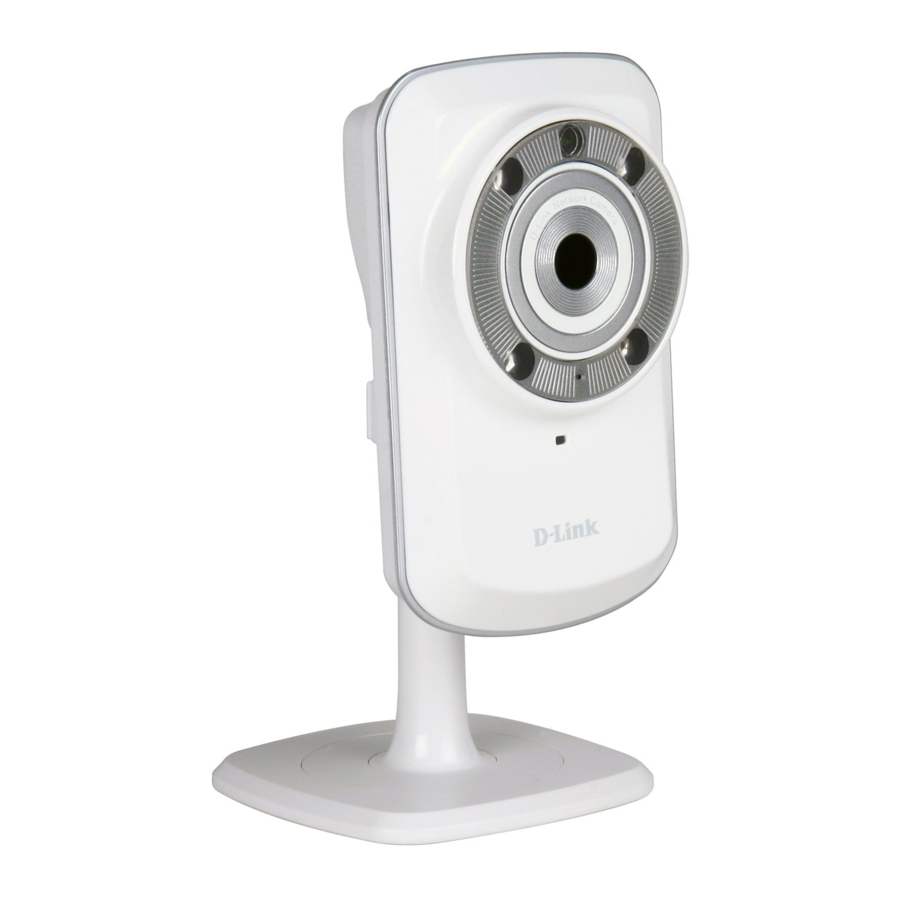
Productoverzicht
Inhoud van de verpakking
- DCS-932L Wireless N Dag/Nacht Home Netwerk Camera
- CAT5 Ethernetkabel
- Stroomadapter
- Handleiding en software op CD
- Snelstartgids
- Montagekit
Opmerking: Het gebruik van een voeding met een andere spanning dan die welke bij uw product is meegeleverd, veroorzaakt schade en maakt de garantie op dit product ongeldig.
Als een van de bovenstaande items ontbreekt, neem dan contact op met uw wederverkoper.
Systeemvereisten
- Computer met Microsoft Windows® 8/7/Vista/XP, of Mac met OS X 10.6 of hoger
- PC met 1,3 GHz of hoger en ten minste 128 MB RAM
- Internet Explorer 7, Firefox 12, Safari 4 of Chrome 20 of een hogere versie met Java geïnstalleerd en ingeschakeld
- Bestaand 10/100 Ethernet-gebaseerd netwerk of 802.11g/n draadloos netwerk
Inleiding
Hartelijk gefeliciteerd met uw aankoop van de DCS-932L Wireless N Dag/Nacht Home Netwerk Camera. De DCS-932L is een veelzijdige en unieke oplossing voor uw kleine kantoor of huis. In tegenstelling tot een standaard webcam is de DCS-932L een compleet systeem met een ingebouwde CPU en webserver die videobeelden van hoge kwaliteit verzendt voor beveiliging en bewaking. De IR LED zorgt voor 24-uurs bewaking, ongeacht de lichtomstandigheden. De DCS-932L is op afstand toegankelijk en te bedienen vanaf elke pc/notebook via uw lokale netwerk of via internet via een webbrowser. De eenvoudige installatie en intuïtieve webgebaseerde interface bieden eenvoudige integratie met uw Ethernet/Fast Ethernet- of 802.11 b/g/n draadloze netwerk. De DCS-932L wordt ook geleverd met functies voor bewaking op afstand en bewegingsdetectie voor een complete en kosteneffectieve oplossing voor thuisbeveiliging.
Functies
Eenvoudig in gebruik
De DCS-932L is een stand-alone systeem met een ingebouwde CPU, waarvoor geen speciale hardware of software nodig is, zoals pc-frame grabberkaarten. De DCS-932L ondersteunt zowel de ActiveX-modus voor Internet Explorer als de Java-modus voor andere browsers zoals Firefox® en Safari®.
Ondersteunt een verscheidenheid aan platforms
Ondersteunt TCP/IP-netwerken, HTTP en andere internetgerelateerde protocollen. De DCS-932L kan ook eenvoudig worden geïntegreerd in andere internet-/intranettoepassingen vanwege de op standaarden gebaseerde functies.
802.11b/g/n Draadloos of Ethernet/Fast Ethernet-ondersteuning
De DCS-932L biedt draadloze 802.11b/g/n en Ethernet/Fast Ethernet-connectiviteit, waardoor de DCS-932L eenvoudig in uw bestaande netwerkomgeving kan worden geïntegreerd. De DCS-932L werkt met een 10 Mbps Ethernet-gebaseerd netwerk of een 100 Mbps Fast Ethernet-gebaseerd netwerk voor traditionele bekabelde omgevingen, en werkt met 802.11b/g/n-routers of access points voor extra flexibiliteit. Met de Site Survey-functie kunt u ook beschikbare draadloze netwerken bekijken en ermee verbinden.
Webconfiguratie
Met behulp van een standaard webbrowser kunnen beheerders de netwerkcamera rechtstreeks vanaf de eigen webpagina configureren en beheren via intranet of internet. Dit betekent dat u uw DCS-932L altijd en overal ter wereld kunt openen.
Breed scala aan toepassingen
Met de huidige snelle internetdiensten kan de netwerkcamera de ideale oplossing bieden voor het leveren van live videobeelden via het intranet en internet voor bewaking op afstand. De netwerkcamera biedt toegang op afstand via een webbrowser voor het bekijken van live beelden en stelt de beheerder in staat om de netwerkcamera altijd en overal ter wereld te beheren en te bedienen. Er zijn veel toepassingen, waaronder industriële en openbare bewaking van huizen, kantoren, banken, ziekenhuizen, kinderdagverblijven en pretparken.
Hulpprogramma voor bewaking op afstand
De D-ViewCam-applicatie voegt verbeterde functies en functionaliteit toe voor de netwerkcamera en stelt beheerders in staat om de netwerkcamera vanaf een externe locatie via intranet of internet te configureren en te openen. Andere functies zijn onder meer beeldbewaking, het opnemen van beelden op een harde schijf, het bekijken van maximaal 32 camera's op één scherm en het maken van snapshots.
IR LED voor dag- en nachtfunctionaliteit
De ingebouwde infrarood LED's maken nachtweergave tot 5 meter (16 voet) mogelijk.
Hardware-overzicht
Vooraanzicht

Achteraanzicht

Installatie
Hardware-installatie
Sluit de ethernetkabel aan
Sluit de meegeleverde ethernetkabel aan op de netwerkkabelconnector aan de achterkant van de DCS-932L en sluit deze aan op het netwerk.

Sluit de externe voeding aan
Sluit de externe voeding aan op de DC-stroomaansluiting op het achterpaneel van de DCS-932L en sluit deze aan op uw stopcontact of stekkerdoos. De stroom wordt bevestigd wanneer de groene LED-stroomindicator onder de lens op de DCS-932L oplicht.

Overwegingen bij draadloze installatie
Met de D-Link draadloze netwerkcamera hebt u toegang tot uw netwerk via een draadloze verbinding vanaf elke locatie binnen het bereik van uw draadloze netwerk. Het aantal, de dikte en de locatie van muren, plafonds of andere objecten waar de draadloze signalen doorheen moeten, kunnen echter het bereik beperken. Typische bereiken variëren afhankelijk van de soorten materialen en de achtergrond RF-ruis (radiofrequentie) in uw huis of bedrijf. De sleutel tot het maximaliseren van het draadloze bereik is het volgen van deze basisrichtlijnen:
- Minimaliseer het aantal muren en plafonds tussen uw adapter en andere netwerkapparaten (zoals uw netwerkcamera) - elke muur of elk plafond kan het bereik van uw adapter met 1 tot 30 meter (3-90 voet) verminderen.
- Wees u bewust van de directe lijn tussen netwerkapparaten. Een muur van 0,5 meter (1,5 voet) dik, onder een hoek van 45 graden, lijkt bijna 1 meter (3 voet) dik. Onder een hoek van 2 graden ziet het er meer dan 14 meter (42 voet) dik uit. Plaats uw apparaten zo dat het signaal recht door een muur of plafond gaat (in plaats van onder een hoek) voor een betere ontvangst.
- Bouwmaterialen maken een verschil. Een massief metalen deur of aluminium stijlen kunnen het draadloze signaal verzwakken. Probeer uw access points, draadloze routers en andere netwerkapparaten zo te plaatsen dat het signaal door gipsplaat of open deuropeningen gaat. Materialen en objecten zoals glas, staal, metaal, muren met isolatie, water (vistentanks), spiegels, archiefkasten, baksteen en beton zullen uw draadloze signaal verslechteren.
- Houd uw product op minstens 1-2 meter (3-6 voet) afstand van elektrische apparaten of apparaten die RF-ruis genereren.
- Als u 2,4 GHz draadloze telefoons of andere radiofrequentiebronnen (zoals magnetrons) gebruikt, kan uw draadloze verbinding aanzienlijk worden verslechterd of volledig wegvallen. Zorg ervoor dat uw 2,4 GHz telefoonbasis zo ver mogelijk van uw draadloze apparaten verwijderd is. De basis zendt een signaal uit, zelfs als de telefoon niet in gebruik is.
Installatiewizard voor camera's
Windows-gebruikers
Plaats de installatie-cd-rom in het optische station van uw computer om het autorunprogramma te starten.
Klik eenvoudig op Set up your Cloud Camera (Uw Cloud Camera instellen) om de Setup Wizard te doorlopen, die u stap voor stap door het installatieproces leidt, van het aansluiten van uw hardware tot het configureren van uw camera en het registreren ervan bij uw mydlink-account.

Opmerking: als het autorunprogramma niet opent, gaat u naar Mijn Computer, bladert u naar uw cd-station en dubbelklikt u op het bestand setup.exe.

Mac-gebruikers
Plaats de installatie-cd-rom in het optische station van uw computer. Open op het bureaublad uw cd-station en dubbelklik op het bestand SetupWizard.

Na ongeveer 20-30 seconden wordt de Setup Wizard geopend, die u stap voor stap door het installatieproces leidt, van het aansluiten van uw hardware tot het configureren van uw camera en het registreren ervan bij uw mydlink-account.

WPS - Installatie met drukknop
U kunt ook een veilige draadloze verbinding tot stand brengen met behulp van de WPS-knop aan de achterkant van de camera.

Een WPS-verbinding tot stand brengen:
- Houd de WPS-knop drie seconden ingedrukt. De blauwe WPS-statusled boven de knop knippert.
- Druk binnen 60 seconden op de WPS-knop op uw router. De WPS-knop bevindt zich meestal aan de voorkant of zijkant van uw router. Op sommige routers moet u mogelijk inloggen op de webinterface en op een knop op het scherm klikken om de WPS-functie te activeren. Als u niet zeker weet waar de WPS-knop zich op uw router bevindt, raadpleeg dan de gebruikershandleiding van uw router.
De DCS-932L maakt automatisch een veilige draadloze verbinding met uw router. Tijdens het verbinden knippert de groene LED en start uw camera opnieuw op.
mydlink-portaal
Na het registreren van uw DCS-932L-camera met een mydlink-account in de Installatiewizard voor camera's. U kunt uw camera op afstand openen vanaf de www.mydlink.com-website. Nadat u zich hebt aangemeld bij uw mydlink-account, ziet u een scherm dat lijkt op het volgende:

Camerastatus
Hier kunt u de online status van elk van uw camera's zien. Uw online status kan een van de volgende zijn:
 | Een groen vinkje geeft aan dat uw camera online is en klaar voor gebruik. |
 | Een geel uitroepteken geeft aan dat uw camera online is, maar het camerawachtwoord is gewijzigd. U moet uw nieuwe camerawachtwoord invoeren om weer toegang te krijgen tot uw camera. |
 | Een rode x geeft aan dat uw camera offline is en momenteel niet op afstand kan worden geopend. |
Als uw camera offline is, probeer dan het volgende:
- Controleer of de internetverbinding met uw camera correct werkt.
- Probeer uw internetrouter opnieuw op te starten.
- Controleer de kabelverbindingen van uw camera en zorg ervoor dat ze goed vastzitten.
- Controleer of de LED op uw camera continu groen brandt.
Als u nog steeds geen toegang hebt tot uw camera, reset u uw camera en voert u de Installatiewizard voor camera's opnieuw uit vanaf de cd-rom die in uw pakket is meegeleverd.
Live video
In het hoofdgedeelte van het scherm is het tabblad Live Video standaard geselecteerd. Als de camera beschikbaar is, wordt er een Live Video-feed weergegeven. Video wordt weergegeven in VGA-resolutie (640x480) als u uw camera bekijkt vanaf een pc in hetzelfde lokale netwerk, of in QVGA-resolutie (320x240) als u uw camera bekijkt vanaf een pc in een extern netwerk.
Camera-instellingen
Met het tabblad Camera Settings (Camera-instellingen) kunt u de configuratie-interface van uw camera openen. Om de configuratie-interface van uw camera te openen, klikt u op Camera web page (Webpagina camera) en voert u het wachtwoord exact in zoals vermeld op de pagina Camera Settings (Camera-instellingen).

Camera-info
Het tabblad Camera Info (Camera-info) toont u diverse informatie over uw camera.

Device Name: (Apparaatnaam:) De apparaatnaam is een unieke naam die u aan uw apparaat kunt geven om u te helpen het te identificeren. Als u op de Device Name (Apparaatnaam) klikt, wordt een venster geopend waarin u kunt inloggen op de configuratie-interface van uw camera. Vervolgens wordt de pagina Maintenance > Admin (Onderhoud > Beheer) geopend waar u uw apparaatnaam kunt wijzigen.
Camera Password: (Camerawachtwoord:) Toont het huidige wachtwoord voor de configuratie-interface van uw camera. Als u op het selectievakje Show Password (Wachtwoord tonen) klikt, wordt het wachtwoord weergegeven of verborgen. Als u op het wachtwoord klikt, wordt een venster geopend waarin u kunt inloggen op de configuratie-interface van uw camera. Vervolgens wordt de pagina Maintenance > Admin (Onderhoud > Beheer) geopend waar u uw wachtwoord kunt wijzigen.
mydlink No.: (mydlink-nr.:) Toont het mydlink-nummer van uw apparaat.
Model Name: (Modelnaam:) Toont de modelnaam van uw apparaat.
MAC Address: (MAC-adres:) Toont het MAC-adres van uw apparaat.
Device activated On: (Apparaat geactiveerd op:) Toont de tijd en datum waarop uw apparaat is toegevoegd aan mydlink.
Support: (Ondersteuning:) Dit gedeelte biedt u links naar verschillende ondersteuningswebsites en downloads met betrekking tot uw product.
WEB-configuratie
Het WEB-configuratiemenu gebruiken
Nadat u de Camera Installation Wizard hebt voltooid, bent u klaar om uw camera te gebruiken. Het ingebouwde webconfiguratieprogramma van de camera is ontworpen om u eenvoudig toegang te geven tot uw DCS-932L en deze te configureren. Klik aan het einde van de wizard op Go To Camera (Ga naar camera) of voer het IP-adres van uw camera in een webbrowser in, zoals Internet Explorer®. Gebruik om in te loggen de gebruikersnaam admin en het wachtwoord dat u hebt gemaakt in de Installation Wizard. Als u geen wachtwoord hebt gemaakt, is het standaardwachtwoord leeg. Nadat u uw wachtwoord hebt ingevoerd, klikt u op OK.
Opmerking: als u uw pc rechtstreeks op de camera aansluit, of als u de camera op een gesloten netwerk gebruikt, is het standaard IP-adres 192.168.0.20.

Zorg ervoor dat u de nieuwste versie van de Java-applicatie op uw computer hebt geïnstalleerd om een goede werking te garanderen bij het bekijken van de video in de Java-modus. De Java-applicatie kan gratis worden gedownload van de website van Sun (http://www.java.com).
Wanneer u verbinding maakt met de startpagina van uw camera, wordt u gevraagd om ActiveX te downloaden. Als u ActiveX wilt gebruiken om uw videobeelden te bekijken in plaats van Java, moet u ActiveX downloaden.
Functie: Klik op de keuzerondjes ActiveX of Java om live video te bekijken.

Live video
ActiveX: Voor Windows®-gebruikers die Java niet hebben geïnstalleerd, kiest u deze optie om videostreaming te bekijken op de pagina Live Video.
Java: Selecteer Java bij gebruik van andere internetbrowsers zoals Safari, Firefox of Chrome die Java ondersteunen om videostreaming te bekijken op de pagina met live video.

Installatie
Wizard
U kunt ervoor kiezen om uw netwerk te configureren met behulp van de Internet Connection Setup Wizard (wizard voor het instellen van de internetverbinding) die stapsgewijze instructies bevat. Anders kunt u uw verbinding handmatig configureren met behulp van de Manual Internet Connection Setup (handmatige installatie van de internetverbinding).

Opmerking: Dit wordt niet geregistreerd bij de my dlink-service.
Internet Connection Setup Wizard
Deze wizard leidt u stapsgewijs door het proces om uw nieuwe D-Link-camera te configureren en de camera met internet te verbinden.

Klik op Next (Volgende) om verder te gaan.

- DHCP Connection (DHCP-verbinding) (standaard), waarbij uw DHCP-server automatisch een dynamisch IP-adres aan uw apparaat toewijst.
- Static IP Address (statisch IP-adres) stelt u in staat om uw netwerkinstellingen voor de camera handmatig in te voeren.
- PPPoE connection (PPPoE-verbinding), waarbij uw camera rechtstreeks met internet is verbonden via een DSL-modem.
Opmerking: Voer de DNS-informatie in als u een statisch IP-adres voor uw camera hebt gekozen en toegewezen.
Klik op Next (Volgende) om verder te gaan.
Als u een Dynamic DNS-account hebt en wilt dat de camera uw IP-adres automatisch bijwerkt, schakelt u DDNS in en voert u uw hostinformatie in.

Klik op Next (Volgende) om verder te gaan.
Voer een naam in voor uw camera. Klik op Next (Volgende) om verder te gaan.

Configureer de juiste tijd om ervoor te zorgen dat alle gebeurtenissen op het juiste tijdstip worden geactiveerd, vastgelegd en gepland. Klik op Next (Volgende) om verder te gaan.

Op deze pagina worden uw geconfigureerde instellingen weergegeven. Klik op Apply (Toepassen) om de instelling op te slaan en te activeren, of op Back (Terug) om uw instellingen te wijzigen.

Netwerkinstellingen
In dit gedeelte kunt u uw netwerkinstellingen configureren.

- DHCP: Selecteer deze verbinding als er een DHCP-server op uw netwerk actief is en u wilt dat er automatisch een dynamisch IP-adres naar uw camera wordt bijgewerkt.
- Static IP Client: (statische IP-client:) U kunt een statisch of vast IP-adres en andere netwerkinformatie van uw netwerkbeheerder verkrijgen voor uw camera. Een statisch IP-adres maakt het u gemakkelijker om in de toekomst toegang te krijgen tot uw camera.
- IP Address: (IP-adres:) Het vaste IP-adres
- Subnet Mask: (subnetmasker:) De standaardwaarde is "255.255.255.0". Wordt gebruikt om te bepalen of de bestemming hetzelfde subnet is.
- Default Gateway: (standaardgateway:) De gateway die wordt gebruikt om frames door te sturen naar bestemmingen in een ander subnet. Ongeldige gatewayinstellingen kunnen leiden tot het mislukken van transmissies naar een ander subnet.
- Primary DNS: (primaire DNS:) Primaire domeinnaamserver die namen vertaalt naar IP-adressen.
- Secondary DNS: (secundaire DNS:) Secundaire domeinnaamserver om een back-up te maken van de primaire DNS.
- PPPoE Settings: (PPPoE-instellingen:) Als u een PPPoE-verbinding gebruikt, schakelt u deze in en voert u de gebruikersnaam en het wachtwoord voor uw PPPoE-account in. U kunt deze informatie verkrijgen van uw internetprovider (ISP).
- Port Settings: (poortinstellingen:) U kunt een tweede HTTP-poort configureren waarmee u verbinding kunt maken met de camera via een standaard webbrowser. De poort kan worden ingesteld op een ander nummer dan de standaard TCP-poorten 80. Er moet een overeenkomstige poort op de router worden geopend. Als de poort bijvoorbeeld is gewijzigd in 1010, moeten gebruikers http://192.168.0.100:1010 typen in plaats van alleen "http://192.168.0.100".
- UPnP Settings: (UPnP-instellingen:) Schakel deze instelling in om uw camera te configureren als een UPnP-apparaat in het netwerk.
Draadloos
In dit gedeelte kunt u de draadloze instellingen op uw camera instellen en configureren.

- SSID: Service Set Identifier, een identificatie voor uw draadloze netwerk.
- Channel: (kanaal:) De standaardinstelling is kanaal 6. Selecteer hetzelfde kanaal dat wordt gebruikt door andere draadloze apparaten binnen uw netwerk. Wanneer er sprake is van interferentie van de draadloze netwerken die elkaar overlappen, kunt u het kanaal wijzigen om maximale prestaties voor uw verbinding te verkrijgen.
- Connection Mode: Infrastructure (verbindingsmodus: infrastructuur) is een draadloze verbinding met behulp van een access point als transmissiepunt van alle draadloze apparaten. Ad-Hoc is een draadloze verbinding die wordt gebruikt zonder access point, waarbij uw DCS-932L rechtstreeks verbinding maakt met uw pc. Dit gebeurt met behulp van de ingebouwde draadloze adapter op de DCS-932L die is verbonden met een draadloze adapter op de pc.
- Site Survey: (site-onderzoek:) Op deze pagina kunt u een draadloos netwerk selecteren dat de DCS-932L kon detecteren.
- Wireless Security Mode: (draadloze beveiligingsmodus:) Voor de beveiliging zijn er drie keuzes: None (geen), WEP en WPA-PSK/WPA2-PSK. Selecteer dezelfde encryptiemethode die wordt gebruikt door uw draadloze apparaat/router.
- WEP: WEP biedt beveiliging door gegevens te versleutelen via uw draadloze netwerk, zodat deze worden beschermd wanneer ze van het ene draadloze apparaat naar het andere worden verzonden. Om toegang te krijgen tot een WEP-netwerk, moet u de sleutel kennen. De sleutel is een reeks tekens die u maakt. Bij gebruik van WEP moet u het niveau van de encryptie bepalen. Het type encryptie bepaalt de sleutellengte. 128-bits encryptie vereist een langere sleutel dan 64-bits encryptie.
- WPA-PSK/WPA2PSK Settings: (WPA-PSK/WPA2PSK-instellingen:) Een geschikte Pre-shared Key (vooraf gedeelde sleutel), die nodig is om verbinding te maken met het draadloze netwerk.
DDNS
In dit gedeelte kunt u de DDNS-instelling voor uw camera configureren. Met DDNS kunnen alle gebruikers toegang krijgen tot uw camera met behulp van een domeinnaam in plaats van een IP-adres.

- DDNS: (Dynamic Domain Name Server) (dynamische domeinnaamserver) bevat een DNS-hostnaam en synchroniseert het openbare IP-adres van de modem wanneer dit is gewijzigd. De gebruikersnaam en het wachtwoord zijn vereist bij gebruik van de DDNS-service.
- Enable: (inschakelen:) Klik hierop om de DDNS-functie in te schakelen.
- Server Address: (serveradres:) Selecteer uw Dynamic DNS Server in het vervolgkeuzemenu.
- Host Name: (hostnaam:) Voer de hostnaam van de DDNS-server in.
- User Name: (gebruikersnaam:) Voer uw gebruikersnaam of e-mailadres in dat wordt gebruikt om verbinding te maken met de DDNS.
- Password: (wachtwoord:) Voer uw wachtwoord in dat wordt gebruikt om verbinding te maken met de DDNS-server.
Afbeelding instellen
In dit gedeelte kunt u de afbeeldingsinstellingen voor uw camera configureren.

- Enable Antiflicker: (antiflikkering inschakelen:) Selecteer dit vakje om antiflikkering in te schakelen.
- Flip Image: (afbeelding spiegelen:) Selecteer dit vakje om de video verticaal te spiegelen. Als de camera ondersteboven is geïnstalleerd, moeten Afbeelding spiegelen en Spiegelen beide worden aangevinkt.
- Mirror: (spiegelen:) Spiegel de video horizontaal.
- Brightness Control: (helderheidsregeling:) Hiermee kunt u het helderheidsniveau aanpassen.
- Contrast Control: (contrastregeling:) Hiermee kunt u het contrastniveau aanpassen.
- Saturation Control: (verzadigingsregeling:) Hiermee kunt u het verzadigingsniveau aanpassen.
Video
In dit gedeelte kunt u de video-instellingen voor uw camera configureren.

Video Configuration (videoconfiguratie)
- Video Profile: (videoprofiel:) In dit gedeelte kunt u het Encode Type (encoderingstype), de Resolution (resolutie), de FPS en de Quality (kwaliteit) wijzigen.
- Encode Type: (encoderingstype:) De compressie-indeling die wordt gebruikt bij het bekijken van uw camera.
- Resolution: (resolutie:) Selecteer de gewenste videoresolutie uit drie indelingen: 640x480, 320x240 en 160x120. De hogere instelling kan een betere kwaliteit opleveren. Het zal echter meer resources binnen uw netwerk gebruiken.
- FPS: Selecteer de optimale instelling, afhankelijk van uw netwerkstatus. Houd er rekening mee dat de hogere instelling een betere kwaliteit kan opleveren. Het zal echter meer resources binnen uw netwerk gebruiken.
- JPEG Quality: (JPEG-kwaliteit:) Selecteer een van de vijf niveaus van beeldkwaliteit: hoogste, hoog, gemiddeld, laag en laagste.
- View Mode: (weergavemodus:) Selecteer de modus voor het bekijken van het camerabeeld. Selecteer Image (afbeelding) voor stilstaande beelden, ActiveX voor Internet Explorer of Java voor andere webbrowsers.
- Light Frequency: (lichtfrequentie:) Selecteer de juiste frequentie (50 Hz of 60 Hz) om beeldflikkering te verminderen.
Audio
Als u de audio-instelling inschakelt, kunt u via de audio-uitgang van uw pc naar audio van de camera luisteren.

Opmerking: Wacht een paar seconden totdat de camera de audio heeft aangepast nadat de instelling is geselecteerd.
- Audio Settings: (audio-instellingen:) U kunt de camera-audiofeed Enable (inschakelen) of Disable (uitschakelen).
- Volume Settings: (volume-instellingen:) Selecteer het gewenste volumeprocentniveau.
Bewegingsdetectie
Als u Video Motion inschakelt, kan uw camera de bewegingsdetectiefunctie gebruiken. U kunt een eindig bewegingsgebied tekenen dat zal worden gebruikt voor bewaking.

- Motion Detection: (bewegingsdetectie:) Selecteer dit vakje om de bewegingsdetectiefunctie van uw camera in te schakelen.
- Sensitivity: (gevoeligheid:) Specificeert het meetbare verschil tussen twee opeenvolgende beelden dat een beweging zou aangeven. Voer een waarde in tussen 0 en 100.
- Detection Areas: (detectiegebieden:) Gebruik uw muis om te klikken op de blokken die u wilt controleren op beweging.
In dit gedeelte kunt u de e-mailmeldingsinstellingen voor uw camera configureren.

- SMTP Server Address: (SMTP-serveradres:) Dit is de domeinnaam of het IP-adres van uw externe e-mailserver.
- Sender e-mail Address: (e-mailadres afzender:) Dit is het e-mailadres van de persoon die de camera-snapshots verzendt.
- Receiver e-mail Address: (e-mailadres ontvanger:) Dit is het e-mailadres van de ontvanger.
- User Name: (gebruikersnaam:) Als de SMTP-server authenticatie gebruikt, moet u hier uw gebruikersnaam invoeren.
- Password: (wachtwoord:) Dit is het wachtwoord dat overeenkomt met uw gebruikersnaam om verbinding te maken met de SMTP-server.
Als u bijvoorbeeld Gmail via SSL-TLS wilt gebruiken voor de e-mailmelding, kunt u de volgende installatieprocedure volgen:
- Voer "smtp.gmail.com" in bij SMTP Server Address (SMTP-serveradres).
- Wijzig het poortnummer van de SMTP-server van 25 in 465.
- Voer uw Gmail-e-mailadres in bij E-mailadres afzender.
- Voer het e-mailadres van de bestemming in bij E-mailadres ontvanger.
- Voer de gebruikersnaam in die vereist is om toegang te krijgen tot de SMTP-server.
- Voer het wachtwoord in dat vereist is om toegang te krijgen tot de SMTP-server.
- Selecteer SSL-TLS en klik vervolgens op Save Settings (instellingen opslaan).
- Klik op de knop Test (testen). Er wordt een test-e-mail verzonden naar het hierboven vermelde e-mailaccount.
Opmerking: U kunt ook STARTTLS gebruiken, waarbij het poortnummer 587 van de SMTP-server wordt gebruikt.
Opmerking: Als u de Yahoo SMTP-server wilt gebruiken, is het SMTP-serveradres verschillend tussen de geregistreerde regio's. En het ondersteunt alleen het poortnummer 465 van de SMTP-server voor de SSL-TLS.
Time Schedule (tijdschema)
- Enable e-mail image to e-mail account: (e-mailafbeelding naar e-mailaccount inschakelen:) Als u Always (altijd) kiest, worden direct snapshots naar het e-mailaccount van de ontvanger verzonden. Als u Schedule (schema) kiest, kunt u plannen wanneer het verzenden van snapshots naar het e-mailaccount van de ontvanger moet worden gestart en gestopt.
Selecteer Motion Detection (bewegingsdetectie) als u wilt dat de camera afbeeldingen naar het e-mailaccount van de ontvanger verzendt wanneer de bewegingen worden gedetecteerd. Interval: (interval:) De frequentie van het snapshot-interval kan ook worden geconfigureerd van 1 tot 65535 seconden. - Test E-mail Account: (test-e-mailaccount:) Hiermee wordt een snapshot verzonden naar het e-mailaccount dat u hebt geconfigureerd in het gedeelte E-mail. Als u het SMTP-account correct hebt geconfigureerd, kunt u een testbestand verzenden naar het e-mailaccount van de ontvanger.
FTP
In dit gedeelte kunt u een FTP-server configureren om afbeeldingen van de camera te ontvangen.

- Host Address: (hostadres:) Dit is het IP-adres van de FTP-server waarmee u verbinding maakt.
- Port Number: (poortnummer:) Standaard is poort 21. Als dit wordt gewijzigd, moet het externe FTP-clientprogramma de serververbindingspoort dienovereenkomstig wijzigen.
- User Name: (gebruikersnaam:) Specificeert de gebruikersnaam om toegang te krijgen tot de externe FTP-server. Als u snapshots naar een FTP-server wilt uploaden, moet u de domeinnaam of het IP-adres van uw externe FTP-server invullen. De volgende gebruikersinstellingen moeten correct zijn geconfigureerd voor toegang op afstand.
- Password: (wachtwoord:) Specificeert het wachtwoord om toegang te krijgen tot de externe FTP-server.
- Directory Path: (mappad:) Specificeert de doelmap op de externe FTP-server.
- Passive Mode: (passieve modus:) Als u de passieve modus inschakelt, krijgt u toegang tot een externe FTP-server als uw camera zich achter een router bevindt die wordt beschermd door een firewall.
Time Schedule (tijdschema)
- Enable upload image to FTP server: (afbeelding uploaden naar FTP-server inschakelen:) Als u dit vakje aanvinkt, worden videouploads naar de FTP-server die u hebt geselecteerd ingeschakeld.
- Always: (altijd:) Als u deze optie selecteert, worden snapshots naar uw FTP geüpload zodra u op Apply (toepassen) klikt.
- Schedule: (schema:) Als u deze optie selecteert, kunt u specifieke tijden configureren waarop u de snapshots naar uw FTP-server wilt uploaden.
- Image Frequency: (afbeeldingsfrequentie:) Gebruikers kunnen selecteren in frames per seconde (1, 2, 3 of auto, in auto kan dit oplopen tot 4). De gebruiker kan ook een duur voor elk frame selecteren van 1 tot 65535 seconden.
- Base File Name: (basisbestandsnaam:) Dit is de naam die voorafgaat aan de tijd, bijvoorbeeld DCS9302010072116425101.jpg. Dit betekent dat de camera een snapshot heeft gemaakt in het jaar 2010, 21 juli om 16:00 uur (4 uur), 42 minuten en 51 seconden en het is foto nummer één.
- File: (bestand:) Selecteer Overwrite (overschrijven) en er is slechts één afbeelding die voortdurend wordt vernieuwd. Selecteer Date/Time Suffix (datum/tijdsuffix) en de foto's worden benoemd met een datum en tijd (verwijst naar Base File Name (basisbestandsnaam)). Schakel de functie Create subfolder function (submap maken) in, het systeem maakt automatisch de submap per 0,5 uur, 1 uur of 1 dag. Een voorbeeld hiervan is hierboven te zien onder de categorie Base file name (basisbestandsnaam). Selecteer Sequence Number Suffix up to 1024 (volgnummer suffix tot 1024) en alle foto's worden genummerd van 1-1024. De totale hoeveelheid foto's kan worden geconfigureerd tot 1024 foto's.
- Test FTP Server: (test FTP-server:) Hiermee wordt een snapshot verzonden naar de FTP-server die u hebt geconfigureerd in het gedeelte Upload. Als u de FTP correct hebt geconfigureerd, kunt u een testbestand op uw FTP-server zien.
Tijd en datum
In dit gedeelte kunt u de instellingen van de interne systeemklokken voor uw camera configureren.

- Time Zone: (tijdzone:) Selecteer de tijdzone voor uw regio in het vervolgkeuzemenu.
- Synchronize NTP Server: (NTP-server synchroniseren:) Network Time Protocol synchroniseert uw camera met een internettijdserver. Kies degene die zich het dichtst bij uw camera bevindt.
- Copy your Computer's Time Settings: (de tijdinstellingen van uw computer kopiëren:) Klik hierop om de tijdinformatie van uw pc te synchroniseren.
- Set the Date and Time Manually: (datum en tijd handmatig instellen:) Selecteer dit om de tijd handmatig in te stellen.
Dag/nacht-modus
In dit gedeelte kunt u de instellingen configureren van de schakelmethode voor de dag/nacht-modus. De dag/nacht-modus biedt een goede videobelichting in zowel dag- als nachtomgevingen.

- Auto: (automatisch:) De camera schakelt automatisch over naar de dag/nacht-modus. De camera werkt normaal gesproken in de dagmodus. Het verandert automatisch in de nachtmodus op een donkere plaats.
- Manual: (handmatig:) De gebruiker kan handmatig de camera in de dag- of nachtmodus op de LIVE VIDEO-pagina bedienen.
- Always Day Mode: (altijd dagmodus:) De camera werkt altijd in de dagmodus.
- Always Night Mode: (altijd nachtmodus:) De camera werkt altijd in de nachtmodus.
- Day Mode Schedule: (dagschema:) De camera werkt in de dagmodus gedurende de tijden die u in het schema hebt geconfigureerd. De camera schakelt gedurende andere perioden over naar de nachtmodus.
Onderhoud
Beheerder
In dit gedeelte kunt u het wachtwoord van de beheerder wijzigen en de serverinstellingen voor uw camera configureren. U kunt ook de gebruikersaccount(s) beheren die toegang hebben tot uw camera.

- Cameranaam: Geef een naam op voor uw camera
- LED-bediening: Selecteer Normaal om de LED aan de voorkant van het apparaat in te schakelen, of selecteer om de LED uit te schakelen.
- Gebruikerstoegangscontrole: Selecteer Inschakelen om gebruikerstoegangscontrole in te schakelen of Uitschakelen om alleen de beheerdersaccount toegang te geven tot de camera.
- Snapshot URL Authentication: Selecteer Enable om toegang te geven tot de huidige camerasnapshot via het aangegeven webadres.
- Gebruikersaccount toevoegen: Maak een nieuwe gebruiker voor toegang tot het videobeeld. Voer de gebruikersnaam, het wachtwoord en de wachtwoordbevestiging in en klik op Add (Toevoegen). Er kunnen maximaal 8 gebruikersaccounts aan de gebruikerslijst worden toegevoegd.
- User List: Toont de accountnamen van geautoriseerde gebruikers.
Systeem
In dit gedeelte kunt u uw configuratie opslaan en terugzetten, de fabrieksinstellingen herstellen en/of de camera opnieuw starten.

Firmware-upgrade
Uw huidige firmwareversie en -datum worden op uw scherm weergegeven. U kunt naar de D-Link-ondersteuningspagina gaan om de nieuwste beschikbare firmwareversies te controleren.
Om de firmware op uw DCS-932L te upgraden, dient u de nieuwste firmwareversie van de D-Link-ondersteuningspagina te downloaden en op uw lokale harde schijf op te slaan. Zoek het bestand op uw lokale harde schijf met behulp van de Browse (Bladeren) knop. Klik vervolgens op de "Upload" (Uploaden) knop om de firmware-upgrade te starten.

Apparaatinformatie
In dit gedeelte wordt alle gedetailleerde informatie over uw apparaat en netwerkinstellingen weergegeven.

Actieve gebruiker
Deze pagina geeft een overzicht van de informatie van alle actieve gebruikers, inclusief de gebruikersnaam, het IP-adres en de tijd waarop de toegang tot de camera begon.

Draadloze beveiliging
In dit gedeelte worden de verschillende beveiligingsniveaus beschreven die u kunt gebruiken om uw gegevens tegen indringers te beschermen.
De DCS-932L biedt de volgende soorten beveiliging:
- WPA2-PSK (Pre-Shared Key)
- WEP (Wired Equivalent Privacy)
Wat is WEP
WEP staat voor Wired Equivalent Privacy. Het is gebaseerd op de IEEE 802.11-standaard en gebruikt het RC4-coderingsalgoritme. WEP biedt beveiliging door gegevens via uw draadloze netwerk te coderen, zodat deze worden beschermd wanneer ze van het ene draadloze apparaat naar het andere worden verzonden.
Om toegang te krijgen tot een WEP-netwerk, moet u de sleutel weten. De sleutel is een reeks tekens die u maakt. Bij gebruik van WEP moet u het coderingsniveau bepalen. Het type codering bepaalt de sleutellengte. 128-bits codering vereist een langere sleutel dan 64-bits codering. Sleutels worden gedefinieerd door een reeks in HEX (hexadecimaal - met behulp van tekens 0-9, A-F) of ASCII (American Standard Code for Information Interchange – alfanumerieke tekens) notatie in te voeren. ASCII-notatie is bedoeld om een reeks in te voeren die gemakkelijker te onthouden is. De ASCII-reeks wordt geconverteerd naar HEX voor gebruik via het netwerk. Er kunnen vier sleutels worden gedefinieerd, zodat u gemakkelijk van sleutel kunt wisselen.
Wat is WPA
WPA, of Wi-Fi Protected Access, is een Wi-Fi-standaard die is ontworpen om de beveiligingsfuncties van WEP (Wired Equivalent Privacy) te verbeteren.
De 2 belangrijkste verbeteringen ten opzichte van WEP:
- Verbeterde gegevenscodering via het Temporal Key Integrity Protocol (TKIP). TKIP versleutelt de sleutels met behulp van een hashing-algoritme en zorgt er, door een functie voor integriteitscontrole toe te voegen, voor dat er niet met de sleutels is geknoeid. WPA2 is gebaseerd op 802.11i en gebruikt Advanced Encryption Standard in plaats van TKIP.
- Gebruikersauthenticatie, die over het algemeen ontbreekt in WEP, via het extensible authentication protocol (EAP). WEP regelt de toegang tot een draadloos netwerk op basis van het hardware-specifieke MAC-adres van een computer, dat relatief eenvoudig kan worden opgespoord en gestolen. EAP is gebouwd op een veiliger public-key encryptiesysteem om ervoor te zorgen dat alleen geautoriseerde netwerkgebruikers toegang hebben tot het netwerk.
WPA-PSK/WPA2-PSK gebruikt een wachtwoordzin of sleutel om uw draadloze verbinding te verifiëren. De sleutel is een alfanumeriek wachtwoord van 8 tot 63 tekens lang. Het wachtwoord kan symbolen (!?*&_) en spaties bevatten. Deze sleutel moet exact dezelfde sleutel zijn die is ingevoerd op uw draadloze router of toegangspunt.
De DCS-932L configureren met een router
De DCS-932L van D-Link is een veelzijdige en kosteneffectieve netwerkcamera die zowel video- als audiobewaking biedt. Het kan ook dienen als een krachtig bewakingssysteem in beveiligingstoepassingen. De DCS-932L kan worden gebruikt met elke bekabelde of 802.11n/g draadloze router. In dit gedeelte wordt uitgelegd hoe u de camera kunt bekijken vanaf internet of vanuit uw interne netwerk.
Benodigde onderdelen:
- 1 DCS-932L-netwerkcamera
- 1 ethernetkabel
- Een bekabelde of draadloze router, zoals de D-Link DIR-655 draadloze router
- Op ethernet gebaseerde pc voor systeemconfiguratie
De DCS-932L instellen voor gebruik achter een router
Het installeren van een DCS-932L-netwerkcamera op uw netwerk is een eenvoudige procedure in 4 stappen:
- Wijs een lokaal IP-adres toe aan uw netwerkcamera.
- Bekijk de netwerkcamera met uw Internet Explorer-webbrowser.
- Open de router met uw webbrowser.
- Open virtuele serverpoorten om externe beeldweergave mogelijk te maken.
Opmerking: Dit zijn handmatige stappen; als u echter besluit de wizard te gebruiken, voert deze elke stap automatisch uit.
Dit gedeelte is bedoeld om u door het installatieproces te leiden voor het installeren van uw camera achter een router en het inschakelen van externe videoweergave. Volg voor de basisinstallatie van de DCS-932L de stappen die worden beschreven in de Quick Installation Guide.
Nadat u de installatie van de DCS-932L hebt voltooid zoals beschreven in de Quick Installation Guide, hebt u een werkende camera met een toegewezen IP-adres. Omdat u een router gebruikt om internet te delen met een of meer pc's, is het IP-adres dat aan de netwerkcamera is toegewezen een lokaal IP-adres. Hierdoor is weergave binnen uw Local Area Network (LAN) mogelijk totdat de router is geconfigureerd om externe weergave van de camera via internet mogelijk te maken.
- Wijs een lokaal IP-adres toe aan uw camera
Voer de installatiewizard uit vanaf de cd die bij de DCS-932L is geleverd. Volg de stappen in de Quick Installation Guide om de DCS-932L te configureren. Aan de camera wordt een lokaal IP-adres toegewezen waardoor deze door de router kan worden herkend. Noteer dit IP-adres voor toekomstig gebruik. - Bekijk de netwerkcamera met uw Internet Explorer-webbrowser
Start uw Internet Explorer-webbrowser. Typ in de adresbalk het IP-adres dat door het DCC-programma aan de netwerkcamera is toegewezen. De DCS-932L Live Video Page verschijnt met een venster met live video van de camera. U kunt dit scherm bekijken vanaf elke pc waarop Internet Explorer in uw LAN wordt uitgevoerd.
Klik op de knop Setup (Instellingen) aan de linkerkant van het scherm. Scrol naar de onderkant van de Network Setup (Netwerkinstellingen)-pagina om de poorten weer te geven die worden gebruikt door HTTP en streaming audio en video.
![De pagina Instellingen > Netwerkinstellingen toont de poortinstellingen voor uw camera]()
De pagina Setup > Network Setup (Instellingen > Netwerkinstellingen) toont de poortinstellingen voor uw camera. Indien nodig kunnen deze poorten worden gewijzigd als ze al in gebruik zijn door andere apparaten (bijvoorbeeld in een omgeving met meerdere camera's).
Opmerking: De HTTP-poort moet worden geopend voor de DCS-932L.
![Netwerkinstelling]()


Router instellen en installeren
De volgende stappen zijn over het algemeen van toepassing op elke router die u in uw netwerk hebt. De D-Link DIR-655 wordt gebruikt als voorbeeld om het configuratieproces te verduidelijken. Configureer de eerste instellingen van de DIR-655 door de stappen te volgen die worden beschreven in de DIR-655 Quick Installation Guide.
- Open de router met uw webbrowser
Als u een kabel- of DSL-internetdienst hebt, hebt u waarschijnlijk een dynamisch toegewezen WAN IP-adres. 'Dynamisch' betekent dat het WAN IP-adres van uw router van tijd tot tijd kan veranderen, afhankelijk van uw ISP. Een dynamisch WAN IP-adres identificeert uw router op het openbare netwerk en geeft deze toegang tot internet. Om erachter te komen wat het WAN IP-adres van uw router is, gaat u naar het Status-menu op uw router en zoekt u de WAN-informatie voor uw router (zoals weergegeven op de volgende pagina). Het WAN IP-adres wordt vermeld. Dit is het adres dat u in uw webbrowser moet typen om uw camera via internet te bekijken.
Uw WAN IP-adres wordt vermeld op de pagina Status > Device (Status > Apparaat) Info van de router.
![WAN-IP-adres op de pagina Status > Apparaatinfo]()
Opmerking: Omdat een dynamisch WAN IP-adres van tijd tot tijd kan veranderen, afhankelijk van uw ISP, wilt u misschien een statisch IP-adres van uw ISP verkrijgen. Een statisch IP-adres is een vast IP-adres dat in de loop van de tijd niet verandert en dat u gemakkelijker kunt gebruiken om op afstand toegang te krijgen tot uw camera. Met het statische IP-adres kunt u ook via internet toegang krijgen tot uw camera die op uw router is aangesloten. - Open virtuele serverpoorten om externe beeldweergave mogelijk te maken
De firewallbeveiligingsfuncties die in de DIR-655-router zijn ingebouwd, voorkomen dat gebruikers via internet toegang krijgen tot de video van de DCS-932L. De router maakt verbinding met internet via een reeks genummerde poorten. De poorten die normaal door de DCS-932L worden gebruikt, zijn geblokkeerd voor toegang via internet. Daarom moeten deze poorten toegankelijk worden gemaakt via internet. Dit wordt bereikt met behulp van de functie Virtual Server (Virtuele server) op de DIR-655-router. De Virtual Server-poorten die door de camera worden gebruikt, moeten via de router worden geopend voor toegang op afstand tot uw camera. Virtual Server (Virtuele server) is toegankelijk door te klikken op het tabblad Advanced (Geavanceerd) van het routerscherm.
Volg deze stappen om de Virtual Server-instellingen van uw router te configureren:- Klik op Enabled (Ingeschakeld).
- Voer een andere naam in voor elke vermelding.
- Voer het lokale IP-adres van uw camera in (bijvoorbeeld 192.168.0.120) in het veld Private IP (Privé IP).
- Selecteer TCP voor de HTTP-poort en TCP voor de poorten 5556 - 5559.
- Als u de standaard poortinstellingen van de camera gebruikt, voert u 80 in het gedeelte Public and Private Port (Openbare en privépoort) in, klik op Apply (Toepassen).
- De planning moet worden ingesteld op Always (Altijd), zodat de camerabeelden op elk moment kunnen worden geopend.


Sommige ISP's blokkeren de toegang tot poort 80 en andere veelgebruikte internetpoorten om bandbreedte te besparen. Neem contact op met uw ISP, zodat u de juiste poorten dienovereenkomstig kunt openen. Als uw ISP geen verkeer doorlaat op poort 80, moet u de poort die de camera gebruikt, wijzigen van 80 in iets anders, zoals 800. Niet alle routers zijn hetzelfde, dus raadpleeg uw gebruikershandleiding voor specifieke instructies over het openen van poorten.
Voer geldige poorten in het gedeelte Virtual Server (Virtuele server) van uw router in. Zorg ervoor dat u het vakje naast de cameranaam in de Virtual Server List (Virtuele serverlijst) aanvinkt om uw instellingen in te schakelen.

Probleemoplossing
Dit hoofdstuk biedt oplossingen voor problemen die kunnen optreden tijdens de installatie en het gebruik van de DCS-932L.
Lees de volgende beschrijvingen als u problemen ondervindt. (De onderstaande voorbeelden worden geïllustreerd in Windows Vista® en XP. Als u een ander besturingssysteem hebt, zullen de screenshots op uw computer er vergelijkbaar uitzien als de volgende voorbeelden.)
- Wat is Remote Access (Toegang op afstand)? Hoe kan ik het inschakelen?
Met Remote Access (Toegang op afstand) kunt u via een webbrowser toegang krijgen tot uw camera vanaf elke pc die is verbonden met internet. Hiermee kunt u uw camerabediening bekijken en de instellingen van uw camera beheren wanneer u niet thuis bent.
Om Remote Access (Toegang op afstand) in te schakelen, doorloopt u eenvoudigweg de Camera Installation Wizard (Camera-installatiewizard) die is meegeleverd op de installatie-cd die in uw pakket is geleverd. U kunt de wizard ook downloaden van de volgende websites:
DCS-932L: http://DCS-932L.mydlink.com
Na het doorlopen van de wizard zou u Remote Status: Enabled (Status op afstand: ingeschakeld) moeten zien op de overzichtspagina.
Als u Remote Status: Disabled (Status op afstand: uitgeschakeld) ziet, zorg er dan voor dat:- ...de LED aan de voorkant van uw camera continu groen brandt
- ...uw internetverbinding werkt
- ...de LAN- en WAN-verbindingen van uw router goed werken
- ...UPnP is ingeschakeld op uw router
- ...uw router een openbaar IP-adres kan krijgen
- ...uw router is geüpgraded naar de nieuwste firmware
- ...u hebt geprobeerd uw router opnieuw op te starten door hem los te koppelen en vervolgens weer aan te sluiten
Nadat u de bovenstaande items hebt gecontroleerd, kunt u op de knop Retry (Opnieuw proberen) klikken om het overzichtsscherm te vernieuwen om te zien of Remote Access (Toegang op afstand) is ingeschakeld.
- Wat kan ik doen als ik mijn wachtwoord vergeet?
Als u uw wachtwoord vergeet, moet u uw camera hard resetten. Dit proces zet al uw instellingen terug naar de fabrieksinstellingen.
Om uw camera te resetten, gebruikt u een opengebogen paperclip om de RESET-knop minstens 3 seconden ingedrukt te houden terwijl uw camera is aangesloten. - Is er, naast het gebruik van mydlink.com, een andere manier om op afstand via internet toegang te krijgen tot mijn camera?
Ja, u kunt via de volgende URL toegang krijgen tot uw camera via internet nadat u uw camera met succes hebt geïnstalleerd via de Camera Installation Wizard (Camera-installatiewizard): http://[mydlink No.].mydlink.com
Als het mydlink-nummer van uw camera bijvoorbeeld 12345678 was, zou u op afstand toegang kunnen krijgen tot uw camera door uw webbrowser te openen en naar http://12345678.mydlink.com te gaan
Deze URL opent een webpagina waar u wordt gevraagd om in te loggen door het wachtwoord van uw camera in te voeren. Nadat u uw wachtwoord hebt ingevoerd, wordt het Live View-venster van uw camera geopend en kunt u uw camera ook configureren. - Waarom gaat de LED niet branden?
De voeding is mogelijk defect. Bevestig dat u de meegeleverde DC 5V-voeding voor deze netwerkcamera gebruikt. Controleer of de voeding correct is aangesloten. Als de camera normaal functioneert, is de LED mogelijk uitgeschakeld. Zie het gedeelte "Dag/nacht-modus" voor informatie over het inschakelen van de LED. - Waarom is de netwerkverbinding van de camera onbetrouwbaar?
Er is mogelijk een probleem met de netwerkkabel. Om te bevestigen dat de kabels werken, PING het adres van een bekend apparaat op het netwerk. Als de bekabeling in orde is en uw netwerk bereikbaar is, zou u een antwoord moeten ontvangen dat vergelijkbaar is met het volgende (...bytes = 32 time = 2 ms).
Een ander mogelijk probleem kan zijn dat het netwerkapparaat, zoals een hub of switch dat door de netwerkcamera wordt gebruikt, niet goed functioneert.
Controleer of de stroomvoorziening voor de apparaten goed is aangesloten en goed functioneert. - Waarom werkt de netwerkcamera lokaal wel, maar niet op afstand?
Dit kan worden veroorzaakt door de firewallbeveiliging. Controleer de internetfirewall bij uw systeembeheerder. Het kan nodig zijn om enkele instellingen van de firewall te wijzigen om de netwerkcamera buiten uw lokale LAN toegankelijk te maken. Raadpleeg het gedeelte over het installeren van uw camera achter een router voor meer informatie.
Zorg ervoor dat de netwerkcamera geen conflicten veroorzaakt met een webserver die u mogelijk op uw netwerk hebt draaien.
De standaard routerinstelling is mogelijk een mogelijke oorzaak. Controleer of de configuratie van de routerinstellingen toestaat dat de netwerkcamera buiten uw lokale LAN toegankelijk is. - Waarom verschijnt er een reeks brede verticale witte lijnen door het hele beeld?
Het kan zijn dat de CMOS-sensor (een vierkant paneel achter de lens dat de lichtsignalen meet en omzet in een digitaal formaat, zodat uw computer het kan presenteren in een beeld dat u kent) overbelast is geraakt toen deze werd blootgesteld aan fel licht, zoals directe blootstelling aan zonlicht of halogeenlampen. Plaats de netwerkcamera onmiddellijk in een meer schaduwrijke omgeving, aangezien langdurige blootstelling aan fel licht de CMOS-sensor beschadigt. - De camera produceert ruisende beelden. Hoe kan ik het probleem oplossen?
De videobeelden kunnen ruisend zijn als de netwerkcamera in een omgeving met zeer weinig licht wordt gebruikt. - De beelden zijn van slechte kwaliteit, hoe kan ik de beeldkwaliteit verbeteren?
Zorg ervoor dat de weergave-eigenschappen van uw computer zijn ingesteld op minstens 6-bits kleuren. Het gebruik van 16 of 256 kleuren op uw computer zal dithering-artefacten in het beeld produceren, waardoor het beeld eruitziet alsof het van slechte kwaliteit is.
De configuratie op de beeldschermweergave van de netwerkcamera is onjuist. In het gedeelte Web Configuration Video (Webconfiguratievideo) van het webbeheer kunt u de gerelateerde parameters aanpassen voor verbeterde beelden, zoals: helderheid, contrast, tint en lichtfrequentie. Raadpleeg het gedeelte Web Configuration (Webconfiguratie) voor gedetailleerde informatie. - Waarom zijn er geen beelden beschikbaar via de webbrowser?
ActiveX is mogelijk uitgeschakeld. Als u de beelden bekijkt vanuit Internet Explorer, zorg er dan voor dat ActiveX is ingeschakeld in het menu Internet Options (Internetopties). Mogelijk moet u ook de beveiligingsinstellingen van uw browser wijzigen om de installatie van de ActiveX-plug-in toe te staan.
Als u Internet Explorer gebruikt met een versienummer lager dan 6, moet u uw webbrowsersoftware upgraden om de streaming video te kunnen bekijken die door de netwerkcamera wordt verzonden.
Draadloze basisprincipes
Draadloze producten van D-Link zijn gebaseerd op industriestandaarden om gebruiksvriendelijke en compatibele snelle draadloze* connectiviteit te bieden binnen uw thuis-, bedrijfs- of openbare draadloze netwerken. De D-Link draadloze productfamilie houdt zich strikt aan de IEEE-standaard en stelt u in staat om veilig toegang te krijgen tot de gegevens die u wilt, wanneer en waar u ze wilt. U zult kunnen genieten van de vrijheid die draadloze netwerken bieden.
Een draadloos lokaal netwerk (WLAN) is een cellulair computernetwerk dat gegevens verzendt en ontvangt met radiosignalen in plaats van draden. Draadloze LAN's worden steeds vaker gebruikt in zowel thuis- als kantooromgevingen en openbare ruimtes zoals luchthavens, coffeeshops en universiteiten. Innovatieve manieren om WLAN-technologie te gebruiken, helpen mensen efficiënter te werken en te communiceren. De toegenomen mobiliteit en de afwezigheid van bekabeling en andere vaste infrastructuur zijn voor veel gebruikers gunstig gebleken.
In veel omstandigheden kan het wenselijk zijn dat mobiele netwerkapparaten verbinding maken met een conventioneel Ethernet-LAN om servers, printers of een internetverbinding te gebruiken die via het bekabelde LAN wordt geleverd. Een Wireless Router is een apparaat dat wordt gebruikt om deze verbinding tot stand te brengen.
Wat is draadloos?
Draadloze of WiFi-technologie is een andere manier om uw computer met het netwerk te verbinden zonder draden te gebruiken. WiFi gebruikt radiofrequentie om draadloos verbinding te maken, zodat u de vrijheid hebt om computers overal in uw thuis- of kantoornetwerk te verbinden.
- Waarom D-Link Wireless?
D-Link is de wereldwijde leider en bekroonde ontwerper, ontwikkelaar en fabrikant van netwerkproducten. D-Link levert de prestaties die u nodig hebt voor een prijs die u zich kunt veroorloven. D-Link heeft alle producten die u nodig hebt om uw netwerk op te bouwen. - Hoe werkt draadloos?
Draadloos werkt op dezelfde manier als draadloze telefoons werken via radiosignalen om gegevens van punt A naar punt B te verzenden. Maar draadloze technologie heeft beperkingen met betrekking tot de manier waarop u toegang hebt tot het netwerk. U moet zich binnen het bereik van het draadloze netwerk bevinden om uw computer te kunnen verbinden. Er zijn twee verschillende soorten draadloze netwerken: Wireless Local Area Network (WLAN) en Wireless Personal Area Network (WPAN). - Wireless Local Area Network (WLAN)
In een draadloos lokaal netwerk verbindt een apparaat dat een Access Point (AP) wordt genoemd, computers met het netwerk. Het toegangspunt heeft een kleine antenne eraan bevestigd, waardoor het gegevens heen en weer kan verzenden via radiosignalen. Met een indoor access point zoals te zien op de foto, kan het signaal tot 300 voet reizen. Met een outdoor access point kan het signaal tot 30 mijl reiken om plaatsen zoals fabrieken, industriële locaties, hogeschool- en middelbareschoolcampussen, luchthavens, golfbanen en vele andere buitenlocaties te bedienen.
Wie gebruikt draadloos?
Draadloze technologie is de afgelopen jaren zo populair geworden dat bijna iedereen het gebruikt, of het nu voor thuis, kantoor, zaken is, D-Link heeft er een draadloze oplossing voor.
- Thuis
- Geeft iedereen thuis breedbandtoegang
- Surf op het web, controleer e-mail, instant message, enz.
- Verwijdert de kabels rond het huis
- Eenvoudig en gemakkelijk te gebruiken
- Klein kantoor en thuiskantoor
- Blijf op de hoogte van alles thuis, net als op kantoor
- Op afstand toegang tot uw kantoornetwerk vanuit huis
- Deel internetverbinding en printer met meerdere computers
- Geen kantoorruimte nodig
Waar wordt draadloos gebruikt?
Draadloze technologie breidt zich overal uit, niet alleen thuis of op kantoor. Mensen houden van de vrijheid van mobiliteit en het wordt zo populair dat steeds meer openbare voorzieningen nu draadloze toegang bieden om mensen aan te trekken. De draadloze verbinding op openbare plaatsen wordt meestal "hotspots" genoemd.
Met behulp van een D-Link Cardbus Adapter met uw laptop kunt u toegang krijgen tot de hotspot om verbinding te maken met internet vanaf externe locaties zoals: Luchthavens, Hotels, Coffeeshops, Bibliotheken, Restaurants en Congrescentra.
Een draadloos netwerk is eenvoudig in te stellen, maar als u het voor de eerste keer installeert, kan het een hele klus zijn om niet te weten waar te beginnen. Daarom hebben we een paar installatiestappen en tips samengesteld om u door het proces van het opzetten van een draadloos netwerk te helpen.
- Tips
Hier zijn een paar dingen om in gedachten te houden wanneer u een draadloos netwerk installeert. - Centraliseer uw router of Access Point
Zorg ervoor dat u de router/access point op een centrale locatie binnen uw netwerk plaatst voor de beste prestaties. Probeer de router/access point zo hoog mogelijk in de kamer te plaatsen, zodat het signaal zich door uw hele huis verspreidt. Als u een huis met twee verdiepingen hebt, hebt u mogelijk een repeater nodig om het signaal te versterken om het bereik te vergroten. - Elimineer interferentie
Plaats huishoudelijke apparaten zoals draadloze telefoons, magnetrons en televisies zo ver mogelijk van de router/access point. Dit zou alle interferentie die de apparaten kunnen veroorzaken aanzienlijk verminderen, omdat ze op dezelfde frequentie werken. - Beveiliging
Laat uw buren of indringers geen verbinding maken met uw draadloze netwerk. Beveilig uw draadloze netwerk door de WPA- of WEP-beveiligingsfunctie op de router in te schakelen. Raadpleeg de producthandleiding voor gedetailleerde informatie over het instellen ervan.
Draadloze modi
Er zijn in principe twee modi van netwerken:
- Infrastructuur – Alle draadloze clients maken verbinding met een access point of draadloze router.
- Ad-Hoc – Rechtstreeks verbinding maken met een andere computer, voor peer-to-peercommunicatie, met behulp van draadloze netwerkadapters op elke computer, zoals twee of meer DCS-932L draadloze netwerk Cardbus-adapters.
Een infrastructuurnetwerk bevat een Access Point of draadloze router. Alle draadloze apparaten, of clients, maken verbinding met de draadloze router of het access point.
Een Ad-Hoc-netwerk bevat alleen clients, zoals laptops met draadloze cardbus-adapters. Alle adapters moeten in de Ad-Hoc-modus staan om te communiceren.
Netwerkbasisprincipes
Controleer uw IP-adres
Nadat u uw nieuwe D-Link-adapter hebt geïnstalleerd, moeten de TCP/IP-instellingen standaard worden ingesteld om automatisch een IP-adres van een DHCP-server (d.w.z. draadloze router) te verkrijgen. Volg de onderstaande stappen om uw IP-adres te verifiëren.
Klik op Start > Uitvoeren. Typ in het vak Uitvoeren cmd en klik op OK.
Typ bij de prompt ipconfig en druk op Enter.

Dit toont het IP-adres, het subnetmasker en de standaardgateway van uw adapter.
Als het adres 0.0.0.0 is, controleer dan uw adapterinstallatie, beveiligingsinstellingen en de instellingen op uw router. Sommige firewallsoftwareprogramma's kunnen een DHCP-verzoek op nieuw geïnstalleerde adapters blokkeren.
Als u verbinding maakt met een draadloos netwerk op een hotspot (bijv. hotel, coffeeshop, luchthaven), neem dan contact op met een medewerker of beheerder om hun draadloze netwerkinstellingen te verifiëren.
Statisch een IP-adres toewijzen
Als u geen DHCP-compatibele gateway/router gebruikt of u een statisch IP-adres moet toewijzen, volgt u de onderstaande stappen:
- Windows® Vista - Klik op Start > Configuratiescherm > Netwerk en internet > Netwerkcentrum > Netwerkverbindingen beheren.
Windows XP - Klik op Start > Configuratiescherm > Netwerkverbindingen. - Klik met de rechtermuisknop op de LAN-verbinding die uw D-Link-netwerkadapter vertegenwoordigt en selecteer Eigenschappen.
- Markeer Internet Protocol (TCP/IP) en klik op Eigenschappen.
- Klik op Het volgende IP-adres gebruiken en voer een IP-adres in dat zich in hetzelfde subnet bevindt als uw netwerk of het LAN IP-adres op uw router.
![]()
Voorbeeld: Als het LAN IP-adres van de router 192.168.0.1 is, maak dan uw IP-adres 192.168.0.X waarbij X een getal is tussen 2 en 99. Zorg ervoor dat het nummer dat u kiest niet in gebruik is op het netwerk. Stel de Standaardgateway in op hetzelfde als het LAN IP-adres van uw router (192.168.0.1).
Stel Primaire DNS in op hetzelfde als het LAN IP-adres van uw router (192.168.0.1). De Secundaire DNS is niet nodig of u kunt een DNS-server van uw ISP invoeren. - Klik tweemaal op OK om uw instellingen op te slaan.

Technische specificaties
SYSTEEMVEREISTEN
- Microsoft Windows® 8/7/Vista/XP, of Mac met OS X 10.6 of hoger
- PC met 1,3 GHz of hoger en ten minste 128 MB RAM
- Internet Explorer 7, Firefox 12, Safari 4, of Chrome 20 of hoger versie met Java geïnstalleerd en ingeschakeld
NETWERKPROTOCOL
- IPV4, ARP, TCP, UDP, ICMP
- DHCP Client
- NTP Client (D-Link)
- DNS Client
- DDNS Client (Dyndns en D-Link)
- SMTP Client
- FTP Client
- HTTP Server
- PPPoE
- UPnP Port Forwarding
INGEBOUWD PROTOCOL
- 10/100BASE-TX Fast Ethernet
- 802.11b/g/n WLAN
DRAADLOZE CONNECTIVITEIT
- 802.11b/g/n Wireless met WEP/WPA/WPA2-beveiliging
- WPS
DRAADLOOS ZENDVERMOGEN
- 16 dbm voor 11b, 12 dbm voor 11g, 12 dbm voor 11n (standaard)
SDRAM
- 32 MB
FLASH-GEHEUGEN
- 4 MB
RESET-KNOP
- Reset naar fabrieksinstellingen
VIDEO CODECS
- MJPEG
- JPEG voor stilstaande beelden
VIDEOFUNCTIES
- Aanpasbare beeldgrootte en kwaliteit
- Tijdstempel en tekstoverlay
- Flip en Spiegelen
RESOLUTIE
- 640 x 480 bij maximaal 20 fps
- 320 x 240 bij maximaal 30 fps
- 160 x 120 bij maximaal 30 fps
LENS
- Brandpuntsafstand: 3,15 mm, F2.8
SENSOR
- VGA 1/5 inch CMOS-sensor
IR-LED
- 5 meter verlichtingsafstand met 4 LED's en lichtsensor
MINIMALE VERLICHTING
- Kleur: 1 lux @ F2.8 (Dag)
- Z/W: 0 lux @ F2.8 (Nacht)
KIJKHOEK
- Horizontaal: 45,3°
- Verticaal: 34,5°
- Diagonaal: 54,9°
DIGITALE ZOOM
- Tot 4x
3A-BEDIENING
- AGC (Auto Gain Control)
- AWB (Auto White Balance)
- AES (Auto Electronic Shutter)
VERMOGEN
- Ingang: 100-240 V AC, 50/60 Hz
- Uitgang: 5 V DC, 1,2 A
- Externe AC-naar-DC schakelende voedingsadapter
AFMETINGEN (B X D X H)
- Inclusief de beugel en standaard:
65,8 x 65 x 126 mm - Alleen camera:
27,2 x 60 x 96 mm
GEWICHT
- 76,9 g (zonder beugel en standaard)
MAXIMAAL STROOMVERBRUIK
- 2 W
WERKINGSTEMPERATUUR
- 0 ˚C tot 40 ˚C (32 ˚F tot 104 ˚F)
OPSLAGTEMPERATUUR
- 20 ˚C tot 70 ˚C (-4 ˚F tot 158 ˚F)
VOCHTIGHEID
- 20-80% RH niet-condenserend
EMISSIE (EMI), VEILIGHEID & ANDERE CERTIFICATIES
- FCC Class B
- IC
- C-Tick
- CE
Referenties


Download handleiding
Hier kunt u de volledige pdf-versie van de handleiding downloaden. Deze kan aanvullende veiligheidsinstructies, garantie-informatie, FCC-regels, enz. bevatten.
Download D-Link DCS-932L Handleiding


