M-Audio AIR 192 4 Handleiding
Introductie
Inhoud van de doos
| AIR 192|4 USB-C–naar–USB-C-kabel USB-C–naar–USB-A-kabel | Downloadkaarten voor software Gebruikershandleiding Handleiding veiligheid en garantie |
Ondersteuning
Voor de meest recente informatie over dit product (systeemvereisten, compatibiliteitsinformatie, etc.) en productregistratie gaat u naar m-audio.com.
Voor aanvullende productondersteuning gaat u naar m-audio.com/support.
Snel aan de slag
Windows-gebruikers: Voordat u AIR 192|4 aansluit op uw computer, installeert u de drivers:
- Ga naar m-audio.com/drivers en download de nieuwste AIR 192|4-driver voor uw besturingssysteem.
- Open het bestand dat u hebt gedownload en dubbelklik op het driver-installatiebestand.
- Volg de instructies op het scherm om de drivers te installeren.
Software: We hebben Pro Tools | First M-Audio Edition en Ableton Live Lite bij uw AIR 192|4 geleverd, zodat u direct aan de slag kunt met professionele software om muziek te maken. Registreer uw AIR 192|4 op m-audio.com en volg de installatie-instructies voor Pro Tools | First M-Audio Edition in uw gebruikersaccount. Ga ook naar ableton.com om te controleren op beschikbare software-updates.
Virtuele instrumenten: Volg de instructies op de downloadkaart voor software om de meegeleverde virtuele instrument-plug-ins te installeren. Na installatie laden de meeste DAW's de virtuele instrument-plug-ins niet automatisch. Om toegang te krijgen tot de virtuele instrument-plug-ins met Pro Tools | First M-Audio Edition en Ableton Live Lite, moet u de plug-inmap kiezen die de software moet scannen:
Pro Tools | First M-Audio Edition (AAX)-plug-inmappen:
Windows (32-bits): C:\Program Files (x86)\Common Files\Avid\Audio\Plug-Ins
Windows (64-bits): C:\Program Files\Common Files\Avid\Audio\Plug-Ins
macOS: Macintosh HD/Library/Application Support/Avid/Audio/Plug-Ins
Ableton (VST)-plug-ins:
Windows (32-bits): C:\Program Files (x86)\VSTplugins
Windows (64-bits): C:\Program Files\VSTplugins
macOS: Macintosh HD\Library\Audio\Plugins\VST
Om uw plug-inmap in te stellen in Ableton Live Lite:
- Ga naar het menu Preferences (Voorkeuren).
- Selecteer het tabblad File Folder (Bestandsmap). Klik onder Plug-In Sources (Plug-inbronnen) op Browse (Bladeren) en selecteer de juiste plug-inmap.
- Nadat u uw selectie hebt gemaakt, moet de knop Use VST Custom Plug-In Folder (Aangepaste VST-plug-inmap gebruiken) op ON (AAN) staan. Als dit niet het geval is, klikt u op de knop om deze in te schakelen.
- Verlaat het menu Preferences (Voorkeuren).
Aansluitschema
Items die niet vermeld staan onder Introductie > Inhoud van de doos worden afzonderlijk verkocht.

 Opmerking:
- Gebruik de +48V (Fantoomvoeding) Schakelaar alleen als een microfoon fantoomvoeding nodig heeft. De meeste dynamische microfoons en ribbonmicrofoons hebben geen fantoomvoeding nodig, maar de meeste condensatormicrofoons wel. Raadpleeg de documentatie van uw microfoon om te achterhalen of deze fantoomvoeding nodig heeft.
AIR 192|4 instellen met uw software
AIR 192|4 instellen met Pro Tools | First M-Audio Edition
- Gebruik de meegeleverde USB-kabel om de AIR 192|4 aan te sluiten op uw computer.
- Open Pro Tools | First M-Audio Edition.
- Ga naar Setup > Playback Engine... (Instellingen > Afspeelengine...).
- Open het vervolgkeuzemenu Playback Engine (Afspeelengine) en selecteer M-Audio AIR 192|4.
Opmerking: Mogelijk moet u uw project opslaan en opnieuw starten.
- Selecteer uw Sample Rate (Samplefrequentie) en klik vervolgens op OK om het venster Setup (Instellingen) te sluiten.
- Ga naar Setup > I/O (Instellingen > I/O) en selecteer M-Audio AIR 192|4 voor de Input (Ingang) en Output (Uitgang)-apparaten.
U kunt nu tracks toevoegen om audio te verzenden en te ontvangen van bronnen die zijn aangesloten op de AIR 192|4-ingangen en opgenomen audio terug te streamen via de AIR 192|4-uitgangen.
AIR 192|4 instellen met Ableton Live Lite
- Gebruik de meegeleverde USB-kabel om de AIR 192|4 aan te sluiten op uw computer.
- Open Ableton Live Lite.
- Ga naar het tabblad Preferences > Audio (Voorkeuren > Audio).
- Klik op Driver Type (Drivertype) om CoreAudio (Mac) of ASIO (Windows) te selecteren.
- Selecteer AIR 192|4 in het gedeelte Input (Ingang) en Output Config (Uitgangsconfiguratie).
- Selecteer uw Sample Rate (Samplefrequentie) en sluit vervolgens het venster met audio-voorkeuren.
U kunt nu tracks toevoegen om audio te verzenden en te ontvangen van bronnen die zijn aangesloten op de AIR 192|4-ingangen en opgenomen audio terug te streamen via de AIR 192|4-uitgangen.
Functies
Bovenpaneel

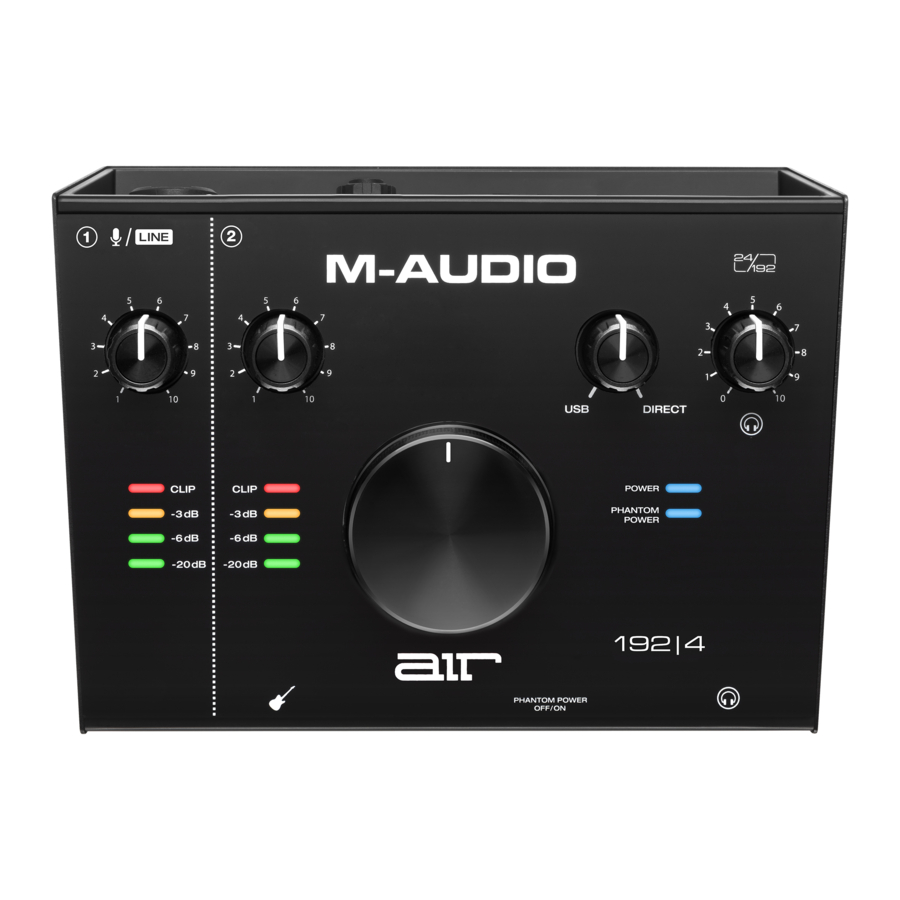
- Input Gain (Ingangsversterking): Past het versterkingsniveau van de ingang aan. Stel deze knop zo in dat de bijbehorende LED Meter (LED-meter) (onder de knop) een "gezond" niveau aangeeft tijdens de uitvoering, maar niet zo hoog dat de meter "clipt" of piekt, wat vervorming in de audio veroorzaakt.
- LED Meters (LED-meters): Geeft het ingangssignaalniveau 2 2 van de Combo Input (Combo-ingang) of Instrument Input (Instrumentingang) aan.
- USB / Direct Blend (USB/Direct-mix): Past de mix aan van het audiosignaal van uw ingangen (Direct (Direct)) en de audio-uitgang van uw computer (USB (USB)) die naar de Main Outputs (Hoofduitgangen) en Headphone Output (Koptelefoonuitgang) wordt gestuurd.
Deze knop is handig voor het omgaan met "latency" (latentie) wanneer u in uw DAW opneemt. Latency (latentie) is een vertraging in geluid die kan optreden tussen het binnenkomende geluid (uw instrument bespelen, zingen, enz.) en het uitgaande geluid (wanneer u het in de DAW hoort).
Latency (latentie) is vaak het gevolg van de instelling "buffer size" (buffergrootte), die zich meestal in het menu Preferences (Voorkeuren), Options (Opties) of Device Setup (Apparaatinstellingen) van uw DAW bevindt. Hogere buffergroottes resulteren over het algemeen in een hogere latency (latentie). In sommige gevallen kunnen lagere buffergrootte-instellingen veel CPU van uw computer verbruiken en audiostoringen veroorzaken. Om deze audiostoringen te voorkomen, moet u een hogere bufferinstelling gebruiken, wat kan resulteren in latency (latentie).
Als u latency (latentie) ervaart tijdens het opnemen, past u de knop aan naar de positie Direct (Direct) om de mix van onbewerkt audio van uw ingangen rechtstreeks naar uw Main Outputs (Hoofduitgangen) en Headphone Output (Koptelefoonuitgang) te verhogen. Hierdoor kunt u het binnenkomende audio van uw ingangen zonder latency (latentie) horen, terwijl u nog steeds het audio van uw DAW kunt horen. Wanneer u naar de weergave luistert, past u de knop helemaal aan naar de positie USB (USB).
Als uw computer krachtig genoeg is, kunt u mogelijk de buffergrootte-instelling in uw DAW laag genoeg instellen, zodat u nooit naar het directe audiosignaal van uw ingangen hoeft te luisteren. In dit geval stelt u de knop USB / Direct Blend (USB/Direct-mix) helemaal in op de positie USB (USB) om alleen de audio-uitgang van uw DAW te beluisteren. - Headphone Level (Koptelefoonniveau): Past het uitgangsvolume van de Headphone Output (Koptelefoonuitgang) aan.
- Monitor Level (Monitorniveau): Past het uitgangsvolume van Main Outputs (Hoofduitgangen) aan, die moeten worden aangesloten op uw actieve monitoren of versterkersysteem.
- Power LED (Stroom-LED): Licht op wanneer er een geldige USB-verbinding tot stand is gebracht tussen uw computer en AIR 192|4. Gebruik dit lampje om te controleren of AIR 192|4 stroom ontvangt en klaar is voor gebruik.
- +48V (Phantom Power) LED (+48V (Fantoomvoeding) LED): Licht op wanneer fantoomvoeding is ingeschakeld.
Achterpaneel

- USB Port (Type C) (USB-poort (Type C)): Met deze aansluiting kunt u audio- en MIDI-gegevens van en naar een computer verzenden. Gebruik de meegeleverde USBC-naar-USB-C- of USB-C-naar-USB-A-kabels om de AIR 192|4 aan te sluiten op een computer. De AIR 192|4 vereist een USB 2.0-verbinding (of hoger).
- Combo Input (Combo-ingang): Sluit een microfoon, een gitaar of bas met een actieve pickup of een apparaat op lijnniveau aan op deze ingang. Gebruik voor microfoons een XLR- of 1/4" (6,35 mm) TRS-kabel. Gebruik voor een gitaar of bas met een actieve pickup een standaard 1/4" (6,35 mm) TS-kabel. Gebruik voor signalen op lijnniveau een 1/4" (6,35 mm) TRS-kabel. Bekijk het ingangssignaalniveau met de LED Meters (LED-meters).
- Main Outputs (Hoofduitgangen): Gebruik standaard 1/4" (6,35 mm) TRS-kabels om deze uitgangen aan te sluiten op uw actieve monitoren, versterkersysteem, enz. De mix die u van deze uitgangen hoort, wordt bepaald door de knop USB / Direct Blend (USB/Direct-mix). Het niveau van deze uitgangen wordt geregeld door de knop Monitor Level (Monitorniveau).
- Kensington Lock Slot (Kensington-slot): U kunt dit Kensington-slot gebruiken om AIR 192|4 aan een tafel of ander oppervlak te bevestigen.
Voorpaneel

- Headphone Output (Koptelefoonuitgang): Sluit een 1/4" (6,35 mm) TRS-koptelefoon aan op deze uitgang. De mix die u van deze uitgang hoort, wordt bepaald door de knop USB / Direct Blend (USB/Direct-mix). Het niveau van deze uitgang wordt geregeld door de knop Headphone Level (Koptelefoonniveau).
- Instrument Input (Instrumentingang): Sluit een gitaar met een passieve pickup of een ander signaal met hoge impedantie aan op deze ingang met een 1/4" (6,35 mm) TS-kabel. Bekijk het ingangssignaalniveau met de LED Meters (LED-meters).
- +48V (Phantom Power) Switch (+48V (Fantoomvoeding) Schakelaar): Deze schakelaar activeert en deactiveert fantoomvoeding. Wanneer geactiveerd (verlicht), levert fantoomvoeding +48 volt aan de Combo Input (Combo-ingang). Houd er rekening mee dat de meeste dynamische microfoons en ribbonmicrofoons geen fantoomvoeding nodig hebben, terwijl de meeste condensatormicrofoons dit wel nodig hebben. Raadpleeg de documentatie van uw microfoon om te achterhalen of deze fantoomvoeding nodig heeft.
Referenties


Download handleiding
Hier kunt u de volledige pdf-versie van de handleiding downloaden. Deze kan aanvullende veiligheidsinstructies, garantie-informatie, FCC-regels, enz. bevatten.
Download M-Audio AIR 192 4 Handleiding