TomTom Golfer-handleiding
- 1 Inleiding
- 2 Nieuwe functies
- 3 Aan de slag
- 4 Je product
- 5 Een rondje golf spelen
- 6 Doglegs
- 7 Lay-up
- 8 De green naderen
- 9 Gevaren
- 10 Score
- 11 Instellingen
- 12 TomTom MySports account
- 13 TomTom MySports mobile app
- 14 TomTom MySports Connect
- 15 Verklarende woordenlijst
- 16 Referenties
- 17 Download handleiding
- 18 In andere talen
Inleiding
Als je snel de belangrijkste informatie wilt lezen, raden we je aan om Aan de slag te lezen. Hierin wordt het downloaden van TomTom MySports Connect en het gebruik van het bureau-dock behandeld.
Als je daarnaast een smartphone hebt, kun je het beste de TomTom MySports-app gratis downloaden uit de gebruikelijke app store of naar tomtom.com/app gaan.

Voordat je de MySports-app op je smartphone gebruikt, moet je je horloge via een computer aan je MySports-account koppelen. Dit hoeft maar één keer te gebeuren.
Hieronder vind je enkele goede beginpunten voor informatie over wat je op het horloge ziet en hoe je het gebruikt:
- Nieuwe functies
- Over je apparaat
- Snel starten: je eerste hole spelen
- Instellingen
Tip: er zijn ook veelgestelde vragen (FAQ's) op tomtom.com/support. Selecteer je productmodel in de lijst of voer een zoekterm in.
Nieuwe functies
Nieuw in deze release
Versie 1.0.21
- De volgorde van de scorekaarthistorie is gewijzigd, zodat de meest recente bovenaan staat.
- Nieuwe taalondersteuning voor Fins, Indonesisch en Maleis.
- Diverse prestatieverbeteringen en bugfixes zijn geïmplementeerd.
Versie 1.0.20 (uitgebracht op 30 september 2015)
De vertalingen zijn verbeterd voor sommige talen.
Versie 1.0.19 (uitgebracht op 6 augustus 2015)
In het scherm Afstand worden de afstanden naar de achterkant, het midden en de voorkant van de green nu "in vogelvlucht" weergegeven in plaats van op basis van de middenlijn van de hole.
Ga voor meer informatie naar Doglegs.
Versie 1.0.18 (uitgebracht op 29 juli 2015)
Deze release verhelpt beschadiging van de scorekaart als dit op je horloge gebeurt. Je kunt dan weer scorekaarten gebruiken. De beschadigde scorekaart kan van je horloge worden verwijderd als deze niet kan worden hersteld.
Versie 1.0.17 (uitgebracht op 1 juli 2015)
We hebben de GPS-prestaties onder bepaalde omstandigheden verbeterd.
Versie 1.0.16 (uitgebracht op 22 juni 2015)
We hebben het aantal golfbanen uitgebreid, vooral op afgelegen locaties. Om deze banen te krijgen, moet je alle banen wereldwijd opnieuw installeren via MySports Connect.
Let op: het opnieuw installeren van alle banen kan tot twee uur duren.
Ga voor meer informatie naar Golfbaaninfo bijwerken.
Versie 1.0.14 (uitgebracht op 9 juni 2015)
Tik in de weergave Gevaren op het scherm om gevaren in meer detail te bekijken met de daadwerkelijke afstanden.
Ga voor meer informatie naar Gevaren op je apparaat begrijpen.
Versie 1.0.13 (uitgebracht op 16 april 2015)
- Je kunt nu een herinneringswaarschuwing instellen om je scorekaart in te vullen als je van de green wegloopt. Je kunt deze instelling combineren met automatische doorgang naar de volgende hole.
Ga voor meer informatie naar Opties. - Deze software-update maakt de Bluetooth Smart-verbinding met je mobiele Android- en iOS MySports-app betrouwbaarder.
- Je kunt je horloge nu koppelen aan meerdere Android Lollipop-apparaten om je activiteiten te uploaden. Ga naar de Google Play Store voor compatibiliteit.
Je moet je mobiele MySports-app bijwerken naar versie 1.3.0 voor Android en 1.0.9 voor iOS of hoger. Na deze update moet je je horloge opnieuw koppelen met je smartphone.
- Voor sommige talen zijn de vertalingen verbeterd.
Aan de slag
Voordat je gaat golfen, is het een goed idee om je horloge op te laden, software-updates te downloaden en QuickGPSfix te downloaden.
Let op: QuickGPSfix helpt je horloge snel een GPS-fix te krijgen en je locatie te vinden.
- Download TomTom MySports Connect van tomtom.com/mysports/getstarted/ en installeer het op je computer. TomTom MySports Connect is gratis beschikbaar.
- Plaats je horloge in het bureau-dock en sluit het dock aan op je computer.
Volg de instructies die TomTom MySports Connect je geeft.
Nadat je horloge is opgeladen, kun je je eerste hole spelen.
Tip: je horloge is volledig opgeladen wanneer de batterijanimatie stopt en een volle batterij weergeeft.
Je moet je horloge regelmatig op je computer aansluiten om het op te laden, golfbaaninfo bij te werken, software-updates te downloaden en QuickGPSfix-informatie te downloaden.
Je kunt ook een USB-wandlader gebruiken om je TomTom Golfer op te laden. Plaats je horloge in het bureau-dock en sluit vervolgens de USB-connector van het bureau-dock aan op je USB-wandlader.
Batterijduur
Wanneer de batterij volledig is opgeladen, kan je horloge tot 10 uur worden gebruikt om te golfen. De batterij wordt sneller gebruikt als je de achtergrondverlichting van je horloge vaak gebruikt.
Tip: je horloge toont een batterijsymbool als er niet genoeg lading is voor een volledige ronde golf (4 uur). Een batterijsymbool met een streep erdoor betekent dat je je horloge onmiddellijk moet opladen.
TomTom MySports-app
Voordat je de MySports-app op je smartphone gebruikt, moet je je horloge via een computer aan je MySports-account koppelen. Dit hoeft maar één keer te gebeuren.
Je kunt de TomTom MySports-app gratis downloaden uit de gebruikelijke app store of naar tomtom.com/app. gaan
Ga voor meer informatie naar Mobiele TomTom MySports-app in deze handleiding.


Je apparaat koppelen met je telefoon
Ga voor meer informatie naar Telefoon in deze handleiding.
Je product
Over je apparaat
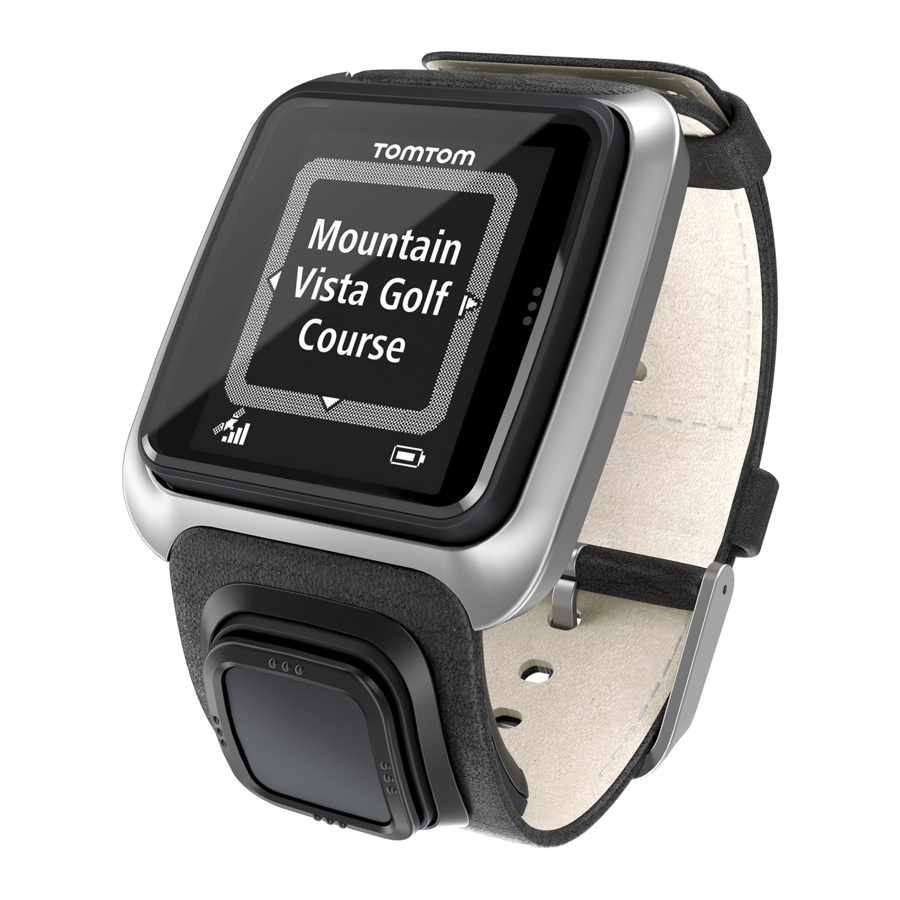
Wanneer je je horloge gebruikt, begin je bij het klokscherm. Op dit scherm worden de tijd en datum weergegeven. Het uur wordt iets gedimd weergegeven en de minuten worden helderder weergegeven, zodat je de exacte tijd duidelijker kunt zien.
Gebruik de knop om omhoog, omlaag, naar links of naar rechts te gaan naar andere schermen op je horloge.
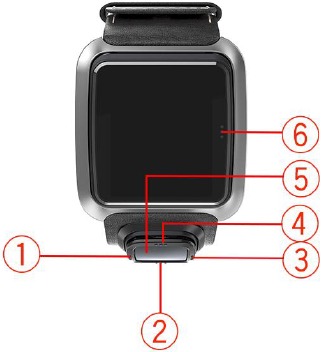
- Links: opent het scherm Status .
- Omlaag: opent het menu Instellingen.
- Rechts: opent het menu Golfbaan.
- Omhoog: opent het scherm Scoregeschiedenis.
- GPS-ontvanger. Tijdens het dragen van het horloge moet de GPS-ontvanger naar boven wijzen.
- Raak dit gedeelte van het scherm aan om de achtergrondverlichting in te schakelen.
Het klokscherm toont de tijd en datum. Je kunt ervoor kiezen om de tijd in 12-uurs- of 24-uursnotatie weer te geven door omlaag te gaan om het menu Instellingen te openen en vervolgens Klok te selecteren.
Je horloge gebruiken
Ga omhoog of omlaag om items in een menu te selecteren.
Ga naar rechts om een item te selecteren en het menu voor dat item te openen.
Ga naar links om een menu te verlaten.
Om een optie in een menu te selecteren, moet je ervoor zorgen dat deze is gemarkeerd wanneer je het menu verlaat. Je horloge onthoudt de optie die je hebt gemarkeerd.
Als een optie in een menu in- en uitschakelt, ga je naar rechts om de instelling te wijzigen.
Je apparaat reinigen
Het wordt aanbevolen om je horloge eenmaal per week schoon te maken als je het vaak gebruikt.
- Veeg het horloge indien nodig af met een vochtige doek. Gebruik milde zeep om olie of vuil te verwijderen.
- Stel je horloge niet bloot aan agressieve chemicaliën zoals benzine, reinigingsmiddelen, aceton, alcohol of insectenwerende middelen. Chemicaliën kunnen de afdichting, de behuizing en de afwerking van het horloge beschadigen.
Het bureau-dock gebruiken
Je kunt het bureau-dock gebruiken wanneer je horloge in de polsband zit, of je kunt je horloge eerst uit de polsband verwijderen.
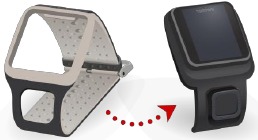
Om het horloge uit de polsband te verwijderen, houd je het horloge met beide handen vast, plaats je je duimen op het horlogescherm en je wijsvingers op de achterranden van het horlogeframe, en druk je je duimen op het scherm totdat het horloge uit het frame klikt.
Om je horloge in het bureau-dock te plaatsen, schuif je het horloge in het dock, waarbij je de curve van de achterkant van het horloge volgt.
Om je horloge uit het bureau-dock te verwijderen, druk je onder het scherm van het horloge. Het horloge schuift eruit en volgt de curve van de achterkant van het horloge. Til het horloge niet aan de bovenkant op, omdat dit het bureau-dock kan beschadigen.
Je kunt ook een USB-wandlader gebruiken om je TomTom Golfer op te laden. Plaats je horloge in het bureau-dock en sluit vervolgens de USB-connector van het bureau-dock aan op je USB-wandlader.
De accessoires van je apparaat gebruiken
De volgende optionele accessoires zijn beschikbaar voor je TomTom Golfer:
Italiaanse lederen band
De handgemaakte Italiaanse lederen band moet droog worden gehouden. Reinig de band indien nodig met een vochtige doek. Het is niet aan te raden om de band in water te doen, niet om schoon te maken en niet tijdens het dragen. Net als bij alle fijne leer kan de kleur een beetje veranderen wanneer deze gedurende langere tijd wordt blootgesteld aan de zon of aan hoge temperaturen. Wees extra voorzichtig bij het verwijderen van het horloge uit de band, zodat je het horlogeglas niet beschadigt.
Balmarkeer met houder
Je TomTom-balmarkeer schuift in een houder die aan je horlogeband wordt bevestigd. Plaats eerst de houder om de band en schuif vervolgens de balmarkeer in de houder.
Trolleybevestiging
De trolleybevestiging kan worden gebruikt op zowel een golfkar als een golfwagen. Je moet eerst voorzichtig het horloge van de band verwijderen en het in het wieggedeelte van de trolleybevestiging plaatsen. Wikkel de bevestigingsband om de golfkar of de karstang en pas deze aan - de maximale omtrek is 160 mm (6,3 inch). Het uiterlijk en de prestaties van de trolleybevestigingsband kunnen enigszins variëren in warme of natte omstandigheden, of wanneer deze gedurende langere tijd wordt uitgerekt.
Apparaatstatus
Ga vanaf het klokscherm naar links om het statusscherm te openen.
Het statusscherm toont de volgende informatie:
- Batterij: de resterende batterijduur op je horloge.
Om de batterij op te laden, plaats je het horloge in het bureau-dock en sluit je het dock aan op je computer. - QuickGPS: de status van de QuickGPSfix-informatie op je horloge.
QuickGPSfix helpt je horloge snel je exacte locatie te vinden, zodat je kunt beginnen met je ronde golf. Om de QuickGPSfix-informatie op je horloge bij te werken, sluit je je horloge aan op je computer. TomTom MySports Connect werkt QuickGPSfix automatisch bij op je horloge. QuickGPSfix-informatie is drie dagen geldig nadat je deze hebt gedownload.
Deze symbolen worden gebruikt om de status van QuickGPSfix weer te geven:
 | QuickGPSfix op je horloge is up-to-date. |
 | QuickGPSfix op je horloge is verouderd. Als de QuickGPSfix-informatie op je horloge verouderd is, werkt je horloge nog steeds zoals gewoonlijk. Het kan echter langer duren om een GPS-fix te krijgen wanneer je een ronde golf wilt spelen. |
- Versie: het softwareversienummer en het serienummer van je horloge. Je hebt deze informatie mogelijk nodig als je contact opneemt met de klantenservice. Elke keer dat je je horloge op je computer aansluit, controleert TomTom MySports Connect of er een software-update beschikbaar is voor je horloge.
Een reset uitvoeren
Soft reset
Er wordt telkens een soft reset uitgevoerd wanneer je je horloge loskoppelt van een wandlader of computer.
Om een soft reset op je horloge uit te voeren, volg je deze stappen:
- Sluit je horloge aan op een wandlader of computer.
Wacht tot je horloge een batterijsymbool weergeeft.
Als je een computer gebruikt, wacht je tot MySports Connect klaar is met het bijwerken van je horloge. - Koppel je horloge los van de wandlader of computer.
De software op je horloge wordt opnieuw opgestart. Hiermee wordt een soft reset op je horloge uitgevoerd.
Herstelmodus
Voordat je een fabrieksreset op je horloge uitvoert, moet je proberen de horlogesoftware bij te werken met behulp van de herstelmodus. Met de herstelmodus kun je de software op je horloge opnieuw installeren zonder persoonlijke gegevens en instellingen te verwijderen.
Om een reset op je horloge uit te voeren met behulp van de herstelmodus, volg je deze stappen:
- Sluit je horloge aan op je computer en wacht tot MySports Connect klaar is met het bijwerken van je horloge.
- Op je horloge ga je omlaag, maar houd je de knop ingedrukt.*
- Koppel de USB-kabel los van je computer.*
- Houd de knop ingedrukt totdat je horloge een horloge weergeeft dat is verbonden met een computer en tomtom.com/reset.
- Laat de knop los en sluit de USB-kabel aan op je computer.
- Klik op Update in MySports Connect.
* Als de USB-poort op je computer niet gemakkelijk toegankelijk is, sluit je het dock zonder het horloge aan op de computer. Ga vervolgens vanaf het klokscherm omlaag terwijl je het horloge in het dock schuift.
Fabrieksreset
Een fabrieksreset verwijdert alle golfbanen en instellingen van je horloge en installeert vervolgens de software opnieuw. Om golfbanen opnieuw te installeren na een reset, sluit je je horloge aan op je computer en volg je de instructies om een MySports-account te openen. Als je nu geen fabrieksreset wilt uitvoeren, selecteer je Annuleren en vervolgens Update.
Je moet een fabrieksreset alleen als laatste redmiddel gebruiken om je horloge te herstellen of als je echt al je golfbanen en instellingen wilt verwijderen.
Een fabrieksreset installeert de software opnieuw op je horloge en hiermee worden de volgende zaken verwijderd:
- Je golfbanen.
- Je scoregeschiedenis.
- Je instellingen op het horloge.
Wanneer je een fabrieksreset uitvoert, koppel je je horloge niet los voordat MySports Connect klaar is met het herstellen van je horloge. Het installeren van de software op je horloge duurt enkele minuten. Je moet je horloge vervolgens instellen in MySports Connect voordat je de golfbanen opnieuw kunt installeren. Controleer alle berichten die worden weergegeven in MySports Connect en op je horloge voordat je je horloge loskoppelt.
Om een fabrieksreset op je horloge uit te voeren, volg je deze stappen:
- Sluit je horloge aan op je computer en wacht tot MySports Connect klaar is met het bijwerken van je horloge.
- Vouw INSTELLINGEN uit in MySports Connect.
- Klik op FABRIEKSRESET onderaan MySports Connect.
MySports Connect downloadt de nieuwste versie van de software voor je horloge. - Houd je horloge aangesloten wanneer het venster voor MySports Connect wordt gesloten.
MySports Connect installeert de software op je horloge. - Houd je horloge aangesloten wanneer het venster voor MySports Connect weer wordt geopend.
- Volg de instructies in MySports Connect om je horloge in te stellen.
Een rondje golf spelen
Snelstart
Je eerste hole spelen
Doe het volgende om je eerste hole te spelen:
- Ga vanaf het klokscherm naar rechts.
Je horloge toont Even geduld. Wanneer een GPS-fix is gevonden, zie je een lijst met golfbanen in de buurt. - Ga omhoog of omlaag om een baan te selecteren en ga vervolgens naar rechts om een ronde te starten.
- De eerste hole wordt getoond en je ziet de volgende informatie op het afstandsmetingsscherm op je horloge:
- Dogleg, indien aanwezig, en de richting van de dogleg.
- Hole nummer (naast het vlagsymbool).
- Par voor de hole.
- Afstand van je positie tot de achterkant, het midden en de voorkant van de green.
Let op: de afstand tot de pin wordt niet weergegeven, omdat de plaatsing van de pin van dag tot dag kan verschillen.
Tip: ga naar rechts om meer informatie over de hole te bekijken.
![]()
- Neem alle oefenslagen die je nodig hebt. Sla je eerste slag en loop vervolgens naar de locatie van je golfbal.
De resterende afstand tot de hole wordt getoond. - Sla de rest van de slagen voor deze hole tot je uitholt.
- Ga twee keer naar rechts om de score voor je eerste hole in te voeren.
- Loop naar de tweede hole. Je horloge gaat automatisch verder of je kunt omhoog of omlaag gaan vanaf het afstandsmetingsscherm om handmatig naar de tweede hole te gaan.

Knopcontrolelijst
Om je op weg te helpen, is hier een lijst van wat de knoppen doen in elk scherm:
| Naam van scherm | Knop | Actie |
| Klokscherm | Naar links gaan | Ga naar het scherm Horlogestatus. |
| Omhoog gaan | Ga naar het scherm Scoregeschiedenis. | |
| Omlaag gaan | Ga naar het scherm Instellingen. | |
| Naar rechts gaan | Even geduld terwijl een GPS-fix wordt verkregen. Wanneer een fix is verkregen, ga je naar het menu Golfbaan. | |
| Naar rechts gaan na het stoppen van een ronde | Ga naar het scherm Scorekaart hervatten. | |
| Scherm Even geduld | Naar links gaan | Terug naar het klokscherm. |
| Omlaag gaan | Ga naar het scherm Recente banen. | |
| Naar rechts gaan | Er gebeurt niets. | |
| Omhoog gaan | Er gebeurt niets. | |
| Menu Golfbaan | Omhoog gaan | Ga terug naar het scherm Even geduld of naar de vorige baan in de lijst. |
| Omlaag gaan | Blader door de lijst met banen, beginnend met de dichtstbijzijnde banen. | |
| Naar rechts gaan | Start je ronde op de geselecteerde baan. | |
| Afstandsmetingsscherm | Omhoog gaan | Ga naar de volgende hole. |
| Omlaag gaan | Ga naar de vorige hole. | |
| Naar rechts gaan | Ga naar het scherm Gevaren, Lay-up of Green-weergave, afhankelijk van wat van toepassing is op de huidige hole. Green-weergave is altijd aanwezig Ga nogmaals naar rechts om naar het scherm Scorekaart te gaan. | |
| Naar links gaan | Pauzeert je ronde. | |
| Scherm Pauze | Naar links gaan | Stopt je ronde en gaat terug naar het klokscherm. |
| Naar rechts gaan | Ga verder met je ronde na een pauze. | |
| Lay-upscherm | Omhoog gaan | Blijf omhoog gaan om door de schermen Gevaren, Lay-up of Green-weergave te bladeren, afhankelijk van wat van toepassing is op de huidige hole. Green-weergave is altijd aanwezig. |
| Omlaag gaan | Blijf omlaag gaan om door de schermen Gevaren, Lay-up of Green-weergave te bladeren, afhankelijk van wat van toepassing is op de huidige hole. Green-weergave is altijd aanwezig. | |
| Naar links gaan | Ga terug naar het afstandsmetingsscherm. | |
| Naar rechts gaan | Ga naar het scherm Scorekaart. | |
| Scherm Scorekaart | Naar links gaan | Ga naar het scherm Gevaren, Lay-up of Green-weergave, afhankelijk van wat van toepassing is op de huidige hole. Green-weergave is altijd aanwezig. |
| Naar rechts gaan | Er gebeurt niets. | |
| Omhoog gaan | Voeg slagen toe aan je score voor die hole. | |
| Omlaag gaan | Verwijder slagen van je score voor die hole. |
Een baan kiezen
Tip: wanneer je horloge Even geduld toont tijdens het wachten op een QuickGPSFix, kun je omlaag gaan om recente banen te bekijken. Het horloge trilt wanneer een fix is gevonden.
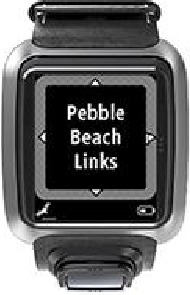
Ga in het golfbaanmenu omhoog of omlaag om een golfbaan te kiezen.
Ga naar rechts wanneer je klaar bent om te spelen.
Ga naar links om terug te gaan naar het klokscherm.
Let op: ga naar tomtom.com/course-coverage om te ontdekken of jouw golfbaan beschikbaar is op het horloge. De pagina is beschikbaar in het Engels.
Golfbaaninformatie bijwerken
Eenmalige update om incrementele baanupdates te ontvangen
Om je horloge in staat te stellen incrementele updates te ontvangen, raden we aan alle banen wereldwijd opnieuw te installeren.
Let op: het opnieuw installeren van alle banen kan ongeveer een uur duren.
Voordat je de golfbaaninformatie bijwerkt, moet je ervoor zorgen dat je de nieuwste versie van de MySports Connect desktop-app gebruikt om je horloge bij te werken. Als je niet de nieuwste versie hebt geïnstalleerd, wordt een updatelink getoond naast de versie:
- Windows: klik op het horlogepictogram in het systeemvak rechtsonder op je bureaublad en klik op Instellingen. De versie staat vermeld op het tabblad Info.
- Mac: klik op het horlogepictogram in de statusbalk rechtsboven op je bureaublad en klik op Instellingen. De versie staat vermeld op het tabblad Info.
Volg deze stappen om de golfbaaninformatie op je TomTom Golfer bij te werken:
- Verbind je horloge met je computer.
MySports Connect downloadt en installeert de nieuwste wijzigingen in je recent gespeelde golfbanen. - Klik in MySports Connect op Update (Bijwerken).
MySports Connect downloadt en installeert de nieuwste softwareversie.
Let op: alleen softwareversies 1.0.5 of hoger ondersteunen incrementele baanupdates. - Vouw INSTELLINGEN uit in MySports Connect.
- Selecteer het tabblad GOLFBANEN in MySports Connect en klik op NIEUWE KAARTEN OPHALEN.
MySports Connect downloadt en installeert alle banen wereldwijd.
De baaninformatie daarna bijwerken
Je kunt de golfbanen op je TomTom Golfer op twee manieren bijwerken:
- TomTom MySports mobiele app
Als je een compatibele telefoon hebt, kun je de TomTom MySports mobiele app gebruiken om alle recent gespeelde golfbanen en banen binnen een straal van 1000 meter bij te werken. - TomTom MySports Connect
Elke keer dat je je horloge met je computer verbindt, downloadt en installeert MySports Connect de nieuwste wijzigingen in je recent gespeelde golfbanen.
Als je alle golfbanen wereldwijd moet bijwerken, bijvoorbeeld wanneer je van plan bent te reizen, vouw je INSTELLINGEN uit in MySports Connect. Selecteer het tabblad GOLFBANEN en klik op NIEUWE KAARTEN OPHALEN.
Let op: het opnieuw installeren van alle banen kan ongeveer een uur duren.
Een ronde pauzeren/stoppen en vervolgen
Een ronde golf pauzeren en herstarten
Ga tijdens een ronde golf naar links om de klok te stoppen en je ronde te pauzeren.
Om je ronde weer te hervatten, ga je naar rechts.
Een ronde golf stoppen
Om de ronde te stoppen, ga je naar links om te pauzeren en ga je vervolgens nogmaals naar links om terug te keren naar het klokscherm.
Een ronde golf vervolgen
Tip: je kunt alleen een ronde golf vervolgen als je eerder ten minste één getal op je scorekaart hebt ingevoerd.
Om een ronde golf te vervolgen, doe je het volgende:
- Ga vanaf het klokscherm naar rechts en kies de baan die je eerder speelde.
- Ga naar rechts om naar het afstandsmetingsscherm te gaan.
Je wordt gevraagd of je je scorekaart wilt hervatten. - Ga naar rechts om 'ja' te kiezen of ga naar links om 'nee' te selecteren.
Let op: je kunt een scorekaart tot 24 uur na het pauzeren van een ronde en het terugkeren naar het klokscherm hervatten. De scorekaart wordt nog steeds opgeslagen in je scoregeschiedenis als je 'nee' selecteert.
Een wijziging voor een baan melden
Je kunt hier wijzigingen aan golfbanen melden:
Wijzigingen aan een golfbaan melden
Doglegs
Doglegs op je horloge begrijpen
Je TomTom Golfer kan laten zien of er doglegs op een hole aanwezig zijn.
Op je horloge wordt een dogleg weergegeven als een pijlpictogram op het afstandsmetingsscherm. De richting waarin de pijl wijst, laat je zien of de dogleg naar links of naar rechts buigt.
Je kunt ervoor kiezen om over een dogleg te slaan of om in plaats daarvan een lay-up te doen.
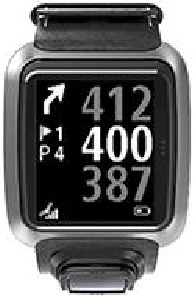
Let op: dubbele doglegs worden niet ondersteund door je TomTom Golfer.
Positie van doglegs op de fairway
Je TomTom Golfer toont de positie van doglegs ten opzichte van hun positie op de daadwerkelijke baan.
Het horloge hieronder toont bijvoorbeeld een dogleg naar rechts op 230 yards/meter vanaf je huidige positie.
De afstand tot het begin van de dogleg wordt gemeten langs de middellijn van de baan.
Lay-up
Lay-up met je apparaat
Het lay-upscherm tijdens het spelen (zie hieronder) toont de lay-upmarkeringen aan de linkerkant van het horlogescherm en je huidige afstand tot die markering aan de rechterkant van het horlogescherm.
Dus als je naar de pin kijkt, kun je zien hoe ver je momenteel verwijderd bent van de 200, 150 en 100 yard/meter markeringen.
In de afbeelding hieronder bevindt de golfer zich bijvoorbeeld op 236 yards/meter van de 200 yard/meter lay-upmarkering.
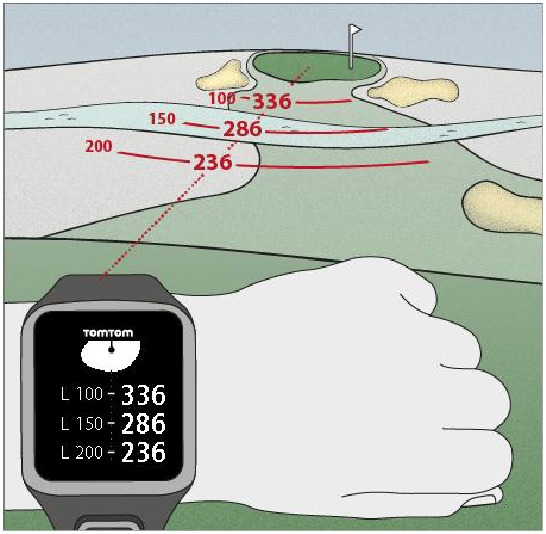
Terwijl je de hole naar de pin loopt, neemt je huidige afstand tot de eerste L200-markering aan de rechterkant van het horlogescherm af.
Wanneer je een lay-upmarkering bereikt, verdwijnt de lay-upmarkering van het scherm.
De standaardafstanden voor de lay-upmarkeringen zijn 100, 150, 200.
Let op: blijf omhoog gaan om door de schermen Gevaren, Lay-up of Green-weergave te bladeren, afhankelijk van wat van toepassing is op de huidige hole. Green-weergave is altijd aanwezig.
Tip: als er een slecht of geen signaal is, worden de bereikwaarden grijs en worden de laatste waarden weergegeven die als goed of nauwkeurig werden beschouwd.
Zie ook: Lay-up en green-weergaven
Lay-up en green-weergaven
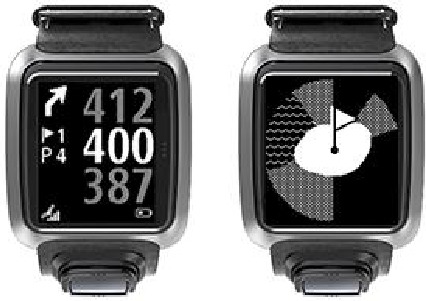
Wanneer je de green nadert, ga je omhoog of omlaag om te schakelen tussen het lay-upscherm en de green-weergave, zoals hierboven weergegeven.
Zodra je de laatste lay-upmarkering bent gepasseerd, toont het horloge automatisch alleen de weergave van de green.
Zie ook: De green naderen met je apparaat
De green naderen
De green naderen met je apparaat
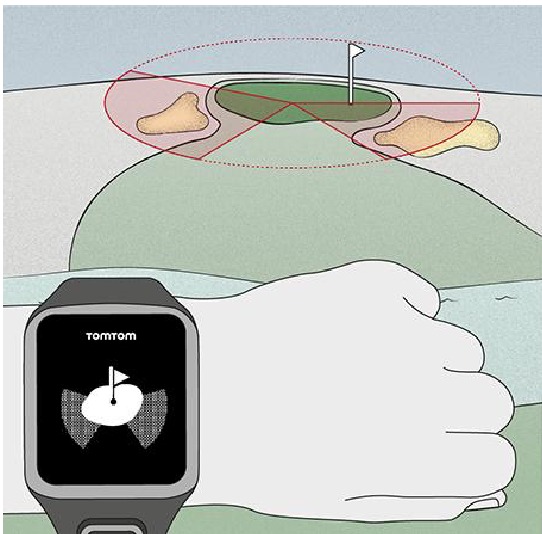
Zoals in het onderstaande voorbeeld te zien is, weerspiegelt de vorm van de green op je horloge de vorm van de daadwerkelijke green die je nadert.
Alle omliggende gevaren worden weergegeven als patronen. Water wordt weergegeven met een golfpatroon en bunkers als een stippelpatroon. Als er een water- en zandgevaar in hetzelfde gebied rond de green zijn, heeft water prioriteit en wordt dat patroon over het zandpatroon weergegeven.
De pinpositie wordt weergegeven en weerspiegelt de middelste waarde op het afstandsmetingsscherm.
Zie ook: Lay-up en green-weergaven
Lay-up en green-weergaven
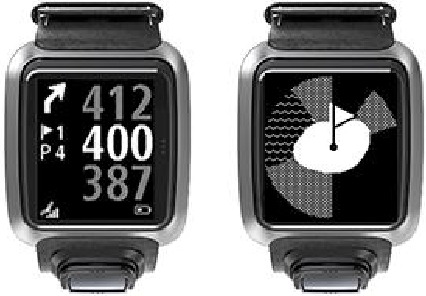
Wanneer je de green nadert, ga je omhoog of omlaag om te schakelen tussen het lay-upscherm en de green-weergave, zoals hierboven weergegeven.
Zodra je de laatste lay-upmarkering bent gepasseerd, toont het horloge automatisch alleen de weergave van de green.
Zie ook: De green naderen met je apparaat
Gevaren
Gevaren op je apparaat begrijpen
Je TomTom Golfer kan je nabijgelegen watergevaren of bunkers laten zien die zich binnen 300 meter bevinden.
Op je horloge worden gevaren weergegeven als een water- of zandpatroon, naast afstandsmetingen tot de hole, zoals 293 (achterkant) en 278 (voorkant) zoals hieronder weergegeven.
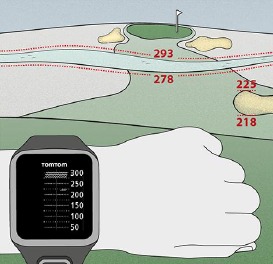
Positie van gevaren op de fairway
Je TomTom Golfer toont de positie van gevaren ten opzichte van hun positie op de daadwerkelijke baan.
Het horloge hieronder toont bijvoorbeeld een bunker op ongeveer 220 yards/meter aan de rechterkant en een watergevaar op 275 yards/meter recht vooruit waar je de bal overheen moet slaan - het is ongeveer 15 yards/meter breed.
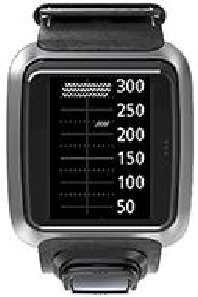
Als er geen gevaren op een hole zijn of je ze al bent gepasseerd, zie je een vinkje in het midden van het scherm Gevaren.
Let op: wanneer er geen informatie over gevaren op een hole beschikbaar is, zie je een bericht met de tekst Geen info.
Inzoomen op een gevaar
Je TomTom Golfer toont de positie van gevaren ten opzichte van hun positie op de daadwerkelijke baan.

Doe het volgende om meer details te zien over de gevaren die zich momenteel voor je bevinden:
- Ga naar het scherm Gevaren.
- Bedek het scherm van je TomTom Golfer met je handpalm, zodat je de 3 stippen bedekt die de achtergrondverlichting inschakelen.
Je ziet een ingezoomde weergave van de gevaren die zich momenteel in het midden van het scherm bevinden, met accurate afstanden en meer details.
![]()
- Om uit te zoomen, bedek je het scherm opnieuw met je handpalm.
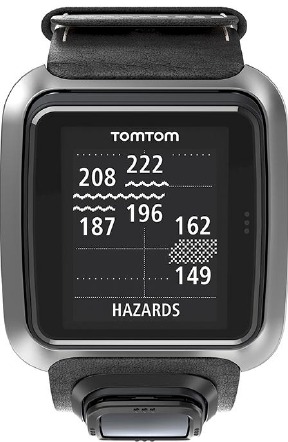
Tip: je ziet geen doglegs in het ingezoomde scherm Gevaren.
Score
Score bijhouden met je apparaat
Na het spelen van een hole ga je naar rechts totdat je het scorekaarten-scherm ziet. De scorekaart wordt gebruikt om je score voor elke hole te registreren. Je ziet er ook je totale score voor de ronde mee.
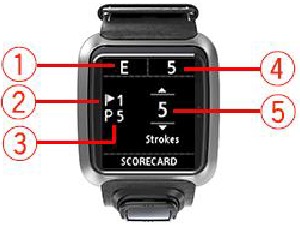
- Je score ten opzichte van par voor de ronde.
"E" betekent even par voor de hole. Een plusteken (+) betekent boven par en een minteken (-) onder par. - Het identificatienummer van de hole, bijvoorbeeld, hier is de golfer op de eerste hole.
- De par voor de hole. De eerste hole die hierboven wordt getoond, is bijvoorbeeld een par 5.
- Het totale aantal slagen dat tot nu toe voor een ronde is genomen. In dit voorbeeld heeft de golfer één hole gespeeld en 5 slagen genomen, dus het totaal voor de ronde is tot nu toe ook 5 slagen.
- Het aantal slagen voor de zojuist gespeelde hole.
Voer de score voor een hole in door Omhoog en Omlaag te bewegen totdat het aantal slagen dat je voor die hole hebt gespeeld, wordt weergegeven.
Let op: als je een bal buiten de baan slaat of per ongeluk op een aangrenzende hole, noteer je de extra slagen op je horloge als onderdeel van het totaal voor die hole nadat je deze hebt gespeeld.
Zie ook: Eerdere scores bekijken
Eerdere scores bekijken
- Beweeg Omhoog vanaf het klokscherm om scores van je eerdere rondes te zien.
Je ziet de datums van je recente rondes samen met de algemene score voor de ronde, bijvoorbeeld, zoals hierboven weergegeven, 3 onder, 2 onder of even par.
![]()
- Beweeg Omhoog en Omlaag om een eerdere ronde te kiezen die je in meer detail wilt bekijken, beweeg dan naar rechts.
Je ziet de naam van de baan die je hebt gespeeld. - Beweeg naar rechts om de par en de totale score voor de ronde te zien, opgesplitst in de eerste 9 holes en de laatste 9 holes, zoals hieronder weergegeven.
![]()
- Beweeg naar rechts om de score voor elke hole van die eerdere ronde te zien.
- Beweeg naar links om terug te gaan naar de naam van de baan.
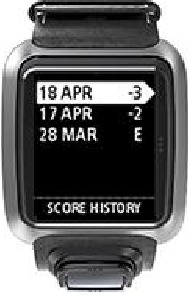

Tip: Er kunnen maximaal 250 voltooide scorekaarten op het horloge worden opgeslagen en deze informatie omvat de algemene score en de score per hole voor elke ronde.
Instellingen
Over instellingen
Beweeg in het klokscherm omlaag om het menu Settings (Instellingen) te openen. Deze instellingen bepalen het algemene gedrag van je horloge.
De volgende instellingen zijn beschikbaar voor je horloge:
- Clock
- Phone
- Airplane mode
- Options
- Profile
Clock
Beweeg in het klokscherm omlaag om het menu Settings (Instellingen) te openen, selecteer dan Clock (Klok) en beweeg naar rechts om het menu Clock (Klok) te openen.
Alarm (Alarm)
Selecteer Alarm (Alarm) om het alarm in en uit te schakelen en om de alarmtijd in te stellen.
Wanneer het alarm afgaat, beweeg je naar links om het te stoppen of naar rechts om te snoozen. Als je het alarm snoozet, gaat het na 9 minuten weer af.
Time (Tijd)
Selecteer Time (Tijd) om de tijd op je horloge in te stellen. De tijd wordt ingesteld met behulp van de 12-uurs- of 24-uursnotatie, afhankelijk van de instelling voor 24HR.
Date (Datum)
Selecteer Date (Datum) om de datum op je horloge in te stellen.
24HR
Selecteer 24HR om te schakelen tussen het gebruik van de 12-uursnotatie en de 24-uursnotatie om de tijd weer te geven en in te stellen. Beweeg naar rechts om te schakelen tussen ON (Aan) en OFF (Uit) voor deze instelling.
Phone
Met de TomTom MySports-mobiele app kun je automatisch je sportactiviteitsgegevens van je TomTom Golfer naar TomTom MySports uploaden met behulp van je smartphone. Het maakt ook automatische uploads naar een aantal andere websites mogelijk. Daarnaast downloadt de app QuickGPSfix-gegevens naar je horloge.
Zie TomTom MySports-app voor meer informatie over waarom je je horloge zou willen koppelen aan je telefoon of mobiele apparaat.
Als je je horloge wilt koppelen aan een telefoon of mobiel apparaat, doe je het volgende:
- Zorg ervoor dat je telefoon of mobiele apparaat in de buurt is.
- Zorg ervoor dat Bluetooth is ingeschakeld op je telefoon.
- Beweeg in het klokscherm op je horloge omlaag om het scherm Settings (Instellingen) te openen, selecteer dan Phone (Telefoon) en beweeg naar rechts.
- Beweeg naar rechts om het koppelen te starten.
- Start op je telefoon de MySports Connect-app en tik om verbinding te maken.
![]()
- Wanneer de naam van je horloge verschijnt, tik je erop.
- Voer op je telefoon het pincode in die op het horloge wordt weergegeven en tik vervolgens op Pair (Koppelen).
Je horloge is nu gekoppeld aan je telefoon of mobiele apparaat.
Wanneer het koppelen is voltooid, zie je een "Connected" (Verbonden) bericht op je horloge.
![]()


Zolang je de mobiele app actief hebt of op de achtergrond op je telefoon of mobiele apparaat laat draaien, probeert het horloge automatisch verbinding te maken wanneer het een nieuwe activiteit heeft om te uploaden of wanneer de QuickGPSfix-gegevens verouderd zijn.
Als je de MySports-app op je telefoon opent en deze probeert verbinding te maken met je horloge, moet je je horloge mogelijk activeren door het klokscherm te verlaten. Beweeg in het klokscherm omlaag, naar links of naar rechts.
Course-informatie synchroniseren
Je kunt golfbaaninformatie automatisch synchroniseren met je TomTom MySports-account met behulp van deze instelling.
Beweeg in het klokscherm op je horloge omlaag om het scherm Settings (Instellingen) te openen, selecteer dan Phone (Telefoon) en beweeg naar rechts.
Selecteer Sync (Synchroniseren). Als automatisch uploaden momenteel is uitgeschakeld (OFF), beweeg je omhoog of omlaag om automatisch uploaden in te schakelen.
Airplane mode
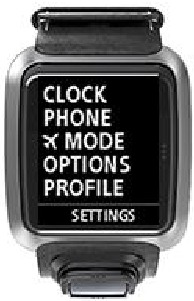
Beweeg in het klokscherm omlaag om het scherm Settings (Instellingen) te openen, selecteer Airplane mode (Vliegtuigmodus) en beweeg vervolgens naar rechts.
Beweeg omhoog of omlaag om de vliegtuigmodus in te schakelen.
Wanneer de vliegtuigmodus is ingeschakeld, wordt een vliegtuigpictogram weergegeven op het klokscherm en wordt alle Bluetooth low energy-connectiviteit (ook bekend als BLE of Bluetooth® Smart) uitgeschakeld.
Om de vliegtuigmodus uit te schakelen, beweeg je nogmaals omhoog of omlaag.
Options
Beweeg in het klokscherm omlaag om het menu Settings (Instellingen) te openen, selecteer dan Options (Opties) en beweeg naar rechts om het menu Options (Opties) te openen.
Hole (Hole)
Selecteer Hole (Hole) om in te stellen of je horloge automatisch naar de volgende hole gaat en of je wilt dat het je vraagt om je score in te voeren. Je kunt kiezen uit de volgende opties:
- ON (Aan) - Je horloge gaat automatisch naar de volgende hole nadat je de hole hebt voltooid die je momenteel speelt.
- OFF (Uit) - Automatische holevoortgang is uitgeschakeld.
- ON+SCORE (Aan+Score) - Automatische holevoortgang is ingeschakeld en je horloge vraagt je ook om je score in te voeren voordat je naar de volgende hole op de baan gaat.
Units (Eenheden)
Selecteer Units (Eenheden) om de afstands- en gewichtseenheden in te stellen die op je horloge worden gebruikt. Je kunt elke combinatie van yards of meters en pounds of kilogrammen selecteren.
Click (Klik)
Selecteer Click (Klik) om in te stellen wat je horloge doet als je door menu's beweegt. Je horloge kan het volgende doen:
- Een klikgeluid maken.
- Kort trillen/zoemen.
Je kunt beide in- of uitschakelen, of er slechts één inschakelen.
Profile
Beweeg in het klokscherm op je horloge omlaag om het menu Settings (Instellingen) te openen, selecteer dan Profile (Profiel) en beweeg naar rechts om het menu Profile (Profiel) te openen.
Selecteer de volgende opties om in elk geval je gegevens in te stellen:
- Language (Taal)
- Weight (Gewicht)
- Height (Lengte)
- Age (Leeftijd)
- Gender (Geslacht)
Gender (Geslacht) wordt door de TomTom Golfer gebruikt bij het spelen van een hole die verschillende parwaarden kan hebben voor mannen en vrouwen. Een hole kan bijvoorbeeld een par 5 zijn voor vrouwen en een par 4 voor mannen.
Language (Taal)
Selecteer Language (Taal) om de taal in te stellen die wordt gebruikt voor menu's en berichten op je horloge.
TomTom MySports account
Je TomTom MySports-account is een centrale opslaglocatie voor al je sportinformatie.
Als je een account wilt maken, klik je op de knop in TomTom MySports Connect of ga je rechtstreeks naar de website: mysports.tomtom.com
Zoals je in het onderstaande diagram kunt zien, kun je je MySports-account beheren met TomTom MySports Connect of de TomTom MySports-app.
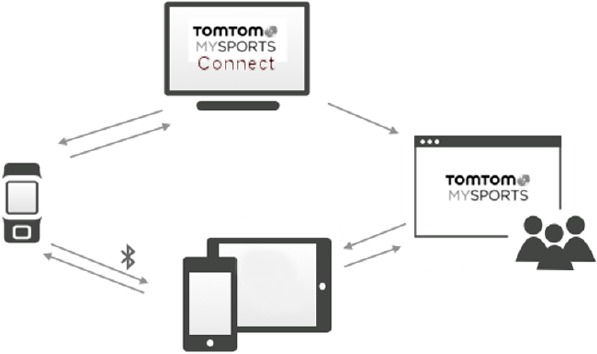
Voordat je de MySports-app op je smartphone gebruikt, moet je je horloge met een computer aan je MySports-account koppelen. Dit hoeft maar één keer te gebeuren.
TomTom MySports mobile app
De TomTom MySports-mobiele app doet het volgende:
- Werkt golfbaaninformatie bij.
- Werkt de QuickGPSfix-informatie op je horloge bij.
- Biedt een alternatief voor TomTom MySports Connect voor het bijwerken van QuickGPSfix.
Supported phones and mobile devices
iOS
De TomTom MySports-app is compatibel met iOS 6 en hoger op de volgende Bluetooth Smart-apparaten:
- iPhone 4S of later.
- iPod touch 5e generatie.
- iPad3 of later.
- Alle iPad mini.
Android
De TomTom MySports-app vereist Bluetooth Smart (of Bluetooth LE) en Android 4.3 of hoger om met je horloge te communiceren. Een reeks Android-apparaten met Bluetooth Smart is getest om de compatibiliteit met de MySports-app te bevestigen. Controleer de compatibiliteit van je telefoon met de MySports-app door de Google Play Store te bezoeken.
Before using the TomTom MySports app
Voordat je de MySports-app op je smartphone gebruikt, moet je je horloge met een computer aan je MySports-account koppelen. Dit hoeft maar één keer te gebeuren.
Je kunt de TomTom MySports-app gratis downloaden van je gebruikelijke app store of door naar tomtom.com/app te gaan.
TomTom MySports Connect
TomTom MySports Connect doet het volgende:
- Helpt je bij het instellen van je horloge.
- Werkt de software op je horloge bij wanneer er nieuwe versies beschikbaar komen.
- Werkt golfbaaninformatie op je horloge bij.
- Zet alle instellingen die je op TomTom MySports maakt, over naar je horloge.
- Werkt de QuickGPSfix-informatie op je horloge bij.
TomTom MySports Connect installeren
Je kunt TomTom MySports Connect hier gratis downloaden: tomtom.com/mysports/getstarted/
Zodra het is geïnstalleerd, sluit je je horloge met het bureaustation aan op je computer.
Verklarende woordenlijst
B
Balmarker
Een metalen of plastic schijf die op de green wordt geplaatst om de locatie van de bal te markeren. Door een balmarker te gebruiken, kan de speler de bal tijdelijk verwijderen om hem bijvoorbeeld schoon te maken.
Bunker
Een bunker is een steil gat of ondiepe kuil in de buurt van de green of fairway die meestal gevuld is met zand. Het kan moeilijker zijn om een bal uit het zand te spelen dan uit het gras, en bunkers hebben soms een opstaande rand waardoor het moeilijk is om de bal uit de bunker te slaan.
D
Dogleg
Sommige holes zijn opzettelijk ontworpen zonder directe zichtlijn van de tee naar de green. Een hole kan naar links of naar rechts buigen en deze bocht wordt een "dogleg" genoemd, verwijzend naar de gelijkenis met de enkel van een hond.
G
Green
Een green, of putting green, is een gebied met kort gemaaid gras rondom de hole of pin. Het belangrijkste doel van golfen is om de bal met zo min mogelijk slagen in de hole te krijgen.
H
Hazard
Een hazard is een gebied op een golfbaan dat een moeilijk obstakel vormt voor de golfer. Een baan kan waterhazards bevatten, zoals meren en rivieren, door de mens gemaakte hazards zoals bunkers, en natuurlijke hazards zoals bomen of dichte begroeiing.
Veel recreatieve golfers gebruiken de term "hazard" om alles op een golfbaan aan te duiden dat gevaarlijk is voor de score, zoals dikke rough of een hoge boom in het midden van een fairway.
L
Laying up
Een layup-shot wordt gemaakt vanaf de fairway na de drive, maar vanwege de aanwezigheid van een hazard moet je de shot opzettelijk korter dan normaal of nauwkeuriger maken. Dit wordt laying up genoemd.
Meestal lay je up om te voorkomen dat je de bal in een hazard op de fairway slaat, of om de bal in een gunstiger positie op de fairway te plaatsen voor de volgende slag.
Layup marker
Een layup-markering laat zien hoe ver je momenteel van de hole verwijderd bent. Als je bijvoorbeeld L100, 223 ziet, betekent dit dat je 223 yards/meter verwijderd bent van de markering van 100 yard/meter.
De L100-markering is 100 yards/meter van de pin.
Wanneer je een layup-markering bereikt, verdwijnt de layup-markering van het scherm.
M
Medal play
Je TomTom Golfer kan worden gebruikt voor normale strokeplay, ook wel bekend als medal play. Dit omvat het tellen van het totale aantal slagen dat op elke hole wordt gemaakt tijdens een ronde of een reeks rondes. De winnaar is de speler die over de ronde of rondes het minste aantal slagen heeft gemaakt.
O
Out of bounds
"Out of bounds" (buiten de baan) betekent dat de bal volledig buiten de grenzen van de golfbaan of een deel van de baan ligt. De grens van de golfbaan wordt aangegeven door de commissie die verantwoordelijk is voor de wedstrijd of de golfbaan.
Als je bal out of bounds is, moet je de bal, met een strafslag, zo dicht mogelijk spelen op de plek waar de oorspronkelijke bal het laatst is gespeeld. Je moet echter de regels voor je specifieke baan raadplegen.
P
Par
De parwaarde voor een golfbaan is het vooraf bepaalde aantal slagen dat een scratch- of nulhandicapgolfer nodig heeft om een hole, een ronde (de som van de pars van de gespeelde holes) of een toernooi (de som van de pars van elke ronde) te spelen.
De score van een golfer wordt vergeleken met de parscore. Als een baan een par heeft van 72 en een golfer 76 slagen nodig heeft om de baan te voltooien, is de gerapporteerde score +4, of vier boven par, waarbij vier slagen meer dan par nodig zijn om de baan te voltooien. Als een golfer 69 slagen nodig heeft, is de gerapporteerde score –3, of drie onder par.
S
Stroke play
Je TomTom Golfer kan worden gebruikt voor normale strokeplay, ook wel bekend als medal play. Dit omvat het tellen van het totale aantal slagen dat op elke hole wordt gemaakt tijdens een ronde of een reeks rondes. De winnaar is de speler die over de ronde of rondes het minste aantal slagen heeft gemaakt.
T
Trolley Mount
Een apparaat dat op een golftrolley of golfkar wordt geplaatst om een TomTom Golfer vast te houden en weer te geven wanneer deze niet door de speler wordt gedragen.
W
Water hazard
Waterhazards zijn meestal natuurlijke obstakels die een golfbaan moeilijker maken, hoewel ze op gloednieuwe banen natuurlijk ook door de mens kunnen worden gemaakt. Een waterhazard kan typisch een beek of vijver zijn, die naast de fairway of over een fairway is geplaatst, waardoor de speler de bal over de waterhazard moet slaan.
Contact met de klantenondersteuning (Australië en Nieuw-Zeeland)
Australië: 1300 135 604
Nieuw-Zeeland: 0800 450 973
Modelnamen
8RG0
Referenties


Download handleiding
Hier kunt u de volledige pdf-versie van de handleiding downloaden. Deze kan aanvullende veiligheidsinstructies, garantie-informatie, FCC-regels, enz. bevatten.
Download TomTom Golfer-handleiding

