Avaya CU360 Handleiding
INLEIDING
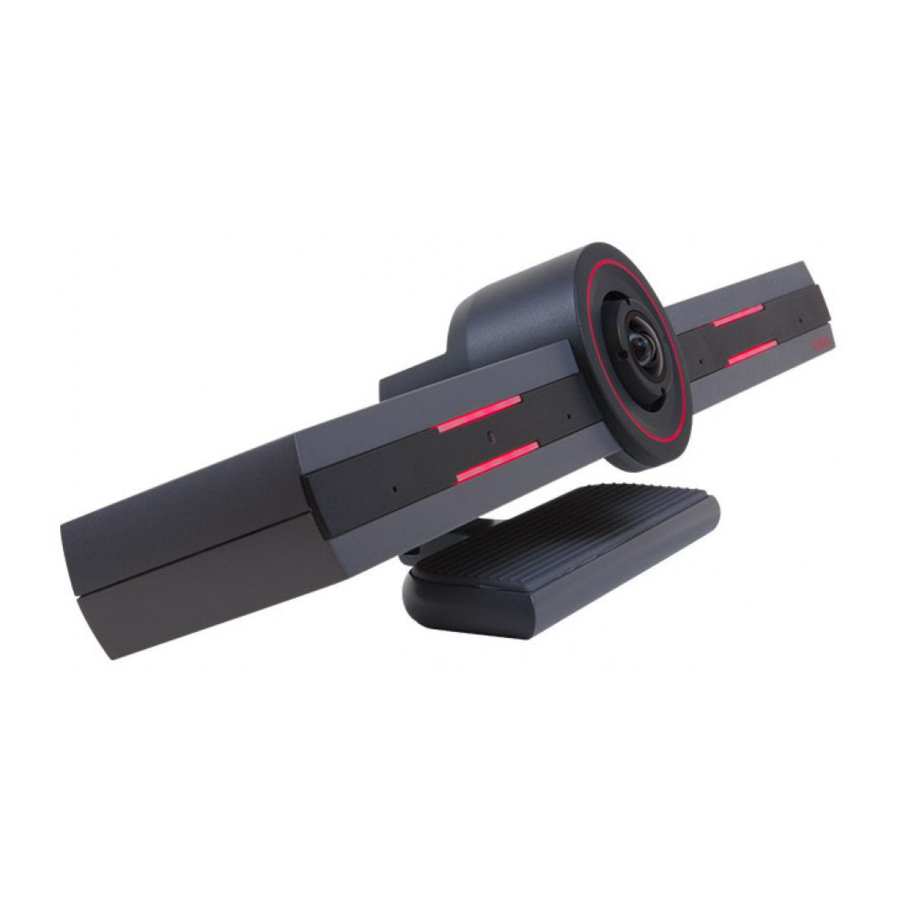
De CU360 maakt gebruik van unieke Avaya next-generation technologie om vloeiende, on-the-go toegang te geven tot cloudtoepassingen en videomogelijkheden - om ervoor te zorgen dat samenwerking zinvoller en effectiever is dan ooit tevoren.
WAT ZIT ER IN DE DOOS


AANSLUITINGEN

HET APPARAAT INSTELLEN
- Plaats de CU360 boven uw tv en gebruik het scharnier om deze vast te zetten.
- Sluit de HDMI-kabel aan op de tv en CU360.
- Steek de stekker van de voedingsadapter in het stopcontact.
Videoprivacy: Gebruik de rubberen dop om de camera af te dekken voor privacy.
Opmerking: Als u geen WiFi gebruikt, zorg er dan voor dat u een LAN-/Ethernet-kabel aansluit.
Opmerking: Om een tweede beeldscherm aan te sluiten op CU360, gebruikt u een gekwalificeerde USB-C naar HDMI-kabel.
Gekwalificeerde kabels worden beschreven in de gebruikershandleiding en in de lijst met accessoires van derden die kan worden gedownload van de supportwebsite. Het gebruik van een niet-gekwalificeerde kabel kan leiden tot een onstabiele werking van de CU360.
HET APPARAAT BEDIENEN
HET WEB GEBRUIKEN
- Wanneer de CU360 is aangesloten op de tv en uw netwerk, wordt het IP-adres (X.X.X.X) in de linkerbovenhoek van het scherm weergegeven.
- Typ met een apparaat dat is verbonden met hetzelfde netwerk http://[IP-adres] in de webbrowser.
- Voer de standaardgebruikersnaam Admin en het wachtwoord 1234 in.
- Er wordt een configuratiewizard gestart (alleen als het systeem niet is geconfigureerd).
Meer informatie over de systeemconfiguratie is te vinden in de CU360-gebruikershandleiding.
DE AFSTANDSBEDIENING GEBRUIKEN


De afstandsbediening gebruiken
De meegeleverde afstandsbediening is klaar voor gebruik.
Als u deze afstandsbediening voor het eerst gebruikt, plaatst u gewoon de batterijen in de doos.
DE AFSTANDSBEDIENING KOPPELEN
De meegeleverde afstandsbediening is al gekoppeld aan uw CU360-eenheid. Als u een andere draadloze afstandsbediening gebruikt of uw afstandsbediening niet is gekoppeld, volg dan de onderstaande procedure.

- Controleer of er 2 opgeladen AAA-batterijen in de afstandsbediening zitten.
- Koppel de codec-eenheid los van de stroom.
- Houd de "Back" (Terug)-toets en de "OK" (OK)-toets samen ingedrukt totdat de kleine blauwe LED bovenop de afstandsbediening een paar keer snel knippert.
- Terwijl het LED-lampje nog knippert, steekt u de stekker in het apparaat.
Opmerking: U moet de afstandsbediening dicht bij het apparaat houden. Als het koppelen is gelukt, stopt de LED met knipperen. Als het koppelen mislukt, koppelt u alle kabels los van de CU, inclusief USB, en herhaalt u stap 2-4.
MONITORINSTELLINGEN
Als de uitvoerimage van het apparaat niet op het monitorscherm past, controleer dan het OS-menu. U kunt de Standard Android (OS) menubalk activeren door de muisaanwijzer onder aan het scherm te bewegen.

Opmerking: De muisaanwijzer kan worden geactiveerd door op de Mouse (Muis)-knop op de afstandsbediening te drukken.
- Druk op de cirkel op de navigatiebalk of op de Home (Home)-knop op de afstandsbediening.
- Swipe de kleine witte pijl omhoog onder het Apps Provider-pictogram.
![]()
- Klik op het Settings (Instellingen)-pictogram.
![]()
- Blader naar Display > Advanced > HDMI > MAIN SCREEN > Screen Zoom en kalibreer de uitvoerimage van het apparaat binnen het monitorscherm.
![]()


Opmerking: Als er een extra monitor is aangesloten, kunt u deze ook kalibreren.
B100-SERIE INSTELLEN
Om het optionele Avaya B100 Series-apparaat als Bluetooth-microfoon toe te voegen, volgt u deze stappen:
- Op uw Avaya CU360-scherm:
- Configure > General > Show Advanced Settings = Yes (Configureren > Algemeen > Geavanceerde instellingen weergeven = Ja)
- Configure > Advanced (default PIN is 1234) (Configureren > Geavanceerd (standaard pincode is 1234))
- System > Security > Settings > Bluetooth (Systeem > Beveiliging > Instellingen > Bluetooth)
- Turn on the Bluetooth (Schakel Bluetooth in)
- Houd
![]() twee seconden ingedrukt op het Avaya B100 Series-apparaat. Hierdoor is het B100 Series-apparaat zichtbaar voor CU360. Het
twee seconden ingedrukt op het Avaya B100 Series-apparaat. Hierdoor is het B100 Series-apparaat zichtbaar voor CU360. Het ![]() pictogram wordt weergegeven op uw B100 Series-apparaat en de LED's knipperen blauw.
pictogram wordt weergegeven op uw B100 Series-apparaat en de LED's knipperen blauw. - In het geselecteerde Bluetooth-instellingenvenster van de CU360 verschijnt het Avaya B100 Series-apparaat in de lijst met beschikbare apparaten. Selecteer het Avaya B100 Series-apparaat in de lijst met apparaten en selecteer koppelen. Na 60 seconden in de koppelmodus keert het B100 Series-apparaat terug naar de normale modus als het koppelen niet lukt.
 twee seconden ingedrukt op het Avaya B100 Series-apparaat. Hierdoor is het B100 Series-apparaat zichtbaar voor CU360. Het
  pictogram wordt weergegeven op uw B100 Series-apparaat en de LED's knipperen blauw.
Opmerking: Het kan even duren voordat uw CU360 het B100 Series-apparaat vindt. Als het koppelen is gelukt, wordt het pictogram  weergegeven op het B100 Series-apparaat en wordt het vermeld als "Connected" (Verbonden) onder de CU360 Bluetooth Paired Devices (CU360 Bluetooth gekoppelde apparaten).
Opmerking: Het koppelen en opnieuw verbinden van een Avaya B100 Series-apparaat als Bluetooth audio in/out randapparaat kan ook worden bereikt met behulp van NFC (B199-model is uitgesloten)
INGEBOUWDE LUIDSPREKERS INSTELLEN
Wanneer een HDMI-monitor is aangesloten, kunt u opgeven of de audio-uitvoer van de CU360 moet worden gerouteerd naar de luidsprekers van de HDMI-monitor, wat de standaardinstelling is, of naar de ingebouwde luidsprekers van de CU360.
Dit is handig als uw HDMI-monitor externe luidsprekers of headsets nodig heeft om de audio te horen.
Het audiorouteringsbeleid van het CU360-apparaat selecteert automatisch microfoons en luidsprekers in deze volgorde:
- USB-aangesloten speakerphone (indien beschikbaar).
- Bluetooth-aangesloten speakerphone (indien beschikbaar).
- Ingebouwde microfoons van CU360 en luidsprekers van HDMI-monitor (of ingebouwde luidsprekers van CU360 indien geconfigureerd zoals hieronder), indien HDMI-monitor is aangesloten.
- Ingebouwde microfoons en ingebouwde luidsprekers van CU360 (indien DVI-monitor is aangesloten, of er geen monitor is).
Om de standaard audioroutering voor de HDMI-monitor te wijzigen, gaat u naar:
[GUI] Configure > Advanced (default PIN is 1234) > I/O Connections > Audio - Outputs (Configureren > Geavanceerd (standaard pincode is 1234) > I/O-aansluitingen > Audio - Uitgangen)
[WEB] [ADMIN LOGIN] Administrator Settings > I/O Connections > Audio - Outputs > General ([WEB] [ADMIN LOGIN] Beheerdersinstellingen > I/O-aansluitingen > Audio - Uitgangen > Algemeen)
- Audio on HD Monitor: Yes*/No (Audio op HD-monitor: Ja*/Nee)
Deze voorkeur wordt ook toegepast voor apps van derden en bij het gebruik van het CU360-apparaat in de USB-balkmodus.

POWER OVER ETHERNET
Als PoE nodig is om het apparaat van stroom te voorzien, bestel dan een CU360 PoE-splitter (700514935) en volg de instructies in de snelstartgids.
Referenties

Download handleiding
Hier kunt u de volledige pdf-versie van de handleiding downloaden. Deze kan aanvullende veiligheidsinstructies, garantie-informatie, FCC-regels, enz. bevatten.
Download Avaya CU360 Handleiding