insta360 Flow Pro Handleiding
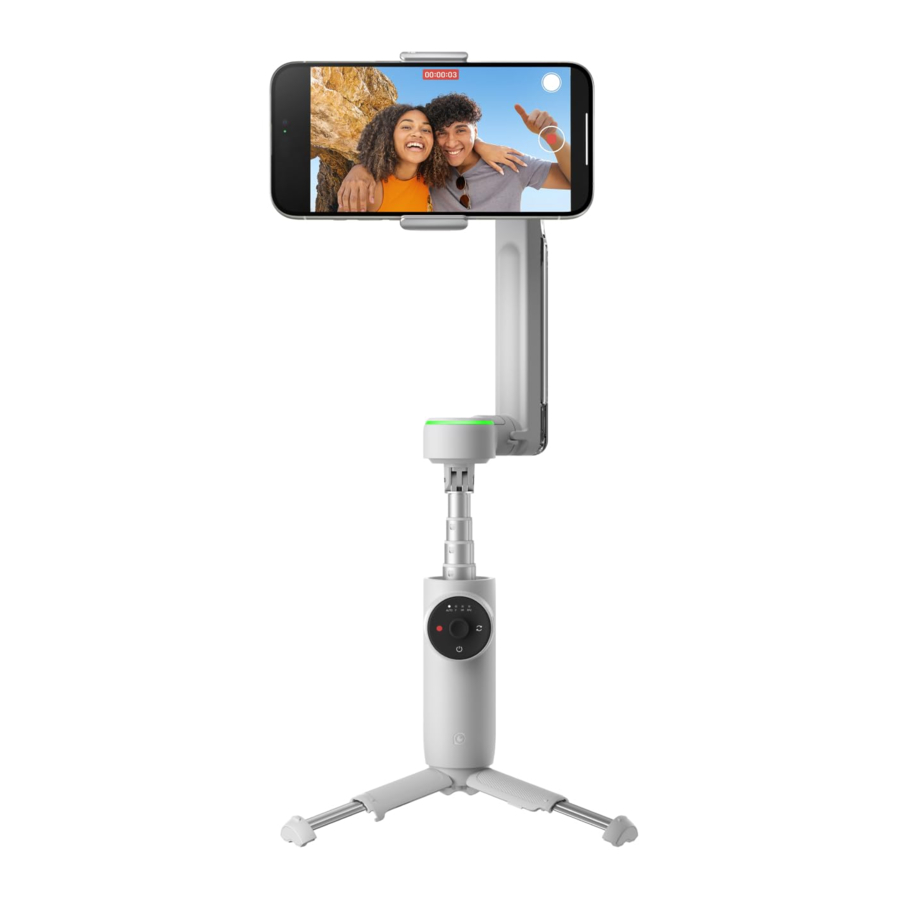
Productintroductie
Introductie Flow Pro

- Magnetische telefoonhouder
- Stroomuitgang (Type-C)
- Batterijniveau-/gimbalmodus-indicatielampjes
- Ontspanknop
- Zoomwiel
- Aan/uit-knop
- 1/4" bevestigingspunt
- Kantelasmotor
- Touchpanel
- Schakelaar
- Joystick

- Tracking Ring Light
- Pan-asmotor
- Stroomingang (Type-C)
- Rol-asmotor
- NFC-koppelings-LED
- Ingebouwde cold shoe
- Ingebouwde selfiestick
- Triggerknop
- Ingebouwde statief
Het SmartWheel omvat het Touch Panel, Gimbal Mode Indicator Lights, Joystick, Power Button, Shutter Button, Switch Button en Zoom Wheel.
Eerste gebruik
Opladen
Gebruik de meegeleverde Type-C-kabel om de USB-poort op de handgreep aan te sluiten op de oplader. De indicatielampjes voor het batterijniveau gaan tijdens het opladen van links naar rechts branden, afhankelijk van het resterende vermogen. Een continu brandend indicatielampje betekent dat het opladen is voltooid.

Oplaadtijd Flow Pro
- 0–80% - 78 minuten
- 0–100% - 120 minuten
*Gemeten bij 25℃ met een 10W-oplader.
Uitvouwen en inklappen
Je telefoon installeren

- Volg de richting aan die wordt aangegeven door het pictogram aan de rechterkant van de magnetische telefoonklem en rek de magnetische telefoonklem rond het midden van je telefoon.
- Lijn de magnetische inkeping aan de achterkant van de magnetische telefoonklem uit met de verhoogde uitstulping op het magnetische oppervlak van de gimbal en bevestig deze.
- Houd de transparante batterijbehuizing vast en trek de handgreep naar beneden in de richting die wordt aangegeven door de pijl om hem uit te vouwen. De gimbal wordt automatisch ingeschakeld en de indicatielampjes gaan branden.
 Opmerkingen:
- Zorg ervoor dat de richting van de camera van je telefoon hetzelfde is als de richting die is aangegeven op de magnetische telefoonklem.
- Plaats de magnetische telefoonklem in het midden van je telefoon, zodat beide zijden dezelfde afstand uitrekken en om de telefoon passen.
- Bevestig je telefoon eerst aan de magnetische telefoonklem en bevestig en vouw vervolgens Flow Pro uit.
- Elke keer dat Flow Pro wordt ingeschakeld, detecteert hij automatisch of er binnen 30 seconden een telefoon is bevestigd. Als er geen telefoon wordt gedetecteerd, gaat hij automatisch naar de stand-bystand.
Ingebouwde selfiestick en statief
Flow Pro wordt geleverd met een ingebouwde selfiestick en statief. De selfiestick heeft vijf delen en kan worden uitgeschoven tot een maximale lengte van 215 mm. Het hoekaanpassingsbereik is 0-90°.

Eenmaal volledig uitgeschoven en uitgeklapt, kan het statief worden gebruikt om Flow Pro tijdelijk op een windstil, stabiel en vlak oppervlak te plaatsen. Het mag niet op zand worden geplaatst.

Opmerkingen:
- Wanneer je het statief uittrekt, is het raadzaam om alle poten samen uit te trekken, niet afzonderlijk.
- Wanneer je het statief opbergt, moet je het eerst inklappen en vervolgens langzaam terugduwen met de palm van je hand.
- Als je de selfiestick lange tijd hebt uitgeschoven, is het raadzaam om een extern statief te bevestigen via het 1/4"-schroefgat aan de onderkant van de handgreep van Flow Pro voor meer ondersteuning en gebruik in een breder scala aan scenario's.
- Gebruik de siliconen gripcover om de handgreep comfortabeler vast te houden en te beschermen.
Opvouwen

- Vouw de handgreep omhoog en Flow Pro wordt automatisch uitgeschakeld.
- Verwijder de magnetische telefoonklem en verwijder deze vervolgens van je telefoon.
Je serienummer vinden
Het serienummer is een unieke code die kan worden gebruikt om je gimbal snel te identificeren. Je kunt het serienummer op de volgende manieren vinden:
- Productdoos
Het serienummer staat op de achterkant van de originele productdoos.
![]()
- Transparante batterijbehuizing
Het serienummer kan worden bekeken in de transparante batterijbehuizing.
![]()


Activering
Je moet Flow Pro activeren in de Insta360-app voordat je hem voor de eerste keer gebruikt.
Stappen:
- Download de Insta360-app. Je kunt ook zoeken naar "Insta360" in een grote app store of de QR-code op de doos scannen.
- Schakel wifi en Bluetooth in op je telefoon.
- Open de Insta360-app. Het pop-upvenster zou automatisch "Nieuwe apparaten ontdekken" moeten weergeven. Selecteer je apparaat (de naam is standaard "Flow Pro ******", waarbij ****** de laatste zes cijfers van het serienummer zijn, die te vinden zijn op de productdoos of de transparante batterijbehuizing) en volg vervolgens de instructies op het scherm om je gimbal te verbinden en te activeren.
- De app zal je vragen om de firmware bij te werken als er een nieuwe versie beschikbaar is. Volg de aanwijzingen op het scherm om de firmware van Flow Pro bij te werken. Schakel Flow Pro niet uit en verlaat de Insta360-app niet tijdens de update.
- Na succesvolle activering download je de analysebronnen om te fotograferen met de Insta360-app.
One-Tap Pairing via NFC
Flow Pro ondersteunt NFC-koppeling met telefoons met NFC-ondersteuning om snel verbinding te maken en te beginnen met volgen met DockKit.
*Deze functie wordt momenteel alleen ondersteund op iOS.
Als je een iOS-gebruiker bent, kun je je iPhone snel verbinden via NFC:

- Schakel Flow Pro in.
- Ontgrendel je telefoon en schakel Bluetooth in.
- Houd het NFC-gebied van je telefoon tegen de gimbal, wacht op het pop-upvenster en tik vervolgens op Verbinden.
- Bevestig je telefoon aan Flow Pro en wacht tot het hoofd knikt om een succesvolle verbinding aan te geven. Verwijder de telefoon niet van de gimbal tijdens het pop-upkoppelingsproces, omdat dit kan leiden tot een koppelingsfout.
- Eenmaal verbonden, kun je de native camera van de telefoon bedienen of gebruiken met een aantal apps van derden, of verbinding maken met de Insta360-app.
- Om de native camera-tracking van Apple DockKit te gebruiken, schakel je de native camera van je iPhone in en schakel je over naar de "Video"-modus, richt je deze op het onderwerp en de tracking wordt automatisch ingeschakeld.
- Wanneer Flow Pro aan het volgen is, is de volgring groen en knippert langzaam. Om de tracking te stoppen, druk je eenmaal op de triggerknop. De volgring gaat uit. Om de tracking opnieuw te starten, druk je eenmaal op de triggerknop. De volgring gaat branden om aan te geven dat de tracking is hervat.
Opmerkingen:
- Zorg ervoor dat je iOS-software up-to-date is met minimaal iOS 17 (iOS 17.4 of hoger wordt aanbevolen) en dat de NFC-functie is ingeschakeld.
- Ontgrendel je telefoon en sluit alle apps af.
- Na de eerste succesvolle verbinding maakt Flow Pro automatisch opnieuw verbinding met de telefoon zonder dat je via NFC hoeft te koppelen wanneer je Bluetooth is ingeschakeld en je telefoon aan de gimbal is bevestigd.
Als je geen verbinding kunt maken via NFC, controleer dan het volgende:
- Zorg ervoor dat het NFC-gebied op je telefoon zich dicht bij de NFC-markering op Flow Pro bevindt. Als er geen reactie is, verplaats je de telefoon een paar millimeter, wacht je ongeveer 10 seconden en probeer je het opnieuw.
- Zorg ervoor dat NFC is ingeschakeld op je telefoon.
- Verwijder alle metalen voorwerpen behalve je telefoon uit de buurt van het NFC-gebied van Flow Pro.
- Zorg ervoor dat er maar één telefoon tegelijkertijd in contact is met Flow Pro.
- Schakel alle andere NFC-compatibele applicaties uit die op je telefoon draaien.
Native camera- en app-tracking van derden
- iOS: Nadat je je iPhone via NFC met Flow Pro hebt gekoppeld, kun je de native camera-app of iOS-apps van derden bedienen of volgen zonder verbinding te maken met de Insta360-app. Daarnaast kun je Deep Track 3.0 gebruiken wanneer de gimbal is verbonden met de Insta360-app, evenals tracking in apps van derden via de Live Mode-functie in de Insta360-app.
- Android: Tracking op de native camera-app wordt niet ondersteund, maar Flow Pro kan de native camera wel bedienen. Daarnaast kun je Deep Track 3.0 gebruiken wanneer de gimbal is verbonden met de Insta360-app, evenals tracking in apps van derden via de Live Mode-functie in de Insta360-app.
| Functies | iOS-apparaten | Android-apparaten | |
| Tracking | DockKit Native Tracking (Tracking met native camera-app) *Vereist een NFC-verbinding om je iPhone met Flow Pro te koppelen. | Ondersteund | Niet ondersteund |
| DockKit Native Tracking (Tracking in iOS-apps van derden) *Vereist een NFC-verbinding om je iPhone met Flow Pro te koppelen. | Ondersteund | Niet ondersteund | |
| Insta360 app Deep Track 3.0 | Ondersteund | Ondersteund | |
| Insta360 app Live Mode | Ondersteund | Ondersteund | |
| NFC-koppeling | One-Tap Pairing via NFC | Ondersteund | Niet ondersteund |
Opmerkingen:
- Gebruik Deep Track 3.0 in de Insta360-app voor een grotere trackingnauwkeurigheid en het herstellen van onderwerpen in meer gecompliceerde scenario's.
- Sommige Joystick-functies zijn niet beschikbaar bij het volgen met de native camera van de telefoon of apps van derden. Raadpleeg de lijst met telefooncompatibiliteit op de officiële Insta360-website voor alle details.
- Native Camera en Apps van derden:
- Apple DockKit Native Tracking (iOS)
Flow Pro is geïntegreerd met Apple DockKit om te volgen met de native camera van de telefoon zonder dat je verbinding hoeft te maken met de Insta360-app. Je kunt ook volgen met apps van derden zoals TikTok en Facetime voor eenvoudigere contentcreatie en videogesprekken. Het stelt je ook in staat om de tracking te schakelen tussen Apple-apparaten, zodat je je iPhone kunt gebruiken als webcam voor je Macbook of Apple TV en mensen kunt volgen tijdens videogesprekken of online vergaderingen.
Opmerkingen:
- Voor het gebruik van DockKit-tracking is een Apple-apparaat vereist dat compatibel is met DockKit, met name een iPhone 12 of een later model, met iOS 17 of hoger (we raden iOS 17.4 of hoger aan).
- Insta360 Flow Pro is ontworpen om te worden gebruikt met DockKit-compatibele apps, zoals de camera-app van de iPhone en FaceTime®, raadpleeg de geteste compatibele applicaties op de officiële Insta360-website.
- Insta360 App Tracking met Live Mode (iOS/Android)
Android-telefoons ondersteunen geen tracking in de native camera-app. Zowel iOS- als Android-apparaten ondersteunen tracking in apps van derden, zoals live streaming-apps en video-oproep-apps, via Live Mode in de Insta360-app. Ga naar de opnamepagina zodra Flow Pro verbinding maakt met de Insta360-app.
- Native Camera (iOS/Android):
iOS: Opnemen en volgen met de native camera van de telefoon.
Android: Opnemen met de native camera van de telefoon, schakelen tussen lenzen aan de voor- en achterkant, schakelen tussen opnamemodi, zoom aanpassen en meer.
Opmerking: Instellingen en ondersteunde functies variëren afhankelijk van het telefoonmodel en -systeem. Raadpleeg de lijst met telefooncompatibiliteit op de officiële Insta360-website voor alle details.
Basisgebruik
Instructies voor knoppen
*Bij het volgen met de native camera van de iPhone en iOS-apps van derden zijn sommige knopbewerkingen tijdelijk niet beschikbaar en is de volledige knopfunctionaliteit beschikbaar via de Insta360-app.
Aan/uit-knop

| Gimbalstatus | Bewerking | Beschrijving |
| Uitgeschakeld | Lang indrukken |
|
| Eén keer drukken |
| |
| Ingeschakeld | Lang indrukken |
|
| Eén keer drukken |
| |
| Twee keer drukken |
| |
| Insta360-app geopend op de voorbeeldpagina | Eén keer drukken |
|
Schakelknop

| Gimbalstatus | Bewerking | Beschrijving |
| Ingeschakeld | Twee keer drukken |
|
| Insta360-app geopend op de opnamepagina | Eén keer drukken |
|
| Drie keer drukken |
| |
| Lang indrukken |
| |
| Insta360-app geopend op de voorbeeldpagina | Eén keer drukken |
|
Sluiterknop

| Gimbalstatus | Bewerking | Beschrijving |
| Insta360-app geopend op de opnamepagina | Eén keer drukken |
|
| Lang indrukken |
| |
| Insta360-app geopend op de voorbeeldpagina | Eén keer drukken |
|
Joystick

| Gimbalstatus | Beschrijving |
| Ingeschakeld |
|
Batterijniveau-/gimbalmodusindicatoren

| Gimbalstatus | Bewerking | Beschrijvingen |
| Ingeschakeld | Eén keer drukken |
|
| / |
|
Status van de led-indicatielampjes

Alle vier de led's knipperen langzaam als Flow Pro in de stand-bymodus staat.
Alle vier de led's knipperen snel als er een fout is opgetreden. De twee meest voorkomende redenen zijn:
- Flow Pro wordt fysiek gehinderd om te bewegen of ondervindt een technische fout. Verwijder eventuele obstakels en druk vervolgens op een knop.
- De telefoon is niet gecentreerd of zit niet stevig in de telefoonklem. Dit kan leiden tot abnormale motorverwarming en de oververhittingsbeveiliging van Flow Pro activeren. Hercentreer en zet de telefoon vast.
Touchpanel

Er zijn twee manieren om van gimbal- en opnamemodus te wisselen op het Touchpanel. U kunt kiezen via de knop "Custom" (Aangepast) in de gimbalinstellingen in de Insta360-app.
| Gimbalstatus | Beschrijving |
| Ingeschakeld | Optie A
Optie B
|
| Een video bekijken op de voorbeeldpagina | Swipe met de klok mee om de video te versnellen. Swipe tegen de klok in om de video terug te spoelen. |
Zoomwiel

| Gimbalstatus | Bewerking | Beschrijving |
| FPV-modus | Draai aan het wiel |
|
| Verbonden met de Insta360-app in de Auto-, F- en PF-modus | Draai aan het wiel | Zoom:
Lens schakelen:
Voorbeeldpagina:
|
Triggerknop

| Gimbalstatus | Bewerking | Beschrijving |
| Ingeschakeld | Twee keer drukken | Hercentreer de gimbal. |
| Drie keer drukken | Verander de telefoon tussen naar voren en naar achteren gericht. | |
| Lang indrukken | Ga naar de vergrendelingsmodus (laat de knop los om af te sluiten). | |
| Eén keer drukken en vervolgens lang indrukken | Ga naar de Active Plus-modus (laat de knop los om af te sluiten). | |
| Verbonden met de Insta360-app | Eén keer drukken op de opnamepagina | Start/stop volgen. |
| Eén keer drukken op de voorbeeldpagina | Speel een video af/pauzeer. | |
| Eén keer drukken op de startpagina | Ga naar de opname-interface. | |
| Apple DockKit Native Tracking (iOS) | Eén keer drukken | Start/stop volgen. *Ondersteund bij het volgen met de native camera-app van de iPhone en iOS-apps van derden. |
Combinatieknop: Om Bluetooth te resetten, houdt u de Trigger- en Sluiterknop 3 seconden tegelijkertijd ingedrukt.
Interfaces
| Interfacetype | Functie |
Stroomingangspoort (Type-C)  | Sluit de oplaadkabel aan om Flow Pro op te laden. Flow Pro kan tijdens het opladen worden gebruikt. |
Stroomuitgangspoort (Type-C) | Gebruik Flow Pro als een powerbank. Sluit de kabel aan op een telefoon of ander apparaat om op te laden. |
1/4" bevestigingspunt | Sluit aan op andere accessoires, zoals een statief. |
Ingebouwde cold shoe  | Sluit aan op andere accessoires, zoals een microfoon.
|

Gimbalmodi
Wanneer Flow Pro is ingeschakeld, kun je kiezen uit vijf gimbalmodi: Auto (standaard ingeschakeld), Volgen, Pan Volgen, FPV en Vergrendelingsmodus.
- Automodus (AUTO):
Beginnersvriendelijke modus die automatisch de instellingen van de kantel- en pan-as aanpast op basis van je bewegingen (bijv. hardlopen versus stilstaan), waardoor het gemakkelijker wordt om stabiele video's te maken. - Volgmodus (F):
De kantel- en pan-assen volgen de beweging van de handgreep en de tracking is gevoeliger dan in de automodus. Het is geschikt voor verticale bewegingen van een uitzicht naar een onderwerp en kantel- en pan-bewegingen. - Pan Volgmodus (PF):
De pan-as volgt de beweging van de handgreep, terwijl de kantel- en rol-assen vergrendeld zijn. Het is geschikt voor het horizontaal filmen of rond een onderwerp met een vergrendelde horizon. - FPV-modus (FPV):
De gimbal kan vrij roteren om de bewegingen van de handgreep in elke richting te volgen, waardoor het geschikt is voor een breder scala aan creatieve opnamen. Draai aan het zoomwiel om de rol-as te bedienen en de telefoon te laten draaien. - Vergrendelingsmodus (L):
Houd de triggerknop ingedrukt om alle drie de assen te vergrendelen, ideaal voor volgopnamen en hyperlapses.
Laat de triggerknop los om de vergrendelingsmodus te verlaten.
Het telefoonscherm volgt de rotatie van de gimbalgreep niet en is vergrendeld. Het is geschikt voor volgopnamen, langeafstandsbewegingen of opnamen waarbij een onderwerp lange tijd gecentreerd moet blijven.
In deze modus zijn de drie-assige motoren vergrendeld en blijft de mobiele telefoon ongewijzigd in zijn beweging.
Schakel de Active Plus-modus in voor snel bewegende scènes. Het biedt een snellere reactiesnelheid in elk van de vier gimbalmodi op het aanraakpaneel.
Druk eenmaal op de triggerknop en druk er vervolgens onmiddellijk nogmaals op en houd deze vast om Active Plus in te schakelen. De indicatorlampjes knipperen in de huidige gimbalmodus. Laat de triggerknop weer los om af te sluiten.
Gimbalgrepen
Flow Pro heeft de volgende vijf greepposities:
- Snelle grip: Vouw de gimbal in één beweging uit voor snelle opnamen onderweg.
![]()
Verleng het statief of de selfiestick niet. - Klassieke grip: Biedt een comfortabelere grip met een verbeterde opnamehoek.


- Trek de selfiestick iets uit.
- Kantel het scharniergedeelte.
- Trek het statief eruit om de handgreep te verlengen. Trek de poten niet uit.
- Onderhangende grip: Biedt een comfortabelere grip. Film dicht bij de grond voor opnamen vanuit een lage hoek.
![]()

- Trek het statief en de selfiestick eruit.
- Draai Flow Pro 180° ondersteboven.
- Zijgrip: Biedt een comfortabelere grip. Geschikt voor schuif- en laaghoekopnamen.
![]()

- Trek het statief eruit.
- Kantel Flow Pro 90° naar links of rechts.
- Lage grip: Biedt een comfortabelere grip. Geschikt voor push-through en laaghoekopnamen.
![]()

- Trek het statief en de selfiestick eruit.
- Pas de selfiestick aan op een positie met een lage hoek.
Handmatige rotatie

- Je kunt de richting van de rol-as handmatig aanpassen door de gimbal te bewegen. Wanneer de hoek van de klem van de mobiele telefoon minder is dan 30º, roteert de gimbal naar de positie waar deze wordt gezwenkt.
- De gimbal kan horizontaal of verticaal worden gedraaid door eraan te draaien. Wanneer de hoek van de mobiele telefoonklem tot de gimbal groter is dan 30°, draait de gimbal automatisch naar de volgende 90° positie volgens de huidige draairichting.
Opmerking: de gimbal kan niet in vier richtingen draaien. Hij kan alleen horizontaal of verticaal in een vaste richting draaien. Als hij geforceerd wordt om te bewegen, kan de motor vastlopen en meer stroom verbruiken.
Indicatorlampjes
| Status | Status van het indicatorlampje |
| Inschakelen | De indicatorlampjes van de gimbalmodus lichten één voor één van links naar rechts op |
| Uitschakelen | De indicatorlampjes van de gimbalmodus lichten tegelijkertijd op en gaan vervolgens één voor één van rechts naar links uit |
| Koppelen | NFC-koppelingsled: langzaam knipperend |
| Koppelen succesvol | NFC-koppelingsled: continu |
| Koppelen mislukt | NFC-koppelingsled: langzaam knipperend, terugkeren naar de koppelingsstatus |
| Tracking gestart | Trackingringlampje: continu |
| Tracking gestopt | Trackingringlampje: geen licht |
| Tracking | Trackingringlampje: langzaam knipperend |
| Tracking mislukt | Trackingringlampje: continu |
| Opladen |
De indicatorlampjes van de gimbalmodus geven het oplaadstatuslampje weer wanneer de gimbal wordt opgeladen. Je kunt op de aan/uit-knop drukken om het batterijniveau te controleren, dat 3 seconden wordt weergegeven, waarna de indicatorlampjes terugkeren om het opladen aan te geven. |
| Firmware-update | De indicatorlampjes van de gimbalmodus lichten één voor één van links naar rechts op, met een interval van 0,2 seconden. Zodra de update is voltooid, lichten alle vier tegelijkertijd op en gaan vervolgens uit. Flow Pro start na 1 seconde opnieuw op. |
| Batterij bijna leeg | Indicatorlampjes van de gimbalmodus: het linker indicatorlampje knippert snel wanneer het batterijniveau onder de 6% daalt |
| Gimbalafwijking | Indicatorlampjes van de gimbalmodus: alle 4 de lampjes knipperen tegelijkertijd snel |

Insta360 App
Verbinding maken met de Insta360-app
- Schakel Flow Pro in.
- Schakel Bluetooth en wifi van de telefoon in.
- Open de Insta360-app en tik op het camerapictogram onderaan de pagina. Volg de instructies op het scherm om uw gimbal te activeren.
- De eerste keer dat je verbinding maakt met de Insta360-app, moet je de verbinding autoriseren en informatie verstrekken. Hiervoor is een internetverbinding vereist.
- Download na succesvolle activering de analysebronnen om te fotograferen met de Insta360-app.
Kan geen verbinding maken met de Insta360-app?
- Zorg ervoor dat de Insta360-app is bijgewerkt naar de nieuwste versie, start Flow Pro en de app opnieuw op en maak opnieuw verbinding.
- Als je nog steeds geen verbinding kunt maken, annuleer dan de Bluetooth-koppeling, schakel de Bluetooth van je telefoon uit en probeer het opnieuw.
Als de verbinding mislukt, houd dan de triggerknop en de ontspanknop 3 seconden tegelijk ingedrukt om de Bluetooth te resetten. Na succes hoor je drie pieptonen. Probeer vervolgens opnieuw verbinding te maken met de app.
Opname-interface

- Startpagina: terugkeren naar de startpagina.
- Shot Genie: biedt AI-opnametutorials en -ideeën die zijn afgestemd op de omgeving. Er zijn twee manieren om toegang te krijgen tot Shot Genie-sjablonen:
Scèneherkenning: in- of uitschakelen in Algemene instellingen. AI analyseert de huidige scène en koppelt deze aan een opnamescenario.
Spraakbesturing: standaard ingeschakeld. Tik op het pictogram en het geeft geschikte opnamesuggesties op basis van de trefwoorden die je opgeeft. In- of uitschakelen in Algemene instellingen. - Flitser: pas de flitser aan.
- Filter: selecteer een foto- of videofilter.
- Gezichtsfilter: schakel de functie Gezichtsfilter in of uit.
- Gebarenbediening: geef instellingen voor gebarenbediening weer en selecteer uit foto, video, foto met volgen of video met volgen. Wanneer Gebarenbediening is ingeschakeld, richt je de camera op je volledige gezicht en steek je je hand op (zorg ervoor dat je handpalm je gezicht niet bedekt). Houd deze positie kort vast om de gekozen functie te activeren. Steek je handpalm opnieuw op om te stoppen met opnemen als je kiest voor video met volgen.
Let op: Gebarenbediening werkt tot op 4 meter afstand van Flow Pro. Deze functie verbruikt meer stroom en kan ervoor zorgen dat de gimbal opwarmt.
- Tracking Box: Flow Pro kan automatisch geselecteerde doelen volgen, zodat ze in een frame binnen het trackingvak blijven. De standaardpositie is in het midden van het scherm, maar deze kan handmatig worden aangepast
![]() met de joystick tijdens het volgen.
met de joystick tijdens het volgen. - Flow Pro batterijniveau: geeft het huidige batterijniveau van Flow Pro weer.
- Batterijniveau telefoon: geeft het huidige batterijniveau van de telefoon weer.
- Resolutie en framesnelheid: stel de resolutie en videoframesnelheid in.
- Camera-instellingen telefoon: pas instellingen aan zoals sluitertijd, ISO, EV en WB.
- Flow Pro-instellingen: tik om de gimbalmodus en gerelateerde instellingen weer te geven.
Gimbalmodus: selecteer uit Auto, F, PF en FPV.
Methode voor moduswijziging: kies tussen twee opties voor het schakelen tussen gimbalmodi en opnamemodi.
Volgsnelheid: bepaalt hoe snel de gimbal reageert op bewegingen. Instellen op snel, gemiddeld of langzaam.
Joysticksnelheid: instellen op snel, gemiddeld of langzaam.
Zoomsnelheid: instellen op snel, gemiddeld of langzaam.
Trackinggevoeligheid: instellen op Normaal of Gevoelig. Pas de framing van het doel aan.
Paardtracking: in-/uitschakelen. Eenmaal ingeschakeld, druk je op de triggerknop of teken je handmatig een vak om het paard dat je wilt volgen. Flow Pro schakelt paardtracking als prioriteit in.
Automatische tracking camera aan de voorkant: wanneer ingeschakeld, volgt Flow Pro onderwerpen met behulp van de camera aan de voorkant in plaats van de camera aan de achterkant.
Altijd-aan-tracking: wanneer ingeschakeld, blijft Flow Pro het onderwerp (alleen personen) volgen totdat het opnieuw in beeld verschijnt.
Joystick horizontaal omkeren: inschakelen om de richting van de beweging van de pan-as om te keren bij gebruik van de joystick.
Joystick verticaal omkeren: inschakelen om de richting van de beweging van de kantelas om te keren bij gebruik van de joystick.
Flow Pro-geluid en trilling: schakel het geluid en de trilling van Flow Pro in of uit (de Bluetooth-resettoon kan niet worden uitgeschakeld).
Tracking Ring Light: in-/uitschakelen. Wanneer deze is ingeschakeld, pas je de helderheid aan op laag, gemiddeld of hoog.
Automatische kalibratie: als de telefoonuitlijning niet goed lijkt te zijn en je je telefoon correct hebt bevestigd, probeer dan automatische kalibratie om de positie te corrigeren. Volg de instructies op het scherm om het proces te voltooien. Raak Flow Pro niet aan tijdens de kalibratie.
Horizontale as aanpassen: een andere optie om onjuiste uitlijning te corrigeren. Klap het statief uit en plaats Flow Pro op een vlakke ondergrond. Bevestig je telefoon en start vervolgens het aanpassingsproces. De as kan worden afgesteld in stappen van 0,1° en de maximaal instelbare hoek is 10°.. - Algemene instellingen: pas instellingen aan zoals het raster, histogram, scèneherkenning en spraakbesturing, bekijk tutorials en de Flow Pro-knopbedieningsgids, bekijk productinformatie en meer.
- Opnameparameters: geeft de huidige belichting, WB, sluitertijd, ISO- en EV-instellingen weer.
- Zoom: geeft de huidige zoom weer. Houd het pictogram lang ingedrukt om de zoomknop weer te geven. De zoom kan ook worden aangepast door twee vingers op het scherm te plaatsen en ze uit elkaar of naar elkaar toe te bewegen.
- Schakelen tussen camera aan de voor- en achterkant: schakel tussen de camera aan de voor- en achterkant. Na het overschakelen naar de camera aan de voorkant volgt Flow Pro automatisch het onderwerp dat zichtbaar is vanaf die camera. Deze optie kan worden uitgeschakeld in de instellingen.
- Opnamemodi: scrol om een opnamemodus te selecteren:
 met de joystick tijdens het volgen.
- Pano-foto: tik om een 3x3-, 180°-, 240°- of 360°-panoramafoto te maken. Flow Pro maakt automatisch meerdere foto's en bewerkt ze tot één panoramafoto.
- Foto: ondersteunt gewone foto's en foto's met een countdown. Houd de ontspanknop lang ingedrukt om te beginnen met fotograferen in Burst Mode.
- Video: neem een normale video op.
- Timelapse: neem een stationaire of motion-timelapse op. Kies uit de modi Vaste hoek, Van links naar rechts, Van rechts naar links en Aangepast volgen. Tik op het pictogram om de intervalduur en -lengte in te stellen.
- TimeShift: neem een hyperlapse-video (versneld) op tijdens het bewegen.
- Slow Motion: neem een slow motion-video op met 120 fps of 240 fps.
- Dolly Zoom: de app zoomt automatisch in of uit op de achtergrond om het onderwerp gedurende de hele opname even groot in het frame te houden, waardoor het klassieke Hollywood-effect wordt nagebootst.
- Breedbeeldmodus: de telefoon past zich automatisch aan een horizontale positie aan en begint op te nemen in een breedbeeldverhouding van 2,35:1. Filters zijn standaard ingeschakeld.
- Live modus: gebruik de trackingmogelijkheden van Flow Pro in apps van derden met videostreams, zoals instant messaging-apps, camera-apps, apps voor videoconferenties en apps voor live streaming. Volg de instructies op het scherm voor correct gebruik. Tijdens deze modus kunnen alleen mensen worden gevolgd.
- Hoop-modus: zet Flow Pro neer om een basketbalwedstrijd op de helft van het veld op te nemen. De AI herkent automatisch je beste manden en slaat de hoogtepunten op als afzonderlijke clips voor eenvoudige bewerking. Ondersteunt momenteel alleen een half veld.
- Ontspanknop: maak een foto of start/stop het opnemen van een video.
- Album: bekijk je eerdere foto's en video's in het album.
Opmerkingen:
- Flow Pro en de Insta360-app worden regelmatig bijgewerkt met nieuwe functies. Raadpleeg de interface in de nieuwste versie van de Insta360-app.
- Instellingen en ondersteunde functies variëren afhankelijk van het telefoonmodel en -systeem. Raadpleeg de lijst met telefooncompatibiliteit voor alle details.
Firmware-update
Er zullen regelmatig firmware-updates beschikbaar zijn voor Flow Pro om ervoor te zorgen dat deze efficiënt werkt. Werk bij naar de nieuwste versie voor optimale resultaten.
- Verbind Flow Pro met de Insta360-app. De app zal je vragen om de firmware bij te werken als er een nieuwe versie beschikbaar is. Volg de aanwijzingen op het scherm om de firmware van Flow Pro bij te werken.
- Als de app geen prompt verzendt, open dan de Insta360-app, ga naar Instellingen, "Firmwareversie" en controleer op een nieuwe versie.
- Zodra de update is voltooid, maakt Flow Pro automatisch opnieuw verbinding met de app. Je kunt controleren of de firmwareversie correct is door de Insta360-app te openen, naar de opnamepagina te gaan en op Algemene instellingen te tikken om de huidige firmwareversie van Flow Pro te bekijken, of door naar Instellingen te gaan en deze te controleren in "Firmwareversie".
Arashi Vision Inc.
ADD: 11th Floor, Building 2, Jinlitong Financial Center, Bao'an District, Shenzhen, Guangdong, China
WEB: www.insta360.com
TEL: 400-833-4360 +1 800 6920 360
E-MAIL: service@insta360.com
Referenties
http://res.insta360.com/static/6d46cbf83f216527b89e81450d099b19/EN.pdf
https://res.insta360.com/static/6d46cbf83f216527b89e81450d099b19/EN.pdf
Insta360 | Action Cameras | 360 Cameras | VR Cameras

Download handleiding
Hier kunt u de volledige pdf-versie van de handleiding downloaden. Deze kan aanvullende veiligheidsinstructies, garantie-informatie, FCC-regels, enz. bevatten.
Download insta360 Flow Pro Handleiding