Digital Check TellerScan TS240 handleiding
- 1 Over de TellerScan TS240
- 2 Meegeleverde apparatuur
- 3 Functies
- 4 Eerste installatie
- 5 De inktcartridge voor 1-lijnsprinter installeren
- 6 De inktcartridge voor 4-lijnsprinter installeren
- 7 De frankeerrol installeren
- 8 De scanner testen
- 9 Ledstatusindicator
- 10 Items in de scanner laden
- 11 Toegang tot de TellerScan TS240
- 12 Routineonderhoud
- 13 De SADR-discriminatierol vervangen
- 14 Probleemoplossing
-
15
Veelgestelde vragen
- 15.1 Wordt het gebruik van een cheque-jogger aanbevolen?
- 15.2 Wat is het typische reinigingsinterval?
- 15.3 Wat is de LED-statuslichtreeks?
- 15.4 Hoe kan MICR-leeskoppeninterferentie worden vermeden?
- 15.5 Hoe lang gaat het inktpatroon mee?
- 15.6 Wat is de capaciteit van de invoertray?
- 15.7 Wat is de capaciteit van de uitvoertray?
- 15.8 Hoeveel cheques per minuut moet mijn TS240 scannen?
- 16 Specificaties
- 17 Contactinformatie Digital Check
- 18 Referenties
- 19 Download handleiding
- 20 In andere talen
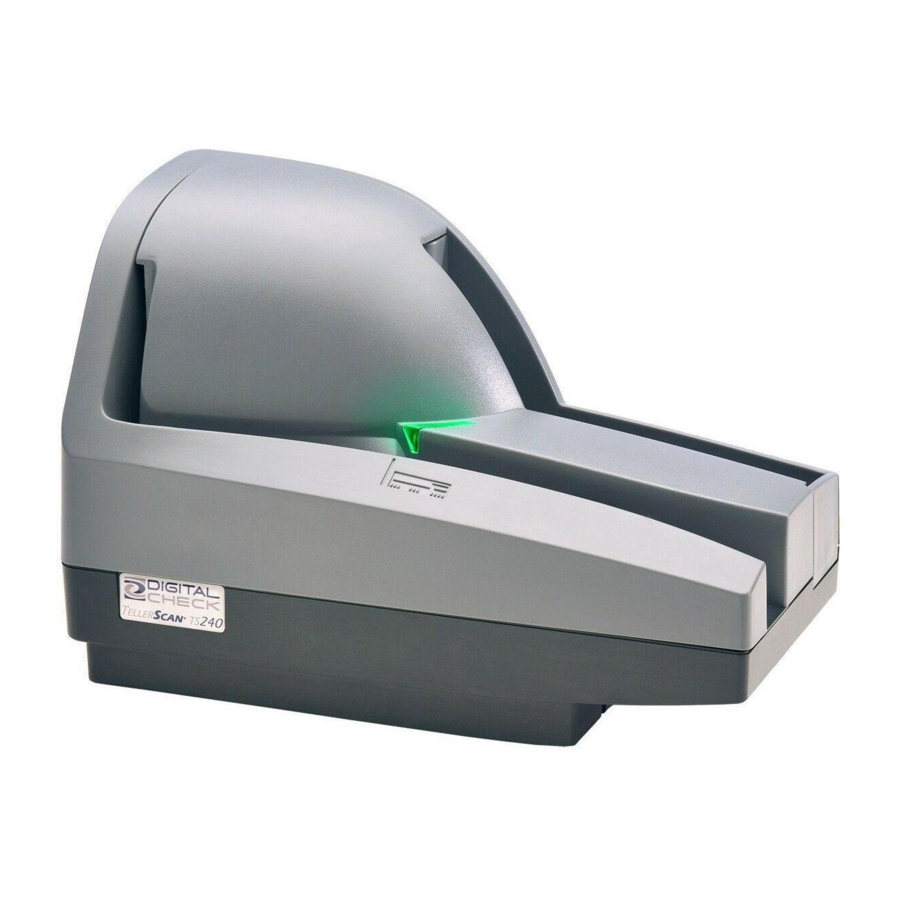
Over de TellerScan TS240
De TellerScan TS240 is een gebruiksvriendelijke, hoogvolume chequescanner die automatisch de voor- en/of achterkant van cheques scant en de MICR-coderegel (Magnetic Ink Character Recognition) leest. De afbeeldingen en gegevens worden vervolgens via een USB-interface (Universal Serial Bus) naar de pc verzonden. De TS240 heeft een automatische invoer die tot 100 items aankan en beschikt ook over een uitgangsvak voor 100 items.
De TS240 heeft een scansnelheid van maximaal 150 documenten per minuut (DPM). De snelheden kunnen variëren afhankelijk van de lengte van de te scannen documenten, de applicatie-instellingen en de prestaties of configuratie van de pc.
De TS240 heeft geen 'Aan/uit-schakelaar', maar wordt volledig geactiveerd wanneer de USB-kabel is aangesloten op een ingeschakelde pc. De TS240 wordt automatisch uitgeschakeld wanneer de pc wordt uitgeschakeld, omdat hij het stroomverlies naar de USB-poort detecteert.
TellerScan TS240 systeemvereisten
| Minimum | Aanbevolen |
| 1,6 GHz-processor 1 GB RAM | 2,4 GHz Dual-Core of snellere processor 2 GB RAM of meer |
| 1,5 GB vrije schijfruimte | 10 GB vrije schijfruimte |
| Windows XP, Windows Vista, Windows 7, 8 of 10 | Windows 7, 8 of 10 (64-bits) |
| USB 2.0-poort | USB 2.0-poort |
| DCC API 10.05 voor standaardmodellen DCC API 12.12 voor TS240-150UV-model | DCC API 12.05 of nieuwer DCC API 12.12 voor TS240-150UV-model |
Meegeleverde apparatuur
De TellerScan TS240 bevat de volgende apparatuur in de doos:

Functies
Externe weergave van de TellerScan TS240

Achteraanzicht van de TellerScan TS240

Eerste installatie
Kennisgeving voor nieuwe gebruikers
 LET OP: Sluit de 'USB'-kabel van de scanner niet aan op uw pc voordat u de 'stuurprogramma's' of de 'scantoepassing/software' installeert. Digital Check biedt geen scansoftware. Neem contact op met uw bank of andere oplossingsaanbieder voor verdere hulp bij het installeren van het stuurprogramma of het instellen of installeren van de scansoftware.
Digital Check biedt alleen een optioneel hulpprogramma voor stuurprogramma-installatie en een afzonderlijk demonstratieprogramma. Zie het gedeelte 'Het optionele USB-stuurprogramma installeren' of het gedeelte 'Scanlite2 installeren' voor meer informatie.
Kabelaansluitingen en scannerplaatsing
Opmerking: Sluit de 'USB'-kabel van de scanner niet aan op uw pc voordat u de 'stuurprogramma's' of de 'scantoepassing/software' installeert.
- Plaats het apparaat op een vlakke ondergrond in de buurt van de pc en uit de buurt van directe lichtbronnen, zoals spotjes of bureaulampen. Plaats de scanner op een positie die zich op minimaal 15 cm afstand bevindt van een voeding, andere elektronische apparaten, pneumatische buizen bij het kassavenster, enz. om magnetische interferentie met de MICR-leeskop te voorkomen.
- Sluit het 'netsnoer' voor de externe 'voeding' aan op de 'voeding' en steek vervolgens de connector in de 'stroomaansluiting'-poort aan de achterkant.
- Sluit de 'USB'-kabel aan door deze in de USB-poort aan de achterkant te steken.
De inktcartridge voor 1-lijnsprinter installeren
Opmerking: Deze stap is alleen van toepassing op TellerScan TS240's met de optionele 'inkjet'-configuratie. Volg deze instructies bij het voor het eerst installeren van de inktcartridge of bij het vervangen van een lege cartridge.
De inkjetplatformstijl kan variëren afhankelijk van de productie. De cartridges worden op dezelfde manier geïnstalleerd voor alle TS240 1-lijnsplatformstijlen.
Stap 1: Til de 'middenklep' omhoog om deze te verwijderen en toegang te bieden tot het 'inktcartridgeplatform'.
Stap 2: Open het zakje met de inktcartridge en verwijder de beschermende tape die de inktdoppen bedekt. Raak de inktdoppen niet aan met uw vingers en laat ze niet in contact komen met iets anders.

Stap 3: Steek het doppeneinde van de cartridge in het platform terwijl u het uiteinde van de cartridge iets omhoog gekanteld houdt. Duw de achterkant van de cartridge naar beneden totdat deze twee keer klikt en op zijn plaats vastklikt.

Stap 4: Controleer of de cartridge correct is geïnstalleerd. De cartridge moet in een lichte hoek gekanteld lijken wanneer deze volledig is geplaatst. Plaats de 'middenklep' terug door deze verticaal terug op het apparaat te plaatsen.
Opmerking: Als de scanner door een vervoerder van de ene plaats naar de andere moet worden vervoerd of gedurende langere tijd niet wordt gebruikt, is het raadzaam om de inktcartridge uit de scanner te verwijderen en deze in een luchtdichte zak te verzegelen. Als de cartridge lange tijd niet is gebruikt, kan het nodig zijn om de inktdoppen schoon te maken door ze voorzichtig te deppen met een doek die is bevochtigd met water.
De inktcartridge voor 4-lijnsprinter installeren
Volg deze instructies bij het voor het eerst installeren van de inktcartridge of bij het vervangen van een lege cartridge.
Opmerking: De volgende stappen moeten worden gevolgd bij het installeren van een nieuwe cartridge, het vervangen van een cartridge of voorafgaand aan het oplossen van problemen met inkjetfouten met betrekking tot de toepassing.
- De cartridge moet op kamertemperatuur (65-80 graden) zijn voordat deze wordt geïnstalleerd
- Plaats de 4-lijns printcartridge
- Wacht 10 seconden (de cartridge voert gedurende deze periode een zelftest uit)
- De scanner is nu klaar voor gebruik
Stap 1: Til de 'middenklep' omhoog om deze te verwijderen en toegang te bieden tot het 'inktcartridgeplatform'.

Stap 2: Open het zakje met de inktcartridge en verwijder de beschermende tape die de inktdoppen bedekt. Raak de inktdoppen niet aan met uw vingers en laat ze niet in contact komen met iets anders.

Stap 3: Druk op het blauwe lipje 'Push to Open' (Druk om te openen) aan de zijkant van het inktcartridgeplatform om de vergrendeling te openen.

Stap 4: Plaats de cartridge voorzichtig van bovenaf in het platform met de contacten naar beneden gericht. Zorg ervoor dat de cartridge volledig is geplaatst door op de bovenkant van de cartridge te drukken.
Stap 5: Sluit de bovenste vergrendeling en zet deze vast. Druk op het gedeelte 'Push to Close' (Druk om te sluiten) van de vergrendeling. Plaats de 'middenklep' terug door deze verticaal terug op het apparaat te plaatsen.

Opmerking: Als de scanner door een vervoerder van de ene plaats naar de andere moet worden vervoerd of gedurende langere tijd niet wordt gebruikt, is het raadzaam om de inktcartridge uit de scanner te verwijderen en deze in een luchtdichte zak te verzegelen. Als de cartridge lange tijd niet is gebruikt, kan het nodig zijn om de inktdoppen schoon te maken door ze voorzichtig te deppen met een doek die is bevochtigd met water.
De frankeerrol installeren
Opmerking: Deze stap is alleen van toepassing op TellerScan TS240's met de optionele frankeerconfiguratie. Volg deze instructies bij het voor het eerst installeren van de frankeerrol of bij het vervangen van een lege frankeerrol.
Stap 1: Verwijder de midden- en buitenste scannerkappen. Zoek en verwijder de witte nylon duimschroef.

Stap 2: Zwenk de buitenste cameraklep uit. Zoek de bevestigingspaal voor de frankeerrol.
Houd de frankeerrol vast met het lipje naar buiten gericht en uitgelijnd met de metalen veer. Klik de frankeerrol op de bevestigingspaal.

Stap 3: Draai de frankeerrol totdat deze de metalen veer raakt (zoals weergegeven).

Stap 4: Sluit de cameraklep en schroef de witte nylon duimschroef weer op zijn plaats.
Plaats de midden- en buitenste scannerkappen terug.

De scanner testen
De optionele USB-driver installeren
LET OP: Sluit de 'USB'-kabel van de scanner niet aan op uw pc voordat u de 'drivers' of de 'scanapplicatie / software' installeert. Digital Check levert geen scansoftware. Neem contact op met uw bank of een andere oplossingsprovider voor verdere assistentie bij het installeren van de driver of het instellen of installeren van de scansoftware.
Digital Check biedt alleen een optioneel installatieprogramma voor de driver en een afzonderlijk demonstratieprogramma.
Stap 1: Download of voer het installatiebestand 'TellerScan USB Driver' uit van www.digitalcheck.com
Stap 2: Als de scanner momenteel op de pc is aangesloten, koppelt u de 'USB'-kabel los van de pc. Schakel de stroom uit van alle lokaal aangesloten USB-apparaten, zoals printers, scanners of multifunctionele apparaten. Dit helpt mogelijke conflicten tussen de verschillende USB-apparaten die tijdens de installatie van de driver op de pc zijn aangesloten, te voorkomen.
Stap 3: Als het bestand is gedownload / opgeslagen op een lokaal station, dubbelklikt u op het bestand TellerScanDriver.exe om de installatie te starten. Volg de stappen op het scherm om de installatie te voltooien.
Stap 4: Met de 'USB'- en 'voedingskabels' aangesloten op de pc, moet het displaypaneel op de scanner nu actief zijn.
- Windows zou nu een nieuw hardwareapparaat moeten detecteren.
- De scanner is klaar voor gebruik met een 'scanapplicatie' of een Digital Check-demoprogramma.
ScanLite2 installeren
Het Digital Check-demoprogramma (ScanLite2) is een basisprogramma waarmee u afbeeldingen kunt scannen en bekijken en de verschillende scannerfuncties kunt testen. 'ScanLite2' is ook handig voor het reinigen van de scanner. Zie het gedeelte 'De TS240-aandrukrollen reinigen' voor meer informatie.
Stap 1: Download of voer het installatiebestand 'ScanLite2' uit van www.digitalcheck.com ;
Stap 2: Als het bestand is gedownload / opgeslagen op een lokaal station, dubbelklikt u op het bestand 'ScanLite2.exe' om de installatie te starten. Volg de stappen op het scherm om de installatie te voltooien.
Stap 3: 'ScanLite2' wordt na de installatie automatisch gestart of kan worden gestart via een snelkoppeling die tijdens de installatie op het bureaublad wordt geplaatst.
Opmerking: 'ScanLite2' slaat geen afbeeldingen of MICR-gegevens op de pc op. Zodra het gescande item van het scherm verdwijnt of het hulpprogramma wordt afgesloten, worden de gegevens verwijderd / gewist.
Ledstatusindicator
Uit of geen led: De 'USB'-kabel is niet aangesloten en/of er is geen stroom naar de scanner.

Rode led: Scanners 'USB'- en 'voedingskabels' zijn correct aangesloten. Dit is de standaardstatus wanneer een applicatie de scanner niet aanstuurt of de scanner nog niet heeft verkregen.
Opmerking: Beide uiteinden van de 'USB'-kabel moeten zijn aangesloten om het ledlampje 'rood' te laten branden. Als de led niet 'rood' wordt, controleert en reset u het uiteinde van de 'USB'-kabel die in de pc en in de scanner gaat, en of de pc is ingeschakeld. Controleer vervolgens of de 'voedingskabels' correct zijn aangesloten en of de stroombron actief is.

Groene led: De scanapplicatie heeft de scanner succesvol verkregen en is klaar voor gebruik.

Aanvullende ledinformatie: Nadat de TellerScan TS240 is gesynchroniseerd met de applicatie, wordt de led gebruikt om de aanwezigheid van documenten in de invoerlade te detecteren en wordt deze 'oranje' wanneer er een document is geplaatst.
Zodra de scanfase is gestart, moeten de items in de 'invoerlade' één voor één in het pad worden ingevoerd. Wanneer de laatste is gescand, stopt het scanproces en moeten de items in de 'uitvoerlade' worden gestapeld.
Een knipperende 'rode' led geeft een fout aan. Selecteer een uitwerpoptie in de applicatie, indien beschikbaar, of zoek naar een document in het pad. Als er een gestopt of vastgelopen item in het pad zit, verwijdert u dit uit de scanner. Zie het gedeelte 'Toegang tot de TellerScan TS240' voor meer informatie over het openen en benaderen van de scanner.
Als de led na het verwijderen van een documentvastloper nog steeds een 'rode' kleur weergeeft, schakelt u de scanner uit en weer in door de 'voedingskabel' los te koppelen en weer aan te sluiten, of houdt u de 'resetknop' ingedrukt.
Items in de scanner laden
De automatische invoer van de TS240 kan maximaal 100 items tegelijk verwerken. Volg de onderstaande stappen om een correcte invoer te garanderen.
Stap 1: Schuif de 'uitvoerlade' uit om de lengte van de lade uit te breiden voor grotere of zakelijke cheques. Verwijder alle elastiekjes, nietjes, paperclips, enz. Maak gebogen hoeken of overmatig gekreukte documenten recht.
Stap 2: Lijn de items uit / jog ze om ze voor te bereiden op het scannen.

Stap 3: De voorste en onderste randen van de items moeten zijn uitgelijnd. Plaats de item(s) door ze in de 'invoerlade' te schuiven met de voorkant van het item naar buiten en weg van de scanner.

Stap 4: Uitgelijnde items moeten plat in de 'invoerlade' worden geplaatst en naar voren worden geschoven totdat ze de lijn bereiken die op de scannerklep is aangegeven.
Toegang tot de TellerScan TS240
Toegang tot het interne documentpad
De TellerScan TS240 heeft twee kleppen, de 'middelste' klep en de 'buitenste' klep. Deze kunnen afzonderlijk of samen worden verwijderd door de kleppen omhoog te tillen / te trekken.

Toegang tot de camera's
Opmerking: Oudere modellen hebben mogelijk een witte nylon duimschroef in plaats van de hieronder getoonde vergrendeling.
Stap 1: Met de 'middelste' en 'buitenste' kleppen verwijderd, zoekt u de blauwe 'camerakleplip' en het tabblad van de vergrendeling om de camera-klepconstructie te ontgrendelen.

Stap 2: Zwaai de camera-klep voorzichtig open zodra deze is ontgrendeld.
Opmerking: Zoek naar de witte strip achter het glas, dit is de camera. Zorg ervoor dat u het glas niet bekrast bij het reinigen of benaderen van de camera om welke reden dan ook.

De camera-klep sluiten
Opmerking: Controleer of de 'camera-klep' is vergrendeld of helemaal is gesloten na het openen of als er documentvastlopers in dit gedeelte van de scanner optreden.
Stap 1: Sluit de 'camera-klep' door deze terug in de oorspronkelijke positie te zwaaien.
Stap 2: Vergrendel de 'camera-klep' door het onderste deel van de camera-constructie samen te knijpen. Druk op het gebied van de klep met de blauwe stip. De 'camera-klep' "klikt" op zijn plaats en mag niet bewegen of los aanvoelen.

Routineonderhoud
Onderhoudsoverzicht
Na verloop van tijd verzamelen inkt, vuil en stofdeeltjes zich op de scannerrollen en in het documentpad. Daarom is het noodzakelijk om deze gebieden schoon te maken om betrouwbare prestaties te garanderen.
Voer periodiek een inspectie van het documentpad uit en gebruik een Digital Check-reinigingskaart om de scannerrollen schoon te maken. Het gebruik van een spuitbus met perslucht helpt het documentpad schoon te houden.
Inspecteer regelmatig de kwaliteit van de vastgelegde afbeeldingen. Als de beeldkwaliteit afneemt, reinigt u het cameraglas volgens de onderstaande procedure.
Documentpad
Naast het routinematig reinigen van de aandrijfrollen wordt ook een periodieke inspectie van het gehele gebied van het documentpad aanbevolen. Het gebruik van een zaklamp zal de visuele inspectie in de camera-sectie en in het hele documentpad verbeteren. Verwijder alle nietjes, paperclips, vuil enz. die zich tijdens het gebruik hebben opgehoopt.
Houd een spuitbus met perslucht beschikbaar om het documentpad regelmatig schoon te blazen. Blaas het stof naar de in- en uitvoertrays, beginnend vanuit het midden van het pad bij het inktpatroonplatform.
De TS240-camera reinigen
Gebruik een Digital Check-reinigingswattenstaafje of een schone doek om de camera's schoon te maken en het cameraglas af te vegen. Pas op dat u het glas niet bekrast bij het reinigen of benaderen van de camera om welke reden dan ook. Zie het gedeelte 'Toegang tot de camera's' voor aanvullende informatie over het openen van de eenheid voorafgaand aan het reinigen.

De TS240-aandrijfrollen reinigen met behulp van een reinigingskaart
Gebruik de Digital Check-scannerreinigingswattenstaafjes (PN: IS0037) en de reinigingskaarten (PN: IS0033 - verkrijgbaar op www.digitalcheck.com) voor regelmatig reinigingsonderhoud.
Let op: Gebruik een scantool of Digital Check's 'ScanLite2'-hulpprogramma om de scannermotoren te starten, zodat de rollen draaien tijdens het reinigingsproces. De reinigingskaart is slechts 1-2 minuten effectief nadat deze uit het zakje is verwijderd.
Stap 1: Schuif de reinigingskaart in de invoertray en houd de kaart vast om de 2 'Entry Drive'-rollen te "schrobben". Blijf de kaart vasthouden zodat deze niet in de scanner wordt ingevoerd.

Stap 2: Voer de reinigingskaart nog 6-8 keer door de scanner. Laat de kaart helemaal doorscannen en draai de kaart tussen de cycli om, van boven naar beneden of naar een schone kant na elke doorgang door de scanner. Gooi de reinigingskaart(en) na gebruik weg.
De TS240-aandrijfrollen reinigen met behulp van een reinigingswattenstaafje
Let op: Gebruik de reinigingswattenstaafjes voor een grondigere reiniging van de scannerrollen. Dit kan om de paar reinigingscycli worden gedaan.
Gebruik de Digital Check-scannerreinigingswattenstaafjes (PN: IS0037) en de reinigingskaarten (PN: IS0033 - verkrijgbaar op www.digitalcheck.com) voor regelmatig reinigingsonderhoud.
Let op: Gebruik een scantool of Digital Check's 'ScanLite2'-hulpprogramma om de scannermotoren te starten, zodat de rollen draaien tijdens het reinigingsproces.
Stap 1: Gebruik een reinigingswattenstaafje op de 2 'Entry Drive'-rollen, de 4 'Main Drive'-rollen en op de 'White Plastic Guide'-rollen. Zie het gedeelte 'Toegang tot de TellerScan TS240' voor aanvullende informatie over het openen en benaderen van de scanner. Gooi de reinigingswattenstaafje(s) na gebruik weg.

De SADR-discriminatierol vervangen
Let op: De 'SADR Discrimination'-rol kan door de gebruiker worden vervangen. Dit is meestal alleen nodig voor scanners die al langere tijd in gebruik zijn, of voor tellerramen en instellingen voor grotere stortingen op afstand. (PN: 151161-01 - verkrijgbaar op www.digitalcheck.com)

SADR-rol – Onderdeelnummer 151161-01
Stap 1: Verwijder de 'Midden'- en 'Buiten'-scannerkappen om toegang te krijgen tot de 'SADR Discrimination'-rol. Zie het gedeelte 'Toegang tot de TellerScan TS240' voor aanvullende informatie over het openen en benaderen van de scanner.
Stap 2: Til de 'SADR Discrimination'-rol op of trek eraan om deze te verwijderen. Er is geen gereedschap nodig om te verwijderen.

Stap 3: Vervang de versleten 'SADR Discrimination'-rol door een nieuwe rol. De rol heeft een 'D'-vorm en past slechts in één richting op de metalen as. Richt de rol in de juiste positie en duw de rol naar beneden totdat deze tot stilstand komt.
Probleemoplossing
Problemen met documentinvoer
De TS240 is voorzien van een automatische invoer en vereist geen aanpassingen door de gebruiker. Als u problemen met de invoer opmerkt, controleer dan de documenten op gebogen of gevouwen randen, vuil in het documentpad van de scanner en of alle items correct zijn gestoten/uitgelijnd en correct zijn ingevoegd. Als er nog steeds problemen met de invoer optreden, probeer dan de aandrijfrollen schoon te maken. Zie het gedeelte 'De TS240-aandrijfrollen reinigen' voor aanvullende informatie.
Het kan ook nodig zijn om de discriminerende invoerrol te vervangen en opnieuw te testen. Raadpleeg de onderhoudshandleiding of neem contact op met de technische ondersteuning voor meer informatie.
Storingen verhelpen
Als er een storing optreedt, moet het papierpad worden vrijgemaakt. Om dit te doen, probeert u het vastgelopen document door te voeren door op de knop 'Eject' (uitwerpen) op de scanner te drukken. Als het document het pad niet verlaat, pakt u het document met beide handen vast en beweegt u het document voorzichtig heen en weer terwijl u het optilt. Zie het gedeelte 'Toegang tot de TellerScan TS240' voor aanvullende informatie over het openen en benaderen van de scanner.
Beeldkwaliteit
Als u strepen of vervaging op de afbeeldingen opmerkt, moet het cameraglas mogelijk worden gereinigd. Zie het gedeelte 'De TS240-camera's reinigen' voor aanvullende informatie.
MICR-fouten
Bevestig dat het document bekende werkende MICR-inkt/toner bevat. Als er nog steeds MICR-fouten optreden, controleert u of de voeding van de TS240 of de voeding van een ander apparaat zich op 15 cm of meer afstand van de scanner bevindt. Inspecteer vervolgens de MICR-eenheid op vuil, met name metalen voorwerpen. Als er geen vuil wordt gevonden, inspecteert u de eenheid zelf op schade of een onjuiste positie of bedrading.
Pneumatische buizen van drive-up-tellers en statische opbouw kunnen ook MICR-fouten veroorzaken; controleer of de scanner zich ook op minstens 15 cm afstand van dit type apparaten bevindt.
Het diagnostische pop-upvenster gebruiken
De 'Diagnostics' (diagnostiek) toont een verscheidenheid aan pc- en scannerinformatie. Deze informatie kan worden gekopieerd en in een e-mail worden geplakt om naar de ondersteuning te sturen.
Let op: Om het diagnostische pop-upvenster in te schakelen, moet de 'scanning application' (scantool) actief zijn en volledig met de scanner zijn verbonden.
Stap 1: Houd de Shift-toets ingedrukt.
Stap 2: Schakel de scanner uit en weer in door de kabel van de 'Power Supply' (voeding) los te koppelen en vervolgens weer aan te sluiten, of houd de 'Reset Button' (resetknop) ingedrukt.
Stap 3: Laat de Shift-toets los.
- Het diagnostische pop-upvenster van de scanner zou nu op de pc moeten worden weergegeven.
Veelgestelde vragen
Wordt het gebruik van een cheque-jogger aanbevolen?
Ja, om een consistente uitlijning van documenten te bieden, de productiviteit te verhogen en vermoeidheid van de operator te verminderen. Digital Check raadt aan om onze MJ1000 Check Jogger te gebruiken (PN: 130600 – verkrijgbaar op www.digitalcheck.com)
Wat is het typische reinigingsinterval?
Het aanbevolen reinigingsinterval voor de TS240 is ongeveer elke 8.000-10.000 scans. Gebruik een combinatie van de Digital Check Cleaning Swabs en Cleaning Cards om de aandrijfrollen schoon te maken. Zie het gedeelte 'De TS240-aandrijfrollen reinigen' voor aanvullende informatie.
Wat is de LED-statuslichtreeks?
De juiste LED-reeks is dat de LED 'Red' (rood) wordt wanneer de kabels 'Power Supply' (voeding) en 'USB' op de scanner en op een stopcontact en de pc zijn aangesloten. Dit wordt gevolgd door de LED die 'Green' (groen) wordt zodra de tool of scansoftware actief is en de scanner detecteert. Als de LED niet 'Red' (rood) wordt, controleert u de kabelverbinding 'USB' en 'Power Supply' (voeding) en de stroombron.
Hoe kan MICR-leeskoppeninterferentie worden vermeden?
Houd de 'Power Supply' (voeding) van de TS240 en andere kleine bureauventilatoren, pneumatische buizen bij het tellerloket of soortgelijke apparaten op minstens 15-30 cm afstand van de scanner om te voorkomen dat ze de magnetische leeskop storen.
Hoe lang gaat het inktpatroon mee?
Eenmaal geopend is de praktische levensduur van het inktpatroon zes tot twaalf maanden, afhankelijk van het gebruik en de omgeving. De nominale tekenopbrengst op het inktpatroon ligt echter tussen de 5 en 7 miljoen tekens. Schud of laat het patroon niet vallen; dit kan ertoe leiden dat het afdrukken mislukt. Digital Check raadt aan om een reservepatroon bij de hand te houden voor het geval het huidige patroon niet kan worden gebruikt.
Wat is de capaciteit van de invoertray?
De invoertray kan maximaal 100 standaardcheques in goede staat tegelijk accepteren.
Wat is de capaciteit van de uitvoertray?
Maximaal 100 standaardcheques in goede staat kunnen tegelijk in de uitvoertray worden gestapeld.
Hoeveel cheques per minuut moet mijn TS240 scannen?
De TS240 heeft een nominale doorvoersnelheid tot 50, 75, 100 of 150 documenten per minuut (DPM), afhankelijk van het specifieke model (TS240-50, TS240-75, TS240-100, TS240-150). De werkelijke doorvoer is afhankelijk van de pc-configuratie, de fysieke grootte van de gescande items, eenvoudige of complexe endossementen en de snelheid van de tool.
Specificaties
Afmetingen apparaat:
Hoogte: 7,50" (19,05 cm)
Breedte: 5,10" (12,95 cm)
Lengte: 11,10" (28,19 cm)
Gewicht: 5,20 lbs. (2,40 kg)
Papierformaat:
Documenthoogte: 2,12" - 4,25" (54 - 108 mm)
Beeldopnamehoogte: Tot 4,17" (106 mm)
Documentlengte: 3,19" - 8,98" (81 - 228 mm)
Documentgewicht:
16 - 28 lb. bond (60 - 105 gsm)
Documentdikte:
0,0032" - 0,0058" (0,081 - 0,147 mm)
Documentcapaciteit:
Invoerlade (checkinvoer): Tot 100 items
Uitvoerlade: Tot 100 items
(Optioneel) Printer: Programmeerbare inkjetprinter met één of vier regels en door de gebruiker te vervangen cartridge
(Optioneel) Frankeermachine: Door de gebruiker te vervangen rode inktstempel
In-line MICR-herkenning:
(Magnetic Ink Character Recognition) voor E13B (Noord-Amerika) en CMC7 (Europa)
Optical Character Recognition om MICR Read te verbeteren, verder verbeterd met behulp van de Best Read™ API-functie van DCC
Transportsnelheid:
19,69 inch per seconde (50 cm), 28,54 inch per seconde (72,5 cm) - 150 dpm
Doorvoer:
TS240-50 / 50 documenten per minuut
TS240-75 / 75 documenten per minuut
TS240-100 / 100 documenten per minuut
TS240-150 / 150 documenten per minuut
( Opmerking: TS240-150UV scant met 100 dpm wanneer UV is ingeschakeld en 150 dpm wanneer UV niet is ingeschakeld)
Standaardinterface: Standaard USB 2.0
Scanmodi:
Batch Capture Mode (batchopnamemodus) en
Single Item Hand Drop Mode (handmatige modus voor afzonderlijke items)
Scanmethode:
Gelijktijdige dubbelzijdige duplex (2 scanmodules)
Scanmodule: Contact Image Sensor (CIS)
Resolutie: 300 dpi (850 Pixel Linear Array)
Lichtbron: Tri-Color LED's (optionele ultravioletcamera aan de voorzijde)
Afbeeldingsresolutie optisch: 300 x 300 dpi - 8-bits grijstinten 300 x 300 dpi - 24-bits kleur
Afbeeldingsresolutie door softwareschaling:
240 x 240 (scannen op 300 dpi en terugschalen naar 240)
200 x 200 (scannen op 300 dpi en terugschalen naar 200)
120 x 120 (scannen op 300 dpi en terugschalen naar 120)
100 x 100 (scannen op 300 dpi en terugschalen naar 100)
Ondersteunde compressie:
JPEG (24-bits kleur, 8-bits grijstinten)
BMP (24-bits kleur, 4- of 8-bits grijstinten)
TIFF Group 4 Z/W
DCC API-vereisten:
DCC API 12.12 voor TS240-150UV-model
DCC API 10.05 of nieuwer voor standaardmodellen
Ondersteunde besturingssystemen:
Windows® XP, Windows Vista® (32/64-bits), Windows 7® (32/64-bits), Windows 8® (32/64-bits), Windows 10® (32/64-bits)
Mac OS (Neem contact op met de technische ondersteuning van Digital Check voor specifieke ondersteunde versies)
Linux (Neem contact op met de technische ondersteuning van Digital Check voor specifieke ondersteunde versies)
Elektrisch: Stroomverbruik: 45 watt
Ingangsspanning: 100 tot 240 VAC, 50/60 Hz
Afzonderlijke standaardvoeding: Automatische detectie van spanning
Productgarantie: 1 jaar
Gemiddelde reparatietijd (MTTR): 15 minuten
Omgeving:
Bedrijfstemperatuur: 60° - 90°F (15° - 32°C)
Luchtvochtigheid tijdens gebruik: 35 - 85% niet-condenserend
Contactinformatie Digital Check
Digital Check Corp.
Telefoon: (847) 446-2286
Fax: (847) 441-5507
Productiefaciliteit Digital Check Corp.
Telefoon: (909) 945-5106
Fax: (909) 948-3788
Bezoek ons op www.digitalcheck.com
- Verbruiksartikelen kopen
- Aanvullende productinformatie
- Technische ondersteuning en meer
Referenties

Download handleiding
Hier kunt u de volledige pdf-versie van de handleiding downloaden. Deze kan aanvullende veiligheidsinstructies, garantie-informatie, FCC-regels, enz. bevatten.
Download Digital Check TellerScan TS240 handleiding