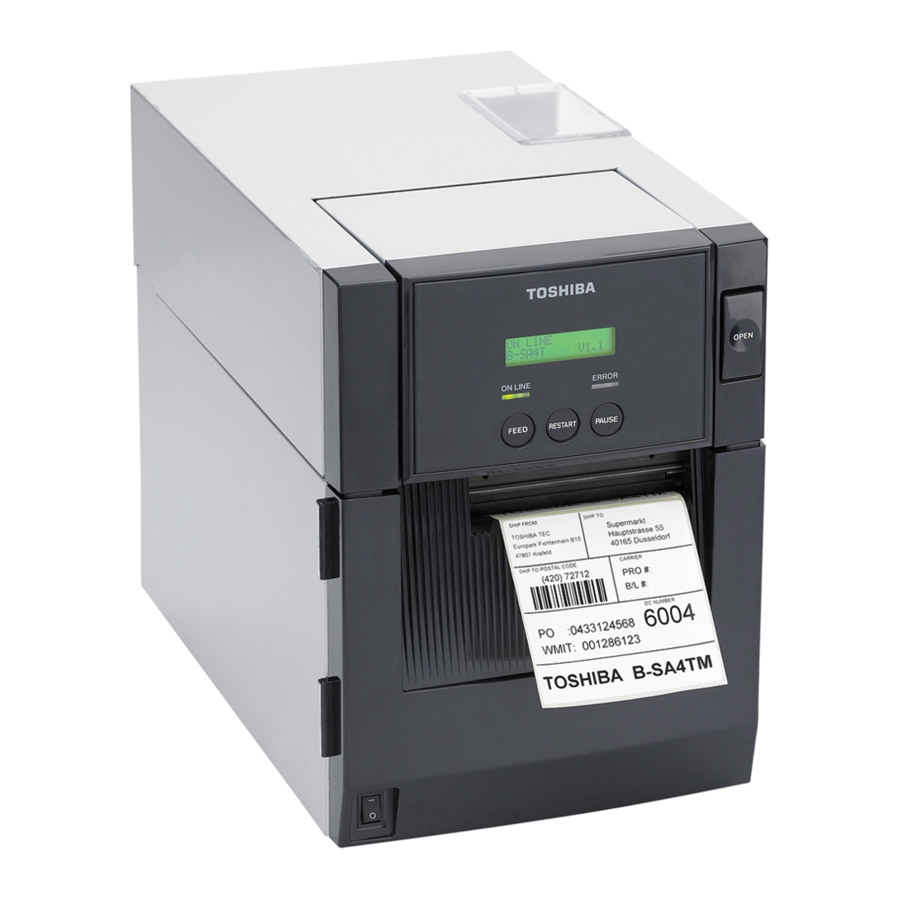
Toshiba B-SA4T Serie Handleiding
Inhoud
INSTALLATIEPROCEDURE VOOR OPTIONELE APPARATUUR

- Schakel de printer uit en trek de stekker uit het stopcontact voordat u optionele apparatuur installeert.
- Pas op dat u uw vingers of handen niet beknelt met de kleppen.
- Pas op dat u uw vingers niet bezeert bij het installeren van de snijmodule.
Snijmodule: B-SA204-QM/B-SA204-QM-R

Sluit de kabelboom van de snijplotter niet aan op/van de printer binnen een minuut na het uitschakelen om het interne elektrische circuit van de printer te beschermen.
- Paklijst
De volgende onderdelen worden meegeleverd met de kit. Controleer of u alle onderstaande items hebt.
![]()

- Installatieprocedure
- Open de voorklep en verwijder de B-3x6-schroef om de connectorafdekking los te maken.


- Open de voorklep verder. Verwijder de voorklep door deze omhoog te tillen om de scharnierpennen los te maken van het scharnier. De voorklep kan pas worden verwijderd als deze in een hoek van meer dan 100 graden is geopend, omdat de stoppers van het scharnier loskoppeling voorkomen.


- Monteer de afdekking van de snijmodule door de scharnierpennen in de scharnieren te steken.


- Plaats de snijeenheid aan de voorkant van de printer door de scharnierpennen in de scharnierpengaten te steken.


- Sluit de kabelboom van de snijplotter aan op de connector aan de voorkant van de printer.


- Sluit de snijeenheid en zet deze vast aan de printer met de stelschroef.


- Sluit de afdekking van de snijmodule.


- Procedure voor het laden van media - Gebruikershandleiding
- Bedieningscontrole - Gebruikershandleiding
- Systeemmodusinstelling - Handleiding systeemmodus
- Reinigen - Gebruikershandleiding
Stripmodule: B-SA904-H-QM-R
- Paklijst
De volgende onderdelen worden meegeleverd met de kit. Controleer of u alle onderstaande items hebt.
![]()

- Installatieprocedure
- Open de bovenklep en de voorklep. Verwijder de B-3x6-schroef om de connectorafdekking los te maken.


- Open de voorklep verder. Verwijder de voorklep door deze omhoog te tillen om de scharnierpennen los te maken van het scharnier. De voorklep kan pas worden verwijderd als deze in een hoek van meer dan 100 graden is geopend, omdat de stoppers van het scharnier loskoppeling voorkomen.


- Monteer de afdekking van de stripmodule door de scharnierpennen in de scharnieren te steken.


- Plaats de asdragers van de invoerrol van het steunpapier in de uitsparingen van de printer.


- Zet de stripeenheid vast aan de printer met de twee schroeven. Zorg ervoor dat het tandwiel van de invoerrol soepel draait.


- Sluit de stripeenheid.


- Zet de aardingsdraad vast aan de printer en de stripeenheid, zoals weergegeven in de onderstaande afbeelding.


- Sluit de kabelboom van de strip aan op de connector aan de voorkant van de printer.


- Sluit de afdekking van de stripmodule. Voer een bedieningscontrole uit voor een juiste stripafgifte.
![]()

- Procedure voor het laden van media - Gebruikershandleiding
- Bedieningscontrole - Gebruikershandleiding
- Systeemmodusinstelling - Handleiding systeemmodus
- Reinigen - Gebruikershandleiding
Wireless LAN-module: B-SA704-WLAN-QM
- Paklijst
De volgende onderdelen worden met de kit meegeleverd. Controleer of u alle onderstaande items heeft.
![]()

 OPMERKINGEN:
- WIJZIG de DIP-schakelaarinstellingen op de Wireless LAN-kaart NIET. Als u dit wel doet, kan dit een storing veroorzaken.
- Het MAC-adres van de Wireless LAN-module is nodig bij het instellen van de MAC-adresfilterfunctie van een toegangspunt. Aangezien dit op de bovenkant van de bekabelde LAN-connector op de Wireless LAN-kaart is afgedrukt, noteert u dit in de installatiehandleiding voordat u de afdekkingen monteert, zodat een eindgebruiker het MAC-adres kan achterhalen.
- Wees voorzichtig dat u de antenne niet raakt of beschadigt bij het installeren van deze kit. Een beschadigde antenne kan de prestaties beïnvloeden.


- Installatieprocedure
- Verwijder de twee SMW-3x6-schroeven van de achterkant van de printer.


- Open de bovenklep en de voorklep.


- Verwijder de twee SMW-3x6-schroeven waarmee het zijpaneel is bevestigd.


- Sluit de voorklep en verwijder het zijpaneel.


- Verwijder de twee SMW-3x6-schroeven om de blinde plaat los te maken.


- Verwijder de SMW-3x8-schroef om de kabelklem los te maken.


- Steek de antenne van de Wireless LAN-kaart uit de opening in de achterkant van de printer. Wees voorzichtig dat u de antenne niet tegen het printerframe stoot, omdat een beschadigde antenne de prestaties kan beïnvloeden.


- Zoals de volgende afbeelding laat zien, bevestigt u de Wireless LAN-kaart aan de achterkant van de printer met de twee meegeleverde SMW-3x6-schroeven. Bevestig ook de Wireless LAN-kaart aan de PCB-steunplaat met de SMW-3x6-schroef, samen met de kabelklem die in stap 6 is verwijderd.


- Sluit de Wireless LAN-voedingskabel en de LAN-kabel aan zoals hieronder weergegeven.


- Plaats de antenneafdekking op de achterkant van de printer. Bevestig deze met de SMW-3x6-schroef.


- Bevestig het zijpaneel opnieuw aan de printer.
- Landcode
Aangezien beschikbare frequentiebanden van land tot land verschillen, moet u een landcode instellen voordat u een draadloze LAN-module in de printer van een gebruiker installeert. Vraag een eindgebruiker ook om een landcode te bevestigen. Het gebruik van een draadloze LAN-module met een verkeerde landcode kan in strijd zijn met de wet- en regelgeving voor radioapparatuur van elk land, en overtreders kunnen worden bestraft. De landcode kan niet worden gewijzigd via de webbrowser, maar wel via TELNET.
<Hoe u een landcode instelt met TELNET>
! De volgende informatie mag niet aan gebruikers worden bekendgemaakt. (Alleen voor intern gebruik) (
- Koppel de LAN-kabel die op de printer is aangesloten los en sluit de printer met een rechte LAN-kabel via een relaisconnector aan op een host-pc. Wanneer u in plaats van een relaisconnector een hub gebruikt, gebruikt u een gekruiste kabel of
- Open de MS-DOS-prompt en typ "telnet 192.168.10.21" (standaard IP-adres).
- Voer een wachtwoord in om in te loggen. (Wachtwoord: tecbcp)
- Wijzig vanuit het hoofdmenu een landcode met behulp van de volgende opdracht. =>ctry XX (XX=nieuwe landcode. Zie Landcodetabel.)
- De nieuwe landcode wordt van kracht door de printer uit en weer aan te zetten.
- Een landcode kan worden gecontroleerd door "=>ctry" op de telnet-console te typen.
<Landcodetabel>
| Landcode | Landnaam | Landcode | Landnaam | Landcode | Landnaam |
| US | VS/Canada | GR | Griekenland | IE | Ierland |
| FR | Frankrijk | SE | Zweden | GB | VK |
| PT | Portugal | HU | Hongarije | AU | Australië |
| NO | Noorwegen | BE | België | FI | Finland |
| DE | Duitsland | IT | Italië | LU | Luxemburg |
| ES | Spanje | NL | Nederland | CH | Zwitserland |
| IS | IJsland | LI | Liechtenstein | NZ | Nieuw-Zeeland |
| AT | Oostenrijk | DK | Denemarken |
Raadpleeg de systeemmodushandleiding voor verschillende instellingen of een controle van de werking van het draadloze LAN.
Seriële interfacekaart: B-SA704-RS-QM-R
- Paklijst
De volgende onderdelen worden meegeleverd met de kit. Zorg ervoor dat u alle onderstaande items heeft.
![Onderdelen van de kit]()

- Installatieprocedure
- Verwijder de twee schroeven van de achterkant van de printer.


- Open de bovenklep en de voorklep.


- Verwijder de twee SMW-3x6-schroeven waarmee het zijpaneel is bevestigd.


- Sluit de voorklep en verwijder het zijpaneel.


- Verwijder de twee schroeven om de afdekplaat los te maken.


- Bevestig de meegeleverde PCB-steunplaat aan de achterkant van de printer met een van de meegeleverde SMW-3x6-schroeven.


- Plaats de vergrendelingssteun in de MAIN PC Board.


- Sluit de seriële interfacekabel van de SIO PC Board aan op CN12 op de MAIN PC Board.


- Bevestig de SIO PC Board aan de achterkant van de printer met de twee SMW-3x6-schroeven. Plaats de vergrendelingssteun in de SIO PC Board.


- Bevestig het zijpaneel opnieuw.
Download handleiding
Hier kunt u de volledige pdf-versie van de handleiding downloaden. Deze kan aanvullende veiligheidsinstructies, garantie-informatie, FCC-regels, enz. bevatten.
Download Toshiba B-SA4T Serie Handleiding


