SISER Romeo handleiding
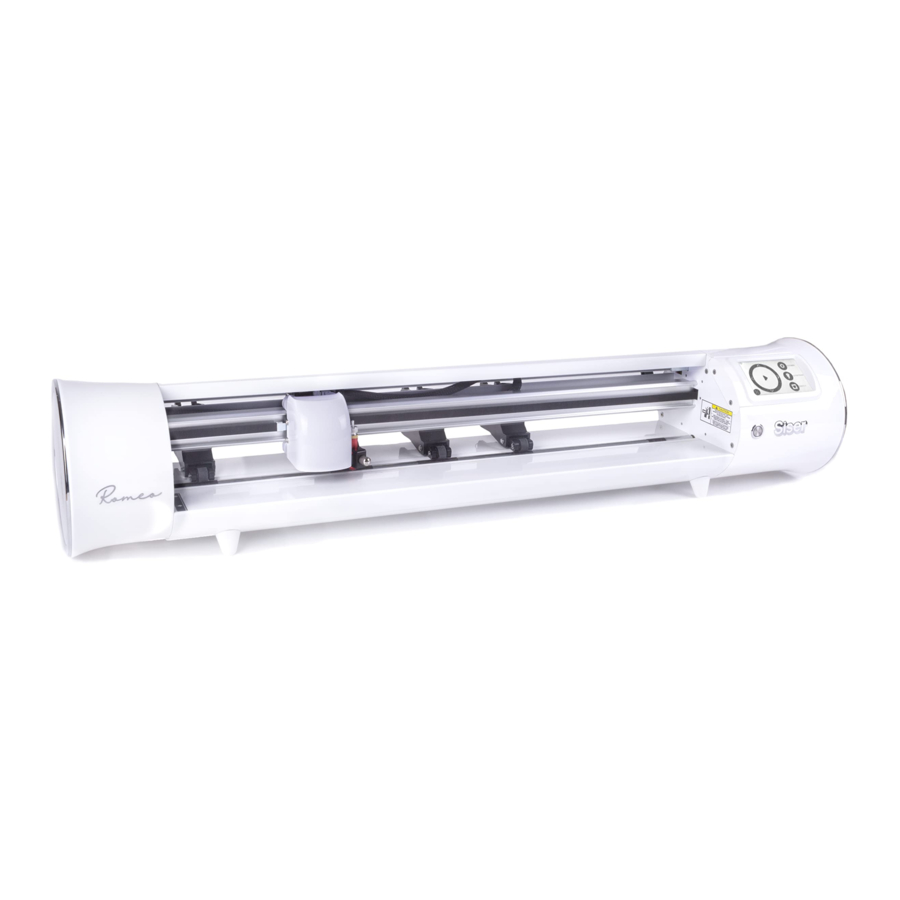
OVERZICHT
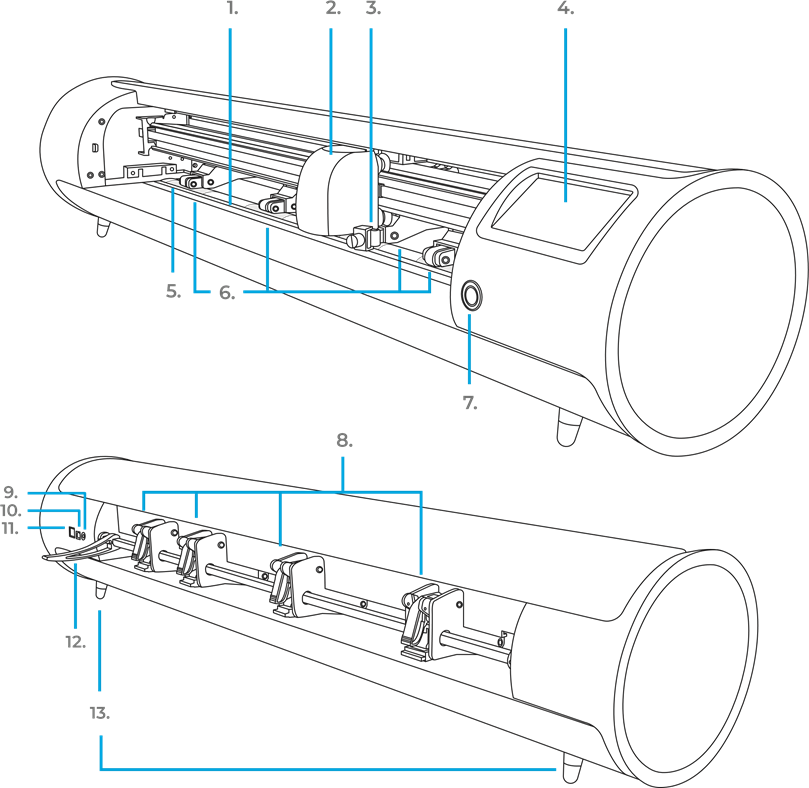
- Snijstrip
- Machinekop
- Gereedschapshouder
Houdt de behuizing van het snijmes of de markeradapter vast - Touchscreen
- Gritmarkeringen
- Verstelbare aandrukrollen
Voert het materiaal in en uit de snijplotter - Aan/uit-knop
- Aandrukrolhendels
Past de spanning van de aandrukrollen aan
- DC-stroomaansluiting
- USB-B-poort
Wordt gebruikt om de snijplotter op een computer aan te sluiten - USB-A-poort
Wordt gebruikt om flashstations op de snijplotter aan te sluiten - Rolstanghendel
Vergrendelt of ontgrendelt materiaal onder de rolstang en maakt het mogelijk de aandrukrollen aan te passen - Verhoogde voetjes
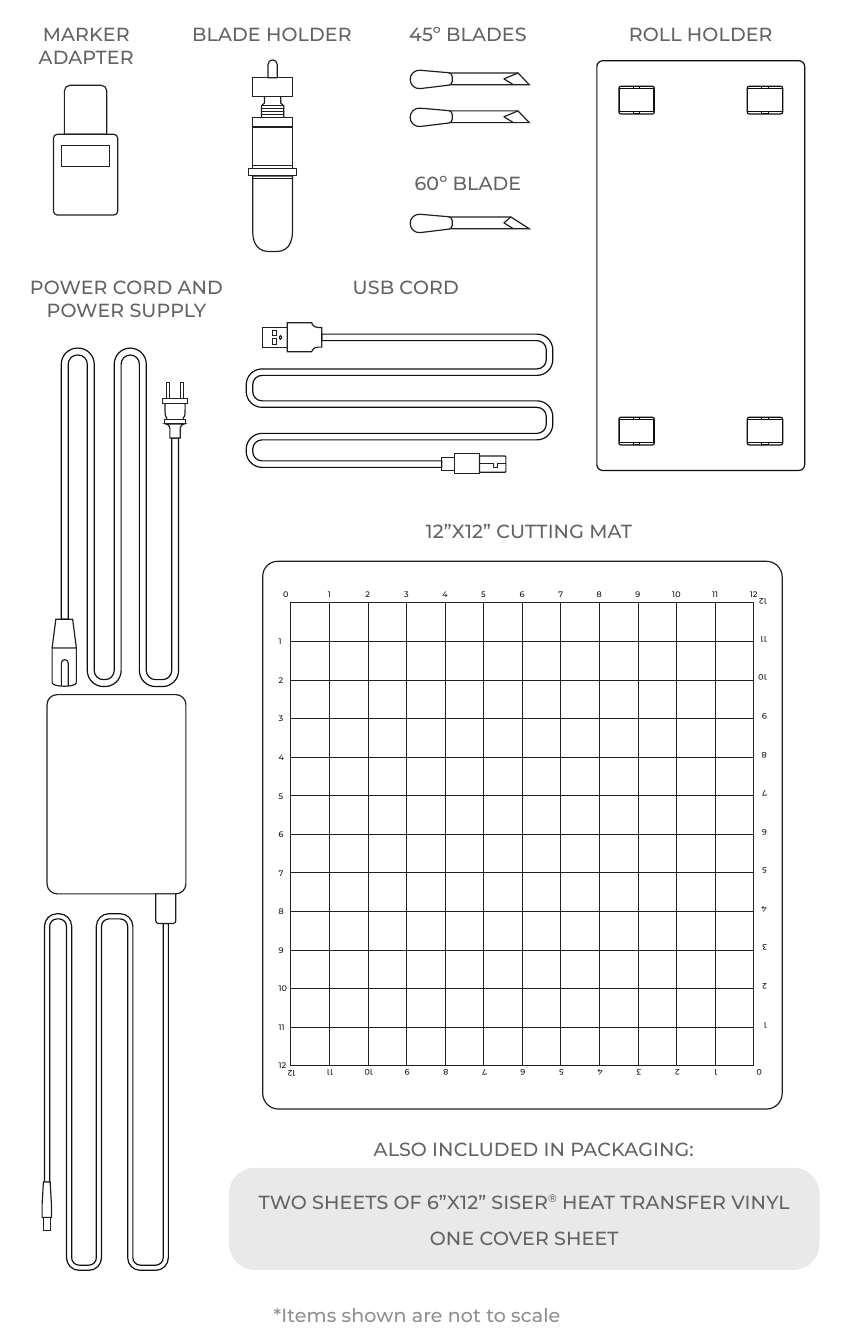
ROMEO ® INSTELLEN
Stel uw snijplotter online in op setup.siser.com
Download Leonardo ® Design Studio gratis bij aankoop van uw snijplotter
OF STEL HANDMATIG IN MET DE VOLGENDE INSTRUCTIES
- Verwijder alle beschermende verpakking van de snijplotter en accessoires, inclusief plastic clips van de aandrukrollen.
- Steek het ronde uiteinde van het netsnoer in de DC-stroomaansluiting aan de achterkant van de machine en steek het andere uiteinde in een standaard stopcontact. Druk op de aan/uit-knop om de snijplotter in te schakelen.
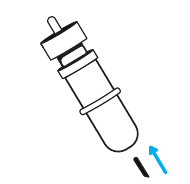
- Verwijder voorzichtig het 45°-mes uit de verpakking en steek het in de houder op de meshouder met de puntige kant naar buiten.
![]()
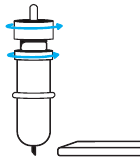
- Draai de bovenste schroef van de meshouder met de klok mee om minder van het mes bloot te leggen, of tegen de klok in om meer van het mes bloot te leggen. De ideale lengte van het blootgestelde mes is ongeveer de breedte van een creditcard. Zodra het mes correct is afgesteld, draait u de binnenste schroef vast om de mespositie te vergrendelen.
![]()
- Steek de meshouder in de gereedschapshouder op de machinekop met het mes naar beneden gericht. Draai de knop op de gereedschapshouder met de klok mee om vast te draaien.
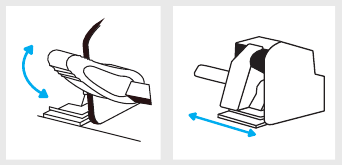
- Laat de rolstanghendel zakken om de aandrukrollen aan te passen en naar wens te positioneren. Neem materiaal of een snijmat en lijn deze uit onder de rollen. Til de rolstanghendel op om het materiaal of de mat op zijn plaats te houden.
![]()
Aandrukrollen
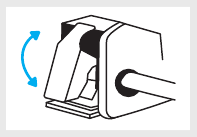
De aandrukrolhendels kunnen 'omhoog' worden geklapt om de spanning van de rol te verhogen of 'omlaag' om de spanning te verminderen.
![]()
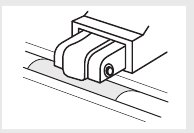
Plaats de aandrukrollen over de gritmarkeringen voor optimale tractie.
![]()
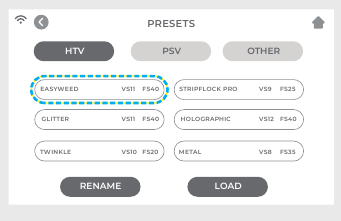
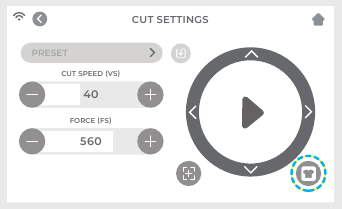
- Tik op 'Cut Settings' (Snij-instellingen) op het touchscreen en tik vervolgens op de huidige voorinstelling om het hele menu te bekijken. Selecteer de voorinstelling die overeenkomt met uw materiaal om de snijkracht en -snelheid automatisch aan te passen.
![]()
- Tik op 'Test Cut' (Testsnede) om een kleine vorm uit uw materiaal te snijden om te controleren of de snij-instellingen correct zijn. Selecteer na het testen het 'Home'-pictogram (Start) om terug te keren naar het startscherm.
![]()
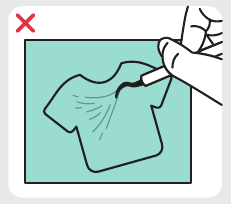
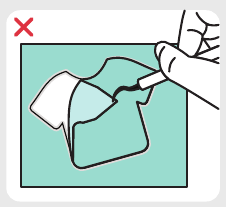
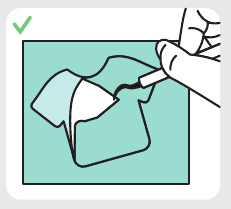
Een goede testuitsnede herkennen
Snede niet diep genoeg en kan niet worden gepeld
![]()
Materiaal en drager doorgesneden
![]()
Materiaal gesneden en drager niet doorgesneden
![]()
- Zodra u klaar bent om te snijden, sluit u de USB-flashdrive aan via de USB-A-poort aan de achterkant van de snijplotter. Tik op de knop 'Settings' (Instellingen) en vervolgens op 'USB'. Selecteer uw snijbestand* in de vervolgkeuzelijst.
*Ga naar siserna.com voor informatie over geaccepteerde bestandstypen - Verplaats de positie van het mes met behulp van de pijlknoppen op het scherm. Zodra het mes op de juiste positie staat, tikt u op de afspeelknop om te beginnen met snijden.
![]()
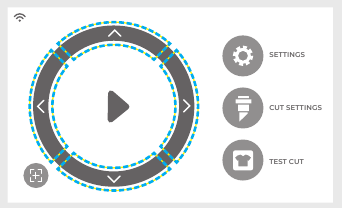
Gefeliciteerd, u hebt uw eerste ontwerp gesneden! Ga naar www.siserna.com voor meer informatie over het aanbrengen van uw ontwerp.
Klaar om uw snijplotter optimaal te benutten?
Krijg toegang tot geavanceerde ontwerptools, inspirerende projecten, tutorials en meer door Leonardo® Design Studio te downloaden.
TOUCHSCREEN
Navigeer door op het touchscreen te tikken om een optie te selecteren of langs een balk te schuiven om waarden aan te passen.
STARTscherm
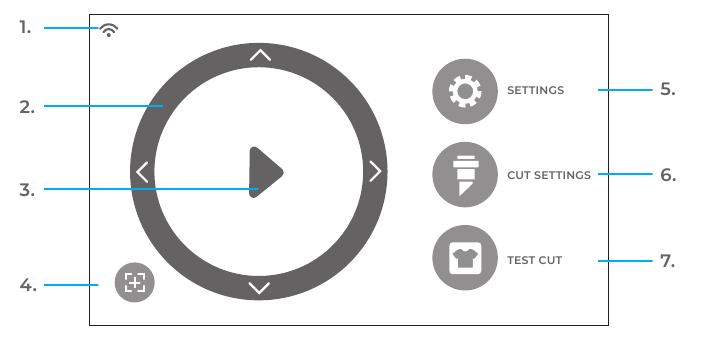
- WiFi-indicator — Geeft de status van de WiFi-verbinding weer
- Richtingpijlen — Verplaatst materiaal en machinekop
- Afspeelknop — Hervat de snede of snijdt het laatst bekende ontwerp opnieuw
- Gereedschap heroriënteren — Verplaatst de gereedschapshouder terug naar de startpositie
- Settings (Instellingen) — Opent het instellingenmenu van de snijplotter
- Cut Settings (Snij-instellingen) — Opent het menu met voorinstellingen met aanpasbare snij-instellingen
- Test Cut (Testsnede) — Voert een testuitsnede uit op de huidige positie van de gereedschapshouder
STARTscherm - BEZIG MET OPDRACHT
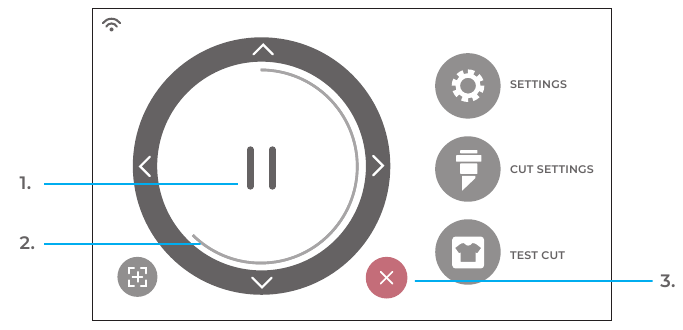
- Pauzeknop — Pauzeert de opdracht op de huidige positie
- Voortgangsbalk opdracht — Geeft de voortgang van de huidige opdracht weer op basis van hoever de cirkel is voltooid
- Annuleerknop — Annuleert de huidige opdracht
SNIJ-INSTELLINGEN
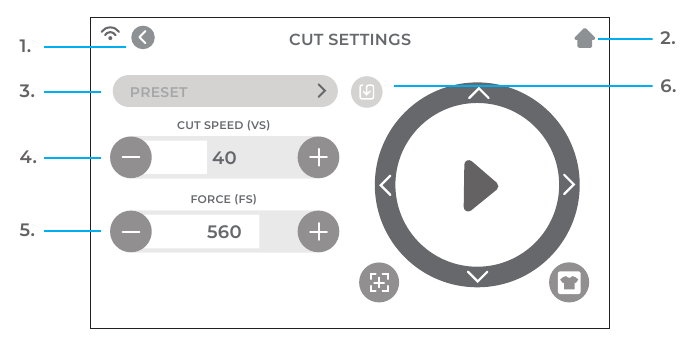
Pas de snij-instellingen van de snijplotter aan
- Back Button (Terugknop) — Keert terug naar het vorige scherm
- Home Button (Startknop) — Keert terug naar het startscherm
- Cutting Presets (Snijvoorinstellingen) — Opent het menu met voorinstellingen voor snijden
- Cut Speed (Snijsnelheid) — Past aan hoe snel de machinekop beweegt
- Force (Kracht) — Past aan hoeveel druk de machinekop uitoefent
- Update Preset (Voorinstelling bijwerken) — Overschrijft de voorinstelling met de huidige instellingen
INSTELLINGEN
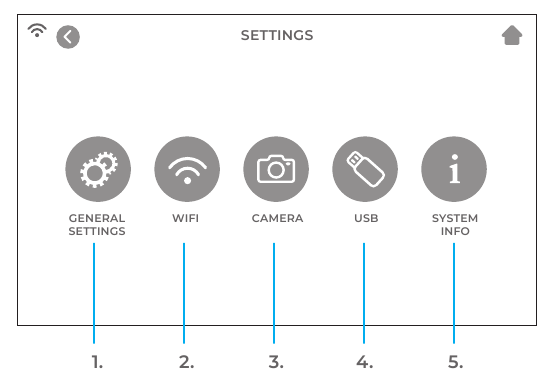
Open de verschillende instellingen en functies van de snijplotter
- General Settings (Algemene instellingen) — Opent het menu met algemene snijplotterinstellingen
- WiFi— Opent het menu met WiFi-instellingen
- Camera — Opent het menu met camera-instellingen
- USB — Opent het USB-menu voor het openen van bestanden vanaf een USB-flashdrive
- System Info (Systeeminformatie) — Geeft systeeminformatie weer
ALGEMENE INSTELLINGEN
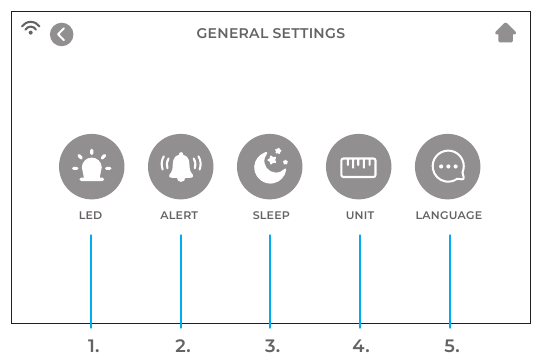
Breng algemene aanpassingen aan uw snijplotter aan
- LED — Schakel de LED AAN/UIT en pas de helderheid aan
- Alert (Melding) — Schakel het geluid en/of de LED AAN/UIT die een voltooide opdracht aangeeft
- Sleep (Slaapstand) — Stel in hoeveel inactiviteit de snijplotter in de slaapstand zet
- Unit (Eenheid) — Kies tussen metrische en imperiale metingen
- Language (Taal) — Selecteer de gewenste taal
WIFI
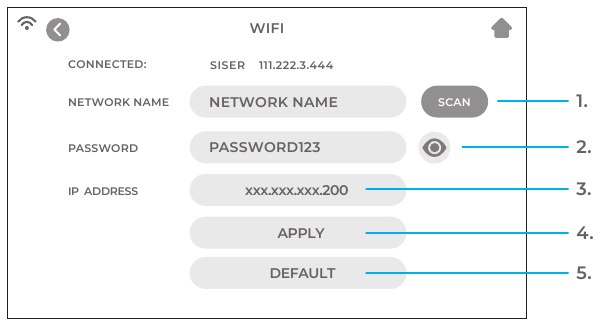
Stel de draadloze verbinding van de snijplotter in
- Scan — Zoekt naar beschikbare WiFi-netwerken waarmee de snijplotter verbinding kan maken
- Eye Button (Oogknop) — Toont of verbergt het ingevoerde wachtwoord
- IP Address (IP-adres) — Voer handmatig een IP-adres in
- Apply (Toepassen) — Gebruikt het handmatig ingevoerde IP-adres om verbinding te maken
- Default (Standaard) — Schakel WiFi over naar de hotspotmodus
CAMERA
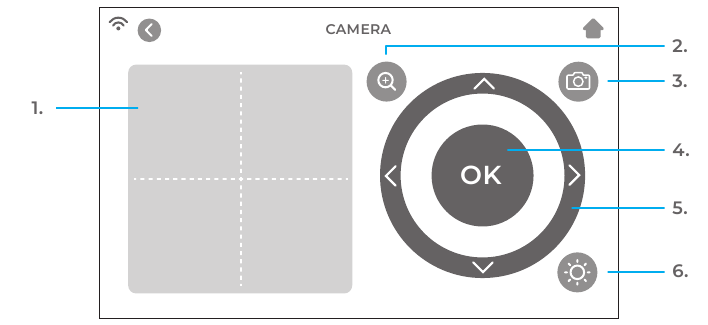
Gebruik de camera voor een nauwkeurige gereedschapsregistratie
- Registration Snapshot (Registratie snapshot) — Het dradenkruisoverlay biedt een visuele preview van de gereedschapsoriëntatie
- Zoom — Zoomt in of uit op de huidige snapshot
- Camera Snapshot (Camera snapshot) — Maakt een snapshot op de huidige positie van het gereedschap
- OK — Stelt de gereedschapspositie in
- Directional Arrows (Richtingpijlen) — Verplaatst de machinekop en het materiaal voor een ander cameraweergave
- Camera Light (Cameralamp) — Wijzigt de helderheid van het cameralampje
USB-STATION
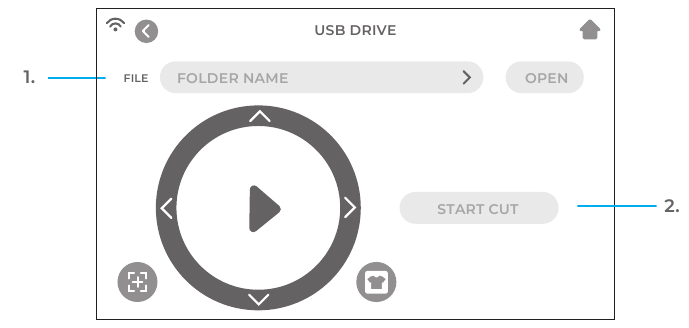
Open snijbestanden vanaf een aangesloten USB-station
- File selection (Bestandsselectie) — Geeft mappen en bestanden weer op een aangesloten USB-flashdrive, zodat het gewenste snijbestand kan worden geopend
- Start cut (Start snede) — Start de opdracht met de huidige instellingen
SYSTEEMINFORMATIE
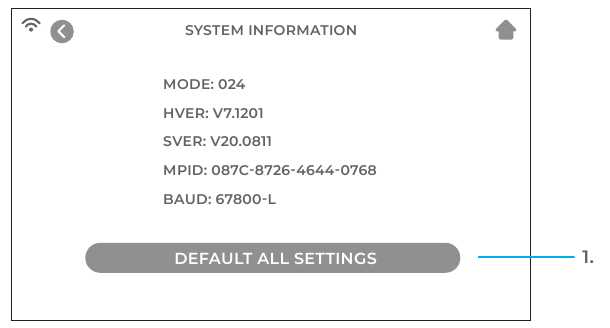
Geeft systeeminformatie van de snijplotter weer
- Default All Settings (Alle instellingen terugzetten) — Zet alle instellingen van de snijplotter terug naar de fabrieksinstellingen, inclusief de snijvoorinstellingen
*Het touchscreen in het daadwerkelijke product kan afwijken van de getoonde afbeeldingen
MATERIAALROLHOUDER INSTALLEREN
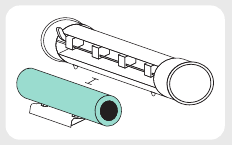
Plaats de materiaalhhouder achter de Romeo ®. Plaats een rol materiaal op de rollen.
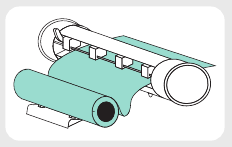
Laad het materiaal door de achterkant van de snijplotter en geef het materiaal wat speling.
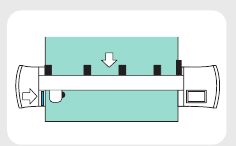
Lijn het materiaal uit met de geleidingsstrip en plaats het gelijkmatig onder de aandrukrollen voor een optimale tracking.
VEILIGHEIDSINFORMATIE
Lees alle veiligheidsinformatie voordat u het product gebruikt.


Risico op letsel, brand en elektrische schok
Gebruik van het product op een manier die niet wordt beschreven in dit document of ander officieel materiaal dat door Siser® wordt geleverd, kan leiden tot schade aan het product, schade aan eigendommen, letsel of dodelijk letsel.
Alleen voor gebruik binnenshuis
Het product mag alleen worden gebruikt en opgeslagen op droge binnenlocaties die tussen 35 °C en 4 °C worden gehouden. Gebruik het product niet in of in de buurt van vloeistoffen.
Dit product is geen speelgoed en is bedoeld om door een volwassene te worden bediend. Niet bedoeld voor gebruik door kinderen van 12 jaar of jonger. Kinderen moeten onder toezicht staan in de buurt van het product.
Gebruik het product niet als het beschadigd is of niet goed werkt.
Gebruik dit product op een vlakke en stabiele ondergrond, met voldoende ruimte voor en achter het product voor een goede werking.
Gebruik alleen het netsnoer en de voeding die bij dit product zijn geleverd of die anderszins door Siser® zijn geleverd voor het specifieke doel van het vervangen van het meegeleverde netsnoer en de voeding. Gebruik het netsnoer of de voeding niet als deze beschadigd is.
Het netsnoer en de voeding moeten volledig in het stopcontact en de snijplotter zijn gestoken. Het product mag niet op het netsnoer worden geplaatst en het netsnoer en de voeding moeten zo worden geplaatst dat er geen struikelgevaar ontstaat of het snijproces wordt belemmerd.
Koppel het product los van de stroomvoorziening door het netsnoer uit het stopcontact te trekken; pak altijd de stekker vast en nooit het snoer.
Schakel het product altijd uit voordat u het uit het stopcontact trekt.
Het wordt aanbevolen om het product aan te sluiten op een overspanningsbeveiliging om mogelijke schade door elektrische storingen te voorkomen.
Koppel het product los van de stroomvoorziening wanneer het product niet in gebruik is, vóór het reinigen of onderhouden van het product en bij het vervangen van het snijmes.
Wees voorzichtig bij het hanteren van de snijmessen en raak de scherpe rand niet aan om letsel te voorkomen. Snijmessen moeten worden opgeborgen en buiten het bereik van kinderen worden bewaard.
Gebruik geen gebroken mes. Verwijder het gebroken mes met een pincet uit de meshouder.
Laad geen onbedoelde materialen op de snijmat of in de snijplotter.
Houd voorwerpen, haar, losse sieraden, kleding en vingers uit de buurt van het product wanneer het in werking is, omdat letsel kan ontstaan door de snelle bewegingen.
Raak de snijmat of materialen niet aan wanneer het product in werking is totdat de snijmat of materialen uit het product zijn verwijderd.
Steek geen vingers of andere voorwerpen in het product of in de buurt van bewegende onderdelen terwijl het product is ingeschakeld, is aangesloten op de stroomvoorziening of in werking is.
Gebruik geen oplosmiddelen, zoals verdunner, alcohol of nagellakremover om het product te reinigen, omdat dit de afwerking of het touchscreen van het product kan beschadigen. Reinig het product met een zachte, droge doek.
Plastic zakken die worden gebruikt bij de verpakking van dit product, moeten buiten het bereik van kinderen worden gehouden of op de juiste manier worden weggegooid.
Demonteer, wijzig of verander het product niet.
Als het product niet goed werkt of beschadigd raakt, probeer het dan niet te repareren. Neem contact op met Siser® North America door te bellen naar 1-866-301-9409 of ga naar siserna.com voor meer informatie.
Referenties
http://setup.siser.com
Home for Heat Transfer Vinyl - Siser North America
Home for Heat Transfer Vinyl - Siser North America

Download handleiding
Hier kunt u de volledige pdf-versie van de handleiding downloaden. Deze kan aanvullende veiligheidsinstructies, garantie-informatie, FCC-regels, enz. bevatten.
Download SISER Romeo handleiding