Dell E310dw handleiding
- 1 Controleer de inhoud van de doos
- 2 Verwijder het verpakkingsmateriaal
- 3 De tonercartridge plaatsen
- 4 De lade voorbereiden en papier toevoegen
- 5 De benodigde kabels aansluiten
- 6 Sluit de voedingskabel aan en zet de printer aan
- 7 Stuurprogramma's en hulpprogramma's installeren
- 8 Printerfuncties
- 9 Bedieningspaneel
- 10 Dell Printer Hub
- 11 Dell Document Hub
- 12 Tips en trucs
- 13 Problemen met draadloze installatie
- 14 De locatie van papierstoringen identificeren
- 15 De tonercartridge vervangen
- 16 De printer reinigen
- 17 Automatisch uitschakelen configureren via het bedieningspaneel
- 18 Benodigdheden bestellen
- 19 Download handleiding
- 20 In andere talen
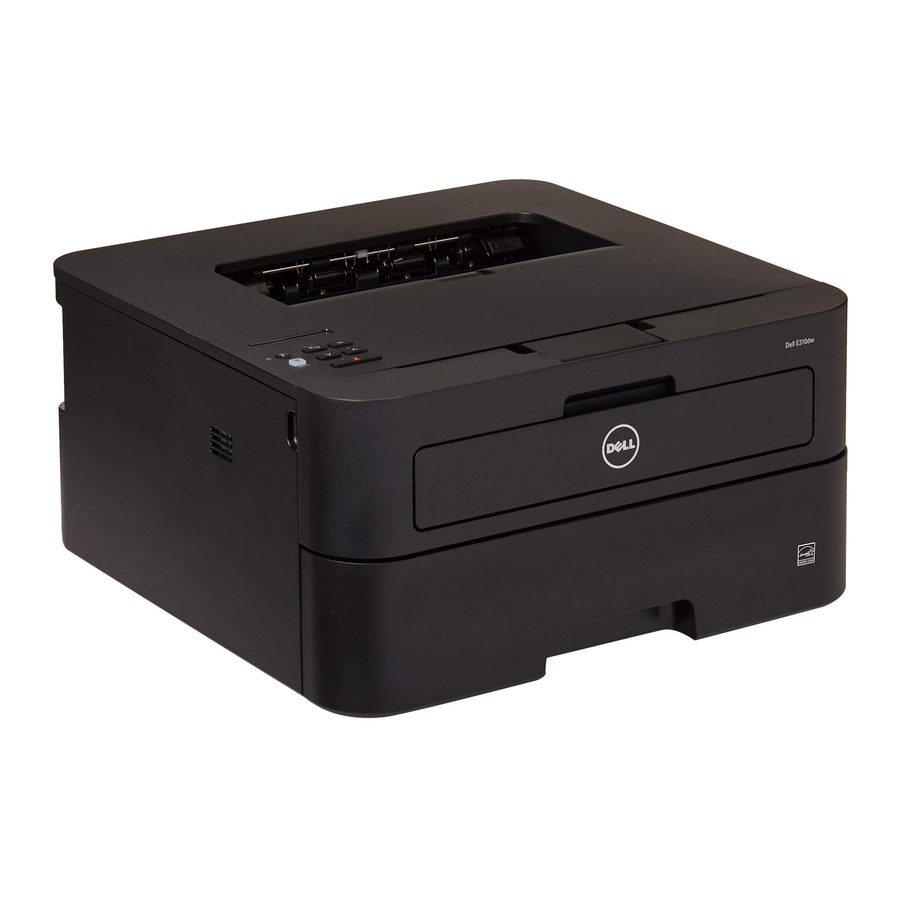
Controleer de inhoud van de doos

Lees en volg de veiligheidsinstructies in de Belangrijke informatie die bij uw printer wordt geleverd, voordat u uw Dell printer installeert en gebruikt.

 OPMERKING: De inhoud van de doos kan variëren, afhankelijk van het land of de regio waar u de printer hebt gekocht.
Verwijder het verpakkingsmateriaal

OPMERKING: De plaats van de plakband en de vorm van het verpakkingsmateriaal kunnen variëren.
De tonercartridge plaatsen

OPMERKING: Gooi het onderdeel (C) dat u van de tonercartridge losmaakt op de juiste manier weg. Het is wegwerpbaar en wordt niet meer gebruikt.
De lade voorbereiden en papier toevoegen

De benodigde kabels aansluiten
Voor een USB-verbinding sluit u de USB-kabel aan

Voor een Ethernet-verbinding sluit u de Ethernet-kabel aan

Sluit de voedingskabel aan en zet de printer aan

Stuurprogramma's en hulpprogramma's installeren
Plaats de schijf met software en documentatie in uw computer.
U kunt ook naar dell.com/support gaan, de servicetag van uw printer invoeren, de nieuwste software en het nieuwste stuurprogramma downloaden en vervolgens het bestand openen dat u hebt gedownload.
OPMERKING: Zorg ervoor dat de printer voor de installatie van een bekabelde printer is aangesloten op uw computer met behulp van een Ethernet- of USB-kabel. Zorg ervoor dat er voor de installatie van een draadloze printer geen kabel is aangesloten tussen de printer en uw computer.
www.dell.com/support

OPMERKING: Sta altijd automatische software-updates toe wanneer u hierom wordt gevraagd om in de toekomst de nieuwste versie van de software of firmware te krijgen.
Klik in het venster Dell Printer Easy Install op Next (Volgende). Dell Printer Easy Install begint met het zoeken naar uw printer.

Draadloze printer
OPMERKING: Wordt ondersteund op 802.11b/g/n via 2,4 GHz, maar is niet compatibel met 802.11n/ac via 5,0 GHz.
- Wacht tot de wizard Dell Printer Easy Install uw printer heeft gevonden.

- Wanneer de printer is gevonden, klikt u op Install (Installeren) om de installatie te voltooien.


Ethernet-printer
- Wacht tot de wizard Dell Printer Easy Install uw printer heeft gevonden.
- Selecteer de printer en klik vervolgens op Next (Volgende) om de installatie te voltooien.


USB-printer
- Wacht tot de wizard Dell Printer Easy Install uw printer heeft gevonden en geïnstalleerd.


Printerfuncties

- Servicetag
- Voorste klep
- Papierlade
- Klep van de handmatige invoersleuf
- Handmatige invoersleuf
- Papiergeleider handmatige invoer
- Bedieningspaneel

- Netwerkpoort
- USB-poort
- Achterklep (omhoog gerichte uitvoerlade)
- Aansluiting voor wisselstroom
Bedieningspaneel

- LCD (Liquid Crystal Display, vloeibaar kristal display)
Geeft berichten weer om u te helpen bij het instellen en gebruiken van uw printer.
Een indicator met vier niveaus toont de draadloze signaalsterkte als u een draadloze verbinding gebruikt.
![]()
![]() Aan/uit-knop
Aan/uit-knop
Druk op de knop![]() om uw printer in te schakelen.
om uw printer in te schakelen.
Om uw printer uit te schakelen, houdt u de knop![]() enkele seconden ingedrukt totdat Shutting Down (Afsluiten) op het LCD-scherm verschijnt.
enkele seconden ingedrukt totdat Shutting Down (Afsluiten) op het LCD-scherm verschijnt.
![]()
- Menuknoppen
OK (OK)-knop
Druk hierop om een menuoptie te kiezen. Nadat u een optie hebt geselecteerd, keert de printer terug naar het vorige menu.
![]() (Terug)-knop
(Terug)-knop
Druk hierop om terug te gaan naar het vorige menu.
Druk hierop om het vorige cijfer te selecteren bij het instellen van getallen.
![]() of
of ![]() (+ of –)-knop
(+ of –)-knop
Druk hierop om door menu's en opties te navigeren.
Druk hierop om een getal in te voeren of om het getal te verhogen of te verlagen. Houd![]() ingedrukt om sneller te scrollen. Wanneer u het gewenste getal hebt geselecteerd, drukt u op OK (OK).
ingedrukt om sneller te scrollen. Wanneer u het gewenste getal hebt geselecteerd, drukt u op OK (OK).
![]()
![]() (Wi-Fi)-knop
(Wi-Fi)-knop
Druk op de knop![]() (Wi-Fi) om het draadloze installatieprogramma op uw computer te starten. Volg de instructies op het scherm om een draadloze verbinding tussen uw printer en uw netwerk in te stellen.
(Wi-Fi) om het draadloze installatieprogramma op uw computer te starten. Volg de instructies op het scherm om een draadloze verbinding tussen uw printer en uw netwerk in te stellen.
Wanneer de knop![]() (Wi-Fi) groen of geel oplicht, is uw Dell printer verbonden met een draadloos toegangspunt. Wanneer de knop
(Wi-Fi) groen of geel oplicht, is uw Dell printer verbonden met een draadloos toegangspunt. Wanneer de knop ![]() (Wi-Fi) oranje of geel knippert, is de draadloze verbinding verbroken of is uw printer bezig met het verbinden met een draadloos toegangspunt.
(Wi-Fi) oranje of geel knippert, is de draadloze verbinding verbroken of is uw printer bezig met het verbinden met een draadloos toegangspunt.- Cancel (Annuleren)-knop
Druk hierop om bepaalde foutmeldingen te wissen. Om alle andere fouten te wissen, volgt u de instructies op het bedieningspaneel.
Druk hierop om alle gegevens die nog in het geheugen van uw printer aanwezig zijn af te drukken.
Druk hierop om de weergegeven optie te selecteren. Nadat u een instelling hebt gewijzigd, keert de printer terug naar de modus Ready (Gereed).
Houd Cancel (Annuleren) ongeveer twee seconden ingedrukt om een afdruktaak te annuleren.

 Aan/uit-knop
 enkele seconden ingedrukt totdat Shutting Down (Afsluiten) op het LCD-scherm verschijnt.
 (Terug)-knop
 of
of  (+ of –)-knop
 ingedrukt om sneller te scrollen. Wanneer u het gewenste getal hebt geselecteerd, drukt u op OK (OK).
 (Wi-Fi)-knop
 (Wi-Fi) oranje of geel knippert, is de draadloze verbinding verbroken of is uw printer bezig met het verbinden met een draadloos toegangspunt.
Dell Printer Hub
Beheer uw printer en imaging-behoeften met gemak. De Dell Printer Hub consolideert hulpprogramma's voor printerbeheer en -monitoring, geavanceerde scanfuncties, cloudconnectiviteit en meer in een eenvoudig te gebruiken console voor een vereenvoudigde gebruikerservaring en een verbeterde workflow.
Met de Dell Printer Hub hebt u eenvoudig toegang tot de Dell Document Hub voor het delen en opslaan van documenten in ondersteunde cloudservices.
Zie de FAQ voor de Dell Printer Hub of ga naar Dell.com/printerhub voor meer informatie over het gebruik van de Dell Printer Hub.
Dell Document Hub
Krijg eenvoudig toegang tot documenten, afbeeldingen en digitale inhoud en deel deze met de Dell Document Hub. Deze innovatieve cloudoplossing voor samenwerking verbindt uw printer en apparaten met populaire cloudservices en biedt een flexibele en veilige manier om vrijwel overal samen te werken.
Zie de FAQ in Dell Document Hub of ga naar Dell.com/documenthub voor meer informatie over het gebruik van Dell Document Hub.
Tips en trucs
Een draadloze verbinding instellen
- Plaats de schijf met software en documentatie die bij de printer is geleverd in uw computer. Het programma Dell Printer Easy Install wordt automatisch gestart.
- Klik op Main Menu (Hoofdmenu).
- Klik op Setup (Installatie).
- Klik op Wireless (Draadloos).
- Volg de instructies op het scherm en configureer de draadloze instelling van de printer.
Problemen met draadloze installatie
| Probleem | Actie |
Kan geen draadloze verbinding instellen | Zorg ervoor dat de Ethernet-kabel is losgekoppeld van de printer. |
| Zorg ervoor dat Wi-Fi is ingesteld op On (Aan). Zie de Gebruikershandleiding voor meer informatie. | |
| De firewall op uw computer blokkeert mogelijk de communicatie met uw printer. Probeer de firewall op uw computer uit te schakelen. | |
| Kan geen draadloze verbinding instellen met WPS (Wi-Fi Protected Setup). | Zorg ervoor dat de beveiligingsinstelling van het draadloze LAN-toegangspunt of de router WPA of WPA2 is. (WEP wordt niet ondersteund op WPS.) |
| Kan geen draadloze verbinding instellen met de WPS-PBC (Wi-Fi Protected Setup-Push Button Configuration). | Druk op de WPS-knop op het draadloze LAN-toegangspunt of de router binnen twee minuten na het starten van de WPS-bewerking op de printer. Raadpleeg de handleiding die bij het draadloze LAN-toegangspunt of de router is geleverd voor meer informatie over het draadloze LAN-toegangspunt of de router. |
| Kan geen draadloze verbinding instellen met WPS-PIN (Wi-Fi Protected Setup- Personal Identification Number). | Controleer of de pincode die u op de computer hebt ingevoerd correct is. |
De locatie van papierstoringen identificeren
Probeer geen storingen te verhelpen met behulp van gereedschap of instrumenten. Dit kan de printer permanent beschadigen.
De volgende afbeelding laat zien waar papierstoringen kunnen optreden langs het afdrukmateriaalpad.

- Binnenpad
- Fixeerunit
- Dubbelzijdige lade
- Papierlade
De tonercartridge vervangen
Zie de Gebruikershandleiding om de tonercartridge te vervangen.
De printer reinigen
Zie de Gebruikershandleiding om de printer te reinigen.
Automatisch uitschakelen configureren via het bedieningspaneel
Deze printer is uitgerust met een functie "Auto Power Off" (Automatisch uitschakelen) om het stroomverbruik te helpen verminderen. Standaard schakelt deze functie de printer automatisch uit na 3 uur inactiviteit.
Gebruikers kunnen deze functie in-/uitschakelen via de menu-instelling op het bedieningspaneel van de printer:
Menu / Admin Settings (Beheerdersinstellingen) / System Settings (Systeeminstellingen) / Power Saver Timer (Energiebesparingstimer) / Power Off Timer (Uitschakeltimer)
OPMERKING: Wanneer de printer via Ethernet of draadloos is verbonden met een netwerk en Power Off Timer (Uitschakeltimer) is ingesteld op Auto Detect (Automatisch detecteren), wordt de printer niet automatisch uitgeschakeld.
Benodigdheden bestellen
U kunt verbruiksartikelen, zoals tonercartridges en drumcartridges, online bij Dell bestellen wanneer u een printer gebruikt die met een netwerk is verbonden. Voer het IP-adres van uw printer in uw webbrowser in, start de Dell Printer Configuration Web Tool en klik op de Order Supplies at: (Benodigdheden bestellen bij:) om toner voor uw printer te bestellen.
U kunt ook tonercartridges bestellen via de volgende methode:
- Start Dell Printer Hub.
- Windows 8 of 8.1: Nadat u naar de rechterbenedenhoek van het scherm hebt gewezen om de menubalk (charmbalk) weer te geven, klikt u op Search (Zoeken)
![]() Apps om "Dell Printer Hub" in het zoekvak
Apps om "Dell Printer Hub" in het zoekvak ![]() Dell Printer Hub in te voeren.
Dell Printer Hub in te voeren. - Windows 7: Klik op Start
![]() All Programs (Alle programma's)
All Programs (Alle programma's) ![]() Dell Printers (Dell printers)
Dell Printers (Dell printers) ![]() Dell Printer Hub.
Dell Printer Hub.
Het venster Dell Printer Hub verschijnt.
- Windows 8 of 8.1: Nadat u naar de rechterbenedenhoek van het scherm hebt gewezen om de menubalk (charmbalk) weer te geven, klikt u op Search (Zoeken)
- Selecteer uw printer in de lijst My Printers (Mijn printers).
- Klik op Supplies (Benodigdheden) en volg de instructies op het scherm om via internet te bestellen.
![information]() OPMERKING: Wanneer u niet automatisch informatie van de printer kunt krijgen via tweerichtingscommunicatie, verschijnt een venster waarin u wordt gevraagd de servicetag in te voeren. Typ de servicetag van uw Dell printer in het daarvoor bestemde veld. Raadpleeg de sectie Printerfuncties van dit document om de servicetag van uw printer te vinden.
OPMERKING: Wanneer u niet automatisch informatie van de printer kunt krijgen via tweerichtingscommunicatie, verschijnt een venster waarin u wordt gevraagd de servicetag in te voeren. Typ de servicetag van uw Dell printer in het daarvoor bestemde veld. Raadpleeg de sectie Printerfuncties van dit document om de servicetag van uw printer te vinden.
Als u telefonisch bestelt, belt u het nummer dat in het gedeelte Order by Phone (Telefonisch bestellen) wordt weergegeven.
 Apps om "Dell Printer Hub" in het zoekvak
 Productondersteuning
dell.com/support
dell.com/printer
Download handleiding
Hier kunt u de volledige pdf-versie van de handleiding downloaden. Deze kan aanvullende veiligheidsinstructies, garantie-informatie, FCC-regels, enz. bevatten.
Download Dell E310dw handleiding


