CommonwealthBank Smart handleiding
- 1 Uw product leren kennen
- 2 Onderdelen en accessoires
- 3 Navigatie en inzicht in de statusbalk
-
4
Belangrijkste functies
- 4.1 In-/uitschakelen en opnieuw opstarten
- 4.2 Vergrendelingsmodus
- 4.3 Slaapstand
- 4.4 Connectiviteit
- 4.5 Een betaling uitvoeren
- 4.6 Betalingstransactie met geldopname
- 4.7 Terugbetalingen
- 4.8 Toegang met toegangscode
- 4.9 Uw terugbetalingslimieten voor managers en kassiers wijzigen
- 4.10 Postorder/Telefonische bestelling
- 4.11 Fooien
- 4.12 Bestel-/Transactiegeschiedenis
- 4.13 Vereffening
- 4.14 Vereffeningsgeschiedenis / Vereffeningsonderzoek
- 4.15 Minimale kosten routering
- 4.16 Toeslagen
- 4.17 De bonrol vervangen
- 4.18 De batterij opladen
- 4.19 Opladen met behulp van een oplaadstation
- 4.20 Opladen met behulp van een USB-adapter
- 5 Toegankelijkheid
-
6
Basishandleiding voor probleemoplossing
- 6.1 De diagnostische applicatie starten
- 6.2 Controleren of uw unit kan inloggen
- 6.3 Uw Wi-Fi-verbinding controleren
- 6.4 Uw Wi-Fi-verbinding instellen
- 6.5 Mobiele 4G/3G-verbinding inschakelen
- 6.6 Overschakelen van de ene provider naar de andere
- 6.7 De connectiviteit van het Verifone terminal management system controleren
- 6.8 Handmatig een VHQ-heartbeat activeren
- 6.9 Veelvoorkomende foutmeldingen
- 7 Ondersteuning
- 8 Referenties
- 9 Download handleiding
- 10 In andere talen
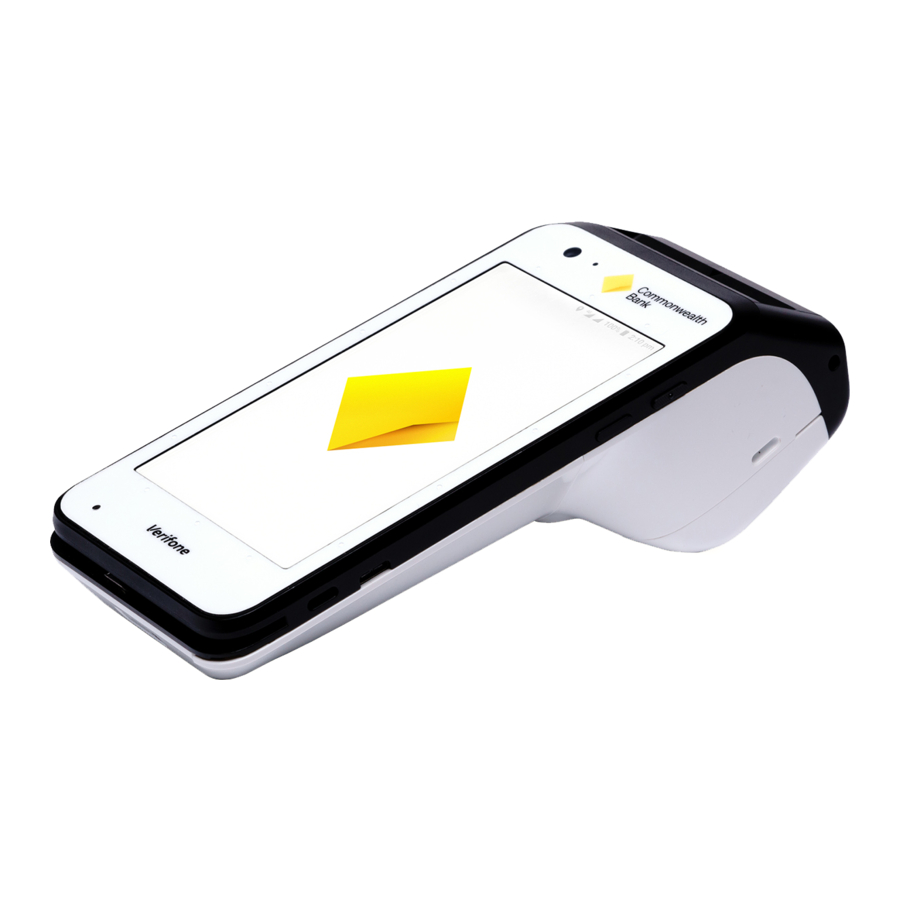
Uw product leren kennen

- Kaartveegbeweging – Hier vegen uw klanten magneetstripkaarten
- Volumeknoppen – Pas het volume van geluiden en meldingen aan
- Aan/uit-knop / Slaapstandknop – Schakel uw Smart-terminal uit en in, vergrendel en ontgrendel uw terminal en activeer uw terminal vanuit de slaapstand
- Kaart invoegen – Chipkaartslot
- Meldingsbalk – Bekijk meldingen, het batterijniveau, de verbindingsstatus en meer in de balk bovenaan het scherm. Veeg omlaag vanaf de Meldingsbalk om het paneel Snelle instellingen te bekijken
- Koptelefoonaansluiting – Kan worden gebruikt door kaarthouders die een aankoop doen in de toegankelijkheidsmodus om te helpen met het horen van audiomeldingen
- Papierrolhoes – Papierrolcompartiment
- Toegankelijkheidsmodusknop – Door op de kuiltjesknop aan de zijkant van de terminal te drukken op het scherm 'Kaart aanbieden' wordt de toegankelijkheidsmodus ingeschakeld
- USB-C-oplaadpoort – Poort voor een USB-C-oplaadkabel
- Contactloos kaartleesgebied – Klanten die contactloos betalen, kunnen overal op het scherm tikken om te betalen
Onderdelen en accessoires

Navigatie en inzicht in de statusbalk
Net als een Android-smartphone heeft uw Smart-terminal een volledig touchscreen dat reageert op gebaren zoals tikken en vegen:
- Tikken - Raak items licht aan om ze te selecteren of te starten.
- Vegen - Sleep uw vinger licht over het scherm om te vegen. Veeg bijvoorbeeld omlaag vanaf de bovenkant van het scherm om toegang te krijgen tot het paneel Snelle instellingen.
- Aanraken en vasthouden - Raak items aan en houd ze vast om meer informatie te bekijken of om een pop-upmenu met opties te openen.
- Slepen en neerzetten - Raak een item aan en houd het vast en verplaats het vervolgens naar een nieuwe locatie.

Belangrijkste functies
In-/uitschakelen en opnieuw opstarten
Uw Smart-terminal wordt opgeladen en klaar voor gebruik geleverd. Houd de aan/uit-knop aan de rechterkant van de terminal ingedrukt om deze in te schakelen. Uw terminal start op en laadt het betaalscherm.
Om uw terminal uit te schakelen of opnieuw op te starten, houdt u de aan/uit-knop één seconde ingedrukt en tikt u vervolgens op 'Uitschakelen' of 'Opnieuw opstarten'.

Handmatig afsluiten
Beschrijving
Om de terminal uit te schakelen of uit te zetten.
Gebruikersactie
Houd de aan/uit-knop ongeveer één seconde ingedrukt totdat het bericht op het scherm verschijnt. Tik op de selectie 'Uitschakelen' om uit te schakelen.
Vergrendelingsmodus
De terminal wordt vergrendeld wanneer deze wordt ingeschakeld, na een herstart of na zes uur inactiviteit. Om de Smart-terminal te ontgrendelen, drukt u op de aan/uit-knop en veegt u omhoog op het scherm.
Slaapstand
Druk op de aan/uit-knop om uw Smart-terminal in de slaapstand te zetten. Om de Smart-terminal te activeren, drukt u op de aan/uit-knop. Om energie te besparen, gaat uw Smart-terminal automatisch in de slaapstand wanneer u hem niet gebruikt.
OPMERKING: Om de vertraging aan te passen voordat uw Smart-terminal in de slaapstand gaat, gaat u naar Instellingen > Scherm > Geavanceerd > Slaapstand
Connectiviteit
Als uw terminal verbinding maakt via mobiele data met een SIM-kaart, bent u klaar! U kunt beginnen met het verwerken van transacties.
Zo niet, dan moet u uw terminal verbinden met Wi-Fi:
OPMERKING: Als u via een Wi-Fi-netwerk verbinding wilt maken, moet u ervoor zorgen dat het netwerk beveiligd is. Dit betekent dat Wi-Fi met een wachtwoord moet worden beveiligd en niet openbaar mag worden gedeeld.
- Plaats uw vinger boven aan het scherm en sleep uw vinger naar beneden over het scherm
- Doe dit twee keer
- Dit geeft de grote pictogrammen weer – Selecteer het ventilatorsymbool om naar de Wi-Fi-instellingen te gaan
- Houd het Wi-Fi-pictogram ingedrukt

- Zoeken of scannen
- Selecteer het juiste Wi-Fi-netwerk
- Voer het wachtwoord in
- Controleer de Wi-Fi-sterkte door in de linkerbovenhoek van het scherm te kijken en de ventilatorsterkte te controleren

| Wi-Fi | Beschrijving |
 | Het pictogram geeft de signaalsterkte aan |
 | Wi-Fi is uitgeschakeld |
 | Wi-Fi-netwerk is met een wachtwoord beveiligd |
 | Wi-Fi is verbonden, maar heeft geen internettoegang |
 | De terminal heeft Wi-Fi-netwerken gedetecteerd, maar is momenteel niet verbonden |
 | Wi-Fi 0 streepjes (zwakste signaal) |
 | Wi-Fi 1 streepje |
 | Wi-Fi 2 streepjes |
| | Wi-Fi 3 streepjes |
 | Wi-Fi 4 streepjes (sterkste signaal) |
Een betaling uitvoeren

Om snel naar het betaalscherm te gaan vanaf een ander scherm, tikt u op de betaalschermtoets
Om een aankooptransactie te verwerken:
- Voer het transactiebedrag in
- Tik op 'Aankoop ($bedrag)'
![]()
- Uw klant biedt zijn kaart of apparaat aan en voert zijn pincode in (indien vereist)
![]()
- Uw Smart-terminal verwerkt de transactie en geeft vervolgens 'Goedgekeurd' of 'Afgewezen' weer

- Als er een kaart is geplaatst, vraagt de terminal om de kaart uit de chipkaartsleuf te verwijderen
- De bon voor de handelaar wordt afgedrukt
![]()
- Standaard drukt uw terminal een klantenbon af en wordt gevraagd of u een kopie naar de klant wilt e-mailen
![]()
- De klant kan nu zijn e-mailadres invoeren en er wordt een kopie van de bon naar het opgegeven e-mailadres verzonden
![]()


OPMERKING: De opties voor het afdrukken van bonnen kunnen worden aangepast via de instellingen van het apparaat. Launcher > Apparaatbeheer > Configuratieopties > Voer de toegangscode van de manager in > Handelaar > Opties voor het afdrukken van bonnen
Tikken (Apple Pay, Google Pay, contactloze kaarten) – De klant houdt zijn contactloze apparaat of kaart in de buurt van het midden van het scherm.
Plaatsen (chipkaarten) – De klant plaatst zijn chipkaart in de sleuf aan de bovenkant van de terminal. De kaart moet met het chipuiteinde eerst worden geplaatst, met de chip naar boven gericht.
Swipen (kaarten met magneetstrip) – De klant swipet de magneetstrip op zijn kaart door de magneetstriplezer aan de onderkant van de Smart-terminal.
Betalingstransactie met geldopname
- Voer het transactiebedrag in
- Tik op 'Overige'
![]()
- Tik op 'Aankoop + geldopname'
![]()
- Selecteer het opnamebedrag in de lijst of tik op 'Overige' om een aangepast bedrag in te voeren
OPMERKING: Als u 'Geen geldopname' selecteert, wordt de transactie uitgevoerd zonder dat er een opnamebedrag wordt toegevoegd.
![]()
- Het totale transactiebedrag wordt op het scherm weergegeven. Uw klant biedt zijn kaart aan en voert zijn pincode in
OPMERKING: Contactloos tikken is niet beschikbaar voor 'Aankoop + geldopname'-transacties.
![]()
- Uw Smart-terminal verwerkt de transactie en geeft vervolgens 'Goedgekeurd' of 'Afgewezen' weer

- Als er een kaart is geplaatst, vraagt de terminal om de kaart uit de chipkaartsleuf te verwijderen
- De bon voor de handelaar wordt afgedrukt
![]()
- Standaard drukt uw terminal een klantenbon af en wordt gevraagd of u een kopie naar de klant wilt e-mailen
![]()
- De klant kan nu zijn e-mailadres invoeren en er wordt een kopie van de bon naar het opgegeven e-mailadres verzonden


Terugbetalingen
- Voer het transactiebedrag in
![]()
- Tik op 'Overige'
- Tik op 'Terugbetaling'
![]()
- Voer de 'Kassier' of 'Toegangscode van de manager' in en tik op 'Enter'

- Tik op Kaart of Mobiel
- De klant biedt zijn kaart of apparaat aan en voert zijn pincode in (indien vereist)

- Als de kaart is geplaatst, vraagt de terminal om de kaart uit de chipkaartsleuf te verwijderen
- De bon voor de handelaar wordt afgedrukt
- Selecteer 'Afdrukken' om een klantenbon af te drukken of 'Nee, bedankt' om terug te keren naar het betaalscherm.


Toegang met toegangscode
U hebt technische assistentie nodig om toegang met toegangscodes toe te passen op de andere functies van uw terminal
Zodra uw toegangscodes zijn ingesteld, kunt u toegang met toegangscode toepassen op:
- Connect Express-instellingen
- Vereffening
- Vereffeningsgeschiedenis
- Rapport met in behandeling zijnde vereffeningen
Om toegangscodes op een van de bovenstaande opties toe te passen:
- Tik in het betaalscherm op het hamburgermenu
![]() aan de linkerbovenzijde van het scherm en tik vervolgens op 'Instellingen'
aan de linkerbovenzijde van het scherm en tik vervolgens op 'Instellingen'

- Tik op 'Beveiliging'
- Voer de 'Toegangscode van de manager' in om door te gaan
![]()
- Tik op de functie waaraan u toegang met toegangscode wilt toewijzen
![]()
- Selecteer 'Manager' om toegang met de toegangscode van de manager toe te wijzen of 'Kassier' om toegang met de toegangscode van de kassier toe te wijzen
 aan de linkerbovenzijde van het scherm en tik vervolgens op 'Instellingen'


OPMERKING: Standaard zijn er geen toegangscodes vereist voor een van deze functies.
Uw terugbetalingslimieten voor managers en kassiers wijzigen
Stel verschillende terugbetalingslimieten in voor toegangscodes voor managers en toegangscodes voor kassiers om ervoor te zorgen dat terugbetalingen van hogere waarde worden goedgekeurd door een manager.
Om uw limieten voor managers en kassiers te wijzigen:
- Tik in het betaalscherm op het hamburgermenu
![]() aan de linkerbovenzijde van het scherm
aan de linkerbovenzijde van het scherm

- Tik op 'Instellingen'
- Tik op 'Beveiliging'
- Voer uw 'Toegangscode van de manager' in
![]()
- Tik op de velden onder 'MANAGERLIMIET' en 'KASSIERLIMIET' om de terugbetalingslimiet in te voeren die u voor elke toegangscode wilt instellen
![]()
 aan de linkerbovenzijde van het scherm
OPMERKING: U kunt verschillende limieten per transactie instellen voor managers en kassiers, maar er geldt nog steeds een dagelijkse terugbetalingslimiet die is ingesteld door uw Merchant Bank. Het dagelijkse totaal wordt niet overschreden, ongeacht de limiet per transactie die u toepast.
Postorder/Telefonische bestelling
Om MOTO in te schakelen, moet u een aanvraag indienen bij het Merchant Helpdesk-team op 1800 230 177.
Om een kaart-niet-aanwezig-transactie voor een postorder of telefonische bestelling op uw Smart-terminal te verwerken:
- Voer het transactiebedrag in
![]()
- Tik op 'Overige'
- Tik op 'Handmatige kaartinvoer'
![]()
- Voer uw 'Toegangscode van de manager' in en tik op 'Enter'
![]()
- Tik op 'Post-/telefonische bestelling'
![]()
- Voer het kaartnummer van uw klant in en tik op 'Enter' en 'Bevestigen'
OPMERKING: Voor de veiligheid van uw klant geeft uw Smart-terminal niet het volledige nummer op het scherm weer.
![]()
- Voer de vervaldatum van de kaart in de notatie MM/JJ in
![]()
- Voer het kaartbeveiligingsnummer in en tik op 'Enter'
OPMERKING: Om het invoeren van een beveiligingsnummer (stap 9) over te slaan, tikt u eenvoudigweg op 'Enter' en selecteert u een reden om te omzeilen.

- De bonnen voor de handelaar worden afgedrukt
- Selecteer 'Afdrukken' om een klantenbon af te drukken of 'Nee, bedankt' om terug te keren naar het betaalscherm.


Fooien
Fooien biedt uw klanten de mogelijkheid om een fooi toe te voegen aan hun aankoop. Neem contact op met het Merchant Helpdesk team op 1800 230 177 om fooien in te schakelen.
Om een transactie met een toegevoegde fooi te verwerken:
- Voer het transactiebedrag in
![]()
- Tik op 'Purchase' (Aankoop)
- De klant wordt gevraagd een fooibedrag te selecteren. De klant kan een vooraf gedefinieerd bedrag selecteren, een aangepast bedrag invoeren of ervoor kiezen geen fooi toe te voegen
![]()
- Het totale transactiebedrag wordt op het scherm weergegeven. Uw klant biedt zijn kaart of apparaat aan en voert zijn pincode in (indien vereist)
![]()
- De afbeelding op het scherm laat klanten zien hoe ze hun kaart moeten aanbieden
- Uw Smart-terminal verwerkt de transactie en geeft vervolgens 'Approved' (Goedgekeurd) of 'Declined' (Geweigerd) weer
![]()
- Als een kaart is ingevoerd, vraagt de terminal om de kaart uit de chipkaartsleuf te verwijderen
- De bon voor de handelaar wordt afgedrukt
- Selecteer 'Print' (Afdrukken) om een bon voor de klant af te drukken, of 'No Thanks' (Nee, bedankt) om terug te keren naar het betalingsscherm


Bestel-/Transactiegeschiedenis
Uw bestelgeschiedenis openen
(tot 6 maanden goedgekeurde transacties)

Tik in het betalingsscherm op het hamburgermenu  en tik vervolgens op 'Order History' (Bestelgeschiedenis). Transacties zijn geordend op transactiedatum. Tik op een bepaalde transactie om:
- Transactiegegevens te bekijken
- De bon van de klant opnieuw af te drukken/verzenden
- De bon van de handelaar opnieuw af te drukken
- Of de transactie terug te betalen
Transacties zoeken en filteren

Tik op het zoekpictogram  om transacties te filteren:
- Als u de kaart heeft die de klant voor de transactie heeft gebruikt, kunt u de laatste 4 cijfers van het kaartnummer in het zoekveld invoeren of op het kaartpictogram
![]() tikken om de kaart te swipen, in te voeren of te tikken
tikken om de kaart te swipen, in te voeren of te tikken - Als u een EFTPOS-transactiebon heeft, voert u 4 of meer cijfers in van het TRAN-nummer
- Tik op 'ADVANCED SEARCH' (GEAVANCEERD ZOEKEN) om een transactie te zoeken met behulp van aanvullende gegevens, waaronder exact of geschat bedrag, datumbereik en transactietype
![]()
 tikken om de kaart te swipen, in te voeren of te tikken
Een transactielijst bekijken en afdrukken
Tik op het printerpictogram  om een gedetailleerde transactielijst te bekijken en af te drukken voor alle transacties die op die datum zijn verwerkt.
Details die in dit rapport voor elke transactie zijn opgenomen:
- Transactietijd en -bedrag
- Kaartnummer (alleen de laatste vier cijfers zijn zichtbaar)
- Kaarttype, d.w.z. Chip, Contactloze kaart enz. MOTO-transacties worden vermeld als Handmatig
- TRAN-nummer (het 6-cijferige TRAN-nummer op de bon onder de tijd)
- Transactietype, d.w.z. Aankoop, Geldopname, Terugbetaling
Vereffening
Uw Smart-terminal vereffent automatisch op de door u geselecteerde cutover-tijd voor vereffening elke dag, tenzij u eerder een handmatige cutover voor vereffening uitvoert.
Om handmatig een cutover voor vereffening uit te voeren:
- Tik in het betalingsscherm op het hamburgermenu
![]() linksboven in het scherm
linksboven in het scherm
![]()
- Tik op 'Settings' (Instellingen)
![]()
- Tik op 'Account'
![]()
- Tik op 'Settlement' (Vereffening)
![]()
- Tik op 'Settle Now' (Nu vereffenen)
![]()
- Het vereffeningsrapport wordt op het scherm weergegeven. Veeg omhoog om door het rapport te bladeren of druk op 'Print' (Afdrukken) om een vereffeningsbon af te drukken
![]()
![]()
- Uw terminal start een nieuwe vereffeningsperiode
 linksboven in het scherm


OPMERKING: Als uw bedrijf buiten de typische openingstijden opereert, kunt u een andere vereffeningstijd configureren door onze Helpdesk te bellen op 1800 230 177
Vereffeningsgeschiedenis / Vereffeningsonderzoek
Uw gedetailleerde dagelijkse vereffeningsrapport is rechtstreeks vanaf uw terminal te bekijken en af te drukken gedurende 10 dagen na de vereffeningsperiode.
Om uw vorige vereffening te openen (rapport van vereffende transacties)
- Tik in het betalingsscherm op het hamburgermenu
![]() linksboven in het scherm
linksboven in het scherm
![]()
- Tik op 'Reports' (Rapporten)
![]()
- Tik op 'Settled transactions' (Voldane transacties)
![]()
- Tik op de gewenste datum en tik op 'Continue' (Doorgaan)
![]()
- Het vereffeningsrapport wordt gegenereerd
- Tik op het printerpictogram rechtsboven om af te drukken
![]()
- Tik op de knop Terug om terug te gaan naar het menu 'Reports' (Rapporten) of op de betalingsschermtoets om terug te gaan naar het betalingsscherm
 linksboven in het scherm


In afwachting van vereffening (cumulatieve totalen)
U kunt uw transacties controleren die in de huidige vereffeningsperiode zijn verwerkt met behulp van het rapport 'Pending settlement' (In afwachting van vereffening).
Om uw openstaande vereffening te openen (cumulatieve totalen)
- Tik in het betalingsscherm op het hamburgermenu
![]() linksboven in het scherm
linksboven in het scherm
![]()
- Tik op 'Reports' (Rapporten)
![]()
- Tik op 'Pending settlement' (In afwachting van vereffening)
![]()
- Tik op het printerpictogram rechtsboven om af te drukken
![]()
- Tik op de knop Terug om terug te gaan naar het menu 'Reports' (Rapporten) of op de betalingsschermtoets om terug te gaan naar het betalingsscherm
 linksboven in het scherm
Minimale kosten routering
Als uw Smart-terminal minimale kostenroutering heeft ingeschakeld, detecteert de terminal automatisch of de kaart een creditcard is. Neem contact op met het Merchant Helpdesk team op 1800 230 177 om minimale kostenroutering in te schakelen.
Toeslagen
- Een toeslag is een extra vergoeding die u kunt doorberekenen aan uw klanten
- Het dekt de kosten van het verwerken van kaartbetalingen
- U kunt alleen in rekening brengen wat het u daadwerkelijk kost om de betaling te accepteren
- Dit bedrag staat bekend als de kosten van acceptatie
U kunt meer informatie over de kosten van acceptatie en toeslagen vinden op de website van Commonwealth Bank op commbank.com.au/business/payments/help/surcharging-customers.
De Reserve Bank of Australia (RBA) heeft kaartbetalingsregels ingevoerd die de hoeveelheid beperken die handelaars aan toeslag kunnen berekenen voor kaarttransacties. U kunt meer informatie over de RBA-normen vinden op de RBA-website op rba.gov.au/payments-and-infrastructure/review-of-cardpayments-regulation/conclusions-paper-may2016/.
Hoeveel kunt u aan toeslag berekenen?
U kunt klanten (die met een kaart betalen) een toeslag berekenen tot uw acceptatiekosten voor dat kaarttype. U kunt deze informatie vinden op uw maandelijkse handelaarsafschriften.
Hoe stel ik toeslagen in op mijn Smart-terminal?
Om toeslagen in te schakelen, moet u contact opnemen met het Merchant Helpdesk team op 1800 230 177.
Zodra uw terminal is ingeschakeld, moet u uw acceptatiekosten bepalen en vervolgens uw voorkeuren voor toeslagen op uw apparaat instellen.
Hoe stel ik mijn voorkeuren voor toeslagen in?
- Plaats uw vinger op de bovenkant van het scherm en sleep uw vinger over het scherm
- Doe dit twee keer
- Selecteer 'Launcher'
- Selecteer 'Device Manager'
- Selecteer configuratieopties
- Voer de beheerderscode in
- Selecteer 'Merchant'
- Selecteer 'Merchant Surcharge' (Handelaarstoeslag). U ziet nu een lijst met kaarttypen
- Selecteer het kaarttype waarvoor u een toeslag wilt instellen
- U kunt nu uw voorkeuren voor toeslagen voor elke categorie instellen
| Categorie | Beschrijving | Voorbeeld |
| Type toeslag | Met deze optie kunt u kiezen tussen het instellen van een percentage of een vast bedrag voor de toeslag | Percentage – % Vast bedrag - $ |
| Waarde van de toeslag | Met deze optie kunt u het percentage of het vaste bedrag instellen dat u als toeslag wilt berekenen | Percentage – 2% Vast bedrag - $1.50 |
| Minimale of maximale aanpassingen van de toeslag | Deze optie is alleen van toepassing als het type toeslag een percentage is. Hiermee kunt u een minimum of maximum vast bedrag ($) instellen voor een toeslag die het percentage bij de ingestelde dollarwaarden zou overschrijven | Het toeslagpercentage is ingesteld op 2%. De minimale aanpassing van de toeslag is ingesteld op $1. Als een transactie van $10 wordt verwerkt, zou de procentuele toeslag $0,20 zijn, maar de minimale aanpassing van de toeslag zou dit overschrijven en de toeslag zou $1 zijn |
| Minimale of maximale bedragen waarover toeslag kan worden berekend | Met deze optie kunt u de minimum- en maximumwaarde instellen van een transactie waarop de toeslag van toepassing is | Het maximale bedrag waarover toeslag kan worden berekend is ingesteld op $500. Als een aankoop hoger is dan $500, wordt er geen toeslag berekend |
Toeslagen
- Voer het transactiebedrag in
![]()
- Tik op 'Purchase ($amount)' (Aankoop ($bedrag))
- Het aankoopbedrag wordt op het scherm weergegeven met het bericht 'Surcharges may apply' (Er kunnen toeslagen van toepassing zijn)
OPMERKING: Er is een informatieknop 'Surcharge' (Toeslag) rechtsonder in het scherm. Uw klant kan dit selecteren om te weten te komen welke toeslagen van toepassing zijn voor verschillende kaarttypen. Eenmaal geselecteerd, moet de klant het toeslagbedrag bevestigen dat door de transactie is gemaakt. (Als de klant de toeslag niet bevestigt of annuleert, wordt de transactie geannuleerd).
![]()
![]()
- Uw klant biedt de kaart of het apparaat aan en voert zijn pincode in (indien vereist)
- Uw Smart-terminal verwerkt de transactie en geeft vervolgens 'Approved' (Goedgekeurd) of 'Declined' (Geweigerd) weer
OPMERKING: Tijdens de verwerking wordt het totale transactiebedrag inclusief het toeslagbedrag op het scherm weergegeven.

- Als een kaart is ingevoerd, vraagt de terminal om de kaart uit de chipkaartsleuf te verwijderen
- De bon van de handelaar wordt afgedrukt. Op de bon wordt het toeslagbedrag als een afzonderlijk item weergegeven
- Selecteer 'Print' (Afdrukken) om een kopie voor de klant af te drukken. Op de bon wordt het toeslagbedrag als een afzonderlijk item weergegeven


De bonrol vervangen
- Open de klep van de papierrol
- Verwijder de gebruikte papierrol
- Plaats de nieuwe rol zodat het papier van bovenaf wordt aangevoerd, en laat een stuk papier uit de terminal steken
- Sluit de printerklep en druk deze voorzichtig omlaag totdat deze vastklikt
TIP: Er bevinden zich kleine sleuven aan elke kant van de klep van de papierrol. De gemakkelijkste manier om het papierrolcompartiment te openen, is door uw duimnagel in een van de sleuven te steken en de sleuf te duwen/tikken om de klep te openen. Bestel meer papierrollen online op commbankstationery.com.au/stationery
De batterij opladen
De levensduur van de Smart-batterij bij standaard gebruik is ongeveer 8 uur.
Wanneer uw batterij nog 15% heeft, ontvangt u een waarschuwing om uw terminal op te laden.
Om stroom te besparen, wordt het afdrukken van bonnen uitgeschakeld zodra de batterij nog maar 5% heeft. Als de batterij 0% bereikt, wordt uw apparaat uitgeschakeld. Eenmaal aangesloten op een wandlader of oplaadstation, kan het enkele minuten duren voordat het apparaat weer inschakelt.
Opladen met behulp van een oplaadstation
- Steek de voedingskabel in de poort aan de zijkant van het Smart terminal-oplaadstation
- Steek de voedingskabel in een stopcontact
- Plaats de Smart terminal op het oplaadstation
- Zoek naar dit pictogram
![Pictogram dat aangeeft dat het apparaat wordt opgeladen]() om er zeker van te zijn dat uw Smart terminal wordt opgeladen
om er zeker van te zijn dat uw Smart terminal wordt opgeladen
 om er zeker van te zijn dat uw Smart terminal wordt opgeladen
Opladen met behulp van een USB-adapter
- Steek de USB-kabel in de stekkeradapter
- Steek de USB-adapter in het stopcontact
- Steek het USB-C-uiteinde in de USB-C-oplaadpoort
- Zoek naar dit pictogram
![Pictogram dat aangeeft dat het apparaat wordt opgeladen]() om er zeker van te zijn dat uw Smart terminal wordt opgeladen
om er zeker van te zijn dat uw Smart terminal wordt opgeladen
LET OP: U kunt uw Smart terminal opladen door de USB-kabel op een ander apparaat aan te sluiten, bijvoorbeeld een laptop of desktopcomputer, maar het opladen duurt dan aanzienlijk langer.
Toegankelijkheid
Smart heeft een aantal toegankelijkheidsopties op de terminal om klanten te helpen bij het navigeren door de touchscreenselectie en het veilig verwerken van een transactie.
De tactiele indicatoren op de witte schermoverlay zijn ontworpen om klanten te helpen zich op het scherm te oriënteren.
Op het scherm 'Kaart aanbieden' kan een klant of handelaar het gele toegankelijkheidspictogram selecteren om toegankelijkheidsopties in te schakelen:

- Verschillende kleuropties
- Vergrote tekst
- Spraak naar tekst
Klanten kunnen ook gewoon dubbeltikken op het 'Kaart aanbieden'-scherm om spraak naar tekst in te schakelen.

Tactiele indicatoren
De gele cirkels op deze afbeelding laten zien waar de 14 tactiele indicatoren zich bevinden.
Toegankelijke pincode-invoer
Toegankelijke pincode-invoer stelt een visueel gehandicapte klant in staat om zelf een pincode in te voeren zonder de pincode aan de handelaar te hoeven onthullen.
Bij gebruik van de Toegankelijkheidsmodus:
- Er wordt periodiek een speciaal geluid afgespeeld in de context van het scherm 'Kaart aanbieden' om de klant te informeren dat hij de toegankelijke functie kan oproepen.
- De klant kan overal op het terminalscherm dubbeltikken of op een tactiele toegankelijkheidsknop aan de zijkant van de terminal drukken om de toegankelijke pincode-invoermodus te openen.
- Zodra de toegankelijke pincode-invoermodus is geactiveerd, worden het totale bedrag en de prompt om de kaart aan te bieden uitgesproken (d.w.z. "Het totale bedrag is.... Bied uw kaart aan.").
Het toetsenblok voor toegankelijke pincode-invoer heeft
- Een standaard telefoonindeling met de knoppen '1', '2', '3' bovenaan en de knoppen 'X', '0', 'OK' onderaan het scherm.
- De klant kan door het toetsenblok navigeren door met één vinger over en rond het scherm te slepen.
- De audiofeedback wordt afgespeeld wanneer de klant naar een andere toets in het toetsenblok schakelt.
- De klant kan overal op het terminalscherm dubbeltikken of op een tactiele toegankelijkheidsknop drukken om te bevestigen naar welke toets hij het laatst heeft genavigeerd.
- Zodra de pincode-invoer is voltooid, kan de klant naar de knop 'OK' navigeren (in de rechteronderhoek) en overal op het scherm dubbeltikken of op de tactiele knop drukken om te bevestigen.
- Om op elk moment tijdens de pincode-invoer te annuleren, kan de klant naar de knop 'X' navigeren (in de linkeronderhoek) en overal op het scherm dubbeltikken of op de tactiele toegankelijkheidsknop drukken om het pincode-invoerscherm te verlaten.
- De klant ontvangt audiofeedback of de ingevoerde pincode correct is.
- Na twee (configureerbare) opeenvolgende mislukte pogingen tot pincode-invoer in de toegankelijkheidsmodus, wordt de klant naar de trainingsmodus geleid om de mechanismen voor het verkennen, navigeren en oefenen van cijferinvoer te verkennen met cijfers die niet exact hun pincode-cijferreeks zijn.
- In de trainingsmodus gedraagt het toetsenblok zich op dezelfde manier als de normale toegankelijke transactiestroom, behalve dat de cijfers worden uitgesproken. Om de training te beëindigen, navigeert de klant naar de knop 'X' in de linkeronderhoek en dubbeltikt hij overal op het scherm of drukt hij op de tactiele toegankelijkheidsknop. Na voltooiing van de training krijgt de klant opnieuw het scherm 'Kaart aanbieden' te zien.
Basishandleiding voor probleemoplossing
De diagnostische applicatie starten
Volg de onderstaande stappen om de diagnostische app op de terminal te starten:
- Plaats uw vinger op de bovenkant van het scherm en sleep uw vinger naar beneden over het scherm
- Doe dit twee keer
- Selecteer 'Launcher' (Startprogramma)
![]()
- Dit geeft een lijst met apps weer – selecteer de 'Diagnostics' (Diagnostiek) app
![]()


Controleren of uw unit kan inloggen
- Selecteer 'Launcher' (Startprogramma)
![]()
- Selecteer 'Device Manager' (Apparaatbeheer)
![]()
- Selecteer 'Host Logon' (Host-aanmelding)
![]()
- Druk op de knop 'LOGON' (AANMELDEN) en controleer of het resultaat "Successful" (Geslaagd) aangeeft
![]()
- Als u deze geslaagde status niet kunt zien, is de terminal niet aangemeld en moet u contact opnemen met de CommBank Merchant Helpdesk op 1800 230 177


Uw Wi-Fi-verbinding controleren
- Start de 'Diagnostics' (Diagnostiek) app
- Selecteer 'Network information' (Netwerkinformatie). Dit zal de status van elk item bijwerken

- Als ofwel de 'Connectivity status' (Verbindingsstatus) of de 'Online status' (Onlinestatus) wordt weergegeven als
![]() dan is er een probleem met de Wi-Fi-verbinding
dan is er een probleem met de Wi-Fi-verbinding


 dan is er een probleem met de Wi-Fi-verbinding
Uw Wi-Fi-verbinding instellen
OPMERKING: Als u verbinding wilt maken via een Wi-Fi-netwerk, moet u ervoor zorgen dat het netwerk beveiligd is. Dit betekent dat Wi-Fi met een wachtwoord moet zijn beveiligd en niet openbaar mag worden gedeeld.
- Plaats uw vinger op de bovenkant van het scherm en sleep uw vinger naar beneden over het scherm
- Doe dit twee keer
- Dit geeft de grote pictogrammen weer – Selecteer ventilatorsymbool om naar Wi-Fi-setup te navigeren
- Houd het Wi-Fi-pictogram ingedrukt

- Zoek of scan
- Selecteer het juiste Wi-Fi-netwerk
- Voer wachtwoord in
- Controleer de Wi-Fi-sterkte door naar de linkerbovenhoek van het scherm te kijken en de ventilatorsterkte te controleren

| Wi-Fi | Beschrijving |
| | Pictogram geeft de signaalsterkte aan |
| | Wi-Fi is uitgeschakeld |
| | Wi-Fi-netwerk is met een wachtwoord beveiligd |
 | Wi-Fi is verbonden, maar heeft geen internettoegang |
 | Terminal heeft Wi-Fi-netwerken gedetecteerd, maar is momenteel niet verbonden |
Mobiele 4G/3G-verbinding inschakelen
OPMERKING: Uw terminal wordt geleverd met zowel een Telstra- als een Optus-simkaart. Als u geen stabiele Wi-Fi-verbinding hebt, kunt u een mobiele verbinding gebruiken. De terminal gebruikt de 4G/3G-verbinding om verbinding te maken met CommBank.
Om de mobiele verbinding in te schakelen:
- Zorg ervoor dat Wi-Fi is uitgeschakeld
- Mobiele verbinding wordt automatisch ingeschakeld
- Als de mobiele verbinding niet tot stand komt, start u de terminal opnieuw op
- Controleer het mobiele verbindingsnetwerk (Telstra/Optus) in de linkerbovenhoek van het terminalscherm en zorg ervoor dat u het volgende ziet:
- Verticale balken die de signaalsterkte aangeven
- Telstra (Optus)
- 4G/3G
| Mobiel | Beschrijving |
 | Pictogram geeft de signaalsterkte aan |
 | Mobiel is uitgeschakeld |
 | Mobiel is verbonden, maar heeft geen internettoegang |
- Als een van de bovengenoemde items ontbreekt, kan de Smart-terminal geen transacties uitvoeren
- Volg de volgende stappen om tussen simkaarten te schakelen
Overschakelen van de ene provider naar de andere
Navigeer naar het scherm dat simkaarten weergeeft
- Plaats uw vinger op de bovenkant van het scherm en sleep uw vinger naar beneden over het scherm, doe dit twee keer
- Swipe naar rechts voor meer pictogrammen
![]()
- Tik op het pictogram dat 'SIM 1' (SIM 1) weergeeft. Wanneer u tikt, zult u merken dat het verandert in 'SIM 2' (SIM 2). Wanneer dit is veranderd, geeft dit aan dat de provider is gewijzigd. Tik eenvoudigweg nogmaals op het pictogram om terug te schakelen naar 'SIM 1' (SIM 1)

- Controleer of de terminal kan inloggen en transacties kan verwerken
- Als het probleem aanhoudt, neem dan contact op met de CommBank Merchant Helpdesk op 1800 230 177


De connectiviteit van het Verifone terminal management system controleren
- Start de 'Diagnostics' (Diagnostiek) applicatie
- Selecteer het 'Summary' (Overzicht) menu - Dit zal de status van elk item bijwerken. Het overzichtsscherm toont de algemene status over de belangrijkste functies van het apparaat
- Controleer de status van de VHQ-heartbeat – een groen vinkje geeft een succesvolle verbinding weer tussen de terminal en het Verifone terminal management system (VHQ) (Verifone terminal management system (VHQ))

| Veld | Beschrijving |
| Terminal status | Geeft aan of de betaalterminal is verbonden of niet |
| Connection status | Geeft aan of er een netwerkverbinding is, zoals Wi-Fi/ethernet/mobiel |
| Online status | Geeft aan of het apparaat een extern IP-adres kan bereiken om ervoor te zorgen dat het geselecteerde netwerk daadwerkelijk internetconnectiviteit heeft |
| Sleutels |
|
| VHQ heartbeat |
|
| Print status | Sta toe om een testbonafdruk uit te voeren om te valideren of de printer is gedetecteerd en werkt |
| Trigger logs upload | Plant een handmatige logboekupload naar een Verifone-server |
Handmatig een VHQ-heartbeat activeren

- Controleer de VHQ-heartbeatstatus
- Als de VHQ-heartbeatstatus een rood kruis toont,
![]() klik dan op 'Request heartbeat' (Heartbeat aanvragen) om een handmatige VHQ-heartbeataanvraag te activeren
klik dan op 'Request heartbeat' (Heartbeat aanvragen) om een handmatige VHQ-heartbeataanvraag te activeren - Controleer of de status verandert in een groen vinkje
![]()
- Als de status ongewijzigd blijft, neem dan contact op met de CommBank Merchant Helpdesk op 1800 230 177
 klik dan op 'Request heartbeat' (Heartbeat aanvragen) om een handmatige VHQ-heartbeataanvraag te activeren
Veelvoorkomende foutmeldingen
Hieronder vindt u een lijst met afwijzingsantwoorden die u kunt tegenkomen tijdens het gebruik van uw terminal. Als u een probleem niet kunt oplossen of een probleem of afwijzingsantwoord tegenkomt dat hieronder niet wordt vermeld, neem dan contact op met de CommBank 24-uurs Merchant Helpdesk op 1800 230 177.
| Response Code | Description | Next steps | ||
| 00, 08, 09, 11, Y1 | Goedgekeurd | Geen verdere actie vereist | ||
| 01, 98, Q5, S1 | Afwijzen |
| ||
| 03, 13, 58, 82, 91, Z8, R1, Z7, Z6 | Afwijzen | Contact opnemen met de Merchant Helpdesk | ||
| 04-06, 12, 14, 30, 31, 33, 35-44, 51-54, 56, 57, 59- 64, 66, 68, 75, 92-95, 97, Z1, Z4 | Afwijzen | Een andere vorm van betaling accepteren | ||
| 19, 96 | Afwijzen | De betaling opnieuw proberen of een andere vorm van betaling accepteren | ||
| 55 | Afwijzen: Ongeldige pincode | Pincode opnieuw invoeren of een andere vorm van betaling accepteren | ||
| Y3, Z3 | Offline goedgekeurd |
| ||
| Response Code | Text on screen | Text on receipt | ||
| SEND_ERROR | COMM ERROR, TRANSMIT ERROR T900 | DECLINED T900 (AFGEKEURD T900) TRANSMIT ERROR (TRANSMISSIEFOUT) | ||
| PDU_ERROR_RX | COMM ERROR UNEXPECTED ERROR T901 | DECLINED T901 (AFGEKEURD T901) UNEXPECTED ERROR (ONVERWACHTE FOUT) | ||
| PDU_ERROR_TX | COMM ERROR UNEXPECTED ERROR T902 | DECLINED T902 (AFGEKEURD T902) UNEXPECTED ERROR (ONVERWACHTE FOUT) | ||
| COMMS_TIMEOUT | COMM ERROR CONNECTION TIMEOUT T903 | DECLINED T903 (AFGEKEURD T903) CONNECTION TIMEOUT (VERBINDINGSTIMEOUT) | ||
| NO_CARRIE | COMM ERROR NO CARRIER T904 | DECLINED T904 (AFGEKEURD T904) NO CARRIER (GEEN CARRIER) | ||
| PEER_DISCONNECT | COMM ERROR DISCONNECTED T905 | DECLINED T905 (AFGEKEURD T905) DISCONNECTED (VERBROKEN) | ||
| DEST_ UNAVAILABLE | COMM ERROR DESTINATION UNAVAILABLE T906 | DECLINED T906 (AFGEKEURD T906) DESTINATION UNAVAILABLE (BESTEMMING NIET BESCHIKBAAR) | ||
Volgende stappen
Neem voor ondersteuning contact op met de CommBank 24-uurs Merchant Helpdesk op 1800 230 177.
Ondersteuning
Voor ondersteuning kunt u de speciale CommBank Merchant Helpdesk bellen op 1800 230 177, 24 uur per dag, 7 dagen per week.
Zorg ervoor dat u de volgende informatie bij de hand hebt wanneer u de Helpdesk belt:
- Terminal-ID (bovenaan uw ontvangstbewijs)
- Handelsnaam
- Handelsadres
- Telefoonnummer van de handel
Offline autorisatie boven de bodemlimiet
Voor offline autorisatie voor alle debetkaarttransacties boven de bodemlimiet, belt u 1800 813 700.
Voor offline autorisatie voor alle creditcardtransacties boven de bodemlimiet, belt u 13 26 36.
Bestellingen voor kantoorbenodigdheden
Voor bestellingen voor kantoorbenodigdheden kunt u terecht op commbankstationery.com.au/stationery of bellen met 1800 230 177.
Als u online een bestelling plaatst, zorg er dan voor dat u uw CommBank Merchant ID en de postcode van uw handelsadres bij de hand hebt om u aan te melden.
Reactietijd service
CommBank zal zich inspannen om een defecte terminal te vervangen binnen:
- 4 werkuren op alle locaties, behalve afgelegen gebieden.
- 3 tot 5 werkdagen voor afgelegen gebieden. Een afgelegen gebied wordt niet bediend door een technicus en er is alleen telefonische ondersteuning beschikbaar.
Voor meer informatie over CommBank-handelaarsdiensten kunt u terecht op commbank.com.au/merchantservices
Referenties
Kosten doorberekenen aan klanten - CommBank
![commbankstationery.com.au]() EFTPOS-winkel voor kantoorbenodigdheden
EFTPOS-winkel voor kantoorbenodigdhedenEftpos, betalingen en e-commerce - CommBank


Download handleiding
Hier kunt u de volledige pdf-versie van de handleiding downloaden. Deze kan aanvullende veiligheidsinstructies, garantie-informatie, FCC-regels, enz. bevatten.
Download CommonwealthBank Smart handleiding