Amazon Kindle Scribe-handleiding
- 1 Aan de slag
- 2 Uw Kindle gebruiken
-
3
Inhoud beheren
- 3.1 Het actiemenu
- 3.2 Boeken en audioboeken kopen
- 3.3 Documenten importeren
- 3.4 Sorteren en filteren
- 3.5 Cloudcollecties
- 3.6 Apparaat- en cloudopslag
- 3.7 Aantekeningen, gemarkeerde documenten en notitieboeken exporteren
- 3.8 Items verwijderen en wissen van uw Kindle
- 3.9 Uw Kindle gebruiken met uw computer
- 4 Lezen op uw Kindle
- 5 Notities maken op je Kindle
- 6 Audible-boeken afspelen
- 7 Functies
- 8 Instellingen
- 9 Aanvullende hulp vinden
- 10 Referenties
- 11 Download handleiding
- 12 In andere talen
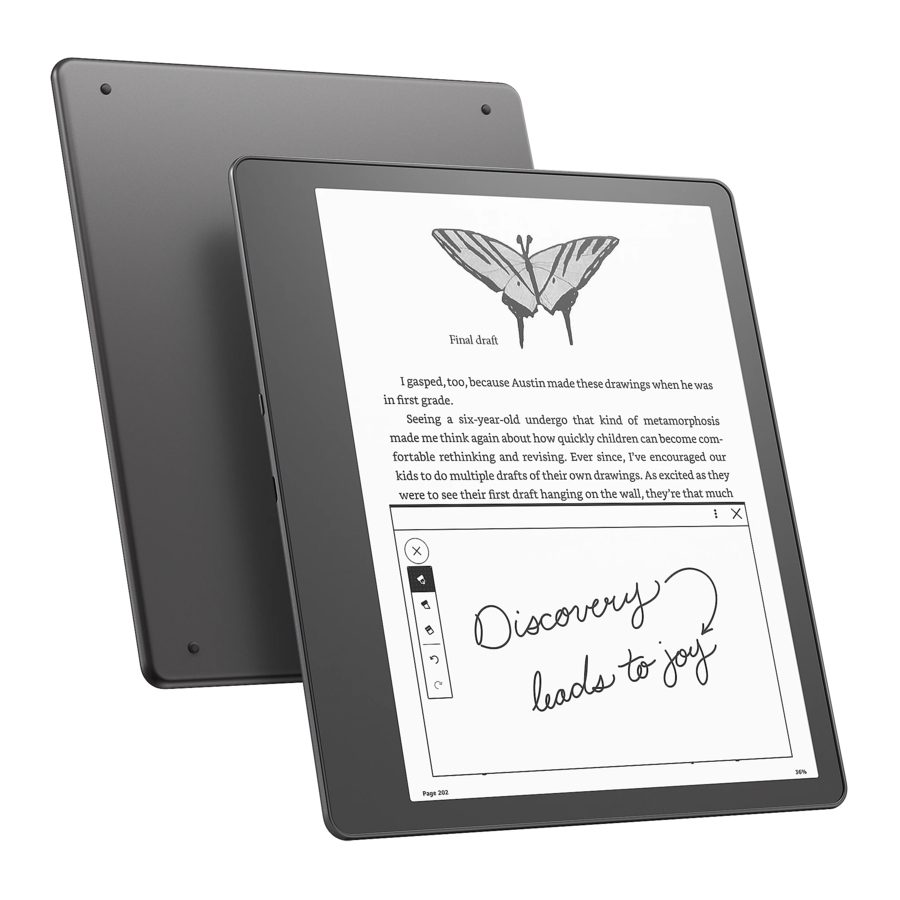
Aan de slag
Deze korte handleiding maakt u vertrouwd met alle functies van uw Kindle. Sommige Kindle-functies zijn mogelijk niet beschikbaar, afhankelijk van het land waar u woont of uw locatie. Ga naar www.amazon.com/devicesupport voor meer informatie over specifieke functies.
 Let op: apparaten met Audible zijn niet in alle landen beschikbaar, waaronder China.
Uw Kindle Scribe instellen
Het instellen van uw Kindle Scribe bestaat uit een paar eenvoudige stappen:
- Selecteer de taal van uw apparaat.
- Selecteer Instellen op deze Kindle of Instellen met uw telefoon.
- Volg de stappen om uw Kindle te registreren bij uw Amazon-account.
Instellen met uw telefoon: dit apparaat kan Simple Setup gebruiken om de Kindle-app op uw iOS- of Android-apparaat te gebruiken om uw Kindle te registreren. Hiervoor hebt u het volgende nodig:
- Deze Kindle Scribe.
- De Kindle-app die op uw iOS/Android-apparaat draait.
- Amazon Device Simple Setup ingeschakeld in de Kindle-app.
- Bluetooth ingeschakeld op uw telefoon en locatiediensten ingeschakeld (alleen Android).
Uw Kindle-telefoon-app detecteert automatisch uw Amazon-account en eerder opgeslagen wifi-wachtwoorden om te helpen bij de installatie.
Ga naar VoiceView-schermlezer om een Bluetooth-audioapparaat in te stellen wanneer u VoiceView gebruikt.
Als u niet bent aangemeld, selecteert u Uw Kindle registreren in het startscherm en volgt u de aanwijzingen op het scherm. Om dit te verifiëren, gaat u naar Instellingen en controleert u de naam van de geregistreerde gebruiker onder Uw account. Als u het bedoelde account niet ziet, tikt u op Uw account en vervolgens op Apparaat registreren/deregistreren. Als u Aanmeldingsgoedkeuring hebt ingeschakeld, moet u uw toegangscode invoeren, gevolgd door de beveiligingscode die naar uw telefoon is verzonden wanneer u het apparaat registreert.
Raadpleeg Netwerkverbinding als u problemen ondervindt bij het verbinden met uw draadloze netwerk of meer informatie nodig hebt. Zodra u de installatie hebt voltooid, verschijnt Uw Kindle instellen niet langer op uw startscherm.
Kindle-bedieningselementen
Aan/uit-knop: om uw Kindle in te schakelen, drukt u op de aan/uit-knop die zich aan dezelfde kant bevindt als de oplaadpoort. Als u uw Kindle-scherm wilt uitschakelen, houdt u de aan/uit-knop 9 seconden ingedrukt totdat het dialoogvenster Energie wordt weergegeven en tikt u vervolgens op Scherm uit.

Uw Kindle gaat automatisch na een paar minuten inactiviteit in de slaapstand en er wordt een screensaver weergegeven. Deze statische screensaver verbruikt geen batterijstroom. Om uw Kindle in de slaapstand te zetten, drukt u op de aan/uit-knop en laat u deze los. Om uw Kindle te activeren, drukt u op de aan/uit-knop en laat u deze los.
Als uw Kindle niet aangaat of niet reageert tijdens gebruik en u hem opnieuw moet opstarten, houdt u de aan/uit-knop 9 seconden ingedrukt totdat het dialoogvenster Energie wordt weergegeven en
tikt u vervolgens op Opnieuw opstarten. Als het dialoogvenster Energie niet wordt weergegeven, houdt u de aan/uit-knop 15 seconden ingedrukt of totdat de led naast de oplaadpoort stopt met knipperen.
USB-C/voedingspoort: u kunt de meegeleverde USB-C-kabel gebruiken om uw Kindle aan te sluiten op een computer om de batterij op te laden. U kunt de USB-C-kabel ook gebruiken om bestanden over te zetten naar uw Kindle. Om uw Kindle op te laden via een stopcontact, hebt u de Amazon 5W-oplader (apart verkrijgbaar) nodig voor de USB-C-kabel.
Tijdens het opladen verschijnt een bliksemschicht op de batterijstatusindicator bovenaan het startscherm. Het oplaadindicatielampje wordt oranje tijdens het opladen van de batterij en groen wanneer deze volledig is opgeladen. Het opladen duurt minder dan twee uur met de Amazon 5W-oplader (apart verkrijgbaar). Opladen met adapters van derden of via de USB-poort van een computer duurt minder dan drie uur, maar kan langer duren, afhankelijk van de mogelijkheden van de hardware. Raadpleeg Veiligheid en conformiteit in het gedeelte Meer > Juridisch voor informatie over gebruik met andere USB-C-kabels en voedingsadapters.
Uw Kindle is niet bruikbaar als leesapparaat in de USB-schijfmodus. Om een boek te lezen tijdens het opladen van de batterij, moet u de Kindle van het bureaublad van uw computer verwijderen. Om dit te doen, klikt u op de knop Verbinding verbreken op uw Kindle.
Uw Kindle verlaat dan de USB-schijfmodus, maar blijft opladen. Als het oplaadindicatielampje niet aangaat, zorg er dan voor dat de USB-C-kabel volledig in uw Kindle en in de USB-poort van de computer is gestoken. Als uw Kindle nog steeds niet oplaadt, probeer dan een andere USB-poort of stopcontact.
Let op: als uw Kindle is aangesloten op een USB-poort met een laag vermogen, zoals die op sommige toetsenborden en oudere computers, ontvangt deze niet genoeg stroom om op te laden.
Als uw Kindle is blootgesteld aan water of andere vloeistoffen, volgt u de onderhoudsinstructies in Veiligheid en conformiteit in het gedeelte Meer > Juridisch.
Toetsenbord
Uw Kindle Scribe heeft een schermtoetsenbord. Wanneer u in het zoekveld tikt of andere acties start waarvoor u informatie moet typen, wordt het toetsenbord automatisch onder aan het scherm weergegeven. Tik op de toetsen om uw selectie in te voeren en gebruik de juiste knoppen om door te gaan naar de volgende actie. Terwijl u typt, worden woordsuggesties op basis van uw invoer boven het toetsenbord weergegeven. Tik op het woord dat u wilt selecteren.
 Tips:
Tips:
- Tik op de cijfer- en symbooltoets
![]() om cijfers of symbolen in te voeren.
om cijfers of symbolen in te voeren. - Tik op de lettertoets
![]() om terug te keren naar het normale toetsenbord.
om terug te keren naar het normale toetsenbord. - Tik op de Shift-toets
![]() om hoofdletters in te voeren. Tik tweemaal op de Shift-toets om de modus voor alle hoofdletters in te schakelen en tik er eenmaal op om de modus te verlaten.
om hoofdletters in te voeren. Tik tweemaal op de Shift-toets om de modus voor alle hoofdletters in te schakelen en tik er eenmaal op om de modus te verlaten. - Om een toetsenbord voor een andere taal te selecteren, opent u het menu Snelle acties en tikt u vervolgens op Alle instellingen
![]() . Tik op de pagina Instellingen op Taal & woordenboeken en vervolgens op Toetsenborden.
. Tik op de pagina Instellingen op Taal & woordenboeken en vervolgens op Toetsenborden. - Om diakritische tekens en speciale tekens in te voeren met het toetsenbord, houdt u de toets van de basisletter ingedrukt. Houd bijvoorbeeld de "n" ingedrukt om ǹ, ñ of ň weer te geven.
- Een Globe-toets
![]() wordt aan uw toetsenbord toegevoegd wanneer u meerdere talen hebt ingeschakeld in de instellingen. Om een ander toetsenbord te selecteren, tikt u op de Globe-toets.
wordt aan uw toetsenbord toegevoegd wanneer u meerdere talen hebt ingeschakeld in de instellingen. Om een ander toetsenbord te selecteren, tikt u op de Globe-toets.
 om cijfers of symbolen in te voeren.
 om terug te keren naar het normale toetsenbord.
 om hoofdletters in te voeren. Tik tweemaal op de Shift-toets om de modus voor alle hoofdletters in te schakelen en tik er eenmaal op om de modus te verlaten.
 . Tik op de pagina Instellingen op Taal & woordenboeken en vervolgens op Toetsenborden.
 wordt aan uw toetsenbord toegevoegd wanneer u meerdere talen hebt ingeschakeld in de instellingen. Om een ander toetsenbord te selecteren, tikt u op de Globe-toets.
Netwerkverbinding
Boeken, tijdschriften en ander materiaal worden rechtstreeks naar je Kindle geleverd via de ingebouwde netwerkverbinding. Je Kindle kan verbinding maken met je Wi-Fi-thuisnetwerk of met hotspots over de hele wereld, waaronder bibliotheken, coffeeshops en luchthavens. Voor verbinding met Guest-, Hotel- of Airline Hotspot-netwerken kan een speciale aanmelding vereist zijn met een speciaal wachtwoord, OTP of vouchercodes. Neem contact op met de hotspot-netwerkprovider voor meer informatie.
Kindle-apparaten die vóór 2021 zijn gelanceerd, ondersteunen de 2,4 Ghz-band en het beveiligingstype tot WPA2. Latere apparaten ondersteunen de 2,4 Ghz- en 5 Ghz-banden met beveiligingstypen WPA3 en OWE voor betere netwerkprestaties en beveiliging.
Je kunt je Kindle handmatig of via een WPS-compatibele router met een draadloos netwerk verbinden. Selecteer de juiste instructies hieronder.
Dit apparaat heeft een eenvoudige Wi-Fi-installatie om automatisch verbinding te maken met je Wi-Fi-thuisnetwerk. Voor een eenvoudige Wi-Fi-installatie heb je drie dingen nodig:
- deze Kindle Scribe
- een bestaand Amazon-apparaat dat al met je Wi-Fi-netwerk is verbonden (zoals een Echo van de tweede generatie of nieuwer, Echo Plus, Echo Dot of Echo Show-apparaat in je huis dat al met je Wi-Fi-netwerk is verbonden), en
- een Wi-Fi-wachtwoord dat is opgeslagen bij Amazon. Als je deze drie dingen niet hebt, vraagt het apparaat je om verbinding te maken met een draadloos netwerk.
Handmatig verbinden:
- Open het menu Snelle acties en tik vervolgens op All Settings (Alle instellingen)
![]() .
. - Tik op de pagina Instellingen op Wi-Fi & Bluetooth en vervolgens op Wi-Fi Networks (Wi-Fi-netwerken). Er wordt een lijst met beschikbare Wi-Fi-netwerken weergegeven. Als je het netwerk dat je zoekt niet ziet, tik je op de knop Rescan (Opnieuw scannen) om opnieuw te controleren op beschikbare Wi-Fi-netwerken.
- Tik op de naam van het netwerk dat je wilt gebruiken.
- Voer het netwerkwachtwoord in als dit vereist is. Een slotje naast de netwerknaam geeft aan dat deze met een wachtwoord is beveiligd.
- Je kunt je Wi-Fi-wachtwoord opslaan bij Amazon voor later gebruik bij het instellen van andere compatibele apparaten. Om je af te melden voor deze functie, controleer je of de optie Save password to Amazon (Wachtwoord opslaan bij Amazon) niet is geselecteerd wanneer je je netwerkwachtwoord invoert. Zie voor meer informatie Managing your saved Wi-Fi passwords (Je opgeslagen Wi-Fi-wachtwoorden beheren).
- Tik op de knop Connect (Verbinden). Zodra je succesvol verbinding hebt gemaakt met een netwerk, geeft de Wi-Fi-statusindicator de signaalsterkte van het netwerk weer.
 .
.Verbinden via WPS (WPS wordt niet ondersteund wanneer de routerbeveiliging is geconfigureerd op de WPA3- of WPA2/WPA3-modus):
- Open het menu Snelle acties en tik vervolgens op All Settings (Alle instellingen)
![]() .
. - Tik op de pagina Instellingen op Wi-Fi & Bluetooth en vervolgens op Wi-Fi Networks (Wi-Fi-netwerken). Er wordt een lijst met beschikbare Wi-Fi-netwerken weergegeven. Als je het netwerk dat je zoekt niet ziet, tik je op de knop Rescan (Opnieuw scannen) om opnieuw te controleren op beschikbare Wi-Fi-netwerken.
- Tik op de naam van het netwerk dat je wilt gebruiken.
- Druk op de WPS-knop op je router.
- Voer het netwerkwachtwoord in als dit vereist is. Een slotje naast de netwerknaam geeft aan dat deze met een wachtwoord is beveiligd.
- Je kunt je Wi-Fi-wachtwoord opslaan bij Amazon voor later gebruik bij het instellen van andere compatibele apparaten. Om je af te melden voor deze functie, controleer je of de optie Save password to Amazon (Wachtwoord opslaan bij Amazon) niet is geselecteerd wanneer je je netwerkwachtwoord invoert. Zie voor meer informatie Managing your saved Wi-Fi passwords (Je opgeslagen Wi-Fi-wachtwoorden beheren).
- Tik op de WPS-knop. Zodra je succesvol verbinding hebt gemaakt met een netwerk, geeft de Wi-Fi-statusindicator de signaalsterkte van het netwerk weer.
 .
. Tips:
- Je Kindle-apparaat kan de Wi-Fi uitschakelen in de 'scherm uit'- of 'slaapstand'. Dit is een functie om het batterijverbruik te verminderen. Wanneer het apparaat wordt hervat, maakt de Wi-Fi automatisch opnieuw verbinding.
- Houd er rekening mee dat je Kindle geen verbinding met ad-hoc- (of peer-to-peer-) Wi-Fi-netwerken ondersteunt.
- Als je je netwerkwachtwoord niet meer weet, kijk dan op je router, er kan een sticker zijn met het standaardwachtwoord.
- Voor verbinding met Guest-, Hotel- of Airline Hotspot-netwerken kan een speciale aanmelding vereist zijn met een speciaal wachtwoord, OTP of vouchercodes. Neem contact op met de hotspot-netwerkprovider voor meer informatie.
- Zie voor informatie over het verwijderen van je opgeslagen Wi-Fi-wachtwoorden Managingyour saved Wi-Fi passwords (Je opgeslagen Wi-Fi-wachtwoorden beheren).
- Probeer de vliegtuigmodus in en uit te schakelen als je verbindingsproblemen ondervindt. Om de vliegtuigmodus in of uit te schakelen, open je het menu Snelle acties en tik je op
![]() .
. - Als je nog steeds problemen ondervindt, neem dan contact op met je netwerkbeheerder, de persoon die verantwoordelijk is voor het onderhouden van het netwerk waarmee je verbinding probeert te maken, of je internetprovider (ISP).
- Als het probleem aanhoudt, controleer dan of er software- (firmware-) updates beschikbaar zijn voor je router en apparaat.
De nieuwste softwareversies kunnen bekende problemen met betrekking tot netwerkverbindingen oplossen.
 .
.Je opgeslagen Wi-Fi-wachtwoorden beheren
Wanneer je verbinding maakt met een Wi-Fi-netwerk, kun je ervoor kiezen om je Wi-Fi-wachtwoord op te slaan bij Amazon. Eenmaal opgeslagen, kunnen we je compatibele apparaten configureren, zodat je je Wi-Fi-wachtwoorden niet voor elk apparaat opnieuw hoeft in te voeren. Je Wi-Fi-wachtwoorden worden via een beveiligde verbinding verzonden en worden opgeslagen in een gecodeerd bestand op een Amazon-server. Amazon kan je Wi-Fi-wachtwoorden gebruiken om je compatibele apparaten te verbinden, maar zal ze niet zonder je toestemming delen met derden. Amazon behandelt alle informatie die het ontvangt, inclusief je Wi-Fi-wachtwoorden, in overeenstemming met de Amazon.com Privacyverklaring.
Om je af te melden voor deze functie, controleer je of de optie Save password to Amazon (Wachtwoord opslaan bij Amazon) niet is geselecteerd wanneer je je netwerkwachtwoord invoert.
Om je Wi-Fi-wachtwoord in de toekomst te wijzigen, voer je het Wi-Fi-installatieproces opnieuw uit vanaf je Kindle. Zodra je opnieuw verbinding hebt gemaakt met je Wi-Fi-netwerk, wordt je bijgewerkte Wi-Fi-wachtwoord automatisch opgeslagen bij Amazon (als je je niet hebt afgemeld voor deze functie).
Om Wi-Fi-wachtwoorden te verwijderen die je vanaf dit apparaat hebt opgeslagen:
- Open het menu Snelle acties en tik vervolgens op All Settings (Alle instellingen)
![]() .
. - Tik op de pagina Instellingen op Wi-Fi & Bluetooth en vervolgens op Delete Wi-Fi Passwords (Wi-Fi-wachtwoorden verwijderen).
- Tik op Delete (Verwijderen) om te bevestigen.
 .
.Pen & Premium Pen
Buiten notitieboeken kun je de pen gebruiken om te swipen of tikken, net als een vinger, om pagina's om te slaan of op het scherm te navigeren. De punt kan na verloop van tijd verslijten en moet worden vervangen.

De Premium Pen heeft een zijknop en een gum. De gum kan worden gebruikt om markeringen te wissen zonder dat je de gumtool in de schrijfwerkbalk hoeft te selecteren.
De zijknop is een "shortcut button" (snelkoppelingsknop) waarmee je tijdelijk naar een andere schrijftool kunt overschakelen terwijl je de knop ingedrukt houdt. Om de snelkoppelingsknop te configureren, ga je naar Meer > Instellingen > Pen Settings (Peninstellingen) > Shortcut Button (Snelkoppelingsknop) en kies je een snelkoppelingsknop. Terwijl je notities maakt, houd je de knop ingedrukt en plaats je vervolgens de penpunt op het scherm om de geselecteerde snelkoppelingsknop te gebruiken. Opmerking: als de snelkoppelingsknop die je hebt geconfigureerd niet in de schrijfwerkbalk voor het huidige inhoudstype wordt weergegeven, wordt die tool niet geactiveerd als je de knop ingedrukt houdt.
VoiceView schermlezer
Met de VoiceView schermlezer kun je door je Kindle navigeren met speciale bewegingen, gesproken begeleiding ontvangen wanneer je met items op het scherm communiceert, en naar miljoenen boeken luisteren. Je kunt een Bluetooth-audioapparaat koppelen voor gebruik met de VoiceView schermlezer wanneer je je Kindle instelt.
Lees alle instructies voordat je met de installatie begint en raadpleeg ze indien nodig. Er zal geen audio-aankondiging of feedback zijn tot de laatste stap.
- Druk eenmaal op de aan/uit-knop om je Kindle in te schakelen.
- Wacht 45 seconden.
- Zet je Bluetooth-audioapparaat in de koppelmodus.
- Druk 3 keer op de aan/uit-knop om VoiceView te starten.
Probleemoplossing: als je geen audio hoort van je Bluetooth-apparaat, controleer dan of je Bluetooth-audioapparaat in de koppelmodus staat en herhaal stap 4.
Zodra je audioapparaat is aangesloten en VoiceView voor de eerste keer is ingeschakeld, begint de VoiceView-tutorial. Je wordt ook gevraagd om de installatie te voltooien, inclusief verbinding maken met een draadloos netwerk en je Kindle registreren.
Om VoiceView na de installatie in te schakelen, moet je eerst zorgen dat je Bluetooth-audioapparaat is ingeschakeld voordat je je Kindle uit de sluimerstand haalt met de aan/uit-knop. Druk vervolgens 3 keer op de aan/uit-knop. VoiceView-audio wordt na 6 seconden hervat. Je kunt VoiceView ook in- en uitschakelen in Instellingen. Om de instellingen van de VoiceView schermlezer te beheren, open je het menu Snelle
Acties en tik je vervolgens op Alle instellingen  . Tik op de pagina Instellingen op Toegankelijkheid. Als VoiceView momenteel is ingeschakeld, verandert de optie Alle instellingen in Snelle acties in VoiceView-instellingen.
Kindle-displaytechnologie begrijpen
Je Kindle maakt gebruik van een hoogwaardige displaytechnologie die elektronisch papier wordt genoemd. Het display is reflecterend, wat betekent dat je het zelfs in fel zonlicht duidelijk kunt lezen. Elektronisch papier gebruikt inkt, net als boeken en kranten, maar het geeft de inktdeeltjes elektronisch weer. Af en toe kan je scherm het hele scherm flitsen. Dit is het apparaat dat het scherm van de e-reader ververst, en is een normaal onderdeel van de functie van het scherm. Standaard beschikt je Kindle over snelle, vloeiende pagina-omslaan, waardoor het aantal paginaverversingen wordt geminimaliseerd.
Uw Kindle gebruiken
Uw Kindle Scribe beschikt over een touchscreeninterface waarmee u veel taken kunt uitvoeren met slechts een tik of veeg van een vinger. Om een item te selecteren, tikt u er gewoon op. Tik bijvoorbeeld op een boekomslag of titel om het boek te openen, of tik op het overloopmenu ( ) op de omslag van het item om beschikbare acties te bekijken. De startpagina en de bibliotheek zijn toegankelijk via de onderste navigatiebalk.
Navigeren op uw Kindle
De zoekbalk

Tik op het zoekpictogram  om een zoekopdracht te starten en het schermtoetsenbord weer te geven. Wanneer u zoekt vanaf het startscherm, is de standaardzoekopdracht uw bibliotheek en de Kindle- en Audible-winkels. Om een volledige zoekopdracht te starten en resultaten uit uw bibliotheek, Kindle Store, Audible Store, Goodreads, Tekst in boeken, Woordenboek, Notitieboeken en Wikipedia te bekijken, tikt u op de optie Search Everywhere (Overal zoeken) die verschijnt terwijl u de zoekcriteria invoert.
Tips:
- Voor resultaten uit uw bibliotheek geeft uw Kindle actief titel-/auteursovereenkomsten weer in een vervolgkeuzemenu terwijl u de zoekcriteria typt. Om rechtstreeks naar een item te gaan, tikt u op de overeenkomst in de vervolgkeuzelijst. Als er een overeenkomst voor een boek wordt gevonden, brengt dit u naar de meest recent gelezen pagina of downloadt het boek als u het in de Cloud hebt.
- Voor resultaten uit de Kindle Store geeft uw Kindle actief de suggesties weer in een vervolgkeuzemenu terwijl u de zoekcriteria typt. Wanneer u op een overeenkomst in de vervolgkeuzelijst tikt, worden de resultaten in de Kindle Store weergegeven. Tik op de optie Search Everywhere (Overal zoeken) om uw zoekopdracht te verbreden.
- Tik op de link Clear History (Geschiedenis wissen) om uw zoekgeschiedenis te verwijderen.
- Tik op "Search everywhere for" (Overal zoeken naar) om de volledige zoekresultaten weer te geven en resultaten uit uw bibliotheek, Kindle Store, Audible Store, Goodreads, Tekst in boeken, Woordenboek, Notitieboeken en Wikipedia te bekijken.
- Wanneer u zoekt tijdens het gebruik van Goodreads op Kindle, wordt standaard gezocht op titel en auteur binnen de
Goodreads-catalogus. Om een boek aan uw Goodreads-planken toe te voegen, tikt u op Want to Read (Wil ik lezen) of het pictogram Shelf (Plank)![]() naast het boek in de zoekresultaten. Tik op een boekomslag om recensies te lezen en details in de Kindle Store te bekijken. Zie Goodreads op Kindle voor meer informatie.
naast het boek in de zoekresultaten. Tik op een boekomslag om recensies te lezen en details in de Kindle Store te bekijken. Zie Goodreads op Kindle voor meer informatie.
 naast het boek in de zoekresultaten. Tik op een boekomslag om recensies te lezen en details in de Kindle Store te bekijken. Zie Goodreads op Kindle voor meer informatie.
De optie Search (Zoeken) wordt ook weergegeven wanneer u een tabel of afbeelding selecteert en een woord of passage in een boek markeert.
Om het zoeken te verlaten, tikt u op de  aan de rechterkant van de zoekbalk.
Notitie maken: Maak snel een notitieboek door op het pictogram  te tikken.
Store: Tik om naar de Kindle Store te gaan en toegang te krijgen tot de Audible Store (niet beschikbaar in alle landen). Uw Kindle moet een actieve wifi-verbinding hebben om deze functie te gebruiken.
Onderste balk, tabbladen en huidig boek
Het startscherm van de Kindle heeft vier tabbladen en uw meest recent geopende boek of notitieboek:
Home
Het tabblad Kindle Home heeft twee secties:
- Your recent items: Bovenaan het startscherm worden uw recentelijk geopende bibliotheekitems weergegeven. Scrol horizontaal (van links naar rechts) om uw laatste 21 geopende items te bekijken. Het percentage op de omslag van het boek geeft aan hoever u hebt gelezen. Tik op de link From your Library (Uit uw bibliotheek) op het startscherm om meer van uw bibliotheek te bekijken. Zie Inhoud beheren voor informatie over het beheren van uw bibliotheek.
- Discover cards: Deze horizontaal scrollende secties bevatten aanbevelingskaarten. Ze tonen aanbevolen inhoud uit de Kindle- en Audible-winkels, tips voor Kindle e-readers, leuke weetjes en meer. Blader door boeken op genre/categorie, veeg, scrol of tik om meer gepersonaliseerde aanbevelingen te zien. Als u op een item tikt, gaat u naar de winkelpagina, waar u meer details kunt bekijken, recensies van klanten kunt lezen en aankopen kunt voltooien.
Library
Uw Kindle kan boeken, audioboeken, persoonlijke documenten, kranten, blogs en tijdschriften opslaan, die in deze handleiding gezamenlijk "content" worden genoemd. Standaard wordt al uw content in de Cloud en op uw apparaat weergegeven op het tabblad Library (Bibliotheek). Items die naar uw Kindle zijn gedownload, tonen een vinkje in de linkerbenedenhoek van de omslagafbeelding in de rasterweergave en aan de rechterkant van het scherm in de lijstweergave. Om alleen de content te bekijken die naar uw Kindle is gedownload, tikt u op het filtermenu linksboven en selecteert u Downloaded (Gedownload).
U kunt content op uw bibliotheekscherm bekijken met behulp van de standaard rasterweergave, die de periodieke of boekomslag weergeeft, de lijstweergave, die boekinformatie weergeeft, of de collectieweergave, die uw gemaakte collecties weergeeft. Om deze voorkeur te wijzigen, tikt u op  rechtsboven en selecteert u vervolgens Grid (Raster), List (Lijst) of Collections view (Collectieweergave).
Notitieboeken
Uw notitieboeken en mappen zijn beschikbaar op het tabblad Notebooks (Notitieboeken). Elk notitieboek wordt weergegeven door een notitieboekomslag en notitieboeknaam, met het nummer van de meest recente pagina waarop u hebt geschreven en het totale aantal pagina's in het notitieboek onder de notitieboeknaam. Op dezelfde manier worden mappen weergegeven door een mappictogram, samen met de naam en het aantal items in de map. Uw notitieboek- en mapstructuur worden gesynchroniseerd in de Cloud, tenzij u geen verbinding met internet hebt of Whispersync hebt uitgeschakeld.
Managing your notebooks and folders
Om meer opties voor uw notitieboeken en mappen te openen, tikt u op het overloopmenu (het pictogram met de drie stippen) op de omslag van het item in de rasterweergave of aan de rechterkant van het scherm in de lijstweergave. Deze opties omvatten hernoemen, verplaatsen of verwijderen. Sommige van deze opties zijn niet beschikbaar, afhankelijk van of u online bent of Whispersync hebt uitgeschakeld.
More
Dit tabblad bevat handige opties, waaronder Your Reading Lists (Uw leeslijsten), Goodreads, Web Browser (Webbrowser), Settings (Instellingen), Legal (Juridisch) en View All Ads (Alle advertenties bekijken) (alleen Kindle met advertenties-apparaten).
Navigating within tabs
Om binnen een tabblad te navigeren, kunt u over het scherm vegen om naar de volgende of vorige pagina te gaan. U kunt ook op de schuifbalk aan de rechterkant van uw scherm tikken door op de pijlen te tikken, op de track te tikken of de positie-indicator naar de gewenste locatie te slepen. Een druk en houd op de pijlen blijft doorgaan naar de volgende pagina tot losgelaten en een druk en houd op de track blijft doorgaan naar die positie tot losgelaten.
Statusindicatoren
Bovenaan het startscherm ziet u indicatoren die u informeren over de status van uw Kindle Scribe. Om deze indicatoren in een boek of document te bekijken, tikt u op de bovenkant van het scherm om de werkbalken weer te geven.
Snelle acties

Tik of veeg omlaag om snel toegang te krijgen tot bedieningselementen zoals Airplane Mode (Vliegtuigmodus), Bluetooth, Sync my Kindle (Mijn Kindle synchroniseren) en All Settings (Alle instellingen).
Draadloze statusindicatoren
De Amazon Whispernet-service levert draadloos content aan uw Kindle, waar en wanneer u maar wilt. Uw Kindle kan verbinding maken met Whispernet via de ingebouwde wifi-functie; sommige modellen bevatten ook gratis mobiele netwerkconnectiviteit met Whispernet. Hoe meer balken op de wifi- of mobiele netwerkstatusindicator zijn ingevuld, hoe sterker het signaal.
 Uw Kindle is verbonden met Whispernet via wifi. Hoe meer balken er zijn ingevuld, hoe sterker het signaal.
 Uw Kindle staat in de Airplane Mode (Vliegtuigmodus). Draadloze en Bluetooth-connectiviteit is uitgeschakeld.
Batterijstatusindicator

De Kindle-batterijindicator en het percentage tonen de resterende batterijduur terwijl deze ontlaadt. Wanneer uw Kindle oplaadt, verschijnt er een bliksemschicht op het batterijpictogram. Houd er rekening mee dat een zwak draadloos signaal het stroomverbruik kan verhogen.
Audio-indicatoren
 De Bluetooth-indicator verschijnt wanneer uw Kindle aan staat en zoekt naar audioapparaten in de koppelmodus of wanneer een Bluetooth-audioapparaat is gekoppeld met uw Kindle.
 Een Bluetooth-audioapparaat of VoiceView-schermlezer is verbonden of speelt af.
Activiteitsindicator
 Deze indicator verschijnt in de linkerbovenhoek van uw Kindle-scherm wanneer het scant of verbinding maakt met een netwerk, bezig is met het downloaden van nieuwe content, synchroniseert en controleert op nieuwe items, zoekt naar een item, een groot pdf-bestand opent of een webpagina laadt.
Snelle acties
Snelle acties kunnen worden gebruikt om snel aanpassingen te maken of naar het menu Settings (Instellingen) te gaan. Veeg omlaag vanaf de bovenkant van het scherm of tik op het caret in het midden van het scherm om toegang te krijgen tot schermlichtbedieningselementen, Airplane Mode (Vliegtuigmodus), Bluetooth, Sync My Kindle (Mijn Kindle synchroniseren) en All Settings (Alle instellingen). De optie All Settings (Alle instellingen) wordt vervangen door VoiceView Settings (VoiceView-instellingen) wanneer VoiceView is ingeschakeld.
- Airplane Mode:
![]()
Wanneer geselecteerd, wordt uw Kindle in de Airplane Mode (Vliegtuigmodus) geplaatst en hebt u geen draadloze of Bluetooth-connectiviteit. - Bluetooth:
![]()
Wanneer geselecteerd, schakelt uw Kindle Bluetooth in (niet beschikbaar in alle regio's). - Dark mode:
![]()
Keert de tekst-, afbeelding- en paginakleur op alle schermen om. De schermachtergrond is zwart en de tekst is wit. - Sync My Kindle:
![]()
Tik om uw Kindle te synchroniseren met andere ondersteunde apparaten die u bezit en Kindle-leesapplicaties. - All Settings:
![]()
Tik om toegang te krijgen tot instellingen waarmee u uw Kindle-ervaring verder kunt aanpassen. - Brightness: Er zijn verschillende manieren om de helderheid van het scherm aan te passen:
- Sleep uw vinger langs de schuifregelaar totdat u de gewenste instelling bereikt.
- Tik ergens op de schuifregelaar om een specifieke instelling te selecteren.
- Tik op het pictogram
![]() om de helderheid te verhogen en tik op het pictogram
om de helderheid te verhogen en tik op het pictogram ![]() om de helderheid te verlagen.
om de helderheid te verlagen. - Houd het teken
![]() ingedrukt om de maximale helderheid te gebruiken. Houd het teken
ingedrukt om de maximale helderheid te gebruiken. Houd het teken ![]() ingedrukt om de minimale helderheid te gebruiken.
ingedrukt om de minimale helderheid te gebruiken.
- Warmth: Verfijnd van koel wit tot warm amber. Het werkt ook samen met Auto Brightness (Automatische helderheid).
- Sleep uw vinger langs de schuifregelaar totdat u de gewenste instelling bereikt.
- Tik ergens op de schuifregelaar om een specifieke instelling te selecteren.
- Tik op het pictogram
![]() om een hogere lichtinstelling te gebruiken en tik op het pictogram
om een hogere lichtinstelling te gebruiken en tik op het pictogram ![]() om een lagere lichtinstelling te gebruiken. teken om de maximale helderheid te selecteren.
om een lagere lichtinstelling te gebruiken. teken om de maximale helderheid te selecteren. - Houd het teken
![]() ingedrukt om de minimale helderheid te kiezen. Houd het teken
ingedrukt om de minimale helderheid te kiezen. Houd het teken ![]() ingedrukt om de minimale helderheid te kiezen.
ingedrukt om de minimale helderheid te kiezen. - Selecteer Schedule (Schema) om warmte in te schakelen op basis van het tijdstip van de dag. Er is een optie Automatic (Automatisch) en een optie Manual (Handmatig). De optie Automatic (Automatisch) verandert geleidelijk de warmte met zonsondergang en zonsopgang. Met de optie Manual (Handmatig) kunt u het tijdstip van de dag instellen waarop u wilt dat de warmte dagelijks in- of uitschakelt. Zodra u de warmte hebt gepland, toont de link "Schedule" (Schema) de tijd waarop de warmte wordt in- of uitgeschakeld. De link brengt u altijd naar de pagina met het warmteschema. U kunt ook naar All Settings (Alle instellingen) > Screen and brightness (Scherm en helderheid) > Brightness and Warmth (Helderheid en warmte) gaan.
- Volume: Wanneer een Bluetooth-headset is aangesloten, bedient de knop
![]() het volume op uw Kindle. U kunt het volume ook bedienen vanaf uw Bluetooth-apparaat, indien ondersteund. Om het volume van uw audioboek te verhogen en te verlagen, tikt u op
het volume op uw Kindle. U kunt het volume ook bedienen vanaf uw Bluetooth-apparaat, indien ondersteund. Om het volume van uw audioboek te verhogen en te verlagen, tikt u op ![]() en
en ![]() .
.


 om de helderheid te verhogen en tik op het pictogram
  om de helderheid te verlagen.
 om een hogere lichtinstelling te gebruiken en tik op het pictogram
  om een lagere lichtinstelling te gebruiken. teken om de maximale helderheid te selecteren.
 het volume op uw Kindle. U kunt het volume ook bedienen vanaf uw Bluetooth-apparaat, indien ondersteund. Om het volume van uw audioboek te verhogen en te verlagen, tikt u op
  en
en  .
.Inhoud beheren
Je Kindle kan boeken, audioboeken, persoonlijke documenten, kranten, blogs en tijdschriften opslaan, die in deze handleiding gezamenlijk worden aangeduid als "inhoud". Standaard wordt al je inhoud in de Cloud en op je apparaat weergegeven op het tabblad Bibliotheek. Items die naar je Kindle zijn gedownload, tonen een vinkje in de linkerbenedenhoek van de omslagafbeelding in de rasterweergave en aan de rechterkant van het scherm in de lijstweergave. Om alleen de inhoud te bekijken die naar je Kindle is gedownload, tik je op het filtermenu linksboven en selecteer je Gedownload.
Je kunt inhoud op je bibliotheekscherm bekijken met behulp van de standaard rasterweergave, die de omslag van het tijdschrift of boek weergeeft, via de lijstweergave, die boekinformatie weergeeft, of via de collectieweergave, die je gemaakte collecties weergeeft. Om deze voorkeur te wijzigen, tik je rechtsboven op  , en selecteer je Raster-, Lijst- of Collectieweergave.
Het actiemenu
Om meer informatie over een specifiek item te bekijken en toegang te krijgen tot een menu met toepasselijke opties, tik je op het overloopmenu (  ) op de omslag van een item in de rasterweergave (of rechts van de naam van het item als je de lijstweergave gebruikt). Je kunt deze opties ook bekijken door op de naam of omslag van het item te drukken en deze vast te houden. De beschikbare opties kunnen veranderen afhankelijk van wat je momenteel met het apparaat doet en de beschikbare services en abonnementen. Acties kunnen zijn: Play Audible (Audible afspelen), Add to Goodreads Shelf (Toevoegen aan Goodreads-plank), Return Kindle Unlimited Book (Kindle Unlimited-boek retourneren) (in Frankrijk bekend als Return Abonnement Kindle Book), Add to Collection (Aan collectie toevoegen), Go To (Ga naar), Search This Book (Dit boek doorzoeken), Remove from Device (Van apparaat verwijderen), View on Goodreads (Bekijken op Goodreads) en Share (Delen). Let op: About the Author (Over de auteur) is alleen beschikbaar voor boeken die auteursprofielen ondersteunen.
Boeken en audioboeken kopen
De Kindle en Audible Stores (Audible is alleen beschikbaar in de VS, het VK en DE) bieden een brede selectie van Kindle-boeken, Audible-audioboeken, Kindle Singles, kranten, tijdschriften en blogs. Om de winkel te openen, tik je op het pictogram Winkel op het startscherm. Je vindt ook winkelopties in sommige menu's.
Om binnen de Kindle en Audible Stores te navigeren, tik je op een gebied van interesse en veeg je vervolgens naar links en rechts of omhoog en omlaag om door pagina's en lijsten te bladeren. Je kunt naar een titel zoeken, bladeren op categorie, de nieuwste bestsellers bekijken, details over titels bekijken, recensies van klanten lezen of aanbevelingen bekijken die speciaal voor jou zijn gepersonaliseerd. In de Kindle Store kun je ook boekfragmenten downloaden.
Wanneer je klaar bent om een aankoop te doen, gebruikt de Kindle Store op veilige wijze je Amazon 1-Click-betaalmethode. Nadat je hebt besteld, levert de Amazon Whispernet-service het item rechtstreeks naar je Kindle via je draadloze verbinding. Boeken worden direct naar je Kindle gedownload. Maak verbinding met wifi om grote bestanden, zoals Audible of Comics, te downloaden. De downloadvoortgang wordt onder de omslag of titel van het boek op het startscherm weergegeven. Een Nieuwe banner op het boek geeft aan wanneer het boek klaar is om te worden geopend. Kranten, tijdschriften en blogs worden naar je apparaat verzonden zodra ze worden gepubliceerd—vaak zelfs voordat ze in gedrukte vorm beschikbaar zijn. Als je Kindle zich in de vliegtuigmodus bevindt wanneer een nieuwe uitgave van een tijdschrift beschikbaar komt, wordt de uitgave automatisch geleverd de volgende keer dat je een draadloze verbinding hebt.
Whispersync synchroniseert je Kindle-apparaat, zodat aankopen en gedownloade boekfragmenten in Kindle-apps of andere Kindle-apparaten die op je account zijn geregistreerd, altijd voor je beschikbaar zijn. Hierdoor kun je een paar pagina's lezen of beluisteren met de Kindle-app op je iPhone, iPad of Android-apparaat en vervolgens verdergaan waar je was gebleven wanneer je terugkeert naar je Kindle-apparaat. Voor meer informatie, zie Kindle-inhoud lezen op andere apparaten.
Kindle Unlimited (in Frankrijk bekend als Abonnement Kindle) is een optioneel maandelijks abonnement waarmee je zoveel kunt lezen als je wilt op elk apparaat en kunt kiezen uit meer dan 1.000.000 titels en duizenden audioboeken. Je kunt vrijelijk nieuwe auteurs, boeken en genres verkennen, van mysteries en romantiek tot sci-fi en meer. Ga naar de Kindle Store voor meer informatie.
Documenten importeren
Om persoonlijke documenten naar je Kindle te importeren, heb je meerdere opties met Send to Kindle:
- Sleep je documenten of voeg ze toe aan www.amazon.com/sendtokindle (ondersteund in de VS, CA, het VK, FR, DE, IT, ES, JP en AU).
- Ga in je Microsoft Word voor Windows (Microsoft 365-abonnement vereist) naar Exporteren en selecteer "Send to Kindle" (Verzenden naar Kindle). Je kunt je Word-documenten (.doc, .docx) dan rechtstreeks naar je Kindle-bibliotheek verzenden.
- Verzend documenten vanuit de gratis Kindle-app op je iOS- of Android-apparaten via de knop Delen.
- Jij en je goedgekeurde contactpersonen kunnen documenten naar deze Kindle e-mailen met behulp van je Send to Kindle-e-mailadres. Je Send to Kindle-e-mailadres is te vinden in Instellingen in de sectie "Je account" onder "Send to Kindle Email" (E-mail verzenden naar Kindle).
- Download en installeer de Send to Kindle-desktopapplicaties op je Windows- of Mac-computer.
Als je Personal Document Archiving hebt ingeschakeld, worden je persoonlijke documenten in je bibliotheek opgeslagen en zijn ze op elk moment klaar om te worden gedownload wanneer Add to Your Library (Toevoegen aan je bibliotheek) is ingeschakeld. Ga voor meer informatie over Send to Kindle naar www.amazon.com/sendtokindle.
Send to Kindle ondersteunt Microsoft Word (DOC, DOCX), PDF-, HTML-, TXT-, RTF-, JPEG-, GIF-, PNG-, BMP-, PRC- en EPUB-bestanden en verzendt ze naar deze Kindle om te worden gebruikt in een Kindle-vriendelijke indeling, waar je aantekeningen en bladwijzers kunt toevoegen. Dit apparaat ondersteunt ook native documenten in PDF- en TXT-indeling. Alleen persoonlijke documenten die zijn geconverteerd naar Kindle-indeling en zijn opgeslagen in je bibliotheek, worden echter gesynchroniseerd tussen apparaten en slaan notities, markeringen, bladwijzers en de laatst gelezen pagina op via Whispersync.
Sorteren en filteren
Sorteren
Standaard is je inhoud gesorteerd op Recent, wat betekent dat nieuwe items en de inhoud die je momenteel aan het lezen bent bovenaan staan. Om de sorteeroptie te wijzigen, tik je op de  , die zich onder de werkbalk aan de rechterkant van het scherm bevindt. Opties zijn: Most recent (Meest recent), Title (Titel), Author (Auteur) en Publication date (Publicatiedatum).
Filteren
Om je inhoud te filteren, tik je in je bibliotheekscherm op  . Er zijn meerdere filteropties beschikbaar.
Je kunt filteren op leesstatus:
- Read (Gelezen)
- Unread (Ongelezen)
Tik op Read (Gelezen) om alleen je gelezen items te bekijken. Tik op Unread (Ongelezen) om alleen je ongelezen items te bekijken. Boeken die je hebt uitgelezen, worden automatisch gemarkeerd als gelezen.
Je kunt filteren op inhoudstype:
- Books (Boeken)
- Audible
- Comics
- Samples
- Periodicals (Tijdschriften)
- Docs
- Collections (Collecties)
Als je een Amazon-huishouden hebt ingesteld en delen hebt ingeschakeld, verschijnen er twee nieuwe filteropties onder All Items (Alle items):
- Your Items (Jouw items)
- Shared Items (Gedeelde items)
Tik op Your Items (Jouw items) om alleen je items te bekijken. Tik op Shared Items (Gedeelde items) om alleen items te bekijken die de andere volwassene in je huishouden heeft gedeeld.
Als je minstens één filteroptie hebt geselecteerd, verschijnt er een werkbalk met alle actieve filteropties. Door op de X op het filter te klikken, wordt die filteroptie gewist.
Je kunt ook items filteren die je in de Cloud hebt opgeslagen. Om je Cloud-inhoud te bekijken, deselecteer je het filter Downloaded (Gedownload) in het filtermenu.
Cloudcollecties
Met Cloudcollecties kun je de inhoud op je Kindle Scribe organiseren in aangepaste categorieën die in de Cloud zijn opgeslagen. Je collecties worden gesynchroniseerd tussen andere apparaten en leesapps die zijn geregistreerd op hetzelfde Amazon-account en die Cloudcollecties ondersteunen. Je kunt zoveel items als je wilt aan elke collectie toevoegen, inclusief boeken en persoonlijke documenten. Items kunnen ook aan meer dan één collectie worden toegevoegd. Audible-inhoud kan niet aan collecties worden toegevoegd; je kunt echter wel de Kindle-boekversie toevoegen. Ga voor informatie over apparaten en apps die Cloudcollecties ondersteunen naar www.amazon.com/devicesupport.
Om een nieuwe collectie te maken:
- Tik op het startscherm op Bibliotheek.
- Tik op je bibliotheekpagina op de knop Create New Collection (Nieuwe collectie maken).
- Gebruik het toetsenbord om de collectie een naam te geven en tik vervolgens op OK. Er wordt een lijst weergegeven met de items op je Kindle die aan een collectie kunnen worden toegevoegd.
- Tik op het selectievakje naast de titel van een item om het aan de collectie toe te voegen en tik vervolgens op Done (Klaar) wanneer je klaar bent.
Je kunt later items toevoegen of verwijderen. Tik op het overloopmenu (het pictogram met de drie puntjes) op de omslag van de collectie in de rasterweergave of collectieweergave, of tik op de rechterkant van het scherm in de lijstweergave en tik vervolgens op Add/Remove Items (Items toevoegen/verwijderen). Je kunt deze optie ook bekijken door op de naam of omslag van de collectie te drukken en deze vast te houden. Andere opties zijn Rename (Naam wijzigen), Remove Collection from favorites (Collectie verwijderen uit favorieten) en Delete (Verwijderen). Om een collectie te verlaten, tik je op het pictogram Home (Start) of Back (Terug).
Om de inhoud in je bibliotheek te filteren op collectie, tik je op  , en vervolgens op Collections (Collecties).
Collecties op je cloudaccount worden altijd weergegeven in de collectieweergave. Je kunt wijzigen hoe collecties worden weergegeven in de raster- en lijstweergave door naar Settings (Instellingen) > Home and library (Startscherm en bibliotheek) > Library tab (Tabblad Bibliotheek) > Collections (Collecties) te gaan. Hier kun je selecteren om collecties alleen in de collectieweergave weer te geven, favorieten in de bibliotheek weer te geven of All in Library (Alles in bibliotheek) weer te geven. Afhankelijk van de geselecteerde instelling worden collecties weergegeven in je weergaven All Items (Alle items), Books (Boeken), Comics, Periodicals (Tijdschriften) en Docs. Om een collectie als favoriet te markeren, tik je op het overloopmenu (het pictogram met de drie puntjes) op de omslag van de collectie in de raster- of collectieweergave, of aan de rechterkant van het scherm in de lijstweergave, en tik je vervolgens op mark collection as favorite (markeer collectie als favoriet). Je kunt deze optie ook bekijken door op de omslag van de collectie te drukken en deze vast te houden (of de naam als je de lijstweergave gebruikt). Let op: deze instelling is apparaatspecifiek en wordt niet opgeslagen wanneer je je Kindle afmeldt. Wanneer in het instellingenmenu show only favorites (toon alleen favorieten) is geselecteerd, kun je collecties verbergen in de raster- of lijstweergave door op het overloopmenu (het pictogram met de drie puntjes) op de omslag van de collectie te tikken en vervolgens op Remove collection from favorites (Collectie verwijderen uit favorieten) te tikken. Je kunt deze optie ook bekijken door op de omslag of titel van de collectie te drukken en deze vast te houden.
Tips:
- Als je een collectie verwijdert die is gemaakt op een apparaat of in een leesapp die Cloudcollecties ondersteunt, zoals je Kindle, wordt deze verwijderd uit de Cloud en andere apparaten of leesapps die Cloudcollecties ondersteunen en zijn geregistreerd op hetzelfde Amazon-account.
- Het verwijderen van een collectie van je Kindle verwijdert niet de inhoud die op je apparaat of in de Cloud is opgeslagen. Items die eerder in de collectie zijn geplaatst en die op je Kindle zijn opgeslagen, worden na het verwijderen van de collectie weergegeven op het startscherm en in de Cloud.
Apparaat- en cloudopslag
Content die is aangeschaft in de Kindle of Audible Store, wordt veilig opgeslagen en is beschikbaar in de Amazon Cloud. Dit omvat kopieën van al uw boeken en audioboeken, samen met recente nummers van kranten en tijdschriften. Om content naar uw Kindle te downloaden, gaat u naar Uw bibliotheek, tikt u op Alles en selecteert u de content die u wilt downloaden.
Tik op uw bibliotheekpagina op de  linksboven in het scherm en selecteer Alles wissen om alle content te bekijken die aan uw account is gekoppeld, inclusief gedownloade content en content die u naar uw apparaat hebt overgebracht.
Om alleen content te bekijken die naar uw Kindle is gedownload, tikt u op linksboven in het scherm Bibliotheek. Schakel in het filtermenu Downloaded (Gedownload) uit.
De pagina Uw content en apparaten beheren, toegankelijk via www.amazon.com/devicesupport, biedt een handige manier om uw Kindle-content, instellingen en account te bekijken en te beheren met behulp van een webbrowser.
Tips:
- Als u content wilt downloaden die u in de Cloud hebt, tikt u op
![]() linksboven in uw bibliotheekscherm en schakelt u het filter Downloaded (Gedownload) uit. Tik vervolgens op de items die u naar uw Kindle wilt downloaden. Tijdens het downloadproces kunt u een download annuleren door op de titel van het item te tikken.
linksboven in uw bibliotheekscherm en schakelt u het filter Downloaded (Gedownload) uit. Tik vervolgens op de items die u naar uw Kindle wilt downloaden. Tijdens het downloadproces kunt u een download annuleren door op de titel van het item te tikken. - Om items te bekijken die op uw Kindle staan, tikt u op
![]() linksboven in uw bibliotheekscherm en selecteert u het filter gedownload. U kunt ook zoeken naar het vinkje in de linkerbenedenhoek van de omslagafbeelding in de rasterweergave en aan de rechterkant van het scherm in de lijstweergave.
linksboven in uw bibliotheekscherm en selecteert u het filter gedownload. U kunt ook zoeken naar het vinkje in de linkerbenedenhoek van de omslagafbeelding in de rasterweergave en aan de rechterkant van het scherm in de lijstweergave. - Zodra u een item hebt gedownload, kunt u het openen vanuit het startscherm of rechtstreeks vanuit Uw bibliotheek.
- Uw persoonlijke documenten worden opgeslagen in de Cloud als ze naar uw Kindle zijn gemaild en u Personal Document Archiving (Archivering van persoonlijke documenten) hebt ingeschakeld. Om deze instelling te beheren, gaat u naar de pagina Uw content en apparaten beheren, toegankelijk via www.amazon.com/devicesupport. Zie Importeren van documenten voor meer informatie over het beheer van persoonlijke documenten
- Als u zich voorbereidt om offline te gaan, tikt u op
![]() linksboven in uw bibliotheekscherm, schakelt u het filter Downloaded (Gedownload) uit en downloadt u naar uw Kindle alle content die u offline beschikbaar wilt hebben.
linksboven in uw bibliotheekscherm, schakelt u het filter Downloaded (Gedownload) uit en downloadt u naar uw Kindle alle content die u offline beschikbaar wilt hebben. - Zie Inhoud beheren voor meer informatie over het beheren van uw bibliotheek, inclusief sorteer- en filteropties.
 linksboven in uw bibliotheekscherm en schakelt u het filter Downloaded (Gedownload) uit. Tik vervolgens op de items die u naar uw Kindle wilt downloaden. Tijdens het downloadproces kunt u een download annuleren door op de titel van het item te tikken.
 linksboven in uw bibliotheekscherm en selecteert u het filter gedownload. U kunt ook zoeken naar het vinkje in de linkerbenedenhoek van de omslagafbeelding in de rasterweergave en aan de rechterkant van het scherm in de lijstweergave.
 linksboven in uw bibliotheekscherm, schakelt u het filter Downloaded (Gedownload) uit en downloadt u naar uw Kindle alle content die u offline beschikbaar wilt hebben.
Opslagruimte
Om te bekijken hoeveel vrije ruimte uw Kindle beschikbaar heeft voor het opslaan van content:
- Open het menu Snelle acties en tik vervolgens op All Settings (Alle instellingen)
![]() .
. - Tik op de pagina Instellingen op het overloopmenu (het pictogram met de drie stippen) en vervolgens op Device Info (Apparaatinfo).
 .
.Content overzetten van een andere Kindle
Het overzetten van content van uw oude Kindle naar uw nieuwe hangt af van de bron van de content. Content die is aangeschaft in de Kindle Store, zoals boeken, tijdschriften en magazines, wordt veilig opgeslagen en is beschikbaar in de Amazon Cloud.
Uw persoonlijke documenten worden opgeslagen in de Cloud als ze naar uw Kindle zijn gemaild en u Personal Document Archiving (Archivering van persoonlijke documenten) hebt ingeschakeld (deze functie is mogelijk niet in alle talen beschikbaar). Persoonlijke content die rechtstreeks naar uw vorige Kindle is overgebracht, maar er niet naar is gemaild, moet handmatig worden overgebracht.
Om content die is opgeslagen in de Cloud naar uw nieuwe Kindle te downloaden:
- Tik op het startscherm op
![]() . Uw bibliotheek linksboven in het startscherm.
. Uw bibliotheek linksboven in het startscherm. - Tik op uw bibliotheekpagina linksboven in uw bibliotheekscherm, schakel het filter Downloaded (Gedownload) uit en tik vervolgens op een content om te downloaden.
 . Uw bibliotheek linksboven in het startscherm.
Om persoonlijke content over te zetten die op uw Kindle is opgeslagen, maar er niet naar is gemaild:
- Sluit uw Kindle aan op een computer met behulp van de meegeleverde USB‑C-kabel.
- Breng de bestanden/mappen handmatig over naar de map documents. Als u een grote verzameling hebt, wordt aanbevolen om meerdere submappen in de map documents te maken en maximaal 2000 bestanden in elke submap te plaatsen.
Aantekeningen, gemarkeerde documenten en notitieboeken exporteren
Om aantekeningen, documenten en notitieboeken te exporteren:
- Houd de omslag lang ingedrukt
- Tik op Share (Delen) in het actiemenu
- Kies "Quick send to [your registered email address]" of "Share via email"
- Om een handgeschreven notitieboek naar tekst om te zetten bij het exporteren, kiest u "Convert to text and email" als u de geconverteerde tekst wilt bekijken en bewerken. Kies anders "Convert to text and quick send to [your registered email address]".
Om aantekeningen vanuit een boek te exporteren:
- Open een boek en tik op het notitieboekpictogram in de navigatiebalk.
- Tik op het pictogram Share (Delen) (
![]() ) in de navigatiebalk.
) in de navigatiebalk. - Kies "Quick send to [your registered email address]" of "Share via email"
 ) in de navigatiebalk.
Om te exporteren vanuit gemarkeerde documenten:
- Open het geannoteerde persoonlijke document en tik op de bovenkant van het scherm om de navigatiebalk te openen.
- Tik op het pictogram Share (Delen) (
![]() ) in de navigatiebalk
) in de navigatiebalk - Tik in het onderste blad Share (Delen) op "Quick send to [your registered email address]" of "Share via email"
Om te exporteren vanuit zelfstandige notitieboeken:
- Open het zelfstandige notitieboek
- Tik op het pictogram Share (Delen) (
![]() ) in de navigatiebalk.
) in de navigatiebalk. - Selecteer "Share current page" of "Share entire notebook". Als u op een van beide opties tikt, wordt het onderste blad Share (Delen) geopend.
- Tik in het onderste blad Share (Delen) op "Quick send to [your registered email address]" of "Share via email"
- Om een handgeschreven notitieboek naar tekst om te zetten bij het exporteren, kiest u "Convert to text and email" als u de geconverteerde tekst wilt bekijken en bewerken. Kies anders "Convert to text and quick send to [your registered email address]".
Doorzoekbare PDF is beschikbaar via de opties Convert to text (Converteren naar tekst) voor zelfstandige notitieboeken. Deze geëxporteerde PDF van uw notitieboek heeft een verborgen tekstlaag die is gekoppeld aan uw handgeschreven notitie, waardoor uw handschrift doorzoekbaar wordt.
- Wanneer u de optie Convert to text and quick send (Converteren naar tekst en snel verzenden) [naar uw geregistreerde e-mailadres] gebruikt, is een doorzoekbare PDF beschikbaar als een tweede link.
- Wanneer u de optie Convert to text and email (Converteren naar tekst en e-mailen) gebruikt, schakelt u het selectievakje "Attach notebook as a searchable PDF" op de pagina Share via email (Delen via e-mail) in.
Items verwijderen en wissen van uw Kindle
Om ruimte vrij te maken op uw Kindle, kunt u
(1) handmatig afzonderlijke items verwijderen,
(2) afzonderlijke items permanent wissen,
(3) items verwijderen op basis van het type content, of
(4) ze snel archiveren.
- Om afzonderlijke items te verwijderen,
tikt u op het menupictogram op de omslag van het item in de rasterweergave of aan de rechterkant van het scherm in de lijstweergave en tikt u vervolgens op Remove download (Download verwijderen). U kunt deze optie ook bekijken door de naam of omslag van een verzameling ingedrukt te houden. Uw content blijft veilig opgeslagen in de Cloud om later te downloaden. Uw persoonlijke documenten worden alleen in de Cloud opgeslagen als ze naar uw Kindle zijn gemaild en u Personal Document Archiving (Archivering van persoonlijke documenten) hebt ingeschakeld. Houd er rekening mee dat bestanden die met de USB-kabel naar uw Kindle zijn overgebracht, permanent worden verwijderd wanneer u ze verwijdert, omdat ze niet in de Cloud zijn opgeslagen. - Om items permanent te wissen
van uw cloudaccount en al uw apparaten, tikt u op het menupictogram op de omslag van het item en selecteert u permanently delete (permanent verwijderen).
![waarschuwing]() Opmerking: Als u permanent delete (permanent verwijderen) gebruikt, wordt een titel van al uw apparaten verwijderd en moet u deze opnieuw kopen als u deze opnieuw wilt lezen.
Opmerking: Als u permanent delete (permanent verwijderen) gebruikt, wordt een titel van al uw apparaten verwijderd en moet u deze opnieuw kopen als u deze opnieuw wilt lezen.
Om handmatig items op basis van het type content te selecteren of items snel te archiveren, opent u het menu Snelle acties en tikt u vervolgens op All Settings (Alle instellingen)![]() . Tik op de pagina Instellingen op Settings (Instellingen) > Device options (Apparaatopties) > Storage management (Opslagbeheer). Instellingen omvatten:
. Tik op de pagina Instellingen op Settings (Instellingen) > Device options (Apparaatopties) > Storage management (Opslagbeheer). Instellingen omvatten: - Manual Removal (Handmatig verwijderen):
Selecteer items om van uw Kindle te verwijderen op basis van het type content, waaronder Books (Boeken), Audiobooks (Audioboeken), Periodicals (Tijdschriften), Docs (Documenten), Samples (Voorbeelden) en Others (Overige). De items in de Cloud blijven toegankelijk door op All (Alles) te tikken op uw bibliotheekpagina. Items die u handmatig van uw computer naar uw Kindle hebt overgebracht, worden permanent verwijderd. Zelfs na permanent verwijderen kan audioboekcontent nog steeds worden gevonden door in uw bibliotheek te filteren en "Audible" te selecteren. - Quick Archive (Snel archiveren):
Met deze optie kunt u opslagruimte op uw Kindle vrijmaken door gedownloade items te verwijderen die recentelijk niet zijn geopend. De items die uit de Cloud zijn gedownload, blijven toegankelijk door op All (Alles) te tikken op uw bibliotheekpagina. Items die u handmatig van uw computer naar uw Kindle hebt overgebracht, worden permanent verwijderd.
 . Tik op de pagina Instellingen op Settings (Instellingen) > Device options (Apparaatopties) > Storage management (Opslagbeheer). Instellingen omvatten:
Uw Kindle gebruiken met uw computer
Uw Kindle gebruikt Amazon Whispernet om boeken, tijdschriften, persoonlijke documenten, Kindle Singles en blogs naar uw Kindle te sturen zonder dat u een computer nodig heeft.
Wanneer u de Kindle voor het eerst aansluit op de USB-poort van een computer, verschijnt deze als een externe schijf of volume op het bureaublad van de computer. Het Kindle-volume bevat een map met de naam "documents". U kunt Kindle-compatibele bestanden aan deze map toevoegen en u kunt de bestanden die er al staan, kopiëren, verplaatsen of verwijderen. Als u een grote collectie heeft, is het aan te raden om meerdere submappen in de map documents aan te maken en maximaal 2.000 bestanden in elke submap te plaatsen. Zie de Kindle Support-website (www.amazon.com/devicesupport) voor meer informatie over ondersteunde bestandstypen.
- Mac OSX 10.5 of hoger: Download en installeer Android File Transfer op uw computer om verbinding te maken met uw Kindle Scribe of gebruik een andere applicatie van derden. Ga voor meer informatie naar www.amazon.com/ connectmykindle.
Lezen op uw Kindle
Bedieningselementen
De werkbalk

Tik tijdens het lezen op de bovenkant van het scherm om de werkbalk In-boek en Leesnavigatie weer te geven. Werkbalkpictogrammen verschillen per boek, maar kunnen het volgende omvatten:
![]() Terug-knop: Tik om het huidige geopende item te sluiten en terug te keren naar uw vorige locatie.
Terug-knop: Tik om het huidige geopende item te sluiten en terug te keren naar uw vorige locatie.![]() : Tik om te kiezen uit verschillende leespersonalisatie-instellingen om uw paginaweergave aan te passen. Deze instellingen maken het gemakkelijk om uw boek aan te passen aan uw leesvoorkeur en situaties - zoals lettertype, regelafstand en meer in een eenvoudige keuze. Als u bijvoorbeeld graag een groter lettertype en een grotere regelafstand gebruikt tijdens het lezen op de loopband en een kleiner lettertype tijdens het lezen in bed, kunt u nu snel schakelen tussen uw voorkeursinstellingen. U kunt ook uw eigen aangepaste leespersonalisatie-instelling maken en opslaan. Zie Uw tekstweergave aanpassen voor meer informatie.
: Tik om te kiezen uit verschillende leespersonalisatie-instellingen om uw paginaweergave aan te passen. Deze instellingen maken het gemakkelijk om uw boek aan te passen aan uw leesvoorkeur en situaties - zoals lettertype, regelafstand en meer in een eenvoudige keuze. Als u bijvoorbeeld graag een groter lettertype en een grotere regelafstand gebruikt tijdens het lezen op de loopband en een kleiner lettertype tijdens het lezen in bed, kunt u nu snel schakelen tussen uw voorkeursinstellingen. U kunt ook uw eigen aangepaste leespersonalisatie-instelling maken en opslaan. Zie Uw tekstweergave aanpassen voor meer informatie.![]() Ga naar: Het tabblad Inhoud toont de inhoud van het boek, inclusief Begin en hoofdstuktitels. Gebruik de optie Pagina of Locatie om verder door uw boek te navigeren. De weergegeven opties zijn afhankelijk van de inhoud die u leest.
Ga naar: Het tabblad Inhoud toont de inhoud van het boek, inclusief Begin en hoofdstuktitels. Gebruik de optie Pagina of Locatie om verder door uw boek te navigeren. De weergegeven opties zijn afhankelijk van de inhoud die u leest.![]() Notities: Tik op het pictogram Notities om toegang te krijgen tot uw notities en markeringen.
Notities: Tik op het pictogram Notities om toegang te krijgen tot uw notities en markeringen.![]() Bladwijzers: Tik om een bladwijzer toe te voegen of te verwijderen op de huidige pagina, en om eerder toegevoegde bladwijzers te bekijken. Het bladwijzerpictogram op de werkbalk verandert van wit naar zwart op pagina's met bladwijzers. Er wordt een voorbeeldvenster weergegeven wanneer u op een bladwijzer in de lijst tikt. Tik op het voorbeeldvenster om naar de geselecteerde locatie te gaan. Om de bladwijzerfunctie te verlaten, tikt u buiten de vervolgkeuzelijst met bladwijzers.
Bladwijzers: Tik om een bladwijzer toe te voegen of te verwijderen op de huidige pagina, en om eerder toegevoegde bladwijzers te bekijken. Het bladwijzerpictogram op de werkbalk verandert van wit naar zwart op pagina's met bladwijzers. Er wordt een voorbeeldvenster weergegeven wanneer u op een bladwijzer in de lijst tikt. Tik op het voorbeeldvenster om naar de geselecteerde locatie te gaan. Om de bladwijzerfunctie te verlaten, tikt u buiten de vervolgkeuzelijst met bladwijzers.![]() Zoeken: Zoek naar inhoud door op het vergrootglas te tikken. Om tijdens het lezen in een boek of document te zoeken, tikt u op de bovenkant van het scherm om de werkbalken te openen, tikt u vervolgens op het pictogram Zoeken en voert u de tekst in waarnaar u wilt zoeken. De resultaten omvatten overeenkomsten uit het boek of document, evenals tekstnotities en markeringen die u hebt gemaakt.
Zoeken: Zoek naar inhoud door op het vergrootglas te tikken. Om tijdens het lezen in een boek of document te zoeken, tikt u op de bovenkant van het scherm om de werkbalken te openen, tikt u vervolgens op het pictogram Zoeken en voert u de tekst in waarnaar u wilt zoeken. De resultaten omvatten overeenkomsten uit het boek of document, evenals tekstnotities en markeringen die u hebt gemaakt.![]() Overloop: Menu-opties hier kunnen Om dit boek omvatten, Werkbalk Schrijven weergeven/verbergen, X-Ray, Vocabulary Builder, Synchroniseren met verst gelezen pagina en Delen. Merk op dat Over de auteur alleen beschikbaar is voor boeken die een auteurs profiel ondersteunen.
Overloop: Menu-opties hier kunnen Om dit boek omvatten, Werkbalk Schrijven weergeven/verbergen, X-Ray, Vocabulary Builder, Synchroniseren met verst gelezen pagina en Delen. Merk op dat Over de auteur alleen beschikbaar is voor boeken die een auteurs profiel ondersteunen.![]() Schakelen naar luisteren: Als u een Kindle-boek met Audible leest en tikt om de werkbalk te openen, verschijnt er een hoofdtelefoonpictogram rechtsonder in het scherm. Tik op het pictogram om over te schakelen naar de Audible Player om naar de audioboekversie te luisteren.
Schakelen naar luisteren: Als u een Kindle-boek met Audible leest en tikt om de werkbalk te openen, verschijnt er een hoofdtelefoonpictogram rechtsonder in het scherm. Tik op het pictogram om over te schakelen naar de Audible Player om naar de audioboekversie te luisteren.
 Terug-knop: Tik om het huidige geopende item te sluiten en terug te keren naar uw vorige locatie.
 : Tik om te kiezen uit verschillende leespersonalisatie-instellingen om uw paginaweergave aan te passen. Deze instellingen maken het gemakkelijk om uw boek aan te passen aan uw leesvoorkeur en situaties - zoals lettertype, regelafstand en meer in een eenvoudige keuze. Als u bijvoorbeeld graag een groter lettertype en een grotere regelafstand gebruikt tijdens het lezen op de loopband en een kleiner lettertype tijdens het lezen in bed, kunt u nu snel schakelen tussen uw voorkeursinstellingen. U kunt ook uw eigen aangepaste leespersonalisatie-instelling maken en opslaan. Zie Uw tekstweergave aanpassen voor meer informatie.
 Ga naar: Het tabblad Inhoud toont de inhoud van het boek, inclusief Begin en hoofdstuktitels. Gebruik de optie Pagina of Locatie om verder door uw boek te navigeren. De weergegeven opties zijn afhankelijk van de inhoud die u leest.
 Notities: Tik op het pictogram Notities om toegang te krijgen tot uw notities en markeringen.
 Bladwijzers: Tik om een bladwijzer toe te voegen of te verwijderen op de huidige pagina, en om eerder toegevoegde bladwijzers te bekijken. Het bladwijzerpictogram op de werkbalk verandert van wit naar zwart op pagina's met bladwijzers. Er wordt een voorbeeldvenster weergegeven wanneer u op een bladwijzer in de lijst tikt. Tik op het voorbeeldvenster om naar de geselecteerde locatie te gaan. Om de bladwijzerfunctie te verlaten, tikt u buiten de vervolgkeuzelijst met bladwijzers.
 Zoeken: Zoek naar inhoud door op het vergrootglas te tikken. Om tijdens het lezen in een boek of document te zoeken, tikt u op de bovenkant van het scherm om de werkbalken te openen, tikt u vervolgens op het pictogram Zoeken en voert u de tekst in waarnaar u wilt zoeken. De resultaten omvatten overeenkomsten uit het boek of document, evenals tekstnotities en markeringen die u hebt gemaakt.
 Overloop: Menu-opties hier kunnen Om dit boek omvatten, Werkbalk Schrijven weergeven/verbergen, X-Ray, Vocabulary Builder, Synchroniseren met verst gelezen pagina en Delen. Merk op dat Over de auteur alleen beschikbaar is voor boeken die een auteurs profiel ondersteunen.
 Schakelen naar luisteren: Als u een Kindle-boek met Audible leest en tikt om de werkbalk te openen, verschijnt er een hoofdtelefoonpictogram rechtsonder in het scherm. Tik op het pictogram om over te schakelen naar de Audible Player om naar de audioboekversie te luisteren.
In tijdschriften omvat de werkbalk:
- Startpagina tijdschrift: Tik om hoogtepunten van dit nummer weer te geven.
- Ga naar: Tik om naar de hiërarchische lijst met secties en artikelen in een krant of tijdschrift te gaan. Deze optie is niet beschikbaar in blogs.
- Terug naar artikel: Indien beschikbaar, brengt "Terug naar artikel" u terug naar uw momenteel actieve artikel
Werkbalk tijdschrift

Tikzones
Als u bijna overal in het weergavegebied tikt, gaat u naar de volgende pagina; het gebied is groot genoeg om te worden aangeboord, ongeacht of u het apparaat met uw linker- of rechterhand vasthoudt. Tik op de linkerkant van het scherm om naar de vorige pagina te gaan. De EasyReach-tikzones verschillen afhankelijk van of uw Kindle zich in portret- of landschapsmodus bevindt. Tijdens het lezen kunt u de schermoriëntatie wijzigen door op de bovenkant van het scherm te tikken om de werkbalken weer te geven en vervolgens op het Aa-menu te tikken.
Selecteer de gewenste oriëntatie op het tabblad Lay-out.
Portretmodus

Landschapsmodus

Als u dat liever hebt, kunt u pagina's wijzigen door met uw vinger over het scherm te vegen. Om naar de volgende pagina te gaan, veegt u met uw vinger van rechts naar links over het scherm. Om naar de vorige pagina te gaan, veegt u met uw vinger van links naar rechts over het scherm.
Navigeren in een boek
Er zijn meerdere manieren om snel door een boek te navigeren:
- Pagina omslaan
- Ga naar
Pagina omslaan
Met Pagina omslaan kunt u een voorbeeld van andere pagina's in een boek bekijken zonder uw huidige pagina te verlaten of uw plaats te verliezen. Om Pagina omslaan te openen, tikt u op de bovenkant van het scherm om de werkbalk Leesnavigatie weer te geven en tikt u vervolgens op een van de Pagina omslaan-pictogrammen onder aan het scherm.

Met het eerste pictogram kunt u één pagina tegelijk bekijken. Met het tweede pictogram kunt u negen pagina's tegelijk bekijken (alleen beschikbaar in geselecteerde boeken). U kunt ook vanaf de onderkant van het scherm vegen tijdens het lezen om direct naar Pagina omslaan te springen.

Eenmaal in Pagina omslaan, houdt u de cirkel ingedrukt en sleept u deze naar voren of naar achteren, of tikt u op de voortgangsbalk om een voorbeeld van een nieuwe pagina of locatie in het boek te bekijken. Gebruik de pijlen of veeg in het voorbeeldvenster om pagina voor pagina door uw boek te bladeren.
Tips:
- Om door hoofdstukken te bladeren, tikt u op de pijlen.
- Om terug te keren naar uw oorspronkelijke locatie, tikt u op de X in het voorbeeldvenster.
- Om Pagina omslaan opnieuw te centreren op de pagina die u aan het lezen was, tikt u op "< Pagina #" of "< Loc #" onder aan het scherm.
- Om naar de geselecteerde locatie te gaan, tikt u op de pagina waarvan u een voorbeeld bekijkt.
Ga naar
U kunt ook door uw boek navigeren met behulp van het item Ga naar op de leeswerkbalk, dat toegankelijk is door op de bovenkant van het scherm te tikken. Het tabblad Inhoud toont de inhoud van het boek, inclusief Begin, Einde en Hoofdstukken. Gebruik de optie Pagina of Locatie om verder naar een specifieke pagina of locatie in uw boek te navigeren. De weergegeven opties zijn afhankelijk van de inhoud die u leest.
Nadat u de navigatie-opties hebt gebruikt om door uw boek te gaan, kunt u ook uw eerdere leesgeschiedenis bekijken. Om toegang te krijgen tot deze geschiedenis, veegt u omhoog vanaf de onderkant van het scherm om Pagina omslaan weer te geven en tikt u op de pijlen naast de locatie- of paginanummers onder aan het scherm. Merk op dat deze geschiedenis wordt gewist wanneer u het boek verlaat.
Uw tekstweergave aanpassen
Uw Kindle biedt een snelle manier om het uiterlijk van boeken en tijdschriften aan te passen. Om toegang te krijgen tot die instellingen tijdens het lezen, tikt u op de bovenkant van het scherm om de werkbalken weer te geven en tikt u vervolgens op het  pictogram. Het menu biedt verschillende leespersonalisatie-instellingen om uw boekweergave aan te passen. Deze instellingen maken het gemakkelijk om uw boek aan te passen aan uw leesvoorkeur en situaties - zoals lettertype, vetgedrukt, regelafstand en meer in een eenvoudige keuze. U kunt de optie "Lettertype- en pagina-instellingen" selecteren in het vervolgkeuzemenu om de weergave van uw boek verder aan te passen.
Tik op het tabblad Lettertype om:
- Selecteer uit een lijst met beschikbare lettertypen. De optie Uitgeverlettertype is beschikbaar in boeken met een lettertype dat door de uitgever is ingesloten.
- Vergroot of verklein de lettergrootte door met uw vinger over de schuifregelaar te slepen of op de plus- of mintekens te tikken. U kunt de lettergrootte ook wijzigen tijdens het lezen door een knijpbeweging te gebruiken.
- Maak een lettertype vet en pas het aan tussen vijf vetgedrukte niveaus door met uw vinger over de schuifregelaar te slepen of op de plus- of mintekens te tikken.
Tik op het tabblad Lay-out om:
- Pas de afstand tussen de regels aan.
- Vergroot of verklein de margegrootte.
- Selecteer de schermoriëntatie portret of landschap om te lezen.
- Tekstuitlijning wijzigen. Opties omvatten uitgevuld en links uitgevuld.
- Kies tussen één of twee tekstkolommen. Opmerking: de instelling met twee kolommen is alleen beschikbaar in de schermoriëntatie landschap.
Tik op het tabblad Meer om:
- Selecteer uw voorkeursoptie voor het volgen van de leesvoortgang.
- Selecteer of u de klok wilt weergeven tijdens het lezen.
- Selecteer of u andere boeken wilt zien die worden genoemd in het boek dat u leest met de optie om meer informatie over het boek te krijgen via een enkele klik.
- Selecteer of u informatie over het boek wilt zien wanneer u het voor het eerst opent.
- Selecteer of u automatisch het markeringsmenu wilt zien wanneer u een tekstpassage selecteert.
- Selecteer of u hints boven uitdagende woorden in veel populaire Engelstalige titels wilt weergeven. Om meerdere hints voor een woord uit te schakelen, schakelt u de optie Meerkeuzehints weergeven uit. Gebruik de optie Taal om te kiezen tussen Engelse en Vereenvoudigde Chinese Word Wise-hints.
- Selecteer of u uitspraakrichtlijnen boven Chinese karakters wilt zien.


Tik op het tabblad Thema's om:
- Sla uw huidige instellingen voor Lettertype, Pagina en Leesopties op in een nieuw thema voor paginaweergave dat vervolgens beschikbaar is als een keuze in de vervolgkeuzelijst "Paginaweergave".
- Hernoem, verwijder en beheer de zichtbaarheid van de leesthema's in het vervolgkeuzemenu "Paginaweergave"
Instellingen voor Paginaweergave zijn apparaatspecifiek. Alle wijzigingen die u in deze instellingen aanbrengt, zijn van toepassing op alle boeken die u op uw Kindle leest. Merk op dat uw Kindle ook kerning toepast, de lay-out optimaliseert voor grote lettertypen en automatisch de regelafstand optimaliseert voor sneller en gemakkelijker lezen in alle lettertypen.
Pagina vernieuwen
Om de pagina bij elke pagina-omslag te vernieuwen, opent u het menu Snelle acties en tikt u vervolgens op Alle instellingen  . Tik op de pagina Instellingen op Leesopties en gebruik de instelling Pagina vernieuwen om uw voorkeur in te stellen. Om instellingen voor manga, strips en prentenboeken te vernieuwen, tikt u op het overloopmenu (het pictogram met de drie stippen) en tikt u vervolgens op de instelling Pagina vernieuwen aan/uit
Uw eigen lettertypen installeren
U kunt uw favoriete lettertypen op uw Kindle installeren en er een selecteren in het menu Paginaweergave (Aa), Lettertype- en pagina-instellingen om uw e-boeken te lezen. Sluit de Kindle aan op een computer en raadpleeg het bestand "Lees mij" in de map "lettertypen" voor meer informatie.
Uw pdf-weergave aanpassen
Uw Kindle biedt een snelle manier om de weergave van pdf's die u hebt geïmporteerd via Verzenden naar Kindle en Schrijven op Kindle-boeken aan te passen. Om toegang te krijgen tot deze instellingen tijdens het lezen, tikt u op de bovenkant van het scherm om de werkbalken weer te geven en tikt u vervolgens op het Aa-pictogram.
- Tik op het tabblad Lay-out en gebruik "Contrast" om de contrastverhouding van de pdf aan te passen. Vergroot of verklein het contrast door met uw vinger over de schuifregelaar te slepen of op de plus- of mintekens te tikken.
- Tik op het tabblad Lay-out en gebruik "Marges" om marges in de pdf aan te passen. Snijd marges met 50% of 100% bij door de meest linkse of de middelste optie te kiezen.
Interactie met je content
Je Kindle geeft je toegang tot functies die niet beschikbaar zijn bij gedrukt materiaal, zoals het direct bekijken van woorddefinities, gemakkelijke toegang tot voetnoten en acties aan het einde van het boek. Net als bij een traditioneel boek kun je ook favoriete passages markeren, notities toevoegen en bladwijzers maken. Met Slim zoeken kun je een woord of meerdere woorden selecteren en een aantal opties bekijken, zoals Markeren, Notitie, Delen en Zoeken. Een reeks kaarten toont beschikbare informatie en kan X-Ray, Wikipedia, woordenboekdefinities en vertaalopties bevatten. Om tussen kaarten te schakelen, veeg je eenvoudig van links naar rechts.
Over dit boek
Voordat je aan een nieuw boek begint, kun je waardevolle informatie krijgen en acties uitvoeren om je leeservaring te verbeteren.
De opties variëren per boek, maar kunnen het volgende omvatten:
- Typische leestijd
- Over de serie
- Je leesstatus updaten op Goodreads
- Over de auteur
- Meer van de auteur
- X-Ray
- Alle afbeeldingen bekijken
- Populaire markeringen
- Vermeld in dit boek
- Klanten die dit boek hebben gelezen, kochten ook
- Instellingen
Om deze functie in of uit te schakelen, open je een boek, tik je op de bovenkant van het scherm om de werkbalken weer te geven en tik je vervolgens op het pictogram Paginaweergave (Aa) en klik je op het tabblad Meer.
Getypte notities
Je kunt notities en markeringen toevoegen door een woord ingedrukt te houden en vervolgens met je vinger of pen over het scherm te slepen om alle tekst te selecteren die je wilt markeren.
Tips:
- Om tot de volgende pagina te markeren, sleep je je vinger naar de rechterbenedenhoek van het scherm en de pagina wordt omgeslagen. Je kunt over meerdere pagina's markeren door je vinger naar de rechterbenedenhoek van het scherm te blijven slepen.
- Om naar de vorige pagina te markeren, sleep je je vinger naar de linkerbovenhoek van het scherm en de pagina wordt omgeslagen. Je kunt over meerdere pagina's markeren door je vinger naar de linkerbovenhoek van het scherm te blijven slepen.
- Om het bereik van je markering te bewerken nadat je deze hebt geselecteerd, houd je de greep aan het begin of einde van de markering ingedrukt en sleep je je vinger over het scherm naar de gewenste locatie.
Om een notitie toe te voegen, markeer je één woord, meerdere woorden of een zin en tik je vervolgens op Notitie. Aanvullende opties omvatten het markeren van de geselecteerde tekst, het delen met vrienden op Goodreads en andere sociale netwerken, en het doorzoeken van het boek, alle tekst of de Kindle Store. Tik op het overloopmenu (het pictogram met de drie stippen) op de optiebalk om meer opties te bekijken, waaronder het openen van het woordenboek en het melden van een fout in de inhoud. Je kunt ook door de verschillende kaarten vegen om het X-Ray-onderwerp (indien beschikbaar), de woordenboekdefinitie, de Wikipedia-vermelding en een optie om het geselecteerde woord te vertalen te bekijken.
Notities verschijnen als pictogrammen van plaknotities ( ) in de tekst. Om een notitie de volgende keer dat je die pagina bezoekt te bekijken, tik je eenvoudigweg op het pictogram. Je kunt al je notities en markeringen bekijken door op het notitieblokpictogram in de hoofdwerkbalk te tikken. De notities en markeringen die zich het dichtst bij je huidige leeslocatie bevinden, worden als eerste in de lijst weergegeven.
Als verschillende andere Kindle-gebruikers een bepaald fragment in het boek dat je leest hebben gemarkeerd, zie je dat fragment onderstreept. Om deze markeringen uit te schakelen, open je het menu Aa > Meer > Populaire markeringen.
Notities en markeringen worden toegevoegd aan een bestand in je bibliotheek genaamd Je knipsels. Wanneer Whispersync voor boeken is ingesteld op Ingeschakeld, worden deze items voor je opgeslagen in de cloud, zodat ze niet verloren gaan. Om de Whispersync voor boeken te beheren
instelling, open je het menu Snelle acties en tik je vervolgens op Alle instellingen  . Tik op de pagina Instellingen op Apparaatopties > Whispersync.
Bladwijzers
De Whispersync-technologie van Amazon slaat automatisch je plaats op in alle content die je leest. Om een pagina te voorzien van een bladwijzer, tik je op het bladwijzerpictogram op de leeswerkbalk en tik je op het plusteken naast de locatie- of pagina-informatie. Je kunt ook een bladwijzer toevoegen door op de rechterbovenhoek van het scherm te tikken. Er verschijnt een zwarte bladwijzer in de rechterbovenhoek van de pagina en de locatie en het hoofdstuk worden weergegeven. Het bladwijzerpictogram op de werkbalk verandert van wit in zwart op pagina's met een bladwijzer.
Tips:
- Je kunt een lijst met al je bladwijzers in een boek bekijken door op het bladwijzerpictogram op de leeswerkbalk te tikken of door op de rechterbovenhoek van de pagina te tikken.
- Om een voorbeeld van een pagina of locatie met een bladwijzer te bekijken, tik je op een bladwijzer in de lijst. Om naar de geselecteerde locatie te gaan, tik je in het voorbeeldvenster. Om op de huidige pagina te blijven en de bladwijzerfunctie te verlaten, tik je buiten het voorbeeldvenster.
- Om een bladwijzer te verwijderen, tik je op het bladwijzerpictogram op de leeswerkbalk, zoek je de bladwijzer die je wilt verwijderen in de lijst, tik je op de bladwijzer om deze te selecteren en tik je vervolgens op de X ernaast.
- Bladwijzers worden toegevoegd aan een bestand in je bibliotheek genaamd Mijn knipsels. Wanneer Whispersync voor boeken is ingesteld op Ingeschakeld, worden deze items voor je opgeslagen in de cloud, zodat ze niet verloren gaan.
Om een bladwijzer toe te voegen tijdens het luisteren naar een Audible-boek, tik je op de knop Bladwijzer toevoegen op de werkbalk bovenaan de Audible-speler. Dit zijn alleen-audio bladwijzers. Om een notitie aan een bladwijzer voor een audioboek te koppelen, tik je op de knop Notitie toevoegen.
Voetnoten, eindnoten en hoofdstuknoten
Om snel een voorbeeld van een voetnoot, eindnoot of hoofdstuknoot te bekijken zonder je plaats in het boek te verliezen, tik je op de noot. Deze notities worden weergegeven in een pop-upvenster, hetzij aan de onderkant van de pagina wanneer de noot in het onderste derde deel van de pagina past, hetzij op volledig scherm als de noot niet in het onderste derde deel van de pagina past. Om naar de geselecteerde locatie te gaan, scrol je naar de onderkant van het voorbeeldvenster en tik je op de optie "Ga naar". Om terug te keren naar je oorspronkelijke locatie, tik je op het voorbeeldvenster. Houd er rekening mee dat niet alle boeken deze functie ondersteunen.
Je kunt meer te weten komen over een boek dat in het boek dat je leest wordt genoemd via deze functie. Klik op de naam van een boek dat is onderstreept om meer te weten te komen over het genoemde boek. Houd er rekening mee dat niet alle boeken deze functie ondersteunen.
Voordat je gaat...
Het dialoogvenster Voordat je gaat... verschijnt wanneer je het einde van een boek bereikt, of nadat je voorbij de laatste pagina van een boek hebt geveegd. Het stelt je in staat om het boek te beoordelen met sterren, je leesstatus op Goodreads bij te werken, meer over de auteur te vinden en het volgende boek te kopen als het in een serie staat.
Kindle-content lezen op andere apparaten
Je kunt je Kindle-boeken synchroniseren met andere ondersteunde apparaten die je bezit en Kindle-leesapplicaties. De Whispersync-technologie van Amazon synchroniseert je laatst gelezen pagina, notities, markeringen en bladwijzers. Je kunt bijvoorbeeld een paar pagina's lezen met de Kindle-applicatie op je iPhone, iPad of Android-apparaat en vervolgens verdergaan waar je was gebleven wanneer je terugkeert naar je Kindle. Ga voor een volledige lijst met ondersteunde apparaten en apparaatsynchronisatie-instellingen naar www.amazon.com/devicesupport.
Contenttypen
Stripboeken
Gebruik bij het lezen van stripboeken een knijpbeweging om in en uit te zoomen. Je kunt door de panelen navigeren door met je vinger over het scherm te vegen of op de zijkanten van het scherm te tikken.
Dubbeltik op het scherm om de Kindle-paneelweergave te openen bij het lezen van een stripboek. Voor mangaboeken moet je eerst de Kindle-paneelweergave inschakelen door op het menu-item te tikken en vervolgens op de instelling Virtueel paneel op Aan te tikken. Je kunt nu de Kindle-paneelweergave openen door op het scherm te dubbeltikken. Tik op het menu-item en tik vervolgens op de instelling Pagina vernieuwen aan/uit om de instellingen voor het vernieuwen van de pagina te openen.
Er is nu een verbeterde manga-ervaring met geavanceerdere bedieningselementen voor het omslaan van pagina's beschikbaar voor duizenden boeken. Houd ingedrukt voor snel, continu omslaan van pagina's. Sleep naar links en rechts om de snelheid en richting aan te passen. Er worden dagelijks meer boeken toegevoegd die deze nieuwe ervaring ondersteunen.
Je Kindle groepeert stripinhoud automatisch per serie om je bibliotheek georganiseerd te houden. Elke serie wordt in je bibliotheek weergegeven door de omslag van het boek waarmee je het meest recent hebt gewerkt, en heeft een pictogram in de linkerbenedenhoek dat aangeeft hoeveel boeken in die serie je bezit of hebt gedownload. Tik op de omslagafbeelding om een lijst met de boeken te zien om het boek in een seriegroepering te openen. Deze seriegroepering biedt ook nieuwe sorteeropties, waaronder de leesvolgorde van de serie (oplopend/aflopend) en de releasedatum (oplopend/aflopend). Om deze functie uit te schakelen, open je het menu Snelle acties en tik je op Alle instellingen  . Tik op de pagina Instellingen op Instellingen > Apparaatopties > Tabblad Bibliotheek > Serie groeperen. Als je een boek ziet dat verkeerd is gegroepeerd, houd je de omslag van het boek lang ingedrukt en selecteer je Seriefeedback verzenden om ons te laten weten wat we moeten corrigeren.
Kinderboeken
Sommige Kindle-kinderboeken bevatten Kindle-tekstpop-up om tekst over afbeeldingen te lezen. Je kunt tussen tekstpop-upsecties navigeren door met je vinger over het scherm te vegen of op de zijkanten van het scherm te tikken. Kinderboeken die deze functie ondersteunen, worden automatisch in deze weergave geopend. Dubbeltik op het scherm om de tekstpop-up te verlaten en terug te keren naar normaal lezen.
Afbeeldingen
Je kunt de grootte van een afbeelding in een Kindle-boek vergroten om deze gemakkelijker te bekijken. Houd je vinger gewoon op de afbeelding ingedrukt en laat los om een vergrootglaspictogram weer te geven. Er wordt ook een reeks opties weergegeven, waaronder Markeren, Notitie, Delen en Zoeken. Tik op het overloopmenu (het pictogram met de drie stippen) op de optiebalk om meer opties te bekijken, zoals Fout in inhoud melden. Tik op de afbeelding om de afbeelding terug te zetten naar de normale grootte.
Sommige Kindle-boeken stellen je in staat om verder in te zoomen door twee vingers dicht bij elkaar in het midden van het scherm te plaatsen en ze uit elkaar te bewegen. Om uit te zoomen, plaats je twee vingers iets uit elkaar op het scherm en knijp je ze samen. Sleep je vinger over de afbeelding terwijl je bent ingezoomd om naar het interessegebied te gaan. Tik op de X in de rechterbovenhoek van de afbeelding om terug te keren naar het lezen.
Tabellen
Verbeterde weergave is beschikbaar voor tabellen die interactief zijn, waardoor je zowel kunt pannen als zoomen. Tik op de tabel om de pannen- en vergrootglaspictogrammen weer te geven.
Om te pannen, tik je op het panpictogram en sleep je vervolgens je vinger over het scherm in de richting waarin je wilt pannen. Je kunt tekst in de tabel selecteren door de tekst ingedrukt te houden en vervolgens je vinger over het scherm te slepen om deze te selecteren. Om het bereik van je markering te bewerken nadat je deze hebt geselecteerd, houd je de hendel aan het begin of einde van de markering ingedrukt en sleep je je vinger over het scherm naar de gewenste locatie. Er wordt ook een reeks opties weergegeven, waaronder Markeren, Notitie, Delen en Zoeken. Tik op het overloopmenu (het pictogram met de drie stippen) op de optiebalk om meer opties te bekijken, zoals Wikipedia, Vertaling en Fout in inhoud melden. Je kunt ook door de kaarten vegen om het X-Ray-onderwerp (indien beschikbaar), de woordenboekdefinitie, het Wikipedia-item en, indien van toepassing, een optie om het geselecteerde woord te vertalen, te bekijken. Tik op de tabel om de panmodus te verlaten.
Om te zoomen, tik je op het vergrootglaspictogram. Om verder in te zoomen, plaats je twee vingers dicht bij elkaar in het midden van het scherm en beweeg je ze uit elkaar. Om uit te zoomen, plaats je twee vingers iets uit elkaar op het scherm en knijp je ze samen. Sleep je vinger over de tabel terwijl je bent ingezoomd om naar het interessegebied te gaan. Tik op de X in de rechterbovenhoek van de tabel om terug te keren naar het lezen.
Periodieken
Kranten en tijdschriften worden in mappen opgeslagen op basis van de naam van het tijdschrift. Wanneer je de map opent, kun je het filtermenu openen en Gedownload deselecteren om alle tijdschriften te bekijken die je in de cloud hebt opgeslagen, of Gedownload selecteren om alleen de nummers te bekijken die naar je Kindle zijn gedownload. Audible-tijdschriften worden niet in mappen opgeslagen en verschijnen in je bibliotheek als afzonderlijke titels.
Nummers die ouder zijn dan acht nummers worden automatisch van je apparaat verwijderd om ruimte vrij te maken voor nieuwe inhoud. Kranten die ouder zijn dan 14 nummers en tijdschriften die ouder zijn dan 40 nummers, worden automatisch uit de Cloud verwijderd. "Verloopt" naast een nummer geeft aan dat het binnenkort wordt verwijderd. Houd een tijdschriftenmap ingedrukt om de volgende opties te bekijken: Laatste nummer downloaden en Alle oude nummers verwijderen. Houd er rekening mee dat Audible-tijdschriften niet verlopen en op je apparaat en in de Cloud blijven staan.
Je kunt meer opties bekijken wanneer je op het overloopmenu (het pictogram met de drie stippen) tikt dat zich op de omslag van het tijdschrift bevindt in de rasterweergave of aan de rechterkant van het scherm in de lijstweergave. Opties zijn onder meer Toevoegen aan start, Toevoegen aan verzameling, Naar eerste pagina, Naar secties en artikelen, Dit nummer doorzoeken, Dit nummer bewaren, Notities en markeringen bekijken, Oude nummers bekijken en Dit nummer verwijderen. Je kunt deze opties ook bekijken door de naam of omslag van het nummer ingedrukt te houden.
Er zijn twee manieren om een kopie van een nummer op je apparaat te bewaren:
- Tik in je bibliotheekscherm op
![]() en selecteer Gedownload, tik vervolgens op het overloopmenu (het pictogram met de drie stippen) dat zich op de omslag van het nummer bevindt in de rasterweergave of aan de rechterkant van het scherm in de lijstweergave. Selecteer Dit nummer bewaren in de opties. Je kunt deze optie ook bekijken door de naam of omslag van het nummer ingedrukt te houden.
en selecteer Gedownload, tik vervolgens op het overloopmenu (het pictogram met de drie stippen) dat zich op de omslag van het nummer bevindt in de rasterweergave of aan de rechterkant van het scherm in de lijstweergave. Selecteer Dit nummer bewaren in de opties. Je kunt deze optie ook bekijken door de naam of omslag van het nummer ingedrukt te houden. - Tik in het nummer op het overloopmenu (het pictogram met de drie stippen) en vervolgens op Dit nummer bewaren.
 en selecteer Gedownload, tik vervolgens op het overloopmenu (het pictogram met de drie stippen) dat zich op de omslag van het nummer bevindt in de rasterweergave of aan de rechterkant van het scherm in de lijstweergave. Selecteer Dit nummer bewaren in de opties. Je kunt deze optie ook bekijken door de naam of omslag van het nummer ingedrukt te houden.
Je hebt toegang tot al je oude nummers, ongeacht de leeftijd, op de pagina Je content en apparaten beheren, toegankelijk via www.amazon.com/devicesupport.
Notities maken op je Kindle
De werkbalk schrijven
In de meeste boeken, persoonlijke documenten en notitieboeken (zie volgende secties) kan de pen worden gebruikt om te tekenen en notities te maken. Welke tools beschikbaar zijn, is afhankelijk van het boek, document of notitieboek. De werkbalk bevat de tools die beschikbaar zijn in dat type content.

- Minimaliseren: tik op de pijl om de werkbalk samen te vouwen. Tik er nogmaals op om de werkbalk uit te vouwen. Wanneer de werkbalk is samengevouwen, wordt de actieve schrijftool weergegeven.
- Pen: Tik eenmaal om te selecteren, tik nogmaals om het submenu te openen om een type pen en lijndikte te kiezen.
- Markeerstift: Tik eenmaal om te selecteren, tik nogmaals om het submenu te openen om de dikte van de markeerstift te kiezen.
- Gum: Tik eenmaal om te selecteren, tik nogmaals om een submenu te openen om de breedte van de gum en extra gumopties te kiezen.
- Selectie wissen: Teken rond handgeschreven markeringen op de pagina om ze te wissen.
- Pagina wissen: Alle handgeschreven markeringen op de pagina wissen.
- Lasso: Tik eenmaal om te selecteren, teken vervolgens rond alle handgeschreven markeringen op de pagina die je wilt bewerken. Zodra lijnen zijn geselecteerd, kun je op vijf manieren bewerken:
- tik en houd de selectie vast en sleep om de lijnen op de pagina te verplaatsen,
- tik en houd een van de hoekgrepen vast en sleep om het formaat van de lijnen op de pagina te wijzigen,
- tik op
![]() om de lijnen te kopiëren,
om de lijnen te kopiëren, - tik op
![]() om de lijnen te knippen, of
om de lijnen te knippen, of - tik op
![]() om de lijnen te verwijderen. Als je je lijnen kopieert of knipt, worden ze op het klembord opgeslagen.
om de lijnen te verwijderen. Als je je lijnen kopieert of knipt, worden ze op het klembord opgeslagen.
- Aanwijzer: Gebruik de aanwijzertool om te vegen of te tikken zoals een vinger om pagina's om te slaan, de e-mailwerkbalk te openen, instellingen te wijzigen, enz.
- Plakbriefje: Tik ergens op de pagina om op die locatie een leeg notitie te maken.
- Klembord: Wanneer ingeschakeld en geselecteerd, tik je ergens op de pagina om gekopieerde of geknipte items te plakken. Tik twee keer op het klembord om het te wissen. Om items in een ander notitieboek of boek te plakken, selecteer je een ander hulpmiddel, verlaat je het huidige notitieboek of boek, navigeer je vervolgens naar je bestemmingsbestand en selecteer je het klembord om te plakken.
- Ongedaan maken en Opnieuw uitvoeren: Tik om lijnen ongedaan te maken. Als je te ver ongedaan maakt, voegt Opnieuw uitvoeren de laatst ongedaan gemaakte lijn toe.
- Werkbalkopties: Plaats de werkbalk aan de linker- of rechterkant van het scherm.
 om de lijnen te kopiëren,
 om de lijnen te knippen, of
 om de lijnen te verwijderen. Als je je lijnen kopieert of knipt, worden ze op het klembord opgeslagen.
Om de werkbalk schrijven te verbergen, tik je op de bovenkant van het scherm om de bovenste navigatiebalk weer te geven, tik je op het pictogram  en selecteer je "Werkbalk verbergen". Hierdoor wordt de werkbalk in alle boeken en documenten verborgen. Om de werkbalk weer te geven, ga je naar hetzelfde menu
  en selecteer je "Werkbalk weergeven".
Met je Kindle Scribe kun je notitieboeken maken om je gedachten op te schrijven, notities te maken of takenlijsten te maken.
Notitieboeken
Notitieboeken en mappen maken
Maak een notitieboek door ( ) te selecteren naast de zoekwerkbalk in de rechterbovenhoek van het scherm.
Je kunt ook op het tabblad Notitieboeken op het + pictogram in de rechterbovenhoek van het scherm tikken om een notitieboek te maken of een map te maken.
De pen gebruiken in notitieboeken
In notitieboeken kun je notities maken met behulp van de werkbalk schrijven met schrijfhulpmiddelen zoals een pen, markeerstift, gum en ongedaan maken/opnieuw uitvoeren. Je kunt met je vinger vegen om pagina's om te slaan terwijl je een schrijfhulpmiddel hebt geselecteerd. Als je de aanwijzertool selecteert, kun je de pen gebruiken om te vegen of te tikken zoals een vinger om op het scherm te navigeren.
Notitieboekinstellingen wijzigen
Wijzig de naam, de omslagafbeelding of de sjabloon van je notitieboek in de Notitieboekinstellingen. Om het menu Notitieboekinstellingen te openen, tik je in een notitieboek op de bovenkant van het scherm om de hoofdwerkbalk te openen en tik je vervolgens op het pictogram Notitieboekinstellingen ( ).
).
Je kunt ook de naam van een notitieboek wijzigen door op het pictogram  in een notitieboek te tikken
Sjablonen
Sjablonen maken het gemakkelijker om in bepaalde formaten te schrijven of om notitieboeken voor een specifiek doel te gebruiken. Selecteer een sjabloon wanneer je een nieuw notitieboek maakt of wijzig de sjabloon van een bestaand notitieboek door naar Notitieboekinstellingen te gaan. Sjablonen kunnen worden toegepast op geselecteerde of alle pagina's in een notitieboek.
Overzicht van notitieboeken
Je kunt meerdere pagina's van je notitieboek tegelijk bekijken in een indeling met tegels in een overzicht van notitieboeken. Open de hoofdwerkbalk en tik op het pictogram  . Eenmaal in het overzicht kun je een voorbeeld van andere pagina's van je notitieboek bekijken door omhoog of omlaag te vegen in het midden van het scherm of door de schuifbalk te gebruiken. De geselecteerde pagina heeft een dikke rand. Tik op een andere pagina om deze te selecteren. Je kunt het volgende doen met een geselecteerde pagina:
- Voeg een pagina toe na de geselecteerde pagina door op "
![]() Toevoegen" op de bovenste werkbalk te tikken. Of voeg een pagina toe na de laatste notitieboekpagina door op het grote +-achtige pagina-icoon te tikken.
Toevoegen" op de bovenste werkbalk te tikken. Of voeg een pagina toe na de laatste notitieboekpagina door op het grote +-achtige pagina-icoon te tikken. - Verwijder de geselecteerde pagina door op "
![]() Verwijderen" op de bovenste werkbalk te tikken.
Verwijderen" op de bovenste werkbalk te tikken. - Verplaats de geselecteerde pagina door op "
![]() Verplaatsen" te tikken en vervolgens tussen twee pagina's te tikken om deze te plaatsen.
Verplaatsen" te tikken en vervolgens tussen twee pagina's te tikken om deze te plaatsen. - Deel de geselecteerde pagina door op "
![]() Delen" te tikken en vervolgens te kiezen of je de geselecteerde pagina of het hele notitieboek wilt delen.
Delen" te tikken en vervolgens te kiezen of je de geselecteerde pagina of het hele notitieboek wilt delen. - Wijzig de sjabloon van het notitieboek door op het menu met 3 stippen te tikken en vervolgens te kiezen om een andere sjabloon toe te passen op de geselecteerde pagina of op alle pagina's in het notitieboek.
 Toevoegen" op de bovenste werkbalk te tikken. Of voeg een pagina toe na de laatste notitieboekpagina door op het grote +-achtige pagina-icoon te tikken.
 Verwijderen" op de bovenste werkbalk te tikken.
 Verplaatsen" te tikken en vervolgens tussen twee pagina's te tikken om deze te plaatsen.
 Delen" te tikken en vervolgens te kiezen of je de geselecteerde pagina of het hele notitieboek wilt delen.
Om het overzicht te verlaten en terug te gaan naar de pagina waar je eerder was, druk je op de terugpijl linksboven in het scherm. Om naar een specifieke pagina te navigeren, tik je eerst om deze te selecteren en tik je vervolgens nogmaals om deze te openen.
In het notitieboekoverzicht kun je ook op " Selecteren" op de bovenste werkbalk tikken of lang op een pagina drukken om meerdere notitieboekpagina's te selecteren. Eenmaal in deze "multi-select"-weergave kun je meerdere pagina's selecteren en elke geselecteerde pagina heeft een vinkje in de linkerbovenhoek.
- Voor alle geselecteerde pagina's kun je actie ondernemen, zoals toevoegen (één na elk van je geselecteerde pagina's); verwijderen; verplaatsen; delen (geselecteerde pagina's of het hele notitieboek); of de notitieboek sjabloon wijzigen (geselecteerde pagina's of alle pagina's).
Om de multi-select weergave te verlaten, tik je op de X in de rechterbovenhoek om terug te gaan naar het notitieboekoverzicht.
Navigeren in je notitieboek
Om snel naar een specifieke pagina in je notitieboek te navigeren, open je de hoofdwerkbalk, tik je op het overloopmenu ( ) en selecteer je Naar pagina.
Notities maken in boeken
In Kindle-boeken toont de werkbalk schrijven twee hulpmiddelen: aanwijzer en plakbriefje. De pen staat standaard op de aanwijzertool, die fungeert als je vinger om te tikken en te vegen om pagina's om te slaan of op het scherm te navigeren. Je kunt de pen ook net als je vinger gebruiken om markeringen te maken door lang op het scherm te drukken en vervolgens over de inhoud van het boek te slepen.
Plakbriefjes
Als je een plakbriefje wilt maken, kun je op de optie "Notitie" in het markeer menu tikken dat verschijnt nadat je tekst in een boek hebt gemarkeerd, of je kunt op de plakbriefjestool in de werkbalk schrijven tikken en vervolgens op de pagina tikken om je notitie te plaatsen waar je hem wilt hebben. Er verschijnt een canvas waarmee je een handgeschreven of een tekstnotitie (of beide!) kunt maken. Als je ervoor kiest om een tekstnotitie te maken, kun je deze typen met behulp van het schermtoetsenbord. Als een van beide tabbladen inhoud bevat, verschijnt er een sterretje. Je kunt het canvas ook naar de boven- of onderkant van het scherm verplaatsen door op het overloopmenu (het pictogram met de drie stippen) in het plakbriefje te tikken.
Nadat je klaar bent met je plakbriefje, tik je op de X om het te sluiten en op te slaan. Er wordt een notitiepictogram ( ) weergegeven dat aangeeft waar je je plakbriefje hebt opgeslagen. Tik op het pictogram om de notitie opnieuw te openen en wijzigingen aan te brengen. Je kunt ook op het overloopmenu (het pictogram met de drie stippen) tikken om al je notities voor het boek te bekijken of om de notitie te verwijderen.
Aantekeningen
Om al je notities en markeringen voor een boek te bekijken, kun je op de bovenkant van het scherm tikken om de hoofdwerkbalk te activeren en op het notitieboekpictogram tikken. Je kunt ook op een plakbriefje tikken, op het overloopmenu (het pictogram met de drie stippen) tikken en "Alle notities" selecteren. In dit geconsolideerde overzicht kun je al je markeringen, handgeschreven notities en tekstnotities bekijken. Als je op een item tikt, wordt je naar de locatie van die notitie in je boek gebracht. Je kunt je aantekeningen ook via e-mail exporteren. Tik op de terugpijl linksboven om terug te gaan naar het lezen van je boek.
Notities maken in pdf's
In pdf's die je met Send to Kindle (www.amazon.com/sendtokindle, ondersteuning beschikbaar in de VS, het VK, DE, FR, IT, ES, JP, CA en AU) op je apparaat importeert, kun je rechtstreeks op de pagina notities maken. Je hebt een werkbalk schrijven met schrijfhulpmiddelen zoals een pen, markeerstift, gum en ongedaan maken/opnieuw uitvoeren. Je kunt met je vinger vegen om pagina's om te slaan terwijl je een schrijfhulpmiddel hebt geselecteerd. Als je de aanwijzertool selecteert, kun je de pen gebruiken om te vegen of te tikken zoals een vinger om pagina's om te slaan of op het scherm te navigeren.
Je kunt rechtstreeks op de pagina schrijven in pdf-documenten die zijn geïmporteerd via Send to Kindle. Kindle Scribe ondersteunt momenteel niet het rechtstreeks op de pagina schrijven in pdf-documenten die zijn geladen via USB-C of die vóór 11-11-2022 naar je bibliotheek zijn verzonden.
Aantekeningen
Om al je notities voor een document te bekijken, kun je op de bovenkant van het scherm tikken om de navigatiebalk te activeren en op het notitieboekpictogram tikken. In dit geconsolideerde overzicht kun je alle documentpagina's met markeringen bekijken. Als je op een pagina tikt, wordt je naar die pagina van je document gebracht. Je kunt je aantekeningen ook via e-mail exporteren. Tik op de terugpijl linksboven om terug te gaan naar het lezen van je document.
Audible-boeken afspelen
Met uw Kindle kunt u Audible-boeken zoeken, kopen en beluisteren. Om audio-inhoud rechtstreeks vanaf uw apparaat te kopen, gaat u naar de Audible Store of koopt u de luisterboek- en Kindle-boekversies als een set in de Kindle Store. Om toegang te krijgen tot de Kindle- en Audible Stores, tikt u op de bovenkant van het scherm om de werkbalken weer te geven en tikt u vervolgens op het pictogram Store. U vindt ook winkelopties in sommige menu's.
Als u geen Audible-lid bent, kunt u zich aanmelden voor een lidmaatschap via de Audible-winkel of via de detailpagina van een Audible-boek. Houd er rekening mee dat Audible niet in alle landen beschikbaar is, waaronder China.
Een Bluetooth-audioapparaat koppelen
Om naar Audible-boeken op uw Kindle te luisteren, moet u eerst een Bluetooth-audioapparaat koppelen, zoals een hoofdtelefoon, luidsprekers of oordopjes. Er zijn twee manieren om een Bluetooth-audioapparaat te koppelen.
Een Bluetooth-apparaat koppelen bij het openen van een luisterboek:
- Tik op Bibliotheek op het startscherm en tik vervolgens op Gedownload.
- Tik op het luisterboek dat u wilt beluisteren. Als u geen Bluetooth-apparaat hebt gekoppeld, ontvangt u een prompt om dit te doen nadat op de knop Play (Afspelen) is gedrukt.
- Zet uw Bluetooth-audioapparaat in de koppelingsmodus.
- Tik op het Bluetooth-apparaat dat u wilt gebruiken.
- Zodra het apparaat is gekoppeld, wordt het luisterboek via dat apparaat afgespeeld.
Een Bluetooth-apparaat koppelen via Instellingen:
- Zet uw Bluetooth-audioapparaat in de koppelingsmodus.
- Tik op Bibliotheek op het startscherm. Open het menu Snelle acties en tik vervolgens op Alle instellingen
![]() . Tik op de pagina Instellingen op Wifi en Bluetooth en vervolgens op Bluetooth-apparaten.
. Tik op de pagina Instellingen op Wifi en Bluetooth en vervolgens op Bluetooth-apparaten. - Als u al een Audible-boek hebt gedownload, opent u het boek en tikt u op Geen Bluetooth verbonden om het Bluetooth-dialoogvenster te openen.
 . Tik op de pagina Instellingen op Wifi en Bluetooth en vervolgens op Bluetooth-apparaten.
Als u problemen ondervindt bij het koppelen van uw BT-apparaat, zorg er dan voor dat het:
- Ingeschakeld is en in de koppelingsmodus staat.
- Zich in de buurt van de Kindle bevindt.
- Niet is gekoppeld aan een ander apparaat in de buurt, zoals een mobiele telefoon, tv, tablet enz.
Als het probleem aanhoudt, zijn dit veelvoorkomende stappen voor probleemoplossing:
- Het apparaat uit- en weer inschakelen.
- Tik op de knop Opnieuw scannen om de lijst met apparaten te vernieuwen.
- Het Bluetooth-dialoogvenster van de Kindle sluiten en opnieuw openen.
- De Bluetooth-instelling uit- en weer inschakelen.
- Uw Kindle en/of BT-apparaat opnieuw opstarten.
Opmerking: dit Kindle-apparaat ondersteunt A2DP- en AVRCP-profielen.
De Audible Player gebruiken

Met de schuifregelaar bovenaan de Audible Player kunt u naar elk deel van het luisterboek navigeren dat is gedownload. De resterende tijd in een bepaald hoofdstuk wordt boven de schuifregelaar weergegeven en het huidige hoofdstuk wordt onder de schuifregelaar weergegeven.
 Knop Terugspoelen: Tik om dertig seconden terug te spoelen in uw luisterboek.
 Knop Afspelen/Pauzeren: Tik om uw luisterboek rechtstreeks vanaf uw Kindle af te spelen en te pauzeren. U kunt het afspelen ook vanaf uw Bluetooth-apparaat bedienen, indien ondersteund.
 Knop Snel vooruitspoelen: Tik om dertig seconden vooruit te spoelen in uw luisterboek.
Snelheid: Geeft de huidige luistersnelheid weer en stelt u in staat een nieuwe snelheid te selecteren.
Hoofdstukken: Tik om een hoofdstuk in het boek te selecteren en te beluisteren. Het afspelen begint bij het nieuwe hoofdstuk nadat het hoofdstuk is geselecteerd. U kunt ook de duur van elk hoofdstuk bekijken in dit dialoogvenster.
Bladwijzers toevoegen: Tik om een bladwijzer toe te voegen. Zie Luisterboekbladwijzers voor meer informatie.
Bluetooth verbonden: De Audible Player laat u zien of er een Bluetooth-apparaat is verbonden en de naam van het verbonden apparaat. U kunt hier ook tikken om verbinding te maken met een eerder gekoppeld Bluetooth-apparaat of een ander Bluetooth-apparaat te koppelen.
 Overschakelen naar e-book: Deze optie wordt weergegeven als u zowel het luisterboek als het Kindle-boek bezit. Gebruik het om terug te schakelen naar de leeservaring en uw boek verder te lezen vanaf dezelfde plek waar u aan het luisteren was.
Luisterboekbladwijzers
Voor luisterboeken tikt u op de knop Bladwijzer toevoegen onder aan de Audible Player. Hiermee wordt een bladwijzer toegevoegd op de huidige locatie in uw luisterboek. Dit zijn bladwijzers die alleen voor audio zijn. Om een notitie aan een luisterboekbladwijzer te koppelen, tikt u op de knop Notitie toevoegen. Tik op het pictogram Bladwijzer  om al uw luisterboekbladwijzers en -notities te bekijken.
Tips:
- Als u een bladwijzer selecteert, wordt het afspelen automatisch vanaf die locatie gestart.
- Om een bestaande bladwijzer te bewerken, tikt u op het overloopmenu (het pictogram met de drie stippen)
![]() dat aan de bladwijzer is gekoppeld en selecteert u Bladwijzer bewerken.
dat aan de bladwijzer is gekoppeld en selecteert u Bladwijzer bewerken. - Om een bestaande bladwijzer te verwijderen, tikt u op het overloopmenu (het pictogram met de drie stippen)
![]() dat aan de bladwijzer is gekoppeld en selecteert u Bladwijzer verwijderen.
dat aan de bladwijzer is gekoppeld en selecteert u Bladwijzer verwijderen.
 dat aan de bladwijzer is gekoppeld en selecteert u Bladwijzer bewerken.
 dat aan de bladwijzer is gekoppeld en selecteert u Bladwijzer verwijderen.
Audible-boeken downloaden
Als u zowel het luisterboek als het Kindle-boek bezit, maar het luisterboek niet op uw apparaat hebt staan, kunt u het luisterboek rechtstreeks downloaden vanuit de Audible Player als u verbonden bent met wifi. Als u midden in het lezen van de Kindle-boekversie zit, is uw Audible-boek klaar om af te spelen zodra het downloaden uw huidige leeslocatie heeft bereikt. Als u het boek nog niet eerder hebt gelezen of beluisterd, is uw luisterboek klaar om af te spelen nadat 5% van het boek is gedownload.
U kunt uw Audible-boek ook downloaden via het overloopmenu (het pictogram met de drie stippen) . Tik op het startscherm op
Bibliotheek linksboven in het scherm. Tik op uw bibliotheekpagina op het overloopmenu (het pictogram met de drie stippen)  op de boekomslag in de rasterweergave of het overloopmenu (het pictogram met de drie stippen) rechts van het item in de lijstweergave en selecteer vervolgens Audible-boek downloaden.
Om een Audible-boek zonder bijbehorend Kindle-boek te downloaden, tikt u op Bibliotheek op het startscherm. Tik op de boekomslag om het downloaden te starten. Uw luisterboek is klaar om af te spelen nadat 5% van het boek is gedownload.
Om een download te annuleren, tikt u op Bibliotheek op het startscherm. Tik op het overloopmenu (het pictogram met de drie stippen)  , en selecteer vervolgens Download annuleren. U kunt het ook annuleren vanuit de Audible Player door op het pictogram Annuleren op de boekomslag te tikken.
Bibliotheekbeheer voor luisterboeken
Als u het luisterboek en het bijbehorende Kindle-boek bezit, worden deze als één item in uw bibliotheek weergegeven en een paar
hoofdtelefoons  wordt onder de naam van de auteur van het boek weergegeven in de lijstweergave en rechtsboven op de omslag in de rasterweergave. Wanneer u beide items bezit, verwijdert het verwijderen van het Kindle-boek ook het luisterboek.
Als u alleen het Audible-boek bezit, wordt het woord "Audible" onder de naam van de auteur van het boek weergegeven in de lijstweergave en wordt een Audible-banner onder aan de omslag weergegeven in de rasterweergave.
U kunt ook filteren om alleen Audible-boeken te zien. Zie Filteren voor meer informatie over filteren.
Om een Audible-boek met een bijbehorend Kindle-boek te downloaden, opent u het Kindle-boek, tikt u op de bovenkant van het scherm in het boek om de werkbalken te openen en tikt u vervolgens op het hoofdtelefoonpictogram  om over te schakelen naar de Audible Player. Zodra u zich in de Audible Player bevindt, tikt u op de knop Downloaden op de Audible-omslag.
Functies
X-Ray
Met de X-Ray-functie kun je met één tik de "Bones of the Book" verkennen, waardoor je alle passages in een boek kunt zien waarin specifieke ideeën, fictieve personages, historische figuren, plaatsen, onderwerpen en termen worden genoemd. X-Ray haalt ook opmerkelijke fragmenten, personen, termen en afbeeldingen uit een boek en presenteert ze in een stapel kaarten die op een tijdlijn zijn geordend, zodat je snel door de fragmenten kunt bladeren en alle afbeeldingen op één plek kunt bekijken.
Wanneer je een boek leest, houd je de naam van een personage of een plaats die in het boek wordt genoemd ingedrukt om het bijbehorende X-Ray-onderwerp te bekijken. Tik op Open X-ray om het volledige X-Ray-onderwerp te bekijken. Je kunt ook op de bovenkant van het scherm tikken om de secundaire leeswerkbalk weer te geven en vervolgens op het overloopmenu (het pictogram met de drie stippen)  . Als X-Ray niet beschikbaar is voor een boek, wordt de optie niet weergegeven. X-Ray scant je hele boek en er wordt een dialoogvenster weergegeven. Tik op de tijdlijn om opmerkelijke fragmenten in andere delen van het boek te bekijken. Extra fragmenten buiten je verste gelezen pagina zijn verborgen totdat je erop tikt om alle vermeldingen weer te geven. Houd er rekening mee dat X-Ray niet beschikbaar is voor alle Kindle-boeken of in alle landen. Zoek naar X-Ray Enabled in de beschrijving van het boek in de Kindle Store om te zien of een boek X-Ray heeft.
Woordenboek
Je Kindle bevat een of meer woordenboeken voor elke ondersteunde taal. Nadat je je Kindle hebt geregistreerd, zijn al je woordenboeken beschikbaar in de verzameling Woordenboeken op het startscherm of in de cloud. Beschikbare woordenboeken verschillen afhankelijk van de taal die je selecteert.
Je standaardwoordenboek wijzigen:
- Open in het startscherm of tijdens het lezen het menu Snelle acties en tik vervolgens op Alle instellingen
![]() .
. - Tik op de pagina Instellingen op Taal en woordenboeken.
- Tik op de optie Woordenboeken.
- Het momenteel geselecteerde woordenboek wordt weergegeven onder de woordenboektaal. Een pijl rechts van de taal geeft aan dat er meerdere woordenboekopties zijn voor die taal. Tik op de woordenboektaal om alle beschikbare woordenboeken voor die taal te bekijken.
- Gebruik de keuzerondjes om het woordenboek te selecteren dat je wilt gebruiken en tik vervolgens op de knop OK.
 .
.Om de definitie van een woord op te zoeken tijdens het lezen, houd je het woord ingedrukt om het te selecteren. Er wordt een kaart weergegeven met de definitie van het woord. Je kunt je woordenboek wijzigen door op de naam van het huidige woordenboek te tikken. Er wordt een optie weergegeven om een nieuw woordenboek te selecteren.
De functie Smart Lookup integreert een volledig woordenboek met X-Ray, Wikipedia, Word Wise en Bing Translate, zodat je definities, personages, instellingen en meer kunt openen zonder je pagina te verlaten. Om tussen kaarten te schakelen, veeg je eenvoudig van links naar rechts of selecteer je Word Wise of Wikipedia in het vervolgkeuzemenu. Als het geselecteerde woord ook een XRay-onderwerp is, toont Smart Lookup het tabblad X-Ray. Zie X-Ray voor meer informatie.
Word Wise
Word Wise, beschikbaar op veel populaire Engelstalige titels, maakt het voor lezers die Engels leren en kinderen die hun eerste hoofdstukboeken lezen gemakkelijker om uitdagende boeken sneller te begrijpen. Wanneer Word Wise is ingeschakeld voor een ingeschakelde titel, worden automatisch korte en eenvoudige definities boven moeilijke woorden weergegeven, zodat je kunt blijven lezen zonder dat je woorden hoeft op te zoeken. Om meer te weten te komen of om de verschillende betekenissen te zien die hetzelfde woord in een andere context kan hebben, tik je op het woord om een kaart weer te geven met definities, synoniemen en meer. Tik op Word Wise in de rechteronderhoek van het scherm en gebruik de schuifregelaar om het aantal hints dat je ziet aan te passen. Om Word Wise in te schakelen, open je het menu Aa, navigeer je naar het tabblad "Meer" en schakel je Word Wise in.
Je kunt ook meerkeuzehints zien voor woorden met meer dan één mogelijke betekenis als we niet helemaal zeker weten welke de juiste is. Voor die woorden tonen we je onze beste gok boven het woord. Wanneer je op Andere betekenissen tikt, worden alle mogelijke betekenissen van het woord weergegeven en kun je ons laten weten welke het meest behulpzaam is in de gegeven zin. Om meerkeuzehints uit te schakelen, open je het menu Aa, navigeer je naar het tabblad "Meer" en selecteer je Word Wise, schakel vervolgens Meerkeuzehints weergeven uit.
Vocabulairebouwer
Woorden die je opzoekt in het woordenboek worden automatisch toegevoegd aan Vocabulairebouwer. Om je woordenlijst te bekijken en jezelf te testen met flashcards, selecteer je Vocabulairebouwer in het menu (het pictogram met de drie stippen)tijdens het lezen van een boek.
Om je woordenlijst te bekijken, tik je op Woorden linksboven in het scherm. Tik op een specifiek woord om de definitie en een gebruiksvoorbeeld te bekijken. Om je woorden per boek te bekijken, tik je op de link Boeken.
Wanneer je onder aan het scherm op Flashcards tikt, selecteert Vocabulairebouwer een set woorden uit de huidige lijst en geeft deze weer als flashcards. Om de definitie van een woord te bekijken, tik je op Definitie bekijken in de linkerbovenhoek van de flashcard. Tik op Flashcards afsluiten om terug te keren naar de functie Vocabulairebouwer. Tik op de link Leren op het hoofdscherm van Vocabulairebouwer om te zien hoeveel woorden je momenteel aan het leren bent en hoeveel je er al beheerst.
Om Vocabulairebouwer uit te schakelen, tik je in Alle instellingen op Boeken en notitieboekopties en vervolgens in Vocabulairebouwer op de aan/uit-schakelaar om naar de uit-modus te gaan. Houd er rekening mee dat woorden die je opzoekt niet worden toegevoegd aan Vocabulairebouwer wanneer deze is uitgeschakeld.
Webbrowser
Je Kindle bevat een webbrowser waarmee je op internet kunt surfen en de meeste Amazon-webpagina's kunt bekijken. De webbrowser ondersteunt JavaScript, SSL en cookies, maar geen media-plug-ins. Je moet een Wi-Fi-verbinding hebben om de meeste websites te bezoeken.
Om de webbrowser te starten, tik je op het startscherm op Meer in de onderste balk en selecteer je vervolgens Webbrowser. De eerste keer dat je deze pagina bezoekt, vind je een lijst met standaardbladwijzers voor veelgebruikte sites. Je kunt deze bladwijzers later openen door Bladwijzers te selecteren in het webbrowsermenu.
Om een URL in te voeren, tik je op het zoekveld bovenaan het scherm. Gebruik het schermtoetsenbord om het webadres in te voeren. Er wordt een ".com"-toets aan het toetsenbord toegevoegd wanneer je URL's invoert. Het adresveld behoudt de laatste URL die je hebt ingevoerd.
Tips:
- Om in te zoomen op een webpagina of afbeelding, plaats je twee vingers dicht bij elkaar in het midden van het scherm en beweeg je ze uit elkaar. Om uit te zoomen, plaats je twee vingers iets uit elkaar op het scherm en knijp je ze samen.
- Tik op links om een webpagina te openen.
- Sleep je vinger naar links/rechts en omhoog/omlaag om over een webpagina te navigeren.
- Tik op het pictogram Terug in de linkerbovenhoek om terug te keren naar de vorige pagina die je bekeek.
- Scroll omlaag over een webpagina door je vinger omhoog over het scherm te slepen.
- Om informatie in een veld op een webpagina in te voeren, selecteer je het veld en het schermtoetsenbord wordt weergegeven.
- Om terug te keren naar eerder bekeken webpagina's, tik je op het overloopmenu (het pictogram met de drie stippen) en selecteer je Geschiedenis.
Webbrowsermenu
Tik in de webbrowser op het overloopmenu (het pictogram met de drie stippen) om andere opties te bekijken, waaronder Artikelmodus, Bladwijzers, Deze pagina als bladwijzer opslaan, Geschiedenis en Browserinstellingen. Browserinstellingen omvatten Geschiedenis wissen, Cookies wissen, JavaScript uitschakelen en Afbeeldingen uitschakelen. Houd er rekening mee dat webpagina's sneller laden als je JavaScript uitschakelt.
Bij het lezen van een artikel is er ook een optie om over te schakelen naar Artikelmodus, waardoor de pagina-indeling wordt gewijzigd en het artikel wordt weergegeven in een eenvoudige tekstkolom, waardoor omringende afbeeldingen en advertenties worden verwijderd.
Bladwijzers
Om een webpagina als bladwijzer op te slaan, tik je op het overloopmenu (het pictogram met de drie stippen) en selecteer je Deze pagina als bladwijzer opslaan. Om een bladwijzer te verwijderen, tik je op het overloopmenu (het pictogram met de drie stippen) en selecteer je Bladwijzers. Tik op de knop Verwijderen onder aan de pagina, tik om het selectievakje naast de URL('s) die je wilt verwijderen te selecteren en tik vervolgens op de knop Verwijderen.
Bestanden downloaden
Sommige websites hebben mogelijk boeken of documenten die je wilt downloaden en lezen op je Kindle. Je wordt gevraagd te bevestigen of je deze items naar je Kindle-startscherm wilt downloaden. Ondersteunde bestandstypen voor downloaden zijn Kindle-content (.AZW, .AZW1, .AZW3 en .KFX), onbeschermde Mobipocket-boeken (.MOBI, .PRC) en tekstbestanden (.TXT).
Uw Amazon-huishouden beheren
U kunt nu een huishouden instellen met een andere volwassene in uw gezin, waardoor jullie allebei gezamenlijk maximaal vier kinderprofielen van Amazon Kids (voorheen bekend als Amazon FreeTime en Amazon Fire for Kids in het Verenigd Koninkrijk) kunnen beheren. Met Family Library Household Sharing kunt u boeken delen met elkaar op verschillende Amazon-apparaten en Kindle-apps. Dit heeft geen invloed op uw aantekeningen, meest recent gelezen pagina en verst gelezen pagina in boeken. Lees deze sectie voordat u een huishouden aanmaakt om vertrouwd te raken met het proces en de voorwaarden.
Een tweede volwassene toevoegen aan uw huishouden:
- Open het menu Snelle acties en tik vervolgens op Alle instellingen
![]() . Tik op de pagina Instellingen op Uw account en vervolgens op Amazon-huishouden.
. Tik op de pagina Instellingen op Uw account en vervolgens op Amazon-huishouden. - Tik op Volwassen profiel toevoegen. U wordt gevraagd uw Kindle door te geven aan de volwassene die u aan uw huishouden wilt toevoegen.
- De tweede volwassene moet een unieke Amazon-account-ID en wachtwoord invoeren. Als ze er geen hebben, kunnen ze de link volgen om er een aan te maken.
- De tweede volwassene krijgt de mogelijkheid om delen in te schakelen. Ze kunnen kiezen of ze al hun gekochte boeken of alleen individuele boeken later op Kindle willen delen. Door ervoor te kiezen om delen in te schakelen, machtigen ze u om creditcards te gebruiken die aan hun Amazon-account zijn gekoppeld voor aankopen op Amazon.
- De tweede volwassene wordt gevraagd uw Kindle aan u terug te geven.
- U krijgt ook de mogelijkheid om Family Library in te schakelen. Door ervoor te kiezen om Family Library in te schakelen, machtigt u de tweede volwassene om creditcards te gebruiken die aan uw Amazon-account zijn gekoppeld voor aankopen op Amazon.
 . Tik op de pagina Instellingen op Uw account en vervolgens op Amazon-huishouden.
Een kind toevoegen aan uw huishouden:
- U wordt gevraagd een wachtwoord voor ouderlijk toezicht in te stellen als u er nog geen hebt.
- Om een profiel voor uw kind aan te maken, voert u de voornaam, geboortedatum en geslacht van uw kind in. Hiermee maakt u een Amazon Kids-profiel (voorheen bekend als Amazon FreeTime en Amazon Fire for Kids in het Verenigd Koninkrijk) voor uw kind. Zie Amazon Kids (voorheen bekend als Amazon FreeTime en Amazon Fire for Kids in het Verenigd Koninkrijk) voor meer informatie over het instellen en beheren van dit profiel.
Om al uw gekochte boeken of alleen individuele boeken te delen met uw huishoudleden, opent u het menu Snelle acties en tikt u vervolgens op Alle instellingen. Tik op de pagina Alle instellingen op Uw account en vervolgens op Amazon-huishouden. Tik op Delen met huishouden en selecteer het huishoudlid waarmee u delen wilt beheren.
Om attributen te bewerken die aan volwassenen in uw huishouden zijn gekoppeld, opent u het menu Snelle acties en tikt u vervolgens op Alle instellingen  .
.
Tik op de pagina Instellingen op Huishouden en Family Library. Tik op de naam van de persoon om:
- Family Library te beheren
- Apparaten te selecteren die gedeelde inhoud weergeven
- Betaalmethoden te beheren
- Die persoon uit het huishouden op alle apparaten te verwijderen
Let op: als u een huishouden verlaat, mogen beide volwassenen 180 dagen geen lid worden van een huishouden of er een starten, en kan het huishouden 180 dagen geen andere volwassene toevoegen. Uw digitale inhoud en betaalmethoden worden niet langer gedeeld met de andere volwassene in het huishouden. U kunt ook geen kinderaccounts meer beheren die deel uitmaken van het huishouden. U kunt individuele boeken beheren om te delen op de pagina Uw inhoud en apparaten beheren, die toegankelijk is via www.amazon.com/devicesupport.
Goodreads op Kindle
Maak verbinding met de grootste community van lezers ter wereld met Goodreads op Kindle, waar u recensies kunt lezen en kunt bijhouden wat u hebt gelezen en wilt lezen, en kunt zien wat uw vrienden lezen. Tik op Goodreads in het gedeelte Meer in het startscherm om aan de slag te gaan. U wordt gevraagd om u aan te melden bij Goodreads of een nieuw account aan te maken als u dit niet hebt gedaan bij het instellen van uw Kindle.
Wanneer u zich aanmeldt met een bestaand Goodreads-account, worden uw accountgegevens gesynchroniseerd met uw Kindle, inclusief uw planken Wilt lezen, Momenteel aan het lezen en Gelezen.
Houd bij wat u leest door boeken toe te voegen aan uw Goodreads-planken. Bij het instellen van uw account wordt u doorverwezen naar een lijst met uw Amazon-boekaankopen, zowel digitaal als fysiek. U kunt boeken die u hebt gelezen beoordelen met één tot vijf sterren. Als u een boek beoordeelt, wordt het toegevoegd aan uw plank Gelezen. U kunt ook op het plankpictogram  tikken om het boek als Momenteel aan het lezen of Wilt lezen in de plank te plaatsen. Boeken in de plank en beoordeelde boeken zijn openbaar zichtbaar op uw Goodreads-profiel.
U kunt een boek altijd later uit de plank verwijderen door op het plankpictogram te tikken en Verwijderen uit plank te selecteren.
U kunt ook een boek toevoegen aan uw Goodreads-planken vanuit het startscherm van uw Kindle. Tik op het overloopmenu (het pictogram met de drie puntjes) op de omslag van het item in de rasterweergave of aan de rechterkant van het scherm in de lijstweergave en tik vervolgens op Toevoegen aan Goodreads-plank. U kunt deze optie ook bekijken door op de naam of omslag van het boek te drukken en deze vast te houden. Vervolgens kunt u vanuit het deelvenster Goodreads-plank selecteren het boek in de plank plaatsen als Gelezen, Momenteel aan het lezen of Wilt lezen.
Tips:
- Tik op Wilt lezen wanneer u een boek vindt dat u interesseert. U kunt ook op het plankpictogram
![]() tikken om een boek te markeren als Gelezen, Momenteel aan het lezen of Wilt lezen.
tikken om een boek te markeren als Gelezen, Momenteel aan het lezen of Wilt lezen. - Tik op sterren om een boek te beoordelen met één tot vijf sterren.
- Tik op een boekomslag om recensies te lezen, sommige titels met 1-Click te kopen en boekdetails in de Kindle Store te bekijken.
- Zoek naar uw vrienden, keur vriendschapsverzoeken goed, bekijk activiteitenupdates van vrienden of volgers, ontvang gepersonaliseerde boeken aanbevelingen en meer op www.goodreads.com.
 tikken om een boek te markeren als Gelezen, Momenteel aan het lezen of Wilt lezen.
U moet een Wi-Fi-verbinding hebben om de meeste Goodreads op Kindle-functies te gebruiken. Houd er rekening mee dat Goodreads niet in alle landen beschikbaar is.
Delen
Met de deelfunctie kunt u boeken, Kindle-markeringen en opmerkingen delen met vrienden via sociale netwerken. Met Goodreads op Kindle kunt u boeken in de plank plaatsen, beoordelen en recenseren, en uw Kindle-markeringen delen met Goodreads. Om uw Kindle te koppelen aan uw sociale netwerkaccounts en delen in te schakelen, opent u het menu Snelle acties en tikt u vervolgens op Alle instellingen  . Tik op de pagina Instellingen op Uw account en vervolgens op Sociale netwerken.
Om de deelfunctie vanuit een boek te openen, tikt u op het overloopmenu (het pictogram met de drie puntjes) en vervolgens op Delen. Om een fragment uit een boek te delen, houdt u uw vinger ingedrukt en sleept u deze over het scherm om de gewenste tekst te selecteren en tikt u vervolgens op Delen. Selecteer de deeloptie die u wilt gebruiken in de lijst.
Leestijd
Uw Kindle bevat Leestijd, een functie die u helpt te weten hoe lang het duurt om een hoofdstuk of boek uit te lezen en die informatie weergeeft op de werkbalk Leesnavigatie onder aan het scherm. Om deze functie aan te passen, tikt u op de bovenkant van het scherm om de werkbalken te openen en tikt u vervolgens op het pictogram Weergave-instellingen (Aa). Er verschijnt een dialoogvenster met vier tabbladen: Lettertype, Lay-out, Meer en Thema's. Tik op het tabblad Meer om Leesvoortgang te selecteren en selecteer uw voorkeursopties voor het volgen:
- Locatie in boek
- Pagina in boek
- Resterende tijd in hoofdstuk
- Resterende tijd in boek
- Geen
Let op: niet alle Kindle-boeken bevatten paginanummers. Selecteer de optie Geen om de leesvoortgang te verbergen.
Omdat Kindle-boeken kunnen worden gelezen op apparaten met verschillende schermformaten, identificeren locaties specifieke plaatsen in een boek, net zoals een paginanummer zou doen voor een gedrukt boek. Met locatienummers kunt u een vriend naar exact dezelfde plaats in een Kindle-boek leiden als waar u aan het lezen bent. Veel Kindle-boeken bevatten ook paginanummers die overeenkomen met de werkelijke paginanummers in een echt gedrukt boek.
De functie Leestijd gebruikt een uniek algoritme om de hoeveelheid tijd te schatten die u nodig hebt om het hoofdstuk of boek te voltooien op basis van uw eerdere en huidige leessnelheid. Uw specifieke leessnelheid wordt alleen op uw Kindle opgeslagen; het wordt niet opgeslagen op Amazon-servers.
Wanneer u op de bovenkant van het scherm tikt, wordt de hoofdstuktitel (indien beschikbaar) ook weergegeven op de werkbalk Leesnavigatie.

Op uw bibliotheekpagina geven stippen onder de boektitel aan hoe lang het boek is, waarbij vette stippen aangeven hoe ver u hebt gelezen.
Instellingen
Uw Kindle-instellingen aanpassen
Om naar de pagina Instellingen te gaan, opent u het menu Snelle acties en tikt u vervolgens op het pictogram Alle instellingen ( ). U kunt ook op het menu Meer tikken vanuit het startscherm en Instellingen selecteren. Uw Kindle moet geregistreerd zijn om alle instellingen te kunnen bekijken. De instellingen zijn onderverdeeld in categorieën: Uw account, Wi-Fi en Bluetooth, Apparaatopties, Peninstellingen, Scherm en helderheid, Toegankelijkheid, Home, Bibliotheek en notitieboeken, Help en Juridisch en naleving.
Uw account
Amazon-huishouden: Voeg personen toe aan uw huishouden om content te delen. Zie voor meer informatie Uw Amazon-huishouden beheren. Deze functie is momenteel alleen beschikbaar in de Verenigde Staten, het Verenigd Koninkrijk en Duitsland.
Ouderlijk toezicht: Gebruik deze optie om ouderlijke beperkingen en een pincode voor ouderlijk toezicht in te stellen.
- Beperkingen: Gebruik Beperkingen om de webbrowser, de Kindle- en Audible-winkels, Cloud-content en/of Goodreads op Kindle handmatig te blokkeren. Wanneer beperkingen zijn ingeschakeld, ziet u een slotpictogram bovenaan het scherm en worden de opties Deregistratie, Huishouden & Gezinsbibliotheek en Reset uitgeschakeld.
- Pincode voor ouderlijk toezicht: Wanneer u voor het eerst een beperking inschakelt, wordt u gevraagd een wachtwoord aan te maken. Houd er rekening mee dat dit wachtwoord nodig is om wijzigingen aan te brengen in de instellingen binnen Ouderlijk toezicht. Als u uw wachtwoord bent vergeten, kunt u het opnieuw instellen door naar www.amazon.com/devicesupport te gaan en uw apparaat te deregistreren, of door contact op te nemen met de Kindle-klantenservice.
Apparaat deregistreren: Gebruik deze optie om uw Kindle te deregistreren. Hierdoor wordt alle content van het apparaat verwijderd en werken veel functies die aan uw account zijn gekoppeld niet meer. Items die u in een Amazon-winkel hebt gekocht, blijven beschikbaar in de Cloud en kunnen opnieuw worden gedownload. Na deregistratie kunt u uw Kindle registreren bij een ander Amazon-account.
Persoonlijke info: Gebruik dit veld om persoonlijke of contactgegevens, zoals een adres of telefoonnummer, toe te voegen om uw Kindle te identificeren als deze verloren is.
Goodreads: Hiermee kunt u uw Kindle aan uw Goodreads-account koppelen, zodat u markeringen met uw vrienden kunt delen.
E-mailen naar Kindle: Geeft het adres aan waarnaar documenten moeten worden gemaild, zodat ze naar uw Kindle kunnen worden verzonden. Documentformaten die door de conversieservice worden ondersteund, worden geconverteerd naar Kindle-formaat. (Er kunnen kosten van toepassing zijn.) Ga voor meer informatie over deze functie naar www.amazon.com/devicesupport.
Wi-Fi en Bluetooth
Vliegtuigmodus: Indien geselecteerd, wordt uw Kindle in de vliegtuigmodus gezet en hebt u geen draadloze verbinding.
Wi-Fi-netwerken: Gebruik deze optie om verbinding te maken met een Wi-Fi-netwerk, een lijst met beschikbare netwerken weer te geven en de naam van het Wi-Fi-netwerk waarmee u momenteel bent verbonden weer te geven, indien van toepassing.
Wi-Fi-wachtwoorden verwijderen: Verwijder Wi-Fi-wachtwoorden die op dit apparaat zijn opgeslagen op Amazon. Zie voor meer informatie Uw opgeslagen Wi-Fi-wachtwoorden beheren.
Bluetooth: Gebruik deze optie om Bluetooth in te schakelen.
Bluetooth-apparaten: Voeg Bluetooth-audioapparaten toe, verwijder en bekijk beschikbare apparaten. Uw Kindle kan worden gekoppeld aan vele Bluetooth-apparaten, waaronder hoofdtelefoons en luidsprekers.
Volume: Pas het volume van Bluetooth-audio aan.
Apparaatopties
Apparaatinfo: Geeft de naam en generatie van uw apparaat, het Wi-Fi MAC-adres, het serienummer, de netwerkcapaciteit, de firmwareversie en de beschikbare vrije ruimte weer. Gebruik deze instelling om de apparaatnaam te wijzigen die in de linkerbovenhoek van het startscherm wordt weergegeven. Als uw Kindle onlangs is bijgewerkt, tikt u op de knop Wat is er nieuw onder deze instelling voor informatie over de update.
Software-updates: Installeert de nieuwste software voor uw Kindle.
Datum en tijd: Gebruik deze instelling om de huidige lokale tijd te wijzigen die bovenaan het scherm wordt weergegeven. Om de tijd vanuit een boek te bekijken, tikt u op de bovenkant van het scherm.
- 24-uurs klok: Kindle geeft de uren van 0 tot 23 weer.
- Automatisch instellen: Kindle haalt de juiste tijd op via het netwerk en werkt deze bij voor de tijdzone waarin u zich bevindt. Sommige netwerken ondersteunen geen netwerktijd, dus in sommige landen of regio's kan Kindle mogelijk niet automatisch de lokale tijd bepalen.
Taal en woordenboeken: Hiermee kunt u taalopties voor uw Kindle beheren.
- Taal: Geeft de huidige taal weer voor menu's, waarschuwingen en dialoogvensters, en stelt u in staat om naar een andere taal over te schakelen.
- Handschriftherkenning: Stel de taal in die moet worden gebruikt bij het converteren van handgeschreven notitieboeken naar tekst.
- Toetsenborden: Hiermee kunt u toetsenborden voor verschillende talen toevoegen. Als u meerdere toetsenborden hebt, wordt er een Globe-toets aan uw toetsenbord toegevoegd. Tik eenvoudigweg op de Globe-toets om een ander toetsenbord te selecteren.
- Woordenboeken: Gebruik dit om het standaardwoordenboek voor elke taal in te stellen.
- Sorteervolgorde Chinese tekens: Kies ervoor om content in het Chinees te sorteren op Hanyu, Stroke order of Zhuyin Fuhao
Privacy en beveiliging: Stel een apparaatpincode in en beheer het delen van gegevens.
- Privacy: Schakel het gebruik van persoonlijke gegevens die door het besturingssysteem van het apparaat worden verzameld voor marketing- en productverbetering in en uit.
- Apparaat-pincode: Hiermee kunt u de toegang tot uw Kindle beperken door een pincode in te stellen. Vervolgens wordt u gevraagd om de pincode in te voeren wanneer u het apparaat inschakelt of uit de slaapstand haalt. Als u uw pincode niet meer weet, moet u contact opnemen met de Kindle-klantenservice.
- Pincode wijzigen: U wordt gevraagd om uw huidige pincode in te voeren en vervolgens de nieuwe pincode in te voeren.
Opslagbeheer: Beheer items die naar uw apparaat zijn gedownload.
- Handmatig verwijderen: Selecteer items die u van uw Kindle wilt verwijderen op basis van het type content, waaronder boeken, audioboeken, tijdschriften, documenten, voorbeelden en andere. De items in de cloud blijven toegankelijk door op Alles op uw bibliotheekpagina te tikken. Items die u handmatig van uw computer naar uw Kindle hebt overgebracht, worden permanent verwijderd.
- Snel archiveren: Maakt opslagruimte vrij op uw Kindle door gedownloade items te verwijderen die onlangs niet zijn geopend. De items die uit de cloud zijn gedownload, blijven toegankelijk door op Alles op uw bibliotheekpagina te tikken. Items die u handmatig van uw computer naar uw Kindle hebt overgebracht, worden permanent verwijderd.
Whispersync voor boeken en notitieboeken: Schakel de automatische back-up van uw aantekeningen, de meest recent gelezen pagina, de verst gelezen pagina en verzamelingen naar de servers van Amazon in en uit.
Sleeptimer: Stel in hoe lang uw Kindle moet wachten voordat het scherm wordt uitgeschakeld. Houd er rekening mee dat langere tijden de levensduur van de batterij verkorten.
Stroombesparing: Schakel een energiezuinige "slaapstand" in of uit. Wanneer ingeschakeld, verbruikt het apparaat minder stroom wanneer het niet in gebruik is, maar duurt het langer om te ontwaken.
Opnieuw opstarten: Start uw Kindle opnieuw op. U verliest de boeken, knipsels of andere bestanden die op uw Kindle zijn opgeslagen niet. Als uw Kindle vastloopt, houdt u de aan/uit-knop 9 seconden ingedrukt totdat het dialoogvenster Aan/uit wordt weergegeven en selecteert u Opnieuw opstarten. Als het dialoogvenster Aan/uit niet wordt weergegeven, houdt u de aan/uit-knop 15 seconden ingedrukt. Nadat het LED-lampje oranje wordt en 4 keer knippert, kunt u de aan/uit-knop loslaten.
Fabrieksinstellingen herstellen: Zet uw Kindle terug naar de oorspronkelijke instellingen en start deze opnieuw op. Deze actie verwijdert alle gedownloade of overgebrachte content van uw Kindle en uw instellingen worden niet opgeslagen. U kunt nog steeds items downloaden uit de Cloud. U moet deze actie alleen selecteren als u hierover instructies hebt gekregen van de Kindle-klantenservice. Voordat u uw Kindle terugzet naar de standaardinstellingen, moet u een back-up maken van alle persoonlijke documenten die u wilt bewaren. Zodra uw Kindle opnieuw is opgestart, moet u zich registreren en uw items downloaden uit de Cloud. Als u uw Kindle met een pincode wilt beveiligen, moet u ook opnieuw een pincode instellen.
Peninstellingen
Sneltoets: Hiermee kunt u kiezen welk sneltoetsgereedschap u wilt gebruiken wanneer u de sneltoets op de Premium-pen ingedrukt houdt.
Scherm en helderheid
Covers weergeven op vergrendelingsscherm: Hiermee kunt u de cover weergeven van wat u momenteel leest op het vergrendelingsscherm.
Weergave: Hiermee kunt u uw scherm instellen op een lichte of donkere modus. Keert de tekst, afbeelding en paginakleur op alle schermen om. Voor de donkere modus is de achtergrond van het scherm zwart en de tekst wit.
Helderheid en warmte: Hiermee kunt u de helderheid en warmte van uw scherm aanpassen.
- Warmteschema: Plan het voorlicht om automatisch te schakelen tussen koel wit en warm amber. Om de warmte te plannen, kunt u een van de twee opties selecteren: Automatisch of Handmatig. De Automatische optie schakelt de warmte in bij zonsondergang en schakelt de warmte uit bij zonsopgang. Met de Handmatige optie kunt u de tijd van de dag instellen waarop u de warmte dagelijks wilt in- of uitschakelen. Om het warmteniveau in te stellen voor de geplande tijd voor de Automatische of Handmatige optie, gebruikt u de warmteschuifregelaar onder aan de pagina. Houd ingedrukt om een voorbeeld van de warmte te bekijken op het niveau waarop u de warmte wilt instellen. Zodra u de warmte hebt gepland, geeft de link "Schema" de tijd weer waarop de warmte in of uit wordt geschakeld in Snelle acties.
Lay-outgrootte: Hiermee kunt u uw paginalay-out en weergavevoorkeuren aanpassen. Selecteer Standaard om de standaardlettergrootte en -lay-out te gebruiken. Selecteer Groot om de lettergrootte te vergroten en de leesbaarheid in enkele belangrijke gebieden van uw Kindle te verbeteren. Dit heeft invloed op de hoeveelheid content die op sommige pagina's wordt weergegeven. De grote modus is niet beschikbaar in deze gebieden: Winkel, Zoeken en Woordenschatbouwer.
Helderheid 's nachts verminderen: Vermindert de helderheid van het scherm geleidelijk naarmate uw ogen zich aan het donker aanpassen.
Toegankelijkheid
VoiceView Screen Reader: Hiermee kunt u VoiceView in- en uitschakelen. Met de VoiceView-schermlezer kunt u door uw Kindle navigeren met behulp van speciale gebaren, spraakbegeleiding ontvangen wanneer u met items op het scherm communiceert en naar miljoenen boeken luisteren.
- Zelfstudie: Deze zelfstudie bevat nuttige informatie over het gebruik van uw Kindle wanneer VoiceView is ingeschakeld, inclusief gebaren, tekstinvoer en gebruikstips. U kunt de zelfstudie op elk gewenst moment verlaten met behulp van de knop Afsluiten onder aan het scherm.
- Spreeksnelheid: Pas de snelheid aan van VoiceView gesproken feedback.
- Volume: Pas het volume aan van VoiceView gesproken feedback.
- Bluetooth: Voeg Bluetooth-audioapparaten toe, verwijder en bekijk beschikbare apparaten. Uw Kindle kan worden gekoppeld aan vele Bluetooth-apparaten, waaronder hoofdtelefoons en luidsprekers.
Weergave: Hiermee kunt u uw scherm instellen op een lichte of donkere modus. Keert de tekst, afbeelding en paginakleur op alle schermen om. De achtergrond van het scherm is zwart en de tekst is wit.
Lay-outgrootte: Hiermee kunt u uw paginalay-out en weergavevoorkeuren aanpassen. Selecteer Standaard om de standaardlettergrootte en -lay-out te gebruiken. Selecteer Groot om de lettergrootte te vergroten en de leesbaarheid in enkele belangrijke gebieden van uw Kindle te verbeteren. Dit heeft invloed op de hoeveelheid content die op sommige pagina's wordt weergegeven. De grote modus is niet beschikbaar in deze gebieden: Winkel, Zoeken en Woordenschatbouwer.
Home, Bibliotheek en Notitieboeken
Tabblad Bibliotheek: Beheer hoe content wordt weergegeven op het tabblad Bibliotheek.
- Groepsseries: Groepeer content samen op serie in de bibliotheekweergave.
- Verzamelingen: Selecteer of u uw verzamelingen alleen in de verzamelingenweergave wilt weergeven, favorieten in de Bibliotheek wilt weergeven of altijd in de Bibliotheek wilt weergeven.
- Audible: Selecteer of u uw Audible-boeken in Home en in de Bibliotheek wilt weergeven, of uw Audible-items in de cloud in het filter "Audible" in de Bibliotheek wilt weergeven. Gedownloade Audible-items worden nog steeds in Home weergegeven.
- Altijd weergeven: Audible-boeken zijn zichtbaar in uw bibliotheek en op het startscherm.
- Alleen weergeven wanneer gefilterd: Audible-boeken zijn alleen zichtbaar in uw bibliotheek wanneer het Audible-filter is geselecteerd, tenzij ze naar uw Kindle zijn gedownload. Als u deze optie kiest, wordt er geen Audible-content van uw apparaat of account verwijderd.
Boek- en notitieboekopties: Beheer uw lees- en schrijfervaring.
- Pagina vernieuwen: Stel uw Kindle in om het scherm elke keer dat u de pagina omslaat te vernieuwen.
- Woordenschatbouwer: Gebruik dit om Woordenschatbouwer in en uit te schakelen. Indien ingeschakeld, worden woorden die u opzoekt toegevoegd aan Woordenschatbouwer.
Help
Gebruik deze instelling om problemen op het apparaat op te lossen door toegang te krijgen tot helpcontent en feedback te geven. Een draadloze verbinding is vereist.
Zelfstudies: Leer meer over nieuwe functies met contextuele pop-ups.
Contact met ons opnemen: Neem contact op met de Kindle-klantenservice voor hulp en functieaanvragen.
Juridisch en naleving
Gebruik deze instelling om de juridische kennisgevingen en veiligheids- en nalevingsinformatie over uw Kindle te bekijken.
Het contextuele menu Instellingen
Wanneer u zich op de pagina Instellingen bevindt, worden er door op het overloopmenu (het pictogram met de drie puntjes) te tikken aanvullende opties weergegeven:
Apparaatinfo: Geeft de naam en generatie van uw apparaat, het Wi-Fi MAC-adres, het serienummer, de netwerkcapaciteit, de firmwareversie en de beschikbare vrije ruimte weer. Als uw Kindle onlangs is bijgewerkt, vindt u informatie over de update onder deze instelling.
Opnieuw opstarten: Start uw Kindle opnieuw op. U verliest de boeken, knipsels of andere bestanden die op uw Kindle zijn opgeslagen niet. Als uw Kindle vastloopt, houdt u de aan/uit-knop 9 seconden ingedrukt totdat het dialoogvenster Aan/uit wordt weergegeven en selecteert u Opnieuw opstarten. Als het dialoogvenster Aan/uit niet wordt weergegeven, houdt u de aan/uit-knop 15 seconden ingedrukt. Nadat het LED-lampje oranje wordt en 4 keer knippert, kunt u de aan/uit-knop loslaten.
Terugzetten naar fabrieksinstellingen: Zet uw Kindle terug naar de oorspronkelijke instellingen en start deze opnieuw op. Deze actie verwijdert alle gedownloade of overgebrachte content van uw Kindle en uw instellingen worden niet opgeslagen. U kunt nog steeds items downloaden uit de Cloud. U moet deze actie alleen selecteren als u hierover instructies hebt gekregen van de Kindle-klantenservice. Voordat u uw Kindle terugzet naar de standaardinstellingen, moet u een back-up maken van alle persoonlijke documenten die u wilt bewaren. Zodra uw Kindle opnieuw is opgestart, moet u zich registreren en uw items downloaden uit de Cloud. Als u uw Kindle met een toegangscode wilt beveiligen, moet u ook opnieuw een toegangscode instellen.
Aanvullende hulp vinden
De website van de Kindle-klantenservice op www.amazon.com/devicesupport bevat nuttige informatie, waaronder veelgestelde vragen en instructievideo's.
Referenties
http://www.amazon.com/devicesupport
Amazon.com. Spend less. Smile more.
http://www.amazon.com/sendtokindle
Amazon.com. Spend less. Smile more.
![www.goodreads.com]() Goodreads | Meet your next favorite book
Goodreads | Meet your next favorite book


Download handleiding
Hier kunt u de volledige pdf-versie van de handleiding downloaden. Deze kan aanvullende veiligheidsinstructies, garantie-informatie, FCC-regels, enz. bevatten.
Download Amazon Kindle Scribe-handleiding
