Inswan INS-1 Handleiding
- 1 Inhoud van de verpakking
- 2 INS-1 USB-documentcamera - overzicht
- 3 Applicatiesoftware installeren op computer/laptop
- 4 INS-1 en computer/laptop verbinden met een USB-kabel
- 5 De Documate-applicatiesoftware gebruiken
- 6 De INS-1-positie aanpassen
- 7 Scherpstellen
- 8 Helderheid aanpassen
- 9 Aanvullende verlichting
- 10 Antireflectie
- 11 Een microscoop aansluiten (geavanceerde bediening)
- 12 Klantenservice
- 13 Referenties
- 14 Download handleiding
- 15 In andere talen
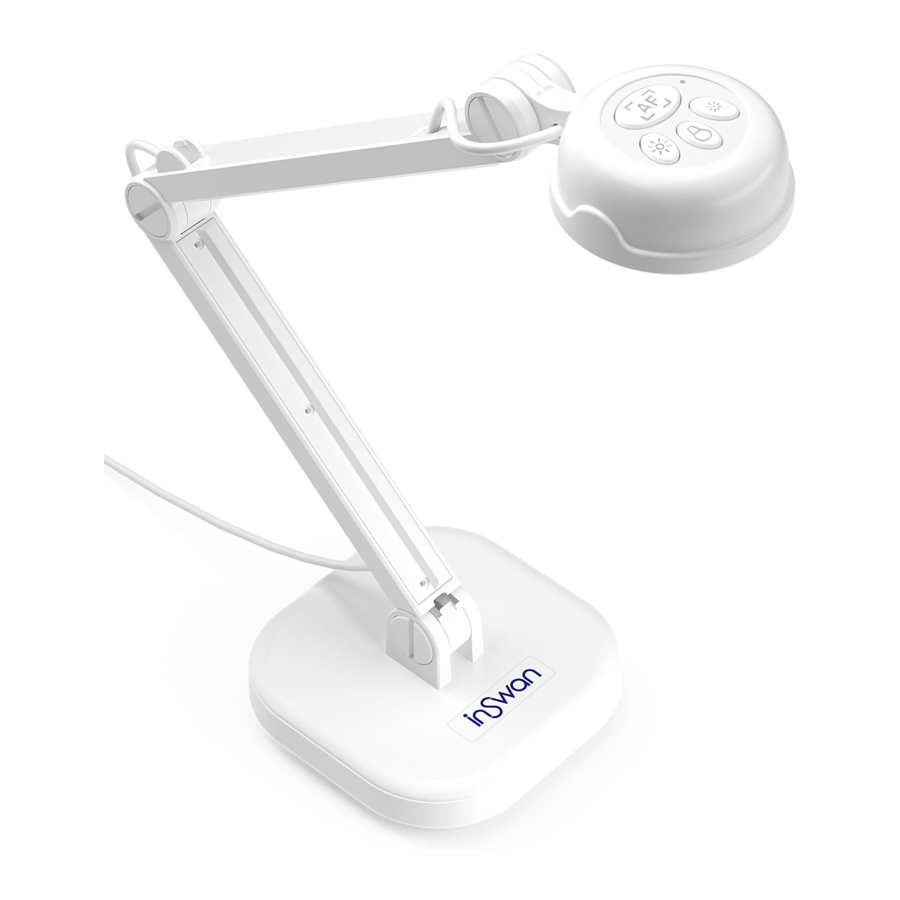
Inhoud van de verpakking
- INS-1 USB-documentcamera
- Antireflectievel
- Snelgids
- Microscoopadapters
INS-1 USB-documentcamera - overzicht

- Ledlamp
- Microfoon
- Camera
- Lampknop
- Autofocusknop
- Knop voor helderheidsaanpassing
- USB-kabel
- Camera-indicator
Applicatiesoftware installeren op computer/laptop
Voor INS-1 is de toepassing Documate of andere webinarsoftware vereist om te kunnen functioneren. Download de nieuwste versie van de toepassing Documate voor pc, Mac of Chromebook op www.inswan.com. Gebruik Documate om het leerboek/objecten weer te geven en gebruik vervolgens scherm delen in een webinar-toepassing voor zeer betrokken onderwijs/vergaderen op afstand. INS-1 is compatibel met de meeste webinarsoftwaretoepassingen.
INS-1 en computer/laptop verbinden met een USB-kabel

De Documate-applicatiesoftware gebruiken
Start de toepassing op uw computer/laptop en kies de gewenste werkingsmodus.
 Live mode (standaard): (Live-modus (standaard))
Toont de live-afbeelding die is vastgelegd door de INS-1 en biedt verschillende functies om uw presentatie te verbeteren.

Video opnemen en afbeeldingen vastleggen
Klik op  om snapshots te maken of
  om videoclips op te nemen voor toekomstig gebruik.
 Playback mode: (Weergavemodus)
Bekijk en/of bewerk snapshots en videoclips die zijn gemaakt door INS-1 of andere apparaten.

 Drawing mode: (Tekenmodus)
Gebruik de whiteboardruimte en markeringstools om tekst toe te voegen, tekeningen te maken of bestaande afbeeldingen te markeren.

 Scan mode: (Scanmodus)
Scan documenten of afbeeldingen naar PDF-, PNG-, JPG- of TIFF-bestandsindelingen. Voer ook OCR (optical character recognition) uit om tekst te extraheren voor bewerking.

 Meer gedetailleerde instructievideo's zijn beschikbaar op www.inswan.com.
De INS-1-positie aanpassen
Wijzig de hoogte en/of positionering van de INS-1-documentcamera met meerdere gewrichten om een breed scala aan objecten vast te leggen.

Scherpstellen

 De Auto Focus (Autofocus) knop past zich automatisch één keer aan de optimale focus aan.
Helderheid aanpassen

 Pas de helderheid omhoog of omlaag aan met de Brightness (Helderheid) knop.
Druk deze twee knoppen tegelijkertijd in om de beeldoriëntatie te wijzigen bij het vastleggen van beelden voor een liveshow.
Aanvullende verlichting
 Schakel de ledlamp in om de beeldkwaliteit in donkere omgevingen te verbeteren.
Antireflectie
Elimineer schittering van glanzende oppervlakken (bijv. tijdschriftpagina's) door de antireflectievel te overlappen.

Een microscoop aansluiten (geavanceerde bediening)
Sluit uw INS-1 aan op een microscoop om microscopische objecten op een groot scherm te projecteren.
- Pas de microscoop aan en focus op het gewenste object.
- Kies een geschikte microscoopadapter.
Microscoopadapteraccessoires zijn van toepassing op oculairs van Ø28 mm, Ø31 mm, Ø33 mm en Ø34 mm.

- Monteer de microscoopadapter op de lens.

- Sluit de lens met de microscoopadapter aan op de microscoop.
![]()


Voor meer geavanceerde bediening kunt u onze officiële site bezoeken op www.inswan.com.
Klantenservice
E-mail: service@inswan.com
Website: https://www.inswan.com
Referenties

Download handleiding
Hier kunt u de volledige pdf-versie van de handleiding downloaden. Deze kan aanvullende veiligheidsinstructies, garantie-informatie, FCC-regels, enz. bevatten.
Download Inswan INS-1 Handleiding
