Audeze Maxwell Handleiding
- 1 Wat is inbegrepen bij uw Maxwell
- 2 Functiegids
- 3 Aan de slag
- 4 De draadloze dongle gebruiken
- 5 PlayStation-installatie
- 6 Game/Chat-mixer
- 7 Xbox-installatie
- 8 De hoofdband aanpassen
- 9 Oorkussens bevestigen/losmaken
- 10 Sidetone
- 11 Mediabediening
- 12 EQ-presets en -programmering
- 13 Aangepaste EQ-profielen programmeren
- 14 A.I. Noise Suppression (A.I. Ruisonderdrukking)
- 15 Geavanceerde Bluetooth-functie
- 16 Download handleiding
- 17 In andere talen
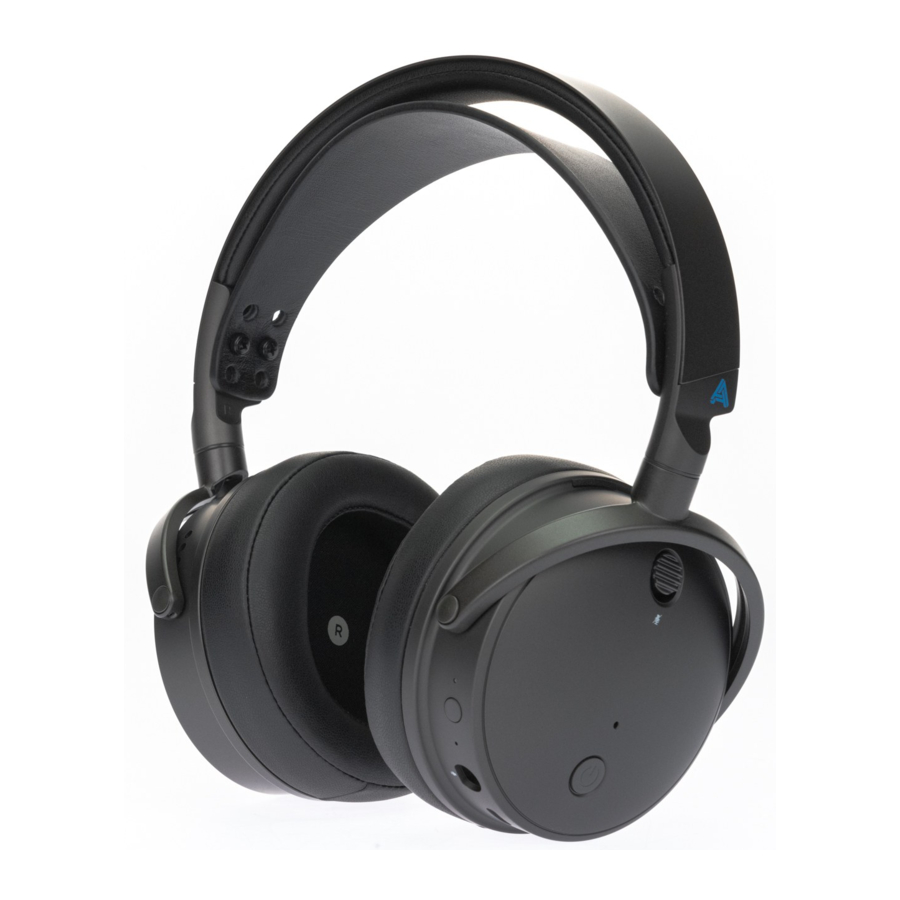
Wat is inbegrepen bij uw Maxwell
- Maxwell Wireless Planar Magnetic Gaming Headphones
- USB-C Wireless-dongle
- USB-C-oplaad- en datakabel
- USB-C-naar-USB-A-adapter
- Garantie- en informatiekaart
- Snelstartgids
Functiegids


Aan de slag
Uw Maxwell heeft een verwachte batterijduur van meer dan 80 uur. We raden aan om uw Maxwell volledig op te laden voor het eerste gebruik via een 5V-USB-bron. Maxwell ondersteunt 1,8 Amp snelladers en kan in 20 minuten 20 tot 30 uur oplaadtijd bereiken.
Schakel uw Maxwell in door de aan/uit-knop op de voorkant van de oorschelp 3 seconden ingedrukt te houden (Audio-aanwijzing: Power On). Uw Maxwell maakt automatisch verbinding met de eerste verbonden bron in de verbindingsprioriteit.
Maxwell maakt direct verbinding met de dongle, zolang deze is aangesloten op een compatibel apparaat en de schakelaar op de dongle is ingesteld op de juiste modus voor dat apparaat (Audio-aanwijzing: Connected). Om de microfoon in of uit te schakelen, gebruikt u de tuimelschakelaar aan de buitenkant van de linker oorschelp (omhoog is aan, omlaag is uit).
Bluetooth-verbinding
Het koppelen via Bluetooth is op de meeste platforms vergelijkbaar. Om uw Maxwell in de Bluetooth-koppelingsmodus te zetten, dubbeltikt u op de aan/uit-knop (Audio-aanwijzing: Pairing).
Maxwell ondersteunt snelle koppeling op Windows en snelle koppeling op Android-telefoons. Zet uw Maxwell gewoon in de koppelingsmodus in de buurt van uw Windows-machine of Android-telefoon en het zou u automatisch moeten vragen om te koppelen.
 Opmerking: Wanneer u verbinding maakt met een apparaat; selecteert u niet "Audeze Maxwell BLE". Dit verwijst naar de energiezuinige modus en is niet het juiste apparaat voor de eerste koppeling.
Zie hieronder voor systeemspecifieke koppelingsinstructies:
Windows
Ga vanuit de Windows-instellingen naar Instellingen > Bluetooth & apparaten > Apparaat toevoegen. Klik op "Bluetooth" en vervolgens op "Audeze Maxwell BT" in het apparaatmenu.

Mac
Klik vanaf het bureaublad op het pictogram van het bedieningspaneel in de rechterbovenhoek. Klik op de Bluetooth-knop en vervolgens op "Bluetooth-voorkeuren" in het volgende venster. Klik in het venster Bluetooth-instellingen op de knop "Verbinden" naast "Audeze Maxwell BT'.

Android
Ga naar Instellingen> Bluetooth. Met onze Maxwell in koppelingsmodus wordt deze weergegeven in de apparatenlijst:

iOS
Ga naar Instellingen > Bluetooth. Met onze Maxwell in koppelingsmodus wordt deze weergegeven in de apparatenlijst:

USB-verbinding
Uw Maxwell schakelt automatisch over naar de USB-modus (Audio-aanwijzing: USB) wanneer een USB-kabel is aangesloten op de poort op uw hoofdtelefoon met een actieve dataverbinding. De USB-modus ondersteunt 24-bits/96 kHz lossless hi-res audio op compatibele systemen.
Als u uw Maxwell Play Station wilt opladen terwijl u deze in de Bluetooth-modus gebruikt, moet u deze aansluiten op een USB-poort die alleen stroom levert, zoals een wandlader (een USB-condoom werkt ook voor het opladen op bronnen met een dataverbinding).
AUX-aansluiting
Maxwell schakelt automatisch over naar de AUX-modus wanneer een AUX-kabel is aangesloten op de juiste poort op uw hoofdtelefoon.
LET OP: Er zijn twee AUX-ingangspoorten op uw hoofdtelefoon, de AUX-ingangspoort is de poort aan de onderkant van de hoofdtelefoon, dichter bij de volumewielen. De verzonken poort aan de voorkant van de hoofdtelefoon is alleen voor de Boom-microfoon.
De draadloze dongle gebruiken
Wanneer u uw dongle op uw favoriete console gebruikt, moet de schakelaar aan de zijkant van de dongle op de juiste instelling staan voor volledige functionaliteit. Om de dongle in te stellen, koppelt u deze los van uw bronapparaat en zet u de schakelaar op PS of Xbox (afhankelijk van de versie die u bezit) en sluit u deze weer aan. Uw Maxwell maakt automatisch opnieuw verbinding met de dongle als deze wordt gedetecteerd (Audio-aanwijzing: USB Dongle).
Een nieuwe dongle koppelen of een bestaande opnieuw koppelen aan uw headset (vanaf firmwareversie 32):
- Plaats de dongle in een bronapparaat
- Steek een paperclip in het kleine gaatje aan de zijkant van de dongle en druk de knop in totdat de LED op de dongle begint te knipperen (u voelt een lichte klik bij het indrukken).
- Zodra de LED begint te knipperen, houdt u de ruisonderdrukkingsknop aan de voorkant van uw hoofdtelefoon ingedrukt, en terwijl u die knop ingedrukt houdt, drukt u drie keer op de aan/uit-knop. Uw hoofdtelefoon wordt opnieuw opgestart en gekoppeld aan de dongle bij de volgende keer opstarten.

![waarschuwing]() Opmerking over de dongle-instelling "PC"
Opmerking over de dongle-instelling "PC"
De pc-modus op de dongle moet worden gebruikt voor alle andere apparaten, inclusief andere consoles zoals de Nintendo Switch, Steam Deck, enz., evenals pc en Mac. De PS- en Xbox-modi zijn specifiek afgestemd op die consoles en de pc-modus geeft u de beste functionaliteit op andere apparaten.

De draadloze dongle die bij uw Maxwell wordt geleverd, biedt ultralage latentie bij het afspelen, een zeer robuuste draadloze overdrachtskracht en hi-res audio. Voor apparaten die Bluetooth LE Audio ondersteunen, is de dongle niet vereist voor het afspelen met lage latentie, zolang LE Audio is ingeschakeld op uw apparaat (momenteel bevindt deze optie zich in het menu Developer Options op Android. Dit is een onderdeel van het nieuwe Bluetooth 5.3-protocol dat in de toekomst beschikbaar zal komen op meer Android-apparaten, zie de sectie Advanced Bluetooth Function voor meer informatie over de installatie).
Gelijktijdige audio
Uw Maxwell kiest automatisch de verbinding op basis van beschikbare verbindingstypen. Als een bekabelde verbindingsbron actief is tijdens het gebruik van Maxwell via Bluetooth, zal deze proberen via beide audiobronnen af te spelen. Houd er rekening mee dat gelijktijdige audio via elk verbindingstype terwijl een dongle-verbinding actief is, of via twee gelijktijdige bekabelde verbindingen (USB+AUX) niet mogelijk is.
Opmerking over opladen tijdens het gebruik van de dongle: De USB-dongle moet worden losgekoppeld voordat de USB-kabel via een bekabelde verbinding werkt. Als u uw Maxwell via een bekabelde USB wilt opladen terwijl u naar een dongle-bron luistert, moet de USB-kabel op de bekabelde bron worden aangesloten VOORDAT u de dongle aansluit. U kunt ook een USB-condoom of een USB-oplaadsteen gebruiken die alleen stroom levert (geen data).
PlayStation-installatie
Maxwell is compatibel met PS4 en PS5 met behulp van de USB-dongle (in de USB-poorten van de console), een bekabelde USB-verbinding (in de USB-poorten van de console) of via een 3,5 mm AUX-verbinding (in de controller). Op PS5 kunt u de dongle of kabel aansluiten via de USB-C-poort aan de voorkant of een USB-A-poort met behulp van de meegeleverde adapter.
Maxwell wordt weergegeven als een van twee apparaten, afhankelijk van de gebruikte verbindingsmethode:
Dongle-verbinding - USB-headset (Audeze Maxwell PS Dongle)
USB-verbinding : USB-headset (Audeze Maxwell Headset)
Snelmenu

De meeste PSS-audio-instellingen zijn toegankelijk via het snelmenu dat u kunt openen door op de PS-knop op uw controller te drukken en vervolgens naar het luidsprekerpictogram te navigeren. Via deze functie kunt u snel en eenvoudig het uitvoerapparaat, de volumeniveaus en de game-/chatmix wijzigen.
Opmerking over de game-/chatmix van Play Station: Vanwege de complexiteit van het systeem heeft Sony de game-/chatfunctionaliteit niet publiekelijk beschikbaar gemaakt voor hoofdtelefoons van derden en de ingebouwde game-/chatinterface op uw hoofdtelefoon werkt niet met de chatfuncties van PlayStation. U moet de game-/chatbalans aanpassen in het snelmenu.
Opmerking over de volumeregelaars van het systeem: Deze regelaars zijn niet gekoppeld aan de ingebouwde volumeregelaars van Maxwell. We raden aan om deze instelling dicht bij het maximum te laten staan en het volume van de hoofdtelefoon zelf te verfijnen om uzelf de maximale headroom en versterkingsregeling te geven_ Hoe lager deze instelling is, hoe minder volume u te spelen hebt met de eigen fysieke volumeregelaar van Maxwell.
Hier een korte uitleg over de audio-instellingen van het PSS-systeem:
Audio-uitvoer

Schakel uitvoerapparaat automatisch - Met deze instelling kan de Playstation automatisch overschakelen naar de Maxwell zodra deze is aangesloten.
Uitvoer naar hoofdtelefoon - U kunt dit instellen op 'Alle audio' of 'Voicechataudio'. Spreekt voor zich. Als u alle audio van de Playstation wilt horen, stelt u dit in op 'Alle audio'. Als u alleen uw partychat wilt horen, stelt u dit in op 'Voicechataudio'. Voor de overgrote meerderheid van de gebruikers kunt u dit het beste op 'Alle audio' laten staan.
Game/Chat-mixer
Maxwell beschikt over een ingebouwde game/chat-mixer voor gebruik op compatibele platforms. Voor Xbox is de game/chat-mixer geïntegreerd in de partychatfunctie van de console en werkt hij direct. Voor pc en Mac gebruikt de chatmixermodule twee audio-eindpuntapparaten om de game- en chatkanalen te scheiden voor individuele bediening.

Deze audioapparaten kunnen worden geselecteerd als de primaire of secundaire audioapparaten met behulp van de audio-instellingen van uw machine. Raadpleeg ons supportartikel voor meer specifieke instructies over het instellen van deze functie.
Het aanpassen van de game/chat-wiel op uw hoofdtelefoon of in de app wijzigt de relatieve volumeniveaus van deze twee eindpunten, wat betekent dat u het chatkanaal luider of stiller kunt maken in vergelijking met het gamekanaal door het wiel omhoog of omlaag te scrollen.
De dual-endpointmethode van game/chat-mix is beschikbaar op pc- en Mac-platforms op alle verbindingsmethoden, behalve 3,5 mm AUX. Op andere platforms die geen twee gelijktijdige audio-uitgangen ondersteunen, zoals PS5 of Nintendo Switch, moet de game/chat-mix handmatig worden aangepast via de systeeminstellingen op het bronapparaat (zie de Xbox en PS5 Setup secties voor meer informatie over platformspecifieke instellingen).
Microfoon
Mic Level (microfoonniveau) - Past aan hoe luid uw microfoon is voor andere gebruikers. Dit moet worden ingesteld op een evenwichtig niveau.
Opmerking: Maxwell gebruikt automatische versterkingsregeling om de microfoonvolumeniveaus automatisch te helpen optimaliseren, dus pas uw microfoonniveaus dienovereenkomstig aan.
3D-audio-instellingen
Deze instellingen worden gebruikt voor het aanpassen van de Tempest 3D-audio engine van Sony.
Enable 3D Audio For Headphones (3D-audio voor hoofdtelefoons inschakelen) - Uit betekent dat Maxwell is ingesteld op eenvoudige stereo-uitvoer. Als u dit inschakelt, wordt ruimtelijke virtuele 3D-audio surround op Maxwell ingeschakeld.
Adjust 3D Audio Profile (3D-audioprofiel aanpassen) - Hier kunt u kiezen tussen 5 typen, die allemaal verschillende hoogtes hebben. Kies degene die het dichtst bij uw oorniveau klinkt voor de optimale 3D-audiobeleving.
Listen and Compare (Luister en vergelijk) - Hier kunt u snel schakelen tussen een test van eenvoudige stereo en 3D-audio ingeschakeld.
Xbox-installatie
Wordt aan gewerkt.
De hoofdband aanpassen
Om de lengte van de hoofdband aan te passen, trekt u de band recht van de schroeven. U hoeft de schroeven niet te verwijderen om de lengte van de band aan te passen. Lijn de gaten van het juiste aanpassingsniveau uit en schuif de hoofdband terug over de schroeven. Voor zeer grote aanpassingen kan de hoofdband volledig worden verwijderd en is de bovenste band opgevuld om meer hoofdruimte te geven aan degenen die gezegend zijn met een extra groot brein.

Oorkussens bevestigen/losmaken
Maxwell wordt geleverd met afneembare oorkussens voor het snel wisselen tussen nieuwe sets. Om de oorkussens los te maken, knijpt u in een kant van het kussen en draait u het kussen met de klok mee. Het zou uit de beugel moeten klikken en u kunt het er recht af trekken. Om een nieuwe set oorkussens te bevestigen, moet u ervoor zorgen dat u de juiste kant gebruikt (L of R en dat de oorkussens de juiste kant boven hebben. Steek de uitsparingen van de plastic bevestigingsring in de "voeten" op de hoofdtelefoon en draai vervolgens het oorkussen tegen de klok in totdat het op zijn plaats klikt.

Sidetone
Maxwell beschikt over een "sidetone"-functionaliteit (ook wel microfoonmonitoring genoemd) waarmee u uw stem in realtime kunt horen door de microfoonaudio af te spelen in uw hoofdtelefoon. Hierdoor kunt u uw stem aanpassen en horen wat anderen horen van uw microfoon.
Om de sidetone in of uit te schakelen, dubbelklikt u op het game/chat-wiel (Audio Cue: Sidetone aan, Sidetone uit)
Om het sidetonevolume aan te passen, drukt u eenmaal op het game/chat-wiel en scrolt u omhoog of omlaag (Audio Cue: Sidetone). U hoort een laag boopgeluid wanneer u het minimale sidetonevolume bereikt, en een hogere pieptoon wanneer u het maximale sidetonevolume bereikt. Het wiel keert na enkele seconden terug naar zijn normale functie als het wiel niet wordt aangepast.
Mediabediening
In Bluetooth-, bekabelde USB- en draadloze dongle-modi kunt u uw media bedienen met behulp van de ingebouwde mediabediening:
| Control | Function |
| Power Button - Single press | Huidige track afspelen/pauzeren |
| Power Button - Single press (call incoming) | Oproep beantwoorden, Oproep beëindigen |
| Volume wheel click (single press) + Wheel Up | Volgende/voorwaartse track |
| Volume wheel click (single press) + Wheel Down | Vorige/vorige track |
EQ-presets en -programmering
Maxwell heeft verschillende ingebouwde EQ-instellingen, evenals 4 programmeerbare EQ-slots voor aangepaste equalisaties. U kunt de Audeze HQ-software gebruiken om zowel EQ-presets te selecteren als nieuwe presets te programmeren.
Om de EQ-presets direct te wijzigen, kunt u dubbeltikken op het volumewiel van de headset (Audio Cue: EO). Als u het wiel omhoog of omlaag scrolt, schakelt u door de beschikbare EQ-presets (Audio Cue Competition, Footsteps, lmmersive, Bass Boost, Treble Boost, Audeze, EQ1, EQ2, EQ3, EQ4)
Hier is een snel overzicht van de vooraf gemaakte EQ-instellingen:
| EQ name | Sound profile |
| Audeze | Dit is onze standaard EQ-curve. Onze ingenieurs hebben Maxwell afgestemd met dit "huisgeluid" in gedachten, en het brengt de meest afgeronde en goed afgestemde ervaring voor uw hoofdtelefoon naar voren. |
| Bass Boost | Deze EQ-curve past een bas-shelf toe en ontspant het bovenste middenbereik. voor een warm, pittig geluid geïnspireerd op vintage Audeze-hoofdtelefoons. |
| lmmersive | Deze EQ-curve verbetert de omgevingseffecten en combineert een verhoogde basenergie voor real-world gewicht met verhoogde hoge tonen om ruimtelijke en omgevingsgeluiden te benadrukken. |
| Competition | Deze EQ-curve brengt details naar voren in het middenbereik en de lagere hoge tonen, en vermindert de bas van explosies en effecten die anders kritieke game-acties kunnen overweldigen. |
| Footsteps | Deze EQ-curve is ontworpen om voetstappen in first-person shooter-games te verbeteren, met specifieke bas- en middenbereikversterkingen en -verlagingen om ze te benadrukken en maskeringsgeluiden te verminderen. |
| Treble Boost | Deze EQ-curve is gebaseerd op een van de meest populaire audiofiele curves en geeft een goed uitgebalanceerd geluid met een licht versterkte hoge tonen. |
| EQ1, EQ2, EQ3, EQ4 | Dit zijn lege EQ-profielen die kunnen worden geprogrammeerd met behulp van de Audeze HQ-app om uw eigen audiobeleving op maat te maken. |
Aangepaste EQ-profielen programmeren
U kunt een van de 4 aanpasbare EQ-presets programmeren via de Audeze HQ-app om aan uw persoonlijke voorkeuren te voldoen als het gaat om uw audiobeleving. Deze EQ-presets worden opgeslagen op de headset om direct te kunnen schakelen met behulp van de schakelmethode die hierboven is beschreven.
Mobiele app:
EQ-profielen kunnen worden opgeslagen in een van de vier vooraf ingestelde slots op uw hoofdtelefoon door naar het optiemenu in de rechterbovenhoek te gaan en "Equalizer" te selecteren

Opmerking: Muziek moet worden afgespeeld terwijl EQ-aanpassingen worden uitgevoerd.
A.I. Noise Suppression (A.I. Ruisonderdrukking)
Maxwell maakt gebruik van Audeze's innovatieve FILTER A.I.-ruisonderdrukkingstechnologie om selectief achtergrondgeluid uit uw omgeving te filteren en te elimineren. De verwerking gebeurt via een geïntegreerde chip, zonder extra software die nodig is voor extreem lage prestatiekosten. Dit geeft u de voordelen van geavanceerde ruisfiltratie zonder de extra kosten voor de systeemprestaties. De ruisfiltratie is getraind op meer dan 500.000 verschillende soorten ruis. De ruisonderdrukkingsfunctie werkt met zowel de interne als de externe boommicrofoons.
U kunt een korte demonstratie bekijken van de mogelijkheden van de FILTER A.I.-technologie met behulp van MaxweII.
Om de FILTER A.I.-ruisfiltratie in te schakelen; tik eenmaal op de multifunctionele knop om te schakelen tussen de drie modi (Voice Cue: Ruisonderdrukking uit, ruisonderdrukking laag, ruisonderdrukking hoog)
Microfoons
Maxwell beschikt over verschillende microfoons om u de maximale prestaties en flexibiliteit te geven.
Boom Mic (Boommicrofoon)
De afneembare boommicrofoon van Shure geeft u de maximale spraakkwaliteit en helderheid. Het heeft een maximale SPL van meer dan 140 dB en ingebouwde ruisfilters die tot 20 dB extra achtergrondgeluid verminderen.
Voor de beste prestaties raden we aan om de boommicrofooncapsule ongeveer 5 cm van uw mond te plaatsen, net onder uw onderlip, met de microfoon naar voren gericht (als het popfilter is verwijderd, moet de zilveren grille naar uw mond zijn gericht).
De boommicrofoon wordt geleverd met een schuimrubberen popfilter dat vooraf op het uiteinde van de microfooncapsule is geïnstalleerd. Dit kan worden verwijderd om te wassen of naar voorkeur door het eenvoudigweg van het uiteinde van de microfoon te trekken.
Internal Mic (Interne microfoon)
Wanneer de boommicrofoon is losgekoppeld, schakelt Maxwell automatisch over naar de interne microfoon voor communicatie. Dit kan worden gebruikt voor gesprekken onderweg of voor degenen die de voorkeur geven aan een minder opvallende look voor hun headset.
Beamforming array (Beamforming array)
Maxwell beschikt over een multi-microfoon beamforming array ingebouwd in de oorschelpen. Deze microfoons helpen bij het trianguleren en vernauwen van het gebied van de microfoonopname tot een smalle kegel voor uw gezicht. Dit helpt bij het elimineren van opname van andere bronnen, zoals toetsenborden, lawaaierige kinderen, orkanen en andere overlast en verbetert de spraakkwaliteit aanzienlijk.
De microfoon uitschakelen
De Maxwell-microfoons (zowel de interne als de boommicrofoon) kunnen worden uitgeschakeld door de mute-schakelaar op de linker oorschelp op elk gewenst moment in de OMLAAG-positie te zetten.
Geavanceerde Bluetooth-functie
LC3- en LDAC-codecs
De meeste versies van Android laten zien welke codec momenteel in gebruik is in uw Bluetooth-apparaat menu:

Uw Maxwell zal automatisch de hoogste kwaliteit Bluetooth codec gebruiken die beschikbaar is, maar in sommige gevallen om de hoge kwaliteit LDAC- of LC3- codecs in te schakelen (voor Android- telefoons die deze ondersteunen), kan het nodig zijn om naar de ontwikkelaarsinstellingen van uw telefoon te navigeren.
Dit proces verschilt van telefoon tot telefoon, dus de onderstaande instructies kunnen enigszins afwijken op uw apparaat en u moet contact opnemen met de fabrikant van uw apparaat voor meer precieze instructies, maar het proces is over het algemeen als volgt.
- Ga naar de instellingen van uw telefoon
- Navigeer naar. Over apparaat >Versie> Buildnummer (dit kan enigszins variëren)
- Tik 7 keer op het "Build number" .
- Navigeer terug naar het hoofdmenu van de systeeminstellingen en er zou een nieuw menu moeten zijn met de naam "Developer Options" (dit kan zich in een menu "Additional Settings" bevinden op sommige apparaten).
- Scroll in het ontwikkelaarsmenu omlaag naar de netwerkopties en zoek naar Bluetooth Audio Codec. U kunt naar believen schakelen tussen alle beschikbare codecs via dit menu.


Multipoint Bluetooth-verbinding
Maxwell is compatibel met geavanceerde Bluetooth-multipoint-functionaliteit, waardoor hij naadloos kan schakelen tussen meerdere gekoppelde Bluetooth-apparaten en u inkomende oproepen gemakkelijk kunt beantwoorden door eenmaal op de aan/uit-knop te drukken wanneer er een oproep binnenkomt. Hierdoor wordt een primair gesprek in de wacht gezet wanneer een tweede inkomende oproep wordt beantwoord.
Multipoint zou direct moeten werken zodra u uw Maxwell aan twee compatibele Bluetooth-apparaten hebt gekoppeld. Schakelen tussen audio is net zo eenvoudig als het stoppen van de weergave op het ene apparaat en het starten ervan op het andere apparaat.
Led-indicatorlampjes
Het led-indicatorlampje op de linker oorschelp geeft de huidige status van uw Maxwell aan:
| Led-kleur (gedrag) | Functie |
| Wit (continu) | Dongle aangesloten |
| Blauw (knipperend) | Bluetooth (geen verbinding) |
| Blauw/wit (afwisselend knipperend} | Bluetooth-koppeling |
| Blauw (continu) | Bluetooth verbonden |
| Rood (continu) | Batterij bijna leeg |
| Rood (langzaam knipperend) | Opladen |
| Groen (continu) | Batterij opgeladen |
Download handleiding
Hier kunt u de volledige pdf-versie van de handleiding downloaden. Deze kan aanvullende veiligheidsinstructies, garantie-informatie, FCC-regels, enz. bevatten.
Download Audeze Maxwell Handleiding