reMarkable Paper Pro RM02A, Type Folio RM08B handleiding
- 1 Over de reMarkable Paper Pro
- 2 Aan de slag
- 3 Instellingen
- 4 Naleving van de regelgeving en belangrijke veiligheidsinformatie voor model RM02A reMarkable Paper Pro
- 5 Naleving van de regelgeving en belangrijke veiligheidsinformatie voor model RM04C Marker
- 6 Naleving van de regelgeving en belangrijke veiligheidsinformatie voor model RM05C Marker Plus
- 7 Naleving van de regelgeving en belangrijke veiligheidsinformatie voor model RM08B Type Folio
- 8 Referenties
- 9 Download handleiding
- 10 In andere talen
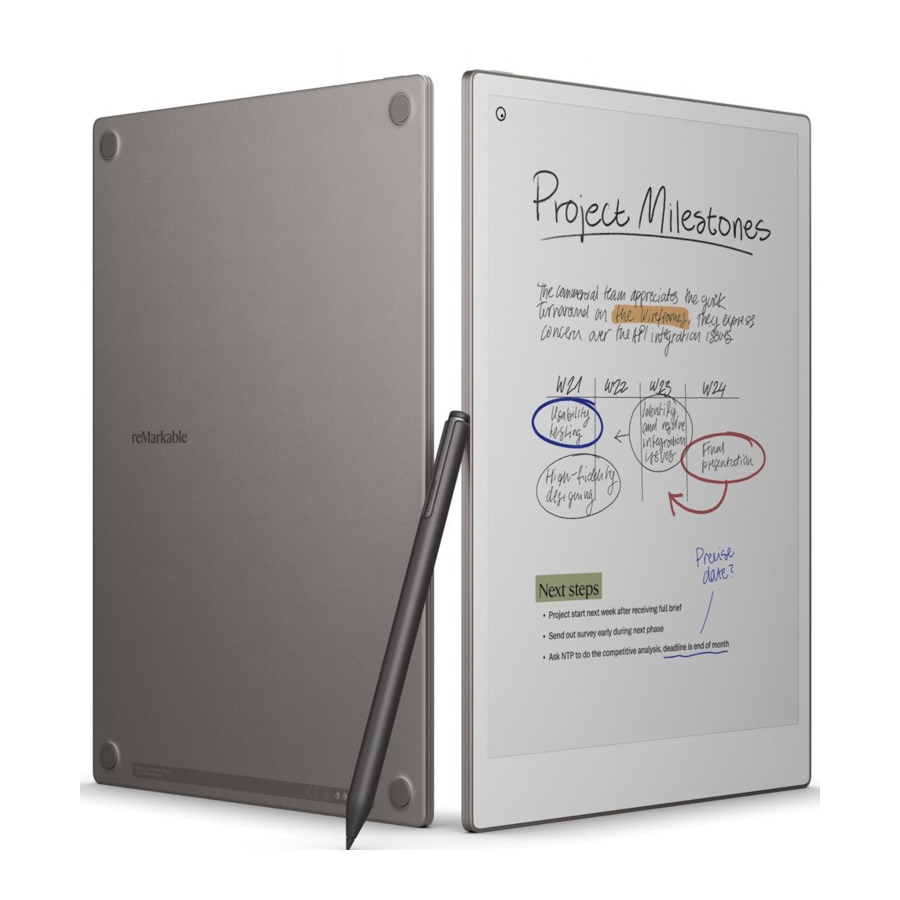
Over de reMarkable Paper Pro
Afmetingen:
- Afmeting: 196,6 x 274,1 x 5,1 mm
- Gewicht: 530 gram (1,17 lb)
Opslag en RAM
- 64 GB intern geheugen
- 2 GB LPDDR4 DRAM
Processor
- 1,8 GHz quad A53 core ARM
Besturingssysteem
- Codex, een op maat gemaakt Linux-gebaseerd besturingssysteem
Gallery 3 e-paper display
Specificaties:
- 11,8" digitaal kleurenpapierscherm
- Resolutie van 1620 x 2160 (229 DPI)
- Multi-point capacitieve aanraking
- Papierachtige wrijving aan het oppervlak
- Leesbaar in zonlicht
- Gedeeltelijk aangedreven door E Ink technologie
- Palmafwijzing
- Achtergrondverlichting
Batterij en opladen
Specificaties
- Lithium-ion (Li-ion) batterij
- Oplaadbaar (USB type C)
- 2515 mAh @ 7,7 V (19,37 Wh)
Aan/uit-knop
De aan/uit-knop bevindt zich linksboven op je reMarkable Paper Pro. Deze wordt gebruikt om in en uit te schakelen, evenals voor de slaap- en waakfuncties.
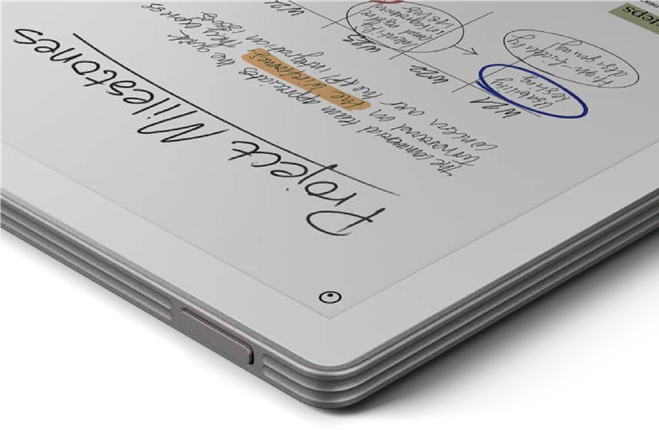
De aan/uit-knop gebruiken:
- Zet het apparaat in de slaapstand door kort op de aan/uit-knop te drukken. Het bericht "reMarkable is sleeping" (reMarkable slaapt) verschijnt op het scherm.
- Haal het apparaat uit de slaapstand door kort op de aan/uit-knop te drukken.
- Schakel reMarkable Paper Pro uit met een van de volgende methoden
- 3 seconden op de aan/uit-knop drukken. Je wordt dan gevraagd of je het apparaat wilt uitschakelen of niet.
- minstens 10 seconden op de aan/uit-knop drukken
- Schakel reMarkable Paper Pro in door twee seconden op de aan/uit-knop te drukken of totdat de leds van de achtergrondverlichting beginnen te knipperen
- Zet de reMarkable Paper Pro in de fabrieksresetmodus* door 25 seconden op de knop te drukken
*wanneer het apparaat in de fabrieksresetmodus staat, kun je de reMarkable-app of webinterface gebruiken om nieuwe software te flashen
Lees meer over de slaapstand en andere energiebesparende modi in de batterij-instellingen.
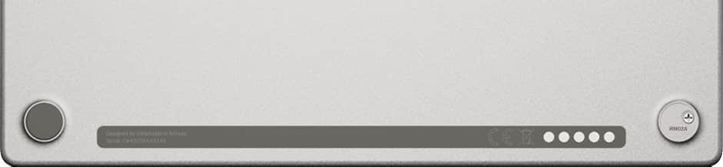
Locatie modelnaam
Het modelnummer van het apparaat kan zich aan de achterkant bevinden door de rechteronder rubberen voetjes te verwijderen.
reMarkable Paper Pro accessoires
Markers en markerpunten
MARKER
De Marker is een onlosmakelijk onderdeel van de papierachtige ervaring. Hij is ontworpen om precies de juiste wrijving te leveren en tekent digitale inkt op reMarkable Paper Pro met een ongelooflijk lage vertraging. Een uitzonderlijk precies hulpmiddel, tot in de kleinste details.

Specificaties
- Actieve pentechnologie
- Batterijcapaciteit van 80 mAh
- Draadloos NFC-opladen wanneer magnetisch aan het apparaat gekoppeld
- Speciale Marker-punt met hoge wrijving
- 4.096 niveaus van drukgevoeligheid
- 60 graden kanteling zorgt voor een uitzonderlijke schrijfervaring
- Gewicht: 15 g
MARKER Plus
Marker Plus is een ongeëvenaard digitaal schrijfinstrument. Verzwaard voor een evenwichtige, authentieke schrijfervaring. Naast de nauwkeurige punt heeft de Marker Plus een tweede druksensor ingebouwd in de bovenkant, waarmee je snel alles waar je aan werkt kunt wissen door hem ondersteboven te draaien.

Specificaties
- Actieve pentechnologie
- Batterijcapaciteit van 80 mAh
- Draadloos NFC-opladen wanneer magnetisch aan het apparaat gekoppeld
- Speciale Marker-punt met hoge wrijving
- 4.096 niveaus van drukgevoeligheid
- 60 graden kanteling zorgt voor een uitzonderlijke schrijfervaring
- Ingebouwde gum
- Gewicht: 19 g
JE MARKER GEBRUIKEN
Drukgevoeligheid
De marker is drukgevoelig (om precies te zijn 4.096 niveaus), waardoor je dikkere en dunnere lijnen kunt tekenen door simpelweg de druk op de marker aan te passen.
Kantelen
De marker reageert op kantelhoeken tot 60 graden ten opzichte van de verticale positie, waardoor je kunt tekenen en schrijven met een papierachtig gevoel. Door de marker te kantelen, kun je arceringen toevoegen en de dikte van je streek variëren. De kanteling is alleen beschikbaar voor bepaalde schetsgereedschappen.
Laat je hand op het scherm rusten
Het reMarkable Paper Pro-scherm heeft palmafwijzingstechnologie, waarmee je kunt tekenen, schrijven en navigeren terwijl je je handpalm op het scherm laat rusten.
MARKER-PUNTEN
De markerpunten zijn zorgvuldig ontworpen om een papierachtige schrijfervaring te leveren. Net als een traditioneel potlood helpt het verwisselen van een stompe punt voor een nieuwe om je handschrift soepel en nauwkeurig te houden. Elke Marker wordt geleverd met reservepunten die in de Marker-doos zijn opgeborgen.
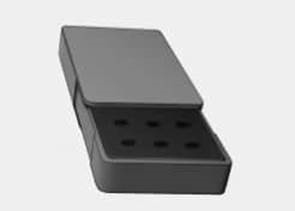
Zowel de Marker als de Marker Plus worden geleverd met een voorraad van negen reservepunten die zijn opgeslagen in een handige Marker-puntenkaart. Het vervangen van een oude gebruikte punt door een nieuwe vereist geen extra gereedschap en duurt slechts enkele seconden.
Duurzaamheid
De duurzaamheid van markerpunten is afhankelijk van je schrijftechniek en is daarom individueel voor elke persoon. Zowel de hoeveelheid druk die je uitoefent bij het maken van aantekeningen of tekenen op het CANVAS-scherm, als hoe vaak je je reMarkable Paper Pro gebruikt, beïnvloeden hoe vaak je ze moet vervangen.
Onze beste schatting voor een gemiddelde persoon die elke dag op zijn reMarkable Paper Pro schrijft, is tussen de drie en zeven weken. Hoewel hij in de loop van de tijd langzaam zal slijten, kun je nog steeds schrijven en de markerpunt gebruiken totdat hij geen contact meer kan maken met het scherm.
De punt wordt echter stomper en voelt mogelijk minder comfortabel aan voordat dit gebeurt. Zoals met elk precisie-instrument, van een koksmes tot een beitel van een timmerman, haal je het beste uit je Marker als je hem scherp houdt.
Vervangende markerpunten zijn te koop in onze webshop.
Folio
BOOK FOLIO
Met de nieuwe Book Folio kun je je reMarkable Paper Pro in de hoes bewaren terwijl je werkt. De Book Folio is ontworpen in samenwerking met reMarkable Paper Pro en biedt slimme en functionele bescherming voor je papieren tablet en Marker.
Het openen en sluiten van de voorkant van de Book Folio activeert een sensor in de reMarkable Paper Pro, waardoor de reMarkable Paper Pro kan weten of de Book Folio open of gesloten is.
In gesloten toestand kan een magnetische markerbevestigingsriem magnetisch aan de voorkant van de Book Folio worden bevestigd om te voorkomen dat de Marker losraakt van de reMarkable Paper Pro.
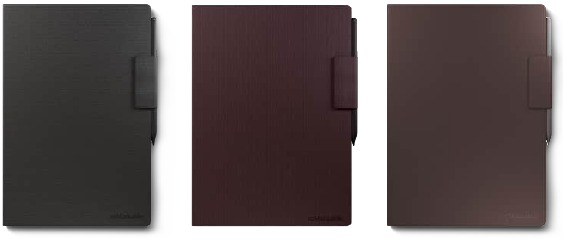
Hij is verkrijgbaar in drie verschillende versies, waarbij het verschil is welk materiaal aan de buitenkant van de folio is gebruikt. Hij is verkrijgbaar met echt lederen buitenmateriaal en 100% gerecycled PET-buitenmateriaal. De materialen zijn verkrijgbaar in verschillende kleuren.
WERKT DE FOLIO DIE IK BIJ MIJN REMARKABLE 1 OF REMARKABLE 2 HEB GEKREGEN MET REMARKABLE PAPER PRO?
reMarkable Paper Pro heeft andere fysieke afmetingen en past niet in een reMarkable 1 of reMarkable 2 Book Folio.
Type Folio
Het instellen van Type Folio is eenvoudig. Je reMarkable Paper Pro klikt met magneten in de Folio en het toetsenbord zelf hoeft niet te worden gekoppeld of opgeladen.

Het openen en sluiten van de voorkant van de Type Folio activeert een sensor in de reMarkable Paper Pro, waardoor de reMarkable Paper Pro kan weten of de Type Folio open of gesloten is.
In gesloten toestand kan een magnetische markerbevestigingsriem magnetisch aan de voorkant van de Type Folio worden bevestigd om te voorkomen dat de Marker losraakt van de reMarkable Paper Pro.
Controleer of je reMarkable Paper Pro is ingeschakeld, verbonden is met wifi en de nieuwste versie van onze software gebruikt.
WERKT DE FOLIO DIE IK BIJ MIJN REMARKABLE 2 TYPE FOLIO HEB GEKREGEN MET REMARKABLE PAPER PRO TYPE FOLIO?
reMarkable Paper Pro heeft andere fysieke afmetingen en past niet in een reMarkable 2 Type Folio.
Volg deze stappen als je reMarkable Paper Pro en Type Folio voor het eerst instelt:
- Open de voorkant van je Type Folio. Plaats je reMarkable Paper Pro aan de kant tegenover de voorkant. Hij moet magnetisch stevig op zijn plaats klikken als hij correct is geplaatst.
- Druk voorzichtig op de apparaatranden aan elke kant en til op om het toetsenbord te onthullen.
- Test het scherm met je Marker en tik op Next (Volgende).
- Tik op Refresh (Vernieuwen) en tik vervolgens op Start Setup (Installatie starten).
- Tik op Choose preferences (Voorkeuren kiezen). Als je Type Folio een Nordic toetsenbordindeling heeft, selecteer dan je voorkeurstaal.

- Tik op de stijl van toetscombinaties (PC of Mac) die je wilt gebruiken en tik op Next (Volgende).

- Om je reMarkable Paper Pro met wifi te verbinden, tik je op Connect now (Nu verbinden) en selecteer je je netwerk.
- Tik op Connect now (Nu verbinden) om je reMarkable Paper Pro bij te werken naar de nieuwste software. Dit wordt aanbevolen om de nieuwste functies en prestatieverbeteringen te krijgen.
- Tik op Pair your device (Je apparaat koppelen) om cloudsynchronisatie, back-up, handschriftherkenning in te schakelen en je gratis Connect-abonnement van 1 jaar en andere cloudfuncties te activeren. Haal een eenmalige code op op my.remarkable.com en voer deze in op je reMarkable Paper Pro.


(Tik op Skip pairing (Koppelen overslaan) als je dit later wilt doen.)
- Kies je taal voor handschriftherkenning en tik op Next (Volgende).
- Kies de links- of rechtshandige modus en tik op Next (Volgende).
- Je reMarkable Paper Pro en Type Folio zijn succesvol ingesteld. Tik op Get started (Aan de slag). Na de installatie zie je een korte tutorial waarin je ziet hoe je enkele van de belangrijkste tools van reMarkable kunt gebruiken, zoals notitieboekjes, schrijftools en het ordenen van bestanden met tags.


Met een Connect-abonnement krijg je ook toegang tot het maken van aantekeningen in de desktop- en mobiele apps.
Als je geen abonnement hebt, kun je je abonneren op Connect op my.remarkable.com.
Aan de slag met Type Folio als je je reMarkable Paper Pro al hebt ingesteld
Volg deze stappen om je Type Folio in te stellen:
- Open de voorkant van je Type Folio. Bevestig je Type Folio door de linkerzijde van je papieren tablet uit te lijnen met de houder in de hoes. Hij moet magnetisch stevig op zijn plaats klikken als hij correct is geplaatst.
- Druk voorzichtig op de zijlipjes van Type Folio en til ze op om het toetsenbord te onthullen.
- Tik op Choose preferences (Voorkeuren kiezen). Als je Type Folio een Nordic toetsenbordindeling heeft, moet je ook je voorkeurstaal selecteren.
- Kies de stijl van toetscombinaties (PC of Mac) die je wilt gebruiken en tik op Next (Volgende).
- Tik op Get started (Aan de slag) om de installatie te voltooien.
Je kunt de positie van je Type Folio aanpassen om je te concentreren op lezen, typen of schrijven.
Aan de slag
Je reMarkable Paper Pro instellen
Zet je reMarkable Paper Pro aan en volg de installatie-assistent om je door het proces te leiden.
De installatie bestaat uit een paar eenvoudige stappen waarmee je reMarkable Paper Pro klaar is voor gebruik. Het apparaat wordt gedeeltelijk opgeladen geleverd en hoeft niet te worden opgeladen voor de installatie.

Lees, om schade of letsel te voorkomen, de belangrijke veiligheids- en gebruiksinformatie voordat je je reMarkable Paper Pro gebruikt.
Wat je nodig hebt om te beginnen
Wat je nodig hebt om te beginnen:
- Een reMarkable Paper Pro.
- USB-C-kabel en USB-voedingsadapter/stekker.
- Een smartphone of computer.
- Toegang tot een draadloos (Wi-Fi) netwerk.
Opstarten
Stap voor stap:
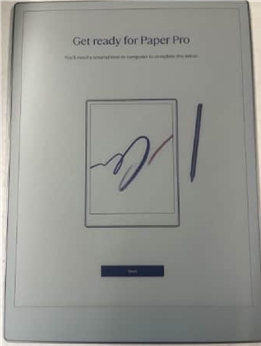
- Houd de aan/uit-knop ingedrukt om te beginnen
- Start de installatie door op next (volgende) te klikken.
![]()
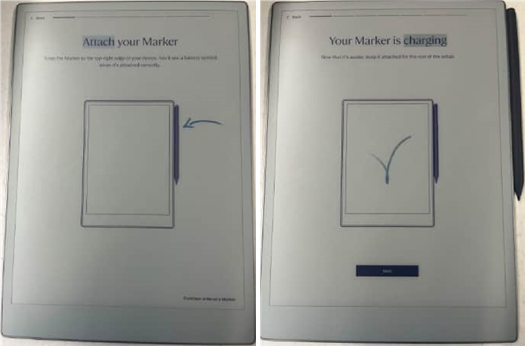
- Bevestig je marker aan de rechterbovenkant van je apparaat. Of klik rechtsonder om door te gaan met de installatie zonder marker.

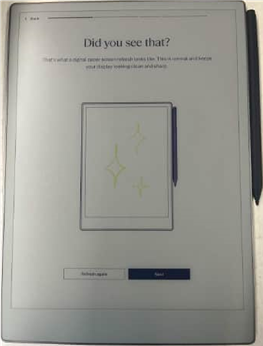
- Zie voor het eerst hoe het digitale papier ververst. Dit zorgt ervoor dat je scherm er schoon en scherp uitziet.
![]()
Verbinding maken met Wi-Fi
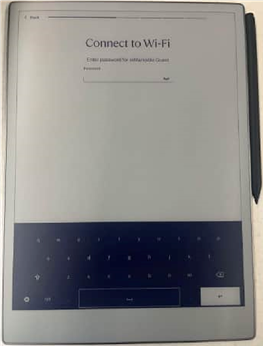
- Kies een beschikbaar Wi-Fi-netwerk. Voer indien nodig een Wi-Fi-wachtwoord in.
![]()
- Typ het wachtwoord en tik op Enter (Invoeren).
![]()
- Tik op Enter (Invoeren) om verbinding te maken met het Wi-Fi-netwerk. Gelukt!
![]()
![waarschuwing]() Let op: Je kunt ervoor kiezen om deze stap over te slaan en later verbinding te maken met Wi-Fi via het menu Settings (Instellingen). Dit wordt niet aanbevolen, omdat je reMarkable Paper Pro dan niet verbonden is met de reMarkable cloud en je bestanden niet worden gesynchroniseerd en opgeslagen. Wi-Fi is ook nodig om de nieuwste updates voor je reMarkable Paper Pro te ontvangen.
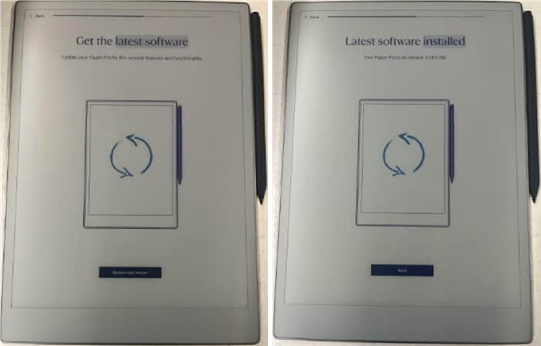
Let op: Je kunt ervoor kiezen om deze stap over te slaan en later verbinding te maken met Wi-Fi via het menu Settings (Instellingen). Dit wordt niet aanbevolen, omdat je reMarkable Paper Pro dan niet verbonden is met de reMarkable cloud en je bestanden niet worden gesynchroniseerd en opgeslagen. Wi-Fi is ook nodig om de nieuwste updates voor je reMarkable Paper Pro te ontvangen. - Update naar de nieuwste software. Klik op "update and restart" (updaten en opnieuw opstarten).



Verbinden met je account
Verbind je reMarkable Paper Pro met de reMarkable cloud om naadloos documenten en e-boeken naar je papieren tablet te kunnen overzetten. Met de reMarkable cloud heb je ook toegang tot je content vanuit onze mobiele en desktopapplicaties en functioneert het als een back-up voor je notities als je je apparaat verliest.
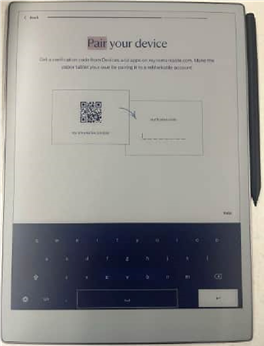
Log in op my.remarkable.com vanaf een mobiel of desktopapparaat en maak een reMarkable account aan om verbinding te maken met de reMarkable cloud. Zodra je bent ingelogd, tik je op Get code (Code ophalen) voor je reMarkable apparaat. Let op: de eenmalige code is slechts vijf minuten geldig.
Een reMarkable account aanmaken
 Let op: Je kunt ervoor kiezen om deze stap over te slaan en je apparaat later te koppelen via settings (instellingen) > Account. Ga dan naar punt 15.
- Ga naar my.remarkable.com
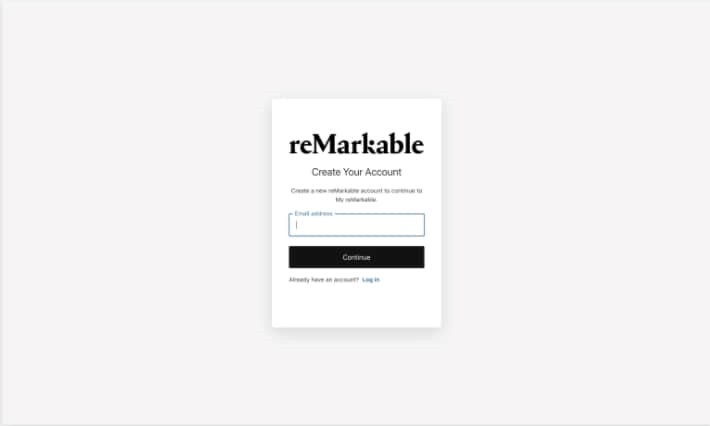
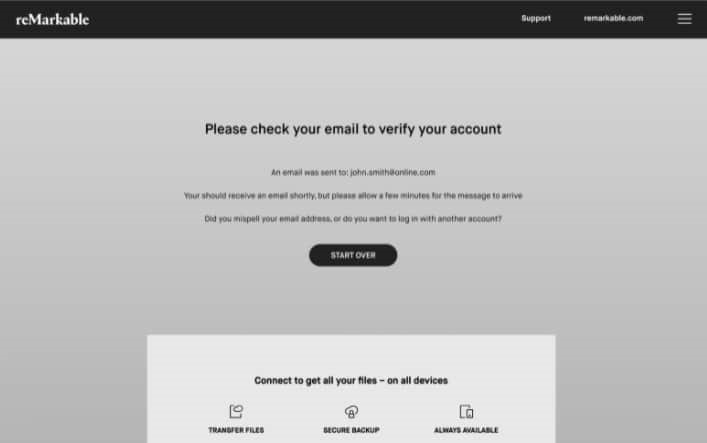
- Klik op Create new account (Nieuw account aanmaken), voer je e-mailadres in en kies een wachtwoord.

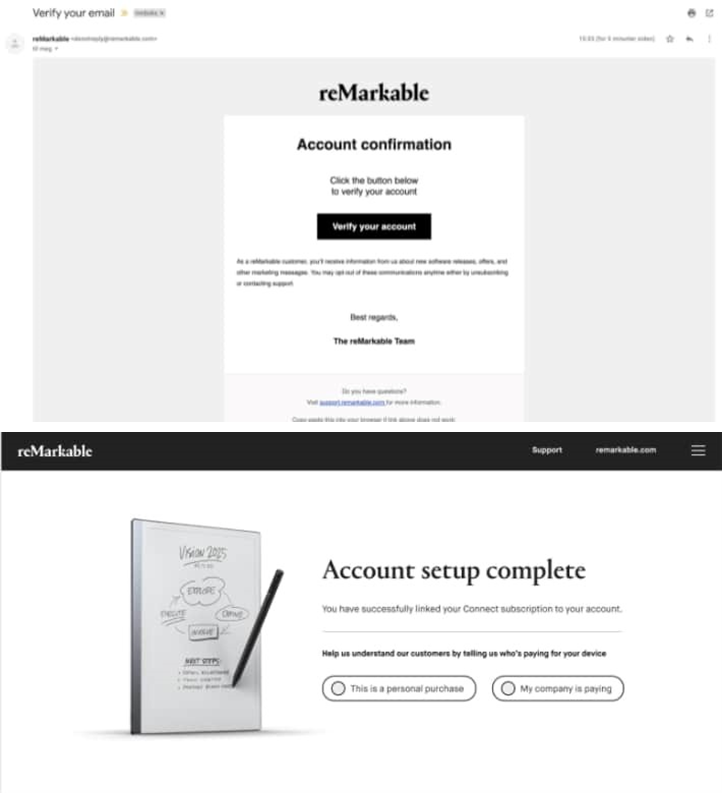
- Klik op Create account (Account aanmaken). Hiermee wordt een e-mailverificatieproces gestart.
- Controleer je e-mailaccount en volg de beschreven stappen om je e-mail te verifiëren.


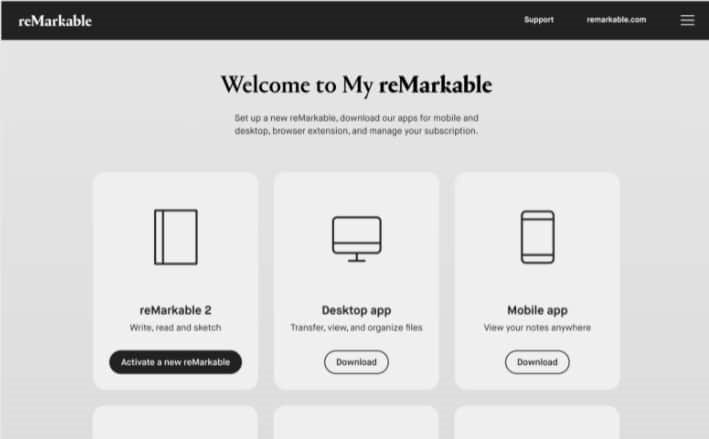
- Klik op het vervolgkeuzemenu in de rechterbovenhoek en selecteer Home (Start). Klik op Activate a new reMarkable (Een nieuwe reMarkable activeren) om toegang te krijgen tot de eenmalige code.

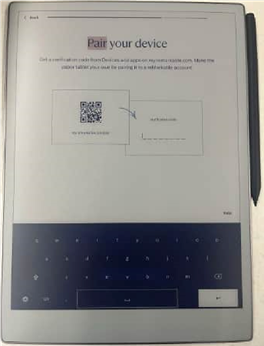
- Voer de eenmalige code in op je reMarkable Paper Pro en tik op Enter (Invoeren).
![]()
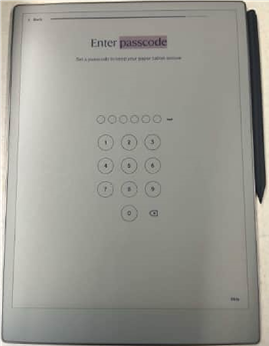
Gelukt! Je bent verbonden. Indien verbonden, wordt het apparaat gemarkeerd met een vinkje in je browservenster op my.remarkable.com. - Het invoeren van een toegangscode is vrijwillig, voeg je toegangscode toe of sla deze over in de rechteronderhoek.
![]()
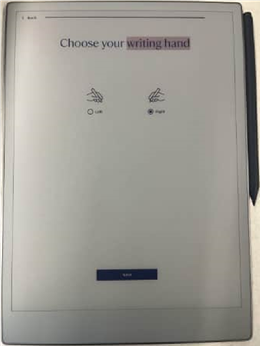
Rechts- of linkshandige modus kiezen
Kies tussen de rechts- of linkshandige modus. Dit kan later worden gewijzigd in Accessibility Settings (Toegankelijkheidsinstellingen).
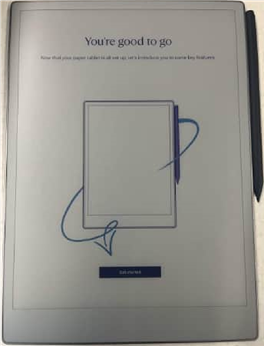
Na de installatie word je door een tutorial geleid.
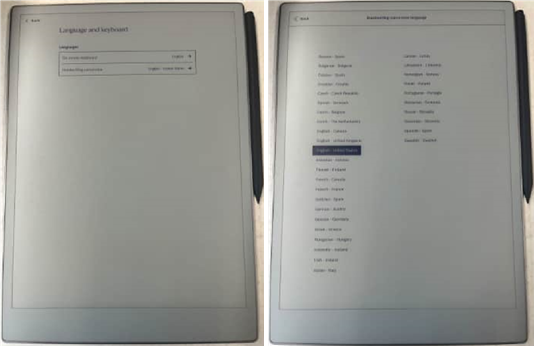
Handschriftconversie
Selecteer de taal voor de tool handwriting conversion (handschriftconversie) door naar Settings (Instellingen) > Personal (Persoonlijk) > Language and keyboard (Taal en toetsenbord) te gaan.
Je apparaat opladen
Gebruik de USB-C-kabel uit de reMarkable doos om je reMarkable Paper Pro op te laden.
Sluit het USB-C-kabeluiteinde aan op de USB-C-oplaadpoort en het USB-uiteinde op een USB-stekker, of op je computer.
Controleren of je reMarkable Paper Pro wordt opgeladen wanneer deze is ingeschakeld:
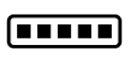
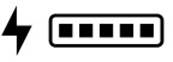
- De Battery indicator (Batterij-indicator) op het startscherm verandert van een batterijpictogram in een oplaadpictogram.
- Swipe omlaag in de rechterbovenhoek om het oplaadgedeelte uit te vouwen.
![]()
Battery Status (Batterijstatus)![]()
Battery charging (Batterij wordt opgeladen)Het apparaat knippert wit als het is uitgeschakeld wanneer het begint met opladen.
Updaten naar de nieuwste versie
Het is van cruciaal belang om de nieuwste versie te hebben voor reMarkable Paper Pro om naar behoren te werken en om de nieuwste functionaliteit te krijgen. Je kunt vinden welke softwareversie je gebruikt in Software Settings (Software-instellingen).
Lees over de nieuwste software-updates van reMarkable op onze blog of bekijk het Release log voor een gedetailleerde lijst van vrijgegeven functionaliteit.
Controleren op de nieuwste update
Je apparaat is standaard ingesteld op automatisch updaten. Dit wordt aanbevolen zodat je altijd de nieuwste updates en de nieuwste functionaliteit hebt.
Stapsgewijze instructies:
- Zoek naar een melding in de linkeronderhoek van het startscherm.
- De melding vraagt je om je apparaat opnieuw op te starten.
- Start je apparaat opnieuw op om de installatie te voltooien.
Je reMarkable Paper Pro instellen op automatisch updaten
Stapsgewijze instructies:
- Tik op Menu in de rechterbovenhoek.
- Tik op Settings (Instellingen) in het zijbalkmenu.
- Tik onder Software op Version (Versie).
- Hier kun je automatische updates in- of uitschakelen. Je apparaat is standaard ingesteld op automatisch updaten.
Handmatig updaten
Stapsgewijze instructies:
- Tik op Menu in de rechterbovenhoek.
- Tik op Settings (Instellingen) in het zijbalkmenu.
- Tik onder Software op Version (Versie).
- Tik op Check for updates (Controleren op updates) om te zien of er nieuwe updates beschikbaar zijn.
- Als er een nieuwe versie wordt gevonden, start de update automatisch
- Wanneer het downloaden is voltooid, klik je op Restart device (Apparaat opnieuw opstarten) om de update te voltooien.
De desktop-app updaten - Mac en Windows
Wanneer er een nieuwe software-update beschikbaar is voor de desktop-app, zie je een melding om te updaten. Je kunt de desktop-app ook updaten door naar my.remarkable.com te gaan en op Manage apps (Apps beheren) te klikken onder Desktop app.
De mobiele app updaten - iOS
Als je automatische updates hebt ingeschakeld op je iPhone, wordt je app automatisch bijgewerkt.
Automatische updates inschakelen:
- Ga naar Settings (Instellingen).
- Tik op App Store.
- Schakel updates in.
Handmatig updaten:
- Open de App Store.
- Tik op je profielpictogram bovenaan het scherm.
- Zoek reMarkable en tik op Update (Bijwerken).
Als de reMarkable app niet in de lijst staat, heb je de nieuwste versie op je telefoon geïnstalleerd.
De mobiele app updaten - Android
Als automatische updates zijn ingeschakeld, wordt je app automatisch bijgewerkt.
Automatische updates inschakelen:
- Open de Google Play Store.
- Tik op je profielpictogram bovenaan het scherm.
- Tik op Manage apps & device (Apps en apparaat beheren).
- Tik op Manage (Beheren) en zoek reMarkable.
- Tik op de app en open vervolgens Details (Details) door op More (Meer) te tikken.
- Selecteer Enable auto update (Automatisch updaten inschakelen).
Je kunt de app ook handmatig updaten in de Google Play Store:
- Open de Google Play Store.
- Tik op je profielpictogram bovenaan het scherm.
- Tik op Manage apps & device (Apps en apparaat beheren).
- Tik op Update (Bijwerken). Als "Update" (Bijwerken) geen beschikbare optie is, heb je de nieuwste versie van de app geïnstalleerd.
Instellingen
Instellingen zijn te bereiken vanuit het startscherm door op Menu (Menu) in de linkerbovenhoek te tikken. Navigeer vervolgens naar de instellingen die u nodig hebt: Algemeen, Wi-Fi, Batterij, Opslag, Beveiliging, Toegankelijkheid
Algemene instellingen
Met algemene instellingen kunt u updaten naar de nieuwste software en automatische updates in- of uitschakelen. Hier vindt u ook uw accountgegevens en kunt u inloggen op uw account om bestanden over te zetten tussen uw verbonden apps.
Vliegtuigmodus
Sommige luchtvaartmaatschappijen zijn erg streng als het gaat om de vliegtuigmodus, en het is niet per se voldoende om aan te tonen dat wifi is uitgeschakeld. De vliegtuigmodus kan worden in- of uitgeschakeld onder Algemene instellingen of in het gedeelte dat u vindt wanneer u in de rechterbovenhoek van het startscherm omlaag veegt. U ziet een pictogram op het startscherm wanneer de vliegtuigmodus is ingeschakeld.
Account
Verbind uw apparaat met een reMarkable-account om bestanden naar uw apparaat te importeren via de reMarkable-cloud.
Als u uw apparaat tijdens de installatie niet met uw reMarkable-account hebt verbonden, kunt u dit handmatig doen in de accountinstellingen. Uw reMarkable Paper Pro moet verbonden zijn met wifi om verbinding te kunnen maken.
Uw apparaat met uw account verbinden:
- Maak een nieuw account aan of log in op een bestaand reMarkable-account op my.remarkable.com.
- Vraag een eenmalige code aan en voer deze in op uw reMarkable Paper Pro.
- U bent nu verbonden met de reMarkable-cloud.
U kunt op elk gewenst moment uitloggen van uw account door op Log out (Uitloggen) te tikken.
Let op: uw account kan slechts met één apparaat tegelijk verbonden zijn
Fabrieksinstellingen herstellen
Door een fabrieksreset uit te voeren, worden al uw bestanden en instellingen op uw reMarkable Paper Pro gewist. Het uitvoeren van een fabrieksreset is een eenvoudig stapsgewijs proces dat te vinden is in Account settings (Accountinstellingen).
Als u uw apparaat opnieuw koppelt met een eenmalige code, worden alle bestanden die met de cloud zijn gesynchroniseerd, opnieuw gesynchroniseerd en beschikbaar gesteld. Nadat de fabrieksreset is voltooid, start uw reMarkable Paper Pro op met de installatie- en onboardingprocedures.
Net als bij elk ander besturingssysteem kunnen we niet garanderen dat bestanden permanent worden gewist, omdat alle bestanden kunnen worden hersteld met behulp van gespecialiseerde tools.
Software
Onder Software vindt u informatie over welke softwareversie op uw apparaat is geïnstalleerd en kunt u de nieuwste versie downloaden.
Updaten naar de nieuwste versie:
- Tik onder Software op Version (Versie).
- Tik op Check for updates (Controleren op updates) om te zien of er nieuwe updates beschikbaar zijn.
- Als er een nieuwe versie is gevonden, begint de update automatisch
- Wanneer het downloaden is voltooid, klikt u op Restart device (Apparaat opnieuw opstarten) om de update te voltooien.
Uw apparaat is standaard ingesteld op automatisch updaten, wat wordt aanbevolen om altijd de nieuwste updates en de nieuwste functionaliteit te hebben. Met automatische updates ingeschakeld, ontvangt u een melding op het startscherm om het apparaat opnieuw op te starten wanneer een nieuwe versie is gedownload. U kunt automatische updates uitschakelen door op de aan/uit-schakelaar te tikken.
Wi-Fi-instellingen
Alle beschikbare wifi-netwerken worden weergegeven in de wifi-instellingen. Schakel wifi in/uit in de rechterbovenhoek.
Verbinding maken met wifi
- Maak verbinding met wifi door het netwerk te kiezen waarmee u verbinding wilt maken en voer indien nodig een wachtwoord in. Het slotpictogram geeft aan dat een wachtwoord vereist is om verbinding te maken met het wifi-netwerk.
- Het apparaat zegt Connecting to --- (Verbinding maken met ---) wanneer uw apparaat verbinding maakt met het geselecteerde netwerk.
- Wanneer u succesvol verbinding hebt gemaakt, verschijnt er een witte stip naast de wifi-naam, evenals de tekst Connected to --- (Verbonden met ---). De signaalsterkte wordt aangegeven door het pictogram naast de wifi-naam.
Uw reMarkable Paper Pro maakt automatisch opnieuw verbinding met een bekend wifi-netwerk.
Houd er rekening mee dat het niet mogelijk is om verbinding te maken met wifi-netwerken waarvoor een browservenster moet worden geopend.

Batterij-instellingen
Met de batterij-instellingen kunt u automatisch in de slaapstand zetten in- of uitschakelen.
Energiebesparende modi
Slaapstand
reMarkable Paper Pro verbruikt een minimale hoeveelheid stroom wanneer de slaapstand is ingeschakeld. Als de automatische slaapstand is geactiveerd, gaat uw reMarkable Paper Pro na 20 minuten inactiviteit in de slaapstand. Het apparaat is niet verbonden met wifi in de slaapstand.
- Ga naar de slaapstand door eenmaal op de aan/uit-knop te drukken
- Activeer het apparaat door op de aan/uit-knop te drukken
Uitschakelen
- Schakel uw reMarkable Paper Pro uit door de aan/uit-knop ingedrukt te houden en op Turn off (Uitschakelen) te tikken.
Als automatisch in de slaapstand zetten is uitgeschakeld, blijft uw apparaat ingeschakeld totdat de batterij leeg is.
Opslaginstellingen
Opslag geeft een overzicht van hoeveel vrije ruimte er nog op uw apparaat is. De reMarkable Paper Pro biedt 64 GB interne opslag.
Apparaatsynchronisatie
De status van de verbinding met de cloud controleren:
- Ga naar Settings (Instellingen) en selecteer Storage (Opslag).
- Selecteer Check sync (Synchronisatie controleren).
- De status van de cloudverbinding wordt weergegeven. Probeer uw apparaat opnieuw op te starten als er synchronisatieproblemen zijn.
Beveiligingsinstellingen
Voeg extra beveiliging toe door een toegangscode voor uw apparaat in te schakelen. U wordt om uw toegangscode gevraagd wanneer het apparaat wordt ingeschakeld of uit de slaapstand wordt gehaald. De toegangscode kan alleen worden gereset vanuit de beveiligingsinstellingen, maar u hebt een onbeperkt aantal pogingen om uw apparaat te ontgrendelen.
Na een aantal mislukte wachtwoordpogingen krijgt u een lockout-timer. De lockout-timer wordt voor elke mislukte poging verlengd. U kunt de fabrieksinstellingen van uw apparaat herstellen als u uw toegangscode bent vergeten. Als u te vaak de verkeerde toegangscode probeert, kunt u uw apparaat resetten door de instructies op het apparaat te volgen en naar my.remarkable.com te gaan.
Een toegangscode toevoegen
Stapsgewijze instructies:
- Ga naar Settings (Instellingen).
- Tik op Security (Beveiliging) en zet Passcode (Toegangscode) op On (Aan).
- Voer de nieuwe toegangscode in.
- Verifieer de nieuwe toegangscode.
Opmerking: als de toegangscodes niet overeenkomen, moet u het opnieuw proberen.
Een toegangscode wijzigen of verwijderen
Stapsgewijze instructies:
- Ga naar Settings (Instellingen) en tik op Security (Beveiliging)
- Tik op Change passcode (Toegangscode wijzigen) of zet Passcode (Toegangscode) op Off (Uit)
- Voer uw oude toegangscode in
Taalinstellingen
Ga naar language and keyboard settings (taal- en toetsenbordinstellingen) onder General (Algemeen) om te kiezen tussen toetsenbordtalen en de taal in te stellen voor handschriftconversie.
Uw reMarkable-tablet heeft een schermtoetsenbord dat verschijnt wanneer u informatie moet typen. U vindt uw standaardtoetsenbord in de taalinstellingen.
De toetsenbordtaal wijzigen
- Tik op de taal die momenteel wordt weergegeven om naar een andere toetsenbordtaal te gaan.
- U kunt de toetsenbordtaal ook wijzigen door op het taalpictogram (
![]() ) op het schermtoetsenbord te tikken.
) op het schermtoetsenbord te tikken.
 ) op het schermtoetsenbord te tikken.
Het schermtoetsenbord gebruiken
- Tik op de cijfertoets 123 om cijfers of symbolen in te voeren.
- Tik op de (
![]() ) toets voor extra symbolen.
) toets voor extra symbolen. - Tik op de lettertoets abc om terug te keren naar het normale toetsenbord.
- Tik op de shift-toets (
![]() ) om hoofdletters te activeren en houd de shift-toets ingedrukt om de caps lock in te schakelen.
) om hoofdletters te activeren en houd de shift-toets ingedrukt om de caps lock in te schakelen. - Houd een letter lang ingedrukt om accenttekens toe te voegen.
- Wijzig de toetsenbordtaal door op het taalpictogram (
![]() ) te tikken.
) te tikken.
 ) toets voor extra symbolen.
 ) om hoofdletters te activeren en houd de shift-toets ingedrukt om de caps lock in te schakelen.
Toegankelijkheidsinstellingen
Met de toegankelijkheidsinstellingen kunt u schakelen tussen de modus voor rechts- en linkshandigen en de tekstgrootte op uw apparaat wijzigen.
Help
Onder Help (Help) onder General (Algemeen) vindt u informatie over auteursrechten, licenties en naleving.
Over
De sectie About (Over) bevat verklaringen van overeenstemming en auteursrechten en licenties, de End User License Agreement (EULA), evenals informatie over licenties voor verschillende delen van de reMarkable-software.
De sectie GPLv3 Compliance onder copyright en licenties bevat informatie over hoe u via SSH toegang tot het apparaat kunt krijgen en het wachtwoord dat hiervoor nodig is.
Let op: eventuele wijzigingen die via SSH-toegang aan de reMarkable Paper Pro worden aangebracht, zijn voor eigen risico van de gebruiker.
Naleving van de regelgeving en belangrijke veiligheidsinformatie voor model RM02A reMarkable Paper Pro
Regelgevingscertificering en goedkeuringsmarkeringen voor uw papieren tabletapparaat vindt u lokaal op uw apparaat onder Instellingen, Help, Nalevingsverklaring.
E-label
Volg deze stappen om de E-label op de reMarkable Paper Pro te vinden:
Stap 0: Ga naar het hoofd-/startmenu van het apparaat
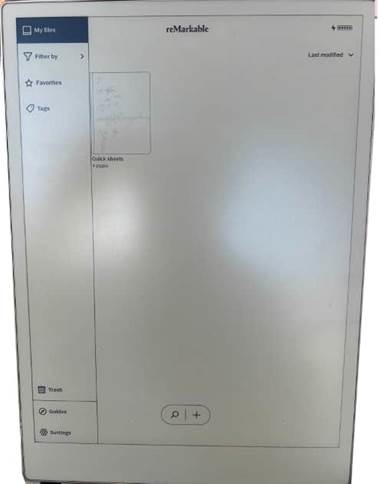
Stap 1: Selecteer Settings (Instellingen) in het zijmenu.
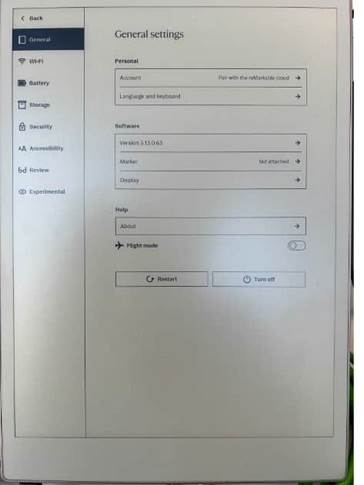
Stap 2: Selecteer Help(About) (Help (Over)) in het menu.
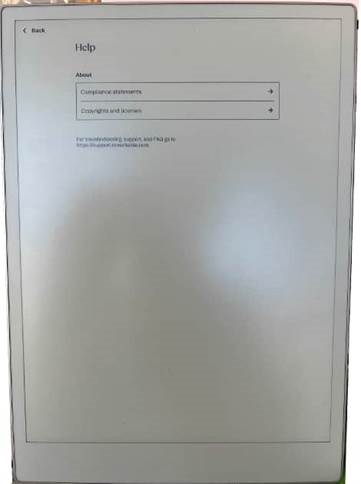
Stap 3: Selecteer Compliance statements (Nalevingsverklaringen) om de E-label weer te geven.
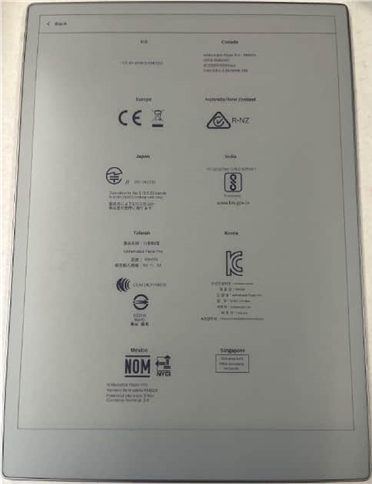
Regelgevingscertificering en goedkeuringsmarkeringen kunnen worden bekeken door omlaag te scrollen op de pagina
Belangrijke veiligheids- en hanteringsinformatie
Het niet opvolgen van deze veiligheidsinstructies kan leiden tot brand, elektrische schokken, letsel of schade aan de reMarkable Paper Pro of andere eigendommen. Lees alle onderstaande veiligheidsinformatie voordat u het apparaat gebruikt.
Hantering
Behandel het reMarkable-apparaat met zorg. Wanneer u het vervoert, raden we u aan uw apparaat in een folio te bewaren om het te beschermen. Het apparaat bevat gevoelige elektronische componenten die beschadigd kunnen raken als het valt, barst, verbrandt of buigt. Probeer geen vreemde voorwerpen in het apparaat te steken.
Gebruik het reMarkable-apparaat of de accessoires ervan niet in de regen of in de buurt van andere natte plaatsen, omdat het elektrische componenten bevat die beschadigd kunnen raken als het in contact komt met vloeistof. Als uw apparaat nat wordt, ontkoppel dan alle kabels en laat het apparaat in de slaapstand gaan. Laat het apparaat volledig drogen voordat u het inschakelt door op de aan/uit-knop te drukken. Probeer uw reMarkable Paper Pro niet te drogen met een externe warmtebron, zoals een magnetron of föhn.
Reinigen
Voordat u de reMarkable Paper Pro en de accessoires ervan reinigt, ontkoppel alle kabels en schakel het apparaat uit (houd de aan/uit-knop 4 seconden ingedrukt en tik op 'Turn off' (Uitschakelen)). Bevochtig een zachte en pluisvrije doek licht met water. Gebruik geen glasreinigers, oplosmiddelen, spuitbussen, huishoudelijke schoonmaakmiddelen, alcohol, ammoniak of schuurmiddelen, omdat dit het apparaat permanent kan beschadigen. Vermijd dat er vocht in de openingen komt.
Bedrijfstemperatuur
Stel het reMarkable-apparaat niet bloot aan extreme hitte of kou. Het apparaat is ontworpen om te worden gebruikt bij temperaturen tussen 0° en 35°C (32° en 95°F) en te worden opgeslagen bij temperaturen tussen -10° en 45°C (14° en 113°F).
Repareren
Als uw reMarkable Paper Pro onderhoud nodig heeft, open het apparaat dan niet en probeer het niet zelf te repareren. Het demonteren van het apparaat kan het apparaat beschadigen of letsel veroorzaken. Neem contact op met onze klantenservice voor meer informatie.
Batterij
De batterij in de reMarkable mag alleen worden gerepareerd of vervangen door gekwalificeerd personeel. Neem contact op met onze klantenservice voor meer informatie.
Opmerking: Beschadigde batterijen moeten als gevaarlijke stoffen worden behandeld. Retourneer het apparaat niet als de batterij opzwelt, lekt of als u op een andere manier vermoedt dat de batterij beschadigd is. Documenteer dit in dit geval met een foto of video en zorg ervoor dat u de reMarkable en de accessoires ervan afvoert of recyclet in overeenstemming met de lokale wet- en regelgeving. Prik, laat vallen of verbrand de batterij niet.
Opladen
Er wordt een oplaadkabel meegeleverd met het product. Als er een kabel van een derde partij wordt gebruikt, moet deze voldoen aan de USB-IF-specificatie en geschikt zijn voor de maximale stroom die bij de oplader hoort, of minimaal 3 A.
Opladen wanneer de connector nat is of er vreemde stoffen in zitten, kan brand, elektrische schokken of storingen veroorzaken.
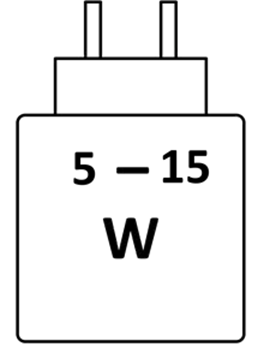
Opladers die worden gebruikt voor het opladen moeten voldoen aan de lokale voorschriften en gecertificeerd zijn om aan de USB-IF-oplaadspecificaties te voldoen en een vermogen van minder dan 30 W leveren. Het vermogen dat door de oplader wordt geleverd, moet tussen minimaal 5 watt, vereist door de radioapparatuur, en maximaal 15 watt liggen om de maximale oplaadsnelheid te bereiken.
Verstikkingsgevaar
Het apparaat en de accessoires bevatten kleine onderdelen die verstikkingsgevaar kunnen opleveren en uit de buurt van kleine kinderen moeten worden gehouden.
Afleiding
Het gebruik van het reMarkable-apparaat kan afleidend zijn en mogelijk gevaarlijke situaties veroorzaken. Vermijd het gebruik van het apparaat tijdens het besturen van een voertuig.
Interferentie met medische apparaten
De reMarkable Paper Pro bevat magneten, evenals componenten en radio's die elektromagnetische velden uitzenden. Deze kunnen interfereren met persoonlijke medische apparaten, zoals pacemakers of defibrillatoren, die gevoelig zijn voor magnetische en elektromagnetische velden.
Zorg ervoor dat u een veilige afstand bewaart tussen de reMarkable Paper Pro en uw medische apparaat en raadpleeg een arts als er interferentie wordt waargenomen.
Opmerking: objecten met magnetisch opgeslagen gegevens kunnen gevoelig zijn voor magnetische of elektromagnetische velden. Plaats daarom geen items zoals creditcards en harde schijven in de buurt van het apparaat.
Batterijschade
Beschadigde batterijen moeten als gevaarlijke stoffen worden behandeld. Retourneer het apparaat niet als de batterij opzwelt, lekt of als u op een andere manier vermoedt dat de batterij beschadigd is. In dit geval please document it with a picture or a video zorg ervoor dat u de reMarkable Paper Pro en de accessoires ervan afvoert of recyclet in overeenstemming met de lokale wet- en regelgeving. Prik, laat vallen of verbrand de batterij niet.
Naleving van de regelgeving en belangrijke veiligheidsinformatie voor model RM04C Marker
Belangrijke veiligheids- en hanteringsinformatie
Het niet opvolgen van deze veiligheidsinstructies kan leiden tot brand, elektrische schokken, letsel of schade aan de reMarkable Marker of andere eigendommen. Lees alle onderstaande veiligheidsinformatie voordat u het apparaat gebruikt.
Hantering
Behandel de reMarkable-marker met zorg. Wanneer u hem vervoert, raden we u aan uw marker aangesloten te houden op het apparaat in een folio om hem te beschermen. De marker bevat gevoelige elektronische componenten die beschadigd kunnen raken als hij valt, barst, verbrandt of buigt.
Gebruik de reMarkable-marker niet in de regen of in de buurt van andere natte plaatsen, omdat hij elektrische componenten bevat die beschadigd kunnen raken als hij in contact komt met vloeistof. Als uw marker nat wordt, laat de marker dan volledig drogen voordat u hem op het apparaat aansluit. Probeer uw reMarkable-marker niet te drogen met een externe warmtebron, zoals een magnetron of föhn.
Reinigen
Gebruik geen glasreinigers, oplosmiddelen, spuitbussen, huishoudelijke schoonmaakmiddelen, alcohol, ammoniak of schuurmiddelen, omdat dit het apparaat permanent kan beschadigen. Vermijd dat er vocht in de openingen komt.
Bedrijfstemperatuur
Stel de reMarkable-marker niet bloot aan extreme hitte of kou. De marker is ontworpen om te worden gebruikt bij temperaturen tussen 0° en 35°C (32° en 95°F) en te worden opgeslagen bij temperaturen tussen -10° en 45°C (14° en 113°F).
Repareren
Als uw reMarkable-marker onderhoud nodig heeft, open het apparaat dan niet en probeer het niet zelf te repareren. Het demonteren van de marker kan het apparaat beschadigen of letsel veroorzaken. Neem contact op met onze klantenservice voor meer informatie.
Batterij
De batterij in de reMarkable-marker mag alleen worden gerepareerd of vervangen door gekwalificeerd personeel. Neem contact op met onze klantenservice voor meer informatie.
Opmerking: beschadigde batterijen moeten als gevaarlijke stoffen worden behandeld. Retourneer de marker niet als de batterij opzwelt, lekt of als u op een andere manier vermoedt dat de batterij beschadigd is. Documenteer dit in dit geval met een foto of video en zorg ervoor dat u de reMarkable Marker afvoert of recyclet in overeenstemming met de lokale wet- en regelgeving. Prik, laat vallen of verbrand de batterij niet.
Verstikkingsgevaar
De marker bevat kleine onderdelen die verstikkingsgevaar kunnen opleveren en uit de buurt van kleine kinderen moeten worden gehouden.
Interferentie met medische apparaten
De reMarkable-marker bevat magneten, evenals componenten en radio's die elektromagnetische velden uitzenden. Deze kunnen interfereren met persoonlijke medische apparaten, zoals pacemakers of defibrillatoren, die gevoelig zijn voor magnetische en elektromagnetische velden.
Zorg ervoor dat u een veilige afstand bewaart tussen de reMarkable-marker en uw medische apparaat en raadpleeg een arts als er interferentie wordt waargenomen.
Opmerking: objecten met magnetisch opgeslagen gegevens kunnen gevoelig zijn voor magnetische of elektromagnetische velden. Plaats daarom geen items zoals creditcards en harde schijven in de buurt van het apparaat.
Batterijschade
Beschadigde batterijen moeten als gevaarlijke stoffen worden behandeld. Retourneer het apparaat niet als de batterij opzwelt, lekt of als u op een andere manier vermoedt dat de batterij beschadigd is. In dit geval please document it with a picture or a video zorg ervoor dat u de reMarkable Marker Plus afvoert of recyclet in overeenstemming met de lokale wet- en regelgeving. Prik, laat vallen of verbrand de batterij niet.
Naleving van de regelgeving en belangrijke veiligheidsinformatie voor model RM05C Marker Plus
Belangrijke veiligheids- en hanteringsinformatie
Het niet opvolgen van deze veiligheidsinstructies kan leiden tot brand, elektrische schokken, letsel of schade aan de reMarkable Marker Plus of andere eigendommen. Lees alle onderstaande veiligheidsinformatie voordat u het apparaat gebruikt.
Hantering
Behandel de reMarkable-marker met zorg. Wanneer u hem vervoert, raden we u aan uw marker aangesloten te houden op het apparaat in een folio om hem te beschermen. De marker bevat gevoelige elektronische componenten die beschadigd kunnen raken als hij valt, barst, verbrandt of buigt.
Gebruik de reMarkable-marker niet in de regen of in de buurt van andere natte plaatsen, omdat hij elektrische componenten bevat die beschadigd kunnen raken als hij in contact komt met vloeistof. Als uw marker nat wordt, laat de marker dan volledig drogen voordat u hem op het apparaat aansluit. Probeer uw reMarkable-marker niet te drogen met een externe warmtebron, zoals een magnetron of föhn.
Reinigen
Gebruik geen glasreinigers, oplosmiddelen, spuitbussen, huishoudelijke schoonmaakmiddelen, alcohol, ammoniak of schuurmiddelen, omdat dit het apparaat permanent kan beschadigen. Vermijd dat er vocht in de openingen komt.
Bedrijfstemperatuur
Stel de reMarkable-marker niet bloot aan extreme hitte of kou. De marker is ontworpen om te worden gebruikt bij temperaturen tussen 0° en 35°C (32° en 95°F) en te worden opgeslagen bij temperaturen tussen -10° en 45°C (14° en 113°F).
Repareren
Als uw reMarkable-marker onderhoud nodig heeft, open het apparaat dan niet en probeer het niet zelf te repareren. Het demonteren van de marker kan het apparaat beschadigen of letsel veroorzaken. Neem contact op met onze klantenservice voor meer informatie.
Batterij
De batterij in de reMarkable-marker mag alleen worden gerepareerd of vervangen door gekwalificeerd personeel. Neem contact op met onze klantenservice voor meer informatie.
Opmerking: beschadigde batterijen moeten als gevaarlijke stoffen worden behandeld. Retourneer de marker niet als de batterij opzwelt, lekt of als u op een andere manier vermoedt dat de batterij beschadigd is. Documenteer dit in dit geval met een foto of video en zorg ervoor dat u de reMarkable Marker Plus afvoert of recyclet in overeenstemming met de lokale wet- en regelgeving. Prik, laat vallen of verbrand de batterij niet.
Verstikkingsgevaar
De marker bevat kleine onderdelen die verstikkingsgevaar kunnen opleveren en uit de buurt van kleine kinderen moeten worden gehouden.
Interferentie met medische apparaten
De reMarkable-marker plus bevat magneten, evenals componenten en radio's die elektromagnetische velden uitzenden. Deze kunnen interfereren met persoonlijke medische apparaten, zoals pacemakers of defibrillatoren, die gevoelig zijn voor magnetische en elektromagnetische velden.
Zorg ervoor dat u een veilige afstand bewaart tussen de reMarkable-marker plus en uw medische apparaat en raadpleeg een arts als er interferentie wordt waargenomen.
Opmerking: objecten met magnetisch opgeslagen gegevens kunnen gevoelig zijn voor magnetische of elektromagnetische velden. Plaats daarom geen items zoals creditcards en harde schijven in de buurt van het apparaat.
Batterijschade
Beschadigde batterijen moeten als gevaarlijke stoffen worden behandeld. Retourneer het apparaat niet als de batterij opzwelt, lekt of als u op een andere manier vermoedt dat de batterij beschadigd is. In dit geval please document it with a picture or a video zorg ervoor dat u de reMarkable Marker Plus afvoert of recyclet in overeenstemming met de lokale wet- en regelgeving. Prik, laat vallen of verbrand de batterij niet.
Naleving van de regelgeving en belangrijke veiligheidsinformatie voor model RM08B Type Folio
Belangrijke veiligheids- en behandelingsinformatie
Het niet opvolgen van deze veiligheidsinstructies kan leiden tot brand, elektrische schok, letsel of schade aan de reMarkable Type Folio of andere eigendommen. Lees alle veiligheidsinformatie hieronder voordat u het apparaat gebruikt.
Behandeling
Behandel de reMarkable Type Folio met zorg. Wanneer u het vervoert, raden wij u aan om uw Type Folio aan het apparaat te bevestigen om het te beschermen. De Type Folio bevat gevoelige elektronische componenten die beschadigd kunnen raken als ze vallen, barsten, verbranden of buigen.
Gebruik de reMarkable Type Folio niet in de regen of in de buurt van andere natte locaties, omdat deze elektrische componenten bevat die beschadigd kunnen raken als ze in contact komen met vloeistof. Als uw Type Folio nat wordt, laat de typefolio dan volledig drogen voordat u deze op het apparaat aansluit. Probeer uw reMarkable Type Folio niet te drogen met een externe warmtebron, zoals een magnetron of haardroger.
Reinigen
Gebruik geen glasreinigers, oplosmiddelen, spuitbussen, huishoudelijke reinigers, alcohol, ammoniak of schuurmiddelen, omdat dit het apparaat permanent kan beschadigen. Vermijd dat er vocht in de openingen komt.
Bedrijfstemperatuur
Stel de reMarkable Type Folio niet bloot aan extreme hitte of kou. De Type Folio is ontworpen om te worden gebruikt bij temperaturen tussen 0° en 35°C (32° en 95°F) en opgeslagen bij temperaturen tussen -10° en 45°C (14° en 113°F).
Repareren
Als uw reMarkable Type Folio service nodig heeft, open het apparaat dan niet en probeer het niet zelf te repareren. Het demonteren van de Type Folio kan het apparaat beschadigen of letsel veroorzaken. Neem contact op met onze klantenservice voor meer informatie.
Interferentie met medische apparatuur
De reMarkable Type Folio bevat magneten die persoonlijke medische apparatuur, zoals pacemakers of defibrillatoren, die gevoelig zijn voor magnetische velden, kunnen verstoren.
Zorg ervoor dat u een veilige afstand bewaart tussen de reMarkable Type Folio en uw medische apparaat, en raadpleeg een arts als er interferentie wordt waargenomen.
Let op: objecten met magnetisch opgeslagen gegevens kunnen gevoelig zijn voor magnetische velden. Daarom mogen items zoals creditcards en harde schijven niet in de buurt van het apparaat worden geplaatst.
Referenties


Download handleiding
Hier kunt u de volledige pdf-versie van de handleiding downloaden. Deze kan aanvullende veiligheidsinstructies, garantie-informatie, FCC-regels, enz. bevatten.
Download reMarkable Paper Pro RM02A, Type Folio RM08B handleiding