Oppo 5G CPE T1a Handleiding
- 1 Inleiding
- 2 Hardware Introductie en Installatie
- 3 Veiligheidsinstructies voor installatie
-
4
Functies en instellingen
- 4.1 Wi-Fi instellingen
- 4.2 Wi-Fi Unified Band-instellingen
- 4.3 WPS
- 4.4 DHCP IPv4-instellingen
- 4.5 MAC-reservering
- 4.6 MAC-filter
- 4.7 Ethernet-instellingen
- 4.8 Netwerkmodusinstellingen
- 4.9 APN-instellingen
- 4.10 Ouderlijk toezicht
- 4.11 DMZ
- 4.12 IP-filter
- 4.13 Port forwarding
- 4.14 SIP ALG
- 4.15 UPnP
- 4.16 Opnieuw opstarten/Terugzetten naar fabrieksinstellingen
- 5 Download handleiding
- 6 In andere talen
Inleiding
Presentatie
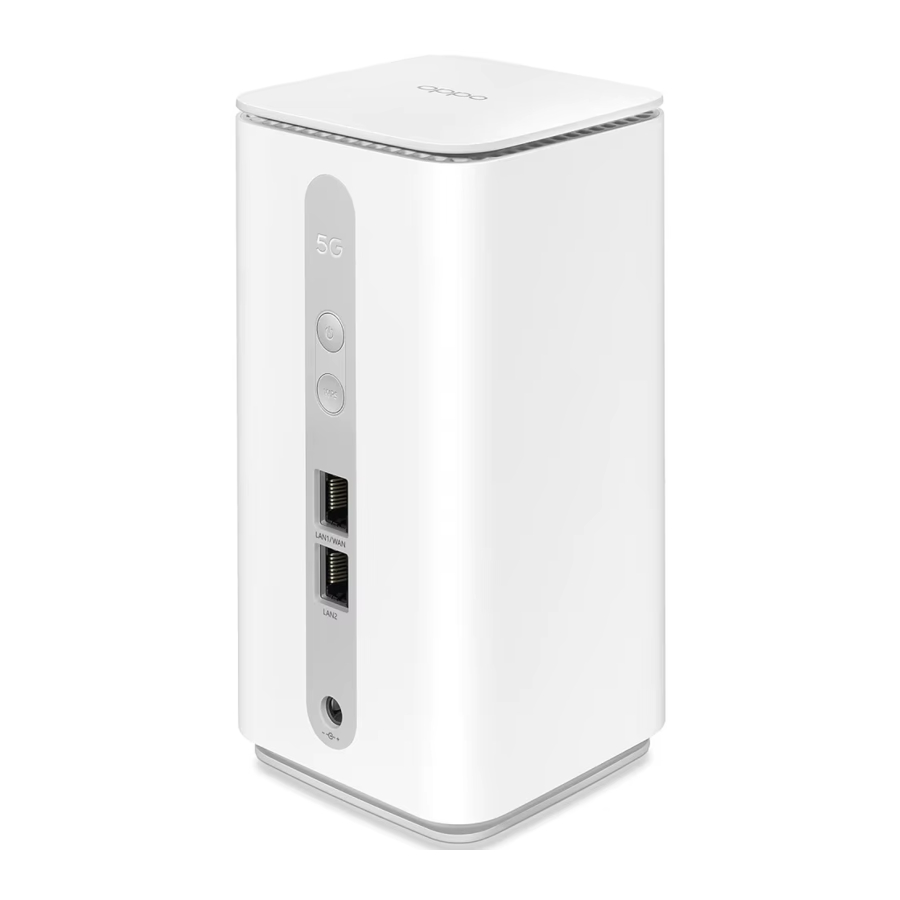
Het product is een 5G draadloos gatewayapparaat voor meerdere gebruikers in een huishouden of kleine kantooromgeving dat FWA-services biedt, waardoor gebruikers via een fysieke Ethernet-poort of Wi-Fi (IEEE 802.11b/g/n/a/ac/ax) toegang hebben tot het internet.
Met dit document geven we u een inleiding over de hardware, de softwarefuncties en hoe u dit apparaat configureert.
Vereisten
Voor het gebruik van de OPPO 5G CPE T1a is minimaal het volgende vereist:
- Stopcontact;
- Een 4FF SIM-kaart met databundelservice van een netwerkoperator;
- Gebruikersterminals (bijv. desktopcomputer, smartpad, smartphone, enz.)
Hardware Introductie en Installatie
Hardware Introductie
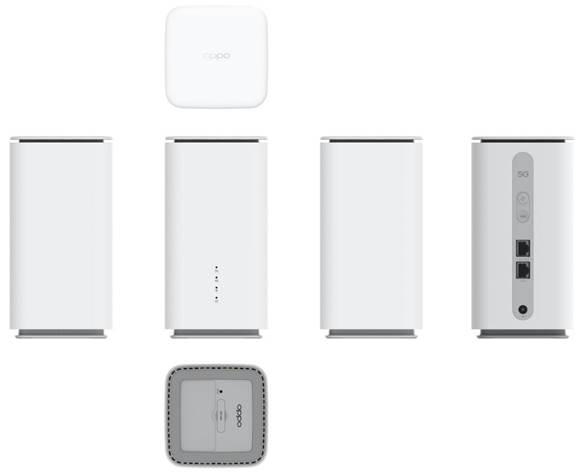
Uiterlijk
Controleer het uiterlijk van de T1a zoals hieronder:
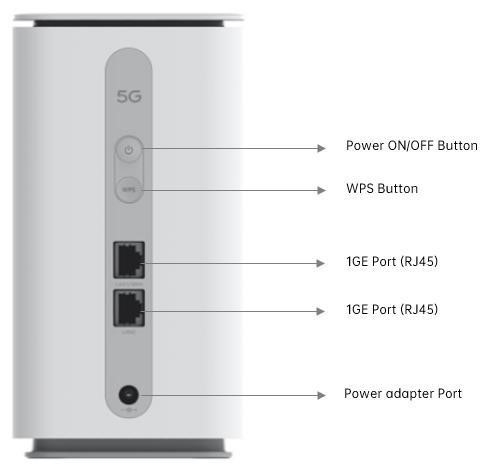
Knoppen en interfaces
Zijaanzicht:
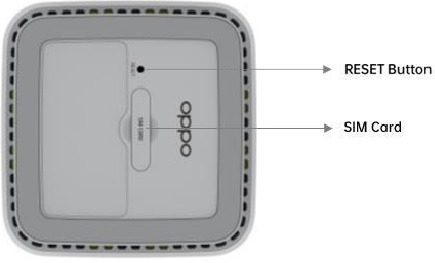
Onderaanzicht:
| Knop/interface | Beschrijving |
| Power ON/OFF Button (Aan/uit-knop) | Lang indrukken gedurende 3 seconden om de T1a in/uit te schakelen. |
| WPS Button (WPS-knop) | Lang indrukken gedurende 3 seconden om WPS in te schakelen, kort indrukken om WPS uit te schakelen. Zodra WPS is ingeschakeld, wordt het automatisch uitgeschakeld totdat een apparaat succesvol is verbonden of gedurende 2 minuten zonder verbinding. |
| GE Port*2 (RJ45) | 1 LAN-poort en 1 LAN/WAN-poort. Kan worden verbonden met gebruikersterminalapparaten. |
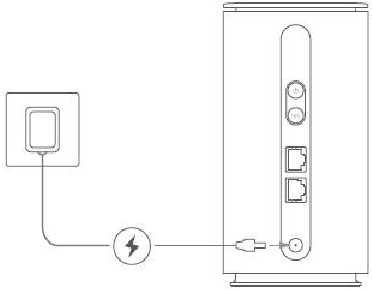
| Power Adapter Port (Poort voor stroomadapter) | Kan via een stroomadapter worden aangesloten. |
| RESET Button (RESET-knop) | Invoegen en voorzichtig druk uitoefenen totdat de 5G/4G/Wi-Fi LED's drie keer knipperen. |
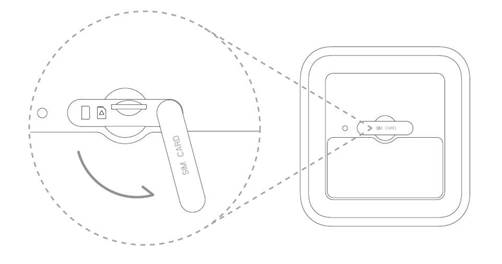
| SIM CARD (SIM-KAART) | Nano-SIM(4FF)-kaartslot. |
LED's
LED-indicatoren:
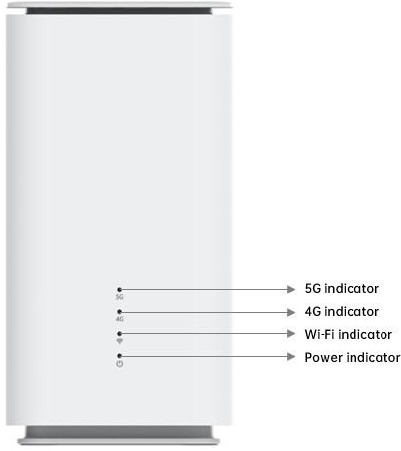
| LED's | Beschrijving |
| 5G indicator (5G-indicator) | Verwijst naar de 5G-werkstatus:
|
| 4G indicator (4G-indicator) | Verwijst naar de 4G-werkstatus:
|
| Wi-Fi indicator (Wi-Fi-indicator) | Verwijst naar de Wi-Fi-werkstatus:
|
| Power indicator (Stroomindicator) |
|
Installatiehandleiding
Het netwerk instellen
Stap 1: Bereid een nano-SIM-kaart voor.
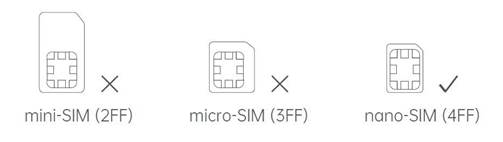
Stap 2: Open de SIM-kaartsleuf aan de onderkant en plaats de SIM-kaart zoals weergegeven in de volgende afbeelding.
Stap 3: Sluit uw CPE aan op een stroombron. De CPE wordt vervolgens automatisch ingeschakeld en zoekt naar een beschikbaar netwerk.
Stap 4: Wacht tot de initialisatie na het inschakelen is voltooid. Als de 4G- of 5G-indicator brandt, is de CPE succesvol verbonden met een netwerk.
Hoe verbinding maken met het netwerk via CPE
Benadering 1:
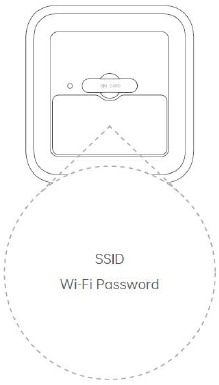
Verbind uw apparaat met de CPE via Wi-Fi. Zie het label aan de onderkant van de CPE voor de standaard Wi-Fi-naam (SSID) en het standaard Wi-Fi-wachtwoord.
Benadering 2:
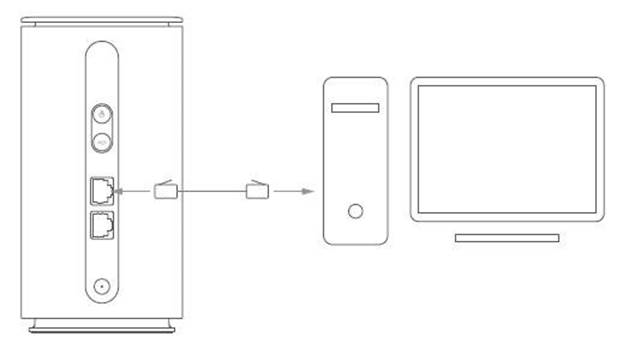
Verbind uw apparaat met de CPE via een netwerkkabel. Als uw apparaat een bekabelde verbinding vereist (bijv. een computer), sluit u deze aan op een LAN-poort aan de achterkant van de CPE via een netwerkkabel.
Veiligheidsinstructies voor installatie
- Stroombron
| Nr. | Beschrijving |
| 1 | Bedek de hoofdadapter van de T1a niet. |
| 2 | Open de stroomadapter nooit; dit kan u blootstellen aan dodelijk gevaar. |
| 3 | De T1a wordt geleverd met een eigen stroomadapter. Gebruik geen andere adapter. |
| 4 | Deze klasse II-adapter hoeft niet te worden geaard. De aansluiting op het elektriciteitsnet moet voldoen aan de aanduidingen op het label. |
| 5 | Gebruik een gemakkelijk toegankelijk stopcontact in de buurt van de T1a. |
| 6 | Leg het netsnoer zo dat u niet per ongeluk de stroomtoevoer naar de T1a kunt onderbreken. |
| 7 | De T1a is ontworpen om te worden aangesloten op een GG-voedingsnetwerk (aarde-naar-aarde) of GN-voedingsnetwerk (aarde-naar-nul). |
| 8 | De T1a is niet ontworpen om te worden aangesloten op een elektrische installatie met een IT-type diagram (nul verbonden met aarde via een impedantie). |
| 9 | Bescherming tegen kortsluiting en lekken tussen de fase, nul en aarde moet worden geboden door de elektrische installatie van het gebouw. Het voedingscircuit voor deze apparatuur moet zijn uitgerust met 16 A overstroombeveiliging en differentiaalbeveiliging. |
| 10 | Sluit de T1a aan op de voedingseenheid via een gemakkelijk toegankelijk stopcontact dat zorgt voor het onderbreken van de elektrische stroom. |
- Locatievoorwaarden
Door een geschikte locatie te kiezen, verlengt u de levensduur van het apparaat. Zorg ervoor dat de geselecteerde locatie de volgende kenmerken heeft:
| Nr. | Beschrijving |
| 1 | Installeer en gebruik de T1a in een gebouw. |
| 2 | De kamertemperatuur mag niet hoger zijn dan 40°C. |
| 3 | De T1a kan op een bureau worden geplaatst. |
| 4 | Stel de T1a niet bloot aan fel zonlicht en plaats hem niet in de buurt van een aanzienlijke warmtebron. |
| 5 | Plaats de T1a niet in een omgeving waar deze kan worden blootgesteld aan aanzienlijke stoomcondensatie. |
| 6 | Stel de T1a niet bloot aan opspattend water. |
| 7 | Bedek de behuizing van de T1a niet. |
| 8 | Gebruik de T1a of de randapparatuur ervan niet voor transmissies buitenshuis. |
- Onderhoud
| Nr. | Beschrijving |
| 1 | Open de behuizing nooit. Dit mag alleen worden gedaan door gekwalificeerd personeel dat is goedgekeurd door uw leverancier. |
| 2 | Als de T1a moet worden gedemonteerd en gerepareerd, mogen de gedemonteerde beschadigde structurele onderdelen niet worden gebruikt. |
| 3 | Gebruik geen vloeibare of spuitbusreinigers. |
- Gebruiksvoorwaarden
| Nr. | Beschrijving |
| 1 | Gebruik de T1a niet onder een hoek, laat staan dat u hem omkiept of ondersteboven houdt. |
| 2 | Plaats geen andere objecten bovenop de T1a wanneer deze in werking is. |
| 3 | Gebruik geen corrosieve chemicaliën om de behuizing van de T1a schoon te vegen. |
| 4 | Blokkeer de bovenste en onderste openingen van de T1a niet. |
| 5 | Raak de T1a-interface niet aan met enig deel van uw lichaam wanneer deze in werking is, zoals de netwerkpoort, telefoonpoort, enz. |
Functies en instellingen
Wi-Fi instellingen
Wi-Fi-naam en wachtwoordinstellingen
Ga naar Wi-Fi-instellingen -> Basic:
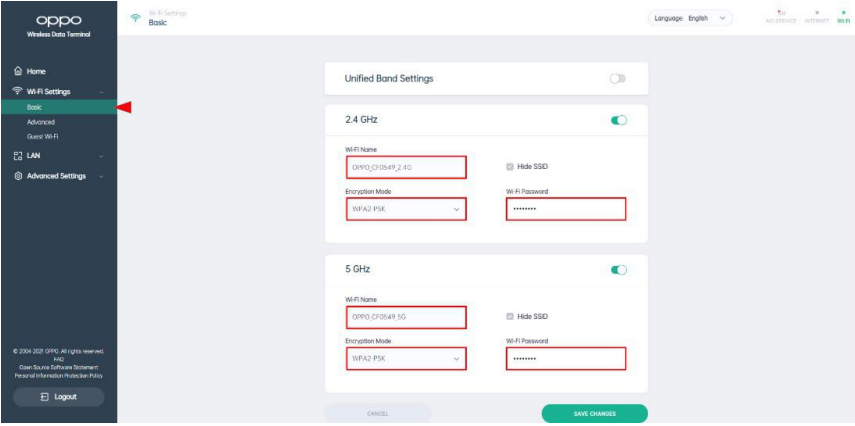
Op deze pagina kunnen gebruikers de instellingen van 2,4 GHz Wi-Fi en 5 GHz Wi-Fi respectievelijk wijzigen.
De volgende tabel beschrijft de waarden van Wi-Fi-instellingen:
| Veld | Actie |
| Wi-Fi-naam | Een ID identificeert welke Wi-Fi-gebruiker configureert. |
| Encryptiemodus |
|
| Wi-Fi-wachtwoord | Een wachtwoord voor een bepaalde Wi-Fi-verbinding. |
Geavanceerde instellingen
Ga naar Wi-Fi-instellingen -> Advanced:
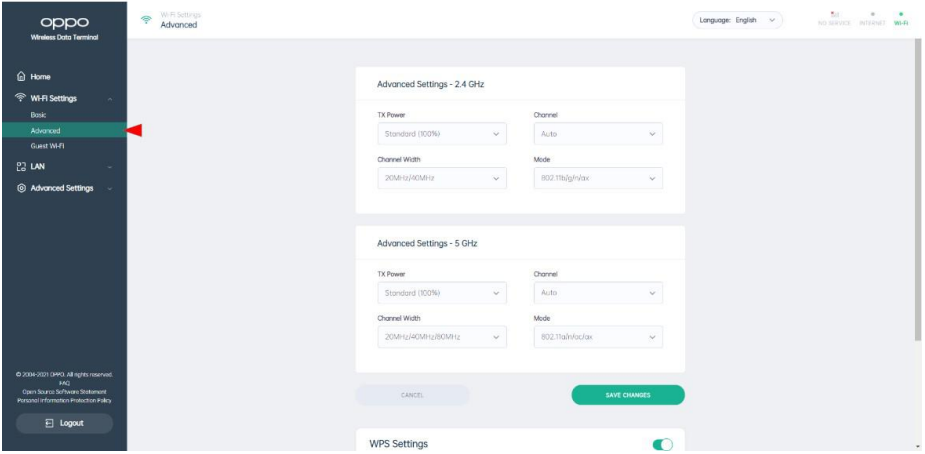
Op deze pagina kunnen gebruikers de instellingen van 2,4 GHz Wi-Fi of 5 GHz Wi-Fi respectievelijk wijzigen.
De volgende tabel beschrijft de waarden van Wi-Fi-instellingen:
| Veld | Actie |
| 2,4 GHz – Tx Power | De gebruiker kan de instellingen van het 2,4 GHz-antenne Tx-vermogen wijzigen. |
| 2,4 GHz – Kanaal | De gebruiker kan het 2,4 GHz Wi-Fi-kanaal instellen op de Auto-modus of een specifiek kanaal. |
| 2,4 GHz – Kanaalbreedte |
|
| 2,4 GHz – Modus | De gebruiker kan de Wi-Fi-modus van 2,4 GHz wijzigen. |
| |
| 5 GHz - Tx Power | De gebruiker kan de instellingen van het 5 GHz-antenne Tx-vermogen wijzigen. |
| 5 GHz - Kanaal | De gebruiker kan het 5 GHz Wi-Fi-kanaal instellen op de Auto-modus of een specifiek kanaal. |
| 5 GHz – Kanaalbreedte |
|
| 5 GHz - Modus | De gebruiker kan de Wi-Fi-modus van 5 GHz wijzigen.
|
Gast-Wi-Fi
Ga naar Wi-Fi-instellingen -> Guest Wi-Fi:
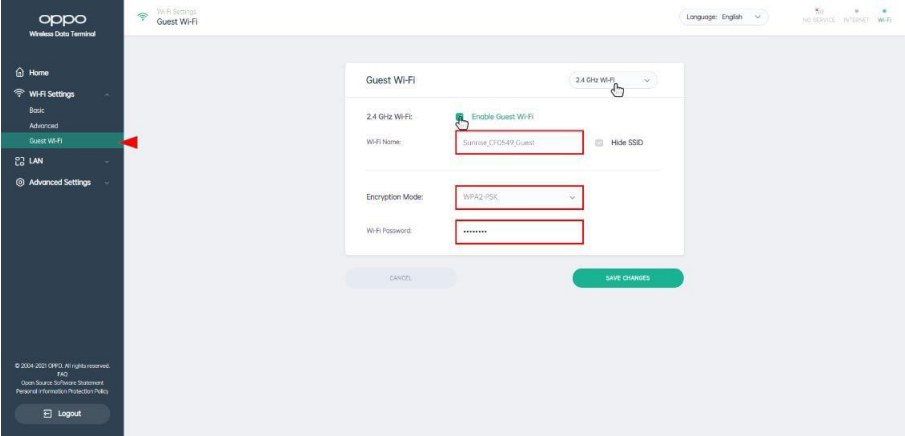
Op deze pagina kan de gebruiker de instellingen voor Gast-Wi-Fi in- of uitschakelen en wijzigen.
De volgende tabel beschrijft de waarden van Wi-Fi-instellingen:
| Veld | Actie |
| 2,4 GHz/5 GHz Wi-Fi | Een vervolgkeuzemenu voor gebruikers om de band voor Gast-Wi-Fi te kiezen:
|
| Gast-Wi-Fi inschakelen | Een selectievakje voor de gebruiker om te kiezen of Gast-Wi-Fi moet worden in- of uitgeschakeld. |
| Wi-Fi-naam | Een ID identificeert welke Wi-Fi-gebruiker configureert voor Gast-Wi-Fi. |
| Encryptiemodus |
|
| Wi-Fi-wachtwoord | Een wachtwoord voor een Gast-Wi-Fi-verbinding. |
Wi-Fi Unified Band-instellingen
Functie-introductie
T1a ondersteunt het combineren van 2,4 GHz en 5 GHz Wi-Fi in een Unified Band.
Hogere prioriteit om de 5 GHz Wi-Fi-band te gebruiken boven de 2,4 GHz-band wanneer de signaalsterkte gelijk is om de verbindingssnelheid te verhogen.
Functie-instellingen
Ga naar Wi-Fi-instellingen -> Basic:
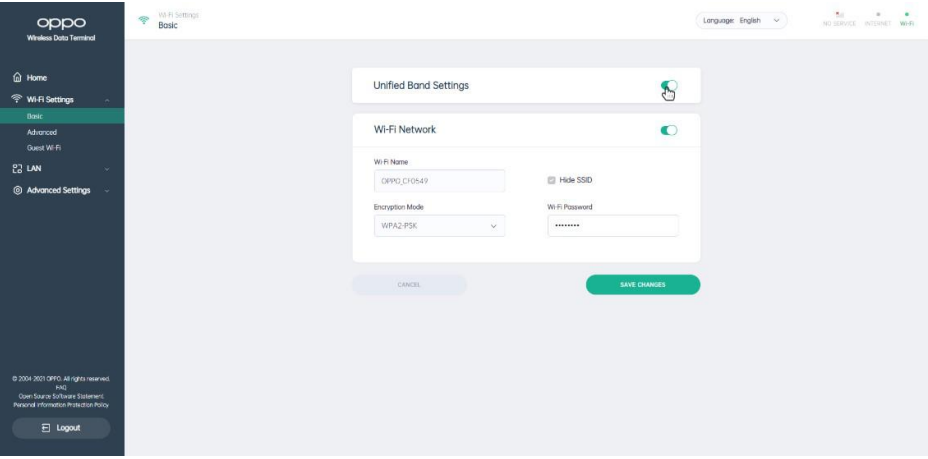
Door op de schakelaar van Unified Band Settings te klikken, kan de gebruiker de Wi-Fi-modus succesvol wijzigen na het opnieuw opstarten van de Wi-Fi.
WPS
Functie-introductie
WPS verwijst naar Wi-Fi Protected Setup, dat wordt ondersteund door T1a. Het punt van het protocol is om gebruikers die weinig weten van draadloze beveiliging en misschien geïntimideerd worden door de beschikbare beveiligingsopties in staat te stellen Wi-Fi Protected Access in te stellen, en het gemakkelijk te maken om nieuwe draadloze clients te koppelen aan een bestaand netwerk zonder lange wachtwoorden in te voeren.
WPS-instellingen
Instellingen op WebUI:
Ga naar Wi-Fi-instellingen -> Advanced:
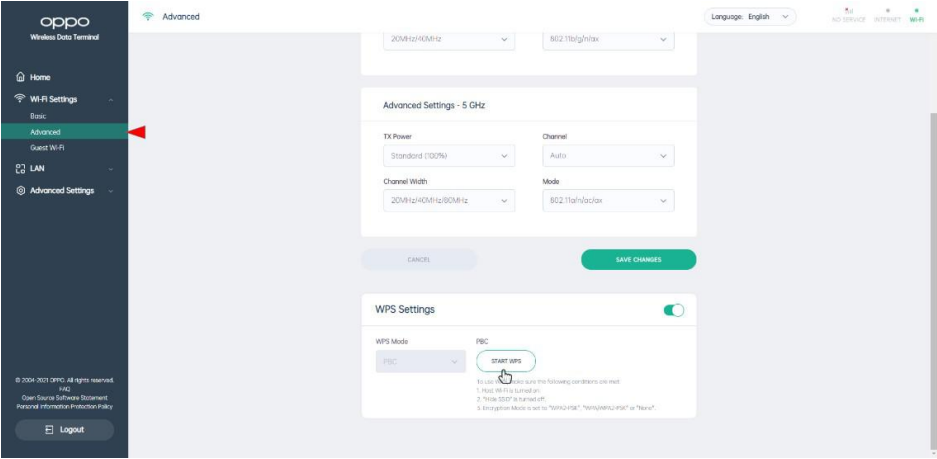
Na het inschakelen van WPS-instellingen kan de gebruiker op de knop START WPS (START WPS) klikken om de functie te activeren. Door de WPS-verbinding op de gebruikersterminal te activeren, zou de gebruiker het apparaat succesvol via Wi-Fi met CPE verbinden.
DHCP IPv4-instellingen
Functie-introductie
DHCP is een netwerkbeheerprotocol dat wordt ondersteund door T1a. T1a, dat werkt als een DHCP-server, wijst unieke IP-adressen toe aan zijn verbonden DHCP-clients, wat verwijst naar gebruikersterminals. Bij afwezigheid van een DHCP-server moet een apparaat dat een IP-adres nodig heeft, handmatig een statisch adres worden toegewezen door een netwerkbeheerder.
Functie-instellingen
Ga naar LAN -> DHCP IPv4:
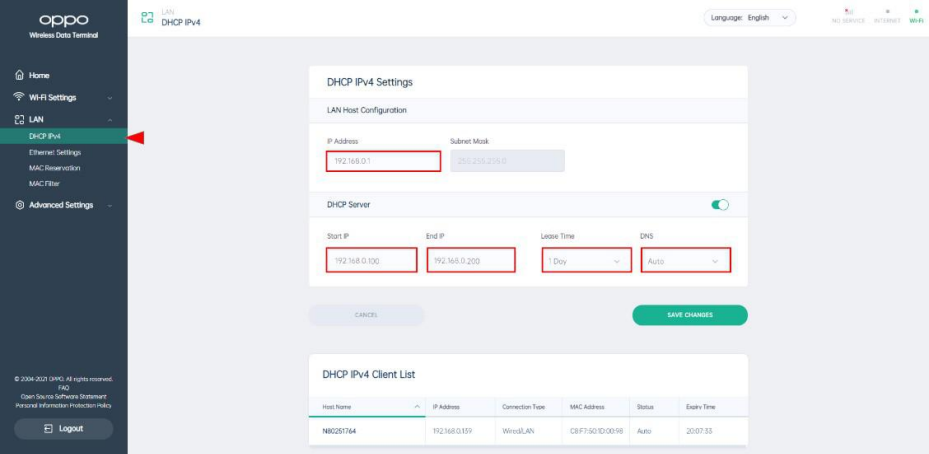
Op deze pagina kan de gebruiker configuraties van de DHCP-functie wijzigen. De volgende tabel beschrijft de betekenis of waarden van elk veld:
| Veld | Actie |
| IP-adres | Het IP-adres voor LAN/Wi-Fi DHCP-host. |
| Start-IP | Het IP-adres voor DHCP-clients begint vanaf. |
| Eind-IP | Het IP-adres voor DHCP-clients eindigt vanaf. |
| Leasetijd | Geldige periode voor een IP-adres van een DHCP-client.
|
| DNS | DNS-modus:
|
MAC-reservering
Functie-introductie
T1a ondersteunt de configuratie van het Media Access Control (MAC)-adres om bepaalde gebruikersterminals toe te staan die zijn toegewezen door een specifiek IP-adres via DHCP.
Functie-instellingen
Ga naar LAN -> MAC Reservation:
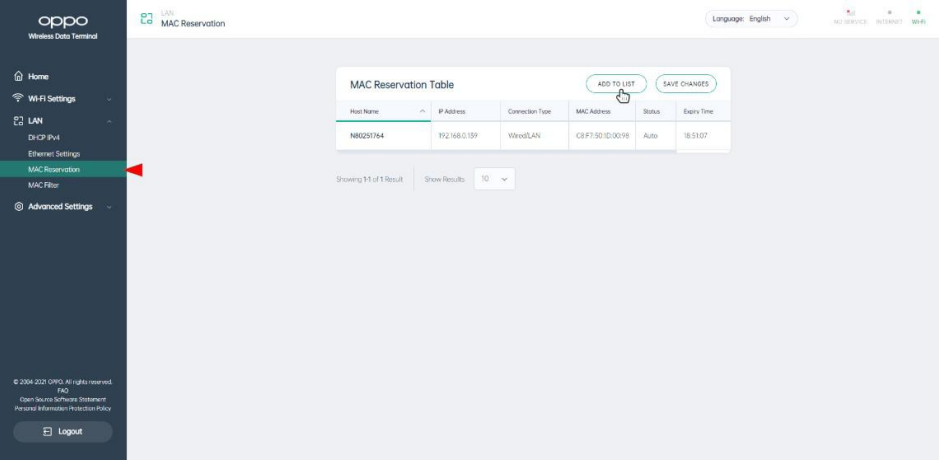
Op deze pagina kan de gebruiker de informatie en status voor elk verbonden apparaat in de lijst controleren. Bewerken en verwijderen worden respectievelijk ondersteund voor elk item.
Door op de knop ADD (TOEVOEGEN) te klikken, verschijnt er een venster dat kan worden ingevuld om nieuwe items toe te voegen.
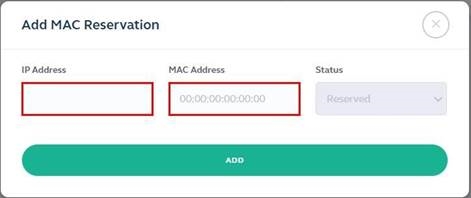
De volgende tabel beschrijft de betekenis of waarden van elk veld:
| Veld | Actie |
| IP-adres | Het IP-adres dat is gereserveerd voor een bepaalde gebruikersterminal. |
| MAC-adres | Het MAC-adres voor de gebruikersterminal. |
MAC-filter
Functie-introductie
T1a ondersteunt de configuratie van het Media Access Control (MAC)-adres om de netwerktoegang te beperken.
Functie-instellingen
Ga naar LAN -> MAC-filter:
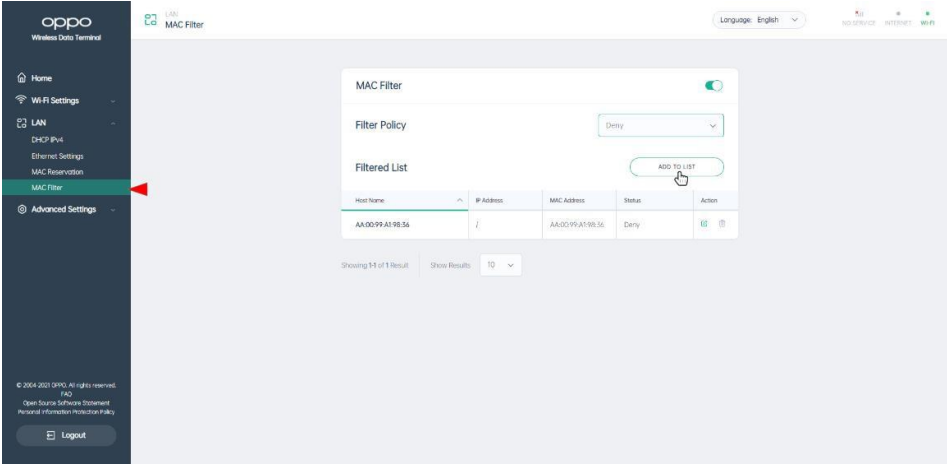
Op deze pagina kan de gebruiker de lijst met regels bekijken die al zijn ingesteld voor het MAC-filter. Bewerkingen voor bewerken en verwijderen worden voor elk item afzonderlijk ondersteund.
| Veld | Actie |
| MAC-filter | De gebruiker kan het MAC-filter in-/uitschakelen. |
| Filterbeleid | De gebruiker kan de instellingen van het filterbeleid wijzigen in het volgende:
|
Door op de knop TOEVOEGEN te klikken, verschijnt er een venster dat de gebruiker kan invullen om nieuwe items toe te voegen.
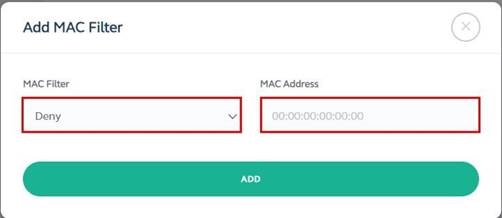
De volgende tabel beschrijft de betekenis of waarden van elk veld:
| Veld | Actie |
| MAC-filter | De toestemming om toe te staan of te weigeren.
|
| MAC-adres | Het MAC-adres voor de gebruikersterminal. |
Ethernet-instellingen
Functie-instellingen
Ga naar LAN -> Ethernet-instellingen
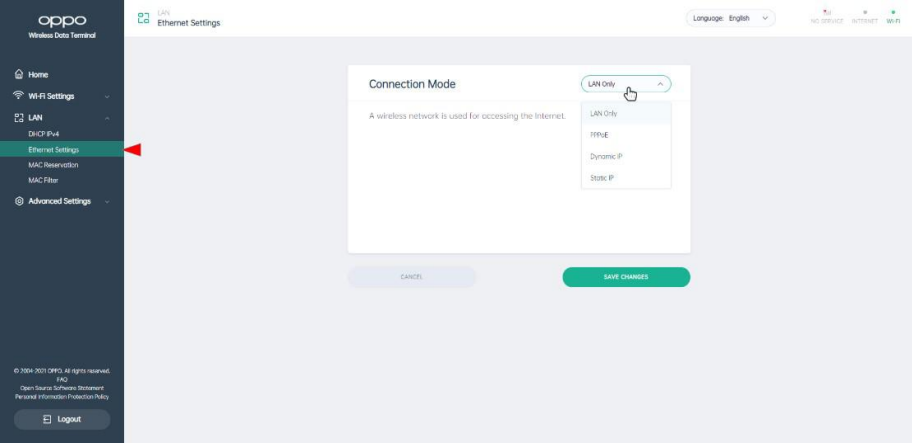
Op deze pagina kunt u de protocolinstellingen voor de WAN/LAN-poort wijzigen.
De volgende tabel beschrijft de betekenis of waarden van elk veld:
| Veld | Actie |
| Verbindingsmodus |
|
Netwerkmodusinstellingen
Functie-introductie
Ga naar Geavanceerde instellingen -> Netwerkinstellingen:
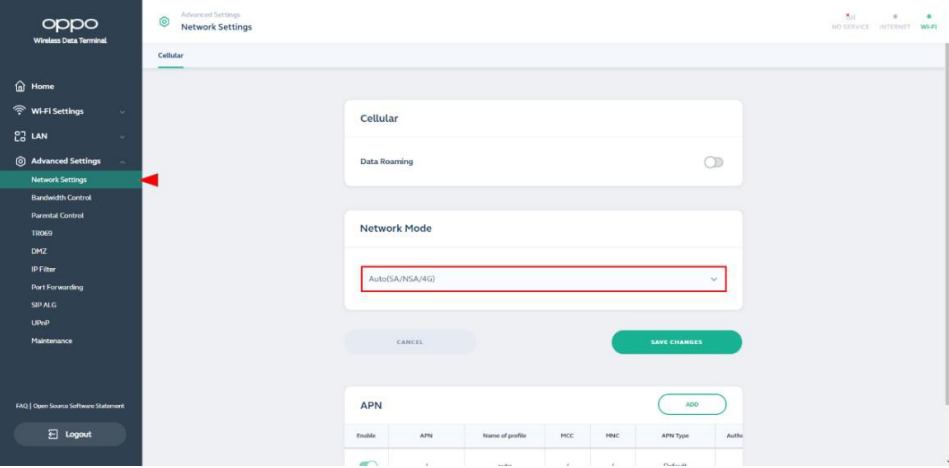
Op deze pagina kan de gebruiker de modus van dataroaming wijzigen en ook de netwerkmodus configureren.
De volgende tabel beschrijft de betekenis of waarden van elk veld:
| Veld | Actie |
| Dataroaming | De gebruiker kan de dataroamingapparaatfunctie in-/uitschakelen. |
| Netwerkmodus |
|
APN-instellingen
Functie-instellingen
Ga naar Geavanceerde instellingen -> Netwerkinstellingen:
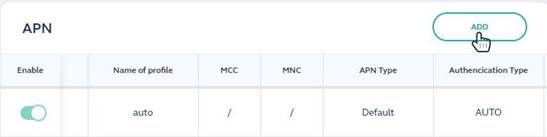
Op deze pagina kan de gebruiker de APN-lijst bekijken. In-/uitschakelen, bewerken en verwijderen worden ondersteund door eindgebruikers.
Door op de knop TOEVOEGEN te klikken, kan de gebruiker nieuwe items toevoegen via een pop-upvenster.
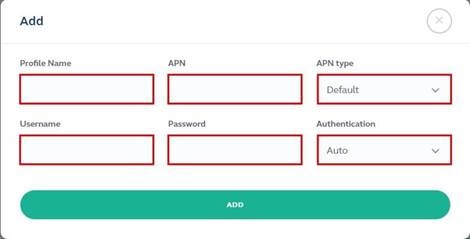
De volgende tabel beschrijft de betekenis of waarden van elk veld:
| Veld | Actie |
| Profielnaam | APN-profielnaam |
| APN | APN-naam |
| APN-type | Configureer het type APN |
| Gebruikersnaam | Gebruikersnaam voor APN |
| Wachtwoord | Wachtwoord voor APN. |
| Authenticatie |
|
Ouderlijk toezicht
Functie-introductie
T1a ondersteunt Ouderlijk toezicht dat wordt gebruikt om de verbinding van gebruikersterminals te beperken door toe- of weigeringsregels te configureren binnen een bepaalde periode.
Functie-instellingen
Ga naar Geavanceerde instellingen -> Ouderlijk toezicht:
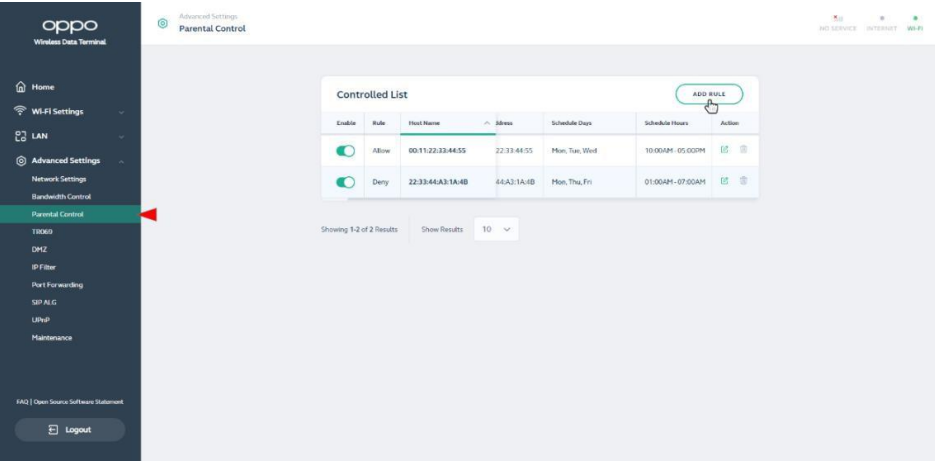
Op deze pagina kan de gebruiker alle regels voor ouderlijk toezicht in de lijst bekijken. In-/uitschakelen, bewerken en verwijderen worden ondersteund door eindgebruikers.
Klik op de knop TOEVOEGEN:
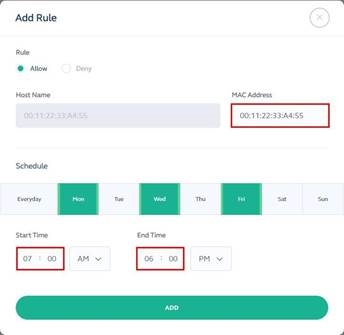
De volgende tabel beschrijft de betekenis of waarden van elk veld:
| Veld | Actie |
| Regel | De gebruiker kan ervoor kiezen om toe te staan of te weigeren binnen een bepaalde periode. |
| MAC-adres | Het MAC-adres voor de gebruikersterminal. |
| Schema | Een datum waarop de regel van kracht wordt. (Gekozen dagen worden groen.) |
| Starttijd | Starttijd voor de regel. |
| Eindtijd | Eindtijd voor de regel. |
DMZ
Functie-introductie
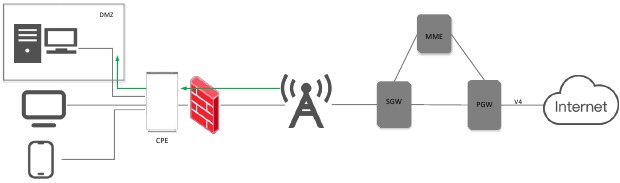
DMZ wordt ondersteund door T1a, waarmee de gebruiker rechtstreeks via internet toegang heeft tot de server die u hebt geselecteerd, zonder de "firewall" te passeren.
Functie-instellingen
Ga naar Geavanceerde instellingen -> DMZ:
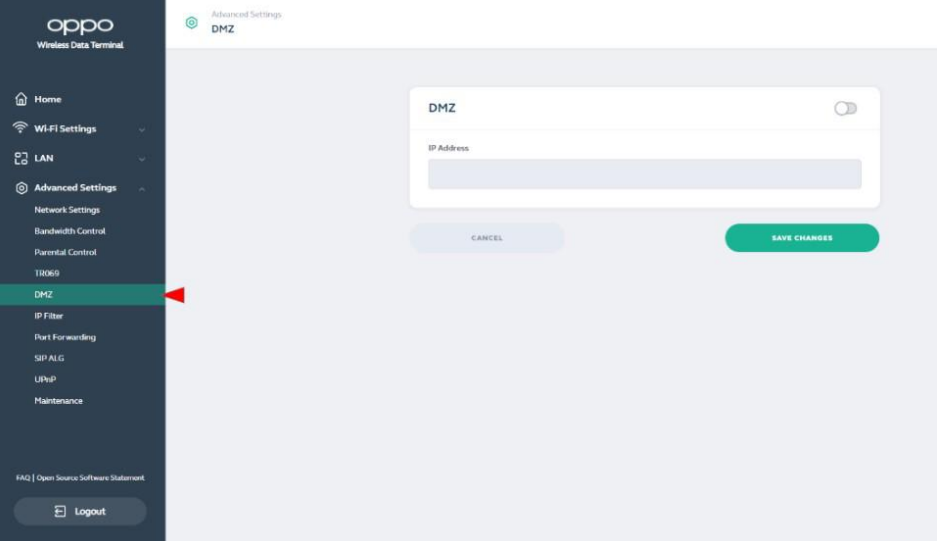
Hier via WebUI kan de gebruiker de functionaliteit van DMZ configureren.
IP-filter
Functie-introductie
IP-filter is een functie die firewallservices biedt, waardoor een beheerder de toegang van gebruikers tot bepaalde websites kan beperken.
Functie-instellingen
Ga naar Geavanceerde instellingen -> IP-filter:
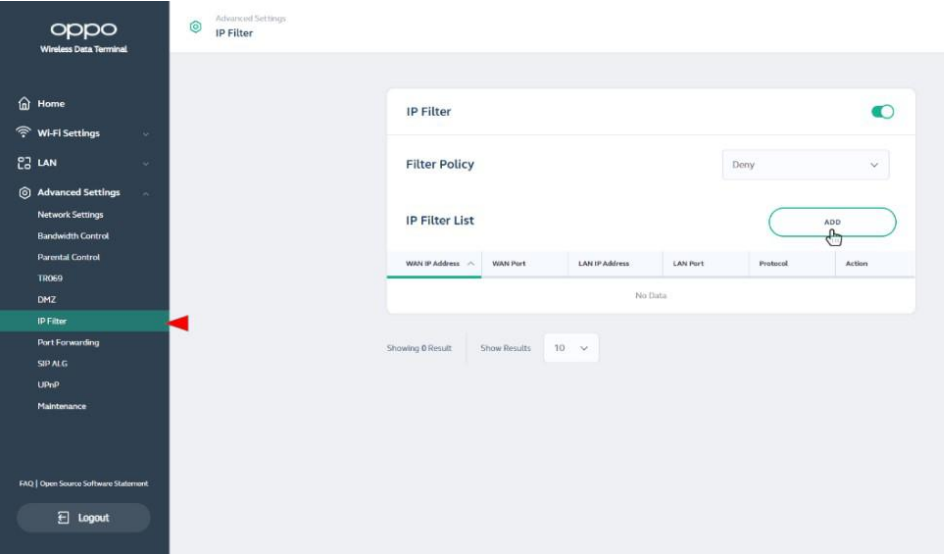
Op deze pagina kunnen gebruikers de instellingen van het IP-filter wijzigen. De volgende tabel beschrijft de betekenis of waarden van elk veld:
| Veld | Actie |
| IP-filter | De gebruiker kan ervoor kiezen om het IP-filter IN/UIT te schakelen. |
| Filterbeleid | De gebruiker kan het beleid van het IP-filter instellen op TOESTAAN of WEIGEREN. |
| IP-filterlijst | Een lijst met IP-filters die aan de gebruiker worden getoond. De gebruiker kan de volgende bewerkingen uitvoeren op de lijst.
|
Klik op de knop TOEVOEGEN om naar een venster te gaan waarin IP-filteritems worden toegevoegd:
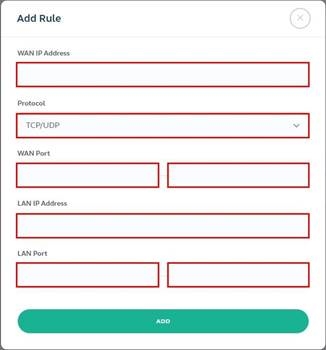
De volgende tabel beschrijft de betekenis of waarden van elk veld:
| Veld | Actie |
| WAN IP-adres | IP-adres van WAN-zijdebeperking. |
| Protocol |
|
| WAN-poort | Bereik van WAN-poort. |
| LAN IP-adres | LAN-zijde IP-adres. |
| LAN-poort | Bereik van LAN-poort. |
Port forwarding
Functie-introductie
T1a ondersteunt Port forwarding, dat wordt gebruikt in netwerkapparaten en een communicatieverzoek van de ene adres- en poortnummercombinatie naar een andere omleidt terwijl de pakketten een netwerkgateway passeren, zoals een router of firewall.
Functie-instellingen
Ga naar Geavanceerde instellingen -> Port forwarding:
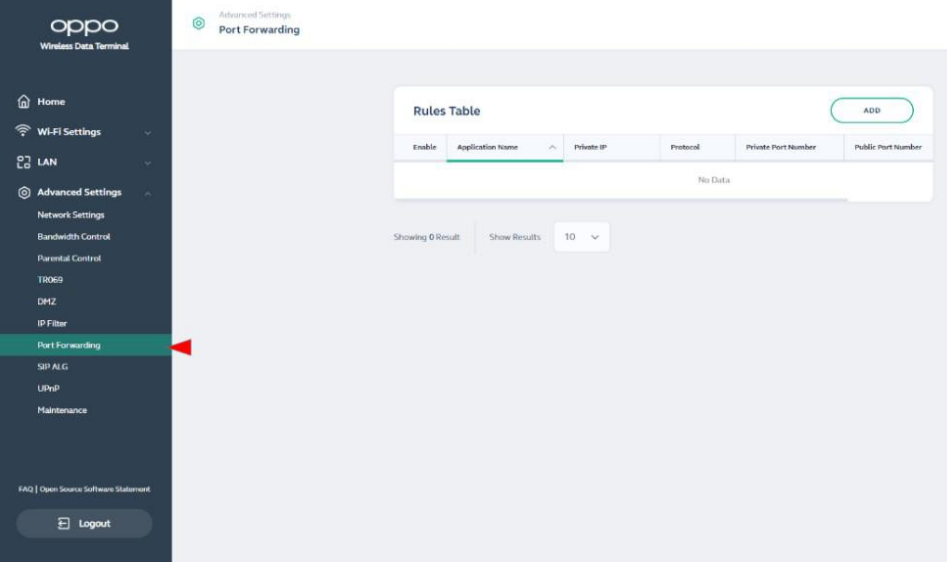
Op deze pagina kan de gebruiker via WebUI de functionaliteit van Port forwarding configureren.
SIP ALG
Functie-introductie
SIP ALG staat voor Application Layer Gateway en wordt ondersteund door T1a. Het doel is om een aantal van de problemen te voorkomen die worden veroorzaakt door routerfirewalls door het spraakserviceverkeer te inspecteren.
Functie-instellingen
Ga naar Advanced Settings -> SIP ALG:
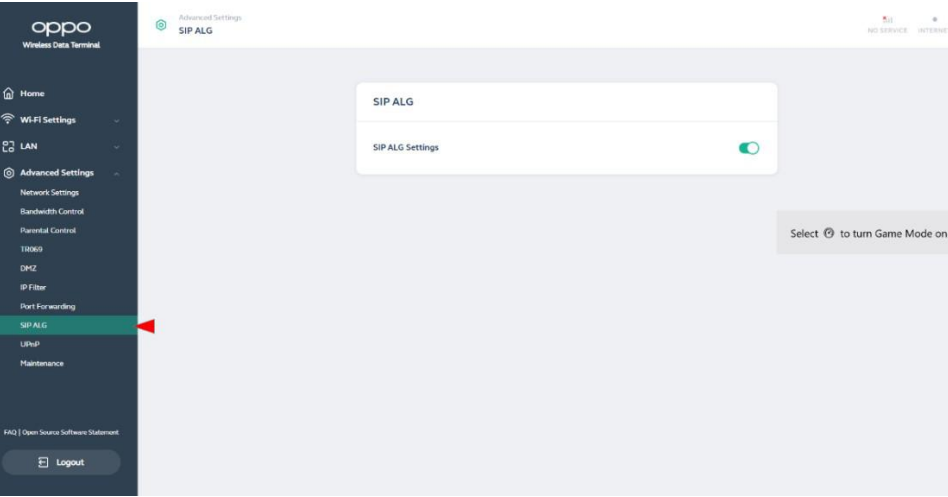
Op deze pagina via WebUI kan de gebruiker de functionaliteit van SIP ALG inschakelen (ON)/uitschakelen (OFF).
UPnP
Functie-introductie
T1a ondersteunt UPnP, een reeks netwerkprotocollen waarmee gebruikersapparaten, zoals pc's, printers en mobiele apparaten, elkaars aanwezigheid op het netwerk naadloos kunnen ontdekken en functionele netwerkservices kunnen opzetten.
Functie-instellingen
Ga naar Advanced Settings -> UPnP:
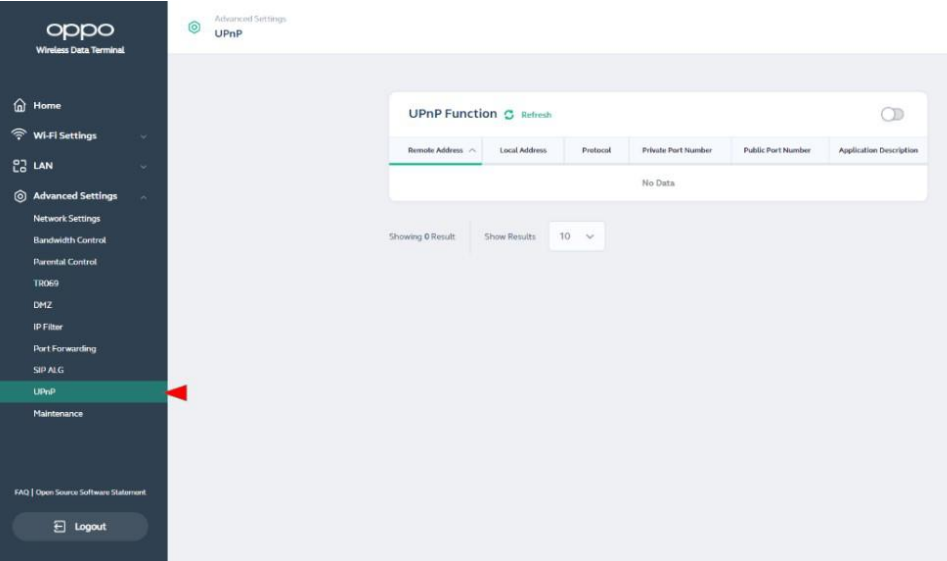
Op deze pagina via WebUI kan de gebruiker de functionaliteit van UPnP inschakelen (ON)/uitschakelen (OFF).
Opnieuw opstarten/Terugzetten naar fabrieksinstellingen
Functie-instellingen
Ga naar Advanced Settings -> Maintenance -> Reboot/Restore:
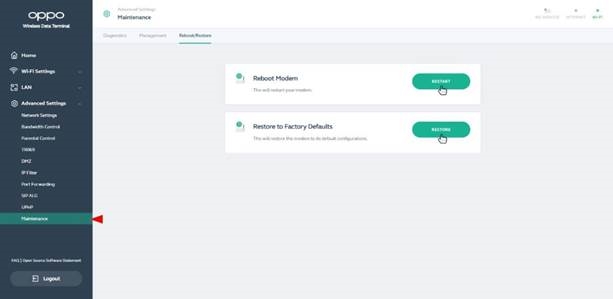
Hier kunnen gebruikers klikken om te kiezen voor Restart (apparaat opnieuw opstarten) of Restore (apparaat terugzetten naar fabrieksinstellingen).
Download handleiding
Hier kunt u de volledige pdf-versie van de handleiding downloaden. Deze kan aanvullende veiligheidsinstructies, garantie-informatie, FCC-regels, enz. bevatten.
Download Oppo 5G CPE T1a Handleiding