REINER SCT Authenticator Handleiding
Inleiding
Hartelijk dank voor het kiezen van de REINER SCT Authenticator.
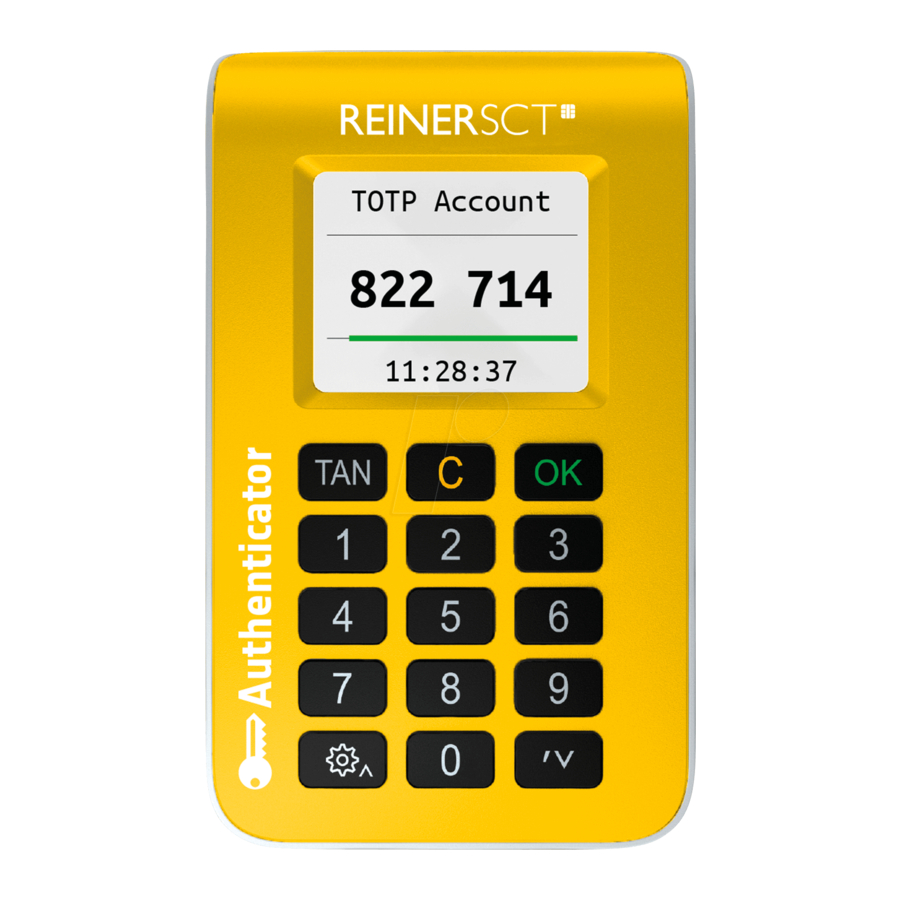
De REINER SCT Authenticator is een hardwareapparaat voor veilige twee-factor authenticatie (2FA) door middel van een tijdsgebonden eenmalig wachtwoord (TOTP-code). De REINER SCT Authenticator detecteert de authenticatiegegevens die door uw account worden weergegeven in de vorm van een QR-code in een fractie van een seconde door middel van de ingebouwde camera en wijst deze toe aan een account in de REINER SCT Authenticator. Het genereert om de 30 seconden een nieuwe TOTP-code voor veilige aanmelding bij een account.
De hoogtepunten in één oogopslag
- Veilige twee-factor authenticatie (2FA) met TOTP
- Voor smartphone, tablet, notebook of desktop
- Direct klaar voor gebruik voor alle toonaangevende online platforms
- Beheer van meerdere TOTP-accounts
- Security made in Germany
Het apparaat is ontwikkeld in Duitsland en met de grootste zorg vervaardigd om u jarenlang betrouwbare ondersteuning te bieden.
Lees deze handleiding zorgvuldig door voordat u de REINER SCT Authenticator gebruikt.
Wij wensen u succes met uw nieuwe apparaat, uw
REINER SCT
Reiner Kartengeräte GmbH & Co. KG
Baumannstr. 16-18
78120 Furtwangen
Duitsland
www.reiner-sct.com
Systeemvereisten
Een TOTP-compatibele login
Apparaatbeschrijving
Apparaatoverzicht
Voorkant

Beschrijving van de bedieningselementen
| Toetsaanduiding | Label | Functie |
| TAN-toets | TAN | Open het apparaatmenu |
| C-toets |  | Uitschakelen of terug in het menu |
| Instellingen |  | Open het apparaatmenu |
| OK-toets |  | Bevestig uw invoer/selectie |
| Pijltoetsen |  | Navigeer door het menu |
Achterkant

De batterijen vervangen

Gebruik uw vingernagels of een stomp voorwerp, zoals een plastic kaart, om het batterijvak te openen en open het deksel door tegelijkertijd op de zijkanten te drukken en aan het lipje te trekken.
Er worden drie standaard AAA 1,5 V alkalinebatterijen gebruikt.
 Let bij het vervangen van de batterijen op de juiste batterijpolariteit
Functiebeschrijving
Apparaatmenu
In het apparaatmenu kunt u verschillende instellingen configureren en toepassingen starten. Ga als volgt te werk.
Om naar het apparaatmenu te gaan, drukt u op de  -toets of de TAN-toets terwijl het apparaat is ingeschakeld. Het volgende verschijnt op het display.

U kunt met de pijltjestoetsen door het menu navigeren. Druk op de OK key (OK-toets) om naar het desbetreffende submenu te gaan. Druk op de C key (C-toets) om het submenu te verlaten. U kunt ook de juiste nummers van het menu selecteren met het toetsenbord om rechtstreeks naar het desbetreffende submenu te gaan.
Het apparaatmenu van de REINER SCT Authenticator heeft de volgende structuur.

Apparaat
Type: Dit toont u het type REINER SCT Authenticator.
Fabrikant: Geeft de naam van de fabrikant weer
Apparaatnaam: Geeft de productnaam weer
Oplaadstatus: Toont de batterijstatus
Tijd
Instelling: Als de TOTP-codes die in uw toepassing zijn ingevoerd na een tijd niet meer worden geaccepteerd, moet de interne klok van de REINER SCT Authenticator mogelijk opnieuw worden gesynchroniseerd. Reset de tijd als volgt:
- Roep het volgende adres op in uw internetbrowser: www.reiner-sct.com/sync
- Schakel de REINER SCT Authenticator in met de OK key (OK-toets)
- Druk op de TAN
![]() key (TAN-toets)
key (TAN-toets) - Selecteer de tijd (pijl
![]() key (pijltjestoets))
key (pijltjestoets)) - Selecteer Instelling
- www.reiner-sct.com/sync wordt weergegeven; druk op de OK key (OK-toets)
- De camera wordt ingeschakeld
- Maak nu een foto van de QR-code die wordt weergegeven op www.reiner-sct.de/sync
- De tijd wordt automatisch gesynchroniseerd
 key (TAN-toets)
Tijdzone: Wilt u de tijd instellen op uw tijdzone? Ga dan als volgt te werk:
- Roep het volgende adres op in uw internetbrowser: www.reiner-sct.com/timezone en selecteer de gewenste tijdzone
- Schakel de REINER SCT Authenticator in met de OK key (OK-toets)
- Druk op de TAN
![]() key (TAN-toets)
key (TAN-toets) - Selecteer de Tijd (pijl
![]() key (pijltjestoets))
key (pijltjestoets)) - Selecteer de Tijdzone
- www.reiner-sct.com/timezone wordt weergegeven; druk op de OK key (OK-toets)
- De camera wordt ingeschakeld
- Maak nu een foto van de QR-code die wordt weergegeven op www.reiner-sct.de/timezone
- De tijdzone wordt automatisch gereset
 key (TAN-toets)
Tijdnotatie: Wilt u de tijdnotatie wijzigen? Ga dan als volgt te werk:
- Druk op de TAN
![]() key (TAN-toets)
key (TAN-toets) - Selecteer de Tijd (pijl
![]() key (pijltjestoets))
key (pijltjestoets)) - Selecteer de Tijdnotatie (pijl
![]() key (pijltjestoets))
key (pijltjestoets)) - Selecteer de gewenste tijdnotatie (12 uur of 24 uur) (pijl
![]() key (pijltjestoets)) en bevestig met de OK key (OK-toets).
key (pijltjestoets)) en bevestig met de OK key (OK-toets). - De tijdnotatie is nu gewijzigd.
 key (TAN-toets)
Accounts
In dit menu kunt u de accounts aanmaken en verwijderen. Zie voor meer informatie het hoofdstuk Accounts 
PIN protect (PIN-beveiliging)
In dit menu kunt u de PIN-beveiliging instellen en annuleren. Zie voor meer informatie het hoofdstuk PIN Protection (PIN-beveiliging)
View format (Weergave-indeling)
De groen-rode tijdbalk in het display laat zien hoe lang de TOTP-code geldig is. Er wordt een nieuwe code gegenereerd wanneer de tijdbalk verloopt.
Classic: De tijdbalk start altijd op het absolute tijdstip. Dit betekent dat de geldigheid van de eerste weergegeven TOTP-code verschillende tijdstippen kan hebben. Om voldoende tijd te hebben om de code te typen, moet u mogelijk wachten tot de tweede code wordt weergegeven.
Comfort: De tijdbalk start altijd op 100%. Dit komt meestal overeen met 30 seconden. Daarom heeft u altijd voldoende tijd om de code te typen.
Accounts
Accounts aanmaken
Uw eerste nieuwe account aanmaken
- Schakel de REINER SCT Authenticator in met de OK key (OK-toets)
- Druk nogmaals op de OK key (OK-toets); de camera wordt ingeschakeld
- Maak nu een foto van de QR-code van uw toepassing
- Het TOTP-authenticatieaccount wordt automatisch aangemaakt en weergegeven
Een ander account aanmaken
- Schakel de REINER SCT Authenticator in met de OK key (OK-toets)
- Druk op de
![]() key (toets)
key (toets) - Selecteer Accounts (pijl
![]() key (pijltjestoets))
key (pijltjestoets)) - Selecteer Capture (Vastleggen); de camera wordt ingeschakeld
- Maak nu een foto van de QR-code van uw toepassing
- Het nieuwe TOTP-authenticatieaccount wordt automatisch aangemaakt en weergegeven
 key (toets)
Een back-up maken
Elke QR-code die in uw toepassing wordt weergegeven, zodat u een TOTP-account kunt aanmaken in de REINER SCT Authenticator, bevat een geheime elektronische sleutel. De TOTP-code wordt individueel voor uw account aangemaakt op basis van deze sleutel. Om deze sleutel op te slaan als noodback-up, raden we u aan deze QR-code versleuteld op te slaan als een grafisch bestand of op papier af te drukken en op een veilige plaats te bewaren. Bestanden en mappen kunnen eenvoudig worden versleuteld met standaard Windows-, macOS- en Linux-tools.
Accounts verwijderen
Let op: voordat u een account verwijdert in de REINER SCT Authenticator, moet u er absoluut zeker van zijn dat het verwijderen geen negatief effect heeft op uw toegang tot het betreffende account of dat u nog steeds toegang hebt tot uw account via andere methoden!
Verwijderde accounts kunnen niet worden hersteld in de REINER SCT Authenticator, maar ze kunnen wel opnieuw worden aangemaakt.
- Schakel de REINER SCT Authenticator in met de OK key (OK-toets)
- Druk op de TAN
![]() key (TAN-toets)
key (TAN-toets) - Selecteer Accounts (pijl
![]() key (pijltjestoets))
key (pijltjestoets)) - Selecteer Delete (Verwijderen) (pijl
![]() key (pijltjestoets))
key (pijltjestoets)) - Selecteer het te verwijderen account (pijl
![]() key (pijltjestoets), OK-Taste (OK-toets))
key (pijltjestoets), OK-Taste (OK-toets)) - Bevestig de verwijdering met de OK key (OK-toets).
- Het account is verwijderd.
 key (TAN-toets)
PIN-beveiliging
Een belangrijke en exclusieve beveiligingsfunctie van de REINER SCT Authenticator is de PIN-beveiliging. Als de PIN-beveiliging is geactiveerd, kan de REINER SCT Authenticator alleen worden gebruikt na het invoeren van de PIN. Dit beschermt de REINER SCT Authenticator effectief tegen ongeoorloofd gebruik.
Wanneer u de PIN-beveiliging activeert, zorg er dan voor dat u de ingevoerde PIN onthoudt! U kunt de REINER SCT Authenticator niet meer gebruiken als u de PIN vergeet! Om veiligheidsredenen kan de vergeten PIN niet worden hersteld, zelfs niet door REINER SCT.
Als de verkeerde PIN vijf keer wordt ingevoerd, wordt de REINER SCT Authenticator teruggezet naar de fabrieksinstellingen en worden alle sleutels, accounts en de PIN verwijderd. De REINER SCT Authenticator bevindt zich dan in de oorspronkelijke staat alsof het een nieuw apparaat is.
PIN-beveiliging instellen

Om de PIN-beveiliging in te stellen, start u de REINER SCT Authenticator met de OK key (OK-toets) en drukt u op de TAN of  key (toets).
Selecteer item 4 in het volgende menu. PIN-beveiliging uit. (pijl  key (pijltjestoets))

Bevestig het Set (Instellen)-item in het volgende dialoogvenster met de OK key (OK-toets)

Wijs vervolgens uw persoonlijke user PIN (gebruikers-PIN) toe met een lengte van at least 5 and maximum 12 digits (minimaal 5 en maximaal 12 cijfers). Bevestig uw invoer met de OK key (OK-toets).
Herhaal uw gebruikers-PIN en bevestig de herhaling met de OK key (OK-toets).

De PIN-beveiliging is geactiveerd na succesvolle invoer.
PIN-beveiliging annuleren

Om de PIN-beveiliging te annuleren, start u de REINER SCT Authenticator met de OK key (OK-toets) en drukt u op de TAN of key (toets).
Selecteer item 4 in het volgende menu. PIN-beveiliging uit. (pijl key (pijltjestoets))

Bevestig het Remove (Verwijderen)-item in het volgende dialoogvenster met de OK key (OK-toets)

Voer nu uw reeds toegewezen PIN in om de PIN-beveiliging te annuleren.
De PIN-beveiliging is gedeactiveerd na succesvolle invoer.
Werking van het apparaat
U hebt één account aangemaakt
Als u only (slechts) één account in de REINER SCT Authenticator hebt aangemaakt, schakelt u het apparaat eenvoudigweg in met de OK key (OK-toets). De huidige TOTP-code voor het account wordt onmiddellijk weergegeven.
U hebt meerdere accounts aangemaakt
Als u meerdere accounts in de REINER SCT Authenticator hebt aangemaakt, schakelt u het apparaat in met de OK key (OK-toets). Er verschijnt een lijst met uw aangemaakte accounts. U kunt het gewenste TOTP-account markeren en selecteren met de pijl  key (pijltjestoets) en de OK key (OK-toets). Vervolgens wordt de TOTP-code voor het geselecteerde account weergegeven.
Tips voor de bediening
Alle functies kunnen altijd worden geopend via het menu  .
.
Een tip voor experts: Door meerdere keren op de OK key (OK-toets) te drukken, wordt de camera geactiveerd. De QR-code die vervolgens wordt gefotografeerd, die verschillende functies kan bevatten (bijv. nieuw account, tijd synchroniseren of tijdzone wijzigen), wordt op intelligente wijze geëvalueerd door de REINER SCT Authenticator en de functie wordt dienovereenkomstig gebruikt zonder dat de menufuncties hoeven te worden geopend
Veiligheidsaanwijzingen
Belangrijke veiligheidsaanwijzingen
Lees deze informatie en de gedetailleerde bedieningsinstructies zorgvuldig en volledig door voordat u het product gebruikt.
Geef deze gebruiksaanwijzing altijd mee als u het product aan derden doorgeeft. Gebruik het product niet als het duidelijk beschadigd is.
Beoogd gebruik/aansprakelijkheid
De REINER SCT Authenticator is bedoeld voor gebruik thuis en op kantoor. Het is niet bedoeld voor gebruik in een ruwe, agressieve of explosieve omgeving of buitenshuis. Het product is niet bedoeld voor de volgende toepassingsgebieden: Kritieke infrastructuren, systemen met een hoog risico, een hoog gevaarspotentieel of waar een hoge faalbeveiliging vereist is, zoals: militaire of bewapeningssystemen, vliegtuigen of vitale of levensondersteunende systemen. Uitzonderingen moeten schriftelijk met de fabrikant worden overeengekomen.
REINER SCT is altijd aansprakelijk in overeenstemming met de wettelijke voorschriften. REINER SCT is niet aansprakelijk voor verlies van de gegevens die zijn opgeslagen in de REINER SCT Authenticator (bijv. TOTP-code) of voor kosten en schade als gevolg van een defect of niet-functioneren van het product. Gebruik het product niet als u het hier niet mee eens bent.
Vermijd schade aan de gezondheid en ongelukken
Houd het product, de verpakking en de accessoires uit de buurt van kinderen en huisdieren om ongelukken en verstikkingsgevaar te voorkomen. Gooi het apparaat nooit in een vuur. Gebruik het product niet als uw verblijfplaats speciale aandacht vereist.
Vermijd productschade en storingen
Houd het product altijd droog en stel het niet bloot aan extreem lage of extreem hoge temperaturen (föhn, verwarming, lange blootstelling aan zonlicht, enz.) om corrosie, vervormingen, storingen of vernieling te voorkomen.
Gebruik alleen de hulpapparatuur/accessoires die door REINER SCT worden geleverd of aanbevolen. Reinig het product alleen met een zachte, droge doek.
Ondersteuning
Hulp bij storingen
U hebt een product van hoge kwaliteit gekocht van REINER SCT dat onderworpen is aan strenge kwaliteitscontrole. Als u desondanks problemen heeft of als u vragen heeft over de werking van het apparaat, kunt u op elk moment een ondersteuningsvraag sturen naar onze serviceafdeling via support@reinersct.com. U kunt ook hulp vinden in ons forum onder: www.reiner-sct.com/forum.
REINER Kartengeräte GmbH & Co. KG
Baumannstr. 16-18
78120 Furtwangen
Duitsland
Tel.: +49 (7723) 5056-0
info@reiner-sct.com
www.reiner-sct.com
Referenties
![www.reiner-sct.com]() REINER SCT - Ihr Experte für digitale Sicherheit
REINER SCT - Ihr Experte für digitale Sicherheit![www.reiner-sct.com]() REINER SCT Timeserver
REINER SCT Timeserver![www.reiner-sct.de]() REINER SCT Timeserver
REINER SCT Timeserver![www.reiner-sct.com]() http://www.reiner-sct.com/timezone
http://www.reiner-sct.com/timezone![www.reiner-sct.de]() http://www.reiner-sct.de/timezone
http://www.reiner-sct.de/timezone![www.reiner-sct.com]() Support - REINER SCT
Support - REINER SCT

Download handleiding
Hier kunt u de volledige pdf-versie van de handleiding downloaden. Deze kan aanvullende veiligheidsinstructies, garantie-informatie, FCC-regels, enz. bevatten.
Download REINER SCT Authenticator Handleiding