Foxwell NT530 handleiding
- 1 Deze handleiding gebruiken
- 2 Inleidingen
- 3 Aan de slag
- 4 Voertuigidentificatie
- 5 Diagnostische handelingen
- 6 OBDII/EOBD-bewerkingen
- 7 Systeeminstellingen
- 8 Update
- 9 Veiligheidsinformatie
- 10 Referenties
- 11 Download handleiding
- 12 In andere talen
Deze handleiding gebruiken
We geven instructies voor het gebruik van de tool in deze handleiding. Hieronder staan de conventies die we in de handleiding hebben gebruikt.
Vetgedrukte tekst
Vetgedrukte tekst wordt gebruikt om selecteerbare items te markeren, zoals knoppen en menuopties.
Voorbeeld: Druk op de knop ENTER om te selecteren.
Symbolen en pictogrammen
Opmerking en belangrijke boodschap
 Opmerking
Een OPMERKING biedt nuttige informatie, zoals aanvullende uitleg, tips en opmerkingen.

BELANGRIJK geeft een situatie aan die, indien niet vermeden, kan leiden tot schade aan de testapparatuur of het voertuig.
Inleidingen
De Foxwell NT530 Multi-systeemscanner is een unieke tool die diagnose op OE-niveau levert voor alle elektronische systemen van verschillende automerken. Wat nog belangrijker is, is dat het de meest gevraagde servicefuncties ondersteunt, zoals het resetten van het olielampje/de service, het deactiveren van de remmen, transmissieaanpassingen, enzovoort.
Beschikbare toepassingen zijn BMW, Mercedes Benz, Fiat, PSA, Chrysler, Ford, GM, Honda, Nissan, Toyota en meer. En de functies kunnen per jaar en model verschillen.
Scannerbeschrijvingen
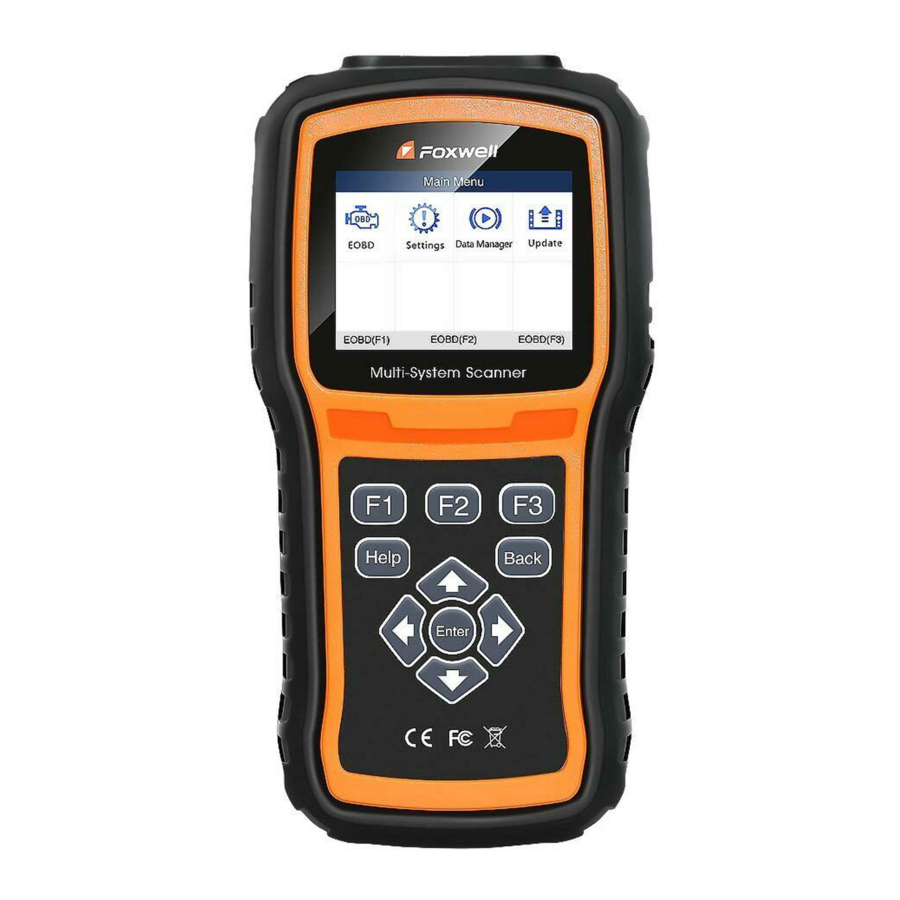
In dit gedeelte worden de externe functies, poorten en connectoren van de scanner geïllustreerd.

Figuur 2-1 Vooraanzicht
- Diagnostische poort - biedt verbinding tussen het voertuig en de scanner.
- LCD-scherm - toont menu's, testresultaten en bedieningstips.
- Functietoetsen / Sneltoetsen - drie toetsen die overeenkomen met "knoppen" op sommige schermen voor het uitvoeren van speciale opdrachten of bieden snelle toegang tot de meest gebruikte applicaties of functies.
- Richtingstoetsen - selecteer een optie of scrol door een scherm met gegevens of tekst.
- ENTER-toets - voert een geselecteerde optie uit en gaat over het algemeen naar het volgende scherm.
- BACK-toets - verlaat een scherm en keert over het algemeen terug naar het vorige scherm.
- HELP-toets - geeft nuttige informatie weer.
- USB-poort - biedt USB-stroomverbinding tussen de scanner en pc/laptop.
- TF-kaartpoort - bevat de TF-geheugenkaart voor gegevensback-up en software-update.
Gebruik geen oplosmiddelen zoals alcohol om het toetsenbord of het scherm schoon te maken. Gebruik een mild, niet-schurend reinigingsmiddel en een zachte katoenen doek.
Accessoirebeschrijvingen
In dit gedeelte worden de accessoires beschreven die bij de scanner worden geleverd. Als u merkt dat een van de volgende items in uw pakket ontbreekt, neem dan contact op met uw lokale dealer voor hulp.
- Snelstartgids - biedt korte bedieningsinstructies voor het gebruik van de scanner.
- Diagnostische kabel - biedt verbinding tussen de scanner en een voertuig.
- USB-kabel - biedt verbinding tussen de scanner en een computer om gegevens bij te werken en af te drukken.
- Garantiekaart - Een garantiekaart is vereist als u reparatie of vervanging van ons nodig heeft.
- Nylon draagtas - bewaart de scanner en zijn accessoires.
Technische specificaties
Display: Verlicht, 240*320 TFT-kleurendisplay
Werktemperatuur: 0 tot 60 ℃ (32 tot 140℉)
Opslagtemperatuur: -20 tot 70℃ (-4 tot 158℉)
Voeding: 8-18V voertuigvoeding en 3,3V USB-voeding
Afmetingen: (L*B*H): 200*100*38mm
Gewicht: 0,6 kg
Aan de slag
In dit gedeelte wordt beschreven hoe u de scanner van stroom kunt voorzien, worden korte introducties gegeven van applicaties die op de scanner zijn geladen en de lay-out van het beeldscherm wordt weergegeven en wordt geïllustreerd hoe u tekst en cijfers invoert met de scantool.
De scanner van stroom voorzien
Voordat u de scanner gebruikt, moet u ervoor zorgen dat u de scanner van stroom voorziet.
Het apparaat werkt op een van de volgende bronnen:
- 12-volt voertuigvoeding
- USB-verbinding met computer
Aansluiten op voertuigvoeding
De scanner wordt normaal gesproken ingeschakeld wanneer deze is aangesloten op de datalinkconnector (DLC).
- Aansluiten op voertuigvoeding:
- Zoek de datalinkconnector (DLC). De DLC bevindt zich over het algemeen onder het dashboard aan de bestuurderszijde van het voertuig.
- Bevestig de diagnostische kabel aan de scanner en draai de borgschroeven vast om een goede verbinding te garanderen.
- Sluit een correcte adapter aan op de datakabel volgens het voertuig dat wordt onderhouden en steek deze in de DLC van het voertuig.
- Zet de contactsleutel in de ON-stand.
- De scanner start automatisch op.
![]()
Probeer nooit de scantool van stroom te voorzien via een USB-verbinding wanneer de scantool met een voertuig communiceert.
Aansluiten op de computer met een USB-kabel
De scantool ontvangt ook stroom via de USB-poort wanneer deze op een computer is aangesloten voor software-updates en het afdrukken van gegevens.
- Aansluiten op de computer:
- Sluit de scanner aan op een computer met de meegeleverde USB-kabel.
Applicatieoverzicht
Wanneer de scantool opstart, wordt het startscherm geopend. Dit scherm toont alle applicaties die op het apparaat zijn geladen. De beschikbare voertuigapplicaties kunnen variëren afhankelijk van de softwareconfiguratie.
Neem bijvoorbeeld een op Toyota aangepaste scanner, de volgende applicaties zijn vooraf in de scanner geladen:
- Auto VIN - leidt naar schermen voor het identificeren van een auto door automatisch VIN-uitlezen.
- OBDII/EOBD - leidt naar OBDII-schermen voor alle 9 generieke OBD-systeemtests.
- Toyota - leidt naar schermen voor informatie over diagnostische foutcodes, live gegevens, ECU-informatie, actieve test en speciale functies op voertuigen die wereldwijd worden verkocht.
- Settings - leidt naar schermen voor het aanpassen van de standaardinstellingen aan uw eigen voorkeur en het bekijken van informatie over de scanner.
- Data Manager - leidt naar schermen voor toegang tot datarecords.
- Update - leidt naar een scherm voor het updaten van de scanner.

Figuur 3-1 Voorbeeld startscherm

Invoerdialoogvenster
In dit gedeelte wordt geïllustreerd hoe u de scantool gebruikt om letters en cijfers in te voeren, zoals VIN-nummer, kanaalnummer, testwaarden en DTC-nummer. Normaal gesproken moet u mogelijk letters of cijfers invoeren wanneer u een van de volgende bewerkingen uitvoert.
- VIN-invoer
- kanaalnummer invoeren
- aanpassingswaarde instellen
- bloknummer invoeren
- inlogcode invoeren
- sleutelmatching
- DTC's opzoeken
De scantool biedt 4 verschillende soorten toetsenborden om aan uw specifieke behoeften te voldoen. Afhankelijk van de behoeften van de tekstinvoer, toont het automatisch het meest geschikte toetsenbord.
- klassiek QWERTY-toetsenbord voor het invoeren van teksten die zowel letters als cijfers bevatten - numeriek toetsenbord voor het invoeren van cijfers
- alfabettoetsenbord voor het invoeren van letters
- hexadecimaal toetsenbord voor speciale functies, zoals sleutelmatching, UDS-codering
- Tekst invoeren met de scantool:
- Wanneer u wordt gevraagd om tekst in te voeren, drukt u op de functietoets Keyboard (Toetsenbord).

Figuur 3-2 Voorbeeld tekstinvoerscherm - Scrol met de pijltjestoetsen om de gewenste letter of cijfer te markeren en druk op de ENTER-toets om te bevestigen.

Figuur 3-3 Voorbeeld numeriek toetsenbord scherm - Om een letter of cijfer te verwijderen, gebruikt u de functietoets Cursor Forward t om de cursor ernaartoe te verplaatsen en druk vervolgens op de knop Backspace (Backspace).
- Wanneer de invoer is voltooid, drukt u op de toets Completed (Voltooid) om verder te gaan.
- Wanneer u wordt gevraagd om tekst in te voeren, drukt u op de functietoets Keyboard (Toetsenbord).


Voertuigidentificatie
Dit gedeelte laat zien hoe u de scanner kunt gebruiken om de specificaties van het geteste voertuig te identificeren.
De verstrekte voertuigidentificatie-informatie wordt geleverd door de ECM van het geteste voertuig. Daarom moeten bepaalde kenmerken van het testvoertuig in de scantool worden ingevoerd om ervoor te zorgen dat de gegevens correct worden weergegeven. De voertuigidentificatievolgorde is menugestuurd, u volgt gewoon de aanwijzingen op het scherm en maakt een reeks keuzes. Elke selectie die u maakt, brengt u naar het volgende scherm. Exacte procedures kunnen enigszins variëren per voertuig. Het identificeert een voertuig doorgaans op een van de volgende manieren:
- Smart VIN
- Handmatige selectie
Smart VIN
Met Smart VIN kan een voertuig worden geïdentificeerd door automatisch het voertuigidentificatienummer (VIN) te lezen.
- Om een voertuig te identificeren met Smart VIN:
- Blader met de pijltjestoetsen om de voertuigtoepassing in het hoofdmenu te markeren en druk op ENTER.

Afbeelding 4-1 Voorbeeld van een hoofdmenuscherm - Selecteer SmartVIN in het menu en druk op de ENTER-toets.

Afbeelding 4-2 Voorbeeld van een VIN-leesscherm - De scantool begint te communiceren met het voertuig en leest automatisch de voertuigspecificatie of VIN-code.

Afbeelding 4-3 Voorbeeld van een scherm voor automatisch VIN-lezen - Antwoord YES (JA) als de voertuigspecificatie of VIN-code correct is en er een menu met controllerselectie wordt weergegeven. Antwoord NO (NEE) als het onjuist is en u het juiste VIN-nummer handmatig moet invoeren.

Afbeelding 4-4 Voorbeeld van een scherm voor handmatige VIN-invoer
- Blader met de pijltjestoetsen om de voertuigtoepassing in het hoofdmenu te markeren en druk op ENTER.


Handmatige selectie
Manual Selection (Handmatige selectie) identificeert een voertuig door een aantal selecties te maken op basis van bepaalde VIN-tekens, zoals modeljaar en motortype.
- Om een voertuig te identificeren door handmatige voertuigselectie:
- Blader met de pijltjestoetsen om de voertuigtoepassing in het hoofdmenu te markeren en druk op ENTER.

Afbeelding 4-5 Voorbeeld van een hoofdmenuscherm - Selecteer Manual Selection (Handmatige selectie) in het menu en druk op de ENTER-toets.

Afbeelding 4-6 Voorbeeld van een scherm voor selectie van de regelmodule - Selecteer in elk scherm dat verschijnt de juiste optie en druk vervolgens op de ENTER-toets. Doe dit totdat de volledige voertuiginformatie is ingevoerd en het menu van de controllerselectie wordt weergegeven.

Afbeelding 4-7 Voorbeeld van een scherm voor handmatige voertuigselectie
- Blader met de pijltjestoetsen om de voertuigtoepassing in het hoofdmenu te markeren en druk op ENTER.


Diagnostische handelingen
Dit gedeelte illustreert hoe u de scanner kunt gebruiken om diagnostische foutcodes te lezen en te wissen, en om "live" gegevensmetingen en ECU-informatie te bekijken op controllers die op een verscheidenheid aan voertuigen zijn geïnstalleerd, en ook om "opnamen" van de gegevensmetingen op te slaan.
Selectie van de besturingsmodule
Wanneer u de identificatie van het voertuig hebt voltooid, moet u de in het voertuig geïnstalleerde besturingsmodules identificeren. Er zijn twee manieren om de controllers te identificeren die in een auto zijn geïnstalleerd:
- Snelle scan
- Besturingsmodules
Snelle scan
Snelle scan voert een automatische systeemtest uit om te bepalen welke besturingsmodules op het voertuig zijn geïnstalleerd en geeft een overzicht van de diagnostische foutcodes (DTC's). Afhankelijk van het aantal besturingsmodules kan het 10 minuten of langer duren om de test te voltooien.
- Om een automatische systeemscan uit te voeren:
- Blader met de pijltjestoetsen om Snelle scan in het menu te markeren en druk op ENTER om te starten.

Afbeelding 5-1 Voorbeeld hoofdgroepscherm - Om de scan te pauzeren, drukt u op de functietoets die overeenkomt met Pauze (Pause) op het scherm.

Afbeelding 5-2 Voorbeeld snelle scanscherm - Aan het einde van een succesvolle automatische controllerscan wordt een menu weergegeven met een lijst van geïnstalleerde controllers, samen met hun DTC-overzicht.

Afbeelding 5-3 Voorbeeld snelle scanscherm - Als er diagnostische foutcode(s) zijn gedetecteerd in een regeleenheid, drukt u op de functietoets die overeenkomt met Rapport (Report) op het scherm om details van de code-informatie te bekijken. Of druk op de functietoets Wissen (Erase) om ze te wissen.

Afbeelding 5-4 Voorbeeld DTC-scherm - Druk op functietoets F1 om de foutcode-informatie op te slaan.
- Selecteer het systeem dat u wilt testen en druk op de ENTER (ENTER)-toets. Wanneer de scanner een verbinding met het voertuig tot stand heeft gebracht, wordt het functiemenu weergegeven.

Afbeelding 5-5 Functiemenuscherm
- Blader met de pijltjestoetsen om Snelle scan in het menu te markeren en druk op ENTER om te starten.


Besturingsmodules
Het scherm Besturingsmodules (Control Modules) toont alle controllers die beschikbaar zijn op de voertuigen. De controllers die in het menu worden vermeld, betekenen niet dat ze op het voertuig zijn geïnstalleerd.
- Om een systeem te selecteren om te testen:
- Blader met de pijltjestoetsen om Besturingsmodules (Control Modules) in het menu te markeren en druk op de ENTER (ENTER)-toets. Er wordt een controllermenu weergegeven.

Afbeelding 5-6 Voorbeeld menu besturingsmodule - Selecteer het systeem dat u wilt testen. Wanneer de scanner een verbinding met het voertuig tot stand heeft gebracht, wordt het functiemenu weergegeven.

Afbeelding 5-7 Voorbeeld menu besturingsmodule
- Blader met de pijltjestoetsen om Besturingsmodules (Control Modules) in het menu te markeren en druk op de ENTER (ENTER)-toets. Er wordt een controllermenu weergegeven.


Diagnostische bewerkingen
Nadat een systeem is geselecteerd en de scanner de communicatie met het voertuig tot stand heeft gebracht, wordt het functiemenu weergegeven. De menuopties kunnen omvatten:
- Read Codes (Codes lezen)
- Clear Codes (Codes wissen)
- Live Data (Live gegevens)
- Active Test (Actieve test)
- ECU Information (ECU-informatie)
- Special Functions (Speciale functies)
OPMERKING
Niet alle hierboven vermelde functieopties zijn van toepassing op alle voertuigen. Beschikbare opties kunnen variëren afhankelijk van het jaar, model en merk van het testvoertuig.
Read Codes (Codes lezen)
Met het menu Read Codes (Codes lezen) kunt u foutcodes lezen die in de regeleenheid zijn gevonden.
Typische codestatussen omvatten:
- Present/Permanent/Current Codes (Aanwezige/permanente/huidige codes)
- Pending Codes (In behandeling zijnde codes)
- History Codes (Geschiedenis codes)
Aanwezige/permanente/huidige codes die in een regelmodule zijn opgeslagen, worden gebruikt om de oorzaak van een probleem of problemen met een voertuig te helpen identificeren. Deze codes zijn een specifiek aantal keren voorgekomen en duiden op een probleem dat moet worden gerepareerd.
In behandeling zijnde codes worden ook wel rijpende codes genoemd die intermitterende fouten aangeven. Als de fout niet binnen een bepaald aantal rijcycli (afhankelijk van het voertuig) optreedt, wordt de code uit het geheugen gewist. Als een fout een specifiek aantal keren optreedt, rijpt de code uit tot een DTC en gaat de MIL branden of knipperen.
Geschiedenis codes worden ook wel eerdere codes genoemd die intermitterende DTC's aangeven die momenteel niet actief zijn.
- Om codes van een voertuig te lezen:
- Blader met de pijltjestoetsen om Read Codes (Codes lezen) te markeren in het functiemenu en druk op de ENTER-toets. Er wordt een codelijst weergegeven met codenummer en bijbehorende beschrijving.

Figuur 5-8 Voorbeeldscherm functiemenu - Gebruik de pijltoetsen omhoog en omlaag om door de gegevens te bladeren om regels te selecteren en de pijltoetsen links en rechts om heen en weer te bladeren door verschillende schermen met gegevens.

Figuur 5-9 Voorbeeld codescherm - Druk op de functietoets Save (Opslaan) om DTC-informatie op te slaan. Druk op de functietoets Freeze Frame (Momentopname) om freeze-gegevens te bekijken.

Figuur 5-10 Freeze-gegevensscherm
Freeze Frame Data (Momentopnamegegevens): een momentopname van kritieke bedrijfsomstandigheden van het voertuig die automatisch door de boordcomputer worden geregistreerd op het moment dat de DTC wordt ingesteld. Het is een goede functie om te helpen bepalen wat de fout heeft veroorzaakt. - Gebruik de pijltoetsen links en rechts om heen en weer te bladeren door verschillende schermen met gegevens.
- Druk op de functietoets Save (Opslaan) om de momentopname-informatie op te slaan. Of gebruik de BACK-toets om af te sluiten.
- Blader met de pijltjestoetsen om Read Codes (Codes lezen) te markeren in het functiemenu en druk op de ENTER-toets. Er wordt een codelijst weergegeven met codenummer en bijbehorende beschrijving.


Clear Codes (Codes wissen)
Met het menu Clear Codes (Codes wissen) kunt u alle huidige en opgeslagen DTC's wissen uit een geselecteerde regelmodule. Ook worden alle tijdelijke ECU-gegevens gewist, inclusief freeze frame. Zorg er dus voor dat het geselecteerde systeem volledig is gecontroleerd en onderhouden door technici en dat er geen essentiële informatie verloren gaat voordat u codes wist.
OPMERKING
- Om codes te wissen, moet u ervoor zorgen dat het contact is ingeschakeld met de motor uit.
- Clear Codes (Codes wissen) lost het probleem dat de fout heeft veroorzaakt niet op! DTC's mogen pas worden gewist nadat de omstandigheden die ze hebben veroorzaakt, zijn gecorrigeerd.
- Om codes te wissen:
- Blader met de pijltjestoetsen om Clear Codes (Codes wissen) te markeren in het functiemenu en druk op de ENTER-toets.

Figuur 5-11 Voorbeeldscherm functiemenu - Volg de instructies op het scherm en beantwoord vragen over het voertuig dat wordt getest om de procedure te voltooien.

Figuur 5-12 Voorbeeld codescherm wissen - Controleer de codes opnieuw. Als er nog codes over zijn, herhaalt u de stappen voor het wissen van codes.
- Blader met de pijltjestoetsen om Clear Codes (Codes wissen) te markeren in het functiemenu en druk op de ENTER-toets.


Live Data (Live gegevens)
Met het menu Live Data (Live gegevens) kunt u realtime PID-gegevens van een geselecteerde elektronische regelmodule van het voertuig bekijken en registreren.
Menuopties omvatten doorgaans:
- Complete List (Volledige lijst)
- Custom List (Aangepaste lijst)
Complete Data List (Volledige gegevenslijst)
Met het menu Complete List (Volledige lijst) kunt u alle live PID-gegevens van een geselecteerd systeem bekijken.
- Om live PID-gegevens te bekijken:
- Blader met de pijltjestoetsen om Live Data (Live gegevens) in het menu te markeren en druk op de ENTER-toets.

Figuur 5-13 Voorbeeldscherm functiemenu - Selecteer de Complete List (Volledige lijst) in het menu en druk op de ENTER-toets om het gegevensscherm weer te geven.

Figuur 5-14 Voorbeeld Live Data-menuscherm - Blader met de pijltoetsen omhoog en omlaag om een regel te markeren en de pijltoetsen links en rechts om heen en weer te bladeren door verschillende schermen met gegevens. Druk op de functietoets Pause (Pauze) om het verzamelen van gegevens van het voertuig te onderbreken en gebruik de Start-toets om het verzamelen van gegevens te hervatten. Om gegevens op te slaan in het geheugen van de scanner, gebruikt u de functietoets SAVE (OPSLAAN) en drukt u op Stop Saving (Stoppen met opslaan) om het opnemen op elk gewenst moment te stoppen.

Figuur 5-15 Voorbeeld Live Data-scherm - Gebruik de pijltoets omhoog en omlaag om de regel te selecteren. Als Graph (Grafiek) is gemarkeerd, geeft dit aan dat er een grafiek beschikbaar is voor de geselecteerde regel. Druk op de functietoets Graph (Grafiek) om de PID-grafiek weer te geven.

Figuur 5-16 Voorbeeld PID-grafiekscherm - Druk op de functietoets Multi-graphs (Meerdere grafieken) om twee PID-grafieken in één scherm weer te geven. Druk op Single graph (Enkele grafiek) om één plot weer te geven.

Figuur 5-17 Voorbeeld Twee PID-grafiekscherm - Druk op de functietoets Merge Graph (Grafiek samenvoegen) om twee PID-plots in één coördinaat weer te geven om te controleren hoe ze elkaar beïnvloeden.

Figuur 5-18 Voorbeeld Merge Graph-scherm - Druk op de Back-toets om terug te keren naar het vorige menu.
- Blader met de pijltjestoetsen om Live Data (Live gegevens) in het menu te markeren en druk op de ENTER-toets.


Custom List (Aangepaste lijst)
Met het menu Custom List (Aangepaste lijst) kunt u het aantal PID's in de gegevenslijst minimaliseren en u concentreren op verdachte of symptoomspecifieke gegevensparameters.
- Om een aangepaste gegevenslijst te maken:
- Selecteer Custom List (Aangepaste lijst) in het menu en druk op de ENTER-toets.

Figuur 5-19 Voorbeeld Live Data-menuscherm - Het aangepaste gegevensselectiescherm wordt weergegeven. Blader met de pijltoetsen omhoog en omlaag om een regel te markeren, druk op de ENTER-toets en herhaal vervolgens de actie om meer selecties te maken. Om een item te deselecteren, selecteert u het opnieuw en drukt u vervolgens op de ENTER-toets. U kunt ook de functietoetsen Select All (Alles selecteren) en Deselect (Deselecteren) gebruiken om alle items tegelijk te selecteren of te deselecteren

Figuur 5-20 Voorbeeld Selectiescherm aangepaste lijst - Als u klaar bent met selecteren, gebruikt u de functietoets OK om de geselecteerde items weer te geven.

Figuur 5-21 Voorbeeld Live Data-scherm
- Selecteer Custom List (Aangepaste lijst) in het menu en druk op de ENTER-toets.


ECU Information (ECU-informatie)
Het scherm ECU Information (ECU-informatie) geeft de identificatiegegevens weer van de regelmodule die wordt getest, zoals de identificatiestring van de regelmodule, de codering van de regelmodule en de werkplaatscode.
- Om ECU-informatie te lezen:
- Selecteer ECU Information (ECU-informatie) in het menu en druk op de ENTER-toets.

Figuur 5-22 Voorbeeldscherm functiemenu - Er wordt een scherm weergegeven met gedetailleerde informatie over de geselecteerde regelmodule.

Figuur 5-23 Voorbeeld ECU-informatiescherm - Druk op de functietoets Save (Opslaan) om ECU-informatie op te slaan. Of gebruik de BACK-toets om af te sluiten.
- Selecteer ECU Information (ECU-informatie) in het menu en druk op de ENTER-toets.


Active Tests (Actieve tests)
Actieve tests, ook wel actuatortests genoemd, zijn bidirectionele diagnostische tests op voertuigsystemen en -componenten. Met de tests kunt u de scanner gebruiken om tijdelijk een voertuigsysteem of -component te activeren of te bedienen, en wanneer u de test verlaat, keert het systeem/component terug naar de normale werking.
Sommige tests geven een opdracht weer aan de operator. Als bijvoorbeeld "Press Brake Pedal" (Rempedaal indrukken) wordt weergegeven, moet de operator het rempedaal ingedrukt houden en vervolgens doorgaan. De volgorde, het aantal en het type tests worden bepaald door de regelmodule.
Op sommige systemen kunnen de actuatortests pas opnieuw worden gestart als het contact een tijdje is uitgeschakeld. U kunt ook kort de motor starten en laten draaien, uitschakelen, het contact in de stand Run zetten en vervolgens de actuatortests opnieuw starten.
De tests activeren een component, maar ze controleren niet of de component correct werkt. Zorg ervoor dat de te testen componenten in goede staat zijn en correct zijn gemonteerd.
OPMERKING
Beschikbare tests zijn afhankelijk van de regelmodule die wordt getest en het voertuig zelf.
- Om een test te starten:
- Selecteer Active Tests (Actieve tests) in het functiemenu en druk op de ENTER-toets.

Figuur 5-24 Voorbeeldscherm functiemenu - Selecteer de test die u wilt uitvoeren en druk op de ENTER-toets. Volg de instructies op het scherm om de juiste selecties en bewerkingen te maken om de tests te voltooien.

Figuur 5-25 Voorbeeld Actieve Tests-selectiescherm
- Selecteer Active Tests (Actieve tests) in het functiemenu en druk op de ENTER-toets.


- Neem voordat u tests uitvoert altijd de veiligheidsinstructies in deze handleiding en de waarschuwingen van de voertuigfabrikant in acht. Volg bovendien alle waarschuwingen en beschrijvingen op de scannerschermen.
- Voer de tests nooit uit terwijl het voertuig in beweging is.
Special Functions (Speciale functies)
Special Functions (Speciale functies) voeren verschillende componentaanpassingen uit van de regelmodule die wordt getest, waardoor u bepaalde componenten opnieuw kunt kalibreren of configureren na reparaties of vervanging. Typische schermen voor servicebewerkingen zijn een reeks menu-gestuurde uitvoeringsopdrachten. Volg de instructies op het scherm om de bewerking te voltooien.
- Om speciale tests op een voertuig uit te voeren:
- Blader met de pijltjestoetsen om de speciale functietest die u wilt uitvoeren in het menu te markeren en druk op de ENTER-toets.

Figuur 5-26 Voorbeeldscherm functiemenu - Selecteer een beschikbare service in het menu en druk op de ENTER-toets om verder te gaan.

Figuur 5-27 Voorbeeld Speciale Functies-scherm - Er kan een scherm voor groepsselectie, een scherm voor testselectie, verschillende stapsgewijze instructieschermen of een bidirectioneel controlescherm verschijnen. Lees de schermen en volg alle instructies. Gebruik indien nodig de functietoetsen om opdrachten uit te voeren of vragen te beantwoorden. Als er meer dan 3 functietoetsen worden weergegeven, gebruikt u de pijltoetsen omhoog en omlaag om een opdracht te selecteren en drukt u op de ENTER-toets om te bevestigen.
- Druk op de BACK-toets om terug te keren naar de vorige schermen wanneer u klaar bent.
- Blader met de pijltjestoetsen om de speciale functietest die u wilt uitvoeren in het menu te markeren en druk op de ENTER-toets.


OBDII/EOBD-bewerkingen
Met het menu OBDII/EOBD hebt u toegang tot alle OBD-servicemodi. Volgens de normen ISO 9141-2, ISO 14230-4 en SAE J1850 is de OBD-toepassing onderverdeeld in verschillende subprogramma's, 'Service $xx' genoemd. Hieronder staat een lijst met OBD-diagnoseservices:
- Service $01 - vraag actuele diagnostische gegevens van de aandrijflijn op
- Service $02 - vraag de bevroren-framegegevens van de aandrijflijn op
- Service $03 - vraag emissiegerelateerde diagnostische foutcodes op
- Service $04 - wis/reset emissiegerelateerde diagnostische informatie
- Service $05 - vraag de testresultaten van de bewaking van de zuurstofsensor op
- Service $06 - vraag de testresultaten van de bewaking aan boord op voor specifieke bewaakte systemen
- Service $07 - vraag emissiegerelateerde diagnostische foutcodes op die zijn gedetecteerd tijdens de huidige of laatst voltooide rijcyclus
- Service $08 - vraag de controle van het systeem, de test of het onderdeel aan boord aan
- Service $09 - vraag voertuiginformatie op
Wanneer de OBDII/EOBD-toepassing wordt geselecteerd in het startscherm, begint de scanner automatisch het communicatieprotocol te detecteren. Zodra de verbinding tot stand is gebracht, wordt een menu weergegeven met alle tests die beschikbaar zijn op het geïdentificeerde voertuig. Menu-opties omvatten doorgaans:
- Systeemstatus
- Codes lezen
- Bevroren-framegegevens
- Codes wissen
- Live gegevens
- I/M-gereedheid
- O2-sensortest
- Bewakingstest aan boord
- Componententest
- Voertuiginformatie
- Aanwezige modules
- Code opzoeken
OPMERKING
Niet alle hierboven vermelde functieopties zijn van toepassing op alle voertuigen. Beschikbare opties kunnen variëren afhankelijk van het jaar, het model en het merk van het testvoertuig. Het bericht "Not supported the mode!" (De modus wordt niet ondersteund!) wordt weergegeven als de optie niet van toepassing is op het voertuig dat wordt getest.
Systeeminstellingen
In dit gedeelte wordt beschreven hoe u de scanner programmeert om aan uw specifieke behoeften te voldoen.
Wanneer Settings (Instellingen) is geselecteerd, wordt een menu met beschikbare serviceopties weergegeven. Menu-opties omvatten doorgaans:
- Taal
- Eenheid
- Snelkoppelingen
- Schermtest
- Toetsenbordtest
- Info
Taal selecteren
Als u Language (Taal) selecteert, opent u een scherm waarin u de systeemtaal kunt kiezen. Het scantool is standaard ingesteld op het weergeven van Engelse menu's.
- Systeemtaal configureren:
- Blader met de pijltjestoetsen om Language (Taal) te markeren in het menu Settings (Instellingen) en druk op de ENTER-toets.

Figuur 7-1 Voorbeeld van instellingenscherm - Druk op de linker en rechter pijltjestoets om een taal te selecteren en druk op de ENTER-toets om te bevestigen. Druk op de Back-toets om af te sluiten en terug te keren.

Figuur 7-2 Voorbeeld van taalselectiescherm
- Blader met de pijltjestoetsen om Language (Taal) te markeren in het menu Settings (Instellingen) en druk op de ENTER-toets.


Eenheden wijzigen
Als u Unit (Eenheid) selecteert, wordt een dialoogvenster geopend waarin u meeteenheden kunt kiezen.
- De eenheid instellen wijzigen:
- Blader met de pijltjestoetsen om Units (Eenheden) te markeren in het menu Settings (Instellingen) en druk op de ENTER-toets.

Figuur 7-3 Voorbeeld van instellingenscherm - Druk op de pijltjestoets omhoog en omlaag om een item te selecteren en druk op de ENTER-toets om op te slaan en terug te keren.

Figuur 7-4 Voorbeeld van eenheidselectiescherm
- Blader met de pijltjestoetsen om Units (Eenheden) te markeren in het menu Settings (Instellingen) en druk op de ENTER-toets.


Sneltoetsen configureren
Met de optie Shortcuts (Snelkoppelingen) kunt u de functionaliteit van de sneltoetsen wijzigen.
- Een functie toewijzen aan een sneltoets:
- Blader met de pijltjestoetsen om Shortcuts (Snelkoppelingen) te markeren in het menu Settings (Instellingen) en druk op de ENTER-toets. Er wordt een scherm weergegeven met beschikbare sneltoetsen.

Figuur 7-5 Voorbeeld van instellingenscherm - Druk op de pijltjestoets omhoog en omlaag om een sneltoets te selecteren en druk op de ENTER-toets. Er wordt een scherm weergegeven met een lijst met geladen toepassingen.

Figuur 7-6 Voorbeeld van snelkoppelingsscherm - Blader met de pijltjestoetsen om een toepassing te markeren en druk op de ENTER-toets om de toepassing toe te wijzen aan de sneltoets.

Figuur 7-7 Voorbeeld van snelkoppelingsscherm
- Blader met de pijltjestoetsen om Shortcuts (Snelkoppelingen) te markeren in het menu Settings (Instellingen) en druk op de ENTER-toets. Er wordt een scherm weergegeven met beschikbare sneltoetsen.


Schermtest
Als u de optie Display Test (Schermtest) selecteert, opent u een scherm waarin u de functionaliteit van het scherm kunt controleren.
- Het scherm testen:
- Blader met de pijltjestoetsen om Display Test (Schermtest) te markeren in het menu Settings (Instellingen) en druk op de ENTER-toets om de test te starten. Controleer of er ontbrekende plekken zijn in het LCD-scherm.

Figuur 7-8 Voorbeeld van LCD-testscherm - Druk op de Back-toets om de test te stoppen.
- Blader met de pijltjestoetsen om Display Test (Schermtest) te markeren in het menu Settings (Instellingen) en druk op de ENTER-toets om de test te starten. Controleer of er ontbrekende plekken zijn in het LCD-scherm.

Toetsenbordtest
Als u de optie Keypad Test (Toetsenbordtest) selecteert, opent u een scherm waarin u de functionaliteit van het toetsenbord kunt controleren.
- Het toetsenbord testen:
- Blader met de pijltjestoetsen om Keypad Test (Toetsenbordtest) te markeren in het menu Settings (Instellingen) en druk op de ENTER-toets.

Figuur 7-9 Voorbeeld van instellingenscherm - Druk op een toets om de test te starten. De virtuele toets die overeenkomt met de toets waarop u hebt gedrukt, wordt op het scherm gemarkeerd als deze correct werkt.

Figuur 7-10 Voorbeeld van toetsenbordtestscherm - Druk tweemaal op de Back-toets om de test te stoppen.
- Blader met de pijltjestoetsen om Keypad Test (Toetsenbordtest) te markeren in het menu Settings (Instellingen) en druk op de ENTER-toets.


Toolinformatie
Als u de optie About (Info) selecteert, opent u een scherm met informatie over uw scantool, zoals het serienummer, dat mogelijk vereist is voor productregistratie.
- Informatie van uw scantool bekijken:
- Blader met de pijltjestoetsen om About (Info) te markeren in het menu Settings (Instellingen) en druk op de ENTER-toets.

Figuur 7-11 Voorbeeld van instellingenscherm - Er wordt een scherm met gedetailleerde informatie over de scanner weergegeven.

Figuur 7-12 Voorbeeld van toolinformatiescherm - Druk op de Back-toets om af te sluiten.
- Blader met de pijltjestoetsen om About (Info) te markeren in het menu Settings (Instellingen) en druk op de ENTER-toets.


Update
De scanner kan worden bijgewerkt om u op de hoogte te houden van de nieuwste ontwikkelingen op het gebied van diagnose. In dit gedeelte wordt uitgelegd hoe u uw scantool kunt registreren en bijwerken.
- Volg de onderstaande drie stappen om uw scanner bij te werken:
Stap 1: Verkrijg een FOXWELL ID.
Stap 2: Registreer het product met het serienummer van het product.
Stap 3: Update het product met de update-applicatie FoxAssist.
Voor stap 1 en 2 kunt u ook naar onze site gaan via de onderstaande link.
Stap 1: http://www.foxwelltech.us/support-detail-216.html
Stap 2: http://www.foxwelltech.us/support-detail-621.html
Maak een Foxwell ID aan
Registreren via de website
Als u nieuw bent bij FOXWELL, registreer u dan op www.foxwelltech.us en maak eerst een FOXWELL ID aan.
Als u de update-applicatie FoxAssist hebt geïnstalleerd, raadpleeg dan de registratiehandleiding.
- Om te registreren via de website: Om een Foxwell ID aan te maken en uw scantool te registreren
- Bezoek onze site www.foxwelltech.us en selecteer vervolgens Support>Register.

Figuur 8-1 Voorbeeldregistratiescherm - Klik op de link Register rechtsboven op de website of aan de onderkant van de homepage.

Figuur 8-2 Voorbeeldregistratiescherm
- Bezoek onze site www.foxwelltech.us en selecteer vervolgens Support>Register.
- Voer uw eigen e-mailadres in en klik op "Send code" (Code verzenden) om de verificatiecode in uw mailbox te vinden. Maak een uniek wachtwoord aan, bevestig het wachtwoord en klik vervolgens op "Free registration" (Gratis registratie) om te voltooien. Wanneer uw ID is aangemaakt, kunt u alle programma's bekijken die aan uw tool zijn gekoppeld, updates downloaden, uw profiel bewerken, feedback indienen en lid worden van onze community om uw ideeën en verhalen over onze producten te delen. Opmerking: Onthoud altijd uw FOXWELL ID en wachtwoord, omdat dit belangrijk is voor het beheren van uw product en updates.

![]()
De gebruikersnaam is beperkt tot een e-mailadres en zoek altijd de verificatiecode in uw geregistreerde e-mail. - De melding Registration success (Registratie succesvol) verschijnt als u zich succesvol hebt geregistreerd.
![]()
Onthoud altijd uw FOXWELL ID en wachtwoord, omdat dit belangrijk is voor het beheren van uw product en updates. - De registratiepagina wordt overgeslagen en gaat naar de inlogpagina. Voer gewoon uw FOXWELL ID en wachtwoord in om u aan te melden.

Figuur 8-4 Voorbeeld aanmeldscherm - Wanneer u succesvol bent ingelogd, wordt het Member Center (Ledencentrum) weergegeven zoals hieronder. Met dit platform kunt u de geregistreerde producten bekijken, nieuwe producten registreren, persoonlijke informatie wijzigen of het wachtwoord opnieuw instellen.

Figuur 8-5 Voorbeeld van het scherm van het ledencentrum - Als u uw wachtwoord bent vergeten, klikt u gewoon op Sign in (Aanmelden) rechtsboven op de website en klikt u vervolgens op Forget password (Wachtwoord vergeten). U moet uw geregistreerde e-mailadres, verificatiecode, nieuw wachtwoord en bevestigd wachtwoord invoeren en op Reset password (Wachtwoord opnieuw instellen) klikken.

Figuur 8-6 Voorbeeld van een scherm voor het ophalen van gebruikers-ID en/of wachtwoord
![]()
Voordat u een nieuw wachtwoord invoert of het wachtwoord bevestigt, moet u de juiste verificatiecode in uw geregistreerde e-mailadres invoeren. - De melding Password reset succeeded (Wachtwoord opnieuw instellen gelukt) verschijnt als u het wachtwoord succesvol opnieuw hebt ingesteld.
U kunt zich nu aanmelden met uw ID en het nieuwe wachtwoord. Als u het wachtwoord wilt wijzigen, meldt u zich aan met uw gebruikersnaam en wachtwoord en selecteert u My Profile/Reset Password (Mijn profiel/Wachtwoord opnieuw instellen).

Figuur 8-7 Voorbeeld van een scherm dat aangeeft dat het opnieuw instellen van het wachtwoord is gelukt - Als u uw e-mailadres of Foxwell ID bent vergeten, klikt u gewoon op Sign in (Aanmelden) rechtsboven op de website en klikt u vervolgens op Forgot password (Wachtwoord vergeten) en klikt u op Forget Email or Foxwell ID (E-mail of Foxwell ID vergeten). U moet uw geregistreerde serienummer invoeren.

Figuur 8-8 Voorbeeld van een scherm waarin het serienummer van het product vereist is - Uw geregistreerde e-mailadres of Foxwell ID wordt weergegeven onder SEARCH RESULT (ZOEKRESULTAAT).

Figuur 8-9 Voorbeeld van een FOXWELL-zoekresultatenscherm


Registreren met FoxAssist
U kunt zich ook registreren en een Foxwell ID aanmaken met de updateclient FoxAssist.
- Om te registreren via de website:
- Bezoek onze site www.foxwelltech.us en ga naar de pagina Product. Zoek uw productmodel en klik erop om het productprofiel te bekijken. Of zoek de updatetool onder Tools op de pagina Support. Selecteer het tabblad Download om het pc-applicatiebestand te downloaden.
- Pak het applicatiebestand uit. Volg de instructies op het computerscherm om de applicatie en het stuurprogramma te installeren.

Figuur 8-10 Voorbeeld van een installatiescherm van FoxAssist - Dubbelklik op het bureaubladpictogram
![]() om de applicatie te starten.
om de applicatie te starten.

Figuur 8-11 Voorbeeld van het hoofdscherm van FoxAssist - Klik op de knop Register, waarna een Register-venster verschijnt. Voer uw eigen e-mailadres in en klik op "Send code" (Code verzenden) om de verificatiecode in uw mailbox te vinden. Maak een uniek wachtwoord aan, bevestig het wachtwoord en klik vervolgens op "Free registration" (Gratis registratie) om te voltooien.

Figuur 8-12 Voorbeeld van een registratiescherm - De melding Registered account is successful (Geregistreerde account is succesvol) verschijnt als u zich succesvol hebt geregistreerd.

Figuur 8-13 Voorbeeld van een scherm dat aangeeft dat de registratie is gelukt - Klik op OK. Het gaat automatisch naar de aanmeldpagina. U kunt uw FOXWELL ID en wachtwoord invoeren om u aan te melden.

Figuur 8-14 Voorbeeld aanmeldscherm

 om de applicatie te starten.


Uw scanner registreren
Om een scanner te registreren, kunt u zich registreren op www.foxwelltech.us of via de update-PC-applicatie FoxAssist.
Registreren via de website
- Open de hoofdpagina van www.foxwelltech.us en klik op Sign in (Aanmelden). Voer uw FOXWELL ID/geregistreerde e-mailadres en wachtwoord in.

Afbeelding 8-15 Voorbeeld van een aanmeldscherm - Wanneer u succesvol bent aangemeld, wordt het Member Center (Ledencentrum) weergegeven zoals hieronder. Dit platform stelt u in staat om de geregistreerde producten te bekijken, nieuwe producten te registreren, persoonlijke informatie te wijzigen of het wachtwoord opnieuw in te stellen.

Afbeelding 8-16 Voorbeeld van een scherm van het ledencentrum - Om een product te registreren, klikt u op My Products>New Registration (Mijn producten>Nieuwe registratie). Voer het juiste serienummer in en klik op de knop Submit (Verzenden) om de productregistratie te voltooien. Herhaal het proces als u meer producten hebt.

Afbeelding 8-17 Voorbeeld van een scherm voor nieuwe productregistratie


OPMERKING
Om het serienummer van een apparaat te controleren, start u het op en selecteert u Setting>About (Instelling>Over). Het serienummer staat rechts op de pagina About (Over). U kunt het serienummer ook vinden op de achterkant van de hoofdeenheid of de garantiekaart.
Registreren met FoxAssist
- Registreren met FoxAssist:
- Start de PC-applicatie FoxAssist. Meld u aan met uw Foxwell ID/geregistreerde e-mailadres en wachtwoord.

Afbeelding 8-18 Voorbeeld van een aanmeldscherm - Selecteer Activate (Activeren) en voer het serienummer in om de productregistratie te voltooien. Als u meerdere scanners wilt registreren, voert u alle serienummers in die u wilt activeren. Of u kunt de scanner ook via een USB-kabel met uw pc verbinden, het updatepictogram kiezen en op de Enter-toets op de scanner drukken. Vervolgens wordt uw serienummer automatisch door de FoxAssist verkregen en klikt u op Activate (Activeren) om te voltooien.

Afbeelding 8-19 Voorbeeld van een activeringsscherm voor een nieuw product
- Start de PC-applicatie FoxAssist. Meld u aan met uw Foxwell ID/geregistreerde e-mailadres en wachtwoord.


De scanner updaten
Om de scanner te updaten, hebt u de volgende tools nodig:
- De scantool
- PC-applicatie FoxAssist
- Internetverbinding
Om de update-tool te kunnen gebruiken, moet de pc of laptop aan de volgende minimale vereisten voldoen:
- Besturingssysteem: Windows 7, Windows 8 en Windows 10.
- CPU: Intel PⅢ of beter
- RAM: 64 MB of beter
- Harde schijfruimte: 30 MB of beter
- Display: 800*600 pixels, 16 byte true color display of beter
- Internet Explorer 4.0 of nieuwer
OPMERKING
Voordat u gaat updaten, moet u ervoor zorgen dat uw netwerk correct werkt.
Voordat u gaat updaten, moet u ervoor zorgen dat u al een Foxwell ID hebt aangemaakt.
- Uw scanner updaten:
- Dubbelklik op het bureaubladpictogram
![]() om de applicatie te starten.
om de applicatie te starten. - Verwijder de TF-kaart uit de tool en verbind deze met de pc met de TF-kaartlezer.
- Meld u aan met uw Foxwell ID en wachtwoord.

Afbeelding 8-20 Voorbeeld van een aanmeldscherm in FoxAssist - Klik in het tabblad Download (Downloaden) op de selectievakjes voor de software die u wilt updaten en klik vervolgens op de knop Upgrade (Upgraden) boven aan de software om te downloaden.

Afbeelding 8-21 Voorbeeld van een upgradescherm - Wanneer op de knop Upgrade (Upgraden) wordt geklikt, begint het downloaden. En u kunt de Current Status (Huidige status) controleren. Als de huidige status Downloading (Aan het downloaden) aangeeft, sluit dan de update-applicatie niet.

Afbeelding 8-22 Voorbeeld van een updatescherm - Wanneer alle items zijn geüpdatet, wordt een bericht "All software downloads are successfully installed!" (Alle softwaredownloads zijn succesvol geïnstalleerd!) weergegeven. Klik op OK om te bevestigen.

Afbeelding 8-23 Voorbeeld van een scherm waarop de update is voltooid - Klik op Return (Terug) om de status van alle software te bekijken.

Afbeelding 8-24 Voorbeeld van een scherm voor softwarebeheer
![waarschuwing]() OPMERKING
OPMERKING
Als het dialoogvenster "Update Failed" (Update mislukt) verschijnt, geeft dit aan dat de software-updates zijn mislukt. Controleer de netwerkverbinding. Als het probleem zich blijft voordoen, neem dan contact op met support@foxwelltech.com of uw lokale dealer voor hulp. - Als u vragen hebt over het product, klikt u op Complaint (Klacht), vult u alle vereiste informatie in en klikt u op Submit (Verzenden) om ons uw probleem te sturen.

Afbeelding 8-25 Voorbeeld van een klachtenscherm - Om een software of alle software te verwijderen, selecteert u deze op het tabblad Uninstall (Verwijderen) en klikt u op de knop Uninstall (Verwijderen). En de verwijderde items zijn te vinden in het scherm Uninstall (Verwijderen).

Afbeelding 8-26 Voorbeeld van een scherm voor het verwijderen van software - Klik op Setting (Instelling) om de taal van de update-tool te wijzigen.

Afbeelding 8-27 Voorbeeld van een FoxAssist-instellingsscherm - Klik op User Information (Gebruikersinformatie) om uw persoonlijke informatie te bekijken. Om uw persoonlijke informatie te wijzigen, klikt u op Edit (Bewerken), typt u in het berichtvak en klikt u op Confirm (Bevestigen). Om ons te helpen betere verkoop te bieden, zorg ervoor dat het telefoonnummer, e-mailadres en het land correct zijn ingevoerd.

Afbeelding 8-28 Voorbeeld van een scherm met gebruikersinformatie
- Dubbelklik op het bureaubladpictogram
 om de applicatie te starten.


Veiligheidsinformatie
Lees deze handleiding aandachtig door voordat u uw scanner gebruikt, voor uw eigen veiligheid en die van anderen, en om schade aan de apparatuur en voertuigen te voorkomen. De veiligheidsberichten hieronder en in deze gebruikershandleiding herinneren de gebruiker eraan uiterst voorzichtig te zijn bij het gebruik van dit apparaat. Raadpleeg en volg altijd de veiligheidsberichten en testprocedures van de voertuigfabrikant. Lees, begrijp en volg alle veiligheidsberichten en instructies in deze handleiding.
Gebruikte Conventies voor Veiligheidsberichten
We geven veiligheidsberichten om persoonlijk letsel en schade aan apparatuur te helpen voorkomen. Hieronder staan signaalwoorden die we hebben gebruikt om het gevarenniveau in een situatie aan te geven.

Geeft een dreigende gevaarlijke situatie aan die, indien niet vermeden, zal leiden tot de dood of ernstig letsel van de bediener of omstanders.
Geeft een mogelijk gevaarlijke situatie aan die, indien niet vermeden, kan leiden tot de dood of ernstig letsel van de bediener of omstanders.

Geeft een mogelijk gevaarlijke situatie aan die, indien niet vermeden, kan leiden tot matig of licht letsel van de bediener of omstanders.
Belangrijke Veiligheidsinstructies
En gebruik uw scanner altijd zoals beschreven in de gebruikershandleiding, en volg alle veiligheidsberichten.
- Leg de testkabel niet zo dat deze de rijbediening zou hinderen.
- Overschrijd de spanningslimieten tussen de ingangen die in deze gebruikershandleiding worden gespecificeerd niet.
- Draag altijd een ANSI-goedgekeurde veiligheidsbril om uw ogen te beschermen tegen voortgestuwde objecten en hete of bijtende vloeistoffen.
- Brandstof, oliedampen, hete stoom, hete giftige uitlaatgassen, zuur, koelmiddel en ander afval dat wordt geproduceerd door een defecte motor kan ernstig letsel of de dood veroorzaken. Gebruik de scanner niet in gebieden waar explosieve dampen zich kunnen ophopen, zoals in ondergrondse putten, afgesloten ruimtes of gebieden die minder dan 45 cm boven de vloer liggen.
- Niet roken, een lucifer aansteken of een vonk veroorzaken in de buurt van het voertuig tijdens het testen en houd alle vonken, verhitte voorwerpen en open vuur uit de buurt van de accu en brandstof / brandstofdampen, omdat deze zeer brandbaar zijn.
- Houd een droge chemische brandblusser geschikt voor benzine-, chemische en elektrische branden in de werkruimte.
- Wees altijd bewust van roterende onderdelen die met hoge snelheid bewegen wanneer een motor draait en houd een veilige afstand tot deze onderdelen en andere mogelijk bewegende objecten om ernstig letsel te voorkomen.
- Raak geen motoronderdelen aan die erg heet worden wanneer een motor draait om ernstige brandwonden te voorkomen.
- Blokkeer de aangedreven wielen voordat u gaat testen met draaiende motor. Zet de transmissie in de parkeerstand (voor automatische transmissie) of neutraal (voor handgeschakelde transmissie). En laat een draaiende motor nooit onbeheerd achter.
- Draag geen sieraden of loszittende kleding wanneer u aan de motor werkt.
- Sluit de apparatuur niet aan of los terwijl het contact aan staat of de motor draait.
Bezoek onze website op www.foxwelltech.us
Voor technische assistentie kunt u ons een e-mail sturen op support@foxwelltech.com
Referenties
![www.foxwelltech.us]() Hoe maak je een Foxwell-account aan?_Foxwell
Hoe maak je een Foxwell-account aan?_Foxwell![www.foxwelltech.us]() Hoe activeer ik een Foxwell-product?_Foxwell
Hoe activeer ik een Foxwell-product?_Foxwell![www.foxwelltech.us]() Shenzhen Foxwell Technology Co., Ltd.
Shenzhen Foxwell Technology Co., Ltd.

Download handleiding
Hier kunt u de volledige pdf-versie van de handleiding downloaden. Deze kan aanvullende veiligheidsinstructies, garantie-informatie, FCC-regels, enz. bevatten.
Download Foxwell NT530 handleiding