AXIS S3008 Mk II handleiding
- 1 Over uw apparaat
- 2 Installatie
- 3 Aan de slag
- 4 De webinterface
- 5 Productoverzicht
- 6 Probleemoplossing
- 7 Meer hulp nodig?
- 8 Referenties
- 9 Download handleiding
- 10 In andere talen
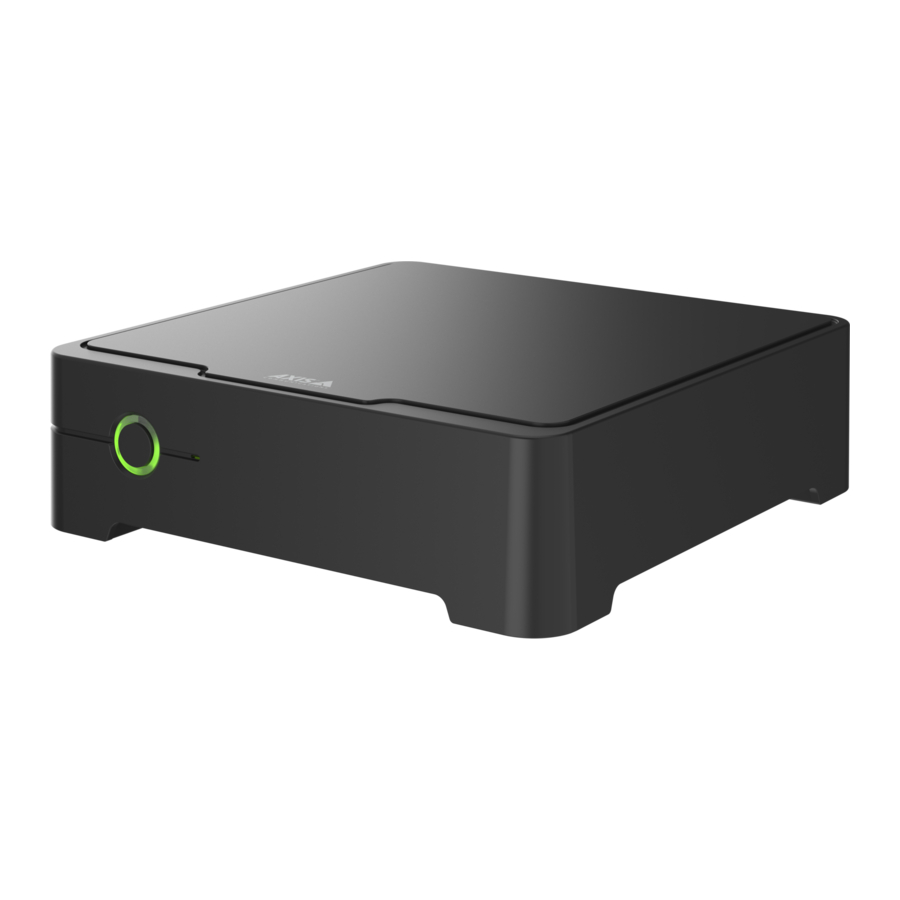
Over uw apparaat
AXIS S3008 Mk II Recorder is een compacte netwerkvideorecorder met een ingebouwde PoE-switch voor eenvoudige installatie. Het apparaat is voorzien van een harde schijf van bewakingskwaliteit. Het bevat ook een USB-poort voor het eenvoudig exporteren van videobeelden. De recorder is verkrijgbaar in drie modellen – waaronder een harde schijf van 2 TB, 4 TB of 8 TB.
Hoeveel camera's kan ik aansluiten op de recorder?
Er kunnen maximaal acht apparaten worden aangesloten op de PoE-switch van de recorder.
Hoeveel stroom kan de recorder aan de camera's leveren?
Dit zijn de beperkingen voor Power over Ethernet (PoE):
- De recorder kan tot acht apparaten van PoE voorzien.
- Het totale beschikbare vermogen is 124 W.
- Elke netwerkpoort ondersteunt tot 15,4 W (PoE-klasse 3) aan de PoE-poort (PSE) en 12,95 W aan de camerazijde (PD).
- De switch verdeelt het PoE-vermogen op basis van de PoE-klasse van het aangesloten apparaat.
Browserondersteuning
Windows®
- ChromeTM (aanbevolen)
- Firefox®
- Edge®
OS X®
- ChromeTM (aanbevolen)
- Safari®
Overig
- ChromeTM
- Firefox®
Voor meer informatie over het gebruik van het apparaat, zie de handleiding beschikbaar op Documentation |Axis Communications.
Installatie

Om deze video te bekijken, gaat u naar help.axis.com/?&piaId=89590§ion=about-your-device
De AXIS S3008 Recorder Mk II wordt gebruikt met versie 4 van de AXIS Companion videomanagementsoftware.
Aan de slag
 Opmerking
Tijdens de systeemconfiguratie is internettoegang vereist.
Wanneer de installatie is voltooid:
- Alle Axis-apparaten in het systeem hebben de nieuwste firmware.
- Alle apparaten hebben een wachtwoord.
- Opname met de standaardinstellingen is actief.
- U kunt gebruikmaken van externe toegang.
Registreer een My Axis-account
Registreer een My Axis-account op axis.com/my-axis/login.
Om uw My Axis-account veiliger te maken, activeert u meervoudige authenticatie (MFA). MFA is een beveiligingssysteem dat een extra verificatielaag toevoegt om de identiteit van de gebruiker te waarborgen.
Om MFA te activeren:
- Ga naar axis.com/my-axis/login.
- Meld u aan met uw My Axis-gegevens.
- Ga naar
![]() en selecteer Account settings (Accountinstellingen).
en selecteer Account settings (Accountinstellingen). - Klik op Security settings (Beveiligingsinstellingen)
- Klik op Handle your 2-factor authentication (Uw 2-factorauthenticatie beheren).
- Voer uw My Axis-gegevens in.
- Kies een van de authenticatiemethoden Authenticator App (TOTP) (Authenticator-app (TOTP)) of Email (E-mail) en volg de instructies op het scherm.
 en selecteer Account settings (Accountinstellingen).
De hardware installeren
- Installeer uw camera-hardware.
- Sluit de recorder aan op uw netwerk via de LAN-poort.
- Sluit de camera's aan op de geïntegreerde PoE-switch van de recorder of een externe PoE-switch.
- Sluit de computer aan op hetzelfde netwerk als de recorder.
- Sluit de voeding aan op de recorder.

U moet eerst het netsnoer op de recorder aansluiten en daarna het netsnoer op het stopcontact. - Wacht een paar minuten totdat de recorder en camera's zijn opgestart voordat u verdergaat.

Houd de recorder in een goed geventileerde omgeving en met voldoende vrije ruimte rond de recorder om oververhitting te voorkomen.
De desktop-app installeren
- Ga naar axis.com/products/axis-camera-station-edge en klik op Download (Downloaden) om AXIS S3008 Mk II Recorder voor Windows te downloaden.
- Open het installatiebestand en volg de installatie-assistent.
- Meld u aan met uw My Axis account (My Axis-account).
Een site creëren
Een site is een enkel toegangspunt tot een bewakingsoplossing, bijvoorbeeld alle camera's in een winkel. U kunt meerdere sites volgen via één My Axis-account.
- Start de AXIS S3008 Mk II Recorder desktop-app.
- Meld u aan met uw My Axis account (My Axis-account).
- Klik op Create new site (Nieuwe site creëren) en geef de site een naam.
- Klik op Next (Volgende).
- Selecteer de apparaten die u aan uw site wilt toevoegen.
- Klik op Next (Volgende).
- Selecteer opslag.
- Klik op Next (Volgende).
- Op de pagina Ready to install page (Klaar om te installeren), staan Offline mode (Offlinemodus) en Upgrade firmware (Firmware upgraden) standaard aan. U kunt ze uitschakelen als u geen toegang wilt tot de offlinemodus of uw apparaten niet wilt upgraden naar de nieuwste firmwareversie.
- Klik op Install (Installeren) en wacht terwijl AXIS S3008 Mk II Recorder de apparaten configureert.
De configuratie kan enkele minuten duren.
De mobiele app installeren
Met de AXIS S3008 Mk II Recorder mobiele app hebt u overal toegang tot uw apparaten en opnamen. U kunt ook meldingen ontvangen wanneer er gebeurtenissen plaatsvinden of wanneer iemand belt vanaf een intercom.
Voor Android
Klik op Download of scan de volgende QR Code®.

Voor iOS
Klik op Download of scan de volgende QR-code.

Open de AXIS S3008 Mk II Recorder mobiele app en meld u aan met uw Axis-gegevens.
Als u geen My Axis-account hebt, kunt u naar axis.com/my-axis gaan om een nieuw account te registreren.
De webinterface
Om de webinterface van het apparaat te bereiken, typt u het IP-adres van het apparaat in een webbrowser.
 Hoofdmenu weergeven of verbergen.
 De release-opmerkingen openen.
 De producthulp openen.
 De taal wijzigen.
 Licht thema of donker thema instellen.
 Het gebruikersmenu bevat:
- Informatie over de gebruiker die is ingelogd.
![Account wijzigen]() Change account: (Account wijzigen:) Uitloggen van de huidige account en inloggen op een nieuwe account.
Change account: (Account wijzigen:) Uitloggen van de huidige account en inloggen op een nieuwe account.![Uitloggen]() Log out: (Uitloggen:) Uitloggen van de huidige account.
Log out: (Uitloggen:) Uitloggen van de huidige account.
 Change account: (Account wijzigen:) Uitloggen van de huidige account en inloggen op een nieuwe account.
 Log out: (Uitloggen:) Uitloggen van de huidige account.
 Het contextmenu bevat:
- Analytics data: (Analysegegevens:) Accepteren om niet-persoonlijke browsergegevens te delen.
- Feedback: (Feedback:) Deel feedback om ons te helpen uw gebruikerservaring te verbeteren.
- Legal: (Juridisch:) Bekijk informatie over cookies en licenties.
- About: (Over:) Apparaatinformatie bekijken, inclusief AXIS OS-versie en serienummer.
- Legacy device interface: (Verouderde apparaatinterface:) Wijzig de webinterface van het apparaat naar de verouderde versie.
Status
Tijdsynchronisatiestatus
Toont NTP-synchronisatie-informatie, inclusief of het apparaat is gesynchroniseerd met een NTP-server en de resterende tijd tot de volgende synchronisatie.
NTP settings: (NTP-instellingen:) Bekijk en update de NTP-instellingen. Brengt u naar de pagina Date and time (Datum en tijd) waar u de NTP-instellingen kunt wijzigen.
Lopende opnamen
Toont lopende opnamen en hun aangewezen opslagruimte.
Recordings: (Opnamen:) Bekijk lopende en gefilterde opnamen en hun bron. Zie  voor meer informatie.
Toont de opslagruimte waar de opname is opgeslagen.
Apparaatinfo
Toont de apparaatinformatie, inclusief AXIS OS-versie en serienummer.
Upgrade AXIS OS: (AXIS OS upgraden:) Upgrade de software op uw apparaat. Brengt u naar de onderhoudspagina waar u de upgrade kunt uitvoeren.
Verbonden clients
Toont het aantal verbindingen en verbonden clients.
View details: (Details bekijken:) Bekijk en update de lijst met verbonden clients. De lijst toont het IP-adres, het protocol, de poort, de status en het PID/proces van elke verbinding.
Apps
 Add app: (App toevoegen:) Installeer een nieuwe app. Find more apps: (Meer apps zoeken:) Zoek meer apps om te installeren. U wordt naar een overzichtspagina van Axis-apps geleid.
Allow unsigned apps  : (Niet-ondertekende apps toestaan:) Zet aan om de installatie van niet-ondertekende apps toe te staan.
Allow root-privileged apps  : (Apps met root-bevoegdheden toestaan:) Zet aan om apps met root-bevoegdheden volledige toegang tot het apparaat te geven.
 Bekijk de beveiligingsupdates in AXIS OS- en ACAP-apps.
Note
De prestaties van het apparaat kunnen worden beïnvloed als u meerdere apps tegelijkertijd gebruikt.
Gebruik de schakelaar naast de app-naam om de app te starten of te stoppen. Open: (Openen:) Open de instellingen van de app. De beschikbare instellingen zijn afhankelijk van de toepassing. Sommige toepassingen hebben geen instellingen.
 Het contextmenu kan een of meer van de volgende opties bevatten:
- Open-source license: (Open-sourcelicentie:) Bekijk informatie over open-sourcelicenties die in de app worden gebruikt.
- App log: (App-logboek:) Bekijk een logboek van de app-gebeurtenissen. Het logboek is handig wanneer u contact opneemt met de ondersteuning.
- Activate license with a key: (Licentie activeren met een sleutel:) Als de app een licentie vereist, moet u deze activeren. Gebruik deze optie als uw apparaat geen internettoegang heeft.
Als u geen licentiesleutel hebt, gaat u naar axis.com/products/analytics. U hebt een licentiecode en het serienummer van het Axis-product nodig om een licentiesleutel te genereren. - Activate license automatically: (Licentie automatisch activeren:) Als de app een licentie vereist, moet u deze activeren. Gebruik deze optie als uw apparaat internettoegang heeft. U hebt een licentiecode nodig om de licentie te activeren.
- Deactivate the license: (De licentie deactiveren:) Deactiveer de licentie om deze te vervangen door een andere licentie, bijvoorbeeld wanneer u overstapt van een proeflicentie naar een volledige licentie. Als u de licentie deactiveert, verwijdert u deze ook van het apparaat.
- Settings: (Instellingen:) Configureer de parameters.
- Delete: (Verwijderen:) Verwijder de app permanent van het apparaat. Als u de licentie niet eerst deactiveert, blijft deze actief.
Systeem
Tijd en locatie
Date and time
De tijdnotatie is afhankelijk van de taalinstellingen van de webbrowser.
Note
We raden u aan de datum en tijd van het apparaat te synchroniseren met een NTP-server.
Synchronization: (Synchronisatie:) Selecteer een optie voor de datum- en tijdsynchronisatie van het apparaat.
- Automatic date and time (manual NTS KE servers): (Automatische datum en tijd (handmatige NTS KE-servers):) Synchroniseren met de beveiligde NTP-sleuteloprichtingsservers die zijn verbonden met de DHCP-server.
- Manual NTS KE servers: (Handmatige NTS KE-servers:) Voer het IP-adres van een of twee NTP-servers in. Wanneer u twee NTP-servers gebruikt, synchroniseert het apparaat en past het zijn tijd aan op basis van input van beide.
- Max NTP poll time: (Maximale NTP-pollingtijd:) Selecteer de maximale hoeveelheid tijd die het apparaat moet wachten voordat het de NTP-server pollt om een bijgewerkte tijd te krijgen.
- Min NTP poll time: (Minimale NTP-pollingtijd:) Selecteer de minimale hoeveelheid tijd die het apparaat moet wachten voordat het de NTP-server pollt om een bijgewerkte tijd te krijgen.
- Automatic date and time (NTP servers using DHCP): (Automatische datum en tijd (NTP-servers die DHCP gebruiken):) Synchroniseren met de NTP-servers die zijn verbonden met de DHCP-server.
- Fallback NTP servers: (Fallback NTP-servers:) Voer het IP-adres van een of twee fallback-servers in.
- Max NTP poll time: (Maximale NTP-pollingtijd:) Selecteer de maximale hoeveelheid tijd die het apparaat moet wachten voordat het de NTP-server pollt om een bijgewerkte tijd te krijgen.
- Min NTP poll time: (Minimale NTP-pollingtijd:) Selecteer de minimale hoeveelheid tijd die het apparaat moet wachten voordat het de NTP-server pollt om een bijgewerkte tijd te krijgen.
- Automatic date and time (manual NTP servers): (Automatische datum en tijd (handmatige NTP-servers):) Synchroniseren met NTP-servers naar keuze.
- Manual NTP servers: (Handmatige NTP-servers:) Voer het IP-adres van een of twee NTP-servers in. Wanneer u twee NTP-servers gebruikt, synchroniseert het apparaat en past het zijn tijd aan op basis van input van beide.
- Max NTP poll time: (Maximale NTP-pollingtijd:) Selecteer de maximale hoeveelheid tijd die het apparaat moet wachten voordat het de NTP-server pollt om een bijgewerkte tijd te krijgen.
- Min NTP poll time: (Minimale NTP-pollingtijd:) Selecteer de minimale hoeveelheid tijd die het apparaat moet wachten voordat het de NTP-server pollt om een bijgewerkte tijd te krijgen.
- Custom date and time: (Aangepaste datum en tijd:) Stel de datum en tijd handmatig in. Klik op Get from system (Ophalen van systeem) om de datum- en tijdinstellingen eenmalig op te halen van uw computer of mobiele apparaat.
Time zone: (Tijdzone:) Selecteer welke tijdzone u wilt gebruiken. De tijd wordt automatisch aangepast aan zomertijd en standaardtijd.
- DHCP: (DHCP:) Past de tijdzone van de DHCP-server aan. Het apparaat moet zijn verbonden met een DHCP-server voordat u deze optie kunt selecteren.
- Manual: (Handmatig:) Selecteer een tijdzone in de vervolgkeuzelijst.
Note
Het systeem gebruikt de datum- en tijdinstellingen in alle opnamen, logboeken en systeeminstellingen.
Netwerk
IPv4
IPv4 automatisch toewijzen: selecteer deze optie om de netwerkrouter automatisch een IP-adres aan het apparaat te laten toewijzen. We raden automatische IP (DHCP) aan voor de meeste netwerken. IP-adres: voer een uniek IP-adres voor het apparaat in. Statische IP-adressen kunnen willekeurig worden toegewezen binnen geïsoleerde netwerken, op voorwaarde dat elk adres uniek is. Om conflicten te voorkomen, raden we u aan contact op te nemen met uw netwerkbeheerder voordat u een statisch IP-adres toewijst. Subnetmasker: voer het subnetmasker in om te bepalen welke adressen zich binnen het lokale netwerk bevinden. Elk adres buiten het lokale netwerk gaat via de router. Router: voer het IP-adres in van de standaardrouter (gateway) die wordt gebruikt om apparaten te verbinden die zijn aangesloten op verschillende netwerken en netwerksegmenten. Terugvallen op statisch IP-adres als DHCP niet beschikbaar is: selecteer deze optie als u een statisch IP-adres wilt toevoegen dat als terugval moet worden gebruikt als DHCP niet beschikbaar is en niet automatisch een IP-adres kan toewijzen.
Opmerking
Als DHCP niet beschikbaar is en het apparaat een statisch terugvaladres gebruikt, wordt het statische adres geconfigureerd met een beperkte scope.
IPv6
IPv6 automatisch toewijzen: selecteer deze optie om IPv6 in te schakelen en de netwerkrouter automatisch een IP-adres aan het apparaat te laten toewijzen.
Hostnaam
Hostnaam automatisch toewijzen: selecteer deze optie om de netwerkrouter automatisch een hostnaam aan het apparaat te laten toewijzen. Hostnaam: voer de hostnaam handmatig in om deze te gebruiken als een alternatieve manier om toegang te krijgen tot het apparaat. Het serverrapport en het systeemlogboek gebruiken de hostnaam. Toegestane tekens zijn A–Z, a–z, 0–9 en -.
DNS-servers
DNS automatisch toewijzen: selecteer deze optie om de DHCP-server automatisch zoekdomeinen en DNS-serveradressen aan het apparaat te laten toewijzen. We raden automatische DNS (DHCP) aan voor de meeste netwerken. Zoekdomeinen: wanneer u een hostnaam gebruikt die niet volledig gekwalificeerd is, klikt u op Zoekdomein toevoegen en voert u een domein in waarin u wilt zoeken naar de hostnaam die het apparaat gebruikt. DNS-servers: klik op DNS-server toevoegen en voer het IP-adres van de DNS-server in. Dit zorgt voor de vertaling van hostnamen naar IP-adressen in uw netwerk.
Netwerkdetectieprotocollen
Bonjour®: schakel in om automatische detectie op het netwerk toe te staan. Bonjour-naam: voer een beschrijvende naam in die zichtbaar is op het netwerk. De standaardnaam is de apparaatnaam en het MAC-adres. UPnP®: schakel in om automatische detectie op het netwerk toe te staan. UPnP-naam: voer een beschrijvende naam in die zichtbaar is op het netwerk. De standaardnaam is de apparaatnaam en het MAC-adres. WS-Discovery: schakel in om automatische detectie op het netwerk toe te staan. LLDP en CDP: inschakelen om automatische detectie op het netwerk toe te staan. Het uitschakelen van LLDP en CDP kan van invloed zijn op de PoE-energieonderhandeling. Om eventuele problemen met de PoE-energieonderhandeling op te lossen, configureert u de PoE-switch alleen voor hardwarematige PoE-energieonderhandeling.
Globale proxy's
Http-proxy: geef een globale proxyhost of een IP-adres op volgens de toegestane indeling.
Https-proxy: geef een globale proxyhost of een IP-adres op volgens de toegestane indeling. Toegestane indelingen voor http- en https-proxy's:
- http(s)://host: port
- http(s)://user@host: port
- http(s)://user: pass@host: port
Opmerking
Start het apparaat opnieuw op om de globale proxy-instellingen toe te passen.
Geen proxy: gebruik Geen proxy om globale proxy's te omzeilen. Voer een van de opties in de lijst in of voer er meerdere in, gescheiden door een komma:
- Leeg laten
- Geef een IP-adres op
- Geef een IP-adres op in CIDR-indeling
- Geef een domeinnaam op, bijvoorbeeld: www. <domeinnaam>. com
- Geef alle subdomeinen in een specifiek domein op, bijvoorbeeld .<domeinnaam>.com
Cloudverbinding met één klik
Cloudverbinding met één klik (One-click cloud connection, O3C) biedt samen met een O3C-service eenvoudige en veilige internettoegang tot live en opgenomen video vanaf elke locatie. Zie axis.com/end-to-end-solutions/hosted-services voor meer informatie.
O3C toestaan:
- One-click: Dit is de standaardinstelling. Houd de bedieningsknop op het apparaat ingedrukt om via internet verbinding te maken met een O3C-service. U moet het apparaat binnen 24 uur nadat u op de bedieningsknop hebt gedrukt registreren bij de O3C-service. Anders wordt de verbinding van het apparaat met de O3C-service verbroken. Zodra u het apparaat hebt geregistreerd, wordt Always ingeschakeld en blijft het apparaat verbonden met de O3C-service.
- Always: Het apparaat probeert voortdurend verbinding te maken met een O3C-service via internet. Zodra u het apparaat hebt geregistreerd, blijft het verbonden met de O3C-service. Gebruik deze optie als de bedieningsknop op het apparaat buiten bereik is.
- No: schakelt de O3C-service uit.
Proxy-instellingen: voer indien nodig de proxy-instellingen in om verbinding te maken met de proxyserver. Host: voer het adres van de proxyserver in. Poort: voer het poortnummer in dat wordt gebruikt voor toegang. Aanmelding en Wachtwoord: voer indien nodig de gebruikersnaam en het wachtwoord voor de proxyserver in.
Verificatiemethode:
- Basic: deze methode is het meest compatibele verificatieschema voor HTTP. Het is minder veilig dan de Digest-methode omdat het de gebruikersnaam en het wachtwoord onversleuteld naar de server verzendt.
- Digest: deze methode is veiliger omdat het wachtwoord altijd versleuteld over het netwerk wordt verzonden.
- Auto: met deze optie kan het apparaat de verificatiemethode selecteren, afhankelijk van de ondersteunde methoden. Het geeft prioriteit aan de Digest-methode boven de Basic-methode.
Authenticatiesleutel van eigenaar (Owner authentication key, OAK): Klik op Sleutel ophalen om de authenticatiesleutel van de eigenaar op te halen. Dit is alleen mogelijk als het apparaat is verbonden met internet zonder firewall of proxy.
Netwerkpoorten
Power over Ethernet
- Toegewezen vermogen: aantal watt (W) dat momenteel is toegewezen.
- Totaal PoE-verbruik: aantal watt (W) dat wordt verbruikt.
- PoE actief houden tijdens herstart van recorder: inschakelen om aangesloten apparaten van stroom te voorzien tijdens een herstart van de recorder.
 Klik om de poortenafbeelding weer te geven of te verbergen.
- Klik op een poort in de afbeelding om de poortdetails in de poortenlijst te bekijken.
Poortenlijst
- Poort: het poortnummer.
- PoE: PoE in- of uitschakelen voor de poort.
- Netwerk: netwerk in- of uitschakelen voor de poort.
- Status: toont of er een apparaat is aangesloten op deze poort.
- Beschrijvende naam: de beschrijvende naam wordt ingesteld in Netwerkinstellingen. De standaardnaam is een combinatie van het model en het media access control-adres (MAC-adres) van het aangesloten apparaat.
- Stroomverbruik: aantal watt (W) dat momenteel wordt verbruikt en toegewezen door het aangesloten apparaat.
Power over Ethernet
Toegewezen vermogen: aantal watt (W) dat momenteel is toegewezen. Totaal PoE-verbruik: aantal watt (W) dat wordt verbruikt. PoE actief houden tijdens herstart van recorder: inschakelen om aangesloten apparaten van stroom te voorzien tijdens een herstart van de recorder. Gebruikte ruimte: percentage van de gebruikte ruimte. Vrije ruimte: percentage van de beschikbare ruimte voor opnamen. Vrije ruimte: beschikbare schijfruimte weergegeven in megabytes (MB), gigabytes (GB) of terabytes (TB). Schijfstatus: huidige status van de schijf. Schijftemperatuur: huidige bedrijfstemperatuur. PoE: PoE in- of uitschakelen voor elke poort. Wanneer een apparaat is aangesloten, ziet u de volgende informatie:
- Beschrijvende naam: de beschrijvende naam wordt ingesteld in Netwerkinstellingen. De standaardnaam is een combinatie van het model en het media access control-adres (MAC-adres) van het aangesloten apparaat.
- Stroomverbruik: aantal watt (W) dat momenteel wordt verbruikt en toegewezen.
Beveiliging
Certificaten
Certificaten worden gebruikt om apparaten op een netwerk te authenticeren. Het apparaat ondersteunt twee soorten certificaten:
- Client-/servercertificaten
Een client-/servercertificaat valideert de identiteit van het apparaat en kan zelfondertekend zijn of uitgegeven door een certificeringsinstantie (CA). Een zelfondertekend certificaat biedt beperkte bescherming en kan worden gebruikt voordat een door de CA uitgegeven certificaat is verkregen. - CA-certificaten
U kunt een CA-certificaat gebruiken om een peer-certificaat te authenticeren, bijvoorbeeld om de identiteit van een authenticatieserver te valideren wanneer het apparaat verbinding maakt met een netwerk dat wordt beschermd door IEEE 802.1X. Het apparaat heeft verschillende vooraf geïnstalleerde CA-certificaten.
Deze indelingen worden ondersteund:
- Certificaatindelingen: .PEM, .CER en .PFX
- Indelingen privésleutel: PKCS#1 en PKCS#12

Als u het apparaat terugzet naar de fabrieksinstellingen, worden alle certificaten verwijderd. Alle vooraf geïnstalleerde CA-certificaten worden opnieuw geïnstalleerd.
Certificaat toevoegen : Klik om een certificaat toe te voegen.
- Meer
![]() : Meer velden weergeven om in te vullen of te selecteren.
: Meer velden weergeven om in te vullen of te selecteren. - Beveiligde sleutelopslag: Selecteer om Secure element (Beveiligd element) of Trusted Platform Module 2.0 (Trusted Platform Module 2.0) te gebruiken om de privésleutel veilig op te slaan. Ga voor meer informatie over welke beveiligde sleutelopslag u moet selecteren naar help.axis.com/en-us/axis-os#cryptographic-support.
- Sleuteltype: Selecteer de standaard of een ander versleutelingsalgoritme in de vervolgkeuzelijst om het certificaat te beschermen.
 : Meer velden weergeven om in te vullen of te selecteren.
 Het contextmenu bevat:
- Certificaatinformatie: Bekijk de eigenschappen van een geïnstalleerd certificaat.
- Certificaat verwijderen: Verwijder het certificaat.
- Certificaatondertekeningsaanvraag maken: Maak een certificaatondertekeningsaanvraag om naar een registratie-instantie te sturen om een digitaal identiteitscertificaat aan te vragen.
Beveiligde sleutelopslag  :
:
- Secure element (CC EAL6+) (Beveiligd element (CC EAL6+)): Selecteer om een beveiligd element te gebruiken voor beveiligde sleutelopslag.
- Trusted Platform Module 2.0 (CC EAL4+, FIPS 140-2 Level 2) (Trusted Platform Module 2.0 (CC EAL4+, FIPS 140-2 Level 2)): Selecteer om TPM 2.0 te gebruiken voor beveiligde sleutelopslag.
Netwerktoegangsbeheer en versleuteling
IEEE 802.1xIEEE 802.1x is een IEEE-standaard voor poortgebaseerd netwerktoegangsbeheer dat veilige authenticatie biedt van bekabelde en draadloze netwerkapparaten. IEEE 802.1x is gebaseerd op EAP (Extensible Authentication Protocol). Om toegang te krijgen tot een netwerk dat wordt beschermd door IEEE 802.1x, moeten netwerkapparaten zichzelf authenticeren. De authenticatie wordt uitgevoerd door een authenticatieserver, meestal een RADIUS-server (bijvoorbeeld FreeRADIUS en Microsoft Internet Authentication Server). IEEE 802.1AE MACsecIEEE 802.1AE MACsec is een IEEE-standaard voor media-access control (MAC)-beveiliging die verbindingsloze gegevensvertrouwelijkheid en integriteit definieert voor media-access onafhankelijke protocollen. Certificaten: Wanneer geconfigureerd zonder een CA-certificaat, wordt de servercertificaatvalidatie uitgeschakeld en probeert het apparaat zichzelf te authenticeren ongeacht met welk netwerk het is verbonden. Wanneer een certificaat wordt gebruikt, authenticeren het apparaat en de authenticatieserver zichzelf in de implementatie van Axis met digitale certificaten met behulp van EAP-TLS (Extensible Authentication Protocol - Transport Layer Security). Om het apparaat toegang te geven tot een netwerk dat wordt beschermd via certificaten, moet u een ondertekend clientcertificaat op het apparaat installeren. Authenticatiemethode: Selecteer een EAP-type dat wordt gebruikt voor authenticatie. Clientcertificaat: Selecteer een clientcertificaat om IEEE 802.1x te gebruiken. De authenticatieserver gebruikt het certificaat om de identiteit van de client te valideren. CA-certificaten: Selecteer CA-certificaten om de identiteit van de authenticatieserver te valideren. Wanneer er geen certificaat is geselecteerd, probeert het apparaat zichzelf te authenticeren ongeacht met welk netwerk het is verbonden. EAP-identiteit: Voer de gebruikersidentiteit in die is gekoppeld aan het clientcertificaat. EAPOL-versie: Selecteer de EAPOL-versie die in de netwerkswitch wordt gebruikt. IEEE 802.1x gebruiken: Selecteer om het IEEE 802.1x-protocol te gebruiken. Deze instellingen zijn alleen beschikbaar als u IEEE 802.1x PEAP-MSCHAPv2 gebruikt als de authenticatiemethode:
- Wachtwoord: Voer het wachtwoord voor uw gebruikersidentiteit in.
- Peap version (Peap-versie): Selecteer de Peap-versie die in de netwerkswitch wordt gebruikt.
- Label: Selecteer 1 om client-EAP-versleuteling te gebruiken; selecteer 2 om client-PEAP-versleuteling te gebruiken. Selecteer het label dat de netwerkswitch gebruikt bij gebruik van Peap-versie 1.
Deze instellingen zijn alleen beschikbaar als u IEEE 802.1ae MACsec (Static CAK/Pre-Shared Key) (IEEE 802.1ae MACsec (Static CAK/Pre-Shared Key)) als de authenticatiemethode gebruikt:
- Key agreement connectivity association key name (Naam van de sleutel voor sleutelovereenkomst-connectiviteitsassociatie): Voer de naam van de connectiviteitsassociatie (CKN) in. Deze moet 2 tot 64 (deelbaar door 2) hexadecimale tekens bevatten. De CKN moet handmatig worden geconfigureerd in de connectiviteitsassociatie en moet overeenkomen aan beide uiteinden van de link om MACsec in eerste instantie in te schakelen.
- Key agreement connectivity association key (Sleutel voor sleutelovereenkomst-connectiviteitsassociatie): Voer de sleutel van de connectiviteitsassociatie (CAK) in. Deze moet 32 of 64 hexadecimale tekens lang zijn. De CAK moet handmatig worden geconfigureerd in de connectiviteitsassociatie en moet overeenkomen aan beide uiteinden van de link om MACsec in eerste instantie in te schakelen.
Firewall
Activeren: Schakel de firewall in.
Standaardbeleid: Selecteer de standaardstatus voor de firewall.
- Toestaan: Staat alle verbindingen met het apparaat toe. Deze optie is standaard ingesteld.
- Weigeren: Weigert alle verbindingen met het apparaat.
Om uitzonderingen te maken op het standaardbeleid, kunt u regels maken die verbindingen met het apparaat van specifieke adressen, protocollen en poorten toestaan of weigeren.
- Adres: Voer een adres in IPv4/IPv6- of CIDR-indeling in waartoe u de toegang wilt toestaan of weigeren.
- Protocol: Selecteer een protocol waartoe u de toegang wilt toestaan of weigeren.
- Poort: Voer een poortnummer in waartoe u de toegang wilt toestaan of weigeren. U kunt een poortnummer tussen 1 en 65535 toevoegen.
- Beleid: Selecteer het beleid van de regel.
 : Klik om nog een regel te maken.
Regels toevoegen: Klik om de regels toe te voegen die u hebt gedefinieerd.
- Tijd in seconden: Stel een tijdslimiet in voor het testen van de regels. De standaard tijdslimiet is ingesteld op 300 seconden. Om de regels direct te activeren, stelt u de tijd in op 0 seconden.
- Regels bevestigen: Bevestig de regels en de bijbehorende tijdslimiet. Als u een tijdslimiet van meer dan 1 seconde hebt ingesteld, zijn de regels gedurende deze tijd actief. Als u de tijd hebt ingesteld op 0, zijn de regels direct actief.
In behandeling zijnde regels: Een overzicht van de laatst geteste regels die u nog moet bevestigen.
Opmerking
De regels die een tijdslimiet hebben, worden weergegeven onder Actieve regels totdat de weergegeven timer afloopt of totdat u ze bevestigt. Als u ze niet bevestigt, worden ze weergegeven onder In behandeling zijnde regels zodra de timer afloopt en keert de firewall terug naar de eerder gedefinieerde instellingen. Als u ze bevestigt, vervangen ze de huidige actieve regels.
Regels bevestigen: Klik om de in behandeling zijnde regels te activeren.
Actieve regels: Een overzicht van de regels die u momenteel op het apparaat uitvoert.
 : Klik om een actieve regel te verwijderen.
 : Klik om alle regels te verwijderen, zowel in behandeling zijnde als actieve.
Aangepast ondertekend AXIS OS-certificaat
Om testsoftware of andere aangepaste software van Axis op het apparaat te installeren, hebt u een aangepast ondertekend AXIS OS-certificaat nodig. Het certificaat verifieert dat de software is goedgekeurd door zowel de apparaateigenaar als Axis. De software kan alleen worden uitgevoerd op een specifiek apparaat dat wordt geïdentificeerd door het unieke serienummer en de chip-ID. Alleen Axis kan aangepaste ondertekende AXIS OS-certificaten maken, omdat Axis de sleutel heeft om ze te ondertekenen.
Installeren: Klik om het certificaat te installeren. U moet het certificaat installeren voordat u de software installeert.
 Het contextmenu bevat:
- Certificaat verwijderen: Verwijder het certificaat.
Accounts
Virtuele host
Virtuele host toevoegen: Klik om een nieuwe virtuele host toe te voegen. Ingeschakeld: Selecteer om deze virtuele host te gebruiken. Servernaam: Voer de naam van de server in. Gebruik alleen cijfers 0-9, letters A-Z en een liggend streepje (-). Poort: Voer de poort in waarmee de server is verbonden.
Type: Selecteer het type authenticatie dat u wilt gebruiken. Selecteer tussen Basic (Standaard), Digest (Digest) en Open ID (Open ID).
 Het contextmenu bevat:
- Bijwerken: Werk de virtuele host bij.
- Verwijderen: Verwijder de virtuele host.
Uitgeschakeld: De server is uitgeschakeld.
Gebeurtenissen
Regels
Een regel definieert de voorwaarden die het product activeren om een actie uit te voeren. De lijst toont alle momenteel geconfigureerde regels in het product.
Opmerking
U kunt maximaal 256 actieregels maken.
Een regel toevoegen: Een regel maken. Naam: Voer een naam in voor de regel. Wachten tussen acties: Voer de minimumtijd (uu: mm: ss) in die moet verstrijken tussen regelactiveringen. Dit is handig als de regel wordt geactiveerd door bijvoorbeeld dag-nachtmoduscondities, om te voorkomen dat kleine lichtveranderingen tijdens zonsopgang en zonsondergang de regel herhaaldelijk activeren. Voorwaarde: Selecteer een voorwaarde uit de lijst. Aan een voorwaarde moet worden voldaan om het apparaat een actie te laten uitvoeren. Als er meerdere voorwaarden zijn gedefinieerd, moet aan alle voorwaarden worden voldaan om de actie te activeren. Zie Aan de slag met regels voor gebeurtenissen voor informatie over specifieke voorwaarden. Deze voorwaarde gebruiken als trigger: Selecteer deze optie om deze eerste voorwaarde alleen als starttrigger te laten functioneren. Dit betekent dat zodra de regel is geactiveerd, deze actief blijft zolang aan alle andere voorwaarden is voldaan, ongeacht de status van de eerste voorwaarde. Als u deze optie niet selecteert, is de regel gewoon actief wanneer aan alle voorwaarden is voldaan. Deze voorwaarde omkeren: Selecteer deze optie als u wilt dat de voorwaarde het tegenovergestelde is van uw selectie.
Een voorwaarde toevoegen: Klik om een extra voorwaarde toe te voegen.
Actie: Selecteer een actie in de lijst en voer de vereiste informatie in. Zie Aan de slag met regels voor gebeurtenissen voor informatie over specifieke acties.
Ontvangers
U kunt uw apparaat instellen om ontvangers op de hoogte te stellen van gebeurtenissen of om bestanden te verzenden.
Opmerking
Als u uw apparaat instelt voor het gebruik van FTP of SFTP, wijzig of verwijder dan niet het unieke volgnummer dat aan de bestandsnamen wordt toegevoegd. Als u dat wel doet, kan er slechts één afbeelding per gebeurtenis worden verzonden.
De lijst toont alle ontvangers die momenteel in het product zijn geconfigureerd, samen met informatie over hun configuratie.
Opmerking
U kunt maximaal 20 ontvangers maken.
Een ontvanger toevoegen: Klik om een ontvanger toe te voegen. Naam: Voer een naam in voor de ontvanger. Type: Selecteer in de lijst:
- FTP
![]()
- Host: Voer het IP-adres of de hostnaam van de server in. Als u een hostnaam invoert, zorg er dan voor dat er een DNS-server is opgegeven onder Systeem > Netwerk > IPv4 en IPv6.
- Poort: Voer het poortnummer in dat door de FTP-server wordt gebruikt. De standaardwaarde is 21.
- Map: Voer het pad in naar de map waarin u bestanden wilt opslaan. Als deze map nog niet bestaat op de FTP-server, krijgt u een foutmelding bij het uploaden van bestanden.
- Gebruikersnaam: Voer de gebruikersnaam in voor de login.
- Wachtwoord: Voer het wachtwoord in voor de login.
- Tijdelijke bestandsnaam gebruiken: Selecteer deze optie om bestanden te uploaden met tijdelijke, automatisch gegenereerde bestandsnamen. De bestanden worden hernoemd naar de gewenste namen wanneer het uploaden is voltooid. Als het uploaden wordt afgebroken/onderbroken, krijgt u geen beschadigde bestanden. U krijgt echter waarschijnlijk nog wel de tijdelijke bestanden. Op deze manier weet u dat alle bestanden met de gewenste naam correct zijn.
- Passieve FTP gebruiken: Onder normale omstandigheden vraagt het product de doel-FTP-server gewoon om de gegevensverbinding te openen. Het apparaat initieert actief zowel de FTP-besturings- als gegevensverbindingen met de doelserver. Dit is normaal gesproken nodig als er een firewall is tussen het apparaat en de doel-FTP-server.
- E-mailserver (SMTP): Voer de naam van de SMTP-server in, bijvoorbeeld smtp.gmail.com, smtp.mail.yahoo.com.
- Poort: Voer het poortnummer voor de SMTP-server in, met waarden in het bereik 0-65535. De standaardwaarde is 587.
- Versleuteling: Om versleuteling te gebruiken, selecteert u SSL of TLS.
- Servercertificaat valideren: Als u versleuteling gebruikt, selecteert u deze optie om de identiteit van het apparaat te valideren. Het certificaat kan zelfondertekend zijn of uitgegeven door een Certificate Authority (CA).
- POP-authenticatie: Schakel deze optie in om de naam van de POP-server in te voeren, bijvoorbeeld pop.gmail.com.
- HTTP
- URL: Voer het netwerkadres in naar de HTTP-server en het script dat de aanvraag zal verwerken. Bijvoorbeeld http://192.168.254.10/cgi-bin/notify.cgi.
- Gebruikersnaam: Voer de gebruikersnaam in voor de login.
- Wachtwoord: Voer het wachtwoord in voor de login.
- Proxy: Schakel deze optie in en voer de vereiste informatie in als een proxyserver moet worden gepasseerd om verbinding te maken met de HTTP-server.
- HTTPS
- URL: Voer het netwerkadres in naar de HTTPS-server en het script dat de aanvraag zal verwerken. Bijvoorbeeld https://192.168.254.10/cgi-bin/notify.cgi.
- Servercertificaat valideren: Selecteer deze optie om het certificaat te valideren dat is gemaakt door de HTTPS-server.
- Gebruikersnaam: Voer de gebruikersnaam in voor de login.
- Wachtwoord: Voer het wachtwoord in voor de login.
- Proxy: Schakel deze optie in en voer de vereiste informatie in als een proxyserver moet worden gepasseerd om verbinding te maken met de HTTPS-server.
- Netwerkopslag
![]()
U kunt netwerkopslag zoals NAS (network-attached storage) toevoegen en deze gebruiken als ontvanger om bestanden op te slaan. De bestanden worden opgeslagen in de Matroska-bestandsindeling (MKV).- Host: Voer het IP-adres of de hostnaam in voor de netwerkopslag.
- Share: Voer de naam in van de share op de host.
- Map: Voer het pad in naar de map waarin u bestanden wilt opslaan.
- Gebruikersnaam: Voer de gebruikersnaam in voor de login.
- Wachtwoord: Voer het wachtwoord in voor de login.
- SFTP
![]()
- Host: Voer het IP-adres of de hostnaam van de server in. Als u een hostnaam invoert, zorg er dan voor dat er een DNS-server is opgegeven onder Systeem > Netwerk > IPv4 en IPv6.
- Poort: Voer het poortnummer in dat door de SFTP-server wordt gebruikt. De standaardwaarde is 22.
- Map: Voer het pad in naar de map waarin u bestanden wilt opslaan. Als deze map nog niet bestaat op de SFTP-server, krijgt u een foutmelding bij het uploaden van bestanden.
- Gebruikersnaam: Voer de gebruikersnaam in voor de login.
- Wachtwoord: Voer het wachtwoord in voor de login.
- Openbare SSH-hostsleuteltype (MD5): Voer de vingerafdruk in van de openbare sleutel van de externe host (een hexadecimale tekenreeks van 32 cijfers). De SFTP-client ondersteunt SFTP-servers die SSH-2 gebruiken met RSA-, DSA-, ECDSA- en ED25519-hostsleuteltypen. RSA heeft de voorkeur tijdens de onderhandeling, gevolgd door ECDSA, ED25519 en DSA. Zorg ervoor dat u de juiste MD5-hostsleutel invoert die door uw SFTP-server wordt gebruikt. Hoewel het Axis-apparaat zowel MD5- als SHA-256-hashsleutels ondersteunt, raden we aan om SHA-256 te gebruiken vanwege de sterkere beveiliging ten opzichte van MD5. Ga naar de AXIS OS Portal voor meer informatie over het configureren van een SFTP-server met een Axis-apparaat.
- Openbare SSH-hostsleuteltype (SHA256): Voer de vingerafdruk in van de openbare sleutel van de externe host (een Base64-gecodeerde tekenreeks van 43 cijfers). De SFTP-client ondersteunt SFTP-servers die SSH-2 gebruiken met RSA-, DSA-, ECDSA- en ED25519-hostsleuteltypen. RSA heeft de voorkeur tijdens de onderhandeling, gevolgd door ECDSA, ED25519 en DSA. Zorg ervoor dat u de juiste MD5-hostsleutel invoert die door uw SFTP-server wordt gebruikt. Hoewel het Axis-apparaat zowel MD5- als SHA-256-hashsleutels ondersteunt, raden we aan om SHA-256 te gebruiken vanwege de sterkere beveiliging ten opzichte van MD5. Ga naar de AXIS OS Portal voor meer informatie over het configureren van een SFTP-server met een Axis-apparaat.
- Tijdelijke bestandsnaam gebruiken: Selecteer deze optie om bestanden te uploaden met tijdelijke, automatisch gegenereerde bestandsnamen. De bestanden worden hernoemd naar de gewenste namen wanneer het uploaden is voltooid. Als het uploaden wordt afgebroken of onderbroken, krijgt u geen beschadigde bestanden. U krijgt echter waarschijnlijk nog wel de tijdelijke bestanden. Op deze manier weet u dat alle bestanden met de gewenste naam correct zijn.
- SIP of VMS
![]() :
:
SIP: Selecteer deze optie om een SIP-oproep te plaatsen.
VMS: Selecteer deze optie om een VMS-oproep te plaatsen.- Van SIP-account: Selecteer in de lijst.
- Naar SIP-adres: Voer het SIP-adres in.
- Testen: Klik om te testen of uw oproepinstellingen werken.
- E-mail
- E-mail verzenden naar: Voer het e-mailadres in waarnaar e-mails moeten worden verzonden. Als u meerdere adressen wilt invoeren, gebruikt u komma's om ze te scheiden.
- E-mail verzenden van: Voer het e-mailadres van de verzendende server in.
- Gebruikersnaam: Voer de gebruikersnaam in voor de mailserver. Laat dit veld leeg als de mailserver geen authenticatie vereist.
- Wachtwoord: Voer het wachtwoord in voor de mailserver. Laat dit veld leeg als de mailserver geen authenticatie vereist.
 :
: Opmerking
Sommige e-mailproviders hebben beveiligingsfilters die voorkomen dat gebruikers grote hoeveelheden bijlagen ontvangen of bekijken, dat ze geplande e-mails ontvangen en dergelijke. Controleer het beveiligingsbeleid van de e-mailprovider om te voorkomen dat uw e-mailaccount wordt vergrendeld of dat u uw verwachte e-mails mist.
- TCP
- Host: Voer het IP-adres of de hostnaam van de server in. Als u een hostnaam invoert, zorg er dan voor dat er een DNS-server is opgegeven onder Systeem > Netwerk > IPv4 en IPv6.
- Poort: Voer het poortnummer in dat wordt gebruikt om de server te benaderen.
Testen: Klik om de installatie te testen.  Het contextmenu bevat: Ontvanger weergeven: Klik om alle ontvangerdetails te bekijken. Ontvanger kopiëren: Klik om een ontvanger te kopiëren. Wanneer u kopieert, kunt u wijzigingen aanbrengen in de nieuwe ontvanger. Ontvanger verwijderen: Klik om de ontvanger permanent te verwijderen.
Schema's
Schema's en pulsen kunnen worden gebruikt als voorwaarden in regels. De lijst toont alle schema's en pulsen die momenteel in het product zijn geconfigureerd, samen met informatie over hun configuratie.
Schema toevoegen: Klik om een schema of puls te maken.
Handmatige triggers
U kunt de handmatige trigger gebruiken om handmatig een regel te activeren. De handmatige trigger kan bijvoorbeeld worden gebruikt om acties te valideren tijdens de installatie en configuratie van het product.
Opslag
Ingebouwde opslag
Harde schijf
- Vrij: De hoeveelheid vrije schijfruimte.
- Status: Of de schijf is aangekoppeld of niet.
- Bestandssysteem: Het bestandssysteem dat door de schijf wordt gebruikt.
- Versleuteld: Of de schijf is versleuteld of niet.
- Temperatuur: De huidige temperatuur van de hardware.
- Algemene gezondheidstest: Het resultaat na het controleren van de gezondheid van de schijf.
Hulpmiddelen
- Controleren: Controleer het opslagapparaat op fouten en probeer het automatisch te repareren.
- Repareren: Repareer het opslagapparaat. Actieve opnamen worden tijdens de reparatie gepauzeerd. Het repareren van een opslagapparaat kan leiden tot gegevensverlies.
- Formatteren: Wis alle opnamen en formatteer het opslagapparaat. Kies een bestandssysteem.
- Versleutelen: Versleutel opgeslagen gegevens.
- Ontsleutelen: Ontsleutel opgeslagen gegevens. Het systeem zal alle bestanden op het opslagapparaat wissen.
- Wachtwoord wijzigen: Wijzig het wachtwoord voor de schijfversleuteling. Het wijzigen van het wachtwoord verstoort lopende opnamen niet.
- Hulpmiddel gebruiken: Klik om het geselecteerde hulpmiddel uit te voeren
Ontkoppelen : Klik hierop voordat u het apparaat loskoppelt van het systeem. Dit zal alle lopende opnamen stoppen. Schrijfbeveiliging: Schakel deze optie in om het opslagapparaat te beschermen tegen overschrijven.
Automatisch formatteren : De schijf wordt automatisch geformatteerd met behulp van het ext4-bestandssysteem.
Logboeken
SSH-server
Secure Shell (SSH): Schakel deze optie in om een gebruiker veilig te laten inloggen en shell- en netwerkservices via het netwerk te laten uitvoeren.
Onderhoud
Opnieuw opstarten: Start het apparaat opnieuw op. Dit heeft geen invloed op de huidige instellingen. Draaiende toepassingen worden automatisch opnieuw opgestart.Herstellen: Zet de meeste instellingen terug naar de standaard fabrieksinstellingen. Daarna moet u het apparaat en de apps opnieuw configureren, alle apps die niet vooraf waren geïnstalleerd opnieuw installeren en alle gebeurtenissen en voorinstellingen opnieuw aanmaken.
De enige instellingen die na het herstellen worden opgeslagen, zijn:
- Bootprotocol (DHCP of statisch)
- Statisch IP-adres
- Standaardrouter
- Subnetmasker
- 802.1X-instellingen
- O3C-instellingen
- IP-adres van de DNS-server
Fabrieksinstellingen: Zet alle instellingen terug naar de standaard fabrieksinstellingen. Daarna moet u het IP-adres opnieuw instellen om het apparaat toegankelijk te maken.
Opmerking
Alle AXIS -apparaatsoftware is digitaal ondertekend om ervoor te zorgen dat u alleen geverifieerde software op uw apparaat installeert. Dit verhoogt verder het algehele minimum cybersecurityniveau van AXIS -apparaten. Zie voor meer informatie het witboek "Axis Edge Vault" op axis.com.
AXIS OS -upgrade: Upgrade naar een nieuwe AXIS OS -versie. Nieuwe releases kunnen verbeterde functionaliteit, bugfixes en volledig nieuwe functies bevatten. We raden u aan om altijd de nieuwste AXIS OS -release te gebruiken. Om de nieuwste release te downloaden, gaat u naar axis.com/support. Wanneer u een upgrade uitvoert, kunt u kiezen uit drie opties:
- Standaard upgrade: Upgrade naar de nieuwe AXIS OS -versie.
- Fabrieksinstellingen: Upgrade en zet alle instellingen terug naar de standaard fabrieksinstellingen. Wanneer u deze optie kiest, kunt u na de upgrade niet terugkeren naar de vorige AXIS OS -versie.
- Automatische rollback: Upgrade en bevestig de upgrade binnen de ingestelde tijd. Als u niet bevestigt, keert het apparaat terug naar de vorige AXIS OS -versie.
AXIS OS rollback: Terugkeren naar de eerder geïnstalleerde AXIS OS -versie.
Productoverzicht

- Harde schijf
- Alarmzoemer
- USB-poort
- Statusled
- Aan/uit-knop
- Harde schijf-led
- Aarding
- LAN-poort
- PoE-poort (8x)
- Bedieningsknop
- Stroominvoer
Aan/uit-knop
- Om de recorder uit te schakelen, houdt u de aan/uit-knop ingedrukt totdat de zoemer kort klinkt.
- Om de zoemer stil te zetten, drukt u kort op de aan/uit-knop.
Bedieningsknop
De bedieningsknop wordt gebruikt voor:
- Het terugzetten van het product naar de fabrieksinstellingen.
- Verbinding maken met een one-click cloud connection (O3C)-service via internet. Om verbinding te maken, houdt u de knop ongeveer 3 seconden ingedrukt totdat de statusled groen knippert.
Probleemoplossing
De statusled geeft u de volgende informatie:
| Statusled | Aanduiding |
| Groen | De recorder is ingeschakeld en de status is oké. |
| Oranje | De recorder start op of de firmware wordt geüpgraded. Wacht tot de led groen wordt. |
| Rood | Dit kan betekenen dat het PoE-budget is overschreden. Als u zojuist een apparaat op de recorder hebt aangesloten, probeer het dan opnieuw te verwijderen. Voor meer informatie over PoE-beperkingen. |
De harde schijf-led geeft u de volgende informatie:
| Harde schijf-led | Aanduiding |
| Groen | De led knippert groen wanneer gegevens naar de harde schijf worden geschreven. |
| Rood | Er is een opnamestoornis opgetreden. Ga naar System > Storage voor meer informatie. |
De zoemer klinkt om de volgende reden:
- Het PoE-budget is overschreden. Als u zojuist een apparaat op de recorder hebt aangesloten, probeer het dan opnieuw te verwijderen. Voor meer informatie over PoE-beperkingen.
Opmerking
U kunt de zoemer stoppen door kort op de aan/uit-knop te drukken.
De recorder wordt uitgeschakeld:
- De recorder is ernstig oververhit.
Technische problemen, aanwijzingen en oplossingen
| Probleem | Oplossing |
| Mijn opnames zijn niet beschikbaar. | Ga naar. |
| Ik kan geen verbinding maken met mijn camera's. | Ga naar. |
| Ik ontvang een foutmelding: "Geen contact". | Ga naar. |
| Mijn sites verschijnen niet in mijn mobiele app. | Zorg ervoor dat u versie 4 van de AXIS Companion mobiele app hebt. |
Veelvoorkomende problemen oplossen
Voordat u uw apparaten opnieuw opstart, configureert of reset, raden we u aan een systeemrapport op te slaan.
- Controleer of uw camera's en recorder stroom hebben.
- Controleer of u verbinding hebt met internet.
- Controleer of het netwerk werkt.
- Controleer of de camera's zijn verbonden met hetzelfde netwerk als de computer, tenzij u zich op afstand bevindt.
Werkt het nog steeds niet?
- Zorg ervoor dat uw camera's, recorder en AXIS Companion desktop-app de nieuwste firmware- en software-updates hebben.
- Start de AXIS Companion desktop-app opnieuw.
- Start uw camera's en recorder opnieuw op.
Werkt het nog steeds niet?
- Voer een harde reset uit op de camera's en de recorder om ze volledig terug te zetten naar de fabrieksinstellingen.
- Voeg de geresette camera's opnieuw toe aan uw site.
Werkt het nog steeds niet?
- Update uw grafische kaart met de nieuwste stuurprogramma's.
Werkt het nog steeds niet?
- Sla een systeemrapport op en neem contact op met de technische ondersteuning van Axis.
Firmware upgraden
Nieuwe firmware-updates brengen u naar de nieuwste en verbeterde set functies, functies en beveiligingsverbeteringen.
- Ga naar de webinterface van het leidende apparaat.
- Ga naar Maintenance > Firmware upgrade en klik op Upgrade (Upgraden).
- Volg de instructies op het scherm.
Een recorder hard resetten
Verplaats de recorder voorzichtig terwijl deze is ingeschakeld. Plotselinge bewegingen of schokken kunnen de harde schijf beschadigen.
Opmerking
- Een harde reset zet alle instellingen terug, inclusief het IP-adres.
- Een harde reset verwijdert uw opnames niet.
- Schakel de recorder uit:
Houd de aan/uit-knop aan de voorkant van de recorder 4-5 seconden ingedrukt totdat u een pieptoon hoort. - Wacht tot de recorder is uitgeschakeld en draai hem vervolgens om om toegang te krijgen tot de bedieningsknop.
- Houd de bedieningsknop ingedrukt. Druk op de aan/uit-knop en laat deze los om de recorder te starten. Laat de bedieningsknop na 15-30 seconden los wanneer de led-indicator oranje knippert.
- Zet de recorder voorzichtig terug op zijn plaats.
- Het proces is voltooid wanneer de statusled-indicator groen wordt. Het product is teruggezet naar de fabrieksinstellingen. Als er geen DHCP-server beschikbaar is in het netwerk, is het standaard IP-adres 192.168.0.90
- Reset uw apparaten die op de recorder zijn aangesloten.
- Als uw harde schijf is versleuteld, moet deze handmatig worden gekoppeld nadat de recorder is gereset:
- Ga naar de webinterface van het apparaat.
- Ga naar System > Storage en klik op Mount (Koppelen).
- Voer het versleutelingswachtwoord in dat is gebruikt bij het versleutelen van de harde schijf.
Ik kan me niet aanmelden bij de webinterface van het product
Als u tijdens de configuratie een wachtwoord voor het product instelt en dat product later aan een site toevoegt, kunt u zich niet langer met het door u ingestelde wachtwoord aanmelden bij de webinterface van het product. Dit komt doordat de AXIS Companion-software de wachtwoorden van alle apparaten op de site wijzigt.
Om u aan te melden bij een apparaat op uw site, typt u de gebruikersnaam root en uw sitewachtwoord.
Alle opnames wissen
- Ga in de webinterface van het apparaat naar System > Storage.
- Selecteer Format (Formatteren) en klik op Use tool (Hulpprogramma gebruiken).
Opmerking
Deze procedure wist alle opnames van de harde schijf, maar de configuratie van de recorder en de site verandert niet.
Een systeemrapport opslaan
- Ga in AXIS S3008 Mk II Recorder naar
![]() > Save system report (Systeemrapport opslaan).
> Save system report (Systeemrapport opslaan). - Wanneer u een nieuwe case registreert bij Axis Helpdesk, voegt u het systeemrapport toe.
 > Save system report (Systeemrapport opslaan).
Meer hulp nodig?
Nuttige links
- AXIS Companion-gebruikershandleiding
Contact opnemen met de ondersteuning
Als u meer hulp nodig hebt, gaat u naar axis.com/support.
Referenties
Axis-documentatie
AXIS S3008 Mk II Recorder
AXIS Camera Station Edge | Axis Communications
![Google Play]() Google Play
Google Play![AXIS Camera Station Edge in de App Store]() AXIS Camera Station Edge in de App Store
AXIS Camera Station Edge in de App StoreMijn Axis | Axis Communications
Analytics | Axis Communications
End-to-end oplossingen | Axis Communications
White paper | Axis Communications
Apparaatsoftware downloaden | Axis Communications
Welkom bij Axis support | Axis Communications


Download handleiding
Hier kunt u de volledige pdf-versie van de handleiding downloaden. Deze kan aanvullende veiligheidsinstructies, garantie-informatie, FCC-regels, enz. bevatten.
Download AXIS S3008 Mk II handleiding