OCULUS Pentacam, PentacamHR handleiding
- 1 Configuratie-instellingen voor Oculus Patient Data Management (versie 6.X)
- 2 De kappen verwijderen
- 3 Reiniging van het interne circuitpad
- 4 Uitvoerbestanden
- 5 Testtool
- 6 Fouten en tests om ze te verhelpen
- 7 Rechts/links detectiefout
- 8 De rechter/linker detectieborden verwisselen
- 9 Algemene opmerkingen
- 10 Download handleiding
- 11 In andere talen
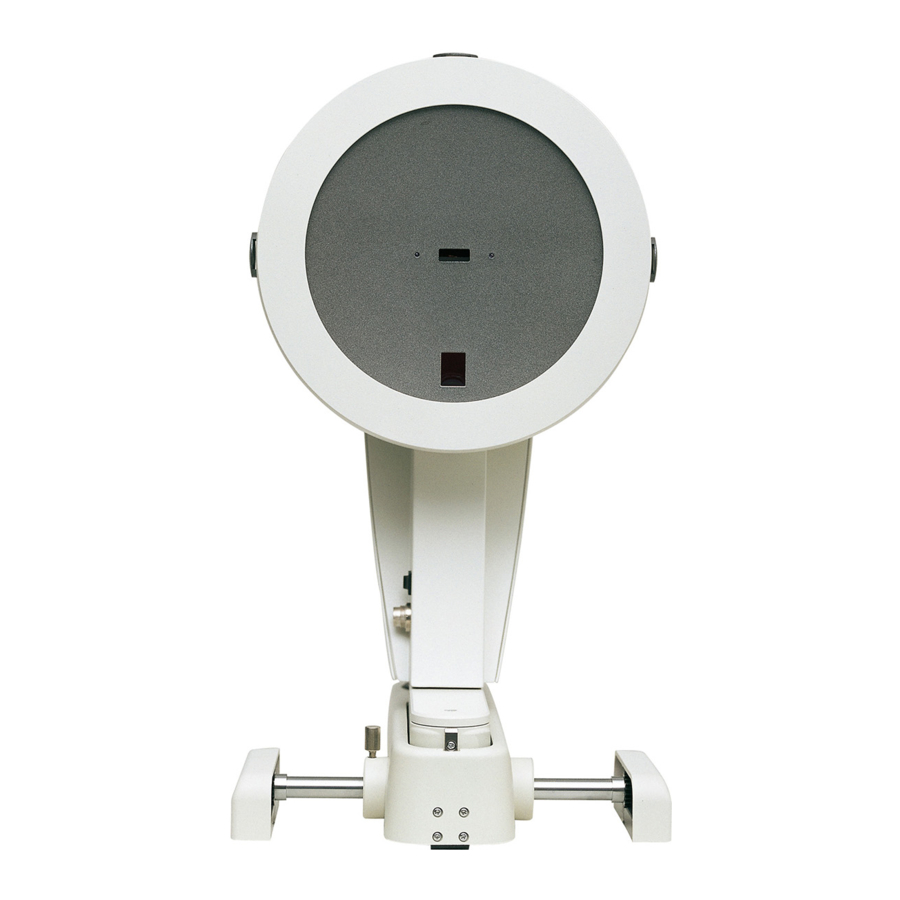
Configuratie-instellingen voor Oculus Patient Data Management (versie 6.X)
PC- en softwarevereisten: Windows 2000, Service Pack 4; MDAC 2.8, MS Framework 2.0; Windows XP, Service Pack 2; MS Framework 2.0; Windows Vista (32-bits versies)
Basisapparaatinstellingen
Om het configuratiemenu op te roepen, klikt u op de knop  in Patient-Data-Management, en gaat u vervolgens naar „Devices":

Het is ook mogelijk om de netwerkdirectory op te roepen via UNC-pad, bijvoorbeeld:
Database-folder: \\Server\Pentacam
Data-folder: \\Server\Pentacam\Pentacam.dat
Picture-folder: \\Server\Pentacam\Pentacam.bmp
Directories worden geselecteerd door de functie Browse  . Het is niet mogelijk om handmatig een map in te voegen!
Voordeel: Een map die niet bestaat, kan niet worden geselecteerd.
Database:

Verschillende databases kunnen worden geladen als bron. Dit kan handig zijn in een dokterspraktijk met meer dan één arts.
Database-folder: Een map waarin de database gegevens opslaat in de "Access"-formaat Bestandsnaam: „catalog.mdb".
Data-folder: In deze map worden alle patiënt- en onderzoeksgegevens van alle instrumenten opgeslagen.
Picture-folder: In deze map worden alle afbeeldingen van onderzoeken opgeslagen.
(Pentacam, Pachycam, Keratograph, Easygraph, ImageCam)
Devices:

Alle apparaten kunnen worden in- of uitgeschakeld met de functie „Active".

Er verschijnt een knop voor elk geselecteerd apparaat in het Patiëntgegevensbeheer, bijvoorbeeld:  om het onderzoeksprogramma te openen.
File: Map + naam van programma
Transfer-folder: Het pad waarin het bestand "TEMP_PAT.DAT" beschikbaar wordt gesteld aan de onderzoekssoftware. Dit pad moet altijd "lokaal" zijn om te voorkomen dat andere werkstations dit tijdelijke bestand kunnen overschrijven.
Write permission: 1, als de onderzoekssoftware gegevens mag schrijven. 0, zo niet.
Voorbeelden
Standalone-oplossing met één instrument, Pentacam
GO Software (Patient-Data-Management) in „C:\PENTACAM". Onderzoeksprogramma in „C:\PENTACAM"
| Algemene parameters: | Inhoud: |
| Database-folder: | C:\PENTACAM |
| Data-folder: | C:\PENTACAM\PENTACAM.DAT |
| Picture-folder: | C:\PENTACAM\PENTACAM.BMP |
Pentacam is „Active":
| Apparaatparameters: | Inhoud: |
| File: | C:\PENTACAM\PENTACAM.EXE |
| Data-folder: | C:\PENTACAM\PENTACAM.DAT |
| Write permission: | 1 |
Standalone-oplossing met twee instrumenten, Keratograph/Pentacam
| Algemene parameters: | Inhoud: |
| Database-folder: | C:\TOPO |
| Data-folder: | C:\TOPO\TOPO.DAT |
| Picture-folder: | C:\TOPO\TOPO.BMP |
Keratograph is "Active":
| Apparaatparameters: | Inhoud: |
| File: | C:\TOPO\TOPO.EXE |
| Transfer-folder: | C:\TOPO\TOPO.DAT |
| Write permission: | 1 |
Pentacam is "Active":
| Apparaatparameters: | Inhoud: |
| File: | C:\PENTACAM\PENTACAM.EXE |
| Transfer-folder: | C:\PENTACAM\PENTACAM.DAT |
| Write permission: | 1 |
Netwerkoplossing voor één Pentacam en één alleen-lezencomputer
> Alle pc's moeten zich in een netwerk bevinden.
Pentacam-PC
GO Software (Patient-Data-Management) in "C:\PENTACAM"
Onderzoeksprogramma in „C:\PENTACAM"
Serverpad bijv.: „F:\":
| Algemene parameters: | Inhoud: |
| Database-folder: | F:\PENTACAM |
| Transfer-folder: | F:\PENTACAM\PENTACAM.DAT |
| Picture-folder: | F:\PENTACAM\PENTACAM.BMP |
Pentacam moet "Active" zijn:
| Apparaatparameters: | Inhoud: |
| File: | C:\PENTACAM\PENTACAM.EXE |
| Transfer-folder: | C:\PENTACAM\PENTACAM.DAT |
| Write permission: | 1 |
Alleen-lezen-PC (viewerstation)
GO Software in C:\PENTACAM
Onderzoeksprogramma in C:\PENTACAM
Serverpad: "F:\"
| Algemene parameters: | Inhoud: |
| Database-folder: | F:\PENTACAM |
| Data-folder: | F:\PENTACAM\PENTACAM.DAT |
| Picture-folder: | F:\PENTACAM\PENTACAM.BMP |
Pentacam moet "Active" zijn:
| Apparaatparameters: | Inhoud: |
| File: | C:\PENTACAM\PENTACAM.EXE |
| Transfer-folder: | C:\PENTACAM\PENTACAM.DAT |
| Write permission: | 0 |
Server PC
Directories aanmaken:
F:\PENTACAM
F:\PENTACAM\PENTACAM.DAT
F:\PENTACAM\PENTACAM.BMP
Voor netwerkinstallaties: belangrijk!
Elk pad in de "Devices"-parameter moet lokaal zijn
De kappen verwijderen

- Schakel de Pentacam uit.
- Haal het netsnoer uit het stopcontact.
- Haal het netsnoer uit de Pentacam.

- Beweeg eerst de voorkap in de richting van de hoofd- en kinsteun.
- Duw vervolgens de voorkap omhoog.

- Beweeg eerst de achterklep naar achteren.
- Duw vervolgens de achterklep omhoog.

- Draai de 4 schroeven van het frontschild los.

- Trek het frontschild naar beneden.

- Draai de vier schroeven van het achterste schild los.

- Verwijder het achterste schild.
Reiniging van het interne circuitpad

- Verwijder de kappen.
- Gebruik een pluisvrije doek.
- Gebruik alcohol met een hoog percentage.
- Wikkel de doek om een schroevendraaier.
- Dompel de doek onder in alcohol met een hoog percentage.
- Reinig het circuitpad zoals weergegeven in Afbeelding 15.
- Draai het schild tijdens het reinigingsproces in de getoonde richting.
- Monteer de behuizingen zorgvuldig in omgekeerde richting en controleer de werking goed.
Uitvoerbestanden
Het Pentacam-programma biedt verschillende uitvoerbestanden die veel gegevens en waarden van de patiëntenonderzoeken bevatten. Er zijn verschillende soorten bestanden die worden uitgelegd bij de "chamber"-bestanden:
- chamber-load.csv
- chamber.csv
- chamber-load.dif
- chamber-load.csv.
De bestandsextensies .csv en .dif zijn nodig omdat er verschillende Microsoft Excel™-softwareversies zijn uitgebracht. Het verschil is de scheiding tussen de kolommen, een komma of een puntkomma. Selecteer degene waarin de gegevens correct worden weergegeven na ze in Microsoft Excel™ te hebben geopend.
De bestanden met het aanhangsel "-load" bevatten de onderzoeksgegevens van de patiënten die eenmaal zijn geopend. Dit betekent dat de onderzoeksgegevens van patiënten die van een ander systeem zijn geïmporteerd, daar te vinden zijn na ze eenmaal te hebben geladen.
De bestanden zonder het aanhangsel "-load" bevatten gegevens van patiënten die zijn onderzocht met de individuele Pentacam. patiëntgegevens. Dit betekent dat onderzoeksgegevens van patiënten die van een ander systeem zijn geïmporteerd, daar nooit te vinden zullen zijn.
Testtool
Basisinformatie
De testtoolmeting moet worden uitgevoerd om:
- Corneale golffront te activeren in de Zernike-weergave
- Corneale diktewaarden, corneale kromming en diepte van de voorste oogkamer controleren
De noodzakelijke voorwaarden om deze meting uit te voeren zijn:
- softwareversie 1.17r20 of hoger moet zijn geïnstalleerd
- De Pentacam-kop moet minstens een uur zijn ingeschakeld
- Reinig de vensters op de Pentacam met een papieren doek; gebruik een plaatselijke glasreiniger, geen aceton of andere alcoholische dranken
![]()
- Zorg voor donkere omgevingsomstandigheden

Voordat de meting met de testtool wordt uitgevoerd, is het essentieel om de kwaliteit van de Scheimpflug-beelden te controleren. Als de kwaliteit niet voldoende is, kan de testtoolmeting niet worden uitgevoerd. Maak daarom een meting voordat u de aanpassing uitvoert en vergelijk deze met de onderstaande afbeeldingen:
Pentacam Basic of Classic

Pentacam HR

Meer voorbeelden zijn te vinden op de service-cd die na de servicetraining aan elke deelnemer wordt overhandigd.
Uitlijning van de testtool

- plaats de testtool op de kinsteun
- breng de x-y-z-basis in de laagste stand
- stel de hoofd- en kinsteun zo af dat de testtool voor pachymetrie zich op dezelfde positie bevindt als het meetvenster
- open het patiëntgegevensbeheer en maak een speciale patiënt zoals hieronder wordt gesuggereerd:
![]()
vul het serienummer van de Pentacam-kop en de datum in waarop u deze test uitvoert - start het Pentacam-programma terwijl de bovenstaande patiënt is geselecteerd
- druk op de F12-knop
- druk op de knop "settings" (instellingen) en vervolgens op "reference measurement" (referentiemeting) (zonder op F12 te drukken zijn deze opties niet beschikbaar)
![]()
- de software leidt u nu:
- vul de waarde in voor de dikte, die individueel is en te vinden is op de achterkant van de testtool
![]()
- vul de waarde in voor de dikte, die individueel is en te vinden is op de achterkant van de testtool
- nu verschijnt het volgende bericht:
![]()
- lijn de testtol uit in donkere kameromstandigheden met behulp van de spleetbundel terwijl u de verticale spleetreflectie controleert:
![]()
- lijn de testtol uit in donkere kameromstandigheden met behulp van de spleetbundel terwijl u de horizontale spleetreflectie controleert:

- als de gereflecteerde spleetbundel niet verschijnt zoals hierboven weergegeven, wijzigt u de positie van de testtool zoals hieronder wordt weergegeven:

plaats indien nodig enkele vellen van het kinsteunpapier onder de testtool om een mogelijke kanteling te compenseren - controleer de verticale positie opnieuw
- pas de ontgrendelingspositie aan terwijl u de Pentacam verplaatst – niet de testtool!! –zorg ervoor dat de testtool tijdens de testprocedure in de aangepaste positie blijft, eventueel. terwijl u hem met tape vastzet
- als deze is afgesteld zoals hieronder wordt weergegeven, start u de eerste scan handmatig, raadpleeg altijd de instructies, omlijnd in rood
![]()
- pas de Pentacam-kop opnieuw aan totdat u de positie hebt zoals hieronder vermeld en start de tweede scan handmatig
![]()
- pas de Pentacam-kop opnieuw aan totdat u de positie hebt zoals hieronder vermeld en start de derde scan handmatig
![]()
- Verplaats de Pentacam-kop naar het tweede testoog (bol) zonder de testtool te verplaatsen; het volgende bericht verschijnt:

- Pas de ontgrendelingspositie aan zoals hieronder wordt weergegeven terwijl u de Pentacam-kop verplaatst en de meting handmatig vrijgeeft terwijl u op de startscanknop drukt.
![]()
- Nu start het systeem een reeks berekeningen – druk niet op een knop – het kan enkele minuten duren, afhankelijk van de snelheid van de aangesloten pc
- Als de meting correct is uitgevoerd....
- ga naar het patiëntgegevensbeheer, exporteer de onderzoeken die zijn uitgevoerd met behulp van de u12-exportfunctie en stuur deze naar service@oculus.de
- vul het aanpassingsprotocol in en stuur het formulier terug naar service@oculus.de
- Als de meting niet kon worden uitgevoerd vanwege een Scheimpflug-beeld dat niet scherp genoeg is, verschijnt het volgende bericht:
![]()
- In dit geval moeten de units worden teruggestuurd naar Oculus


Fouten en tests om ze te verhelpen
Geen communicatie met Pentacam
- Controleer alle kabels en connectoren.
- Controleer of u het Pentacam-gezichtswiel met de hand kunt bewegen.
- Ja:
- Controleer de stroomvoorziening van P-Cam,
- LED knippert: interne storing, PWR-kaart kapot, stuur de unit terug naar OCULUS
- LED brandt, interne storing, PWR kapot, stuur de unit terug naar OCULUS
- LED is uit: controleer de spanningsvoorziening, als dat in orde is, is de voeding beschadigd, vervang de voeding.
- Nee:
- Schakel de P-Cam uit
- Sluit alleen de USB-hub aan op de pc/laptop
- Controleer in Apparaatbeheer of de USB-hub onder USB-controller is gevonden, test de USB-hub met een ander USB-apparaat.
- Niet gevonden, USB-hub is beschadigd, vervang dat onderdeel.
- Ja: USB-hub is ok, ga verder.
- Sluit alle kabels aan op de USB-hub en schakel de Pentacam in.
- Controleer in Apparaatbeheer of de Oculus Bootloader of de Oculus Pentacam onder USB-controller is gevonden. Raadpleeg Afbeelding 16, Afbeelding 17.
![]()
- Zo ja, dan zou de Pentacam moeten werken. Als de Pentacam nog steeds niet werkt, ga dan naar stap 13.
- Zo niet, ga dan verder.
- Geen communicatie:
- Schakel de Pentacam uit.
- Sluit de USB-hub aan op een andere USB-poort.
- Schakel de Pentacam uit.
- Wijzig de naam van de Pentacam-map.
- Installeer de Pentacam-software en de stuurprogramma's zoals beschreven in de installatiehandleiding.
- Nog steeds geen communicatie
- Schakel de Pentacam uit.
- Bel bestand "ClearDriver" in directory "C:\Pentacam". De software zal "OCULUS-Bootloader" en "Pentacam-apparaatstuurprogramma" verwijderen.
- Tijdens de "SETUP" van "Clear driver" verschijnt een tabel waarin beide items moeten worden geselecteerd.
- Nadat de Pentacam is ingeschakeld, verschijnt de "Hardware Assistant" van Windows. Volg de Assistent, kies de directory "C:\Pentacam\Driver" voor het stuurprogrammapad. De "Hardware Assistant" verschijnt twee keer voor de "Bootloader" en het "Apparaatstuurprogramma".
- Nog steeds geen communicatie
- Controleer de Y-kabel en vervang deze indien nodig. U kunt de y-kabel alleen controleren met een andere Pentacam. Ga terug naar stap 6.
- Controleer het Pentacam-logbestand in de map c:\Pentacam, dat wordt gemaakt nadat een fout optreedt. Stuur dit bestand naar Oculus, zodat we u kunnen helpen met verdere instructies.
- Neem contact op met de OCULUS-serviceafdeling.

Uitlijnfout
Symptoom:
Automatische start van de scan werkt niet. Het pupilcentrum en de apexpositie worden niet weergegeven in de pupilafbeelding.
Procedure:
- Als deze fout optreedt, moet de Pentacam worden teruggestuurd naar Oculus, omdat alle cameraproblemen niet in het veld kunnen worden opgelost.
- De pupilafbeelding in het scanmenu wordt weergegeven zoals hieronder.
![]()
- Stuur de unit terug naar Oculus.

Rechts/links detectiefout
Symptoom:
Geen reactie in het scanmenu bij het bewegen van de Pentacam-kop van links naar rechts en terug. De rechts/links positie wordt ook niet weergegeven in het scanmenu.
Redenen:
- slechte verbinding tussen Pentacam-kop en -basis.
- Geen magneten onder de rails gemonteerd.
- Rechts/links detectieborden zijn defect.
Procedure:
- schakel de Pentacam uit,
- koppel de connectorkabel los,
- demonteer de Pentacam-kop van de x-y-z-basis,
- reinig de drie contacten op de contactkaart die op de x-y-z-basis is gemonteerd. Raadpleeg Afbeelding 19, Connector board,
![]()
- controleer of de magneten onder de rails zijn gemonteerd,
- controleer de boards die onder de x-y-z-basis zijn gemonteerd, raadpleeg hoofdstuk "Uitlijnfout".
![]()
- monteer de Pentacam-kop opnieuw,
- sluit de connectorkabel aan,
- schakel de Pentacam in,
- controleer de rechts/links positiedetectie in het scanmenu,
- als het niet werkt, vervang dan de rechts/links detectieborden. Raadpleeg hoofdstuk "Vervangen van de rechts/links detectieborden".


De rechter/linker detectieborden verwisselen
- Schakel de Pentacam uit,
- ontkoppel de connectorkabel,
- demonteer de Pentacam-kop van de x-y-z-basis,
- demonteer de x-y-z-basis van de metalen plaat of de in hoogte verstelbare tafel.
- Maak de schroeven los waarmee de borden zijn bevestigd. Raadpleeg Afbeelding 20.
- Verwissel de borden.
- Pas de poti aan op dezelfde positie als voorheen op de oude eenheid.
- Zet de x-y-z-basis en de Pentacam-kop weer in elkaar.
- Sluit het netsnoer aan en schakel de Pentacam in
- Start het Pentacam-programma en vervolgens het scanprogramma.
- Beweeg de Pentacam-kop van links naar rechts en terug en controleer in welke positie van de x-y-z-basis de indicator voor rechter- en linkerdetectie schakelt.

- Met behulp van de poti aan de linkerzijde, gezien vanuit de operator, van de x-y-z-basis kan de schakelpositie tussen links/rechts worden aangepast.

- Door de poti naar de rechterkant te draaien, verschuift het schakelpunt naar rechts, zie Afbeelding 21.
- Er is een hysteresezone in het midden van ca. 10 mm waarmee ook rekening moet worden gehouden.


De interne koelventilator vervangen
Symptoom:
Er is geen ventilatorgeluid hoorbaar of een zeer luidruchtig geluid is hoorbaar na het openen van het scanmenu
Procedure:
- Verwijder de behuizingen zoals beschreven in hoofdstuk "De afdekkingen verwijderen".
- Controleer of de koelventilator echt de oorzaak is terwijl u de connectorkabel van de ventilator van de PWR-kaart loskoppelt.

- Schakel de Pentacam in en ga naar het scanmenu.
- Het geluid zou uit moeten zijn, zo niet, dan is de koelventilator niet de oorzaak, maar de interne prismamotor.
- Als dit het geval is, stuur de eenheid terug naar Oculus.


Het is niet toegestaan de Pentacam langer dan 5 seconden te gebruiken zonder de koelventilator in de scanmodus. Als deze langer wordt gebruikt, raakt de eenheid oververhit en raakt deze beschadigd. Oculus verleent geen garantie!
Rotatieproblemen
Symptomen:
- Pentacam beweegt soms snel, soms langzaam.
- Pentacam verlaagt of verhoogt de rotatiesnelheid.
- Meetprocedure wordt onderbroken.
- Referentieproces kan niet worden voltooid.
- Nulpositiefout verschijnt.
Procedure
- Verwijder de afdekkingen zoals beschreven in hoofdstuk "De afdekkingen verwijderen".
- Koppel alle kabels los van de stappenmotorbesturingskaart. Raadpleeg Afbeelding 25
- De aanpassing van de poti's en schakelaars moet worden gedaan zoals op de oude (beschadigde) kaart. Raadpleeg Afbeelding 24

- Verwissel de defecte stappenmotorbesturingskaart met een nieuwe. Raadpleeg Afbeelding 25.
- Controleer het systeem. Als het niet werkt.
- Verwissel de Step-Dir Decoder-kaart. Raadpleeg Afbeelding 26.
- Zet de afdekkingen weer in elkaar, sluit de connectorkabel aan en controleer of het systeem goed werkt.

Foutcode 90
Algemene fout van de software. Wijzig de naam van de map Pentacam en maak een nieuwe installatie van de Pentacam-software. Kopieer hierna de bestanden "PENTACAM.INI en GO.INI resp. GO.XML uit de vorige hernoemde Pentacam-map.
GFA Runtime Error 002
Deze fout verschijnt alleen bij het oude patiëntgegevensbeheer tot versie 2.73.r19. Er zijn verschillende redenen die deze foutmelding kunnen veroorzaken. Raadpleeg alle onderstaande voorbeelden.
Reden 1, Niet genoeg machtigingen van de huidige gebruiker
- Sta administratierrechten toe in het huidige profiel
- Keur rechten goed in de huidige map, zie Afbeelding 27.


Reden 2, Instellingen van het gegevens- en afbeeldingspad zijn onjuist
Het pad van de gegevens en afbeeldingen in het LUS-menu is niet correct, wat betekent dat het netwerkstation is geblokkeerd of niet is gedefinieerd. Maak de juiste instellingen in overeenstemming met uw lokale behoeften. Na een dubbelklik op het apparaat, bijv. Pentacam-knop, typ "lus". Het configuratievenster in Afbeelding 28 wordt geopend.

Reden 3, Niet genoeg geheugen voor de applicatie
Reserveer geheugen voor de applicatie zoals weergegeven in Afbeelding 29.

Reden 4, Grafische kaartprestaties
Als de afbeeldingsindeling erg traag is, moet het huidige stuurprogramma van de grafische kaart van de startpagina van de fabrikant worden gedownload en bijgewerkt. Het oude stuurprogramma moet eerst worden verwijderd/hernoemd, zie Afbeelding 30. Eventueel is een nieuwe installatie van de grafische kaart of herstart van de pc noodzakelijk.

Reden 5, Oude softwareversie van het besturingssysteem
Update uw besturingssysteem. Optionele updates en hotfixes moeten ook worden geïnstalleerd. Dit is verplicht voor framework 2.0. Selecteer niet "express", selecteer "custom" zoals weergegeven in Afbeelding 31.

Afbeelding 31, Update van het besturingssysteem
Applicatiefout 0142

- Maak een snelkoppeling van de explorer.exe in C:\Windows en plaats deze in de Startupfolder
- Start de computer opnieuw op
- Na het opnieuw opstarten wordt de explorer automatisch geopend
- Minimaliseer het explorer-venster in de taakbalk, zodat het programma op de achtergrond draait
Release creator software
Dit programma is noodzakelijk voor de release van optionele softwarefuncties van de Pentacam/Pentacam HR en Oculus-Perimeters. Het is alleen nuttig als er veel releases moeten worden gedaan. Voor die doeleinden kan een speciale release-sleutel rechtstreeks bij Oculus worden besteld.
Er kunnen een paar releasecodes worden opgeslagen op deze release-sleutel die eruitziet als een USB-stick. Het softwareprogramma dat nodig is om deze release-sleutel te gebruiken, wordt meegeleverd met de release-sleutel.
Volg de onderstaande instructies om de software te gebruiken:
- Sluit de release-sleutel aan op een USB-poort op uw pc
- start de ReleaseCodeCreator.exe (software). Het onderstaande venster in Afbeelding 33 wordt geopend.

- De apparaatcode voor de contactlensaanpassing en de pIOL-module is te vinden na het starten van de Pentacam-software en het typen van "lusf".
- De apparaatcode kan nu worden ingevoerd en de bijbehorende releasecode wordt automatisch gegenereerd.
- Het venster in Afbeelding 34 is al geopend en de gegenereerde release kan nu worden ingetypt. Uiteraard moeten de Pentacam of USB-licentiesleutel aangesloten zijn.


Algemene opmerkingen
- Lees de volledige instructie voordat u service uitvoert op de Pentacam /Pentacam HR
- De service aan de Pentacam-eenheid moet worden uitgevoerd door een persoon die een adequate service training in de Oculus-fabriek heeft gehad.
- De service moet worden uitgevoerd door een persoon die de nodige leer heeft genoten in de elektronica.
- Zorg ervoor dat alles wat in deze handleiding wordt vermeld goed wordt begrepen.
- Maak geen andere onderdelen of schroeven los dan degene die in de instructie worden weergegeven en genoemd.
- Koppel geen connector los als dit niet wordt vermeld.
- Zorg ervoor dat u een antistatische werkplek heeft.
- Raak de borden niet aan.
- Raak de optiek niet aan.
- Gebruik altijd een pluisvrije doek.
- De reparatieprocedure is uw eigen verantwoordelijkheid
Download handleiding
Hier kunt u de volledige pdf-versie van de handleiding downloaden. Deze kan aanvullende veiligheidsinstructies, garantie-informatie, FCC-regels, enz. bevatten.
Download OCULUS Pentacam, PentacamHR handleiding