Bryton Rider 420 / 420E Handleiding
-
1
Aan de slag
- 1.1 Uw Rider 420
- 1.2 Accessoires
- 1.3 Statuspictogrammen
- 1.4 Uw Rider 420 opladen
- 1.5 Rider 420 inschakelen
- 1.6 Eerste installatie
- 1.7 Satellietsignalen ontvangen
- 1.8 Fietsen met uw Rider 420
- 1.9 Rider 420 opnieuw opstarten
- 1.10 Uw records delen
- 1.11 Tracks automatisch synchroniseren met de Bryton Active-app
- 1.12 Bryton Update Tool
- 2 Geschiedenis bekijken
- 3 Track volgen
-
4
Instellingen
- 4.1 Gegevenspagina
- 4.2 Slimme ronde
- 4.3 Waarschuwing instellen
- 4.4 Slim pauzeren
- 4.5 Gegevens vastleggen
- 4.6 GPS-systeem
- 4.7 Systeeminstellingen wijzigen
- 4.8 Bluetooth
- 4.9 Automatisch scrollen configureren
- 4.10 Bestandsopslagmodus inschakelen
- 4.11 Start herinnering
- 4.12 Geheugengebruik bekijken
- 4.13 Gegevens resetten
- 4.14 Firmwareversie bekijken
- 4.15 ANT+/BLE-sensoren
- 4.16 Hoogte
- 4.17 Gebruikersprofiel personaliseren
- 4.18 Fietsprofiel personaliseren
- 5 Geavanceerde instellingen Bryton Active App
- 6 Specificaties
- 7 Batterij informatie
- 8 Installeer Rider 420
- 9 Installeer snelheid/cadans/dubbele sensor
- 10 Installeer hartslagband
- 11 Wielmaat en omtrek
- 12 Basisverzorging voor uw Rider 420
- 13 Gegevensvelden
- 14 Referenties
- 15 Download handleiding
- 16 In andere talen
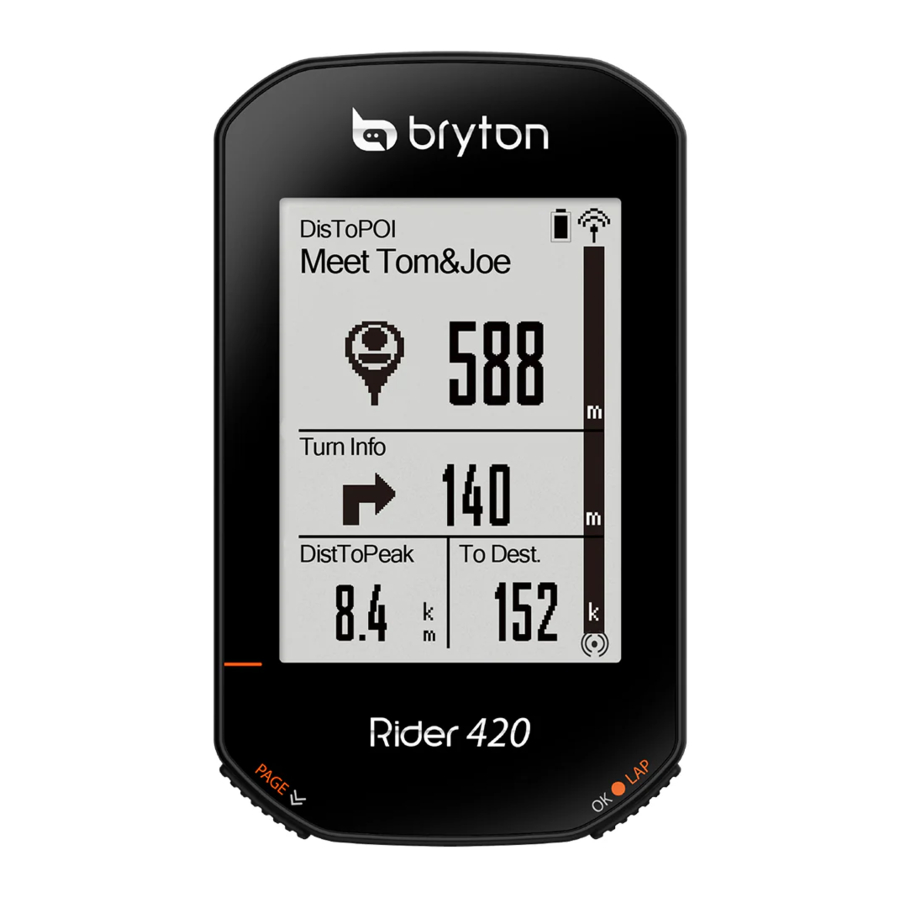
Aan de slag
Dit gedeelte leidt u door de basisvoorbereidingen voordat u uw Rider 420 gaat gebruiken. Rider 420 is uitgerust met een barometer die de realtime hoogte weergeeft.
LET OP: Om de hoogte-instellingen op Rider 420 aan te passen, zie het gedeelte "Hoogte".
Uw Rider 420

- Aan/uit/Achtergrondverlichting (
![]() )
) - Druk hierop om het apparaat aan te zetten.
- Druk hierop om de achtergrondverlichting aan/uit te zetten terwijl het apparaat aan staat.
- Lang indrukken om het apparaat uit te zetten.
- TERUG (
![]() )
) - Druk in de fietsmodus hierop om naar de menupagina te gaan.
- Druk in het menu hierop om terug te keren naar de vorige pagina of een bewerking te annuleren.
- Druk tijdens het opnemen hierop om de opname te pauzeren en het menu te openen.
- OK/RONDE (
![]() )
) - Druk in het menu hierop om het submenu te openen of een selectie te bevestigen.
- Druk in de fietsmodus hierop om de opname te starten. Druk tijdens het opnemen hierop om de ronde te markeren.
- PAGINA (
![]() )
) - Druk in de fietsmodus hierop om tussen de pagina's van het meterscherm te schakelen.
- Druk in het menu hierop om door de menuopties te scrollen.
 )
)  )
)  )
)  )
) Accessoires
De Rider 420 wordt geleverd met de volgende accessoires:
- USB-kabel
- Fietssteun
Optionele items:
- Slimme hartslagsensor
- Slimme cadanssensor
- Racesteun
- Slimme snelheidssensor
- Slimme dubbele snelheid-/cadanssensor
- Sportsteun
Statuspictogrammen
| Pictogram | Beschrijving |
| Fietstype | |
 | Fiets 1 |
 | Fiets 2 |
| GPS-signaalstatus | |
 | Geen signaal (niet vast) |
 | Zwak signaal |
 | Sterk signaal |
| Stroomstatus | |
 | Volledige batterij |
 | Halfvolle batterij |
 | Batterij bijna leeg |
 | Hartslagsensor is actief |
 | Cadanssensor is actief |
 | Snelheidssensor is actief |
 | Dubbele sensor is actief |
 | Vermogensmeter is actief |
 | Logboekopname bezig |
 | Opname is gepauzeerd |
 | De huidige snelheid is sneller/langzamer dan de gemiddelde snelheid. |
LET OP: Alleen de actieve pictogrammen worden op het scherm weergegeven.
Uw Rider 420 opladen
Sluit de Rider 420 aan op een pc om de batterij gedurende minstens 4 uur op te laden. Koppel het apparaat los wanneer het volledig is opgeladen.

- Mogelijk ziet u een wit scherm wanneer de batterij bijna leeg is. Houd het apparaat enkele minuten aangesloten; het wordt automatisch ingeschakeld nadat de batterij voldoende is opgeladen.
- De temperatuur die geschikt is voor het opladen van de batterij is 0°C ~ 40°C. Buiten dit temperatuurbereik wordt het opladen beëindigd en verbruikt het apparaat stroom van de batterij.
Rider 420 inschakelen
Druk op  om het apparaat in te schakelen.
Eerste installatie
Wanneer u de Rider 420 voor het eerst inschakelt, moet u de instructies op het scherm volgen om de installatie te voltooien.
- Selecteer de weergavetaal.
- Selecteer de meeteenheid.
LET OP: Alleen wanneer u Engels kiest als weergavetaal, moet u de meeteenheid selecteren. Anders is de standaardwaarde de metrische eenheid.
Satellietsignalen ontvangen
Zodra de Rider 420 is ingeschakeld, zoekt deze automatisch naar satellietsignalen. Het kan 30 tot 60 seconden duren om signalen te ontvangen. Zorg ervoor dat u de eerste keer dat u het apparaat gebruikt het satellietsignaal ontvangt.
Het GPS-signaalpictogram ( ) verschijnt wanneer GPS is vastgesteld.
- Als het GPS-signaal niet is vastgesteld, verschijnt er een
![]() pictogram op het scherm.
pictogram op het scherm. - Vermijd omgevingen met obstakels, omdat deze de GPS-ontvangst kunnen beïnvloeden.
![]()
 pictogram op het scherm.
LET OP: Om de GPS-nauwkeurigheid te verbeteren, kunt u de modus van 1 sec. instellen als uw opnamefrequentie en GPS regelmatig updaten met behulp van Bryton Update Tool om GPS-gegevens bij te werken.
Fietsen met uw Rider 420
- Vrij fietsen:
In de meterweergave start en stopt de meting automatisch synchroon met de beweging van de fiets. - Een training starten en uw gegevens opnemen:
Druk in de meterweergave op![]() om de opname te starten, druk op
om de opname te starten, druk op ![]() om de opname te pauzeren en het menu te openen. Kies vervolgens om uw trainingsgegevens op te slaan.
om de opname te pauzeren en het menu te openen. Kies vervolgens om uw trainingsgegevens op te slaan.
 om de opname te pauzeren en het menu te openen. Kies vervolgens om uw trainingsgegevens op te slaan.
LET OP: Als u doorgaat zonder op  te drukken om op te nemen, verschijnt er een herinnering op de Rider 420 om u te vragen op te nemen wanneer de beweging van de fiets wordt gedetecteerd. Zie het gedeelte "Startherinnering" om de frequentie van de startherinnering in te stellen.
Rider 420 opnieuw opstarten
Om de Rider 420 opnieuw op te starten, drukt u tegelijkertijd op twee toetsen ( ).
).
Uw records delen
Uw tracks uploaden naar Brytonactive.com
- Aanmelden/inloggen op Brytonactive.com
- Ga naar https://active.brytonsport.com.
- Registreer een nieuw account of gebruik uw huidige account om in te loggen.
- Verbinding maken met pc
Schakel uw Rider 420 in en verbind deze met uw computer via een USB-kabel. - Uw records delen
- Klik op "+" in de rechterbovenhoek.
- Sleep hier FIT-, BDX- of GPX-bestanden of klik op "Bestanden selecteren" om tracks te uploaden.
- Klik op "Activiteiten" om geüploade tracks te controleren.
Uw tracks delen op Strava.com
- Aanmelden/inloggen op Strava.com
- Ga naar https://www.strava.com
- Registreer een nieuw account of gebruik uw huidige Strava-account om in te loggen.
- Verbinding maken met pc
Schakel uw Rider 420 in en verbind deze met uw computer via een USB-kabel. - Uw records delen
- Klik op "+" in de rechterbovenhoek van de Strava-pagina en klik vervolgens op "Bestand".
- Klik op "Bestanden selecteren" en selecteer FIT-bestanden van het Bryton-apparaat.
- Voer informatie over uw activiteiten in en klik vervolgens op "Opslaan en bekijken".
Tracks automatisch synchroniseren met de Bryton Active-app
U hoeft na het fietsen geen tracks meer handmatig te uploaden. De Bryton Active-app synchroniseert automatisch uw track na het koppelen met uw GPS-apparaat.
- Scan de QR-code hieronder om de Bryton Active-app te downloaden of ga naar Google Play/App Store om te zoeken naar de Bryton Active-app. Log vervolgens in of maak een account aan.
![]()
http://download.brytonsport.com/inst.html
![]()


- Ga naar Instellingen > Apparaatbeheer > + > Rider 420 om uw GPS-apparaat toe te voegen.
![]()
- Controleer of de UUID die in de app wordt weergegeven hetzelfde is als uw apparaat. Voeg "Ja" toe om het toevoegen te bevestigen. Als het een verkeerde UUID is, druk dan op NEE om het opnieuw toe te voegen.
![]()
Opmerking: Elk apparaat heeft zijn eigen unieke UUID. U kunt deze vinden op de achterkant van het apparaat. - Succesvol toegevoegd! Schakel Auto Nu in. Nieuwe tracks worden automatisch geüpload naar de Bryton Active-app.
![]()


LET OP: De Bryton Active-app synchroniseert met Brytonactive.com. Als u al een brytonactive.com account hebt, gebruik dan hetzelfde account om in te loggen op de Bryton Active-app en vice versa.
Bryton Update Tool
Bryton Update Tool is de tool waarmee u GPS-gegevens en firmware kunt bijwerken en Bryton Test kunt downloaden.
- Ga naar http://www.brytonsport.com/#/supportResult?tag=BrytonTool en download Bryton Update Tool.
- Volg de instructies op het scherm om Bryton Update Tool te installeren.
GPS-gegevens bijwerken
De nieuwere GPS-gegevens kunnen de GPS-acquisitie versnellen. We raden u ten zeerste aan om de GPS-gegevens om de 1-2 weken bij te werken.
Firmware bijwerken
Bryton brengt op onregelmatige basis een nieuwe firmwareversie uit om nieuwe functies toe te voegen of bugs te corrigeren voor betere en stabielere prestaties. Het wordt aanbevolen om de firmware bij te werken zodra er nieuwe firmware beschikbaar is. Het duurt meestal langer om firmware-updates te downloaden en te installeren. Verwijder de USB-kabel niet tijdens het updaten van de firmware.
Geschiedenis bekijken
U kunt direct na uw rit uw trainingsrecord op uw apparaat bekijken en ongewenste records verwijderen om meer opslagruimte te krijgen.
Trainingsrecord bekijken
Rider 420 biedt een grafisch trackoverzicht, gedetailleerde trainingsgegevens, rondegegevens en grafische analyse, zodat u een beter beeld krijgt van uw trainingsprestaties.
Uw geschiedenis bekijken:

- Druk in het hoofdscherm op
![]() om Geschiedenis bekijken te selecteren en druk op
om Geschiedenis bekijken te selecteren en druk op ![]() om te openen.
om te openen. - Druk op
![]() om Bekijken te openen.
om Bekijken te openen. - Druk op
![]() om een record te selecteren en druk op
om een record te selecteren en druk op ![]() om meer gedetailleerde informatie te bekijken.
om meer gedetailleerde informatie te bekijken.
 om Geschiedenis bekijken te selecteren en druk op
  om te openen.
LET OP: U kunt uw geschiedenis ook uploaden naar brytonactive.com of de Bryton Active-app om al uw ritgegevens bij te houden.
Geschiedenis verwijderen
Uw geschiedenis verwijderen:

- Druk in het hoofdscherm op
![]() om Geschiedenis bekijken te selecteren en druk op
om Geschiedenis bekijken te selecteren en druk op ![]() om te openen.
om te openen. - Druk op
![]() om Verwijderen te selecteren en druk op
om Verwijderen te selecteren en druk op ![]() om te openen.
om te openen. - Druk op
![]() om een record te selecteren en druk op
om een record te selecteren en druk op ![]() om de geselecteerde geschiedenis te verwijderen.
om de geselecteerde geschiedenis te verwijderen. - Een bericht "Maak eerst een back-up van de gegevens op internet. Verwijderen?" verschijnt op het scherm. Om de gegevens te verwijderen, drukt u op
![]() om Ja te selecteren en drukt u op
om Ja te selecteren en drukt u op ![]() om te bevestigen.
om te bevestigen.
 om Ja te selecteren en drukt u op
 Geschiedenisstroom

Track volgen
De Rider 420 biedt 3 manieren om tracks te maken:
- Plan ritten via de Bryton Active App.
- Importeer routes (.GPX) van platforms van derden.
- Automatische synchronisatie van routes van Strava, Komoot en RideWithGPS. Met stapsgewijze begeleiding biedt het apparaat informatie over afstand en richting voor elke bocht.
Opmerking: De functie voor stapsgewijze begeleiding ondersteunt alleen ritten die zijn gepland met de Bryton Active App en ritten die zijn geïmporteerd in de Bryton Active App.
Track maken
Ritten plannen via de Bryton Active App

- Tik in de Bryton Active App op Plan Trip (Rit plannen) om deze te openen. Om een rit te plannen, plaatst u eenvoudigweg een startpunt op de gewenste locaties door op de kaart te tikken of op
![pictogram invoerlocatie]() te tikken en locaties in het schuifmenu in te voeren.
te tikken en locaties in het schuifmenu in te voeren. - Kies de gewenste modus zodat de app geschikte routes voor u kan voorstellen.
- Plaats waypoints en een eindpunt om het plannen van de rit te voltooien.
- Tik op "
![pictogram opslaan]() " en bewerk de naam van uw ritten.
" en bewerk de naam van uw ritten. - Tik op Upload (Uploaden) om de geplande ritten naar de server te uploaden.
- Tik op < om terug te keren naar het cursusmenu. Open uw geplande rit en tik op
![pictogram downloaden]() om de geplande ritten naar het apparaat te downloaden.
om de geplande ritten naar het apparaat te downloaden. - Selecteer in het hoofdmenu van het apparaat Track volgen > Weergave
Zoek de geplande route en druk op![OK]() om de track te gaan volgen.
om de track te gaan volgen.
 te tikken en locaties in het schuifmenu in te voeren.
 " en bewerk de naam van uw ritten.
 om de geplande ritten naar het apparaat te downloaden.
Routes (.GPX) importeren van platforms van derden

- Ga naar websites/platforms van derden.
- Selecteer de route die u wilt downloaden.
- Selecteer het .GPX-bestand en download het.
- Klik op "Openen in Active" (voor een IOS-telefoon).
Open bestanden met de Bryton Active App (voor een Android-telefoon). - Geef uw route een naam en klik op "OK".
- Ga naar "Mijn routes".
- U kunt de route zien die u naar de Bryton Active App hebt geïmporteerd.
- Klik op de route om meer details te zien.
- Klik op het pictogram in de rechterbovenhoek
![pictogram downloaden]() om de route naar uw Bryton-apparaat te downloaden.
om de route naar uw Bryton-apparaat te downloaden. - Selecteer in het hoofdmenu van het apparaat Track volgen > Weergave
Zoek de geplande route en druk op![OK]() om de track te gaan volgen.
om de track te gaan volgen.
Opmerking: Om een stapsgewijze zelfstudievideo te bekijken, klikt u op Bryton Active | 3rd Party Routes Support - Import.gpx le to Bryton Active
Routes automatisch synchroniseren van Strava/Komoot/RideWithGPS

- Ga naar Strava/Komoot/RideWithGPS om een route te maken.
- Begin met het plannen van uw route.
- Klik op Opslaan en voer de routenaam in.
- Ga naar Course (Cursus) in de Bryton Active App.
- Schakel STRAVA/Komoot/RideWithGPS in om een link in te stellen.
- Ga naar My Routes (Mijn routes) en selecteer de route.
- Klik op het pictogram in de rechterbovenhoek
![pictogram downloaden]() om de route naar uw Bryton-apparaat te downloaden.
om de route naar uw Bryton-apparaat te downloaden. - Selecteer in het hoofdmenu van het apparaat Track volgen > Weergave
Zoek de geplande route en druk op![OK]() om de track te gaan volgen.
om de track te gaan volgen.
POI toevoegen
Voordat u een POI toevoegt, moet u ervoor zorgen dat u al een route hebt geïmporteerd of een rit hebt gepland en dat deze in de Bryton Active App "Mijn route" wordt weergegeven.

- Ga naar Course > My Routes (Cursus > Mijn routes) in de Bryton Active App.
- Selecteer de route waaraan u POI's wilt toevoegen.
- Tik op
![POI-menu]() om het POI-menu uit te vouwen.
om het POI-menu uit te vouwen. - Tik op
![pictogram POI toevoegen]() en kies het POI-type.
en kies het POI-type. - Schuif het pictogram op de balk hieronder om de POI ergens langs uw route te plaatsen.
- Tik op
![pictogram opslaan]() om de POI-plaatsing te bevestigen en op te slaan.
om de POI-plaatsing te bevestigen en op te slaan. - Klik op het
![pictogram downloaden]() pictogram in de rechterbovenhoek om de route naar uw Bryton-apparaat te downloaden.
pictogram in de rechterbovenhoek om de route naar uw Bryton-apparaat te downloaden. - Selecteer in het hoofdmenu van het apparaat Track volgen > Weergave
Zoek de geplande route en druk op![OK]() om de track te gaan volgen.
om de track te gaan volgen.
 om het POI-menu uit te vouwen.

Opmerking: Om POI-informatie op het apparaat te bekijken, moet u de gerelateerde POI-gegevensvelden toevoegen aan de gegevenspagina's van het apparaat [uit de categorie Track volgen]. Het wordt ook aanbevolen om deze gegevensvelden in grotere rastergebieden te plaatsen om meer volledige informatie te zien.
Zie "Gegevenspagina" en "Rasterinstelling" voor meer informatie over het toevoegen van POI-gegevensvelden aan de gegevenspagina's van het apparaat.
Track weergeven/verwijderen
U kunt uw tracks bekijken en verwijderen.
Tracks weergeven:

- Druk in het hoofdmenu op
![omlaag]() om Track volgen > Weergave te selecteren en druk op
om Track volgen > Weergave te selecteren en druk op ![OK]() .
. - Druk op
![omlaag]() om de track te selecteren en druk op
om de track te selecteren en druk op ![OK]() om de track te bekijken.
om de track te bekijken.
 om Track volgen > Weergave te selecteren en druk op
 Uw tracks verwijderen:

- Druk in het hoofdmenu op
![omlaag]() om Track volgen > Verwijderen te selecteren en druk op
om Track volgen > Verwijderen te selecteren en druk op ![OK]() .
. - Druk op
![omlaag]() om de track te kiezen en druk op
om de track te kiezen en druk op ![OK]() .
. - Er verschijnt een bericht "Wilt u verwijderen?". Druk op
![omlaag]() om Ja te selecteren en druk op
om Ja te selecteren en druk op ![OK]() om de sectie te bevestigen.
om de sectie te bevestigen.
Instellingen
In Instellingen kunt u oefeningsinstellingen, het GPS-systeem, algemene instellingen, sensorinstellingen, hoogte, fiets- en gebruikersprofiel aanpassen. U kunt ook de meest gebruikte apparaatinstellingen aanpassen via de Bryton Active App.

- Druk in het hoofdscherm op
![]() om Settings (Instellingen) te selecteren.
om Settings (Instellingen) te selecteren. - Druk op
![]() om het menu Instellingen te openen.
om het menu Instellingen te openen.
 om Settings (Instellingen) te selecteren.
Gegevenspagina
U kunt de weergave-instellingen voor de Meter en Lap instellen of u kunt de gegevenspagina aanpassen via de Bryton Active App. Zie "Rasterinstelling".
Meter Display (Meterweergave)

- Druk in het menu Instellingen op
![]() om Exercises (Oefeningen) te openen en druk nogmaals op
om Exercises (Oefeningen) te openen en druk nogmaals op ![]() om Data Page (Gegevenspagina) te openen.
om Data Page (Gegevenspagina) te openen. - Druk op
![]() om Data Page (Gegevenspagina) te openen en verander Auto (Automatisch) in Manual (Handmatig) en druk op
om Data Page (Gegevenspagina) te openen en verander Auto (Automatisch) in Manual (Handmatig) en druk op ![]() om de selectie te bevestigen.
om de selectie te bevestigen. - Druk op
![]() om Data Page (Gegevenspagina) te selecteren en druk op
om Data Page (Gegevenspagina) te selecteren en druk op ![]() om te openen.
om te openen. - Druk op
![]() om Data Page 1 (Gegevenspagina 1), Data Page 2 (Gegevenspagina 2), Data Page 3 (Gegevenspagina 3), Data Page 4 (Gegevenspagina 4) of Data Page 5 (Gegevenspagina 5) te selecteren en druk op
om Data Page 1 (Gegevenspagina 1), Data Page 2 (Gegevenspagina 2), Data Page 3 (Gegevenspagina 3), Data Page 4 (Gegevenspagina 4) of Data Page 5 (Gegevenspagina 5) te selecteren en druk op ![]() om de geselecteerde pagina te openen.
om de geselecteerde pagina te openen. - Druk op
![]() om het aantal Data Fields (Gegevensvelden) te selecteren dat u nodig hebt en druk op
om het aantal Data Fields (Gegevensvelden) te selecteren dat u nodig hebt en druk op ![]() om te bevestigen.
om te bevestigen. - Druk op
![]() om de gegevens te selecteren die u wilt wijzigen en druk op
om de gegevens te selecteren die u wilt wijzigen en druk op ![]() om te bevestigen.
om te bevestigen. - Druk op
![]() om de gewenste Category (Categorie) te selecteren en druk op
om de gewenste Category (Categorie) te selecteren en druk op ![]() om te bevestigen.
om te bevestigen. - Druk op
![]() om de gewenste gegevens te selecteren en druk op
om de gewenste gegevens te selecteren en druk op ![]() om te bevestigen.
om te bevestigen. - Druk op
![]() om dit menu te verlaten.
om dit menu te verlaten.
 om dit menu te verlaten.
OPMERKING: Het aantal gegevensvelden dat op het scherm wordt weergegeven, is afhankelijk van de selectie "Data fields" (Gegevensvelden).

OPMERKING: Als Data Page (Gegevenspagina) is ingesteld op Auto (Automatisch), past Rider 420 automatisch de weergave van het gegevensveld aan bij het detecteren van de gekoppelde sensoren.

Lap Display (Rondeweergave)

- Druk in het menu Instellingen op
![]() om Exercises > Data Page (Oefeningen > Gegevenspagina) te openen.
om Exercises > Data Page (Oefeningen > Gegevenspagina) te openen. - Druk op
![]() en vervolgens op
en vervolgens op ![]() om Lap (Ronde) te openen.
om Lap (Ronde) te openen. - Druk op
![]() om Data Fields (Gegevensvelden) te openen.
om Data Fields (Gegevensvelden) te openen. - Druk op
![]() om het aantal Data Fields (Gegevensvelden) te selecteren en druk op
om het aantal Data Fields (Gegevensvelden) te selecteren en druk op ![]() om de selectie te bevestigen.
om de selectie te bevestigen. - Druk op
![]() om de gegevens te selecteren die u wilt wijzigen en druk op
om de gegevens te selecteren die u wilt wijzigen en druk op ![]() om te bevestigen.
om te bevestigen. - Druk op
![]() om de gewenste Category (Categorie) te selecteren en druk op
om de gewenste Category (Categorie) te selecteren en druk op ![]() om te bevestigen.
om te bevestigen. - Druk op
![]() om de gewenste gegevens te selecteren en druk op
om de gewenste gegevens te selecteren en druk op ![]() om te bevestigen.
om te bevestigen. - Druk op
![]() om dit menu te verlaten.
om dit menu te verlaten.
 en vervolgens op
 Slimme ronde
Met de functie Slimme ronde kunt u uw apparaat gebruiken om automatisch de ronde te markeren op een specifieke locatie of nadat u een specifieke afstand hebt afgelegd.
Lap by Location (Ronde per locatie)

- Druk in het menu Instellingen op
![]() om Exercises (Oefeningen) te openen. Druk op
om Exercises (Oefeningen) te openen. Druk op ![]() en vervolgens op
en vervolgens op ![]() om Samrt Lap (Slimme ronde) te selecteren.
om Samrt Lap (Slimme ronde) te selecteren. - Druk op
![]() om het bewerkingsmenu te openen. Druk op
om het bewerkingsmenu te openen. Druk op ![]() om Location (Locatie) te selecteren en druk op
om Location (Locatie) te selecteren en druk op ![]() om te bevestigen.
om te bevestigen. - Een bericht "Use current location as Lap" ("Huidige locatie gebruiken als ronde") verschijnt op het scherm. Druk op
![]() om deze instelling te bevestigen.
om deze instelling te bevestigen. - Druk op
![]() om dit menu te verlaten.
om dit menu te verlaten.
OPMERKING: Als het GPS-signaal niet is vastgesteld, verschijnt het bericht "No GPS Signal. Searching GPS, please wait" ("Geen GPS-signaal. GPS zoeken, even geduld") op het scherm. Controleer of GPS is ingeschakeld en zorg ervoor dat u naar buiten gaat om een signaal te ontvangen.
Lap by Distance (Ronde per afstand)

- Druk in het menu Instellingen op
![]() om Exercises (Oefeningen) te openen. Druk op
om Exercises (Oefeningen) te openen. Druk op ![]() en vervolgens op
en vervolgens op ![]() om Samrt Lap (Slimme ronde) te selecteren.
om Samrt Lap (Slimme ronde) te selecteren. - Druk op
![]() om het bewerkingsmenu te openen. Druk op
om het bewerkingsmenu te openen. Druk op ![]() om Distance (Afstand) te selecteren en druk op
om Distance (Afstand) te selecteren en druk op ![]() om te bevestigen.
om te bevestigen. - Druk op
![]() om de gewenste afstand te selecteren en druk op
om de gewenste afstand te selecteren en druk op ![]() om te bevestigen.
om te bevestigen. - Druk op
![]() om dit menu te verlaten.
om dit menu te verlaten.
Waarschuwing instellen
Met de waarschuwingsfunctie geeft het apparaat een bericht weer om u te waarschuwen als:
- uw hartslag een specifiek aantal slagen per minuut (bpm) overschrijdt of daaronder daalt.
- u een aangepaste snelheidsinstelling overschrijdt of daaronder daalt tijdens uw rit.
- uw cadanssnelheid een specifiek aantal omwentelingen van de crankarm per minuut (rpm) overschrijdt of daaronder daalt.
- u een bepaalde afstand bereikt voor de lange trainingen.
- u een bepaalde tijd bereikt voor de lange trainingen.

- Druk in het menu Instellingen op
![]() om Exercises (Oefeningen) te openen. Druk op
om Exercises (Oefeningen) te openen. Druk op ![]() en vervolgens op
en vervolgens op ![]() om Alert (Waarschuwing) te selecteren.
om Alert (Waarschuwing) te selecteren. - Druk op
![]() om het bewerkingsmenu te openen. Druk op
om het bewerkingsmenu te openen. Druk op ![]() om Time (Tijd), Distance (Afstand), Speed (Snelheid), HR (HF) of Cadence (Cadans) te selecteren en druk op
om Time (Tijd), Distance (Afstand), Speed (Snelheid), HR (HF) of Cadence (Cadans) te selecteren en druk op ![]() om de nodige instellingen te configureren.
om de nodige instellingen te configureren. - Druk op
![]() om de gewenste instelling te selecteren en druk op
om de gewenste instelling te selecteren en druk op ![]() om te bevestigen.
om te bevestigen. - Druk op
![]() om dit menu te verlaten.
om dit menu te verlaten.
Slim pauzeren
Als er veel obstakels op uw route zijn, zoals verkeerslichten, zebrapaden, enz., kan dit een grote invloed hebben op uw geregistreerde gegevens. Wanneer de functie is geactiveerd, worden de tijd en afstand automatisch gepauzeerd zodra u stopt met bewegen en hervat zodra u begint met fietsen om uw gegevensefficiëntie te verbeteren.

- Druk in het menu Instellingen op
![]() om Exercises (Oefeningen) te openen. Druk op
om Exercises (Oefeningen) te openen. Druk op ![]() en vervolgens op
en vervolgens op ![]() om Smart Pause (Slim pauzeren) te selecteren.
om Smart Pause (Slim pauzeren) te selecteren. - Druk op
![]() om het submenu te openen en druk op
om het submenu te openen en druk op ![]() om Yes (Ja) te selecteren en druk op
om Yes (Ja) te selecteren en druk op ![]() om te bevestigen.
om te bevestigen. - Druk op
![]() om dit menu te verlaten.
om dit menu te verlaten.
Gegevens vastleggen
Met de functie Gegevens vastleggen kunt u uw kilometerteller instellen en de modus 1 seconde activeren om nauwkeurigere gegevens te verkrijgen.
Set ODO (ODO instellen)

- Druk in het menu Instellingen op
![]() om Exercises (Oefeningen) te openen. Druk op
om Exercises (Oefeningen) te openen. Druk op ![]() en druk vervolgens op
en druk vervolgens op ![]() om Data Record (Gegevens vastleggen) te selecteren.
om Data Record (Gegevens vastleggen) te selecteren. - Druk op
![]() om ODO Setup (ODO instellen) te openen en druk op
om ODO Setup (ODO instellen) te openen en druk op ![]() om de gewenste instelling te selecteren en druk op
om de gewenste instelling te selecteren en druk op ![]() om te bevestigen.
om te bevestigen. - Druk op
![]() om dit menu te verlaten.
om dit menu te verlaten.
 om de gewenste instelling te selecteren en druk op
 OPMERKING: All (Alle) betekent dat de kilometerteller de cumulatieve afstand van alle ritten weergeeft; Recorded (Vastgelegd) geeft alleen de cumulatieve afstand van vastgelegde ritten weer.
OPMERKING: Als u ODO wilt resetten, zie "Reset ODO" ("ODO resetten").
Enable 1sec Mode (1sec-modus inschakelen)

- Druk in het menu Instellingen op
![]() om Exercises (Oefeningen) te openen. Druk op
om Exercises (Oefeningen) te openen. Druk op ![]() en druk vervolgens op
en druk vervolgens op ![]() om Data Record (Gegevens vastleggen) te selecteren.
om Data Record (Gegevens vastleggen) te selecteren. - Druk op
![]() en druk vervolgens op
en druk vervolgens op ![]() om Recording (Opname) te openen.
om Recording (Opname) te openen. - Druk op
![]() om de 1 sec-modus te selecteren en druk op
om de 1 sec-modus te selecteren en druk op ![]() om te bevestigen.
om te bevestigen. - Druk op
![]() om dit menu te verlaten.
om dit menu te verlaten.
GPS-systeem
Rider 420 biedt volledige GNSS-ondersteuning (Global Navigation Satellite System), waaronder GPS, GLONASS (Rusland), BDS (China), QZSS (Japan) en Galileo (EU). U kunt de geschikte GPS-modus selecteren op basis van uw locatie om de nauwkeurigheid te verbeteren of aan uw behoeften aan te passen.
Verschillende satellietnavigatiesystemen kiezen
Met deze instelling kunt u schakelen tussen verschillende satellietnavigatiesystemen die het beste bij u passen.

- Druk in het menu Instellingen op
![]() en druk vervolgens op
en druk vervolgens op ![]() om GPS System (GPS-systeem) te selecteren.
om GPS System (GPS-systeem) te selecteren. - Druk op
![]() om GPS Mode (GPS-modus) te openen.
om GPS Mode (GPS-modus) te openen. - Druk in het menu GPS Mode (GPS-modus) op
![]() om de gewenste GPS-modus te selecteren en druk op
om de gewenste GPS-modus te selecteren en druk op ![]() om te bevestigen.
om te bevestigen. - GPS+Beidou: GPS + BeiDou-satellietnavigatiesysteem.
Sinds april 2018 biedt BeiDou service in de regio Azië-Pacific. Kies deze combinatie als u zich in deze regio bevindt voor de beste nauwkeurigheid. - GPS+ Glonass: GPS + GLONASS-satellietnavigatiesysteem.
Glonass is het tweede navigatiesysteem dat werkt met wereldwijde dekking en van vergelijkbare precisie. Kies deze combinatie als u zich in een andere regio dan Azië-Pacific bevindt voor de beste nauwkeurigheid. - GPS+Gal+QZ: GPS+Galileo+QZSS-satellietnavigatiesysteem.
Verbruikt minder stroom dan de twee bovenstaande selecties, met voldoende nauwkeurigheid voor normaal gebruik. - Power Save: Wissel nauwkeurigheid in om een maximale batterijduur te bereiken. Gebruik deze modus in de open lucht.
- Off: Schakel de GPS-functie uit. Kies dit om stroom te besparen wanneer er geen GPS-signaal beschikbaar is, of wanneer GPS-informatie niet nodig is (zoals binnenshuis).
- GPS+Beidou: GPS + BeiDou-satellietnavigatiesysteem.
- Druk op
![]() om dit menu te verlaten.
om dit menu te verlaten.
LET OP:
- Als u GLONASS of BDS inschakelt, worden ook de GPS-, QZSS- en Galileo-satellietnavigatiesystemen geactiveerd.
Systeeminstellingen wijzigen
U kunt de systeeminstellingen van het apparaat aanpassen, zoals achtergrondverlichting uit, toetsgeluid, geluid, tijd/eenheid, weergavetaal op het scherm.
Achtergrondverlichting uit

- Druk in het menu Instellingen op
![]() en druk vervolgens op
en druk vervolgens op ![]() om General (Algemeen) te selecteren.
om General (Algemeen) te selecteren. - Druk op
![]() om System (Systeem) te openen.
om System (Systeem) te openen. - Druk op
![]() om Backlight Off (Achtergrondverlichting uit) te openen.
om Backlight Off (Achtergrondverlichting uit) te openen. - Druk op
![]() om de gewenste instelling te selecteren en druk op
om de gewenste instelling te selecteren en druk op ![]() om te bevestigen.
om te bevestigen. - Druk op
![]() om dit menu te verlaten.
om dit menu te verlaten.
 en druk vervolgens op
 Toetsgeluid

- Druk in het menu Instellingen op
![]() en druk vervolgens op
en druk vervolgens op ![]() om General (Algemeen) te selecteren.
om General (Algemeen) te selecteren. - Druk op
![]() om System (Systeem) te openen.
om System (Systeem) te openen. - Druk op
![]() om Key Tone (Toetsgeluid) te selecteren en druk op
om Key Tone (Toetsgeluid) te selecteren en druk op ![]() om te bevestigen.
om te bevestigen. - Druk op
![]() om de gewenste instelling te selecteren en druk op
om de gewenste instelling te selecteren en druk op ![]() om te bevestigen.
om te bevestigen. - Druk op
![]() om dit menu te verlaten.
om dit menu te verlaten.
Geluid

- Druk in het menu Instellingen op
![]() en druk vervolgens op
en druk vervolgens op ![]() om General (Algemeen) te selecteren.
om General (Algemeen) te selecteren. - Druk op
![]() om System (Systeem) te openen.
om System (Systeem) te openen. - Druk op
![]() om Sound (Geluid) te selecteren en druk op
om Sound (Geluid) te selecteren en druk op ![]() om te bevestigen.
om te bevestigen. - Druk op
![]() om de gewenste instelling te selecteren en druk op
om de gewenste instelling te selecteren en druk op ![]() om te bevestigen.
om te bevestigen. - Druk op
![]() om dit menu te verlaten.
om dit menu te verlaten.
Tijd/eenheid


- Druk in het menu Instellingen op
![]() en druk vervolgens op
en druk vervolgens op ![]() om General (Algemeen) te selecteren.
om General (Algemeen) te selecteren. - Druk op
![]() om System (Systeem) te openen.
om System (Systeem) te openen. - Druk op
![]() om Time/Unit (Tijd/eenheid) te selecteren en druk op
om Time/Unit (Tijd/eenheid) te selecteren en druk op ![]() om te bevestigen.
om te bevestigen. - Druk op
![]() om de instelling te selecteren die u wilt bewerken en druk op
om de instelling te selecteren die u wilt bewerken en druk op ![]() om te bevestigen.
om te bevestigen. - Druk op
![]() om de gewenste instelling/indeling te selecteren en druk op
om de gewenste instelling/indeling te selecteren en druk op ![]() om te bevestigen.
om te bevestigen. - Druk op
![]() om dit menu te verlaten.
om dit menu te verlaten.
Contrast
U kunt het contrast op uw apparaat aanpassen.

- Druk in het menu Instellingen op
![]() en druk vervolgens op
en druk vervolgens op ![]() om General (Algemeen) te selecteren.
om General (Algemeen) te selecteren. - Druk op
![]() om System (Systeem) te openen.
om System (Systeem) te openen. - Druk op
![]() om Contrast (Contrast) te selecteren en druk op
om Contrast (Contrast) te selecteren en druk op ![]() om te bevestigen.
om te bevestigen. - Druk op
![]() om het gewenste contrast aan te passen.
om het gewenste contrast aan te passen. - Druk op
![]() om dit menu te verlaten.
om dit menu te verlaten.
Taal

- Druk in het menu Instellingen op
![]() en druk vervolgens op
en druk vervolgens op ![]() om General (Algemeen) te selecteren.
om General (Algemeen) te selecteren. - Druk op
![]() om System (Systeem) te openen.
om System (Systeem) te openen. - Druk op
![]() om Language (Taal) te selecteren en druk op
om Language (Taal) te selecteren en druk op ![]() om te bevestigen.
om te bevestigen. - Druk op
![]() om de gewenste taal te selecteren en druk op
om de gewenste taal te selecteren en druk op ![]() om te bevestigen.
om te bevestigen. - Druk op
![]() om dit menu te verlaten.
om dit menu te verlaten.
Bluetooth
Voordat u Rider 420 koppelt met uw mobiele telefoon met bluetooth, moet u ervoor zorgen dat de bluetooth-functie van uw mobiele telefoon en Rider 420 is ingeschakeld.
Bluetooth inschakelen

- Druk in het menu Instellingen op
![]() en druk vervolgens op
en druk vervolgens op ![]() om General (Algemeen) te selecteren.
om General (Algemeen) te selecteren. - Druk op
![]() om Bluetooth (Bluetooth) te selecteren en druk op
om Bluetooth (Bluetooth) te selecteren en druk op ![]() om te bevestigen.
om te bevestigen. - Druk op
![]() om bluetooth in/uit te schakelen.
om bluetooth in/uit te schakelen. - Druk op
![]() om dit menu te verlaten.
om dit menu te verlaten.
Automatisch scrollen configureren
Wanneer de functie is ingeschakeld, schakelt het apparaat automatisch pagina's over op de vooraf ingestelde tijd.

- Druk in het menu Instellingen op
![]() en druk vervolgens op
en druk vervolgens op ![]() om General (Algemeen) te selecteren.
om General (Algemeen) te selecteren. - Druk op
![]() om Auto Scroll (Automatisch scrollen) te selecteren en druk op
om Auto Scroll (Automatisch scrollen) te selecteren en druk op ![]() om te bevestigen.
om te bevestigen. - Druk op
![]() om de instelling te selecteren die u wilt wijzigen en druk op
om de instelling te selecteren die u wilt wijzigen en druk op ![]() om het bijbehorende submenu te openen.
om het bijbehorende submenu te openen. - Auto scroll: automatische omschakeling in-/uitschakelen.
- Interval: de intervaltijd instellen.
- Druk op
![]() om dit menu te verlaten.
om dit menu te verlaten.
Bestandsopslagmodus inschakelen
Wanneer de functie is ingeschakeld, overschrijft het apparaat automatisch uw oudste records wanneer het geheugen vol is.

- Druk in het menu Instellingen op
![]() en druk vervolgens op
en druk vervolgens op ![]() om General (Algemeen) te selecteren.
om General (Algemeen) te selecteren. - Druk op
![]() om File Saving (Bestanden opslaan) te selecteren en druk op
om File Saving (Bestanden opslaan) te selecteren en druk op ![]() om te bevestigen.
om te bevestigen. - Druk op
![]() om "On" (Aan) te selecteren om het apparaat in staat te stellen de geschiedenis te overschrijven.
om "On" (Aan) te selecteren om het apparaat in staat te stellen de geschiedenis te overschrijven. - Druk op
![]() om dit menu te verlaten.
om dit menu te verlaten.
Start herinnering
Wanneer Rider 420 de beweging van uw fiets detecteert, verschijnt er een herinnering om u te vragen of u wilt opnemen of niet. U kunt de frequentie van de startherinnering instellen.

- Druk in het menu Instellingen op
![]() en druk vervolgens op
en druk vervolgens op ![]() om General (Algemeen) te selecteren.
om General (Algemeen) te selecteren. - Druk op
![]() om Start Remind (Startherinnering) te selecteren en druk op
om Start Remind (Startherinnering) te selecteren en druk op ![]() om te bevestigen.
om te bevestigen. - Druk op
![]() om de gewenste instelling te selecteren en druk op
om de gewenste instelling te selecteren en druk op ![]() om te bevestigen.
om te bevestigen. - Druk op
![]() om dit menu te verlaten.
om dit menu te verlaten.
Geheugengebruik bekijken
Bekijk de opslagstatus van het apparaat.

- Druk in het menu Instellingen op
![]() en druk vervolgens op
en druk vervolgens op ![]() om General (Algemeen) te selecteren.
om General (Algemeen) te selecteren. - Druk op
![]() om Memory (Geheugen) te selecteren en druk op
om Memory (Geheugen) te selecteren en druk op ![]() om te bevestigen. De opslagstatus wordt op het scherm weergegeven.
om te bevestigen. De opslagstatus wordt op het scherm weergegeven. - Druk op
![]() om dit menu te verlaten.
om dit menu te verlaten.
Gegevens resetten
U kunt uw Rider 420 terugzetten naar de fabrieksinstellingen.

- Druk in het menu Settings op
![]() en druk vervolgens op
en druk vervolgens op ![]() om General te selecteren.
om General te selecteren. - Druk op
![]() om Data Reset te selecteren en druk op
om Data Reset te selecteren en druk op ![]() om te bevestigen.
om te bevestigen. - Druk op
![]() om "YES" te selecteren en druk op
om "YES" te selecteren en druk op ![]() om de fabrieksreset te bevestigen.
om de fabrieksreset te bevestigen. - Druk op
![]() om dit menu te verlaten.
om dit menu te verlaten.
LET OP: De fabrieksreset herstelt het apparaat naar de standaard fabrieksinstellingen. Naast het verwijderen van alle tracks, worden ook vooraf gekoppelde sensoren verwijderd, maar de UUID wordt niet verwijderd van het account dat u hebt toegevoegd.
Firmwareversie bekijken
U kunt de huidige firmwareversie van uw apparaat bekijken.
- Druk in het menu Settings op
![]() en druk vervolgens op
en druk vervolgens op ![]() om General te selecteren.
om General te selecteren. - Druk op
![]() om About te selecteren en druk op
om About te selecteren en druk op ![]() om te bevestigen.
om te bevestigen.
De huidige firmwareversie wordt op het scherm weergegeven. - Druk op
![]() om dit menu te verlaten.
om dit menu te verlaten.
ANT+/BLE-sensoren
Rider 420 is compatibel met zowel ANT+- als BLE-sensoren. U kunt de respectieve sensorinstellingen aanpassen, zoals de sensor opnieuw scannen om met uw apparaat te koppelen of de functie in/uit te schakelen.

- Druk in het menu Settings op
![]() om Sensor te selecteren en druk op
om Sensor te selecteren en druk op ![]() om te bevestigen.
om te bevestigen. - Druk op
![]() om Heart Rate, Speed, Cadence, Speed/CAD of Power Meter te selecteren en druk op
om Heart Rate, Speed, Cadence, Speed/CAD of Power Meter te selecteren en druk op ![]() om de selectie te bevestigen.
om de selectie te bevestigen. - Om sensoren met uw apparaat te koppelen, moet u eerst de Bryton Smart-sensoren hebben geïnstalleerd, de hartslagsensor dragen of de crank en het wiel een paar keer draaien om de Bryton Smart-sensoren te activeren.
- Druk op
![]() om het submenu te openen. Druk op
om het submenu te openen. Druk op ![]() om de gewenste instelling te selecteren en druk op
om de gewenste instelling te selecteren en druk op ![]() om te bevestigen.
om te bevestigen. - Rescan: opnieuw scannen om de sensor te detecteren voor koppeling met uw apparaat.
- Turn on/Turn off: de sensor in-/uitschakelen.
- Druk op
![]() om dit menu te verlaten.
om dit menu te verlaten.
LET OP:
- Zorg er bij het koppelen van uw snelheid/cadanssensor/de hartslagband en vermogensmeter voor dat er zich geen andere cadans-/snelheidssensor/vermogensmeter binnen 5 meter bevindt.
- Bryton smart-sensoren kunnen alleen worden gekoppeld als ze actief zijn, anders gaan ze terug in de slaapstand om stroom te besparen.
- Wanneer de hartslagmeter is gekoppeld, verschijnt het
![]() hartslagpictogram op het hoofdscherm. Wanneer de cadanssensor is gekoppeld, verschijnt het cadanssensorpictogram
hartslagpictogram op het hoofdscherm. Wanneer de cadanssensor is gekoppeld, verschijnt het cadanssensorpictogram ![]() op het hoofdscherm.
op het hoofdscherm. - Na het koppelen maken uw Bryton-apparaten automatisch verbinding met Bryton Smart Sensors elke keer dat de sensoren actief zijn.
LET OP:
Rider 420 biedt 2 fietsprofielen. Elk profiel heeft zijn respectieve sensorinstelling. Activeer gewoon de fiets die u kiest om te rijden in de Bike Profile-instelling en u bent klaar om te gaan.
Hoogte
U kunt de hoogte-instelling instellen voor de huidige locatie en vier andere locaties.
Huidige hoogte

- Druk in het menu Settings op
![]() en druk vervolgens op
en druk vervolgens op ![]() om Altitude te selecteren.
om Altitude te selecteren. - Druk op
![]() om Altitude te openen.
om Altitude te openen. - Druk op
![]() om de waarde van de huidige hoogte aan te passen en druk op
om de waarde van de huidige hoogte aan te passen en druk op ![]() om te bevestigen.
om te bevestigen. - Druk op
![]() om dit menu te verlaten.
om dit menu te verlaten.
Opmerking: De waarde van de hoogte in de metermodus wordt gewijzigd zodra de huidige hoogte is aangepast.
Opmerking: De huidige hoogte kan ook worden aangepast via de Bryton Active-app.
Hoogte andere locaties
Met de hoogte-instelling voor andere locaties kunt u een hoogte opslaan van uw geplande locatie en een kalibratie uitvoeren zodra u zich op de aangewezen positie bevindt.

- Druk in het menu Settings op
![]() en druk vervolgens op
en druk vervolgens op ![]() om Altitude te selecteren.
om Altitude te selecteren. - Druk op
![]() om Location 1, Location 2, Location 3, Location 4 of Location 5 te selecteren en druk op
om Location 1, Location 2, Location 3, Location 4 of Location 5 te selecteren en druk op ![]() om te openen.
om te openen. - Om de hoogte van de locatie in te stellen, drukt u op
![]() om Altitude te openen.
om Altitude te openen. - Druk op
![]() om de waarde van de hoogte aan te passen en druk op
om de waarde van de hoogte aan te passen en druk op ![]() om op te slaan.
om op te slaan. - Om de ingestelde hoogte te kalibreren, drukt u op
![]() om Calibrate te selecteren en drukt u op
om Calibrate te selecteren en drukt u op ![]() om te bevestigen.
om te bevestigen. - Druk op
![]() om dit menu te verlaten.
om dit menu te verlaten.
Gebruikersprofiel personaliseren
U kunt uw persoonlijke gegevens wijzigen.

- Druk in het menu Settings op
![]() en druk vervolgens op
en druk vervolgens op ![]() om Profile te selecteren.
om Profile te selecteren. - Druk op
![]() om User Profile te openen. Een bericht met "Voer een correct profiel in, aangezien dit de analyse kan beïnvloeden." verschijnt. Druk op
om User Profile te openen. Een bericht met "Voer een correct profiel in, aangezien dit de analyse kan beïnvloeden." verschijnt. Druk op ![]() om te bevestigen na het lezen van het bericht.
om te bevestigen na het lezen van het bericht. - Druk op
![]() om de instelling te selecteren die u wilt bewerken en druk op om het submenu te openen.
om de instelling te selecteren die u wilt bewerken en druk op om het submenu te openen. - Gender: selecteer uw geslacht.
- Birthday: stel uw verjaardag in
- Height: stel uw lengte in.
- Weight: stel uw gewicht in.
- Max HR: stel uw maximale hartslag in.
- LTHR: stel uw lactaatdrempelhartslag in.
- FTP: stel uw functionele drempelvermogen in.
- MAP: stel uw maximale aerobe vermogen in.
- Druk op
![]() om de gewenste instelling te selecteren en druk op
om de gewenste instelling te selecteren en druk op ![]() om te bevestigen.
om te bevestigen. - Druk op
![]() om dit menu te verlaten.
om dit menu te verlaten.
LET OP: Voer correcte persoonlijke gegevens in, aangezien dit de analyse kan beïnvloeden.
Fietsprofiel personaliseren
U kunt uw fietsprofiel(en) aanpassen en bekijken.

- Druk in het menu Instellingen op
![]() en druk vervolgens op
en druk vervolgens op ![]() om Profile (Profiel) te selecteren.
om Profile (Profiel) te selecteren. - Druk op
![]() om Bike Profile (Fietsprofiel) te selecteren en druk vervolgens op
om Bike Profile (Fietsprofiel) te selecteren en druk vervolgens op ![]() om te openen.
om te openen. - Druk op
![]() om de instelling te selecteren die u wilt bewerken en druk op
om de instelling te selecteren die u wilt bewerken en druk op ![]() om het submenu te openen.
om het submenu te openen. - Spd Source: stel de prioriteit van de snelheidsbronnen in
- Weight: stel het fietsgewicht in.
- Wheel: stel de fietswielmaat in.
- Activate: selecteer om de fiets te activeren.
- Druk op
![]() om de gewenste instelling aan te passen en druk op
om de gewenste instelling aan te passen en druk op ![]() om te bevestigen.
om te bevestigen. - Druk op
![]() om dit menu te verlaten.
om dit menu te verlaten.
OPMERKING: Zie "Wielmaat en Omtrek" voor meer informatie over de wielmaat.
Fietsprofiel bekijken

- Druk in het menu Instellingen op
![]() en druk vervolgens op
en druk vervolgens op ![]() om Profile (Profiel) te selecteren.
om Profile (Profiel) te selecteren. - Druk op
![]() om Bike Profile (Fietsprofiel) te selecteren en druk vervolgens op
om Bike Profile (Fietsprofiel) te selecteren en druk vervolgens op ![]() om te openen.
om te openen. - Druk op
![]() om Overview (Overzicht) te selecteren en druk op
om Overview (Overzicht) te selecteren en druk op ![]() om het submenu te openen.
om het submenu te openen. - Druk op
![]() om de gewenste fiets te selecteren en druk op
om de gewenste fiets te selecteren en druk op ![]() om te bevestigen.
om te bevestigen. - Druk op
![]() om meer gegevens van de geselecteerde fiets te bekijken.
om meer gegevens van de geselecteerde fiets te bekijken. - Druk op
![]() om dit menu te verlaten.
om dit menu te verlaten.
Kilometerteller aanpassen

- Druk in het menu Instellingen op
![]() en druk vervolgens op
en druk vervolgens op ![]() om Profile (Profiel) te selecteren.
om Profile (Profiel) te selecteren. - Druk op
![]() om Bike Profile (Fietsprofiel) te selecteren en druk vervolgens op
om Bike Profile (Fietsprofiel) te selecteren en druk vervolgens op ![]() om te openen.
om te openen. - Druk op
![]() om Overview (Overzicht) te selecteren en druk op
om Overview (Overzicht) te selecteren en druk op ![]() om het submenu te openen.
om het submenu te openen. - Druk op
![]() om Bike 1+2 (Fiets 1+2) te selecteren en druk op
om Bike 1+2 (Fiets 1+2) te selecteren en druk op ![]() om te bevestigen.
om te bevestigen. - Druk op
![]() om de ODO-instellingspagina te openen.
om de ODO-instellingspagina te openen. - Druk op
![]() om ODO aan te passen en druk op
om ODO aan te passen en druk op ![]() om te bevestigen.
om te bevestigen. - Druk op
![]() om dit menu te verlaten.
om dit menu te verlaten.
OPMERKING: Om sneller naar het nummer te gaan, kunt u lang op  drukken.
ODO resetten
U kunt de afstand van Trip 1, Trip 2 en de kilometerteller resetten.

- Druk in het menu Instellingen op
![]() en druk vervolgens op
en druk vervolgens op ![]() om Profile (Profiel) te selecteren.
om Profile (Profiel) te selecteren. - Druk op
![]() om Bike Profile (Fietsprofiel) te selecteren en druk vervolgens op
om Bike Profile (Fietsprofiel) te selecteren en druk vervolgens op ![]() om te openen.
om te openen. - Druk op
![]() om Overview (Overzicht) te selecteren en druk op
om Overview (Overzicht) te selecteren en druk op ![]() om het submenu te openen.
om het submenu te openen. - Druk op
![]() om de gewenste fiets te selecteren en druk op
om de gewenste fiets te selecteren en druk op ![]() om te bevestigen.
om te bevestigen. - Druk op
![]() om trip 1 of trip 2 te selecteren en druk op
om trip 1 of trip 2 te selecteren en druk op ![]() om te bevestigen. Als u Bike 1+2 selecteert, selecteert u ODO.
om te bevestigen. Als u Bike 1+2 selecteert, selecteert u ODO. - Een bericht "Reset" (Resetten) verschijnt op het apparaat. Druk op
![]() om "YES" (JA) te selecteren en druk op
om "YES" (JA) te selecteren en druk op ![]() om te bevestigen of druk op
om te bevestigen of druk op ![]() om ODO in te stellen op het gewenste nummer.
om ODO in te stellen op het gewenste nummer. - Druk op
![]() om dit menu te verlaten.
om dit menu te verlaten.
OPMERKING: Trip 1, Trip 2 betekent de cumulatieve kilometerstand die is vastgelegd voordat u deze reset. Het zijn 2 afzonderlijke afstandsmetingen. U bent vrij om Trip 1 of Trip 2 te gebruiken om bijvoorbeeld de wekelijkse totale afstand vast te leggen en een andere te gebruiken om bijvoorbeeld de maandelijkse totale afstand vast te leggen.
Geavanceerde instellingen Bryton Active App
Na het koppelen van uw Rider 420 met de Bryton Active App, heeft u toegang tot Grid Setting, Hoogte kalibratie en Meldingen.
Grid instelling
U kunt uw gegevenspagina handmatig aanpassen, Smart Pause in- en uitschakelen en Data Recording instellen.
- Koppel Rider 420 met Bryton Active App
- Ga naar Instellingen > Algemeen > Bluetooth om Bluetooth in te schakelen op Rider 420.
- Ga naar uw telefoon "Instellingen > Bluetooth" en schakel Bluetooth in.
- Ga naar de Bryton Mobile App en tik op "Settings > Device Manager > +".
- Selecteer en voeg uw apparaat toe door op "+" te drukken.
- Tik op "Pair" (Koppelen) om uw apparaat met uw telefoon te koppelen. (Alleen voor iOS-telefoons)
- Tik op "Finish" (Voltooien) om het koppelen te voltooien.
- Pas uw gegevenspagina aan
- Tik op "Settings > Grid Setting" in de Bryton Active App
- Schakel uw gewenste pagina's in en open de pagina.
- Tik op < of > om het aantal rasters te wijzigen.
- Tik op het gegevensraster om de ritgegevens te wijzigen.
Hoogte kalibratie
Met een internetverbinding biedt de Bryton Active App hoogte-informatie waarmee u direct kunt kalibreren. U kunt de hoogte ook handmatig wijzigen.
- Koppel Rider 420 met Bryton Active App
- Ga naar Instellingen > Algemeen > Bluetooth om Bluetooth in te schakelen op Rider 420.
- Ga naar uw telefoon "Instellingen > Bluetooth" en schakel Bluetooth in.
- Ga naar de Bryton Mobile App en tik op "Settings > Device Manager > +".
- Selecteer en voeg uw apparaat toe door op "+" te drukken.
- Tik op "Pair" (Koppelen) om uw apparaat met uw telefoon te koppelen. (Alleen voor iOS-telefoons)
- Tik op "Finish" (Voltooien) om het koppelen te voltooien.
- Kalibreer uw hoogte
- Tik op "Alt. Cal" in de Bryton Active App.
- De Bryton Active App toont de hoogte van uw huidige locatie. U kunt ook handmatige wijzigingen aanbrengen door op
![Verhoog of verlaag de hoogte]() te drukken of op het nummer te tikken om handmatig in te voeren.
te drukken of op het nummer te tikken om handmatig in te voeren. - Tik op "Calibrate" (Kalibreren) om de voorgestelde wijziging door te voeren.
- Tik op "OK" om de hoogtegegevens voor uw apparaat te kalibreren.
 te drukken of op het nummer te tikken om handmatig in te voeren.
Meldingen
Na het draadloos koppelen van uw compatibele smartphone met behulp van Bluetooth Smart-technologie met de Rider 420, kunt u telefoonoproepen, sms- en e-mailmeldingen ontvangen op uw Rider 420.
- IOS-telefoon koppelen
- Ga naar Instellingen > Algemeen > Bluetooth om Bluetooth in te schakelen op Rider 420.
- Ga naar uw telefoon "Instellingen > Bluetooth" en schakel Bluetooth in.
- Ga naar de Bryton Mobile App en tik op "Settings > Device Manager > +".
- Selecteer en voeg uw apparaat toe door op "+" te drukken.
- Tik op "Pair" (Koppelen) om uw apparaat met uw telefoon te koppelen. (Alleen voor iOS-telefoons)
- Tik op "Finish" (Voltooien) om het koppelen te voltooien.
OPMERKING:
- Als meldingen niet werken, ga dan naar uw telefoon "Instellingen > Meldingen" en controleer of u meldingen hebt toegestaan in compatibele berichten- en e-mailapps of ga naar sociale applicaties en controleer of u meldingen hebt ingeschakeld in uw applicatie-instellingen.
- Android-telefoon koppelen
- Ga naar Instellingen > Algemeen > Bluetooth om Bluetooth in te schakelen op Rider 420.
- Ga naar uw telefoon "Instellingen > Bluetooth" en schakel Bluetooth in.
- Ga naar de Bryton Mobile App en tik op "Settings > Device Manager > +".
- Selecteer en voeg uw apparaat toe door op "+" te drukken.
- Tik op "Finish" (Voltooien) om het koppelen te voltooien.
- Toegang tot meldingen toestaan
- Tik op "Settings > Notification".
- Tik op "OK" om de instelling te openen om toegang tot meldingen voor de Bryton-app toe te staan.
- Tik op "Active" en selecteer "OK" om toegang tot meldingen voor Bryton toe te staan.
- Ga terug naar de Meldingsinstellingen.
- Selecteer en schakel In-coming Calls, Text Messages en Emails in door op elk item te tikken.
Specificaties
Rider 420
| Item | Omschrijving |
| Display | 2.3" FSTN positieve transflectieve dot-matrix LCD |
| Fysieke grootte | 49,9 x 83,9 x 16,9 mm |
| Gewicht | 77 g |
| Bedrijfstemperatuur | -10°C ~ 60°C |
| Temperatuur batterij opladen | 0°C ~ 40°C |
| Batterij | Oplaadbare Li-polymeerbatterij |
| Levensduur batterij | 35 uur met open hemel |
| ANT+™ | Met gecertificeerde draadloze ANT+"*-connectiviteit. Bezoek www.thisisant.com/directory voor compatibele producten. |
| GNSS | Geïntegreerde GNSS-ontvanger met hoge gevoeligheid en ingebouwde antenne |
| BLE Smart Water Resistant | Bluetooth smart draadloze technologie met ingebouwde antenne; 2,4 GHz band 0dBm |
| Barometer | Uitgerust met barometer |
Slimme snelheidssensoren
| Item | Omschrijving |
| Fysieke grootte | 36,9 x 34,8 x 8,1 mm |
| Gewicht | 6 g |
| Waterbestendigheid | Incidentele blootstelling aan water tot 1 meter gedurende maximaal 30 minuten. |
| Zendbereik | 3 m |
| Levensduur batterij | Tot 1 jaar |
| Bedrijfstemperatuur | -10°C ~ 60°C |
| Radiofrequentie/protocol | 2,4 GHz/Bluetooth 4.0 en Dynastream ANT+ Sport draadloos communicatieprotocol |
OPMERKING:
De nauwkeurigheid kan worden verminderd door slecht sensorcontact, elektrische, magnetische interferentie en afstand tot de zender.
Om magnetische interferentie te vermijden, wordt aanbevolen de locatie te wijzigen, de ketting schoon te maken of te vervangen.
Slimme cadanssensor
| Item | Omschrijving |
| Fysieke grootte | 36,9 x 31,6 x 8,1 mm |
| Gewicht | 6 g |
| Waterbestendigheid | Incidentele blootstelling aan water tot 1 meter gedurende maximaal 30 minuten. |
| Zendbereik | 3 m |
| Levensduur batterij | Tot 1 jaar |
| Bedrijfstemperatuur | -10°C ~ 60°C |
| Radiofrequentie/protocol | 2,4 GHz/Bluetooth 4.0 en Dynastream ANT+ Sport draadloos communicatieprotocol |
OPMERKING:
De nauwkeurigheid kan worden verminderd door slecht sensorcontact, elektrische, magnetische interferentie en afstand tot de zender.
Slimme hartslagmeter
| Item | Omschrijving |
| Fysieke grootte | 63 x 34,3 x 15 mm |
| Gewicht | 14,5 g (sensor)/31,5 g (band) |
| Waterbestendigheid | Incidentele blootstelling aan water tot 1 meter gedurende maximaal 30 minuten. |
| Zendbereik | 3 m |
| Levensduur batterij | Tot 2 jaar |
| Bedrijfstemperatuur | 0°C ~ 50°C |
| Radiofrequentie/protocol | 2,4 GHz/Bluetooth 4.0 en Dynastream ANT+ Sport draadloos communicatieprotocol |
OPMERKING:
De nauwkeurigheid kan worden verminderd door slecht sensorcontact, elektrische, magnetische interferentie en afstand tot de zender.
Batterij informatie
Slimme snelheidssensor en slimme cadanssensor
Beide sensoren bevatten een door de gebruiker te vervangen CR2032-batterij.


Voor gebruik van sensoren:
- Zoek de ronde batterijklep aan de achterkant van de sensoren.
- Gebruik uw vinger om de klep tegen de klok in te drukken en te draaien, zodat de indicator op de klep naar het ontgrendelingspictogram wijst (
![]() ).
). - Verwijder de klep en het batterijlipje.
- Gebruik uw vinger om de klep met de klok mee te drukken en te draaien, zodat de indicator op de klep naar het vergrendelde pictogram wijst (
![]() ).
).
 ).
). ).
).Om de batterij te vervangen:
- Zoek de ronde batterijklep aan de achterkant van de sensoren.
- Gebruik uw vinger om de klep tegen de klok in te drukken en te draaien, zodat de indicator op de klep naar het ontgrendelingspictogram wijst (
![]() ).
). - Verwijder de batterij en plaats de nieuwe batterij met de positieve connector eerst in het batterijcompartiment.
- Gebruik uw vinger om de klep met de klok mee te drukken en te draaien, zodat de indicator op de klep naar het vergrendelde pictogram wijst (
![]() ).
).
OPMERKING:
- Als bij het plaatsen van een nieuwe batterij de batterij niet met de positieve connector eerst wordt geplaatst, zal de positieve connector gemakkelijk vervormen en defect raken.
- Pas op dat u de O-ringpakking op de klep niet beschadigt of verliest.
- Neem contact op met uw plaatselijke afvalverwerkingsbedrijf om gebruikte batterijen op de juiste manier af te voeren.
Slimme hartslagmeter
De hartslagmeter bevat een door de gebruiker te vervangen CR2032-batterij.

Om de batterij te vervangen:
- Zoek de ronde batterijklep aan de achterkant van de hartslagmeter.
- Gebruik een munt om de klep tegen de klok in te draaien.
- Verwijder de klep en de batterij.
- Plaats de nieuwe batterij met de positieve connector naar boven gericht en druk er lichtjes op.
- Gebruik een munt om de klep met de klok mee te draaien.
OPMERKING:
- Pas op dat u de O-ringpakking niet beschadigt of verliest.
- Neem contact op met uw plaatselijke afvalverwerkingsbedrijf om gebruikte batterijen op de juiste manier af te voeren.
Installeer Rider 420
Gebruik de fietsbevestiging om Rider 420 te monteren

Installeer snelheid/cadans/dubbele sensor
(Optioneel)

OPMERKING:
- Zodra sensoren ontwaken, knippert de LED twee keer. De LED blijft knipperen wanneer u blijft trappen om te koppelen. Na ongeveer 15 keer knipperen stopt het knipperen. Indien niet gebruikt gedurende 10 minuten, gaat de sensor in de slaapstand om stroom te besparen. Voltooi het koppelen gedurende de tijd dat de sensor wakker is.
Installeer hartslagband
(Optioneel)

OPMERKING:
- Draag bij koud weer geschikte kleding om de hartslagband warm te houden.
- De band moet direct op uw lichaam worden gedragen.
- Pas de sensorpositie aan het middelste deel van het lichaam aan (draag hem iets onder de borst). Het Bryton-logo op de sensor moet naar boven wijzen. Draai de elastische band stevig aan, zodat deze niet losraakt tijdens het sporten.
- Als de sensor niet kan worden gedetecteerd of de uitlezing abnormaal is, warm dan ongeveer 5 minuten op.
- Als de hartslagband gedurende een bepaalde tijd niet wordt gebruikt, verwijder dan de sensor van de hartslagband.
OPMERKING: Onjuiste vervanging van de batterij kan een explosie veroorzaken. Gebruik bij het vervangen van een nieuwe batterij alleen de originele batterij of een soortgelijke batterij die door de fabrikant is gespecificeerd. Het afvoeren van de gebruikte batterijen moet worden uitgevoerd in overeenstemming met de voorschriften van uw plaatselijke overheid.
Wielmaat en omtrek
De wielmaat staat aan beide zijden van de banden aangegeven.


Basisverzorging voor uw Rider 420
Goed voor uw apparaat zorgen, vermindert het risico op schade aan uw apparaat.
- Laat uw apparaat niet vallen en stel het niet bloot aan zware schokken.
- Stel uw apparaat niet bloot aan extreme temperaturen en overmatig vocht.
- Het schermoppervlak kan gemakkelijk bekrast raken. Gebruik de niet-klevende generieke schermbeschermers om het scherm te beschermen tegen kleine krassen.
- Gebruik verdund neutraal reinigingsmiddel op een zachte doek om uw apparaat schoon te maken.
- Probeer uw apparaat niet te demonteren, repareren of aan te passen. Elke poging daartoe maakt de garantie ongeldig.
Gegevensvelden
| Categorie | Gegevensvelden | Beschrijving van gegevensvelden |
| Energie | Calorie | Het aantal verbrande calorieën in totaal. |
| Kilojoules | De geaccumuleerde vermogensafgifte in kilojoules voor de huidige activiteit. | |
| Hoogte | Hoogte | De hoogte van uw huidige locatie boven of onder zeeniveau. |
| Max. hoogte | De hoogste hoogte van uw huidige locatie boven of onder zeeniveau die de rijder heeft bereikt voor de huidige activiteit. | |
| Hoogtewinst | De totale afstand in hoogte die is gewonnen tijdens deze huidige activiteit. | |
| Hoogteverlies | De totale hoogte die verloren is gegaan tijdens deze huidige activiteit. | |
| Helling | De berekening van hoogte over afstand. | |
| Bergop | De totale afstand die is afgelegd tijdens het stijgen. | |
| Bergaf | De totale afstand die is afgelegd tijdens het dalen. | |
| Afstand | Afstand | De afgelegde afstand voor de huidige activiteit. |
| Kilometerteller | De geaccumuleerde totale afstand totdat u deze reset. | |
| Rondeafstand | De afgelegde afstand voor de huidige ronde. | |
| LLapDist. | De afgelegde afstand voor de laatst voltooide ronde. | |
| Rit 1/Rit 2 | Cumulatieve kilometerstand die is geregistreerd voordat u deze reset. Het zijn 2 afzonderlijke ritmetingen. Het staat u vrij om Rit 1 of Rit 2 te gebruiken om bijvoorbeeld het wekelijkse totale afstand vast te leggen en een andere om bijvoorbeeld het maandelijkse totale afstand vast te leggen. | |
| Snelheid | Snelheid | De huidige snelheid waarmee de afstand verandert. |
| Gem. snelheid | De gemiddelde snelheid voor de huidige activiteit. | |
| Max. snelheid | De maximale snelheid voor de huidige activiteit. | |
| LapAvgSpd | De gemiddelde snelheid voor de huidige ronde. | |
| LapMaxSpd | De maximale snelheid voor de huidige ronde. | |
| LLapAvgSpd | De gemiddelde snelheid voor de laatst voltooide ronde. | |
| Tijd | Tijd | Huidige GPS-tijd. |
| Rijtijd | De tijd die is besteed aan het rijden voor de huidige activiteit. | |
| Rittijd | Totale tijd besteed aan de huidige activiteit. | |
| Zonsopgang | Het tijdstip van zonsopgang op basis van uw GPS-locatie. | |
| Zonsondergang | Het tijdstip van zonsondergang op basis van uw GPS-locatie. | |
| Rondetijd | De stopwatchtijd voor de huidige ronde. | |
| LLapTime | De stopwatchtijd voor de laatst voltooide ronde. | |
| Rondetelling | Het aantal voltooide ronden voor de huidige activiteit. | |
| Cadans | Cadans | De huidige snelheid waarmee de rijder de pedalen beweegt |
| Gem. CAD | De gemiddelde cadans voor de huidige activiteit. | |
| Max. CAD | De maximale cadans voor de huidige activiteit. | |
| LapAvgCad | De gemiddelde cadans voor de huidige ronde. | |
| LLapAvCad | De gemiddelde cadans voor de laatst voltooide ronde. | |
| HF | Hartslag | Het aantal keren dat uw hart per minuut klopt. Het vereist een compatibele HR-sensor koppelingsverbinding met uw apparaat. |
| Gem. HF | De gemiddelde hartslag voor de huidige activiteit. | |
| Max. HF | De maximale hartslag voor de huidige activiteit. | |
| MHR % | Uw huidige hartslag gedeeld door maximale hartslag. MHR betekent het maximale aantal slagen dat uw hart maakt in 1 minuut inspanning. (MHR is anders dan Max. HF. U moet MHR instellen in het gebruikersprofiel) | |
| LTHR% | Uw huidige hartslag gedeeld door de hartslag van de lactaatdrempel. LTHR betekent de gemiddelde hartslag tijdens de intense oefening waarbij de bloedconcentratie van lactaat exponentieel begint toe te nemen. (U moet LTHR instellen in het gebruikersprofiel) | |
| MHR-zone | Het huidige bereik van uw maximale hartslagpercentage (zone 1 tot zone 75). | |
| LTHR-zone | Het huidige bereik van uw lactaatdrempel hartslagpercentage (zone 1 tot zone 7). | |
| LapAvgHR | De gemiddelde hartslag voor de huidige ronde. | |
| LLapAvgHR | De gemiddelde hartslag voor de laatst voltooide ronde. | |
| Lap MHR% | Het gemiddelde van MHR% voor de huidige ronde. | |
| Lap LTHR% | Het gemiddelde van LTHR% voor de huidige ronde. | |
| Temp. | Temp. | De huidige temperatuur. |
| Vermogen | Vermogen | Huidig vermogen in watt. |
| Gem. vermogen | Het gemiddelde vermogen voor de huidige activiteit. | |
| Max. vermogen | Het maximale vermogen voor de huidige activiteit. | |
| LapAvgPw | Het gemiddelde vermogen voor de huidige ronde. | |
| LapMaxPw | Het maximale vermogen voor de huidige ronde. | |
| 3s vermogen | 3 seconden gemiddeld vermogen | |
| 10s vermogen | 10 seconden gemiddeld vermogen | |
| 30s vermogen | 30 seconden gemiddeld vermogen | |
| NP (Normalized Power) | Een schatting van het vermogen dat u had kunnen behouden voor dezelfde fysiologische "kosten" als uw vermogen perfect constant was geweest, zoals op een ergometer, in plaats van variabele vermogensafgifte. | |
| TSS (Training Stress Score) | Training Stress Score wordt berekend door zowel de intensiteit, zoals IF, als de duur van de rit in aanmerking te nemen. Een manier om te meten hoeveel stress er door een rit op het lichaam wordt uitgeoefend. | |
| IF (Intensity Factor) | Intensity Factor is de verhouding tussen het genormaliseerde vermogen (NP) en uw Functional Threshold Power (FTP). Een indicatie van hoe zwaar of moeilijk een rit was in relatie tot uw algehele conditie. | |
| SP (Specific Power) | Vermogen-gewichtsverhouding | |
| FTP-zone | Het huidige bereik van uw Functional Threshold Power Percentage (Zone1 tot Zone 7). | |
| MAP-zone | Het huidige bereik van uw Maximum Aerobic Power Pecentage (Zone 1 tot Zone 7). | |
| MAP% | Het huidige vermogen gedeeld door uw Maximum Aerobic Power. | |
| Het huidige vermogen gedeeld door uw functionele drempelvermogen. | ||
| Lap NP | Genormaliseerd vermogen van de huidige ronde | |
| Last Lap NP | Genormaliseerd vermogen van de laatste ronde | |
| LLapAvgPw | Het gemiddelde vermogen voor de laatst voltooide ronde. | |
| LlapMaxPw | Het maximale vermogen voor de laatst voltooide ronde. | |
| Left Power | Huidig vermogen linkerbeen | |
| Right Power | Huidig vermogen rechterbeen | |
| 3s Left Power | 3 seconden gemiddeld vermogen linkerbeen | |
| 10s Left Power | 10 seconden gemiddeld vermogen linkerbeen | |
| 30s Left Power | 30 seconden gemiddeld vermogen linkerbeen | |
| 3s Right Power | 3 seconden gemiddeld vermogen rechterbeen | |
| 10s Right Power | 10 seconden gemiddeld vermogen rechterbeen | |
| 30s Right Power | 30 seconden gemiddeld vermogen rechterbeen | |
| Pedalanalyse | 3s Avg PB | 3 seconden gemiddelde vermogensbalans. |
| CurPB-LR | De huidige links/rechts vermogensbalans. | |
| AvgPB-LR | De gemiddelde links/rechts vermogensbalans voor de huidige activiteit. | |
| CurTE-LR | Het huidige links/rechts percentage van hoe efficiënt een rijder trapt. | |
| MaxTE-LR | Het maximale links/rechts percentage van hoe efficiënt een rijder trapt. | |
| AvgTE-LR | Het gemiddelde links/rechts percentage van hoe efficiënt een rijder trapt. | |
| CurPS-LR | Het huidige links/rechts percentage van hoe gelijkmatig een rijder kracht uitoefent op de pedalen tijdens elke pedaalslag. | |
| MaxPS-LR | Het maximale links/rechts percentage van hoe gelijkmatig een rijder kracht uitoefent op de pedalen tijdens elke pedaalslag. | |
| AvgPS-LR | Het gemiddelde links/rechts percentage van hoe gelijkmatig een rijder kracht uitoefent op de pedalen tijdens elke pedaalslag. | |
| POI | Dist to POI | Afstand tot het volgende nuttige punt. |
| Ascent to POI | Stijging naar het volgende nuttige punt. | |
| Dist to Peak | Afstand tot de volgende piek. | |
| Ascent to Peak | Stijging naar de volgende piek. |
Videotutorial
Scan de QR-code hieronder om de Bryton-videotutorials te bekijken voor een stapsgewijze demonstratie van het apparaat en de Bryton Active App.
https://www.youtube.com/brytonactive

Referenties
Fernwartung - Login
![Bryton Active]() Bryton Active
Bryton Active![Strava | Running, Cycling & Hiking App - Train, Track & Share]() Strava | Running, Cycling & Hiking App - Train, Track & Share
Strava | Running, Cycling & Hiking App - Train, Track & Share![Strava | Running, Cycling & Hiking App - Train, Track & Share]() Strava | Running, Cycling & Hiking App - Train, Track & Share
Strava | Running, Cycling & Hiking App - Train, Track & Share![http://download.brytonsport.com/inst.html]() http://download.brytonsport.com/inst.html
http://download.brytonsport.com/inst.html![App Store - Apple]() App Store - Apple
App Store - Apple![Google Play]() Google Play
Google PlayDirectory - THIS IS ANT
![Bryton Sport - YouTube]() Bryton Sport - YouTube
Bryton Sport - YouTube


Download handleiding
Hier kunt u de volledige pdf-versie van de handleiding downloaden. Deze kan aanvullende veiligheidsinstructies, garantie-informatie, FCC-regels, enz. bevatten.
Download Bryton Rider 420 / 420E Handleiding


