eMeet C960 2K Handleiding
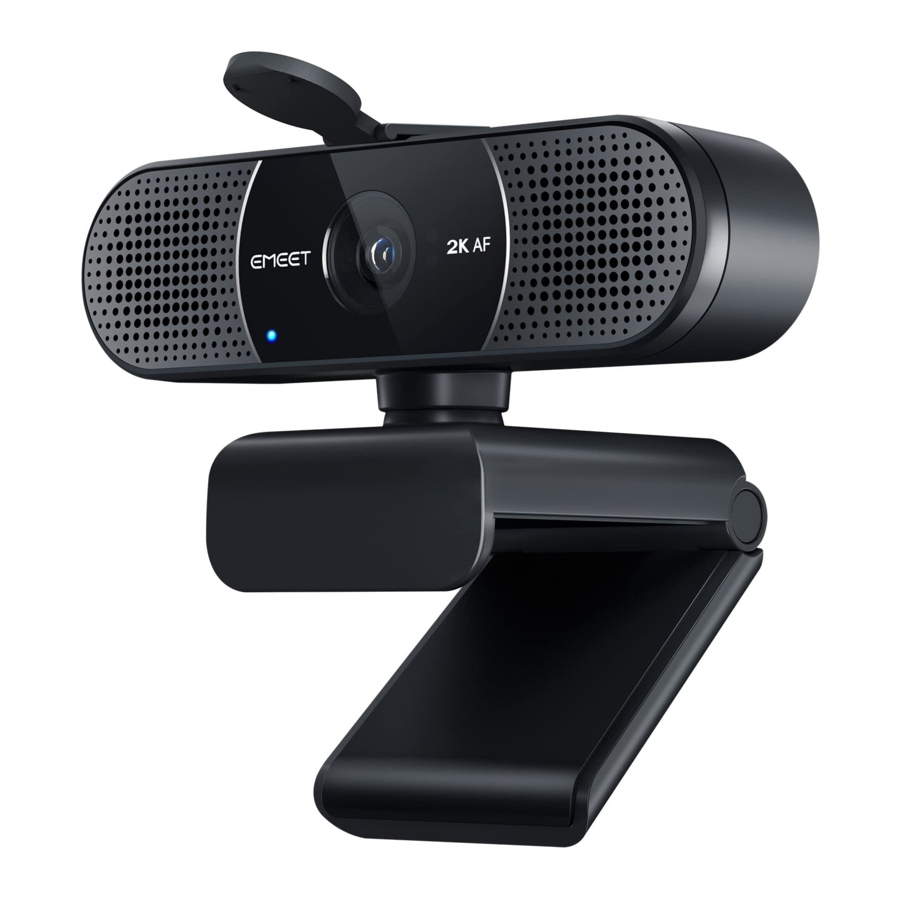
Overzicht

Het apparaat installeren
- Installeer het op een monitor/laptop
Installeer de webcam op een monitor of laptop op de gewenste positie of hoek, en zorg ervoor dat ze goed en stevig passen.

- Installeer het op een statief
Installeer de webcam op een statief met behulp van de 1/4" statiefschroefdraad aan de basis.
*Statieven worden apart verkocht.


Het apparaat aansluiten op de computer

Sluit de USB-poort van de webcam aan op de computer.
Het apparaat gebruiken
Wanneer de webcam wordt gebruikt door Zoom, Skype of andere software voor videogesprekken, zal de LED-indicator oplichten, wat aangeeft dat de camera werkt.
Selecteer de EMEET-camera in [Settings] [Video] - [Cameras] van de software als de indicator niet brandt.

De microfoon gebruiken
Selecteer de EMEET-microfoon in [Settings] - [Audio] - [Microphones] van de software.
EMEETLINK gebruiken
- Om EMEETLINK te gebruiken, downloadt u het van www.emeet.com/EMEETLINK eerst.

- Om de taal te wijzigen, klikt u op de pagina Settings en selecteert u vervolgens de taal die u wilt gebruiken in de lijst [Language Selection] (Taalkeuze).

- Om de beeldeffecten aan te passen, klikt u op de pagina [Device] (Apparaat), selecteert u [Customize] (Aanpassen) in [Filters] om de beeldparameters aan te passen en klikt u vervolgens op Save (Opslaan).

- Om beeldflikkeringen te verhelpen, klikt u op de pagina [Device] (Apparaat). Als u flikkerende beelden ziet, kunt u schakelen tussen 50 Hz en 60 Hz, twee veel voorkomende netfrequenties in verschillende landen of regio's, om te proberen de beelden te herstellen.

- Download EMEETLINK voor meer informatie over andere functies.


Resolutie aanpassen
Open de software (zoals OBS of Windows Camera), selecteer EMEET, klik op [Settings] (Instellingen) - [Resolution] (Resolutie), selecteer de vereiste resolutie (zoals 1080P of 720P) en neem vervolgens een video op of start een livestream.
Ga voor meer informatie naar www.emeet.com.
Referenties

Download handleiding
Hier kunt u de volledige pdf-versie van de handleiding downloaden. Deze kan aanvullende veiligheidsinstructies, garantie-informatie, FCC-regels, enz. bevatten.
Download eMeet C960 2K Handleiding


