eMeet OfficeCore M0 handleiding
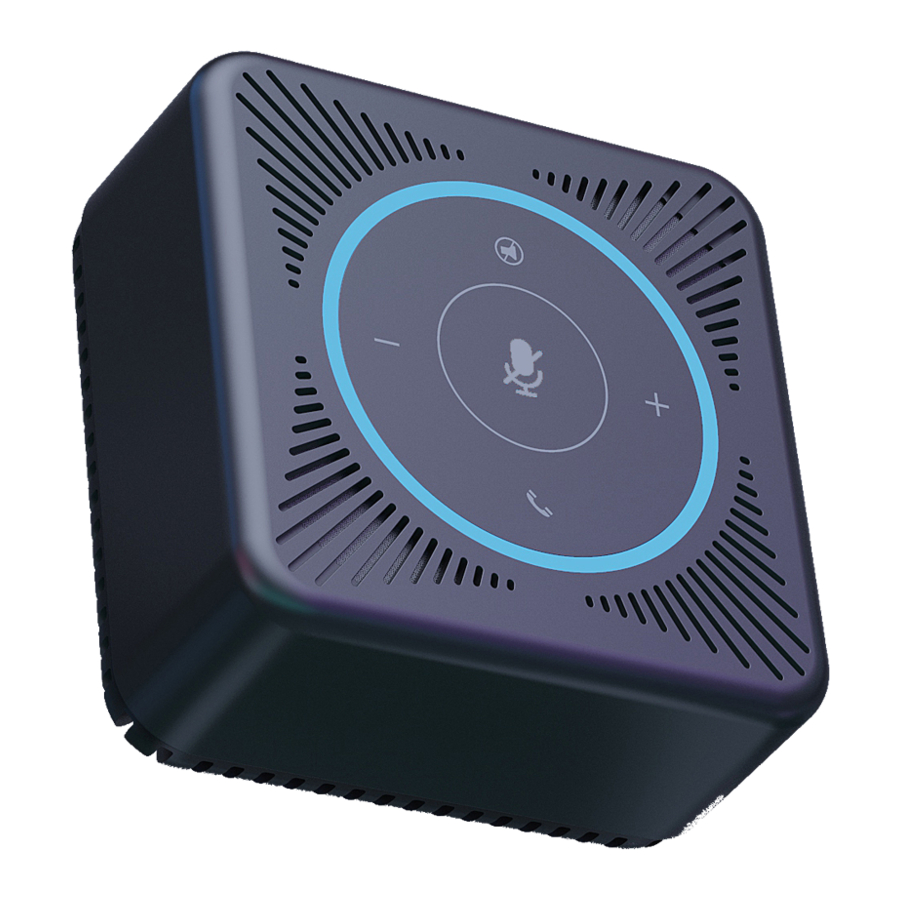
Productoverzicht

Productkenmerken
MIC DEMPEN

AUX UIT

Kenmerken

- Knop Opnemen & ophangen
- Volume - knop
- Volume + knop
- Microfoon dempen knop
- Speaker dempen knop
- USB-voedingspoort
- Audio-uitgangspoort
Gebruiksaanwijzing

Gebruik een USB-kabel om verbinding te maken met een pc
Wanneer een USB-kabel is aangesloten op een pc, schakelt de eMeet OfficeCore M0 automatisch in.
Wanneer de USB-kabel wordt losgekoppeld, schakelt de eMeet OfficeCore M0 automatisch uit.
Bedieningshandleiding
Voor Mac OS-gebruikers
Standaardmicrofoon instellen (Mac OS)
- Selecteer Systeemvoorkeuren > Geluid.
- Klik onder het tabblad Geluid op Invoer en selecteer vervolgens eMeet M0.
- Pas indien nodig het invoervolume aan bij Instellingen voor het geselecteerde apparaat in hetzelfde paneel.


Standaardluidspreker instellen (Mac OS)
- Selecteer Systeemvoorkeuren > Geluid.
- Klik onder het tabblad Geluid op Uitvoer en selecteer vervolgens eMeet M0.
- Pas indien nodig het uitvoervolume aan bij Instellingen voor het geselecteerde apparaat in hetzelfde paneel.


Voor Windows-gebruikers
Standaardmicrofoon instellen (Windows Vista/7/8/8.1/10)
- Selecteer Start > Configuratiescherm > Hardware en geluiden.
- Klik onder het tabblad Geluid op Audioapparaten beheren. Klik op het tabblad Opnemen boven aan het weergegeven instellingenvenster.
- Selecteer onder het tabblad Opnemen de optie eMeet M0 en klik vervolgens op de knop Instellen als standaard. Klik op OK om uw wijzigingen op te slaan.
- Indien nodig kunt u wijzigingen aanbrengen in de eigenschap (niveau) van hetzelfde paneel om het invoervolume aan te passen.


Standaardluidspreker instellen (Windows Vista/7/8/8.1/10)
- Selecteer Start > Configuratiescherm > Hardware en geluiden.
- Klik onder het tabblad Geluid op Audioapparaten beheren. Klik op het tabblad Afspelen boven aan het weergegeven instellingenvenster.
- Selecteer onder het tabblad Afspelen de optie eMeet M0 en klik vervolgens op de knop Instellen als standaard. Klik op OK om uw wijzigingen op te slaan.
- Indien nodig kunt u wijzigingen aanbrengen in de eigenschap (niveau) van hetzelfde paneel om het uitvoervolume aan te passen.


Productparameters
| Geschat uitgangsvermogen van de luidspreker | 3W RMS |
| Frequentiebereik | 20Hz ~ 20KHz |
| SNR | ≥80 dB |
| Microfoongevoeligheid | -26 dBFS |
| MIC-hoeveelheid | 4 |
| Polair patroon | 360º omnidirectioneel |
| Afmetingen (mm) | 80 x 80 x 40,7 ±0,5 mm |
Veelgestelde vragen
| Vraag/problemen | Mogelijke reden | Probleemoplossing |
| De eMeet M0 reageert niet wanneer de pc is aangesloten met een USB-kabel. |
|
|
| De luidspreker maakt geen geluid nadat de eMeet M0 is aangesloten. |
|
|
| De microfoon maakt geen geluid nadat de eMeet M0 is aangesloten. |
|
|
| Als het probleem niet is opgelost na het proberen van de bovenstaande methoden. | Er kan een herkenningsfout van het apparaatstuurprogramma zijn. | Selecteer Apparaatbeheer, zoek de optie voor Geluid, video en gamecontrollers. Verwijder het stuurprogramma van de eMeet M0. Verwijder en plaats vervolgens de USB-kabel opnieuw |
Contact met ons opnemen
Neem voor klantenservice en technische ondersteuning contact met ons op via:
support@emeet.ai
VS: + 1 BEB9595320 (EST 9:00-17:00 uur ma-vr)
Referenties

Download handleiding
Hier kunt u de volledige pdf-versie van de handleiding downloaden. Deze kan aanvullende veiligheidsinstructies, garantie-informatie, FCC-regels, enz. bevatten.
Download eMeet OfficeCore M0 handleiding


