Bluesound NODE (N132) Handleiding
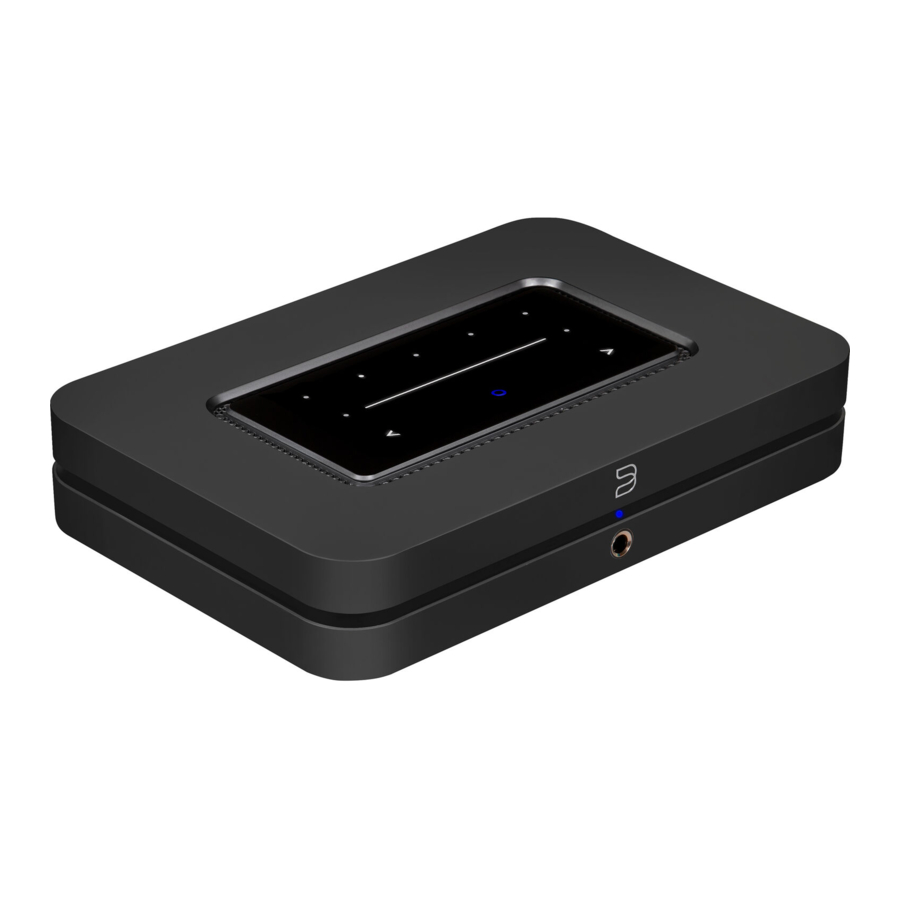
De NODE is een netwerkmuziekstreamer die werkt met elke versterker of actieve luidsprekers om op handige wijze te genieten van muziek in hoge resolutie in het dagelijks leven.
BluOS
Het BluOS multi-room muziekstreamingplatform, 's werelds toonaangevende ecosysteem voor hi-res streaming audio, is de ruggengraat van de prestaties van Bluesound-producten. De NODE heeft muziekdiensten ingebouwd, dus luisteren naar je favoriete artiest of afspeellijst is eenvoudig. Sluit de NODE aan op elk audiosysteem met behulp van de toonaangevende analoge RCA-uitgang of geef de digitale signalen door met Coax, Optical of USB. Gebruik de BluOS Controller-app om uw NODE te groeperen met andere Bluesound-spelers voor een luisterervaring in het hele huis, of laat hem gewoon al het werk zelf doen om hi-res streaming toe te voegen aan uw stereo. Hoe dan ook, het is gemakkelijker dan ooit om te genieten van de geneugten van hi-res luisteren op elke bestaande versterker of actieve luidsprekers met de NODE.
Deze gebruikershandleiding geeft u een gedetailleerder overzicht van uw NODE en de functies ervan. Het bevat ook enkele tips en trucs voor het oplossen van problemen en best practices voor netwerken. De Quick Setup Guide die bij uw NODE is meegeleverd, helpt u om hem op het netwerk te krijgen en klaar te maken om naar uw muziek te luisteren.
Als u meer hulp of informatie nodig hebt, gaat u naar support.bluesound.com of stuurt u ons een e-mail op support@bluesound.com
Meegeleverde accessoires

Productoverzicht

- PRESETS De NODE heeft 5 programmeerbare voorkeurzenders. Deze worden geconfigureerd met behulp van het menu Presets in de BluOS-app.
- VOLUME SLIDER/TAP Gebruik de LED-schuifregelaar om het volume aan te passen. Tik op de •-knoppen aan beide uiteinden van de schuifregelaar om het volume in stappen van 1 dB aan te passen, of tik op de schuifregelaar in de richting die u wilt aanpassen om het volume in stappen van 3 dB aan te passen. Met deze volumetapmethoden kunt u uw volume-instelling nauwkeurig afstemmen.
- VORIGE TRACK/VOLGENDE TRACK Deze knoppen kunnen worden gebruikt om terug te gaan naar het vorige nummer of om naar het volgende nummer in uw huidige afspeelwachtrij te gaan.
- STATUSINDICATOR Hieronder staat een tabel met de LED-knippercodes en de bijbehorende beschrijvingen.
| LED KNIPPERCODE | BESCHRIJVING |
| Korte blauwe flits, daarna rood | Opstarten, de unit opnieuw opstarten |
| Continu groen | Hotspot-modus |
| Knipperend groen | Verbinding maken met netwerk |
| Witte puls | Software-update beschikbaar |
| Continu rood | Upgrademodus |
| Afwisselend knipperend rood en groen | Upgraden |
| Knipperend blauw | Mute-modus |
| Continu wit | Indexeren |
| Continu blauw | Verbonden met netwerk - klaar voor gebruik met BluOS-app |
| Knipperend rood | Factory Reset bezig |
| Continu paars | Time-out Hotspot-modus |
- PLAY/PAUSE BUTTON Deze knop heeft meerdere functies, een visuele indicator van netwerkconnectiviteit en een PLAY/PAUSE button (PLAY/PAUZE-knop). Zie #4 Status Indicator voor een volledige lijst met LED-knippercodes. Voor een niet-gegroepeerde Player (speler), drukt u op de knop om de stream af te spelen of te pauzeren. Als u naar een internetradiostream luistert, werkt de Pause (pauze)-functie 30 seconden. Op dit punt is de buffer vol en stopt de stream. Wanneer een Player (speler) is gegroepeerd, dempt het indrukken van de PLAY/PAUSE button (PLAY/PAUZE-knop) de Player (speler) terwijl andere Players (spelers) de stream voortzetten. De LED van de Player (speler) knippert blauw wanneer deze is gedempt. Deze knop wordt ook gebruikt voor Factory Reset-functies. Zie de stappen voor Factory Reset verderop in de handleiding.
- HOOFDTELEFOONAANSLUITING Een 6,35 mm-hoofdtelefoonaansluiting bevindt zich aan de voorkant van de NODE.
- AUDIO OUT Aansluiten op de bijbehorende analoge audio-ingang van een versterker, receiver, stereosysteem of actieve luidsprekers. Aansluiten via de AUDIO OUT gebruikt de interne DAC van de NODE.
- SUBW (SUBWOOFER) OUT Een subwoofer kan rechtstreeks op de NODE worden aangesloten. Sluit SUBW OUT aan op een actieve subwoofer. U kunt de NODE ook aansluiten op een Bluesound-subwoofer via het netwerk.
- COAX OUT Gebruik een coaxkabel (niet meegeleverd) en sluit het ene uiteinde aan op de COAX OUT van de NODE en het andere uiteinde op de bijbehorende coaxingang van compatibele apparaten, zoals receivers, digitaal-naar-analoog converters of andere digitale processors. Aansluiten via de COAX OUT omzeilt de interne DAC van de NODE.
- OPTICAL OUT Gebruik een digitale optische kabel (niet meegeleverd) en sluit het ene uiteinde aan op de OPTICAL OUT van de NODE en het andere uiteinde op de bijbehorende optische ingang van compatibele apparaten, zoals receivers, digitale apparaten zoals receivers, digitaal-naar-analoog converters of andere digitale processors. Analoge converters of andere digitale processors aansluiten. Aansluiten via de OPTICAL OUT omzeilt de interne DAC van de NODE via de OPTICAL OUT omzeilt de interne DAC van de NODE.
- OPTICAL IN/ANALOG IN Gebruik een 3,5 mm stereo-audiokabel (niet meegeleverd) en sluit het ene uiteinde aan op de analoge ingang van de NODE en het andere uiteinde op de bijbehorende analoge uitgang van andere compatibele apparaten. De bron wordt weergegeven als een analoge ingang in de BluOS-app. Met behulp van de 3,5 mm mini-jack-naar-Toslink-adapter (meegeleverd met de NODE) kan ook een digitale optische bron worden toegevoegd. Dit wordt weergegeven als optische ingang in de BluOS-app.
- TRIGGER OUT Een 12V DC-signaal is beschikbaar via de TRIGGER OUT. Het 12V DC-signaal kan worden gebruikt om andere externe apparaten met een bijbehorende 12V-triggeringang te bedienen of te activeren met behulp van een 3,5 mm mono-audiokabel.
- IR IN Een infraroodverlenger kan worden aangesloten om programmeerbare leerbare afstandsbedieningen in staat te stellen het volume en de bronselectie te regelen wanneer een NODE zo is opgeslagen dat de IR-sensor op het voorpaneel niet zichtbaar is.
- LAN PORT De LAN PORT-verbinding kan worden gebruikt met de meegeleverde Ethernet-kabel. Dit is een optionele verbinding, aangezien de NODE via een Wi-Fi-verbinding met uw router op het netwerk kan worden aangesloten. Om de NODE in te stellen met behulp van de LAN Port is een bekabelde Ethernet-verbinding vereist. Sluit het ene uiteinde van de Ethernet-kabel aan op de LAN-poort van uw bekabelde Ethernet-breedbandrouter en het andere uiteinde op de LAN-poort van de NODE.
- USB INPUT (TYPE A) Sluit een USB-massaopslagapparaat aan op de USB-ingang. Typische USB-massaopslagapparaten die compatibel zijn met de NODE, zijn onder andere draagbare flashgeheugenapparaten en externe harde schijven (FAT32 of NTFS-geformatteerd). [Lees meer over Server Mode in Settings]
- USB OUTPUT (TYPE A ) De NODE kan digitale audio (USB Audio 2.0) overbrengen naar een externe DAC via de USB Type A-sleuf. Gebruik een USB-kabel (niet meegeleverd) en sluit het ene uiteinde aan op de USB-uitgang van de NODE en het andere uiteinde op de bijbehorende USB-ingang op een afzonderlijk DAC-apparaat. Selecteer uw USB DAC op de audiopagina van de NODE in de BluOS-app om de interne DAC van de NODE via USB-audio uit te schakelen. Opmerking: wanneer USB Output is geselecteerd, zijn alle andere uitgangen (analoog en digitaal) inactief.
- HDMI eARC Gebruik een HDMI-kabel (niet meegeleverd) en sluit het ene uiteinde aan op de eARC-ingang van de NODE en het andere uiteinde op een ARC/eARC-compatibele HDMI-uitgang op uw televisie. Mogelijk moet u ARC/eARC inschakelen in uw tv-instellingen. Raadpleeg de gebruikershandleiding van uw tv voor meer informatie. De bron wordt weergegeven als HDMI ARC of eARC in de BluOS-app.
- AC MAINS INPUT De NODE wordt geleverd met twee afzonderlijke AC-voedingskabels. Selecteer het AC-voedingssnoer dat geschikt is voor uw regio. Voordat u de stekker in het stopcontact steekt, steekt u het andere uiteinde van het AC-voedingssnoer stevig in de AC Mains-ingang van de NODE. Duw de stekker nooit met kracht in een stopcontact. In bepaalde regio's kan een adapter nodig zijn. Koppel altijd eerst de stekker uit het stopcontact voordat u de kabel loskoppelt van de AC Mains-ingang van de NODE.
NETWERK
De NODE is een netwerkaudiospeler en is afhankelijk van een goed geïmplementeerd lokaal netwerk om correct te werken. Internettoegang is vereist voor software-updates en om veel van de functies van de speler te gebruiken, zoals cloudgebaseerde muziekstreaming.
Zodra de NODE is aangesloten op uw apparatuur en AC-stroom, moet u deze toevoegen aan uw netwerk. Kijk of de LED op het voorpaneel continu groen wordt, wat aangeeft dat de speler klaar is voor netwerkverbinding in de 'Hotspot'-modus. U kunt uw speler via bekabeld Ethernet of draadloos via Wi-Fi aan het netwerk toevoegen. Als u Ethernet gebruikt, sluit u eenvoudig een Ethernet-kabel aan op de LAN Port van de NODE. De LED wordt continu blauw, wat een netwerkverbinding aangeeft. Als u Wi-Fi gebruikt, opent u de BluOS-app op een telefoon of tablet en gebruikt u de wizard 'Add A Player' om u door de stappen te leiden. Of u nu verbinding maakt via Ethernet of Wi-Fi, u moet de installatie voltooien door uw NODE te initialiseren in de BluOS-app.
VOORINSTELLINGEN
U kunt presets instellen voor uw favoriete radiostations, muziekstreams of afspeellijsten met behulp van de BluOS Controller-app. Presets kunnen worden opgeroepen vanaf de vijf preset buttons (voorinstelknoppen) op de NODE of vanaf een IR Remote, inclusief de Bluesound RC1 remote (afstandsbediening) (apart verkrijgbaar).
Audio-instellingen
TOONREGELING: Inschakelen om de treble- en basuitvoerniveaus van uw speler aan te passen.
Opmerking: wanneer ingeschakeld, wordt het totale volume van uw speler met 6 dB verminderd, zodat de bas- en treble-uitvoer van 6 dB tot 6 dB kan worden aangepast. De toonregeling is uitgeschakeld en wordt niet weergegeven wanneer MQA externe DAC is ingeschakeld.
SUBWOOFER: Schakel de subwoofer in om toegang te krijgen tot de crossover-schuifregelaar en pas de crossover-frequentie aan tussen uw speler en de aangesloten subwoofer.
REPLAY GAIN: Selecteer een van de volgende opties om consistente volumeniveaus tussen nummers in de afspeelwachtrij te configureren:
- Track gain – Om de track gain-waarde uit de metadata van het nummer te gebruiken, zodat het volume van de huidige track consistenter is met andere tracks.
- Album gain – Om de album gain-waarde uit de metadata te gebruiken om een consistent volumeniveau te bieden tussen alle audiotracks op een bepaald album.
- Smart gain – Om BluOS automatisch te laten kiezen tussen track gain- en album gain-waarden om de beste replay gain-optie te bieden voor uw huidige luisterervaring.
Opmerking: BluOS gebruikt de metadata van de geselecteerde audiotrack om consistente volumeniveaus tussen tracks te configureren.
OUTPUT MODE: Selecteer een van de volgende opties om de kanaaluitvoer op de BluOS Player te configureren:
- Left/Right – Geeft alleen het linker- of rechteraudiokanaal weer.
- Mono – Geeft audio met één kanaal weer.
- Stereo – Geeft zowel het linker- als het rechteraudiokanaal weer.
MQA EXTERNAL DAC: Schakel deze optie in wanneer u een MQA-gecertificeerde externe DAC nodig hebt om de MQA-uitvouwing te verwerken in plaats van de BluOS Player.
Opmerking: om MQA externe DAC in te schakelen, moet u Output level fixed inschakelen en Tone Controls en Replay Gain uitschakelen.
OUTPUT LEVEL FIXED: Inschakelen om het volume van de BluOS Player in te stellen en vast te zetten op het maximale niveau. Hierdoor kunt u het volume regelen met het externe apparaat dat is aangesloten op de BluOS Player in plaats van de BluOS Controller-app.
AUDIO CLOCK TRIM: Inschakelen om jitter te verminderen en de timingprecisie van de audioklok te verhogen bij gebruik van een externe DAC.
Opmerking: niet alle DAC's kunnen dit aan. Als er hoorbare clipping of uitval optreedt, schakelt u Audio Clock Trim uit om te voorkomen dat de nauwkeurigheidsinstelling van BluOS de firmware van de externe DAC verstoort.
Instellingen
IR REMOTE: Stel een IR-afstandsbediening in, ofwel door uw Bluesound Player te leren werken met een van uw oude afstandsbedieningen, ofwel door de Bluesound RC1-afstandsbediening te gebruiken die direct uit de doos werkt.
- BluOS Remote: Schakel de Bluesound RC1-afstandsbediening in/uit als u meerdere Bluesound Players in dezelfde ruimte hebt en u alleen wilt dat de afstandsbediening er een bedient. Als u meerdere afstandsbedieningen hebt, kunt u het IR-kanaal voor elke speler wijzigen.
- IR Learning: Programmeer uw eigen afstandsbediening om met uw Bluesound Player te werken.
Indicator Light: Pas de helderheid van het lampje op uw Bluesound Player aan
- Normal – Standaardhelderheid
- Dim – Verlaag de helderheid
- Off – Schakelt het lampje uit
PROXIMITY: Schakel de nabijheid AAN of UIT voor de gebruikersinterface op het bovenpaneel. Pas de time-outtiming aan wanneer de nabijheid AAN is.
CUSTOMIZE SOURCES: De meeste ingangen kunnen vanuit dit menu worden aangepast. Het is mogelijk om de naam en het pictogram van de afzonderlijke ingang te wijzigen.
BLUETOOTH: Instellingen voor Bluetooth-zichtbaarheid en -functionaliteit.
- Manual – In deze modus kunt u handmatig schakelen tussen Bluetooth als een lokale bron in het gedeelte Ingangen van het Muziek-tabblad.
- Automatic – (Standaardmodus) Deze modus schakelt automatisch over naar de Bluetooth-bron wanneer een met Bluetooth verbonden apparaat audio begint af te spelen.
- Guest – Deze modus schakelt de Bluesound-speler over naar de Bluetooth-bron wanneer uw verbonden Bluetooth-apparaat audio begint af te spelen. Het schakelen tussen bronnen verbreekt echter de Bluetooth-verbinding. De Bluetooth-bron wordt niet weergegeven onder het gedeelte Ingangen van het Muziek-tabblad. Deze configuratie is ideaal voor het streamen van audio vanaf meerdere Bluetooth-apparaten.
- Disabled – Deze modus schakelt de Bluetooth-ontvanger op de speler uit.
ANALOG INPUT OPTICAL INPUT HDMI ARC: Instellingen voor Bluetooth-zichtbaarheid en -functionaliteit.
- Name – Wijzig de naam van de ingang.
- Icon – Wijzig het pictogram van de ingang.
- Auto Sense – Schakel dit IN als u wilt dat de ingang andere ingangen overschrijft wanneer deze een signaal ontvangt. Schakel dit UIT als u zelf de ingang wilt wijzigen of problemen ondervindt met specifieke ingangen.
- A/V Mode – Schakel de A/V-modus in wanneer u de speler gebruikt met realtime audiobronnen, zoals een tv-signaal. Schakel dit uit wanneer u alleen audiobronnen gebruikt, zoals een draaitafel of cd-speler, om prioriteit te geven aan kwaliteit boven snelheid.
- Compressed Grouped Audio – Schakel dit in wanneer u ingangen gebruikt met gegroepeerde spelers om de netwerkbelasting te helpen verminderen en de betrouwbaarheid te vergroten.
- Hide Source – Schakel dit in als u de ingang niet in het Muziek-tabblad wilt weergeven.
SERVER MODE: Om uw USB-bibliotheek toegankelijk te maken in de BluOS Controller-app, sluit u de USB-drive (in NTFS- of FAT32-bestandsformaat) aan op de USB-poort aan de achterkant van de BluOS Player en volgt u de aanwijzingen op het scherm in de BluOS Controller-app.
- [Yes] Servermodus ingeschakeld - USB-drive wordt gedeeld met andere spelers in het netwerk vanuit de lokale bibliotheek.
- [No] Servermodus uitgeschakeld - De toegang tot de USB-drive is beperkt tot de via USB aangesloten speler.
Opmerking: na de verbinding wordt de statusindicator-LED van de speler wit, wat aangeeft dat de aangesloten bibliotheek wordt geïndexeerd. Afhankelijk van de grootte van uw muziekbibliotheek kan het indexeringsproces enige tijd duren. Het indexeringsproces is voltooid wanneer de statusindicator-LED weer continu blauw wordt.

DIT IS EEN FABRIEKSRESET VAN UW SPELER. ALLE AANPASSINGEN, INCLUSIEF WI-FI-NETWERKCONFIGURATIE, BESTANDSDELEN EN OPGESLAGEN AFSPEELLIJSTEN, GAAN VERLOREN. U MOET DEZE NA VOLTOOIING OPNIEUW MAKEN. DIT PROCES WORDT ALLEEN AANBEVOLEN ALS UW SPELER NIET FUNCTIONEERT EN EEN INTERNET-FIRMWARE-UPGRADE IS MISLUKT. NEEM VOOR VRAGEN OF OPMERKINGEN CONTACT OP MET EEN GEAUTORISEERDE BLUESOUND-KLANTVERTEGENWOORDIGER VOORDAT U VERDERGAAT!
Stappen om de fabrieksinstellingen te herstellen:
- Koppel de NODE los van de stroomvoorziening.
- Wacht 30 seconden.
- Sluit de stroom weer aan.
- Zodra de LED rood wordt, houdt u de PLAY/PAUSE-knop ingedrukt. De LED wordt onmiddellijk groen en vervolgens weer rood - houd de knop 30 seconden ingedrukt.
- Na 30 seconden begint de LED rood te knipperen – laat de knop dan los.
- Alle aanpassingen aan de NODE worden verwijderd en hersteld naar de fabrieksinstellingen.

Als u uw vinger op enig moment van de PLAY/PAUSE-knop haalt voordat de LED rood begint te knipperen, wordt de fabrieksreset geannuleerd en blijft de speler in de updatemodus. Start de stappen gewoon opnieuw om de fabrieksinstellingen van de NODE te herstellen.
U weet dat de fabrieksreset is gelukt als de NODE terugkeert naar de hotspot-modus (draadloze verbinding, de LED wordt continu groen). Als deze via een bekabelde Ethernet-verbinding met uw netwerk is verbonden, maakt deze eenvoudigweg verbinding alsof het een nieuwe speler is (de LED wordt continu blauw).
Als u meer hulp of informatie nodig hebt, gaat u naar support.bluesound.com of stuurt u ons een e-mail op support@bluesound.com
Download handleiding
Hier kunt u de volledige pdf-versie van de handleiding downloaden. Deze kan aanvullende veiligheidsinstructies, garantie-informatie, FCC-regels, enz. bevatten.
Download Bluesound NODE (N132) Handleiding


