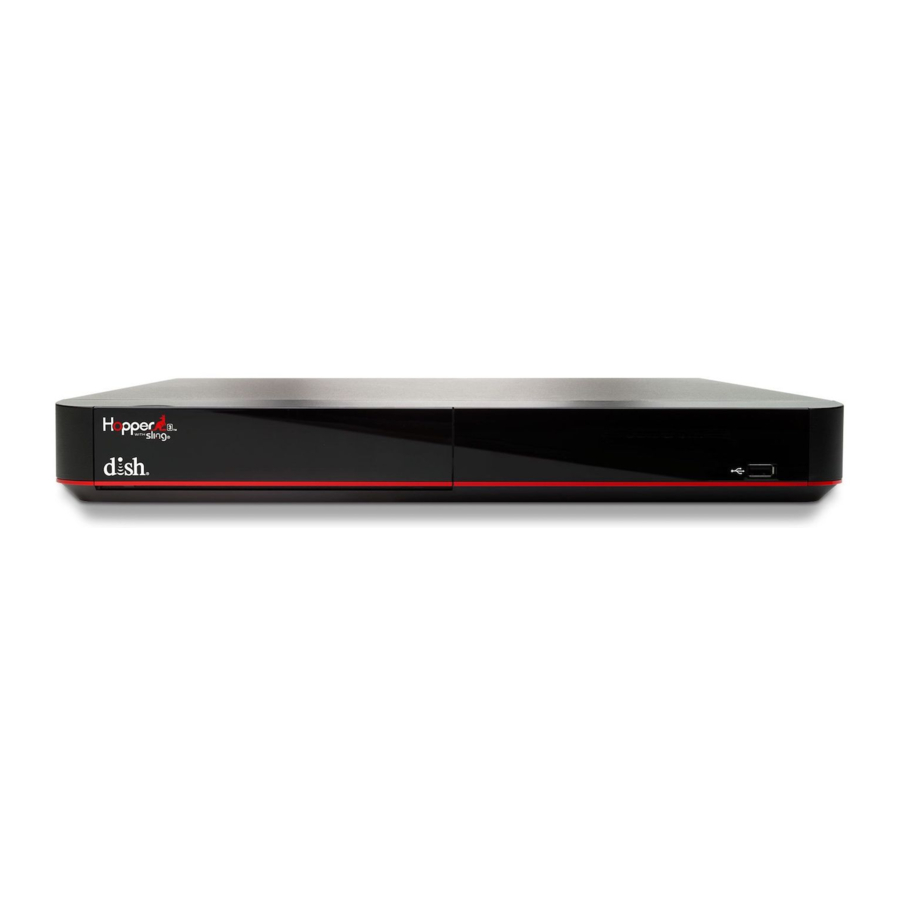
Dish Hooper 3 Handleiding
Chatten/Feedback achterlaten mydish.com/contact
Bellen/Bericht sturen 1-800-333-DISH/ Apple Business Chat
SNELSTART
Uw afstandsbediening Met de Hopper-afstandsbediening kunt u eenvoudig programmeren bekijken, zoeken en opnemen. Hier volgt een snel overzicht van de basisbeginselen om u op weg te helpen.
Spraakopdrachten
Vind wat u zoekt door de microfoonknop ingedrukt te houden, in de microfoon te spreken en vervolgens de knop los te laten. Met de Google Assistant kunt u allerlei vragen stellen en snel informatie krijgen. Bekijk voorbeelden van spraakopdrachten.
 Opmerking: uw Hopper moet met internet verbonden zijn om spraakbesturing te gebruiken.

 Wanneer u dit pictogram ziet, houdt u INFO/HELP op uw afstandsbediening ingedrukt om extra hulp op uw tv te krijgen.
Belangrijkste knoppen op uw afstandsbediening
Aan/uit
Schakel uw tv, DISH-ontvanger en andere compatibele apparaten in en uit.
Home
Vind eenvoudig programma's, films en sport die live zijn, op uw DVR staan of On Demand zijn, allemaal op één plek.
DVR
Bekijk uw opgenomen programma's en geplande opnames.
Gids
Bekijk wat er nu op is en wat er nog komt.
Opties
Krijg toegang tot extra opties en functies in het huidige menu.
Terug
Spring één scherm tegelijk terug of houd ingedrukt om terug te keren naar live tv.
Info
Druk hierop voor meer informatie over een programma. Houd ingedrukt om in de meeste menu's snelle tips en trucs te krijgen.
Achteruit springen
Spring 10 seconden tegelijk terug of houd ingedrukt om terug te spoelen.
Pauze/Afspelen
Pauzeer of hervat live of On Demand-content.
Vooruit springen
Spring 30 seconden tegelijk vooruit of houd ingedrukt om snel vooruit te spoelen.
Recall
Druk tijdens het tv-kijken hierop om af te stemmen op kanalen die u onlangs hebt bekeken.
Diamanten knop
Houd deze knop ingedrukt om ondertiteling in en uit te schakelen, Netflix® te starten, beeld in beeld in te schakelen en meer.
Dubbele diamanten knop
U kunt deze knop ook ingedrukt houden om hem te personaliseren!
Home
Het is uw startpunt om snel te ontdekken wat er nu op is en wat er hierna komt.

Gids
Bekijk wat er nu op is en wat er de komende negen dagen komt
De high-definition gids van de Hopper wordt compleet geleverd met volledige lijsten voor al uw kanalen.

Toegang tot de gids
- Druk op GUIDE op uw afstandsbediening.
- Gebruik CHANNEL UP en CHANNEL DOWN om te navigeren, of voer een kanaalnummer in om direct naar dat kanaal te gaan.
De gids aanpassen
Wanneer u zich in de gids bevindt, drukt u eenvoudig op OPTIONS op uw afstandsbediening om uw gids-ervaring aan te passen:
- Favoriete kanalenlijsten maken – Elk lid van uw gezin kan zijn lijst met favoriete kanalen maken, zodat alleen die kanalen worden weergegeven wanneer u in de gids bladert.
- Alleen kanalen zien waarop u bent geabonneerd – Geef alle DISH-kanalen weer of alleen de kanalen waarop u bent geabonneerd met de optie Alle abonnementen.
- Toegang tot uw gidsinstellingen – Met de optie Gidsinstellingen kunt u tekst groter maken, de volgorde wijzigen waarin netwerken worden vermeld, kanalen voor volwassenen verbergen en meer.
Krijg alle informatie over het maken van een favorietenlijst op youtube.com/user/dish

Snelkoppelingen in de gids
- SKIP FORWARD op uw afstandsbediening springt 2½ uur tegelijk vooruit.*
- Wanneer u SKIP FORWARD ingedrukt houdt, gaat de gids 24 uur tegelijk vooruit.*
- Druk op INFO om meer programmadetails te bekijken.
- Voor snel zappen houdt u CHANNEL UP of CHANNEL DOWN ingedrukt.
- Om terug te keren naar live tv, drukt u op BACK/LIVE TV.
- Om een programma op te nemen, drukt u op SELECT voor opname-opties.
- Wanneer u een "+" naast een kanaal ziet, hebt u extra kanaalopties om uit te kiezen. Druk op SELECT op uw afstandsbediening om die kanalen uit te vouwen en samen te vouwen (kanaal 99 bevat bijvoorbeeld meer dan 70 kanalen van SiriusXM).
- Maak het lettertype groter door op OPTIONS op uw afstandsbediening te drukken en Gidsinstellingen te selecteren, en vervolgens Grotere tekst.
![informatie]() *OPMERKING: Dit is het geval wanneer de gids is ingesteld op de standaardlettergrootte van Klein.
*OPMERKING: Dit is het geval wanneer de gids is ingesteld op de standaardlettergrootte van Klein.
 SNELLE TIP
Druk twee keer op HOME en selecteer INSTELLINGEN > GIDSINSTELLINGEN om te schakelen tussen Klassieke en Moderne thema's voor uw gids.
Menu
Welkom bij Mission Control
Beschouw het menu als de commandobrug van uw Hopper. Hier bladert u door entertainment, personaliseert u instellingen, beheert u uw account en meer.

Trending

Bekijk wat iedereen lokaal en nationaal bekijkt, zodat u nooit meer een groot evenement mist.
PrimeTime Anytime

Met deze exclusieve functie kunt u elk primetime-programma op ABC, CBS, FOX en NBC opnemen.
On Demand

Selecteer uit duizenden films en tv-series, van nieuwe releases tot gratis On Demand.
DVR

Neem tot 500 uur HD-tv op en bekijk het vanuit elke kamer in huis.
Gids

Bekijk wat er nu op is en wat er nog komt met volledige lijsten van al uw kanalen.
Netflix

Geniet van directe toegang tot uw Netflix-abonnement zonder van ingang te wisselen of met afstandsbedieningen te jongleren.
YouTube

Bekijk de populairste muziekvideo's en bekijk wat trending is in gaming, entertainment, nieuws en meer.
Zoeken

Vind snel wat u zoekt. Zoek op filmtitel, tv-programma of naam van de acteur.
Instellingen

Personaliseer uw tv-ervaring en haal het meeste uit uw Hopper.
Help

Vind veelgestelde vragen, los een probleem op en maximaliseer uw entertainment.
MyDISH

Beheer uw DISH-account, bekijk recente pay-per-view- en On Demand-aankopen en meer.
Apps

Geniet van nieuws-, sport- en entertainment-apps zoals YouTube en Pandora.
Geïntegreerd zoeken
Spreek gewoon uit wat u wilt om te beginnen met zoeken
Door spraakbesturing op uw Hopper te gebruiken, kunt u vinden wat u wilt. Snel. En met de Google Assistant op uw ontvanger kunt u uw tv omtoveren tot een slim entertainmentcentrum. Druk gewoon op de MICROFOONKNOP op uw afstandsbediening om spraakbesturing te activeren.
Geniet van entertainment
- Snel apps openen zoals Netflix en On Demand Voorbeelden: "Ga naar Netflix" of "Ga naar On Demand"
![]()

- Verander het kanaal op naam of nummer. Voorbeelden: "Ga naar kanaal 140" of "Stem af op ESPN"
![]()

- Een YouTube-video afspelen Voorbeeld: "Speel yoga-video's af op YouTube"
![]()

- Vind uw programmering door te zoeken naar een acteur, genre, film, programmanaam, sportteam of jaar. Voorbeelden: "Fixer Upper", "Denver Broncos" of "Avengers"
Antwoorden krijgen
Stel een vraag, zoals:
- "Wat voor weer is het vandaag?"
- "Hoe is het verkeer naar het werk?*"
- "Zoek een pizzeria in de buurt"
- "Hoe ver is de maan?"
Dagelijkse taken beheren*
Krijg hulp bij het organiseren van uw leven! U kunt:
- "Voeg bananen toe aan mijn boodschappenlijstje"
- "Voeg een doktersafspraak toe aan mijn agenda"
- "Dim de lichten in de woonkamer"
- "Vergrendel de voordeur"
*Uw Google-account moet aan uw ontvanger zijn gekoppeld om dit soort opdrachten te kunnen gebruiken. Volg gewoon de aanwijzingen op het scherm wanneer u de Google Assistant activeert om deze functionaliteit toe te voegen. Ga naar mydish.com voor meer informatie over het koppelen van uw Google-account.
Ga naar dishvoiceremote.com voor een volledige lijst met spraakopdrachten.
MyDISH.com en de MyDISH-app
MyDISH is de snelle, eenvoudige manier om uw DISH-account en -services te beheren. Het is slechts een van de vele gemakken die zijn ontworpen om u meer dan ooit van tv te laten genieten.
Uw factuur betalen

- Een betaling uitvoeren
- Automatische betaling en eBill beheren
- Eerdere afschriften en betalingsgeschiedenis bekijken
Entertainment bestellen

- Kijk- en On Demand-selecties bekijken
- Films, sport, evenementen, entertainment voor volwassenen en meer bestellen
Afspraken regelen

- DISH-afspraken plannen
- Het profiel en de foto van uw technicus bekijken; hun locatie volgen en geschatte aankomsttijd
Uw voorkeuren bijwerken

- Betalingsopties, contactgegevens, beveiligingsinstellingen bewerken en andere belangrijke accountgegevens
Een vriend aanbevelen

- Beveel een vriend aan en kies uit geweldige beloningen
- Hoe meer vrienden je aanbeveelt, hoe meer beloningen je krijgt!
Snelle ondersteuning krijgen

- Apparatuurproblemen sneller oplossen
Programmering toevoegen
Meer zenders? Geen probleem! Pas je programmering aan in drie eenvoudige stappen:
- Log in op mydish.com en selecteer MY PROGRAMMING
- Druk op CHANGE PROGRAMMING om je zenderoverzicht aan te passen
- Selecteer VIEW PROPOSED CHANGES om je nieuwe maandelijkse kosten te berekenen
Ontvang de primeur over de MyDISH-app op youtube.com/user/dish
De MyDISH-app downloaden
Beheer je DISH-account en -services onderweg. Betaal je factuur, beheer programmering, bestel pay-per-view, beveel een vriend aan – volg zelfs je technicus in realtime.
Ga naar mydish.com of download de MyDISH-app


TV gemaakt voor jou
Onze beste ideeën komen voort uit het luisteren naar onze klanten. Zie hoe we tv moeiteloos hebben gemaakt, dankzij feedback van fans zoals jij.
Niet meer zoeken naar de afstandsbediening

Druk op de LOCATE REMOTE-knop op het voorpaneel van je Hopper DVR, en je afstandsbediening piept en knippert om je te helpen hem te vinden.
HELP-app

De Help-app is toegankelijk via het menu en hier kun je veelgestelde vragen en 'Wat is er nieuw' vinden.
Kanaal 103

Hopper Insider is een vermakelijke show waarin DISH-experts je door alle Hopper-functies leiden in snelle segmenten van één tot twee minuten.
MyDISH-community's

Neem deel aan het gesprek en maak contact met andere DISH-klanten over alles wat met je tv-service te maken heeft.
Info-knop

Toegang tot nuttige informatie over de Hopper door INFO op je afstandsbediening ingedrukt te houden.
DISH YouTube-kanaal

Abonneer je voor de nieuwste productdemonstraties, tutorials, commercials en meer.
OnDISH Magazine

Haal je exemplaar van OnDISH, het enige maandelijkse tijdschrift met tv-programma's en entertainment voor DISH-klanten. Bel 1-800-333-DISH om je te abonneren.
Laten we praten!

Enkele van onze beste ideeën komen van onze klanten – en we horen graag die van jou. Laat ons je feedback achter op mydish.com/contact.
KIJKVRIJHEID
Conflictvrije tv-dvr
Entertainment voor het hele huis voor het hele gezin
Vol huis? Geen probleem. Voorzie je hele huis – en iedereen daarin – van stroom met je Hopper. Zie hoe we de grootste tv-problemen hebben opgelost met één DVR.
Programma's tegelijkertijd bekijken en opnemen
Je Hopper 3 wordt compleet geleverd met maar liefst 16 tuners. Als je een Hopper w/Sling hebt, wordt deze geleverd met 3 tuners. Elke tuner kan live content van een afzonderlijk kanaal opnemen of weergeven – waardoor tv-conflicten voorgoed worden geëlimineerd.
Geniet van HD-tv vanuit elke kamer in huis
Eén Hopper 3 kan tot 6 tv's ondersteunen. Een Hopper w/ Sling kan tot 5 tv's ondersteunen. Koppel eenvoudig elke tv in je huis met een Joey®-ontvanger om vanuit die kamer toegang te krijgen tot de Hopper.
In de ene kamer beginnen, in de andere eindigen
Begin een film in de familiekamer en kijk hem af in de slaapkamer zonder een minuut te missen. Je kunt ook verdergaan waar je was gebleven op elk mobiel apparaat met de DISH Anywhere-app.
500 HD-uren aan lachbuien, touchdowns en explosies opslaan
Je hoeft je nooit meer zorgen te maken over het verwijderen van iets met de 2 TB opslagruimte van de Hopper. Druk gewoon op DVR op je afstandsbediening om je opnamen te bekijken.

- Opnamen 1 Bekijk je volledige bibliotheek met opgenomen content.
- Schema Bekijk welke programma's zijn gepland om elke dag op te nemen.
- Timers Bekijk en beheer je volledige lijst met geplande opnamen.
- Prullenbak Toegang tot programma's in de prullenbak, druk vervolgens op de OPTIONS-knop om ze te herstellen of te verwijderen.
 SNELLE TIP
Opnemen:
- Druk vanuit Live TV op SELECT en kies vervolgens RECORD.
- Markeer in de gids het programma dat je wilt opnemen, druk op SELECT en vervolgens op RECORD THIS.
PrimeTime Anytime en AutoHop
"Laten we dat mogelijk maken. Met de AutoHop-functie kun je direct reclames overslaan en sneller naar je favoriete programma's gaan."
De functie voor het overslaan van commercials is beschikbaar op verschillende tijdstippen, vanaf de dag na uitzending, voor geselecteerde primetime-programma's op ABC, CBS, FOX en NBC die zijn opgenomen met PrimeTime Anytime.
Kijk tv op jouw voorwaarden
PrimeTime Anytime geeft je de mogelijkheid om alle seriespecials, sportevenementen, films — eigenlijk alles wat wordt uitgezonden op ABC, CBS, FOX en NBC tijdens primetime-uren, op te nemen.

PrimeTime Anytime inschakelen
Druk gewoon twee keer op HOME op je afstandsbediening, selecteer SETTINGS en vervolgens PRIMETIME ANYTIME. In dit menu kun je de PrimeTime Anytime-functie inschakelen, de netwerken aanpassen die je wilt opnemen en bepalen welke dagen je wilt opnemen, en aangeven hoeveel dagen je opnamen wilt bewaren.
Sla de reclames over met AutoHop
Sla direct reclames over in geselecteerde PrimeTime Anytime-opgenomen programma's die een rode kangoeroe weergeven voor de titel of op de miniatuur van de show.
Schakel AutoHop in door YES te selecteren wanneer hierom wordt gevraagd.

Ontvang de primeur over PrimeTime Anytime en AutoHop op youtube.com/user/dish
DISH Anywhere
"DISH begrijpt je. We laten je 100% van je live en opgenomen tv kijken, plus duizenden On Demand-films, waar je ook bent."
Entertainment dat je volgt. Van scherm naar scherm en van plaats naar plaats.
Kijk overal naar al je tv! DISH Anywhere is gratis beschikbaar op je smartphone, tablet of laptop. En het is niet alleen Live TV, je hebt ook toegang tot al je opgenomen programma's en On Demand. Bovendien kun je je DVR-opnamen overzetten naar je telefoon of tablet en offline bekijken.
Om overal live en opgenomen tv te kijken, is een met internet verbonden, Sling-geschikte DVR en een compatibel mobiel apparaat vereist.

Live TV kijken
Live sportevenementen, weer, nieuws en meer — al je favoriete kanalen van thuis.
Opgenomen tv kijken
Toegang tot opgenomen programma's vanaf je DVR, waar je ook bent.
On Demand kijken
Krijg dezelfde geweldige On Demand-titels onderweg.
Je DVR beheren
Programma's opnemen en toekomstige opnamen plannen vanaf je mobiele apparaat.
Online kijken
Ga naar dishanywhere.com om content te streamen naar je computer, tablet of mobiele apparaat. Klik gewoon op "Create Online ID" of voer je DISH Online ID en wachtwoord in om in te loggen.
De app downloaden
Download de DISH Anywhere-app voor iOS, Android of Kindle Fire HDX*. Om offline te kijken, zet je eenvoudig je DVR-opnamen over naar je apparaat.

Ga voor meer informatie over compatibiliteit, probleemoplossing en het overzetten van je opnamen naar mydish.com/dishanywhere.
*Vereist iOS 6.0 of hoger, Android 4.0 of hoger, of een Kindle Fire HDX.
Apps beschikbaar op DISH
Verander elke tv in een Smart TV
De Hopper brengt het beste van het web naar je tv. Het Apps-menu helpt je games te vinden, naar muziek te luisteren en op de hoogte te blijven van het laatste nieuws op het gebied van sport, nieuws en entertainment. Blijf geïnformeerd en vermaakt — vanuit het comfort van je bank.
Netflix

Nooit meer van ingang wisselen of met afstandsbedieningen jongleren
Druk gewoon op HOME op je afstandsbediening en scrol en selecteer de Netflix-app*. Of ga naar kanaal 370 in de gids.
Geïntegreerde zoekfunctie.
Zoek naar Netflix-films en -programma's door op de VOICE-knop op je afstandsbediening te drukken.
*Netfl ix streaming-lidmaatschap vereist.
YouTube

Bekijk wat de wereld bekijkt — van de populairste muziekvideo's tot wat trending is in gaming, entertainment, nieuws en meer.
Pandora

Geniet van gratis, gepersonaliseerde radio die muziek afspeelt waar je van houdt. Ontdek nieuwe muziek en geniet van oude favorieten!
The Weather Channel

Bekijk weersvoorspellingen, verhalen en deskundige inzichten van de meest betrouwbare bron in weer.
Toegang tot extra apps
Druk twee keer op HOME op je afstandsbediening en scrol vervolgens om APPS te selecteren.
TV DIE JE GEWELDIG VINDT
Entertainment, shows en films
Films
Grote hit of box-office flop? Sommige mensen waarderen de kleinste details achter een film echt, evenals hoe critici deze beoordelen. Hopper helpt door vertrouwde informatie van Rotten Tomatoes en Common Sense Media te verstrekken.

- Samenvatting
Krijg een gedetailleerde beschrijving van de film, inclusief cast en filmlengte. - Cast
Ontdek in welke andere tv-programma's en films al je favoriete sterren te zien zijn. - Recensies
Lees film- en tv-recensies van de experts van Rotten Tomatoes. - Ouderhandleiding
Ontvang beoordelingen en recensies op basis van leeftijd, plus mogelijke rode vlaggen voordat je een film bekijkt.
Beoordelingssysteem van Rotten Tomatoes
Certified Fresh

Scores van 75% of hoger
Fresh

Recensies van 60% of hoger
Rotten

Scores van 59% of lager
Audience Score

% van de gebruikers die een film positief hebben beoordeeld
On Demand
Bekijk direct je favoriete shows en films. Alle 20.000. Met On Demand kun je duizenden films en tv-series bekijken wanneer je maar wilt. Je On Demand is gesorteerd in contentplanken, die content groeperen in handige categorieën zoals Gratis films, Films te huur, Content voor kinderen en meer.
Waarom On Demand gebruiken?
"Ik heb een specifiek programma in gedachten."
Zoek direct naar een film of tv-programma en blader door de resultaten in je On Demand-bibliotheek.
"Ik heb geen idee wat ik moet kijken."
Dat is geen probleem, je kunt door duizenden titels bladeren totdat er iets uitspringt!
"Ik heb een algemeen idee van wat ik wil kijken."
Of ga voor meer algemene categorieën naar On Demand en blader door onze vooraf ingestelde categorieën.
Vijf manieren om toegang te krijgen tot On Demand
- Druk tweemaal op HOME op je afstandsbediening en selecteer vervolgens ON DEMAND.
- Druk op HOME op je afstandsbediening en selecteer vervolgens ON DEMAND.
- Zoek naar een film, show, acteur of algemeen thema.
- Ga naar kanaal 1 of kanaal 501.
- Wanneer je in de gids bent, hebben sommige kanalen hun eigen On Demand-optie, die alle beschikbare programma's en functies weergeeft.
 SNELLE TIP
Sommige programma's die in de gids worden weergegeven, hebben een "afspeelknop"-pictogram, waarmee je vanaf het begin kunt beginnen met afspelen.
Het beste van sport
Game Finder
Bekijk sporten als een professional. De sportontdekkingsapp van DISH verzamelt scores van elk netwerk, waardoor het gemakkelijk is om de meest opwindende wedstrijden op tv te vinden. Pas je ervaring aan met de teams en sporten die belangrijk voor je zijn. Bekijk de nieuwste wedstrijden en op welke kanalen ze te zien zijn, plan zelfs opnames en herinneringen. Op de wedstrijddag waarschuwen Thuuz-beoordelingen je voor de actie, waarbij real-time analyses worden omgezet in opwindingsbeoordelingen in de hele sportwereld.

- Pas je ervaring aan met de teams en sporten die belangrijk voor je zijn.
- Bekijk de nieuwste wedstrijden en op welke kanalen ze te zien zijn, en plan opnames en herinneringen.
- Op de wedstrijddag waarschuwen Thuuz-beoordelingen je voor de actie, wanneer wedstrijden zich ontvouwen in de NFL, MLB, NBA, NHL en collegesporten.
Om Game Finder te laden, druk je tweemaal op de HOME-knop, selecteer je APPS en vervolgens Game Finder.
MultiView

Bekijk vier wedstrijden op één scherm op je Hopper 3. Terwijl je live tv kijkt, druk je op OPTIONS op je afstandsbediening, selecteer je PICTURE IN PICTURE en vervolgens MULTIVIEW. Kies tussen live, opgenomen of On Demand-feeds.
Multi-Channel View voor collegesporten

Bekijk zes vooraf geselecteerde collegewedstrijden op één scherm. Ga eenvoudigweg naar KANAAL 151 in de gids.
FÚTBOL3600

Bekijk vier vooraf geselecteerde voetbalwedstrijden op één scherm. Ga gewoon naar KANAAL 870 in de gids.
PERSONALISATIE & ACCOUNT
Instellingen

Hier is een diepere duik in uw instellingen, waar u, net als bij een smartphone, uw Hopper kunt aanpassen aan uw persoonlijke voorkeuren. Gebruik uw afstandsbediening om de instelling te markeren die u wilt openen en druk op SELECT.
Ouderlijk toezicht

De Hopper geeft u allerlei opties als het gaat om het instellen van controle over welke programma's en zenders toegankelijk zijn voor iedereen in uw huis.

 SNELLE TIP
Wanneer u een  ziet, kunt u deze selecteren om meer informatie over die functie te bekijken.
Ouderlijk toezicht instellen
- Druk twee keer op HOME op uw afstandsbediening en selecteer Settings (Instellingen) en vervolgens Parental Controls (Ouderlijk toezicht).
- Selecteer de gewenste beperkingen uit de opties op het scherm.
- Voordat u beperkingen kunt toevoegen, moet u een viercijferige toegangscode maken. Wanneer ouderlijk toezicht is ingeschakeld, moet deze toegangscode worden ingevoerd wanneer u toegang wilt tot beperkte video-inhoud, zenders of apps.
Hier zijn enkele dingen die u kunt aanpassen:
- Aankopen beperken
- Programma's voor volwassenen verbergen
- Specifieke zenders vergrendelen
- Vergrendelde zenders verbergen in uw gids
- Tv- of filmclassificaties beperken
- Beperk tot welke apps uw kinderen toegang hebben
- Sta kinderen toe alleen te kijken naar wat geschikt is voor hun leeftijd
Internetconnectiviteit

Maak verbinding met internet om uw entertainment te maximaliseren. Sluit uw ontvanger eenvoudig aan op internet om te genieten van alle functies van uw Hopper. U kunt ook elke internetprovider gebruiken. En maak je geen zorgen: uw verbindingen zijn veilig; er wordt geen privé-informatie verzonden.
Hoe u verbinding kunt maken
De gemakkelijkste manier om aan de slag te gaan, is door een Ethernet-kabel in de achterkant van uw Hopper te steken. Heeft u er geen in de buurt? Dat is prima; u kunt verbinding maken via de wifi-verbinding van uw huis. Druk twee keer op HOME op uw afstandsbediening en selecteer vervolgens SETTINGS (INSTELLINGEN) > INTERNET > WIRELESS SETUP (DRAADLOZE INSTALLATIE). Het duurt meestal minder dan een minuut. Ga voor meer informatie en stapsgewijze instructies over het verbinden naar mydish.com/getconnected.
Maak nu verbinding en ontvang...
Gratis shows en films

Geniet van duizenden van uw favoriete shows en films. Bekijk gemiste afleveringen, kijk een hele serie achter elkaar of bekijk nieuwe shows en films met On Demand.
Apps

Met een internetverbinding hebt u toegang tot populaire apps; geniet van muziek met Pandora; films, shows en originele series met Netflix; en meer.
Klantenondersteuning

Krijg toegang tot klantenondersteuning en bekijk of betaal uw rekening 24/7 met uw afstandsbediening zodra u verbinding hebt met internet.
DISH Anywhere

Neem uw tv-service overal mee naartoe door uw favoriete programma's op uw computer of mobiele apparaat te bekijken.
Uw afstandsbediening aanpassen

Creëer een naadloze ervaring tijdens het tv-kijken door uw DISH-afstandsbediening aan te passen om uw tv, andere apparaten, audiofuncties en meer te bedienen - allemaal volgens uw voorkeuren.

Apparaten
Programmeer uw afstandsbediening op een tv of hulpapparaat. Handige instructies op het scherm leiden u stap voor stap door het proces.
Volume en dempen
U kunt er ook voor zorgen dat uw afstandsbediening de audio op uw tv of een hulpapparaat regelt.
Terugroepen
Pas deze functie aan om af te stemmen op eerder bekeken zenders, of om een lijst ervan te bekijken:
- Afstemmen op de vorige zender
- De laatste 6 bekeken zenders weergeven
- Afstemmen op de vorige zender en de laatste 6 bekeken zenders weergeven
Geavanceerd
Deze opties helpen u om de juiste invoer en zender te blijven gebruiken voor het bekijken van DISH-programma's. Klik eenvoudigweg op een vraagteken naast deze opties voor meer informatie.
Mijn rekening lezen
Bij DISH vinden we dat tv-kijken eenvoudig moet zijn - net als het lezen van uw rekening. Daarom is onze rekening zes jaar op rij uitgeroepen tot de duidelijkste rekening om te begrijpen. Laten we nu eens nader kijken.

 SNELLE TIP
DISH is een prepaid service, wat betekent dat u vooraf wordt gefactureerd voor uw volgende maand tv-kijken. U ontvangt uw eerste rekening een paar dagen nadat uw technicus uw service heeft ingesteld en deze is binnen 15 dagen verschuldigd.
Mijn rekening betalen
DISH biedt u vier eenvoudige manieren om te betalen:
- AutoPay:
U hoeft zich nooit meer zorgen te maken dat u een rekening mist
- Log in op uw account op mydish.com.
- Selecteer het AutoPay-pictogram onder MIJN ACCOUNT OVERZICHT.
- Vink het selectievakje AUTOMATISCH MIJN REKENING BETALEN aan.
- MyDISH website: Voer binnen enkele seconden een eenmalige betaling uit
- Log in op uw account op mydish.com.
- Selecteer het te betalen bedrag onder MIJN REKENING BETALEN en voer uw betalingsgegevens in.
- U kunt ook eerdere afschriften en uw betalingsgeschiedenis bekijken. Selecteer gewoon MIJN REKENING & BETALINGEN om eerdere betalingen en afschriften te bekijken.
- Text: Voer direct een eenmalige betaling uit
- Tekst PAY BILL naar DISH1 (34741) om een betaling te doen met uw meest recent gebruikte creditcard of betaalkaart.
- Het nummer waarmee u sms't, moet gekoppeld zijn aan uw DISH-account - log indien nodig in op uw account op mydish.com en voeg een nummer toe onder MIJN PROFIEL.
- U kunt zich ook aanmelden om uw maandelijks saldo via sms te ontvangen onder MIJN PREFERENTIES.
- TV: Betaal vanuit het comfort van uw bank
- Druk twee keer op HOME op uw afstandsbediening.
- Selecteer de tegel MIJN ACCOUNT.
- Klik op MIJN ACCOUNT BEHEREN.
- Selecteer MIJN REKENING BETALEN.
Wees een held voor het redden van bomen. Meld u nu aan voor eBill!
Log in op uw account op mydish.com en selecteer het eBill-pictogram onder Accountoverzicht.
Neem contact met ons op
Help-APP
Krijg toegang tot nuttige informatie over de Hopper door INFO/HELP op uw afstandsbediening ingedrukt te houden.
Kanaal 103
Hopper Insider is een vermakelijke show waarin DISH-experts u in korte segmenten van één tot twee minuten door alle Hopper-functies loodsen.
Klantenondersteuning
- mydish.com/support
- mydish.com/chat
- Apple Business Chat
- 1-800-333-DISH
OnDISH Magazine
Om u te abonneren, gaat u naar mydish.com/programmingguides
Referenties


Download handleiding
Hier kunt u de volledige pdf-versie van de handleiding downloaden. Deze kan aanvullende veiligheidsinstructies, garantie-informatie, FCC-regels, enz. bevatten.
Download Dish Hooper 3 Handleiding

