Defender Sentinel Handleiding
- 1 WAT U NODIG HEEFT
- 2 WAT IS INBEGREPEN
- 3 APPARAATINSTALLATIE
- 4 NVR-ACTIVERING
- 5 NVR-INSTALLATIEWIZARD
- 6 REMOTE KIJKEN INSTELLEN
- 7 KANAALNAAM AANPASSEN
- 8 BEELDMODI
- 9 GEBEURTENISNOTIFICATIES INSTELLEN
- 10 MELDINGSSCHEMA
- 11 OPNAMESCHEMA INSTELLEN
- 12 EXTRA GEBRUIKERS TOEVOEGEN
- 13 LIVEWEERGAVE MET AUDIO
- 14 AUDIO-OPNAME
- 15 UITLEG LIVE VIEW-PANEEL
- 16 DE APP GEBRUIKEN
- 17 VEELGESTELDE VRAGEN
- 18 Referenties
- 19 Download handleiding
- 20 In andere talen
WAT U NODIG HEEFT
- Tv of monitor
- Hamerboor & geschikte boor
- Phillips schroevendraaier (#2)
- Ladder (indien vereist)
- Kabelbeschermers (indien vereist)
WAT IS INBEGREPEN
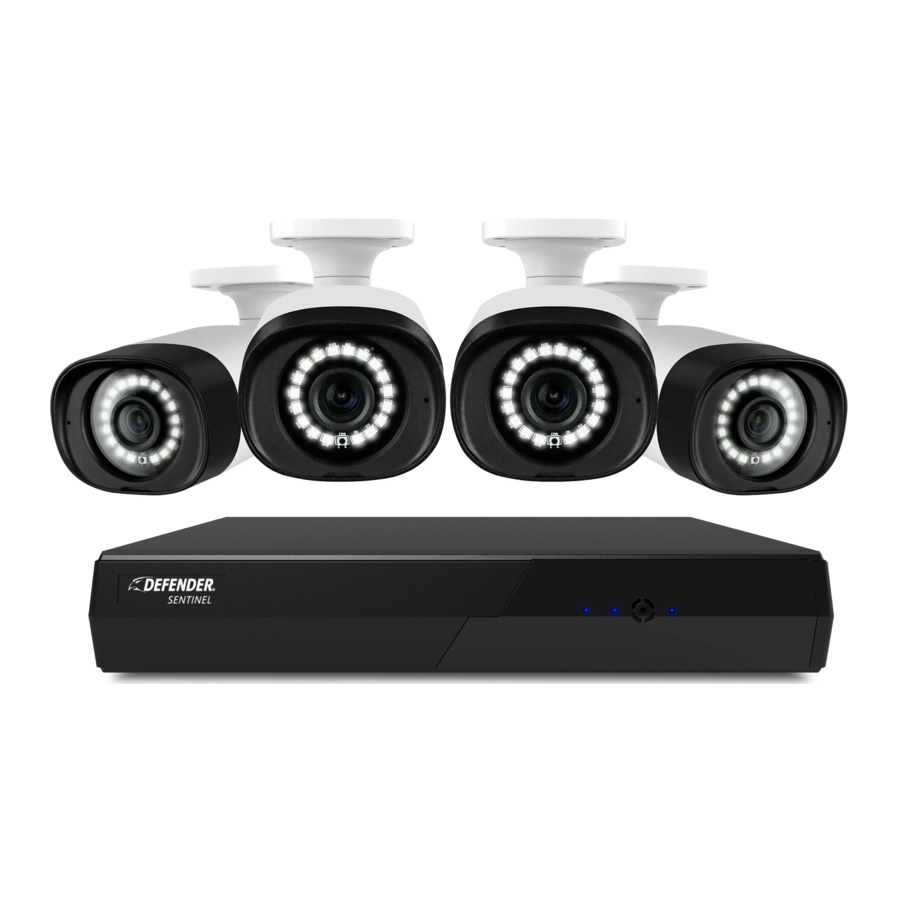
| 8CH MET 4 CAMERA'S 4 x 4K UHD PoE IP-camera's 1 x 8 CH NVR met 1 TB HDD 4 x 60ft ethernetkabels 1 x HDMI-kabel 1 x 6.5ft ethernetkabel 1 x NVR-voeding 1 x USB-muis 4 x hardware voor camerabevestiging 4 x RJ45 waterdichte dop 1 x snelstartgids 1 x raamwaarschuwingssticker 1 x inlegvel voor garantieregistratie 4 x boorsjabloon Gratis garantie | 8CH MET 6 CAMERA'S 6 x 4K UHD PoE IP-camera's 1 x 8 CH NVR met 1 TB HDD 6 x 60ft ethernetkabels 1 x HDMI-kabel 1 x 6.5ft ethernetkabel 1 x NVR-voeding 1 x USB-muis 6 x hardware voor camerabevestiging 6 x RJ45 waterdichte dop 1 x snelstartgids 1 x raamwaarschuwingssticker 1 x inlegvel voor garantieregistratie 6 x boorsjabloon Gratis garantie | 8CH MET 8 CAMERA'S 8 x 4K UHD PoE IP-camera's 1 x 8 CH NVR met 1 TB HDD 8 x 60ft ethernetkabels 1 x HDMI-kabel 1 x 6.5ft ethernetkabel 1 x NVR-voeding 1 x USB-muis 8 x hardware voor camerabevestiging 8 x RJ45 waterdichte dop 1 x snelstartgids 1 x raamwaarschuwingssticker 1 x inlegvel voor garantieregistratie 8 x boorsjabloon Gratis garantie | 16CH MET 16 CAMERA'S 16 x 4K UHD PoE IP-camera's 1 x 16 CH NVR met 2 TB HDD 16 x 60ft ethernetkabels 1 x HDMI-kabel 1 x 6.5ft ethernetkabel 1 x NVR-voeding 1 x USB-muis 16 x hardware voor camerabevestiging 16 x RJ45 waterdichte dop 1 x snelstartgids 1 x raamwaarschuwingssticker 1 x inlegvel voor garantieregistratie 16 x boorsjabloon Gratis garantie |
APPARAATINSTALLATIE
LEES DIT EERST!
U moet de NVR op een monitor of tv aansluiten om de installatie te voltooien. We raden u aan alle accessoires te controleren en de NVR-installatie te voltooien voordat u de camera's installeert. Gebruik voor een volledige 4K-kijkervaring een 4K-monitor/tv en bekijk uw live beelden op volledig scherm.

 Leer hoe u uw waterdichte RJ45-connector bevestigt. Scan de QR-code:

- Sluit de camera's, monitor, USB-muis, router en voeding aan op de NVR.
- Camera
- RJ45 waterdichte connector: Sluit de waterdichte RJ45-connector aan op elke 60ft. ethernetkabel.
- Ethernetkabel: Sluit de 60ft Ethernet-kabel aan op de camera en NVR. Herhaal dit voor elke camera.
(OPMERKING: Zorg ervoor dat de waterdichte connector goed is vastgedraaid over de verbinding) - Modem/Router: Sluit de modem/router (niet inbegrepen) aan op de NVR met de 6.5ft Ethernet-kabel.
(OPMERKING: bekabelde Ethernet-verbinding vereist, NVR kan niet via Wi-Fi verbinding maken met de modem/router) - Monitor/tv: Sluit de monitor/tv aan op de NVR met de HDMI-kabel.
- USB-muis: Sluit de USB-muis aan op de NVR.
- NVR-stroom: Sluit de NVR-voedingskabel aan op een stopcontact.
- USB-poort
- Correcte camera-installatie en -plaatsing
Let op: De nauwkeurigheid van persoonsdetectie wordt beïnvloed door meerdere factoren, zoals de afstand tot de camera, de grootte van de persoon, de hoogte, de hoek en de richting van de camera en uw nachtzichtinstellingen.
Volg voor optimale prestaties de aanbevolen richtlijnen hieronder en zet uw nachtzicht op SMART.
(Zie "Vision Mode" (zichtmodus) om uw instellingen aan te passen.)
Tip: Bij het positioneren van uw camera's is het belangrijk om eventuele obstakels voor de cameralens en het nachtzicht te vermijden. Als het nachtzicht weerkaatst op obstakels, zoals een laaghangende dakrand, zal de rest van de afbeelding in contrast donker lijken.


- Kantel de camera zodat objecten in het gezichtsveld van de camera in de onderste 2/3 van het camerabeeld verschijnen.
- Kies een locatie waar objecten van belang niet verder dan 50ft (15.24m) van de camera verwijderd zijn.
Optimale persoonsdetectiezone
De volgende metingen zijn van toepassing wanneer de camera 15 graden onder horizontaal is gericht
| Camerahoogte | Minimale afstand | Maximale afstand |
| 8.2 ft (2.5 m) | 2.8 ft (0.86 m) | 50 ft (15.24 m) |
| 9.8 ft (3 m) | 4.5 ft (1.39 m) | 49.5 ft (15.08 m) |
| 11.5 ft (3.5 m) | 6.3 ft (1.93 m) | 49 ft (14.93 m) |
NVR-ACTIVERING
ADMIN-WACHTWOORD

- Selecteer uw taal.
- Maak een wachtwoord aan –ONTHOUD UW WACHTWOORD!
- Bevestig het wachtwoord.
- Laat het standaard kanaalwachtwoord staan, er is geen wijziging vereist.
- Klik op "OK".
PATROON ONTGRENDELEN
Teken een ontgrendelingspatroon om toegang te krijgen tot uw systeem in plaats van een wachtwoord. Sla deze stap over als u geen patroon wilt maken.

- Klik en sleep om een patroon te tekenen – u moet minstens 4 punten verbinden.
- Voer het ontgrendelingspatroon opnieuw in om te bevestigen.
- Klik op "OK".
Wachtwoordherstel
- Voer uw e-mailadres in en klik op "OK".
Let op: we raden u niet aan deze stap over te slaan.


Beveiligingsvragen
Beveiligingsvragen worden gebruikt om een vergeten wachtwoord opnieuw in te stellen.

- Selecteer 3 beveiligingsvragen en voer uw antwoorden in.
- Klik op "OK".
ONTHOUD UW ANTWOORDEN! We raden u aan uw vragen en antwoorden op te schrijven en ze op een veilige plaats te bewaren voor toekomstig gebruik.
NVR-INSTALLATIEWIZARD
INSTALLATIEWIZARD

- Klik op "Setup Wizard" (Installatiewizard) om uw NVR-installatie te starten.
Netwerk

- Als u een statisch IP-adres hebt, breng dan alle noodzakelijke wijzigingen aan, anders is er geen wijziging nodig.
- Klik op "Next" (Volgende).
Datum en tijd

- Selecteer uw datum- en tijdnotatie.
- Selecteer Enable NTP om uw datum en tijd automatisch te synchroniseren met uw geselecteerde tijdzone. Om uw datum en tijd handmatig in te voeren, schakelt u Enable NTP uit.
- NTP Server, geen wijziging vereist.
- Sync Time Frequency (sec), geen wijziging vereist.
- Klik op "Next" (Volgende).
Let op: De synchronisatiefunctie werkt alleen als uw NVR is verbonden met het internet. We raden u aan geen wijzigingen aan te brengen aan de NTP-server of de synchronisatiefrequentie.
Camera

- Geeft de camera's weer die beschikbaar zijn om verbinding te maken met de NVR. Geen wijziging vereist.
- Klik op "Next" (Volgende).
Schijf

- Uw NVR wordt vooraf geformatteerd geleverd.
- Klik op "Next" (Volgende).
REMOTE KIJKEN INSTELLEN
Installatiewizard – Mobiele toegang
Voor remote kijken moet de NVR via een ethernetkabel met het internet verbonden zijn.
Let op: De QR-code van de apparaat-ID kan alleen worden gescand binnen de Defender Empower-app. U wordt gevraagd dit te doen in het volgende gedeelte "Account Setup" (Account instellen).

- Open uw camera en scan de QR-code van de DEFENDER EMPOWER APP op uw monitor-/tv-scherm om de app te downloaden.
- Als u de QR-code niet kunt scannen, zoekt u naar Defender Empower in de App Store of de Google Play Store.
ACCOUNT INSTELLEN
Let op: alle app-schermen en -stappen kunnen enigszins variëren. Raadpleeg "DE APP GEBRUIKEN" voor meer informatie.

Bekijk en ga akkoord met de gebruikersovereenkomst en het privacybeleid.

Tik op 'Sign Up' (Aanmelden) om een account te registreren.

Selecteer uw regio, voer uw e-mailadres in en ga akkoord met de gebruikersovereenkomst en het privacybeleid. Tik op 'Get Verification Code' (Verificatiecode ophalen).

Voer de verificatiecode in die naar uw e-mailadres is verzonden. Het kan tot 5 minuten duren voordat u deze ontvangt.

Maak een wachtwoord aan en tik op 'Done' (Klaar).

Tik op 'Add Device' (Apparaat toevoegen). Defender wil graag dat u Bluetooth gebruikt, tik op 'OK'.

Optie 1: Tik op het scanpictogram [ - ] in de rechterbovenhoek.
Optie 2: Wacht tot uw app apparaten in de buurt ontdekt. Tik op 'Add' (Toevoegen) om apparaten te ontdekken.

Optie 1: Scan de "Device ID" (Apparaat-ID) QR-code op het scherm Setup Wizard - Mobile Access (Installatiewizard - Mobiele toegang) van uw NVR.

Optie 2: Wacht tot het proces Adding Device (Apparaat toevoegen) is voltooid. Verlaat dit scherm niet. Zodra uw apparaat is toegevoegd, tikt u op 'Next' (Volgende).

Selecteer het bewerkingspictogram  om uw apparaatnaam te wijzigen. Voer een apparaatnaam in en tik op 'Save' (Opslaan) en 'Done' (Klaar).

Tik op elk kanaal om de camerabeelden te laden.

De installatie van de mobiele app is voltooid. Keer terug naar de NVR om de installatie te voltooien.
NVR-INSTALLATIE
- Uw NVR is nu toegevoegd aan de Defender Empower-app voor remote kijken.
- Selecteer "Next" (Volgende).
UITVOERRESOLUTIE
We raden aan de uitvoerresolutie in te stellen op de resolutie van de monitor/tv. Voor de beste kijkervaring raden we aan een 4K-monitor/tv te gebruiken.

- Selecteer de uitvoerresolutie. Bij gebruik van een 4K-monitor/tv selecteert u "3840x2160"
- Klik op "Finish" (Voltooien).
Let op: wanneer een hogere uitvoerresolutie dan de monitor/tv is geselecteerd, keert de NVR automatisch terug naar de maximale uitvoerresolutie van uw scherm.

Gelukt! Uw NVR is klaar voor gebruik.
KANAALNAAM AANPASSEN
Pas elke kanaalnaam aan uw voorkeur aan.

- Klik met de rechtermuisknop om het hoofdmenu te bekijken > Selecteer "OSD" (OSD) onder Channel (Kanaal).
- Selecteer het kanaal en voer een aangepaste kanaalnaam in.
- Schakel "Time" (Tijd) en "Channel Name" (Kanaalnaam) naar wens in/uit om deze informatie in de camerabeelden weer te geven.
- Selecteer "Apply" (Toepassen).
- Herhaal dit voor elk kanaal of om de kanaalnaam voor andere kanalen te dupliceren, selecteert u "Copy" (Kopiëren) en past u dit toe op de gewenste kanalen. Selecteer "OK" (OK) en "Apply" (Toepassen).
- Klik met de rechtermuisknop om terug te keren naar het hoofdmenu.
- Klik met de rechtermuisknop om terug te keren naar de liveweergave.
BEELDMODI
U hebt de mogelijkheid om elk kanaal aan te passen aan een van de drie beeldmodi.
Let op: de standaardinstelling van uw camera is Double LED (Dubbele led). Als dit uw voorkeursinstelling is, slaat u deze stap over

- Klik met de rechtermuisknop om het hoofdmenu te bekijken > Selecteer "Sensor Setting" (Sensorinstelling) onder Channel (Kanaal).
- Selecteer "Night Vision" (Nachtzicht).
- Selecteer uw gewenste beeldmodus met behulp van de vervolgkeuzemogelijkheden.
- Kopieer uw voorkeursselectie naar alle kanalen en selecteer "Apply" (Toepassen) om op te slaan.
DOUBLE LED (DUBBELE LED) - De camera neemt overdag in kleur op en 's nachts in zwart-wit totdat er beweging wordt gedetecteerd. Wanneer beweging wordt gedetecteerd, gaat de spotlight tot 60 seconden aan of zolang er beweging wordt gedetecteerd, waardoor kleurennachtopname mogelijk is gedurende die periode.
IR - De camera neemt overdag in kleur op en 's nachts in zwart-wit.
FULL COLOR (VOLLEDIGE KLEUR) - De camera neemt altijd in kleur op. 's Nachts blijft de spotlight aan om kleurennachtopname mogelijk te maken.
CLOSE (DICHTBIJ) - De camera neemt overdag in kleur op. 's Nachts is de opnamekleur van de camera afhankelijk van het omgevingslicht.
GEBEURTENISNOTIFICATIES INSTELLEN
Bewegingsdetectie

- Klik met de rechtermuisknop om het hoofdmenu te bekijken > Selecteer Bewegingsdetectie onder Alarm.
- Selecteer het kanaal waarvoor u uw meldingen wilt aanpassen.
- Schakel "Enable Motion Detection" (Bewegingsdetectie inschakelen) in/uit op basis van uw voorkeur.
- Schakel zoveel gebeurtenisacties in/uit als u wilt. Voor onmiddellijke melding raden we aan om "Push message to APP" (Pushbericht naar APP) in te schakelen.Let op: Voor e-mailmeldingen volgt u de installatie-instructies in ons ondersteuningscentrum support.defendercameras.com.
- Selecteer "Apply" (Toepassen).
- Herhaal dit voor elk kanaal of selecteer "Copy" (Kopiëren) en pas dit toe op de gewenste kanalen om de meldingsinstellingen "Event Action" (Gebeurtenisactie) voor andere kanalen te dupliceren. Selecteer "OK" en "Apply" (Toepassen).
- Klik met de rechtermuisknop om terug te keren naar het hoofdmenu.
- Klik met de rechtermuisknop om terug te keren naar liveweergave.
APP-INSTELLINGEN
Let op: Bewegingsdetectie-instellingen MOETEN worden ingeschakeld/gewijzigd in uw NVR en in uw Defender Empower-app-instellingen. Herhaal dit voor elk kanaal.

Open de app en selecteer uw apparaat.

Tik op 'Settings' (Instellingen).

Tik op 'Detection Alarm Settings' (Detectie-alarminstellingen).

Schakel Bewegingsdetectiealarm in en selecteer uw 'Alarm Sensitivity Level' (Alarmgevoeligheidsniveau). We raden gemiddeld aan.
DETECTIEGEBIED
Let op: Deze instelling is alleen beschikbaar als "Enable Motion Detection" (Bewegingsdetectie inschakelen) is geselecteerd in "Setting Up Event Notifications" (Gebeurtenisnotificaties instellen).
Met Detectiegebied kan het systeem u alleen waarschuwen wanneer er beweging wordt gedetecteerd in de geselecteerde gebieden. Als u een melding wilt ontvangen van alle bewegingen in het camerabeeld, slaat u deze stap over.

- Klik met de rechtermuisknop om het hoofdmenu te bekijken > Selecteer Bewegingsdetectie onder Alarm > Selecteer Detectiegebied.
- Selecteer het kanaal waarvoor u het detectiegebied wilt aanpassen. Houd "Enable Motion Detection" (Bewegingsdetectie inschakelen) geselecteerd.
- Klik op de rode vakken en sleep om het gebied aan te passen waar beweging wordt gedetecteerd. Het gebied binnen de rode omtrek is uw actieve detectiegebied.
- Selecteer "Apply" (Toepassen).
- Herhaal dit voor elk kanaal of selecteer "Copy" (Kopiëren) en pas dit toe op de gewenste kanalen om de instelling voor het detectiegebied voor andere kanalen te dupliceren. Selecteer "OK" en "Apply" (Toepassen).
- Klik met de rechtermuisknop om terug te keren naar het hoofdmenu.
- Klik met de rechtermuisknop om terug te keren naar liveweergave.
BEWEGINGSDETECTIE

- Klik met de rechtermuisknop om het hoofdmenu te bekijken > Selecteer Bewegingsdetectie onder Alarm > Selecteer Detectiegebied.
- Selecteer het kanaal waarvoor u de aanpassing wilt aanpassen. Houd "Enable Motion Detection." (Bewegingsdetectie inschakelen) geselecteerd.
- Om een melding te ontvangen van alle gedetecteerde bewegingen, schakelt u AI-detectie uit.
- Selecteer uw voorkeursniveau voor gevoeligheid. Wij adviseren gemiddeld.
- Als AI-detectie is ingeschakeld, wordt uw systeem standaard ingesteld op menselijke detectie.
- Selecteer uw gewenste schrikkende spotlight.
- Whitelight Alarm - De spotlight knippert 30 seconden of totdat er geen beweging meer wordt gedetecteerd.
- Redlight Alarm - De spotlight knippert rood en blauw gedurende 30 seconden of totdat er geen beweging meer wordt gedetecteerd.
MELDINGSSCHEMA
Standaard ontvangt u 24/7 bewegingsmeldingen. Als dit uw voorkeursinstelling is, slaat u deze stap over.
Om een melding te ontvangen wanneer er alleen gedurende bepaalde tijden van de dag beweging wordt gedetecteerd, past u uw meldingsschema aan.

- Klik met de rechtermuisknop om het hoofdmenu te bekijken > Selecteer Bewegingsdetectie onder Alarm > Selecteer Meldingsschema.
- Selecteer het kanaal waarvoor u een meldingsschema wilt maken.
- Klik met de linkermuisknop en sleep over de tijd van de dag waarop u geen meldingen wilt ontvangen. Om de hele dag te deselecteren/selecteren, klikt u op
![]() .
. - Selecteer "Apply" (Toepassen).
- Herhaal dit voor elk kanaal of selecteer "Copy" (Kopiëren) en pas dit toe op de gewenste kanalen om de instelling voor het meldingsschema voor andere kanalen te dupliceren. Selecteer "OK" en "Apply" (Toepassen).
- Klik met de rechtermuisknop om terug te keren naar het hoofdmenu.
- Klik met de rechtermuisknop om terug te keren naar liveweergave.
 .
.OPNAMESCHEMA INSTELLEN
Pas uw opnamevoorkeur voor elk kanaal aan. Continu opnemen, wanneer beweging wordt gedetecteerd, of een combinatie.
Let op: Standaard neemt de NVR continu op (  ). Als dit uw voorkeursinstelling is, slaat u deze stap over.

- Klik met de rechtermuisknop om toegang te krijgen tot het hoofdmenu > selecteer "Record Schedule" (Opnameschema) onder Opnemen.
- Selecteer het kanaal waarvoor u het opnameschema wilt bewerken.
- Selecteer uw voorkeursopnametype (Continu
![]() of Beweging
of Beweging ![]() ).
). - Houd uw muis ingedrukt en sleep deze over de tijd en dag waarop u wilt opnemen met uw gewenste opnametype. Om een instelling te bewerken of te verwijderen, sleept u de tijd opnieuw. Om de hele dag te deselecteren/selecteren, klikt u op
![]() .
. - Klik op "Apply" (Toepassen).
- Herhaal dit voor elk kanaal. Om het opnameschema voor andere kanalen te dupliceren, selecteert u "Copy" (Kopiëren) en past u dit toe op de gewenste kanalen. Selecteer "OK" en"Apply" (Toepassen).
- Klik met de rechtermuisknop om terug te keren naar het hoofdmenu.
- Klik met de rechtermuisknop om terug te keren naar liveweergave.
 of Beweging
  ).
). .
.Let op: Met Audio opnemen inschakelen kan uw NVR de audio opnemen die door de camera's is vastgelegd.
"Alarm" is bedoeld voor professioneel gebruik. Om deze functie te gebruiken, moet een externe sensor op de NVR zijn aangesloten.
EXTRA GEBRUIKERS TOEVOEGEN
Let op: Om de toegang alleen via de Empower app te delen, hoeft er geen extra gebruiker te worden gemaakt. Raadpleeg "App-toegang delen" om toegang op afstand te delen.
- Om extra aanmeldingen voor de NVR voor geautoriseerde gebruikers in te stellen, klikt u met de rechtermuisknop om toegang te krijgen tot het hoofdmenu > Selecteer Gebruikersaccount onder Systeem.

- Klik op "Add" (Toevoegen).


- Maak een gebruikersnaam en wachtwoord.

- Bevestig het wachtwoord.
- Selecteer de groep waar de gebruiker deel van zal uitmaken. Elke groep heeft een unieke toegang.
- Klik op "OK" (OK).
- Klik met de rechtermuisknop om terug te keren naar het hoofdmenu.
- Klik met de rechtermuisknop om terug te keren naar liveweergave.

LIVEWEERGAVE MET AUDIO
MONITOR/TV
Let op: Liveweergave of afspelen met audio op uw monitor/tv is alleen beschikbaar wanneer uw scherm audiofuncties heeft en de NVR is aangesloten via een HDMI-kabel of een externe luidspreker (niet inbegrepen).
TIP!
In de liveweergavemodus kan er slechts één camera tegelijkertijd audio afspelen.
Om audio in de liveweergavemodus in te schakelen wanneer deze is aangesloten op een monitor/tv, klikt u in het liveweergavescherm met de linkermuisknop op het kanaal en selecteert u het luidsprekerpictogram

- Hierdoor wordt automatisch het andere kanaal met geselecteerde audio uitgeschakeld.
Let op: Audio is slechts van één kanaal tegelijkertijd te horen.
AUDIO-OPNAME

- Klik met de rechtermuisknop om het hoofdmenu te bekijken en selecteer "Camera" (Camera) onder het menu Channel (Kanaal).
- Selecteer "Audio" (Audio).
- Selecteer het kanaal waarvoor u de audio-instellingen wilt aanpassen in de vervolgkeuzelijst Channel (Kanaal).
- Schakel Audio Recording (Audio-opname) in en klik op "Apply" (Toepassen) om de wijzigingen op te slaan.
- Herhaal de stappen voor elk kanaal waarop u audio wilt opnemen.
UITLEG LIVE VIEW-PANEEL

- Instant Record (Directe opname) (Opname-instellingen worden tijdelijk overschreven)
- Instant Playback (Direct afspelen)
- Audio (Opmerking: er moet een externe microfoon en/of luidspreker worden geïnstalleerd om live te bekijken met audio)
- Advance (Geavanceerd) (Opmerking: sommige functies worden niet ondersteund)
- Zoom In (Inzoomen)
- Image Settings (Beeldinstellingen)
- Snapshot (Momentopname)
- Home Button (Homeknop)
- Camera View Layout (Cameraweergave-indeling)
- Current Live View Page (Huidige live weergavepagina)
- Auto Sequence (Automatische volgorde)
- Volume (Volume) (Externe microfoon (niet ondersteund door Defender Sentinel-camera's) en luidsprekers of monitor/tv moeten zijn geïnstalleerd om live te bekijken met audio.)
- Playback (Afspelen)
- System Information (Systeeminformatie)
DE APP GEBRUIKEN
Met de Defender Empower-app kunt u op afstand live video bekijken of opgenomen beelden afspelen, opnamen opslaan en delen, app-toegang delen en aangepaste meldingen ontvangen.


VEELGESTELDE VRAGEN
Kan ik andere mensen mijn NVR op afstand laten bekijken?
Ja. U kunt uw Defender Empower-app-toegang delen met maximaal 20 extra gebruikers. Elke gebruiker moet de Defender Empower-app downloaden en een eigen account aanmaken voordat hij toegang deelt.
Is Sentinel compatibel met andere Defender Camera-beveiligingssystemen?
Nee, Sentinel is niet compatibel met andere Defender-beveiligingssystemen. Controleer de compatibiliteit bij het vervangen of toevoegen van extra camera's of NVR.
Kan ik mijn live of opgenomen beelden bekijken vanuit een webbrowser?
Nee, we bieden geen webweergave aan. U kunt de beelden bekijken via de gratis Defender Empower-app met compatibele iOS/Android-smartphones/tablets en via een tv of monitor die is aangesloten op de NVR.
Kan ik de Ethernet-kabel van mijn camera verlengen?
Ja, u kunt elke camera verlengen tot maximaal 180 voet. We raden aan om de gecertificeerde authentieke en originele Ethernet-kabel van Defender te gebruiken wanneer u dit doet.
Hoe kan ik de tijdsduur wijzigen voordat ik automatisch word afgemeld bij mijn NVR?
Klik op de NVR met de rechtermuisknop om het hoofdmenu te openen > selecteer User Account (Gebruikersaccount) onder System (Systeem) > selecteer Adv. Setting (Geavanceerde instelling) > schakel "Enable Auto Login" (Automatisch inloggen inschakelen) in of wijzig Auto Logout Time (min) (Automatische afmeldtijd (min)) in 0 of uw gewenste duur > selecteer Apply (Toepassen).
Hoe kan ik de Setup Wizard (Installatiewizard) uitschakelen?
Klik op de NVR met de rechtermuisknop om het hoofdmenu te openen > selecteer User Account (Gebruikersaccount) onder System (Systeem) > selecteer Adv. Setting (Geavanceerde instelling) > schakel "Enable Setup Wizard" (Installatiewizard inschakelen) uit > selecteer Apply (Toepassen).
Referenties


Download handleiding
Hier kunt u de volledige pdf-versie van de handleiding downloaden. Deze kan aanvullende veiligheidsinstructies, garantie-informatie, FCC-regels, enz. bevatten.
Download Defender Sentinel Handleiding
