Dynavin 9 Handleiding
- 1 Inleiding
- 2 Algemene informatie
- 3 Instructies voor de beoogde bediening
- 4 Technische kenmerken
- 5 Eerste stap
- 6 Hoofdmenu
- 7 Systeeminstellingen
- 8 Radiomenu
- 9 Telefoonmenu
- 10 Geluidsmenu
- 11 Navigatie
- 12 Mediabron wijzigen
- 13 BT Audio
- 14 USB
- 15 Z-Link (auto-smartphoneconnectiviteit)
- 16 Apps-menu
- 17 Bestandsmenu
- 18 Voertuig (varieert per voertuig)
- 19 Firmware-update
- 20 Systeem resetten
- 21 GPS-test
- 22 Kaartupdates
- 23 Flitserwaarschuwing (alleen geschikt voor Europa)
- 24 Head-updisplay
- 25 Probleemoplossing
- 26 Referenties
- 27 Download handleiding
- 28 In andere talen
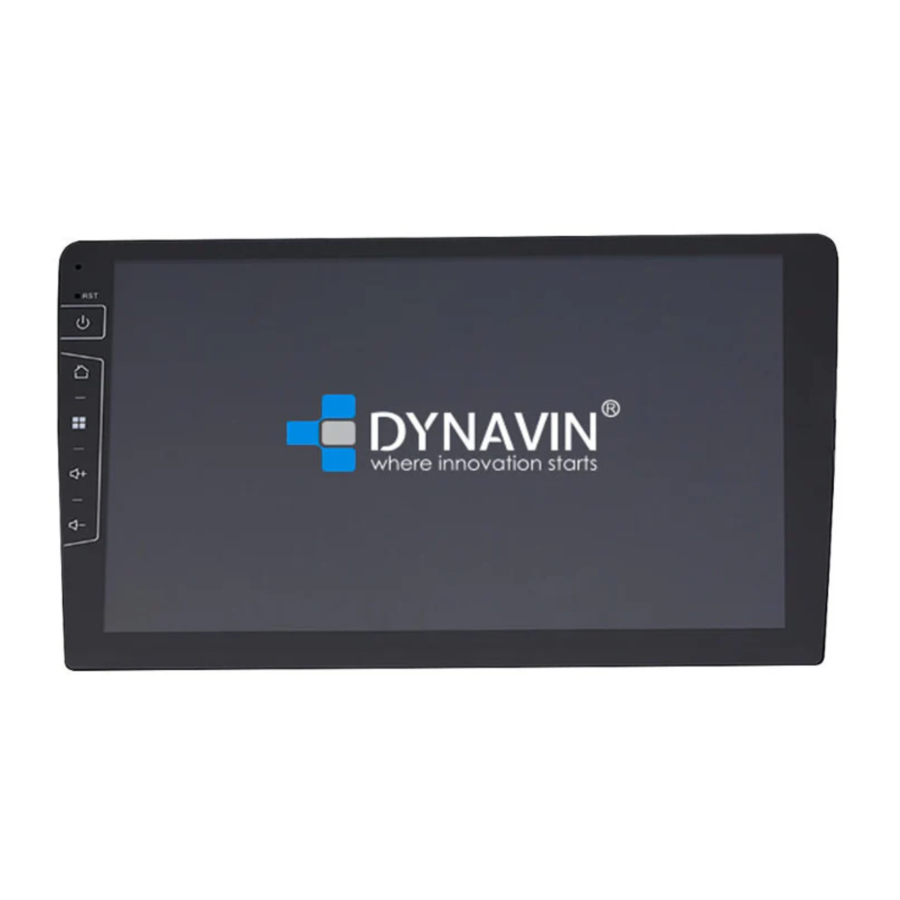
Inleiding
Lees deze handleiding aandachtig door voordat u uw nieuwe DYNAVIN-systeem inschakelt. In deze handleiding vindt u belangrijke instructies en informatie voor de veilige bediening van het DYNAVIN-systeem en om u te helpen het meeste uit de functies te halen.
Let op: de informatie in deze handleiding komt overeen met de softwareversie op het moment van publicatie en is alleen van toepassing op DYNAVIN-systemen in hun originele staat. Vanwege mogelijke toekomstige updates van de systeemsoftware kunnen de hier getoonde illustraties en functies afwijken van uw DYNAVIN-systeem. Verschillen in de informatie, illustraties of functies kunnen worden gewijzigd en vormen daarom geen basis voor garantieclaims.
Algemene informatie
Tijdens de ontwikkeling van dit product is speciale aandacht besteed aan uw persoonlijke veiligheid, gecombineerd met het grootst mogelijke gebruiksgemak, modern design en actuele productietechnieken.
Ondanks alle zorgvuldigheid is het echter mogelijk dat onjuiste installatie of onjuiste bediening kan leiden tot persoonlijk letsel of schade aan eigendommen.
Lees daarom deze gebruiksaanwijzing zorgvuldig en volledig door en bewaar deze op een veilige plaats.
Dit product voldoet aan de eisen van de toepasselijke Europese en nationale richtlijnen.
Conformiteit is aangetoond, de bijbehorende documenten en verklaringen zijn gedeponeerd bij de fabrikant.
Wij behouden ons het recht voor om op elk moment onaangekondigde productgerelateerde wijzigingen aan te brengen in het belang van de technische vooruitgang en aanpassing aan de voertuigmarkt.
Controleer de wettelijke voorschriften van uw land voordat u het apparaat installeert. Het niet naleven van de wettelijke vereisten kan leiden tot aanzienlijke boetes.
In geval van garantieclaims moet het apparaat in de originele verpakking naar ons worden verzonden met het bijgevoegde aankoopbewijs en een gedetailleerde beschrijving van het defect. Let op de retourvoorwaarden op onze website www.dynavin.de/en/return-of-goods-rma (RMA-procedure). De wettelijke garantiebepalingen zijn van toepassing..
Ondanks alle inspanningen kan niet voor alle voertuigen of uitrustingsvarianten van de voertuigen worden gegarandeerd dat de door ons aangeboden en gespecificeerde producten 100% compatibel zijn. Als u vragen heeft over de productcompatibiliteit, neem dan gerust contact met ons op. Onze deskundige medewerkers in de service helpen u graag verder.
Als het elektrische systeem van uw voertuig plotseling een onregelmatige of defecte functie vertoont, koppel dan het product los van de voertuigelektronica en neem contact op met een gespecialiseerde werkplaats voor inspectie.
Dynavin is niet aansprakelijk voor enige directe of indirecte gevolgschade of verlies, noch aanvaardt Dynavin mogelijke installatie- en verwijderingskosten en/of diagnosekosten.
Alle stappen die nodig zijn voor de installatie worden uitgevoerd op verzoek van de klant, met de wetenschap dat er mogelijk sprake is van een incompatibiliteit of dat het gebruikte product kan uitvallen om operationele redenen. De garantieclaim en de exploitatievergunning vervallen als gevolg van:
- ongeoorloofde wijzigingen aan het apparaat of accessoires die niet zijn uitgevoerd of goedgekeurd door de fabrikant
- Het openen van de behuizing van het apparaat
- Zelf uitgevoerde reparaties aan het apparaat
- Oneigenlijk gebruik / gebruik dat niet in overeenstemming is met het beoogde doel
- Accidentele schade (inclusief maar niet beperkt tot het laten vallen van het apparaat, opzettelijke vernieling, auto-ongeluk, enz.)
Neem alle veiligheidsgerelateerde en wettelijke voorschriften in acht tijdens de installatie. Om deze redenen raden wij aan:
Installeer het apparaat niet zonder kennis op dit gebied en raadpleeg een autospeciaalzaak. Installaties mogen alleen in een spanningsloze toestand worden uitgevoerd. Voor bepaalde installaties moet de voertuigaccu daarom worden losgekoppeld van het elektrische systeem van het voertuig. Let op de voorschriften van de voertuigfabrikant, aangezien interferentie met de voertuigelektronica kan leiden tot verlies van de voertuiggarantie.
Gebruik nooit veiligheidsgerelateerde aansluitingen of bevestigingspunten, zoals stuur-, remsystemen of andere voertuiggerelateerde veiligheidscomponenten, omdat dit uw eigen veiligheid tijdens het rijden en die van andere bestuurders in gevaar kan brengen.
Sluit het apparaat alleen aan op de voertuigspecifieke voedingen en aardingspunten die door ons zijn gespecificeerd. Vermijd het wijzigen van instellingen op het apparaat die u kunnen afleiden van veilig rijden en ervoor kunnen zorgen dat u uzelf en/of andere bestuurders op de weg in gevaar brengt.
Instructies voor de beoogde bediening
Gebruik het apparaat alleen op de daarvoor bestemde plaats. In geval van oneigenlijk gebruik, onjuiste installatie of wijzigingen vervallen de exploitatievergunning en de garantie.
De hier vermelde instructies zijn van toepassing op de meeste, maar niet alle producten in gelijke mate! Als u hier vragen over heeft, neem dan contact op met uw dealer.
 | Risico op schade aan de elektronica. Open nooit de behuizing van het apparaat, tenzij u hierover instructies heeft gekregen in de handleiding of door het serviceteam. Anders vervalt de garantie. |
 | Laat reparaties altijd alleen uitvoeren door onze servicepartners! Apparaten die u zelf repareert, doen de garantie vervallen! |
 | Let op ! Overbelast nooit de stroomaansluitingen of verlengkabels. Brandgevaar! |
 | Let op ! Steek nooit vreemde voorwerpen in de openingen op de behuizing! De voorwerpen kunnen de elektronica beschadigen of kortsluiting veroorzaken. |
 | Let op ! Als kabels of connectoren van het artikel beschadigd zijn, schakel dan de stroom van het artikel uit en neem contact op met uw dealer. Gevaar voor brand of elektrische schok. |
 | Let op ! Schakel in geval van rook, geluid en/of geurontwikkeling het apparaat onmiddellijk uit en koppel het los van de voeding. Blijf het apparaat niet gebruiken! Neem contact op met uw dealer! |
 | Let op ! Stel het apparaat niet bloot aan direct zonlicht of andere warmtebronnen! Installeer het apparaat nooit in de buurt van radiatoren, heteluchtslangen of andere warmtebronnen. |
 | Let op ! Zorg voor voldoende luchtcirculatie om schade aan de apparaatcomponenten te voorkomen. componenten. Bedek geen enkele opening van het apparaat. |
| Als u een zekering moet vervangen, schakel dan het apparaat uit en koppel de voeding los. Gebruik alleen zekeringen met dezelfde waarde als vervanging. |
 | Let op ! Plaats geen magneten of magnetische gereedschappen op de items. Dit kan schade aan het item of verlies van gegevens veroorzaken. |
Technische kenmerken
Algemeen
| Besturingssysteem: | Android met eigen software |
Uitrusting
| Directe toegangstoetsen: | Ja |
| Toetstonen: | Ja |
| Bluetooth-module: | Ja |
| Navigatie: | Ja |
| USB: | Ja (1x telefoon en 1x media) |
| SWC-aansluiting: | Ja |
| Update: | Ja |
| Dubbele zone: | Ja |
| Camera-ingang: | Ja |
| Cameralijnen: | Ja (schakelbaar) |
| Versterker Remote: | Ja |
| Dimfunctie: | Ja |
Weergave
| Grootte: | 7" / 8'' / 9" of 10" |
| Weergaveformaat: | 16:9 |
| Touchfunctie: | Ja, capacitieve aanraking |
| Resolutie: | 1280*720px / 1024*600px |
| Helderheidsschuifregelaar: | Ja |
| Kleurverzadiging: | Ja |
| iPhone-verbinding: | Ja |
BT
| Handsfree: | Ja |
| A2DP: | Ja |
| Telefoonboek: | Ja, tot 1000 contacten |
| Favorieten: | Ja |
Audio (DSP)
| Max. Uitgang: | 4x100W / 4x45W |
| Basversterking: | Ja |
| Versterkeruitgang: | Ja |
| AV IN: | Ja |
| Geluidsinstelling: | Ja |
| Balans/Fader: | Ja |
| Uitgangsniveau: | 4V |
| Geluidsinstellingen: |
|
USB
| USB-standaard: | USB 2.0 |
| Afspeelmodus: | willekeurig afspelen / één nummer herhalen / alles herhalen / map herhalen |
| Selectieoptie: | Album / Artiesten / Nummers / Podcast / Audioboek |
| Alfabetisch zoeken: | Ja |
| Bediening via aanraking: | Ja |
Eerste stap
Als u het apparaat zoals aangegeven hebt aangesloten, zet dan het contact van het voertuig aan. De Dynavin zal dan opstarten. Dit kan de eerste keer ongeveer 30 seconden duren. Het begint op het radioscherm.

Functionaliteit van het touchscreen
De meeste functies worden bediend via het touchscreen. Met capacitieve aanraaktechnologie kan het apparaat net zo intuïtief worden bediend als uw smartphone.
Hoofdmenu
Het hoofdmenu is verdeeld in drie pagina's.

U kunt als volgt tussen de pagina's in het hoofdmenu schakelen:
- door op de paginanavigatielijnen te drukken (in het onderste middengedeelte van het hoofdmenu)
- door met uw vinger te vegen (naar links of rechts)
*De rode lijn geeft aan op welke pagina u zich momenteel bevindt. In de bovenstaande afbeelding is dit in het hoofdmenu 2.*
U kunt de positie van de functiepictogrammen in het hoofdmenu wijzigen:
Houd het pictogram lang ingedrukt en sleep het naar de plaats waar u het wilt plaatsen en laat uw vinger los wanneer de twee pictogrammen elkaar overlappen.
(Opmerking: het radiopictogram, het Z-Link-pictogram en het Apps-pictogram kunnen niet worden verplaatst.)
Door op een van deze functies te drukken, gaat u naar het betreffende menu:
| Radio | = toegang tot het radiomenu |
| Media | = toegang tot het mediamenu (USB of BT) |
| Z-Link | = Toegang tot compatibele CarPlay/Android Apps-apps via het apparaat |
| Phone | = toegang tot het telefoonmenu |
| Navigation | = Navigatie starten |
| Sound | = Geluidsinstellingen / Tooninstellingen |
| Vehicle | = Voertuiggerelateerde gegevens weergeven |
| Apps | = Toegang tot het toepassingsservicemenu |
| Camera | = Schakelt de camera in (optioneel) |
| File | = toegang tot het bestandsmenu |
| Info | = Firmware-update |
| System | = Systeeminstellingen |
| WiFi | = WiFi-instellingen |
| System Reset | = Radiosysteem resetten |
| GPS Test | = GPS-signaal testen |
| Map updates | = Navigatiekaart bijwerken |
| Speedcam Alert | = Snelheidscamera-waarschuwingsinstellingen |
| Head-up Display | = Head-up Display-instellingen |
 | = Activeert de spraakassistent op uw smartphone (bijv. Siri of Google Assistant |
 | = Snelle toegang tot het afgespeelde mediamenu |
 | = Apparaatgeluid dempen |
 | Klik om alle geopende applicaties op de achtergrond van het apparaat te tonen. |

U kunt omhoog vegen om de applicatie te wissen. Als u alle applicaties wilt wissen, veegt u naar rechts op het scherm en klikt u op de knop " " aan de linkerkant.
Systeeminstellingen
Overzicht van de systeeminstellingen

Tijd:
In dit menu kunt u de tijdzone instellen waarin u zich bevindt. Bijvoorbeeld, Duitsland: wintertijd (UTC +1:00) en zomertijd (UTC +2:00).
Android Auto HD:
Aanpassing aan verschillende stijlen en resoluties.
Backup Camera Enable:
Als er slechts één achteruitrijcamera is geïnstalleerd en deze optie is uitgeschakeld, gebeurt er niets wanneer de achteruitversnelling wordt ingeschakeld. Het scherm blijft in het menu waarin u zich momenteel bevindt. Selecteer deze optie om de video van de achteruitrijcamera in te schakelen wanneer de achteruitversnelling is ingeschakeld.
Camera Power:
Selecteer de voedingsbron voor de cameravoeding, Ontsteking OF Achteruitversnelling kan worden geselecteerd.
Systeemtaal:
Stel de gewenste apparaattaal in. 11 talen selecteerbaar.
Kleur:
Selecteer een kleur om de kleur van de lijnen en pictogramranden op het scherm te wijzigen.
4 kleuren beschikbaar:

Multifunction instellen:
U kunt de " " knop programmeren om een snelkoppeling te maken naar een voorkeursfunctie of -modus. Zodra deze is geprogrammeerd, drukt u eenvoudigweg op de "" knop om er direct toegang toe te krijgen.
Helderheid:
U hebt verschillende manieren om de helderheid aan te passen en te regelen. Dit omvat de dimfunctie. Tik eerst op de pijl-omlaagtoets rechts van het menu-item met het label Manual / Auto Illumination (Handmatige / automatische verlichting).
Afhankelijk van de geselecteerde functie kan een andere optie in de instellingen worden ontgrendeld.
Manual = Pas de achtergrondverlichting handmatig aan
Auto Illumination = Automatische dimfunctie (aan wanneer de lichten zijn ingeschakeld)
In de systeeminstellingen kunt u enkele van de basisopties en -instellingen van het apparaat wijzigen. Tik kort op het vakje naast de woorden om de optie in te schakelen.
Een vinkje " " geeft aan dat de optie is geselecteerd.

Met Brake (Rem) uitgeschakeld, wordt het afspelen van video geblokkeerd, zodat u niet wordt afgeleid tijdens het rijden.
Wanneer u de handrem aantrekt, wordt de onderstaande afbeelding weergegeven om u te informeren dat het afspelen van video tijdens het rijden niet is toegestaan.

Als u de video wilt activeren tijdens het rijden, selecteert u de optie Brake (Rem).
Opmerking:
Informeer uzelf over de vereisten en wettelijke voorschriften in uw land. Als u deze optie zonder toestemming activeert, kan dit leiden tot aanzienlijke boetes.
Dit is een instelling die niet door Dynavin is geactiveerd voor algemeen gebruik en aanvaardt geen boetes.
Deze instelling wordt alleen geactiveerd door de gebruiker en eigenaar, en deze laatste aanvaardt daarom alle verantwoordelijkheid voor de activering.
Uitgebreide opslag (varieert per versie)

Voor DYNAVIN-modellen met een externe SD-kaart kan de gebruiker deze instellen als opslag voor multimediabestanden of als opslag voor installatiebestanden van apps.
Android-instellingen
Android-systeem resetten
Radiomenu
Om het radiomenu te openen, drukt u op de "Radio" knop in het hoofdmenu

Overzicht van de knoppen
 | Selecteer het volgende beschikbare station |
 | Selecteer het vorige beschikbare station |
 | Schakel band (DAB+, FM, AM) |
 | Stationslijst |
 | Handmatige frequentie zoeken |
 | Setup (Instellingen) |
 | Terug naar het hoofdmenu |
Geheugen - Schakel pagina's
Er worden 5 geheugenlocaties per pagina weergegeven. Om naar een andere pagina te gaan, drukt u direct onder de geheugenlocaties op de betreffende regel:
Line 1 = geheugenstations 1-5
Line 2 = geheugenstations 6-10
Line 3 = geheugenstations 11-15
Radiostations opslaan
Als u een radiostation wilt opslaan, houdt u het gewenste station ca. 1-2 seconden ingedrukt. Het station kan vervolgens via deze geheugenlocatie worden opgeslagen.
Setup (Instellingen)

Om een functie te activeren of deactiveren, klikt u op de betreffende knop.
 = gedeactiveerd
 = geactiveerd
High-Cut (radio ruis verminderen):
De High-Cut - functie veroorzaakt een automatische verandering van stereo naar mono signaal.
AF = Alternative Frequency (Alternatieve frequentie):
Als deze optie is geactiveerd, zoekt de radio automatisch naar een alternatieve frequentie wanneer het station zwakker wordt.
TA = Traffic Announcement (Verkeersinformatie):
Als deze optie is ingeschakeld, worden verkeersberichten automatisch in het lopende programma geïmporteerd. De waarde erachter (in het voorbeeld Vol +3) verhoogt het huidige volume met 3 volumestappen.
Radiotekst:
Wanneer deze functie is ingeschakeld, kan informatie van het radiostation naar uw radio worden verzonden. Zoals bijvoorbeeld informatie over de afgespeelde muziektrack of informatie over het huidige programma, evenals de stationsnaam.
Preset Picture (Vooraf ingestelde afbeelding):
Voorbeeld en instelling van stationslogo's.
Radiostationlogo's opslaan
Voor het opslaan van radiostationlogo's is een USB-apparaat vereist. Het USB-apparaat moet zijn aangesloten op de Media USB-kabel om ze weer te geven. Naast logo's kunnen er ook andere bestanden op het USB-apparaat staan, zoals muziek, video's, foto's, enz.
De radiostationlogo's worden niet door ons geleverd.
Stappen

- Download de gewenste stationslogo's van internet of van de website van het station.
- Sluit een USB-apparaat aan op de computer.
- Sla de gedownloade stationslogo's op in de rootdirectory van het USB-apparaat.
- Plaats de USB-stick in de Media USB-poort aan de achterkant van de radio.
- Klik op "Setup" (Instellingen) in het radiomenu en selecteer de optie "Preset Picture" (Vooraf ingestelde afbeelding). De gegevens worden automatisch opgehaald en de stationslogo's worden weergegeven.
Telefoonmenu
U kunt het "Phone" (Telefoon) menu openen vanuit het hoofdmenu.

Overzicht van de knoppen
 | Cijfer verwijderen |
 | Nummer kiezen |
 | Gesprek beëindigen |
 | De spraakassistent van de aangesloten smartphone |
 | Telefoon favorietenlijst |
 | Gespreksgeschiedenis (lijst met inkomende en uitgaande oproepen) |
 | Contactpersonen weergeven |
 | Toetsenbord weergeven en verbergen |
 | Terug naar het hoofdmenu |
 | Setup (Instellingen) |
Om de telefoon- of Bluetooth-functie te gebruiken, sluit u eerst uw smartphone aan op het apparaat.
Telefoon verbinden
Activeer Bluetooth op uw smartphone en ga naar de Bluetooth-instellingen. Start een zoekopdracht en maak verbinding met het Dynavin-apparaat.
Bluetooth-naam van het apparaat: Dynavin 9
Zodra de smartphone succesvol is gekoppeld met het apparaat, wordt dit visueel weergegeven op het scherm.

| MyPhone (Mijn telefoon) | Opgeslagen naam van de smartphone |
 | Ontvangststerkte |
 | Batterijniveau van de smartphone |
 | Terug naar het hoofdmenu |
Setup (Instellingen)

BT Name (BT-naam):
Zoek in het Bluetooth-menu van de smartphone naar: Dynavin 9 en maak er verbinding mee.
Select telephone (Telefoon selecteren):
De Dynavin-eenheid onthoudt de verbonden telefoons. Selecteer er een om verbinding te maken.
Search Mode (Zoekmodus):
Wijzigt de manier waarop de contacten in het telefoonboek worden weergegeven op voornaam of achternaam.
Phone Volume (Telefoonvolume):
Het telefoonvolume kan worden aangepast met de linker draaiknop tijdens een gesprek, of via dit menu-item onafhankelijk van een gesprek. Druk hiervoor op het fadergebied. Er verschijnt een grote fader. Sleep in de gewenste richting.
BT Reset (BT resetten):
Dit menu-item reset alles met betrekking tot het telefoonmenu naar de fabrieksinstellingen.
Contacts (Contactpersonen)

Gebruik deze menu-optie om de lijst met contactpersonen weer te geven. Zodra u op een contactpersoon drukt, wordt er een pop-up geopend. De weergegeven contactpersoon met het opgeslagen telefoonnummer wordt gebeld via de telefoontoets.

 | Schakelt tussen de opgeslagen telefoonnummers van de contactpersoon |
 | Contactpersoon bellen |
 | Contactpersoon opslaan als favoriet |
| | Terug naar het hoofdmenu |
Search Contact (Contactpersoon zoeken)

Druk op de Search (Zoeken) knop om de zoekfunctie te openen

Zoeken naar contactpersoon

Zoekresultaten
Favorites (Favorieten)

Zodra een contactpersoon is opgeslagen als favoriet, wordt deze overgebracht naar de favorietenlijst. Om de favorietenlijst te openen, drukt u op de "Favorites" (Favorieten) knop in de menubalk.

| | Schakelt tussen de opgeslagen telefoonnummers van de contactpersoon |
| | Contactpersoon bellen |
 | Contactpersoon verwijderen uit de favorietenlijst |
 | Terug naar het hoofdmenu |
Geluidsmenu
Geluidsinstellingen - Menu

Geluidsinstallatiebestand importeren:
Nadat u het audio-instellingenbestand van flex.dynavin.com hebt gedownload, plaatst u het bestand in de hoofdmap van de USB-stick en sluit u deze aan op de "MDI&CP" USB-poort van het DYNAVIN-systeem. Klik vervolgens op de onderstaande knop om het gedownloade bestand te importeren.
Fade - Balans - Vertraging - Versterking:
Om de fader en balans aan te passen, sleept u eenvoudigweg de dradenkruizen op het touchscreen naar het gewenste punt in het weergegeven voertuiginterieur.
Equalizer:
16 equalizer presets maken een snelle aanpassing van de geluidsweergave aan verschillende geluidsmodi mogelijk, zoals rock, pop en jazz.
Crossover:
In dit menu kunt u grensfrequenties voor uw luidsprekers definiëren. Dit zorgt ervoor dat de luidsprekersignalen zonder vervorming voor elk gebied worden weergegeven.
Bass Boost:
In dit menu kunt u instellingen van de basversterking aanpassen.
Subwoofer:
In dit menu kunt u instellingen van de subwoofer aanpassen.
Bronvolume:
In dit menu kunt u volumeaanpassingen maken voor elk van de verschillende mediabronnen (bijv. radio, US B).
Navigatievolume:
Gebruik de fader om het volume van de navigatie-aankondigingen aan te passen.
U kunt dit ook via de rechterknop doen, maar alleen tijdens een aankondiging.
Maximaal inschakelvolume:
Om het volume van de radio-inschakeling aan te passen aan de gewenste waarde.
Entertainment vervagen tijdens parkeren:
Om het multimedia-geluidsvolume aan te passen aan de gewenste waarde wanneer u parkeert.
Bevestigingstoon:
Stel het volume van de toetsgeluiden in. Activeer het veld met een vinkje. Druk vervolgens op de fader in de rechterkolom en sleep deze naar het gewenste volume.
Luid:
Versterkt de bas en hoge tonen om een versterkingseffect te bereiken. Plaats een vinkje links van " Loud" om deze functie te activeren.
Fabrieksversterker HiFi:
In sommige voertuigen met in de fabriek geïnstalleerde versterkers kan het vermogen van ons apparaat te hoog zijn.
U kunt het uitgangsniveau verlagen met deze instelling.
Fade - Balans - Vertraging - Versterking
Overzicht van de pictogrammen

In dit menu kunt u de vertragingscorrectie van de afzonderlijke luidsprekers instellen:
L/F = Linksvoor
R/F = Rechtsvoor
L/R = Linksachter
R/R = Rechtsachter
 | Het opgegeven gebied aanpassen |
 | Bedieningspaneel of fader voor het instellen van het akoestische centrum. |
 | Terug naar de standaardwaarde |
 | Terug naar het akoestische centrum |
 | Terug naar het hoofdmenu |
Crossover

In dit menu kunt u grensfrequenties voor uw luidsprekers definiëren. Dit zorgt ervoor dat de luidsprekersignalen zonder vervorming voor elk gebied worden weergegeven.
Bass Boost

In dit menu kunt u de Bass Boost van uw geluidssysteem aanpassen. Met de vier getoonde bedieningselementen kunt u de basversterking aanpassen.
Subwoofer

In dit menu kunt u grensfrequenties voor uw subwoofer definiëren.
Equalizer

In dit menu kunt u de 16-bands grafische equalizer instellen. Houd de afzonderlijke bandniveau-schuifregelaars ingedrukt om deze omhoog of omlaag te bewegen voor een niveauverandering.
U kunt echter ook enkele vooraf ingestelde waarden selecteren, zoals Flat, Pop, Classic, Rock, of als u op de knop User (Gebruiker) selecteert, kunt u uw eigen persoonlijke instellingen maken.
Houd de "User" (Gebruiker) knop ingedrukt om uw persoonlijke instellingen op te slaan.

Bronvolume

Hier kunt u het volumeniveau van verschillende bronnen aanpassen. In het bereik 0 wordt het ingestelde volume van de radio gebruikt.
In het bereik boven of onder 0 wordt het automatisch aangepast door dit niveau. Wordt automatisch aangepast door dit niveau. U kunt de schuifregelaar naar de gewenste positie verplaatsen door omhoog en omlaag te scrollen. Druk hiervoor de schuifregelaar naar beneden. U weet dat de bediening is geselecteerd wanneer de blauwe balk rood wordt.
Navigatie
Navigatiesoftware
Raadpleeg voor alle functies en opties van de navigatiesoftware de handleiding voor de navigatiesoftware.
Mediabron wijzigen

Er verschijnt een vervolgkeuzemenu:
Actieve bron = rood gemarkeerd (in het bovenstaande voorbeeld BT Audio)
Grijze bron = bron niet aangesloten (d.w.z. "USB" in de bovenstaande rechter afbeelding)
Rood gemarkeerde bron = bron aangesloten en klaar voor weergave
Selecteer de gewenste weergavebron in de vervolgkeuzelijst.
BT Audio
Mediaoverzicht - Huidige titel

De afbeelding toont het Bluetooth Music Streaming-menu.
 | Muziek afspelen |
 | Muziek pauzeren |
 | Volgend nummer |
 | Vorig nummer |
 | Mediabron wijzigen |
 | Terug naar het hoofdmenu |
Selecteer de gewenste weergavebron in de vervolgkeuzelijst.
USB
Mediaoverzicht - Huidige titel

De afbeelding toont het USB-menu (de menu's zijn identiek in structuur).
 | Bibliotheek openen |
 | Alles herhalen |
 | Huidig nummer herhalen |
 | Map herhalen |
| | Vorig nummer |
| | Muziek afspelen |
| | Muziek pauzeren |
 | Volgend nummer |
 | Shuffle |
 | Mediabron wijzigen |
 | Terug naar het hoofdmenu |
 Bibliotheek

De bovenstaande afbeelding toont het bibliotheekoverzicht dat alle bestandsnamen in die bron weergeeft.
Zodra u naar het bibliotheekoverzicht overschakelt, worden alle bestanden op de geselecteerde afspeelbron weergegeven. Schakel over naar de respectievelijke categorie om bijvoorbeeld alleen muziek, alleen video's of alleen afbeeldingen weer te geven.
 | Muziekmenu openen |
 | Video's bekijken |
 | Afbeeldingen bekijken |
 | Mapoverzicht van de weergave van het opslagmedium |
 | Huidige nummer bekijken |
 | Zoeken |
 | Mediabron wijzigen |
 | Terug naar het hoofdmenu |
 Nummers

De bovenstaande afbeelding toont het nummeroverzicht dat alle muziekbestanden in die bron weergeeft.
Zodra u het menu "Songs" selecteert, kunt u sorteren op albums, artiesten of nummers door op het bijbehorende pictogram te drukken. Tik op de gewenste titel om deze af te spelen.
 | Albumoverzicht |
 | Artiestenoverzicht |
 | Nummeroverzicht |
 | Ga een stap terug in het bibliotheekoverzicht |
 | Huidig nummer weergeven |
| | Zoeken |
| | Mediabron wijzigen |
| | Terug naar het hoofdmenu |
 Albums

De afbeeldingen tonen een gesloten mappenstructuur aan de linkerkant en een open mappenstructuur aan de rechterkant.
Scroll naar het gewenste album met behulp van de pijltjestoetsen of uw vinger. Nadat u een album hebt geselecteerd, worden alle nummers in dit album weergegeven.
Tik op de gewenste titel om deze af te spelen.
 Artiesten

De afbeeldingen tonen een gesloten mappenstructuur aan de linkerkant en een open mappenstructuur aan de rechterkant.
Scroll naar de gewenste artiest met behulp van de pijltjestoetsen of uw vinger. Nadat een artiest is geselecteerd, worden alle nummers van de artiest weergegeven.
Tik op de gewenste titel om deze af te spelen.
 Nu afspelen

Klik op het pictogram "Now Playing" (Nu afspelen) en u keert terug naar het afspeelmenu.
 Afbeelding

Tik op een afbeelding om deze in een groter formaat te bekijken. Hier kunt u ook een afbeelding opslaan als opstartafbeelding (opstartlogo). Deze afbeelding wordt dan weergegeven wanneer u het apparaat start.

 Video
Video

Wanneer het "Video" overzicht is geselecteerd, ziet u alle video's die zich op de afspeelbron bevinden.
Scroll met de pijltjestoetsen of met uw vinger naar de gewenste video en tik op de titel om deze af te spelen.
Terwijl de video wordt afgespeeld, zijn de volgende knoppen beschikbaar:

 | Bibliotheek openen |  | Volgende |
 | Alles herhalen |  | Shuffle |
 | Huidige video herhalen |  | Meer functies |
 | Map herhalen |  | Stop |
 | Vorige |  | Snel vooruitspoelen |
 | Afspelen |  | Bekijken / Afspelen |
 | Muziek pauzeren |
Map

Het mapoverzicht toont de volledige directory van de afspeelbron alfabetisch weergegeven.
Met behulp van de zoekfunctie kunt u snel toegang krijgen tot het bestand dat u zoekt. Druk op "  " om het toetsenbord te verbergen.

Z-Link (auto-smartphoneconnectiviteit)
Draadloze Apple CarPlay

Voordat u draadloze Apple CarPlay gebruikt, schakelt u de BT-functie op uw smartphoneapparaat in. Verbind uw smartphone met de Dynavin-unit via Bluetooth.
Na een succesvolle koppeling krijgt het apparaat automatisch toegang tot de Apple CarPlay. Vervolgens kunt u de smartphone bedienen via de Dynavin-unit.
Android Auto
Verbind uw smartphone met de Dynavin-unit via USB en klik op het pictogram "Z-Link" in het hoofdmenu om toegang te krijgen tot het Android Auto-menu.
Draadloze mirroring
U kunt het scherm van uw smartphone weergeven op het scherm van de Dynavin met behulp van de draadloze mirroringfunctie.

Klik op "Z-Link" in het hoofdmenu en klik op het pictogram "  " in het CarPlay / Android Auto-menu om toegang te krijgen tot het menu Draadloze mirroring. Selecteer vervolgens uw smartphonetype.
Raadpleeg de volgende stappen voor iPhone-gebruikers:

- Schakel de hotspot in op uw iPhone.
- Klik op de knop "
![]() " op de Dynavin-unit. De unit springt naar het WiFi-menu. Zoek de hotspot van uw telefoon in het WiFi-menu en maak verbinding.
" op de Dynavin-unit. De unit springt naar het WiFi-menu. Zoek de hotspot van uw telefoon in het WiFi-menu en maak verbinding. - Klik op "Screen Mirroring" (Schermspiegeling) op uw iPhone en selecteer "Z-Mirror".
 " op de Dynavin-unit. De unit springt naar het WiFi-menu. Zoek de hotspot van uw telefoon in het WiFi-menu en maak verbinding.
Raadpleeg de volgende stappen voor Android-smartphonegebruikers:

- Gebruik uw Android-smartphone om de QR-code in het menu te scannen om de benodigde app te downloaden.
- Koppel uw smartphone met de Dynavin-unit via Bluetooth en schakel de hotspot van uw telefoon in op uw Android-telefoon. Klik op de knop "
![]() " op de unit om door te gaan.
" op de unit om door te gaan. - Klik op de knop "
![]() " op de unit. De unit springt naar het WiFi-menu. Zoek de hotspot van uw telefoon in het WiFi-menu en maak verbinding.
" op de unit. De unit springt naar het WiFi-menu. Zoek de hotspot van uw telefoon in het WiFi-menu en maak verbinding. - Klik op de knop "Start Screen Projection" (Schermprojectie starten) op uw Android-telefoon.
 " op de unit om door te gaan.
 " op de unit. De unit springt naar het WiFi-menu. Zoek de hotspot van uw telefoon in het WiFi-menu en maak verbinding.
Bekabelde mirroring

Klik op de knop "  " in het menu Draadloze mirroring om toegang te krijgen tot het menu Bekabelde mirroring.
Voor iPhone-gebruikers: verbind uw iPhone met de Dynavin-unit via USB. Het volgende bericht verschijnt op uw telefoon, klik op "Trust" (Vertrouwen) om de mirroring te starten.

Raadpleeg de volgende stappen voor Android-smartphonegebruikers:

- Gebruik uw Android-smartphone om de QR-code in het menu te scannen om de benodigde app te downloaden.
- Verbind uw Android-telefoon met de Dynavin-unit via USB. En koppel uw Android-telefoon met de Dynavin-unit via Bluetooth.
- Klik op de knop "Start Screen Projection" (Schermprojectie starten) op uw Android-telefoon.
Apps-menu
Apps-menu

De app verwijderen

Lang op de app drukken zal " " pictogram verschijnen. Klik op het " " pictogram om naar het laatste bevestigingsvenster voor verwijdering te gaan.
De app naar het hoofdmenu verplaatsen

Houd het app-pictogram lang ingedrukt en sleep het buiten het Apps-venster. Dit app-pictogram wordt naar de laatste positie in het hoofdmenu verplaatst nadat u uw vinger hebt losgelaten.
Als u het app-pictogram naar een andere locatie wilt verplaatsen, laat u uw vinger los wanneer het app-pictogram de gewenste locatie overlapt.
Bestandsmenu


 | Nieuwe map aanmaken |
 | Bestanden zoeken |
 | Meer opties (Bestand of map selecteren, Bestanden verbergen en Sorteren) |
 | Terug naar het hoofdmenu |
Bestand overzetten
U kunt bestanden kopiëren of overzetten van een USB-stick naar de interne gedeelde opslag. Houd de bestandsnaam op de USB-stick lang ingedrukt en u ziet de opties "Copy" (Kopiëren) en "Cut" (Knippen) (Als u de selectie van een bestand ongedaan wilt maken, kunt u opnieuw op de bestandsnaam klikken of op de "  " -knop klikken).
Nadat u op het "Copy" (Kopiëren)- of "Cut" (Knippen)-pictogram hebt getikt, gaat u naar het menu "Internal shared storage" (Interne gedeelde opslag) en klikt u op het pictogram "Paste" (Plakken), waarna het geselecteerde bestand in de interne gedeelde opslag verschijnt.

 | Kopiëren |
 | Knippen |
 | Meer opties (Bestand of map selecteren, Bestanden verbergen en Sorteren) |
 | Plakken |
Bestand bewerken
Houd de bestandsnaam in de interne gedeelde opslag/USB-stick lang ingedrukt en nadat u op de knop " " hebt geklikt, kunt u het bestand verwijderen, de naam van het bestand wijzigen of bestandsdetails bekijken.

Voertuig (varieert per voertuig)
De originele voertuiginstellingen blijven behouden wanneer de Dynavin-radio is geïnstalleerd; maar de functie is afhankelijk van het voertuig.

De Dynavin-unit biedt de mogelijkheid om de voertuiginformatie weer te geven. De weergegeven informatie varieert van voertuig tot voertuig. De Dynavin heeft een beperkte mogelijkheid om voertuiginformatie te lezen. Voertuiginformatie kan niet worden gegeven of gegarandeerd voordat de unit is geïnstalleerd.

Firmware-update
In het menu Info kunt u de systeeminformatie van de Dynavin bekijken en de knop vinden om de firmware bij te werken.

Vóór de installatie:
U hoeft de firmware alleen bij te werken als uw Dynavin niet normaal functioneert of als u hier expliciet toe wordt geïnstrueerd op de homepage van Dynavin of door een Dynavin-distributeur.
Elke update wordt op eigen risico geïnstalleerd. Dynavin is niet verantwoordelijk voor fouten die kunnen optreden tijdens de update, waardoor de unit niet meer goed functioneert. Zorg er tijdens een firmware-installatie voor dat de unit constant stroom heeft en dat er geen stroomuitval of andere spanningsschommelingen zijn. Dit kan het updateproces verstoren en de unit onbruikbaar maken.
Gebruik alleen USB-sticks die 100% foutloos zijn. Als u een defecte USB-stick gebruikt, is het mogelijk dat de update niet kan worden geïnstalleerd of dat de update uw unit beschadigt.
Gebruik alleen firmware-updates voor uw Dynavin die zijn goedgekeurd door Dynavin en die te vinden zijn op de website van Dynavin. Ga naar flex.dynavin.com voor beschikbare updates en om te bepalen of uw Dynavin een update vereist.
Volg op de Dynavin-homepage de instructies voor het downloaden van de firmware.
Download de beschikbare updatefirmware voor uw Dynavin naar een USB 2.0-stick. (Zorg ervoor dat u begint met een lege USB-stick.)
U moet de bestanden uitpakken en ze afzonderlijk in de rootdirectory van de USB-stick plaatsen (niet in een map).
Sluit de USB-stick aan op de USB-MEDIA-verlengkabel.
Klik op de knop Upgrade Now (Nu upgraden): "  ".
".
Als er geen updatesoftware op de USB-stick staat of als u de bestanden niet eerst hebt uitgepakt voordat u ze naar de USB-stick hebt gekopieerd, krijgt u een bericht zoals hieronder afgebeeld.

Alleen wanneer het systeem de juiste bestanden op de USB-stick vindt, begint het updateproces.

Zodra de systeemupdatesoftware is gedetecteerd, wordt het kleine lampje in de linkerbovenhoek van de knop "Upgrade Now" (Nu upgraden) groen. Zodra op de knop is gedrukt, begint de Dynavin de firmware te downloaden (verwijder de USB-stick niet). Zodra het downloaden is voltooid, start de unit opnieuw op en wordt de update automatisch geïnstalleerd. Het is mogelijk dat u korte tijd een zwart scherm ziet. Het hele proces duurt ongeveer 3-5 minuten. U kunt de USB-stick verwijderen nadat het downloaden is voltooid en de Dynavin volledig is opgestart.
Systeem resetten

Opnieuw opstarten:
Het apparaat wordt opnieuw opgestart nadat het is geselecteerd.
Alle instellingen resetten:
Hiermee worden alle instellingen teruggezet naar de standaardwaarden. Het gebruik van deze functie herstelt het systeem niet en verwijdert geen van uw geïnstalleerde apps.
Alle inhoud en instellingen wissen:
Hiermee worden alle geïnstalleerde apps verwijderd, inclusief de kaartbestanden voor de Dynaway GPS-navigatiesoftware. Houd er rekening mee dat u Z-Link na dit proces opnieuw moet installeren.
GPS-test

Deze functie is bedoeld voor het detecteren van GPS-signalen wanneer de GPS-antenne is aangesloten op het DYNAVIN-systeem.
GNSS-status = Locatiestatus
Nauwkeurigheid = Positienauwkeurigheid
In beeld = Gezochte GPS-signalen
In gebruik = Verbonden GPS-signalen
Kaartupdates
Raadpleeg voor meer informatie het menu "Map updates" (Kaartupdates) voor DYNAVIN-tips.
Flitserwaarschuwing (alleen geschikt voor Europa)
Menu Flitserwaarschuwing

Kaartupdates

Raadpleeg voor meer informatie het menu "Map updates" (Kaartupdates) voor DYNAVIN-tips.
Instellingen

Speed Cameras Alert (Flitserwaarschuwing):
Schakel deze optie in om de flitserwaarschuwing te activeren.
Speed Cameras Alert Volume (Volume flitserwaarschuwing):
Gebruik de fader om het volume van de flitserwaarschuwing aan te passen.
Head-updisplay
Menu Head-updisplay

Aan/uit:
Selecteer deze optie om de head-updisplay te activeren om te starten en verbinding te maken met de Dynavin-radio.
Navigatie:
Als deze optie is geactiveerd, wordt de navigatie-informatie van de Dynavin-radio gesynchroniseerd op de head-updisplay.
Snelheidsbeperking:
Als deze optie is geactiveerd, wordt de informatie over de snelheidsbeperking van de Dynavin-radio gesynchroniseerd op de head-updisplay.
Snelheidscameragegevens:
Als deze optie is geactiveerd, wordt de informatie over de snelheidscameragegevens van de Dynavin-radio gesynchroniseerd op de head-updisplay.
Tijd en datum:
Tik op de pijl-omlaagtoets om de tijdinformatie van de head-updisplay te selecteren; Er zijn twee weergaveopties beschikbaar: "Time & Data" (Tijd en gegevens) en "Time & Altitude" (Tijd en hoogte).
Installatiepositie:
De head-updisplay kan op de voorruit of op het dashboard worden geïnstalleerd. Selecteer de juiste installatiepositie om correct weer te geven.
Helderheid:
Er zijn twee manieren om de helderheid aan te passen en te regelen. Tik op de pijl-omlaagtoets rechts van het menu-item "Manual / Auto Lighting" (Handmatige/automatische verlichting) om te selecteren.
Automatische Dynaway:
Als deze optie is geactiveerd, wordt de Dynaway automatisch uitgevoerd wanneer de voertuigsnelheid hoger is dan 20 km/u.
Versie:
Toont het huidige versienummer van de head-updisplay.
Probleemoplossing
Het apparaat loopt vast tijdens een firmware-update (of activering van een upgrade):
Het is niet nodig om in paniek te raken. Als u zeker weet dat de bestanden correct aanwezig zijn op de USB-stick, blijft u op de RST-knop drukken totdat u het opstartscherm van het apparaat ziet.
Het apparaat zal nu rechtstreeks opstarten vanaf de USB-stick met de updatebestanden.
Als de update opnieuw mislukt, controleer dan de bestanden op de USB-stick. Neem contact met ons op als er verdere hulp nodig is.
Zeer slechte radio-ontvangst
Als u het gevoel heeft dat de radio-ontvangst zwak is, controleer dan de aansluiting van de radio-antenne.
Ford: Na SWC-upgrade werken mijn stuurwielknoppen niet meer:
Voor Ford-modellen moeten de stuurwielknoppen analoog worden ingeleerd. Om dit te doen, gaat u naar de "System" (Systeem)-instellingen en selecteert u het pictogram "Teach steering wheel" (Stuurwiel inleren):
Druk op de gewenste functie op het display van de radio (bijv. muziek harder).
Druk vervolgens op de knop op het stuurwiel waaraan deze functie (muziek harder) moet worden toegewezen. Voer de stappen uit voor alle functies.
Handsfree: mijn microfoon kan me niet horen
Zorg ervoor dat de meegeleverde microfoon goed is aangesloten en dat de connectorstekker niet wiebelt. Als de stekkers correct zijn aangesloten en de microfoon nog steeds uw stem niet oppikt, neem dan contact op met onze support via https://support.dynavin.com/technical.
Handsfree: de andere partij hoort me erg slecht en/of met stoorgeluid:
Er wordt ruis gegenereerd als de microfoon bijvoorbeeld op de voorruit is gemonteerd. Dit moet worden vermeden.
Anders pikt de microfoon trillingen van de voorruit op.
Als de microfoon is bevestigd aan de A-stijl of rechtstreeks aan de plafondverlichting, kunt u proberen de microfoonversterking te verhogen via de instellingen in het menu "Phone" (Telefoon).
Als dit ook niet tot een bevredigend resultaat leidt, neem dan contact op met onze support via https://support.dynavin.com/ technical.
Mijn smartphone koppelt niet meer met het apparaat
Reset de Bluetooth-instellingen op het apparaat en verwijder de Dynavin uit de Bluetooth-lijst van uw smartphone. Start de Dynavin opnieuw op en start uw telefoon opnieuw op. Koppel vervolgens de smartphone opnieuw.
Om de Bluetooth-instellingen op het apparaat te resetten, gaat u naar het menu "Phone" (Telefoon) en drukt u op de instellingen rechtsonder in de menubalk. Scroll naar het item Bluetooth resetten en druk erop. U kunt bevestigen dat alle Bluetooth-instellingen zijn gereset als u geen smartphones gekoppeld ziet onder de "Phone list" (Telefoonlijst).
Als dit probleem aanhoudt, neem dan contact op met onze support via https://support.dynavin.com/technical.
Referenties


Download handleiding
Hier kunt u de volledige pdf-versie van de handleiding downloaden. Deze kan aanvullende veiligheidsinstructies, garantie-informatie, FCC-regels, enz. bevatten.
Download Dynavin 9 Handleiding