AnkerWork C310 FAQ-handleiding
Inhoud
- 1 Hoe installeer ik de AnkerWork C310-webcam?
- 2 Hoe stel ik de AnkerWork C310-webcam in?
- 3 Kan ik meerdere AnkerWork C310-webcams tegelijkertijd op mijn computer aansluiten?
- 4 Waarom heb ik geen 4K-resolutie-optie wanneer ik een USB 2.0-datakabel of -hub gebruik?
- 5 Waarom heb ik geen optie voor lossless-modus wanneer ik een USB 2.0-datakabel of -hub gebruik?
- 6 Mijn computer heeft geen USB-A-poort, dus ik kan de meegeleverde USB-A-naar-C-kabel niet gebruiken, wat moet ik doen?
- 7 Wat is het verschil tussen gezichtsfocus en autofocus?
- 8 Nadat ik de autofocus heb uitgeschakeld, verscheen er een handmatige focusfunctie om de brandpuntsafstand aan te passen. Wanneer moet ik handmatige focus gebruiken?
- 9 Wat is FACE AE (gezichtsexposure)?
- 10 Waarom verandert de helderheid van de foto automatisch?
- 11 Wat is exposure smoothing?
- 12 Wat is HDR?
- 13 Welke resoluties ondersteunt HDR?
- 14 Hoe kan ik HDR inschakelen?
- 15 De AnkerWork C310-webcam ondersteunt 4K, dus waarom kan ik geen 4K-foto krijgen?
- 16 Waarom ondersteunt de C310 4K, maar kan ik de 4K-modus niet selecteren?
- 17 Waarom stottert mijn scherm en heb ik problemen met de soepelheid wanneer ik 4K inschakel?
- 18 Waarom wordt alleen mijn stem naar de andere partij verzonden, maar worden sommige andere omgevingsgeluiden niet door hen gehoord?
- 19 Hoe verbeter ik de vocale pickup van de microfoon op mijn AnkerWork C310-webcam?
- 20 Kan ik de microfoons van de AnkerWork C310-webcam nog steeds gebruiken als de privacyafdekking is ingeschakeld?
- 21 Waar kan ik de AnkerWork-software downloaden?
- 22 Wat kan ik met de AnkerWork-software doen?
- 23 Wat is het doel van de geminimaliseerde werkbalk?
- 24 Referenties
- 25 Download handleiding
- 26 In andere talen
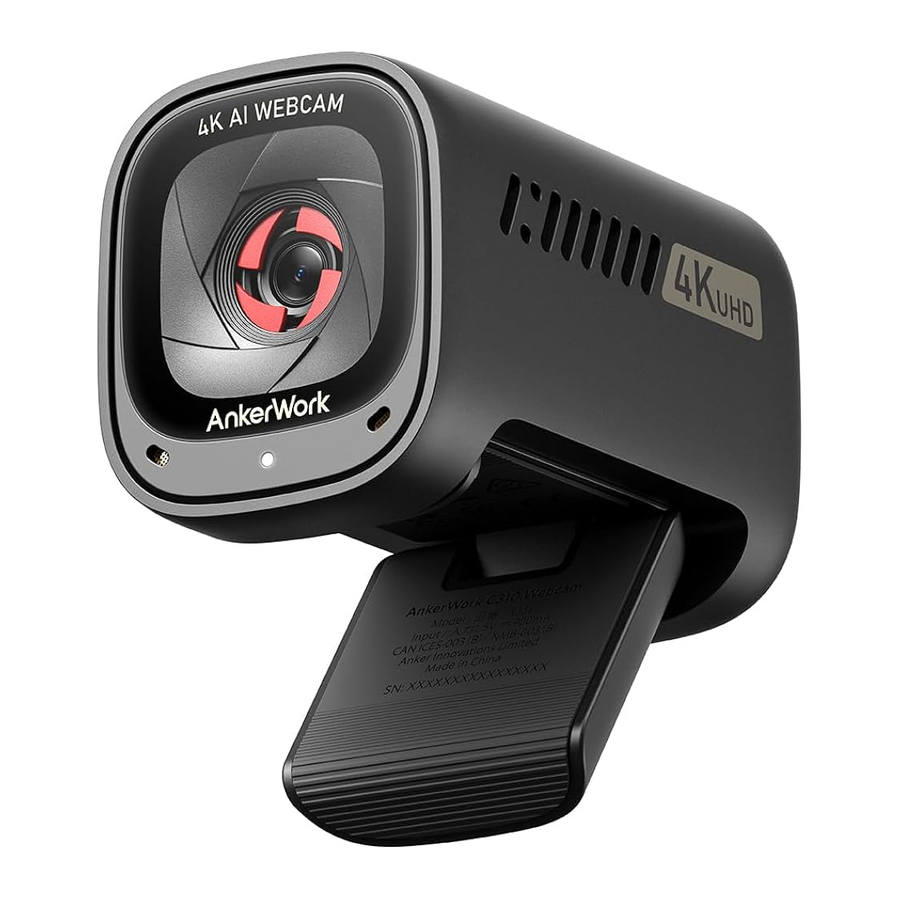
| Module | Vraag | Antwoord |
| Installatie | Hoe installeer ik de AnkerWork C310-webcam? | Optie A: bevestigen op een computermonitor of laptop Vouw de clip uit zodat deze over de bovenkant van uw monitor of laptopscherm past. Voor een veilige bevestiging past u de clip aan door deze tegen de achterkant van uw apparaat te drukken. Beweeg de webcam omhoog of omlaag om een optionele kadreringspositie te vinden. Optie B: bevestigen op een statief Met de clip ingeklapt, bevestigt u de webcam op een statief met een schroefdraad van ¼ inch (niet inbegrepen). |
Hoe stel ik de AnkerWork C310-webcam in? |
| |
Kan ik meerdere AnkerWork C310-webcams tegelijkertijd op mijn computer aansluiten? | Ja. | |
| USB 3.0-kabel | Waarom heb ik geen 4K-resolutie-optie wanneer ik een USB 2.0-datakabel of -hub gebruik? | De AnkerWork C310-webcam wordt geleverd met een USB-A-naar-USB-C 3.0-datakabel. Omdat de realtime datatransmissie van een 4K-resolutie het bereik overschrijdt dat wordt ondersteund door 2.0-datakabels of -hubs, kan deze geen 4K-resolutie ondersteunen. Gebruik de standaard datakabel of een USB 3.0-datakabel of hoger. |
Waarom heb ik geen optie voor lossless-modus wanneer ik een USB 2.0-datakabel of -hub gebruik? | De AnkerWork C310-webcam wordt geleverd met een USB-A-naar-USB-C 3.0-datakabel. Omdat de realtime datatransmissie van een 4K-resolutie het bereik overschrijdt dat wordt ondersteund door 2.0-datakabels of -hubs, kan deze geen 4K-resolutie ondersteunen. Gebruik de standaard datakabel of een USB 3.0-datakabel of hoger. | |
Mijn computer heeft geen USB-A-poort, dus ik kan de meegeleverde USB-A-naar-C-kabel niet gebruiken, wat moet ik doen? | Als u dit probleem ondervindt, kunt u eenvoudig een USB-C-naar-C 3.0-datakabel of een USB-A-naar-C 3.0-adapter gebruiken. U kunt ook contact opnemen met onze klantenservice en wij zullen u een USB-A-naar-C 3.0-adapter bezorgen. | |
| AI-focus | Wat is het verschil tussen gezichtsfocus en autofocus? | Gezichtsfocus richt zich op de helderheid van het gezicht, terwijl autofocus zich richt op het voorste item of de voorste persoon. De specifieke uitleg is als volgt:
|
Nadat ik de autofocus heb uitgeschakeld, verscheen er een handmatige focusfunctie om de brandpuntsafstand aan te passen. Wanneer moet ik handmatige focus gebruiken? |
| |
Wat is FACE AE (gezichtsexposure)? | Wanneer de FACE AE-functie is ingeschakeld, herkent de camera of de helderheid van het gezicht de bijbehorende helderheidswaarde heeft bereikt. Zo niet, dan zal het gezicht automatisch helderder worden. | |
| AI-belichting | Waarom verandert de helderheid van de foto automatisch? | De AnkerWork C310-webcam wordt geleverd met automatische gezichtsexpositietechnologie (FACE AE). Het is een technologie die automatisch belichtingsparameters aanpast tijdens video om een goede gezichtshellerheid te bereiken. De belangrijkste functies omvatten:
|
Wat is exposure smoothing? | Dit is een regionale belichtingsfunctie. Door het gele selectievakje op het scherm te verplaatsen, past de zonemeting de globale belichting aan op basis van de gemiddelde helderheid van het geselecteerde gebied. | |
| HDR | Wat is HDR? | HDR, de afkorting van High Dynamic Range, wordt voornamelijk gebruikt in scenario's met een hoog helderheidscontrast en een grote lichtverhouding, zoals wanneer er sterk zonlicht van het raam achter u schijnt, of wanneer er een fel licht van achter u schijnt. Het kan helpen om meer details van licht en schaduw in de foto vast te leggen, het optreden van overbelichting of onderbelichting te verminderen en de details van licht en schaduw van het hoofdgedeelte van de foto te verbeteren om een betere beeldkwaliteit te leveren in scenario's met een hoog contrast. Opmerking: het gebruik van de HDR-modus kan veranderingen in de helderheid en kleur van de foto veroorzaken. |
Welke resoluties ondersteunt HDR? | De HDR-functie van de AnkerWork C310-webcam ondersteunt maximaal 1080p@60fps. | |
Hoe kan ik HDR inschakelen? | U moet de AnkerWork-software downloaden om instellingen te wijzigen. | |
| Beeld | De AnkerWork C310-webcam ondersteunt 4K, dus waarom kan ik geen 4K-foto krijgen? | Dit is een veelvoorkomend probleem bij webcams en kan worden veroorzaakt door de volgende factoren:
|
Waarom ondersteunt de C310 4K, maar kan ik de 4K-modus niet selecteren? | Om 4K-kwaliteit te krijgen, moet aan de volgende voorwaarden worden voldaan:
| |
Waarom stottert mijn scherm en heb ik problemen met de soepelheid wanneer ik 4K inschakel? | Schermstotteren bij het inschakelen van 4K-resolutie kan worden veroorzaakt door het volgende:
| |
| Microfoon | Waarom wordt alleen mijn stem naar de andere partij verzonden, maar worden sommige andere omgevingsgeluiden niet door hen gehoord? | De AI-ruisonderdrukkingsfunctie van de C310 is standaard ingeschakeld, dus sommige geluiden worden weggefilterd om ervoor te zorgen dat uw stem gemakkelijk door de andere partij kan worden gehoord. U kunt AI-ruisonderdrukking uitschakelen in de AnkerWork-software. |
Hoe verbeter ik de vocale pickup van de microfoon op mijn AnkerWork C310-webcam? | Spreken binnen 3 meter van de webcam en het regelmatig bijwerken van de firmware kan helpen om de vocale pickup van uw microfoon te verbeteren. U kunt ook de hoek van de microfoonopname van het apparaat selecteren om achtergrondgeluid buiten dat bereik te verminderen en om betere zang te garanderen. | |
Kan ik de microfoons van de AnkerWork C310-webcam nog steeds gebruiken als de privacyafdekking is ingeschakeld? | Ja, de microfoons kunnen nog steeds worden gebruikt als de privacyafdekking is ingeschakeld. | |
| Software | Waar kan ik de AnkerWork-software downloaden? | Download de software hier: software.ankerwork.com We raden aan om de software te downloaden. Met de AnkerWork-software kunt u de instellingen van het scherm, het gezichtsveld en meer aanpassen. De software waarschuwt u ook direct voor firmware-updates voor de AnkerWork C310-webcam om uw ervaring verder te verbeteren. |
Wat kan ik met de AnkerWork-software doen? |
| |
Wat is het doel van de geminimaliseerde werkbalk? | U kunt de geminimaliseerde werkbalk in de AnkerWork-software gebruiken om snel beeld- en audio-instellingen in realtime aan te passen tijdens vergaderingen en livestreams. Opmerking:
|
Referenties

Download handleiding
Hier kunt u de volledige pdf-versie van de handleiding downloaden. Deze kan aanvullende veiligheidsinstructies, garantie-informatie, FCC-regels, enz. bevatten.
Download AnkerWork C310 FAQ-handleiding