Fifine A8 Handleiding
- 1 Inleiding
- 2 Wat zit er in de doos?
- 3 Productbeschrijving
- 4 Gebruiksrichtlijnen
- 5 Mute Button Operation (Mute-knop Bediening)
- 6 RGB Lighting Modes (RGB-verlichtingsmodi)
- 7 Headphones Jack Operation (Koptelefoonaansluiting Bediening)
- 8 Computer instellen
- 9 Opnamesoftware-instellingen
- 10 Belangrijke mededeling
- 11 Specificatie
- 12 Referenties
- 13 Download handleiding
- 14 In andere talen
Inleiding
Lees de volgende instructies zorgvuldig door voor het eerste gebruik en bewaar deze handleiding voor toekomstig gebruik. Besteed bijzondere aandacht aan de veiligheidsinstructies. Als u vragen of opmerkingen heeft over het apparaat, neem dan contact op met de klantenservice.
www.alza.co.uk/kontakt
+44 (0)203 514 4411
Importeur Alza.cz a.s., Jankovcova 1522/53, Holešovice, 170 00 Praag 7, www.alza.cz
Wat zit er in de doos?
- 1 x Microfoon met basisstandaard, schokdemper en popfilter
- 1 x Draaipunt met schroefadapter
- 1 x 2 m USB-C naar USB-kabel
- 1 x Gebruikershandleiding
Tips: een zwarte tandwielring, schroef en duimschroef zijn verbonden met de draaipunt (de drie onderdelen kunnen worden losgemaakt).
Productbeschrijving

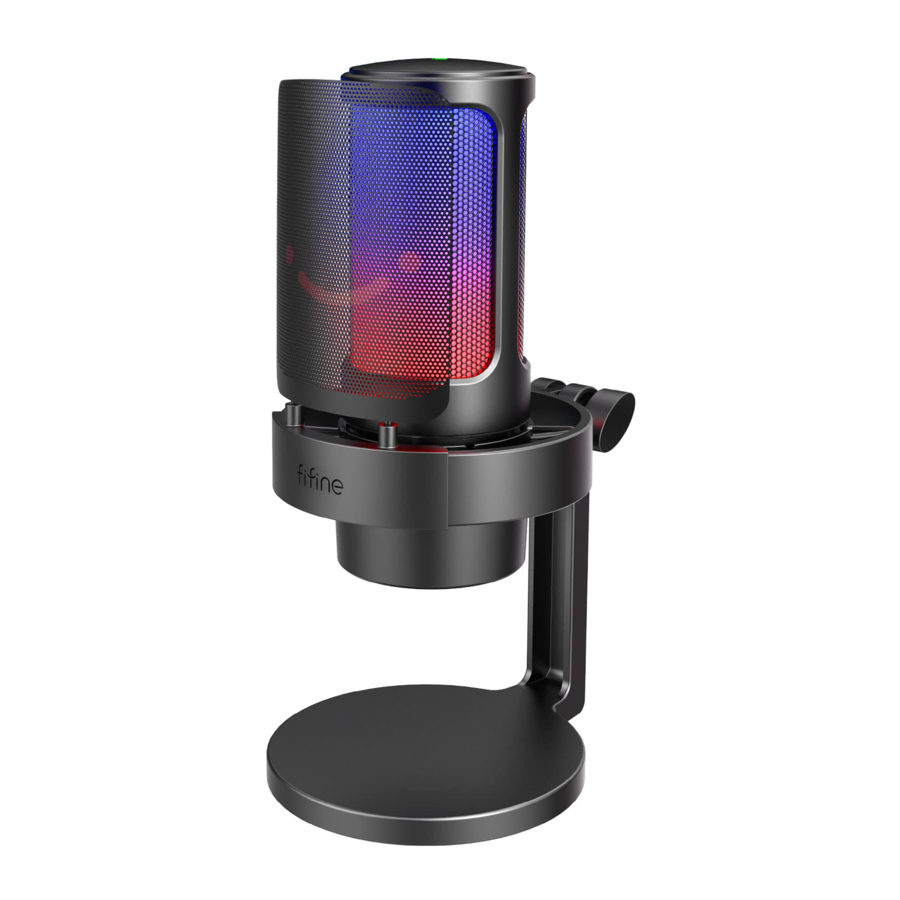
- Microfooncapsule – Condensatormicrofoonelement met cardioïde polair patroon.
- RGB-verlichting – De meerkleurige RGB-verlichting op de microfoon met dynamisch meerkleurig verloop, ademen met één kleur, statische tweekleurige kleur en statisch éénkleurig lichteffect.
- RGB Button (RGB-knop) – Tik om de RGB-verlichting te selecteren of in/uit te schakelen. Selecteer RGB-modi of kleuren met één tik. RGB-verlichting kan worden uit- of ingeschakeld door de knop 5 seconden lang ingedrukt te houden.
- Mute Button (Mute-knop) en LED-indicator – Tik om de microfoon te dempen of het dempen op te heffen. Als de LED-indicator groen is, is de microfoon actief en als deze rood is, is de microfoon gedempt.
- Microphone Gain (Microfoonversterking) - Regel de gevoeligheid van de microfooncapsule.
- Headphone Jack (Koptelefoonaansluiting) - 1/8 inch (3,5 mm) stereo-aansluiting voor het in realtime beluisteren van uw stem.
- USB C Port (USB C-poort) - Sluit de microfoon rechtstreeks aan op de computer of gameconsole (behalve Xbox) via de meegeleverde USB-kabel.
- Pop Filter (Popfilter) - Filter de harde p-, t- en b-geluiden eruit.
- Shock Mount (Schokdemper) – Isoleer de microfoon en onderdruk het geluid van onbedoelde gerommel en stoten.
- Mic Stand (Microfoonstandaard) - Wordt gebruikt om de microfoon vast te houden.
- Black Gear Ring (Zwarte tandwielring) - Wordt gebruikt om te voorkomen dat de microfoon wegglijdt of naar beneden hangt.
- Thumbscrew (Duimschroef) - Schroef om de microfoonhoek aan te passen.
- Screw (Schroef) - Wordt gebruikt om de microfoon met de standaard te verbinden.
- USB Cable (USB-kabel) (2 m) – Type A naar Type C-kabel voor het aansluiten van de microfoon op een computer of gameconsole (behalve Xbox). (Alleen de meegeleverde USB-kabel is 100% gegarandeerd voor compatibiliteit)
- Pivot Mount (Draaipunt) – Wordt gebruikt om verbinding te maken met de armstandaard (niet meegeleverd), als u de microfoon met een armstandaard moet gebruiken.
Gebruiksrichtlijnen
De microfoon is al geïnstalleerd. U kunt hem gaan gebruiken door de volgende stappen te volgen.
- Steek de meegeleverde USB-kabel stevig in de Type-C-poort aan de onderkant van de microfoon. Steek de USB A-connector in de USB-poort van uw computer of gameconsole (behalve Xbox)

- Pas de hoek van de microfoon aan met de duimschroef om de microfooncapsule naar de geluidsbron gericht te houden. We raden een optimale opnameafstand van 15-30 cm aan.

- Om het optimale resultaat van de opname te krijgen, raden we aan om eerst de microfoonversterking te verlagen en deze vervolgens geleidelijk te verhogen totdat u de gewenste luidheid bereikt.
Tips:
Als u de microfoon met een armstandaard wilt gebruiken, kunt u deze installeren door de volgende stappen te volgen.

- Haal de draaipunt uit elkaar - Draai de duimschroef los om deze en de schroef van de draaipunt te scheiden. Het is niet nodig om de achterste tandwielring eruit te halen, bewaar deze in de draaipunt. Wees voorzichtig dat u de schroef niet kwijtraakt bij het losschroeven.
![]()
- Maak de microfoon los van de basisstandaard - Houd de microfoon met uw hand vast. Draai de duimschroef los om deze en de schroef van de standaardverbinding te scheiden. Bewaar de achterste tandwielring in het gat aan de zijkant van de standaardverbinding. (Let op het bewaren van de gedemonteerde onderdelen)
![]()
- Installeer de microfoon op de armstandaard - Schroef de draaipunt in de armstandaard en plaats vervolgens de microfoon in de draaipuntverbinding en houd de microfoon met uw hand vast.

- Steek de schroef in het zeshoekige gat aan de zijkant van de verbinding en druk erop met uw vinger. Schroef de duimschroef aan de andere kant van de verbinding (houd uw vinger op de schroef gedrukt) totdat de microfoon stevig is verbonden met de microfoonstandaard.

- Na de installatie kunt u de microfoon gebruiken volgens stap 1-3 van "GEBRUIKSRICHTLIJNEN" hierboven.


Mute Button Operation (Mute-knop Bediening)
Tik op de mute-knop aan de bovenkant om de microfoon te dempen/het dempen op te heffen. Het LED-indicatielampje is groen wanneer de microfoon actief is en het is rood wanneer de microfoon is gedempt.

- Zorg ervoor dat het LED-lampje groen is wanneer u de microfoon gebruikt.
- Het RGB-verlichtingseffect wordt niet beïnvloed door de werking van de mute-functie.
RGB Lighting Modes (RGB-verlichtingsmodi)
Er zijn in totaal vier verlichtingsmodi: dynamisch meerkleurig verloop, ademen met één kleur, statische tweekleurige kleur en statisch éénkleurig lichteffect.
Dynamic Multi-Colour Gradient (Dynamisch meerkleurig verloop)

Single-Colour Breathing (Ademen met één kleur)
De RGB verandert automatisch met ademen met één kleur.

Static Two-Tone Colour (Statische tweekleurige kleur)
U kunt de RGB-lichtkleur handmatig selecteren en deze blijft in de kleur van uw keuze. Kleurvolgorde zoals hieronder, roze-paars, cyaan-roze, oranje-blauw, roze-oranje, geel-groen en roze-groen.

Static Single Colour (Statische enkele kleur)
U kunt de RGB-lichtkleur handmatig selecteren en deze blijft in de kleur van uw keuze. Kleurvolgorde zoals hieronder, geel, groen, blauw, rood, cyaan en wit.

RGB Button Operation (RGB-knop Bediening)
Tik op de RGB button (RGB-knop) om RGB-modi of kleuren te selecteren. RGB-verlichting kan worden uit- of ingeschakeld door de knop 5 seconden lang ingedrukt te houden. Power-off memory function (Power-off geheugenfunctie): Wanneer de microfoon wordt ingeschakeld of RGB de volgende keer wordt ingeschakeld, bevindt deze zich nog steeds in de modus waarin u hem voor het laatst hebt uitgeschakeld. (De twee statische kleurmodi behouden nog steeds de laatste kleur die was uitgeschakeld. De twee dynamische modi beginnen opnieuw met de standaard eerste kleur.)

Headphones Jack Operation (Koptelefoonaansluiting Bediening)
Sluit de hoofdtelefoon aan op de headphone jack (koptelefoonaansluiting) aan de onderkant van de microfoon als u uw stem in realtime wilt beluisteren. Kies de microfoon fifine Microphone" als het invoerapparaat van uw computer als u uw stem gemengd met het geluid van de computer wilt beluisteren.
Tips.
- Zorg ervoor dat u uw hoofdtelefoon volledig in de headphone jack (koptelefoonaansluiting) op de microfoon steekt.

- Wanneer de microfoon is ingeschakeld (de mute-knop geeft groen aan) en de microfoonversterking niet op nul is gezet, hoort u uw stem meteen. U hoeft geen opnamesoftware in te loggen (Apple-Macintosh-systemen) of op Listen to this device" (Naar dit apparaat luisteren) te klikken (Windows-systeem).

- Als u uw stem niet wilt beluisteren, maar alleen naar computergeluid wilt luisteren, kunt u de onderstaande stappen volgen. Ga naar Sound Control Panel (Configuratiescherm Geluid) – Playback" (Afspelen) tabblad - selecteer fifine Microphone" Speaker-Properties- Level" (Eigenschappen - Niveau) tabblad - schakel het microfoonvolume uit. (Zie de Tips" (Tips) hieronder voor meer details.)


Computer instellen
Apple MAC OS
Sluit het vrije uiteinde van de meegeleverde USB-kabel aan op de USB-poort van uw computer. Het RGB-lampje brandt en het indicatielampje brandt groen, wat aangeeft dat de microfoon van stroom wordt voorzien. Uw computer herkent het USB-apparaat automatisch en installeert een stuurprogramma. Er verschijnt mogelijk geen pop-upvenster of bericht.
Ingangsinstellingen
- Ga naar Systeemvoorkeuren.

- Klik op Geluid om het voorkeurenpaneel Geluid weer te geven.

- Klik op het tabblad Invoer en zorg ervoor dat "fifine Microphone" is geselecteerd als het standaardinvoerapparaat. Verhoog of verlaag het microfoonvolume door aan de versterkingsknop op de microfoon te draaien. (Het microfooningangsvolume wordt alleen geregeld door de versterkingsknop, niet door de computerinstelling).


Uitgangsinstellingen
Audio uitvoeren vanaf Mac
- De microfoon wordt automatisch het standaarduitvoerapparaat wanneer deze op de Mac is aangesloten. Als u rechtstreeks naar het geluid van de ingebouwde luidspreker van de Mac wilt luisteren, kiest u "Internal Speakers" (Interne luidsprekers) als uitvoerapparaat.

- Als u uw oortelefoon op de Mac wilt aansluiten en naar het geluid wilt luisteren, selecteert u "Headphones" (Koptelefoon) als uitvoerapparaat.


Audio uitvoeren vanaf de microfoon
Sluit de hoofdtelefoon aan op de 3,5 mm-aansluiting aan de onderkant van de microfoon als u spraak in realtime wilt volgen. Klik op het tabblad Output (Uitvoer) en kies "fifine Microphone" als uitvoerapparaat als u uw stem wilt horen in combinatie met het geluid van de Mac.

Tips: Als uw Mac alleen een UBC-poort heeft, hebt u een originele Apple USB-C-naar-USB-vrouwelijke adapter (niet meegeleverd) nodig voor de aansluiting. En sluit eerst de USB-adapter aan op uw Mac en sluit vervolgens de microfoon aan op de adapter.
Windows
Sluit het vrije uiteinde van de meegeleverde USB-kabel aan op de USB-poort van uw computer. Het RGB-lampje brandt en het indicatielampje brandt groen, wat aangeeft dat de microfoon van stroom wordt voorzien. Uw computer herkent het USB-apparaat automatisch en installeert een stuurprogramma. Er verschijnt mogelijk geen pop-upvenster of bericht.
Ingangsinstellingen
- Klik met de rechtermuisknop op het luidsprekerpictogram rechtsonder in het scherm. Klik op "Open Sounds Settings" (Geluidsinstellingen openen).

- Klik op het Sound Control Panel (Configuratiescherm voor geluid).

- Klik op het tabblad Recording (Opname) en kies "fifine Microphone" als het standaardapparaat. Wanneer u in de microfoon spreekt, wordt het pictogram van het balktype groen en stuitert het. Als het ongewijzigd blijft, reset u de computer en sluit u de microfoon opnieuw aan op de beschikbare USB-poorten van de computer.

- Pas het ingangsvolume aan. Dubbelklik op de "fifine Microphone" om het venster Microphone Properties (Microfooneigenschappen) te openen en klik op het tabblad Level (Niveau). Verhoog of verlaag het microfoonvolume door aan de versterkingsknop op de microfoon te draaien. (Het microfooningangsvolume wordt alleen geregeld door de versterkingsknop, niet door de computerinstelling.)


Uitgangsinstellingen
Audio uitvoeren vanaf de computer
- De microfoon wordt automatisch het standaarduitvoerapparaat wanneer deze op de computer is aangesloten. Als u rechtstreeks naar het geluid van de ingebouwde luidspreker van de computer wilt luisteren, klikt u op het tabblad "Playback" (Afspelen) in het deelvenster Geluid en kiest u "Realtek High Definition Audio" als de standaarduitvoer.

- Als u uw oortelefoon op de computer wilt aansluiten en naar het geluid wilt luisteren, selecteert u de "Headphone" (Koptelefoon) als uitvoerapparaat.
![]()
- Klik op de luidspreker die wordt gebruikt – Properties (Eigenschappen) – Levels (Niveaus). Sleep de voortgangsbalk om het uitvoervolume aan te passen.


De computer uitvoeren vanaf de microfoon
- Sluit de hoofdtelefoon aan op de hoofdtelefoonaansluiting aan de onderkant van de microfoon als u uw stem in realtime wilt volgen. Klik op het tabblad "Playback" (Afspelen) in het deelvenster Geluid, selecteer "fifine Microphone" als het standaarduitvoerapparaat als u uw stem in combinatie met computergeluid wilt horen.

- Klik op de luidspreker (fifine Microphone) – Properties (Eigenschappen) – Levels (Niveaus) en sleep de voortgangsbalk om het uitvoervolume aan te passen.

Tips:


- Zorg ervoor dat de luidspreker en de microfoon actief zijn onder het tabblad Levels (Niveaus).
- Als u uw stem niet wilt volgen, maar alleen naar computergeluid wilt luisteren, kunt u de onderstaande stappen volgen. Ga naar Sound Control Panel (Configuratiescherm voor geluid) – tabblad "Playback" (Afspelen), selecteer "fifine Microphone" Speaker (Luidspreker) – Properties (Eigenschappen) – tabblad "Level" (Niveau) – schakel het microfoonvolume uit.


 Opmerking (van toepassing op MAC en Windows):
- Als de computer meldt dat USB-apparaten niet kunnen worden geïdentificeerd, start u de computer opnieuw op en sluit u de microfoon opnieuw aan op de USB-poort van uw computer.
- Als de microfoon wordt herkend, maar er geen geluid uitkomt, controleer dan of het systeemgeluid is gedempt en zorg ervoor dat de led-indicator aan de bovenkant groen is (wat betekent dat de microfoon actief is)
- Als uw computer op Windows draait, vinkt u het vakje "Listen to this device" (Naar dit apparaat luisteren) uit wanneer u opnamesoftware (zoals Audacity) of chatsoftware (zoals Skype) gebruikt, anders hoort u een dubbele audio, net als een echo.
Klik op het tabblad "Recording" (Opname) en klik op de fifine Microphone – Properties (Eigenschappen) – Listen (Luisteren) – vink het vakje Listen to this device" (Naar dit apparaat luisteren) uit – Apply (Toepassen).
![]()
- Als de microfoon wordt herkend, maar er geen geluid uitkomt en uw pc op Windows 10 draait, gaat u naar Settings (Instellingen) – Privacy – Microphone (Microfoon) en klikt u op "Allow apps to access the microphone" (Apps toegang geven tot de microfoon) op ON (AAN) en start u vervolgens uw pc opnieuw op.
- Als het geluid van uw microfoon inconsistent is of het volume willekeurig verandert, schakelt u de geluidsgeactiveerde opnamefunctie van de toepassing uit (zoals "Automatically adjust volume" (Volume automatisch aanpassen) van Zoom). En als u een Windows-computer gebruikt, gaat u naar Settings (Instellingen) – Privacy – Microphone (Microfoon), schakelt u XBOX Console Companion en XBOX Game Bar eronder uit.

Opnamesoftware-instellingen
- Selecteer "fifine Microphone" als het invoerapparaat in de instellingen wanneer u opnamesoftware gebruikt. Neem Audacity als voorbeeld.
- Als u uw audio volgt via de hoofdtelefoonaansluiting van de computer, kiest u "Headphone (Realtek (R) Audio)" als uitvoerapparaat. Als u de microfoon via de hoofdtelefoonaansluiting volgt, kiest u "fifine Microphone" als uitvoer.

- Zorg ervoor dat u "Listen to this device" (Naar dit apparaat luisteren) uitschakelt in uw computersysteem wanneer u opnamesoftware gebruikt, anders hoort u een duet van uzelf, net als te veel echo. (Klik op het tabblad "Recording" (Opname) en klik op de fifine Microphone – Properties (Eigenschappen) – Listen (Luisteren) – schakel "Listen to this device" (Naar dit apparaat luisteren) uit – Apply (Toepassen).)
- Er zijn verschillende manieren om het gebruik te verbeteren. Ga naar onze website, zoek Technical Support (Technische ondersteuning) onder het tabblad SUPPORT (ONDERSTEUNING) of zoek rechtstreeks naar de oplossing van Technical Support (Technische ondersteuning) voor uw interesse.
- Voor Windows-computers raden we Audacity aan. Voor Apple-computers kunt u Apple's eigen QuickTime-speler gebruiken om de opname te testen.

Belangrijke mededeling
Kies uw uitvoerinstelling
Wanneer u de microfoon op uw pc aansluit, wordt de audio van andere afgespeelde audiobestanden geannuleerd of is er geen geluid bij het afspelen. U moet handmatig "speaker (Realtek High-Definition Audio)" selecteren als het standaard afspeelapparaat als u computeraudio wilt uitvoeren via de ingebouwde speaker van de computer.
Uw softwareniveaus instellen
Idealiter zou het microfoonniveau zo hoog mogelijk moeten zijn zonder de ingang van uw computer te overbelasten. Als u vervorming hoort, of uw opnameprogramma geeft niveaus weer die consistent overbelast zijn (bij piekniveaus), zet u het microfoonvolume (of niveau) lager via de versterkingsregeling op de microfoon. Als uw opnameprogramma een onvoldoende niveau aangeeft, kunt u de microfoonversterking verhogen via de versterkingsregeling op de microfoon.
Software selecteren
Er kan uit veel opnamesoftware worden gekozen. Audacity, gratis online beschikbaar, is een veelgebruikte software. Als u de microfoon aansluit NADAT u Audacity hebt geladen, herkent deze de microfoon mogelijk niet terwijl deze mogelijk nog wel opneemt, de resultaten zullen onbevredigend zijn. Als dat gebeurt, start u Audacity opnieuw op NADAT u de USB op uw computer hebt aangesloten en klikt u op de optie fifine Microphone.
De microfoon positioneren
Om de beste frequentierespons te bereiken, is het belangrijk om de microfooncapsule (de kant met het popfilter) te richten op de mond van de gebruiker, het instrument of een andere geluidsbron. Voor spraak-/zangtoepassingen is de ideale positie van de microfoon recht voor de luidspreker. Dezelfde positie is optimaal bij het opnemen van een instrument. Test de microfoon op verschillende afstanden om het beste geluid voor uw specifieke opstelling te vinden.
Uw microfoon beschermen
Vermijd om uw microfoon in de open lucht of in gebieden te laten liggen waar de temperatuur gedurende langere tijd hoger is dan 110 °F (43 °C). Extreme hoge luchtvochtigheid moet ook worden vermeden.
Specificatie
| Modelnummer | A8 |
| Element | Condensator |
| Polair patroon | Cardioïde |
| Voeding | 5V |
| Bedrijfsstroom | 200mA |
| Uitgang | USB |
| Gevoeligheid | -40 ± 3dB |
| Frequentiebereik | 50Hz – 20KHz |
Referenties

Download handleiding
Hier kunt u de volledige pdf-versie van de handleiding downloaden. Deze kan aanvullende veiligheidsinstructies, garantie-informatie, FCC-regels, enz. bevatten.
Download Fifine A8 Handleiding
