Elgato video capture handleiding
Introductie
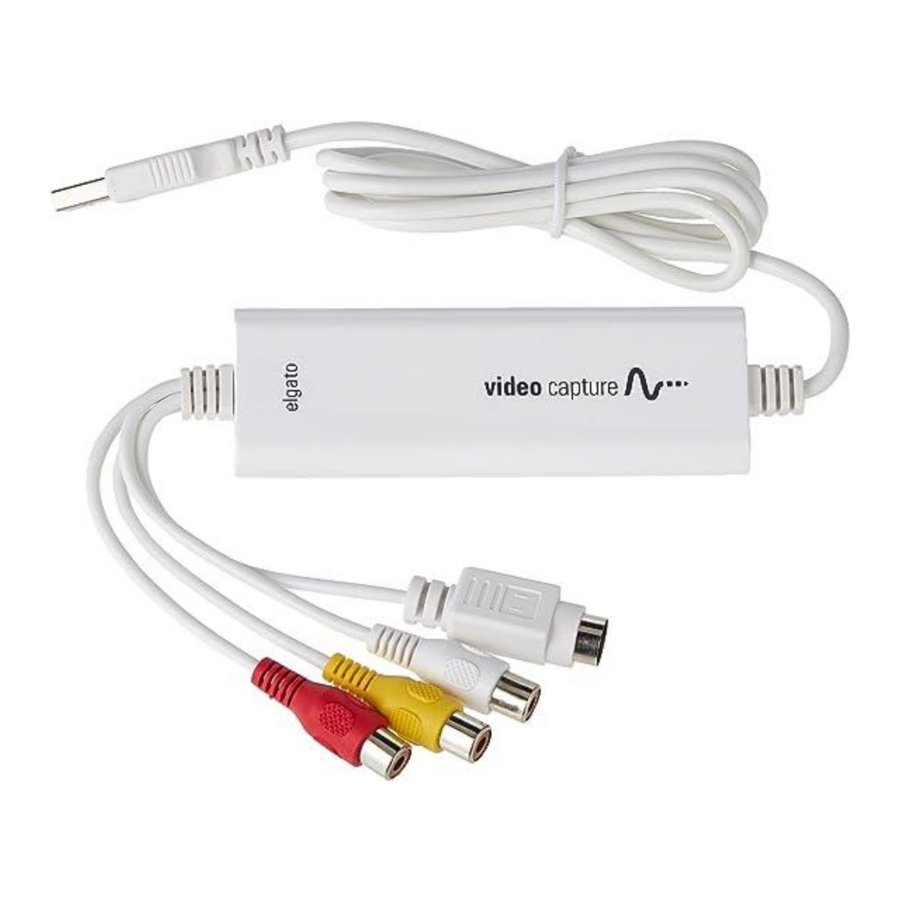
De Video Capture Card zet video's over naar uw pc vanaf een videorecorder, DVR, camcorder of een ander analoog videoapparaat als een hoogwaardig H.264-bestand. Klanten moeten hun eigen camcorder meenemen voor het digitaliseren van camcordervideo's. Hij is aangesloten op Studio Station 1. Om de scanner te gebruiken, maakt u een reservering voor Studio Station 2 bij een Service Desk. Neem een opslagapparaat mee of heb een online opslagaccount om uw video's op te slaan.
Gebruiksaanwijzing - Instructies
- Open de Elgato Media Capture-app.
- Geef uw film een naam en specificeer de geschatte duur.
- De Elgato Media Capture-app geeft een indicatie van de benodigde opslagruimte.
- Uw opname wordt niet beïnvloed door uw antwoorden, dit is puur ter informatie.

- Als u onze videorecorder gebruikt, moet de Video Capture Card aangesloten zijn. Als u een Betamax of een camcorder heeft meegebracht, sluit u de uitgang (Composite RCA of S-Video) aan op de Video Capture Card.
- Kies de juiste ingang (S-Video of Composite "RCA").
- Als u onze videorecorder gebruikt, kiest u RCA. Als u een Betamax of camcorder gebruikt die u zelf heeft meegebracht, kies dan de ingangskabel die is gebruikt om uw apparaat aan te sluiten.
- Als u niet zeker bent van de ingang, start u de video op uw apparaat en probeert u beide ingangen. Slechts één zal de video op de computermonitor weergeven.
- U kunt ook de gewenste beeldverhouding selecteren, 16:9 of 4:3. De beeldverhouding moet overeenkomen met de uitvoer van de bronvideo. Opnamen van vóór 2000 waren hoogstwaarschijnlijk 4:3. Klik op Continue als u de video ziet afspelen.

- Klik op Continue zodra u geluid hoort via de luidsprekers van uw computer.
- Als het volume te luid is, wordt de meter rood, wat een teken is van vervorming.

- Als het volume te luid is, wordt de meter rood, wat een teken is van vervorming.
- Stel uw videobron in op het punt waar u wilt beginnen met opnemen. Klik op de knop Start Recording en druk vervolgens op play op het afspeelapparaat (videorecorder/Betamax/camcorder).

- Als u klaar bent, klikt u op de knop Stop Recording of laat u de Elgato Video Capture App automatisch stoppen met opnemen.
- Nadat de opname is voltooid, kunt u het begin en einde van de video in de editor bijsnijden om ongewenste video te verwijderen.

- Nadat de gewenste video is bijgesneden, klikt u op Continue om de bewerking te voltooien.
- De Elgato Video Capture App slaat de opgenomen film op in de map Video's. De standaard opslaglocatie kan ook worden gewijzigd in de voorkeuren van de Elgato Video Capture App.
- Kopieer en plak, of sleep en zet het videobestand in uw opslagapparaat of cloudopslag.
- Als u een nieuwe opname wilt maken, drukt u gewoon op de knop Again en de Elgato Video Capture App begint opnieuw vanaf het begin.
- Als u klaar bent met opnemen, drukt u op Quit om de Elgato Video Capture App te verlaten.


Download handleiding
Hier kunt u de volledige pdf-versie van de handleiding downloaden. Deze kan aanvullende veiligheidsinstructies, garantie-informatie, FCC-regels, enz. bevatten.
Download Elgato video capture handleiding