Nothing Phone (2a) Handleiding
Aan de slag
Hardwarelay-out

Opladen
Phone (2a) laadt op met 45W. Kan in slechts 1 uur 100% vermogen bereiken met bekabeld snelladen en een compatibele snellaadadapter.
Navigatie
Navigatie met 3 knoppen
- Terug: ga terug naar het vorige scherm of keer de laatste actie om.
- Home: ga terug naar de startpagina van de launcher.
- App-switcher: open de app-switcher om over te schakelen naar een recent geopende app of om geheugen vrij te maken door apps die op de achtergrond draaien te sluiten.
Navigatie met gebaren
- Terug: veeg naar binnen vanaf de linker- of rechterrand van het scherm.
- Home: veeg omhoog vanaf de onderkant van het scherm.
- App-switcher: veeg omhoog en houd vast vanaf de onderkant van het scherm.
Launcher
Startscherm
- Houd de lege ruimte lang ingedrukt om de startscherminstellingen, widgets en aanpassingen te openen.
- Houd app-pictogrammen lang ingedrukt om app-snelkoppelingen weer te geven en de positie van de pictogrammen te wijzigen.
- Houd een app-pictogram lang ingedrukt en sleep het naar een ander pictogram om een map te maken.
App-lade
- Veeg omhoog vanaf de onderkant om de app-lade te openen.
- Houd het app-pictogram lang ingedrukt en sleep het om apps toe te voegen aan het startscherm.
Widgets
- Open het widgetmenu via app-snelkoppelingen of houd de lege ruimte van het startscherm lang ingedrukt.
- Houd een widget lang ingedrukt en sleep deze naar het startscherm
- Houd de widget lang ingedrukt om het formaat te wijzigen of te bewerken
Snelle instellingen/Meldingen
- Trek omlaag vanaf de statusbalk om toegang te krijgen tot de snelle instellingen en het meldingencentrum. Tik in de snelle instellingen op elke tegel om de functie in of uit te schakelen. Houd de tegels lang ingedrukt om toegang te krijgen tot meer gedetailleerde instellingen.
- Trek een tweede keer omlaag om toegang te krijgen tot de uitgebreide snelle instellingen. Veeg naar links en rechts om toegang te krijgen tot meer tegels met snelle instellingen. Druk op het bewerkingspictogram (potlood) en sleep de tegels om de lay-out aan te passen.
Basics
Netwerk
- Om de netwerkinstellingen te wijzigen, sleept u het paneel Snelle instellingen omlaag en houdt u de eerste tegel linksboven lang ingedrukt, of opent u de app Instellingen en tikt u op "Netwerk en internet".
- Om verbinding te maken met wifi, tikt u op het wifi-menu-item en schakelt u de wifi-schakelaar in. Ga verder met het selecteren van het gewenste draadloze netwerk en voer het wachtwoord in.
- Internet delen kan ook via deze pagina worden ingeschakeld. Om dit te doen, tikt u eenvoudigweg op "Hotspot en tethering" om de gewenste methode te selecteren en gaat u verder met het instellen ervan. Deze optie is ook gemakkelijk toegankelijk via Snelle instellingen.
Verbonden apparaten
- Om verbinding te maken met een Bluetooth-apparaat, sleept u het paneel Snelle instellingen omlaag en houdt u de tweede tegel rechtsboven lang ingedrukt, of opent u de app Instellingen en tikt u op "Verbonden apparaten".
- Tik op "Nieuw apparaat koppelen" en selecteer het doelapparaat om ermee verbinding te maken.
Apps installeren/verwijderen
Installeren
Start de "Play Store" en log in op een Google-account. Ga verder met het zoeken naar de app in de bovenste zoekbalk en tik op de groene knop "Installeren" (Installeren). De geïnstalleerde app is te vinden in de app-lade.
Verwijderen
Open de app-lade, houd de app die moet worden verwijderd vast en sleep deze. Sleep het naar de rechterbovenhoek van het scherm en laat het los onder het gebied gemarkeerd met "Verwijderen" (Uninstall).
Opmerking: Als deze actie wordt uitgevoerd op het startscherm, wordt de zone gemarkeerd als "Verwijderen" (Remove), waardoor alleen het pictogram van het startscherm wordt verwijderd en de app niet wordt verwijderd.
Batterij
De Phone (2a) gebruikt een 5000mAh-batterij, die een hele dag bij gemiddeld tot zwaar gebruik meegaat. Als de batterij bijna leeg is, schakelt u de batterijbesparingsmodus in door op de tegel "Batterijbesparing" (Battery Saver) in Snelle instellingen te tikken of op de melding Laag energieverbruik te drukken die automatisch verschijnt wanneer de batterij van het apparaat onder de 20% komt.
Opslag
- Om de beschikbare opslagruimte op het apparaat te controleren, opent u de app Instellingen en tikt u op "Opslag" (Storage) om een overzicht te krijgen van het opslagverbruik van elk type tegel.
- Om app-opslag te wissen of app-cache te wissen, opent u de app Instellingen en tikt u op "App" (App), vervolgens op "Alle apps" (All apps) om alle geïnstalleerde apps en de respectievelijke opslagruimte die elke app gebruikt te bekijken. Tik op een geselecteerde app om toegang te krijgen tot de pagina "Meer info" (More info), die de twee knoppen weergeeft voor het wissen van de opslag of het wissen van de cache.
Geluid & Trilling
- Druk op de fysieke knop Volume omhoog of omlaag aan de zijkant van het apparaat om het volume aan te passen voor de meest recent gebruikte audiobron en open het audiomenu.
- Tik in het audiomenu op het bovenste belpictogram om te wisselen tussen de "Belmodus" (Ring mode), "Alleen trillen" (Vibration Only) en "Stille modus" (Silent mode).
- Tik in het audiomenu op het onderste pictogram met de drie stippen om een schuifmenu te openen met vier schuifregelaars om het volume van mediavolume, belvolume, bel- en meldingsvolume en alarmvolume aan te passen.
Beveiliging
- Om de ontgrendelingsmethode te wijzigen, opent u de app Instellingen en zoekt u de optie "Vergrendelscherm & Beveiliging en privacy" (Lock screen & Security and privacy). Ga naar de pagina om de ontgrendelings-PIN in te stellen, extra vingerafdrukken op te nemen of gezichtsgegevens op te nemen die worden gebruikt om het apparaat te ontgrendelen.
- Opmerking: het ontgrendelen met vingerafdruk-/gezichtsgegevens kan niet worden gebruikt zonder een PIN, omdat anders iedereen eenvoudigweg zou kunnen vegen om het apparaat te ontgrendelen.
Over Phone (2a)
- Bevat alle apparaatspecifieke informatie, zoals hardware-informatie, telefoonnummer enz.
- Druk op de apparaatnaam om te bewerken hoe Phone (2a) op andere apparaten wordt weergegeven.
- Als er een nieuwe software-update beschikbaar is voor het apparaat, verschijnt er een rood nummer (1) naast de Nothing OS-versie.
Geavanceerd
Glyph Interface
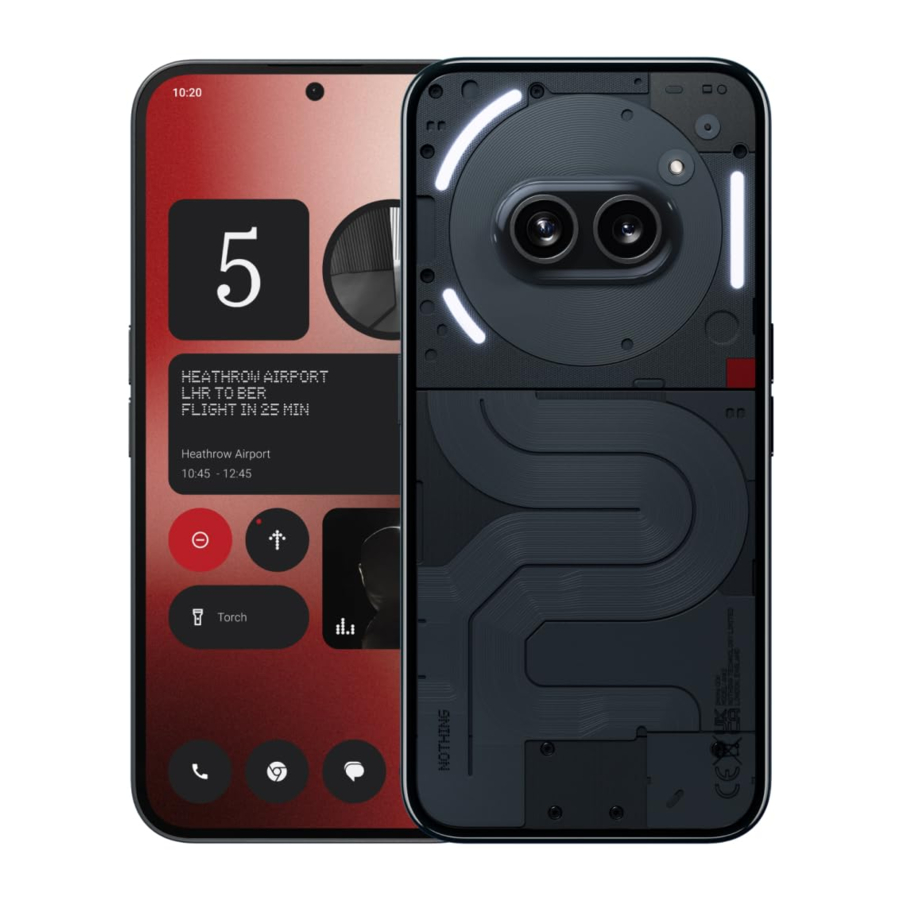
- De Glyph Interface zijn de vijf individueel bestuurde lichtsegmenten aan de achterkant van Phone (2a). Alle voorgeladen Nothing-beltonen en meldingsgeluiden hebben hun eigen, handgemaakte Glyph-patronen, die de Glyph Interface synchroon met audio en trillingen verlichten, waardoor gebruikers een nieuwe manier krijgen om met Phone (2a) te interageren.
- Om individuele functies in te stellen, zoek je de sectie Glyph Interface in de app Instellingen. Je kunt ook lang op de schakelaar Glyphs drukken in Snelle instellingen.
- Sleep de helderheidsschuifregelaar om de helderheid van de Glyph Interface aan te passen. Dit schaalt alle Glyphs van maximale helderheid naar de ingestelde helderheid.
- Om een voorbeeld te bekijken en beltonen in te stellen, zoek je het tabblad Beltonen in de Instellingen van de Glyph Interface. Kies tussen het instellen van de standaardbeltoon of het koppelen van individuele contacten aan unieke beltonen, en kies vervolgens tussen Nothing-geluiden (handgemaakte Glyphs) of Mijn geluiden (geïmporteerde geluiden, gegenereerde Glyphs).
- Om een aangepaste beltoon toe te voegen, ga je naar Mijn geluiden en druk je op "Add new sounds." (Nieuwe geluiden toevoegen). Dit opent de bestandsbrowser om de te importeren bestanden te selecteren.
- Meldingsgeluiden kunnen op een vergelijkbare manier worden ingesteld, waarbij je kiest tussen originele Nothing-geluiden of geïmporteerde geluiden.
- Andere functies van de Glyph Interface zijn onder meer:
- Flip to Glyph - het tijdelijk uitschakelen van het geluid en de trilling van het apparaat wanneer Phone (2a) met het scherm naar beneden wordt geplaatst, waardoor afleiding wordt verminderd zonder belangrijke oproepen te missen.
- Glyph-timer - pomodoro-timerachtige ervaring waarmee je je kunt concentreren op je taken met minimale afleiding. Stel gewoon de timer in en leg hem met de beeldzijde naar beneden om te starten.
- Bedtijdschema - schakelt de Glyph Interface tijdelijk uit op ingestelde tijdstippen van geselecteerde dagen, zodat gebruikers 's nachts niet worden afgeleid.
- Glyph Composer - maak je eigen Glyph-beltonen met behulp van de door Nothing geleverde geluidspakketten.
- Essentiële meldingen - stel een melding in op Essentieel door lang op de inkomende meldingsbanner te drukken en de schakelaar aan te zetten. De Glyph Interface brandt totdat de melding is gelezen of verwijderd.
- Glyph Process - Glyph Process verwerkt meldingen van ingeschakelde apps om een schatting van de voortgang te geven.
- Niet storen schakelt de Glyph Interface tijdelijk uit.
App-snelkoppelingen
- In de launcher zijn app-specifieke snelkoppelingen toegankelijk door lang op een app-pictogram te drukken om het uitgebreide menu met snelkoppelingen weer te geven.
- Tip: de snelkoppeling kan ook een eigen, zelfstandig pictogram worden door deze naar het startscherm te slepen en neer te zetten.
Maximale pictogrammen & grote map
- De Nothing launcher biedt de mogelijkheid om elk pictogram op het startscherm tot vier keer de grootte uit te breiden, waardoor gebruikers volledige aanpassingsmogelijkheden hebben. Om deze functie te gebruiken, houd je een app-pictogram lang ingedrukt en druk je op het uitbreidingspictogram om het geselecteerde app-pictogram te vergroten.
- Dezelfde procedure kan ook worden uitgevoerd op mappen, waardoor gebruikers hun startscherm kunnen organiseren zonder een extra stap toe te voegen om eerst de map te openen voor de eerste drie apps in de map.
Niet storen
- De modus Niet storen biedt een afleidingsvrije ervaring, waarbij alle niet-toegestane meldingen en inkomende oproepen tijdelijk worden gedempt, evenals het verbergen van alle niet-bekeken meldingen op de statusbalk en het meldingenpaneel. Om deze functie in te schakelen, open je de Snelle instellingen en tik je op de tegel "Do not disturb" (Niet storen).
- Om wijzigingen aan te brengen in de lijst met toegestane personen/apps, houd je de tegel "Do not disturb" (Niet storen) in Snelle instellingen lang ingedrukt en bewerk je de belangrijke personen/apps. Hierdoor kunnen ze de melding omzeilen.
- De modus Niet storen schakelt standaard ook de Glyph Interface tijdelijk uit. Om dit gedrag te wijzigen, houd je de tegel "Do not disturb" (Niet storen) in Snelle instellingen lang ingedrukt en schakel je de schakelaar "Mute Glyphs" (Glyphs dempen) uit.
Google Assistant
Google Assistant biedt een virtuele persoonlijke assistent-ervaring via een spraakinterface in natuurlijke taal om verschillende taken uit te voeren. Het kan worden geactiveerd door de aan/uit-knop kort ingedrukt te houden of omhoog te vegen vanuit de rechterbenedenhoek van het scherm.
Meer informatie over wat je tegen Google Assistant kunt zeggen vind je in de Google Assistant-app.
Batterij delen
Phone (2a) kan andere Qi-compatibele draadloze oplaadapparaten opladen met behulp van de draadloze oplaadspoel. Om deze functie te activeren, open je het menu Snelle instellingen en schakel je de functie voor het delen van de batterij in. De Glyph Interface licht op als de functie succesvol is geactiveerd.
Screenshot
- Om een screenshot te maken op Phone (2a), druk je tegelijkertijd op de knop volume omlaag en de aan/uit-knop. De afbeelding wordt opgeslagen in het screenshot-album in de Google Foto's-app. Standaard wordt deze map mogelijk niet gesynchroniseerd met het hoofd fotoalbum. Om toegang te krijgen tot het album, ga je naar Google Foto's en navigeer je naar het tabblad "Library" (Bibliotheek) rechtsonder.
- Om een uitgebreide screenshot te maken, maak je eerst een normale screenshot en wacht je tot er een "Capture more" (Meer vastleggen)-knop onder aan het scherm verschijnt. Zodra erop is getikt, is een volledige paginweergave zichtbaar voor elke scrollbare interface. Sleep eenvoudigweg de randen om de grootte van de screenshot aan te passen.
- Je kunt ook het screenshot-gebaar met drie vingers gebruiken om screenshots te maken. Om het screenshot-gebaar te activeren, ga je naar Instellingen – Systeem – Gebaren – Screenshot-gebaar en schakel je deze functie in.
- De screenshot kan ook snel worden bewerkt door op de miniatuur te drukken die verschijnt na het maken van de screenshot. Breng wijzigingen aan, zoals bijsnijden of annoteren, en druk vervolgens op "Save" (Opslaan) in de linkerbovenhoek om de bewerkte screenshot op te slaan.
NFC
- Met NFC (Near Field Communication) kan Phone (2a) verbinding maken met andere NFC-ondersteunde apparaten door de twee apparaten dicht bij elkaar te plaatsen. Het meest voorkomende gebruik is om Phone (2a) te gebruiken als een virtuele creditcard/debetkaart via Google Pay.
- Het wordt aanbevolen om NFC ingeschakeld te laten voor het gemak, omdat het niet veel batterij verbruikt wanneer het in stand-by staat. Om deze functie uit te schakelen, open je de Snelle instellingen en tik je op de tegel "NFC".
FAQ
Q: Hoe zet ik mijn Nothing Phone (2a) aan?
A: Houd de aan/uit-knop ingedrukt totdat het Nothing-logo op het scherm verschijnt.
Q: Hoe zet ik gegevens van mijn bestaande telefoon over naar mijn Nothing Phone (2a)?
A: In de installatiewizard is er een optie om gegevens van een bestaand apparaat te kopiëren, via een back-up van een Google-account of door de twee apparaten met een kabel te verbinden.
Q: Hoe verander ik de taal?
A: De taal kan worden ingesteld op de eerste pagina van de installatiewizard. Het kan ook worden gewijzigd in Instellingen > Systeem > Talen en invoer.
Q: Hoe schakel ik locatiediensten in?
A: Locatiediensten kunnen worden geactiveerd in Instellingen > Locatie. Wanneer deze schakelaar is ingeschakeld, zullen apps die locatiediensten vereisen, toestemming vragen om toegang te krijgen tot uw locatiegegevens wanneer u de app voor de eerste keer opent.
Q: Hoe activeer ik Zoek mijn apparaat op mijn Nothing Phone (2a)?
A: Zoek mijn apparaat wordt automatisch geactiveerd nadat u bent ingelogd op een Google-account. De locatie is echter alleen toegankelijk als locatiediensten zijn ingeschakeld. Raadpleeg voor meer informatie Instellingen > Google > Zoek mijn apparaat.
Q: Hoe maak ik een back-up van gegevens op mijn Nothing Phone (2a)?
A: Phone (2a) gebruikt de standaard back-up routine van Google wanneer het is verbonden met wifi en 2 uur stand-by wordt opgeladen. Om direct een back-up te maken, gaat u naar Instellingen > Google > Back-up en tikt u op de knop "Back-up maken" (Nu een back-up maken).
Q: Hoe verander ik de achtergrond en accentkleuren op mijn Nothing Phone (2a)?
A: De achtergrond en accentkleuren kunnen worden gewijzigd door lang op een lege ruimte in het startscherm te drukken en "Customisation" (Aanpassing) te selecteren in het pop-upmenu. Standaard zal Phone (2a) de Dynamic Colour-functie van Android gebruiken om kleuren uit de achtergrond te extraheren, tenzij anders aangegeven.
Q: Hoe gebruik ik schermopname op mijn Nothing Phone (2a)?
A: Om de schermopnamefunctie in te stellen, veegt u twee keer vanaf de bovenkant van het scherm omlaag om toegang te krijgen tot de uitgebreide snelle instellingen. Druk op het bewerkingspictogram (potlood) en sleep de tegel Schermopname omhoog vanuit de verborgen tegels.
Om de opname te starten, veegt u omlaag om de snelle instellingen te openen en zoekt u de nieuw toegevoegde tegel Schermopname. Tik er eenmaal op en bevestig om de opname te starten na het aftellen van drie seconden, weergegeven aan de rechterkant van de meldingsbalk.
Om de opname te beëindigen, veegt u omlaag om het meldingencentrum te openen en tikt u op "Stop" (Stoppen) om de opname op te slaan. Het bestand is toegankelijk in Google Foto's > Bibliotheek > Films.
Q: Hoe voeg ik de Nothing X-widget toe aan mijn Nothing Phone (2a)?
A: Net als elke andere widget is de Nothing X-widget toegankelijk door lang op een lege ruimte in het startscherm te drukken en "Widget" (Widget) te selecteren in het pop-upmenu.
Q: Hoe neem ik op met mijn Nothing Phone (2a)?
A: Start de camera-app en tik op de optie "Video" (Video) op de modusselectiebalk.
Q: Hoe stel ik een toegangscode in en gebruik ik deze op mijn Nothing Phone (2a)?
A: Ga naar Instellingen > Beveiliging om uw favoriete ontgrendelingsmethode te kiezen. Houd er rekening mee dat u eerst een patroon/pincode moet instellen om Vingerafdruk of Gezichtsontgrendeling te gebruiken.
Q: Hoe voer ik een fabrieksreset uit op mijn Nothing Phone (2a)?
A: Om een fabrieksreset uit te voeren, gaat u naar Instellingen > Resetopties > Alle gegevens wissen (fabrieksreset).
Q: Hoe werp ik de simkaartlade uit op mijn Nothing Phone (2a)?
A: Steek het meegeleverde hulpmiddel voor het verwijderen van de simkaart in het gat naast de simkaartlade, die zich aan de onderkant van de telefoon bevindt.
Q: Hoe verbind ik mijn Ear (2) met mijn Nothing Phone (2a)?
A: De Fast Pair-functie start op de Phone (2a) bij het openen van een ongekoppelde Ear (2)-case met de oordopjes erin. Navigeer door de Fast Pair-installatie om het koppelen te voltooien.
Als Fast Pair niet verschijnt, gaat u naar Instellingen > Verbonden apparaten > Nieuw apparaat koppelen om te zoeken naar Nothing Ear (2). Raadpleeg voor meer informatie de Ear (2)-handleiding.
Q: Hoe schakel ik de batterijbesparing in op mijn Nothing Phone (2a)?
A: Wanneer de batterij van de Phone (2a) onder de 20% komt, verschijnt er een melding over een lage batterij om u eraan te herinneren de batterijbesparing in te schakelen.
Om het handmatig in te schakelen, veegt u twee keer vanaf de bovenkant van het scherm omlaag om toegang te krijgen tot de uitgebreide snelle instellingen. Druk op het bewerkingspictogram (potlood) en sleep de tegel Batterijbesparing omhoog vanuit de verborgen tegels. Tik erop om het in en uit te schakelen via de snelle instelling.
Q: Hoe forceer ik een herstart van mijn Nothing Phone (2a)?
A: Houd de aan/uit-knop en de volume-omhoogknop tegelijkertijd ingedrukt totdat het Nothing-logo op het scherm verschijnt.
Q: Hoe schakel ik de spelmodus in op mijn Nothing Phone (2a)?
A: De spelmodus wordt automatisch geactiveerd wanneer een vermelde app wordt gestart. Om de lijst met apps te bewerken, gaat u naar Instellingen > Systeem > Spelmodus > App-lijst. Apps die als games in de Play Store worden vermeld, worden standaard aan deze lijst toegevoegd.
Q: Hoe weet ik wanneer er een nieuwe software-update beschikbaar is?
A: Wanneer er een nieuwe software-update beschikbaar komt, verschijnt er een melding om u eraan te herinneren te updaten naar de nieuwste versie. U kunt echter ook handmatig controleren op updates door naar Instellingen > Over de telefoon > Software-info te gaan. Als er een nieuwe update beschikbaar is, verschijnt er een rood pictogram naast het Nothing OS-label.
Q: Hoe verberg ik berichtdetails op het vergrendelscherm?
A: Ga naar Instellingen > Display > Vergrendelscherm > Privacy om de optie voor de voorbeeldweergave van meldingen te kiezen.
Q: Hoe schakel ik wisselgesprek in op Nothing Phone (2a)?
A: Open de Telefoon-app en tik op het pictogram met de drie stippen rechts van de zoekbalk. Ga vervolgens naar Instellingen > Belleraccounts > Aanvullende instellingen en schakel Wisselgesprek in.
Q: Hoe blokkeer/zwartlijst ik nummers op Nothing Phone (2a)?
A: Open de Telefoon-app en tik op het pictogram met de drie stippen rechts van de zoekbalk. Ga vervolgens naar Instellingen > Geblokkeerde nummers > Een nummer toevoegen om inkomende oproepen en sms'jes van het toegevoegde nummer te blokkeren.
Q: Hoe cast ik het scherm van Nothing Phone (2a) naar mijn tv?
A: Om de schermcastfunctie in te stellen, veegt u twee keer vanaf de bovenkant van het scherm omlaag om toegang te krijgen tot de uitgebreide snelle instellingen. Druk op het bewerkingspictogram (potlood) en sleep de tegel Scherm cast omhoog vanuit de verborgen tegels. Om het spiegelen te starten, veegt u omlaag om de snelle instellingen te openen en zoekt u de nieuw toegevoegde tegel SchermCast. Tik er eenmaal op en selecteer het doelapparaat om verbinding te maken in hetzelfde lokale netwerk.
Q: Hoe schakel ik het donkere thema in op Nothing Phone (2a)?
A: Het donkere thema is standaard ingeschakeld. Om het te wijzigen, veegt u omlaag om toegang te krijgen tot de snelle instellingen en zoekt u de tegel "Donker thema" (Donker thema) en tikt u erop om het in/uit te schakelen.
Q: Hoe verander ik lettertypen op Nothing Phone (2a)?
A: Het lettertype in Phone (2a) kan niet worden gewijzigd. Om de lettergrootte te wijzigen, gaat u naar Instellingen > Display > Lettergrootte.
Q: Hoe herstel ik verwijderde foto's of video's?
A: Open de Foto's-app en ga naar de Bibliotheek op de onderste balk. Tik vervolgens op "Prullenbak" (Prullenbak) om items te bekijken die de afgelopen 60 dagen zijn verwijderd.
Download handleiding
Hier kunt u de volledige pdf-versie van de handleiding downloaden. Deze kan aanvullende veiligheidsinstructies, garantie-informatie, FCC-regels, enz. bevatten.
Download Nothing Phone (2a) Handleiding


