Poly Trio 8800 Handleiding
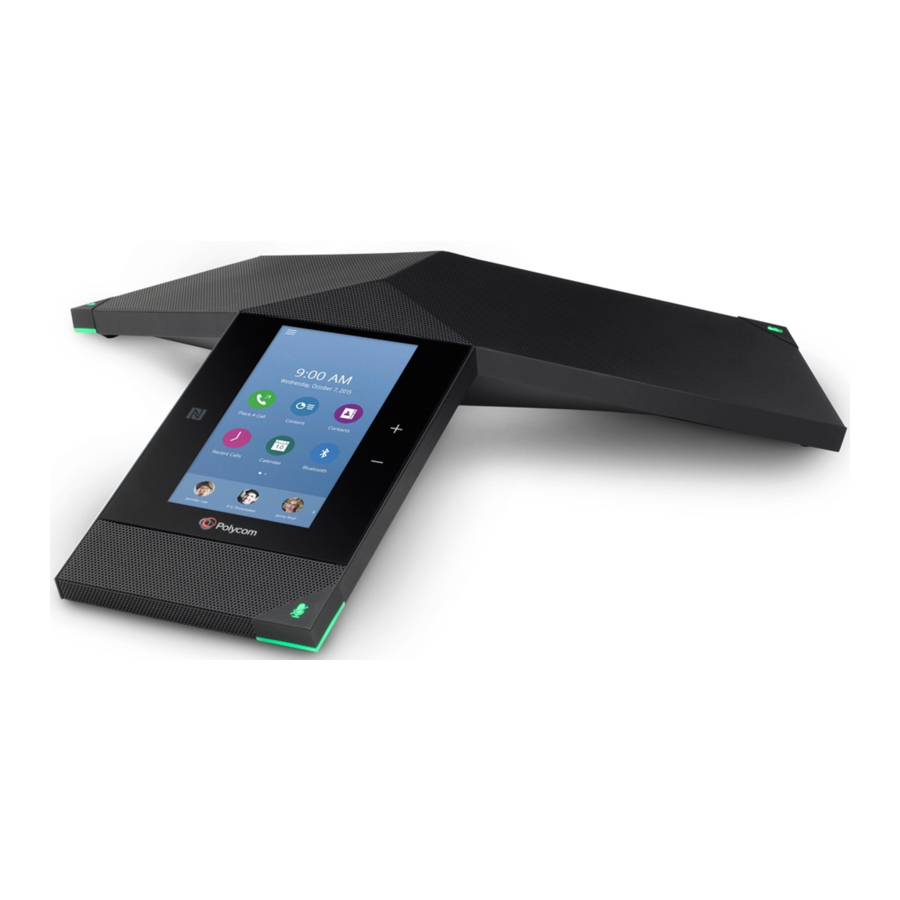
BELACTIES
Een inkomend gesprek beantwoorden
- Tik op Answer (Beantwoorden).
Een gesprek beëindigen
- Tik op Hang Up (Ophangen).
Gesprek dempen en dempen opheffen
- Om een gesprek te dempen, tikt u op Mute (Dempen) op het touchscreen of op de dempknop aan de rand van de telefoon tijdens een gesprek. De led van de demptoets licht continu rood op.
- Om het dempen op te heffen, tikt u op Mute (Dempen) op het touchscreen of tikt u nogmaals op de dempknop om het gesprek niet meer te dempen.
Gesprek in de wacht zetten en hervatten
- Om een gesprek in de wacht te zetten, tikt u tijdens een gesprek op Hold (In de wacht).
- Om een gesprek te hervatten, tikt u tijdens een gesprek op
![]() .
.
 .
.Een uitgaand gesprek plaatsen
- Tik op Dial (Bellen), voer het telefoonnummer in en tik vervolgens op Send (Verzenden), of
- Tik op Directory/History (Directory/Geschiedenis) en tik vervolgens op een gewenste vermelding om te bellen.
Een gesprek doorverbinden (Blind doorverbinden)
- Tik tijdens een gesprek op Blind Transfer (Blind doorverbinden). Het gesprek wordt in de wacht gezet.
- Voer het nummer in waarnaar u wilt doorverbinden of selecteer een contactpersoon uit Directory (Directory) of History (Geschiedenis).
Een gesprek doorverbinden (Consultatief doorverbinden)
- Tik tijdens een gesprek op Transfer (Doorverbinden). Het gesprek wordt in de wacht gezet.
- Voer het nummer in waarnaar u wilt doorverbinden of selecteer een contactpersoon uit Directory (Directory) of History (Geschiedenis).
- Wacht tot de andere partij het gesprek aanneemt.
- Tik op Complete Transfer (Doorverbinden voltooien) in het promptvenster.
- Wanneer de partij antwoordt, kondigt u het gesprek aan en tikt u op Transfer (Doorverbinden) om het doorverbinden te voltooien.
Een conference call starten
- Tik tijdens een actief gesprek op Add (Toevoegen).
- Voer een telefoonnummer in en tik vervolgens op the start call button (de startgesprekknop), of selecteer een contactpersoon uit Directory (Directory) of History (Geschiedenis) om deel te nemen aan de conference.
- Wacht tot de andere partij antwoordt.
- Tik op de knop Merge Calls (Gesprekken samenvoegen).
- Als u meer deelnemers wilt toevoegen, selecteert u de knop Add Participant (Deelnemer toevoegen).
Twee gesprekken samenvoegen tot een conference
- Tik op
![]() op het scherm Gesprekken.
op het scherm Gesprekken.
 op het scherm Gesprekken.
Conference deelnemers beheren
Tik op de naam van de gewenste deelnemer en vervolgens:
- Als het scherm een standaardscherm voor gesprekken weergeeft in plaats van een lijst met deelnemers, tikt u op de knop Participants (Deelnemers)
- Tik op Far Mute (Op afstand dempen) om de deelnemer te dempen. De gedempte deelnemer kan iedereen horen, maar niemand kan de gedempte deelnemer horen.
- Tik op Hold/Resume (In de wacht zetten/Hervatten) om de deelnemer in de wacht te zetten/te hervatten.
- Tik op het menu linksboven in het scherm en vervolgens op Split (Splitsen) om de deelnemer van de conference te splitsen.
- Tik op Remove (Verwijderen) om de deelnemer uit de conference te verwijderen.
Gespreksopname
U kunt audiogesprekken opnemen in de telefoon zelf of op een USB-flashstation (indien aangesloten).
Om audiogesprekken op te nemen
- Tik op de menuknop en selecteer Start Recording (Opname starten).
- Om de opname te stoppen, tikt u op de menutoets en vervolgens op Stop Recording (Opname stoppen). De opname wordt opgeslagen. Als u een gesprek of conference tijdens een opname beëindigt, worden de opnamen automatisch opgeslagen wanneer u het gesprek beëindigt.
- Om een opname te pauzeren, tikt u op de knop Menu (Menu) en vervolgens op Pause Recording (Opname pauzeren).
- Om te hervatten, tikt u op de knop Menu (Menu) en vervolgens op Resume Recording (Opname hervatten).
UW TELEFOON AANPASSEN
Een contactpersoon toevoegen
- Tik op Contacts (Contactpersonen) in het startscherm.
- Tik op
![]() .
. - Voer de naam en het nummer in de betreffende velden in.
- Tik op Save (Opslaan) om de wijziging te accepteren.
 .
.Een contactpersoon bewerken
- Tik op Contacts (Contactpersonen) in het startscherm.
- Tik op de gewenste contactpersoon.
Een contactpersoon verwijderen
- Tik op Contacts (Contactpersonen) in het startscherm.
- Tik op de gewenste contactpersoon en tik vervolgens op Delete (Verwijderen).
- Tik op Delete (Verwijderen) wanneer het touchscreen vraagt: "Geselecteerd item verwijderen?"
Een contactpersoon favoriet maken
- Tik op Contacts (Contactpersonen) in het startscherm.
- Tik op een contactpersoon.
- Tik op de sterknop om de contactpersoon favoriet te maken.
- Opmerking: Het proces is hetzelfde voor het niet-favoriet maken van de contactpersoon
Belgeschiedenis
- Tik op Recent Calls (Recente oproepen) in het startscherm.
- Sleep omhoog en omlaag om te scrollen.
- Tik op
![]() na de gewenste vermelding, en dan kunt u het volgende doen:
na de gewenste vermelding, en dan kunt u het volgende doen: - Tik op the green call button (de groene belknop) om te bellen.
- Tik op Add to Contacts (Aan contactpersonen toevoegen) om de vermelding toe te voegen aan de lokale directory.
- Tik op the edit button (pen) on the top right (de bewerkknop (pen) rechtsboven) om het telefoonnummer van de vermelding te bewerken voordat u gaat bellen.
- Tik op Delete (Verwijderen) om de vermelding uit de lijst te verwijderen.
 na de gewenste vermelding, en dan kunt u het volgende doen:
 Volume aanpassen
- Tik op
![]() om het volume van de ontvanger tijdens een gesprek aan te passen.
om het volume van de ontvanger tijdens een gesprek aan te passen. - Tik op
![]() om het volume van de beltoon aan te passen.
om het volume van de beltoon aan te passen. - Tik op
![]() om het mediavolume in het bijbehorende scherm aan te passen.
om het mediavolume in het bijbehorende scherm aan te passen.
 om het volume van de ontvanger tijdens een gesprek aan te passen.
Hardwarecomponenten

| REFERENTIENUMMER | FUNCTIE | FUNCTIEBESCHRIJVING |
| 1 | Luidspreker en microfoons | Verzendt uw audio naar deelnemers aan de oproep en biedt audio-uitvoer voor de beltoon en de luidsprekertelefoon. |
| 2 | USB-hostpoort | Hiermee kunt u een USB-flashstation op het systeem aansluiten om gesprekken op te nemen. |
| 3 | USB-apparaatpoort | Hiermee kunt u een computer aansluiten met behulp van een USB-kabel om het systeem te gebruiken als een speakerphone voor oproepen of om content te tonen. |
| 4 | NFC | Hiermee kunt u een mobiele telefoon of tablet met Bluetooth aansluiten met behulp van Near Field Communication (NFC). |
| 5 | Touchscreen | Hiermee kunt u items selecteren en door menu's navigeren op het aanraakgevoelige scherm. |
| 6 | Demptoets | Dempt de microfoons tijdens gesprekken en conferences. De toets licht rood op wanneer deze is geactiveerd. |
Het touchscreen gebruiken

Toetsenbord op het scherm
Tik op het invoerveld en het toetsenbord op het scherm wordt weergegeven op het touchscreen.

- Tik op
![]() om over te schakelen naar de invoermodus voor hoofdletters.
om over te schakelen naar de invoermodus voor hoofdletters. - Tik op
![]() om over te schakelen naar de numerieke en symbolische invoermodus.
om over te schakelen naar de numerieke en symbolische invoermodus. - Tik op
![]() om de backspace te gebruiken.
om de backspace te gebruiken. - De knop rechtsonder minimaliseert het toetsenbord.
- De knop in het midden onderaan brengt u terug naar het startscherm.
- Er is een knop Gereed rechtsonder om te bevestigen
 om over te schakelen naar de invoermodus voor hoofdletters.
 om over te schakelen naar de numerieke en symbolische invoermodus.
 om de backspace te gebruiken.
Download handleiding
Hier kunt u de volledige pdf-versie van de handleiding downloaden. Deze kan aanvullende veiligheidsinstructies, garantie-informatie, FCC-regels, enz. bevatten.
Download Poly Trio 8800 Handleiding