Tascam DR-22WL Handleiding
- 1 Nieuwe functies in firmwareversie 1.20
- 2 Bestanden beveiligen
- 3 Alle markeringen wissen
- 4 Lege mappen verwijderen
- 5 Handmatig markeringen toevoegen tijdens het afspelen
- 6 Specifieke markeringen wissen
- 7 Automatisch markeringen toevoegen wanneer de PEAK-indicator oplicht
- 8 De markeersprongmodus instellen
- 9 XRI-informatie bekijken
- 10 XRI-informatie verwijderen
- 11 Download handleiding
- 12 In andere talen
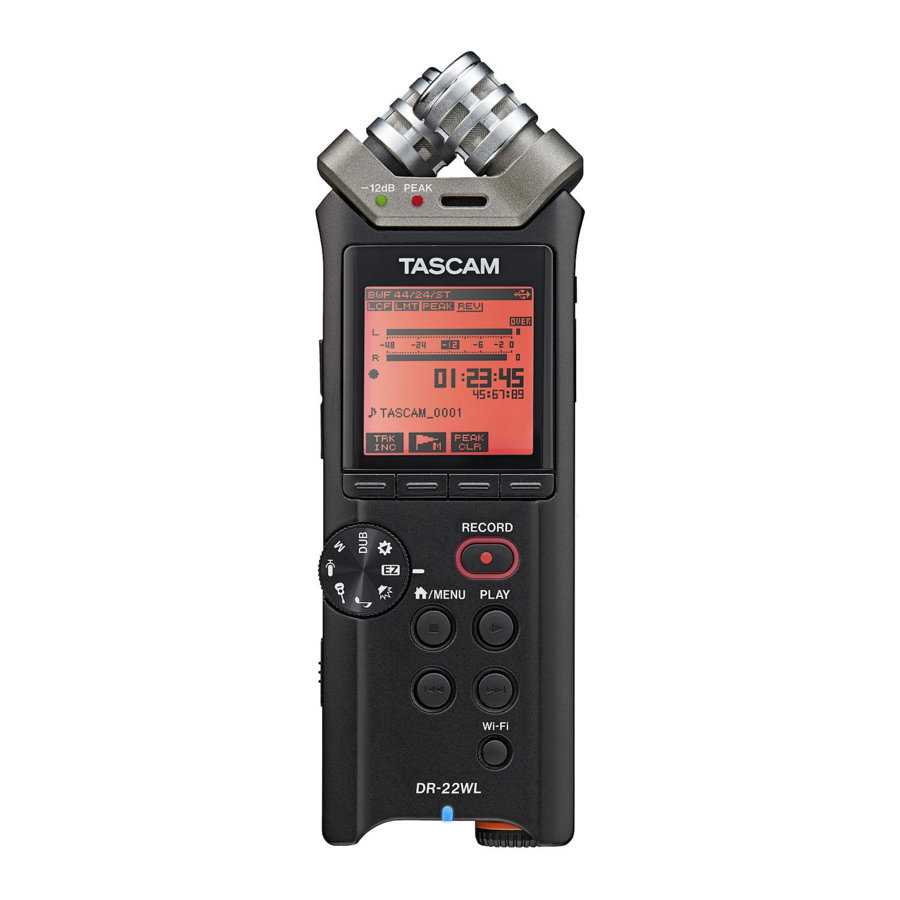
Nieuwe functies in firmwareversie 1.20
De volgende functies zijn toegevoegd in firmwareversie 1.20.
- Bestandsbewerkingen zijn toegevoegd aan het snelmenu
PROTECT: functie om bestanden te beschermen
CLR ALL MARKS: functie om alle markeringen in een bestand te verwijderen - Een mapbewerking is toegevoegd aan het snelmenu
FOLDER DELETE: functie om lege mappen te verwijderen - Mogelijkheid om handmatig markeringen toe te voegen tijdens het afspelen
- Mogelijkheid om specifieke markeringen te wissen
- Functie die automatisch markeringen toevoegt wanneer de PEAK-indicator oplicht
- Mogelijkheid om markeringen per type over te slaan
- Mogelijkheid om XRI-informatie op te nemen
- Mogelijkheid om XRI-informatie weer te geven
- Mogelijkheid om XRI-informatie te verwijderen
Bestanden beveiligen
Deze functie beschermt bestanden om ze te wijzigen in alleen-lezen.
- Selecteer een te beveiligen bestand in het bladerscherm.
- Druk op de F4
![]() knop om het pop-upmenu te openen.
knop om het pop-upmenu te openen. - Gebruik de F2
![]() en F3
en F3 ![]() knoppen om PROTECT te selecteren.
knoppen om PROTECT te selecteren.

- Druk op de F4
![]() knop.
knop.
Er verschijnt een PROTECT pop-upbericht om te bevestigen dat u het geselecteerde bestand wilt beveiligen.
Als het bestand al is beveiligd, verschijnt in plaats daarvan UNPROTECT.

- Druk op de F3
![]() knop om het bestand te beveiligen en terug te keren naar het bladerscherm. Als het bestand al is beveiligd, wordt de beveiliging verwijderd voordat u terugkeert naar het bladerscherm.
knop om het bestand te beveiligen en terug te keren naar het bladerscherm. Als het bestand al is beveiligd, wordt de beveiliging verwijderd voordat u terugkeert naar het bladerscherm.
Druk op de F2![]() knop om het wijzigen van de beveiligingsstatus te annuleren en terug te keren naar het bladerscherm.
knop om het wijzigen van de beveiligingsstatus te annuleren en terug te keren naar het bladerscherm.
 knop om het pop-upmenu te openen.
 en F3
en F3  knoppen om PROTECT te selecteren.
 knop.
knop.

 knop om het wijzigen van de beveiligingsstatus te annuleren en terug te keren naar het bladerscherm.
 OPMERKING
Er verschijnt een pictogram aan de linkerkant van het bladerscherm wanneer het beveiligd is.
Alle markeringen wissen
- Selecteer het bestand waarvoor u alle markeringen wilt wissen in het bladerscherm.
- Druk op de F4
![]() knop om het pop-upmenu te openen.
knop om het pop-upmenu te openen. - Gebruik de F2
![]() en F3
en F3 ![]() knoppen om CLR ALL MARKS te selecteren.
knoppen om CLR ALL MARKS te selecteren.

- Druk op de F4
![]() knop.
knop.
Het volgende bevestigingspop-upbericht verschijnt.

- Druk op de F3
![]() knop.
knop.
Druk op de F2![]() knop om het wissen van de markering te annuleren.
knop om het wissen van de markering te annuleren.
 en F3
en F3  knoppen om CLR ALL MARKS te selecteren.


Lege mappen verwijderen
- Selecteer de map die u wilt verwijderen in het bladerscherm.
- Druk op de F4
![]() knop om het pop-upmenu te openen.
knop om het pop-upmenu te openen. - Gebruik de F2
![]() en F3
en F3 ![]() knoppen om FOLDER DELETE te selecteren.
knoppen om FOLDER DELETE te selecteren.

- Druk op de F4
![]() knop.
knop.
Het volgende bevestigingspop-upbericht verschijnt.

![waarschuwing]() OPMERKING
OPMERKING
Als de map niet leeg is, NOT EMPTY verschijnt. - Druk op de F3
![]() knop om de lege map te verwijderen.
knop om de lege map te verwijderen.
Druk op de F2![]() knop om het verwijderen van de lege map te annuleren.
knop om het verwijderen van de lege map te annuleren.
 knop om het pop-upmenu te openen.
 en F3
en F3 

 knop om de lege map te verwijderen.
 knop om het verwijderen van de lege map te annuleren.
Handmatig markeringen toevoegen tijdens het afspelen
Druk tijdens het afspelen op de F2  knop om een markering op die positie toe te voegen.
Het nummer van de toegevoegde markering wordt weergegeven in een pull-up onder aan het scherm.

Specifieke markeringen wissen
Pauzeer op de positie van een markering. Druk vervolgens op de F2  knop om die markering te wissen.

Automatisch markeringen toevoegen wanneer de PEAK-indicator oplicht
Het apparaat kan automatisch markeringen toevoegen wanneer de PEAK-indicator oplicht tijdens het opnemen.
- Druk op de knop
![knop]() /MENU/
/MENU/![knop]() om het menuscherm te openen.
om het menuscherm te openen. - Druk op de knop F1
![knop]() om de pagina REC te openen.
om de pagina REC te openen. - Gebruik de knoppen F2
![knop]() en F3
en F3 ![knop]() om AUTO FUNC te selecteren en druk op de knop F4
om AUTO FUNC te selecteren en druk op de knop F4 ![knop]() .
.
Het scherm AUTO FUNCTION wordt geopend. - Gebruik de knoppen F2
![]() en F3
en F3 ![knop]() om PEAK MARK te selecteren en druk op de knop F4
om PEAK MARK te selecteren en druk op de knop F4 ![knop]() .
.
De parameters van PEAK MARK worden weergegeven.

- Gebruik de knoppen F2
![]() en F3
en F3 ![knop]() om de functie PEAK MARK op ON te zetten.
om de functie PEAK MARK op ON te zetten.
Opties: OFF (standaard), ON - Druk op de knop F4
![]() om de instelling te bevestigen.
om de instelling te bevestigen. - Na het voltooien van de instelling drukt u op de knop
![]() /MENU/
/MENU/![knop]() om terug te keren naar het startscherm.
om terug te keren naar het startscherm.
 /MENU/
 om het menuscherm te openen.
 om de pagina REC te openen.
 en F3
en F3  om AUTO FUNC te selecteren en druk op de knop F4
  .
. en F3
en F3  om PEAK MARK te selecteren en druk op de knop F4
 om de instelling te bevestigen.
 /MENU/
 OPMERKING
- Markeringen worden twee seconden voordat een PEAK-indicator oplicht toegevoegd.
- Gedurende 10 seconden nadat een markering is toegevoegd omdat een PEAK-indicator oplichtte, wordt er geen andere markering toegevoegd als de PEAK-indicator opnieuw oplicht of als er normaal gesproken een automatische markering zou worden toegevoegd volgens de LEVEL-instelling.
- Markeringen die zijn toegevoegd vanwege een PEAK-indicatorlicht, veroorzaken geen verdeling wanneer de automatische verdeelfunctie wordt gebruikt.
De markeersprongmodus instellen
Er kunnen meerdere soorten markeringen aan bestanden worden toegevoegd (MANUAL, LEVEL, TIME en PEAK). Met deze functie kunt u instellen welk type markering u wilt gebruiken bij het verplaatsen tussen markeringen.
- Druk op de knop
![knop]() /MENU/
/MENU/![knop]() om het menuscherm te openen.
om het menuscherm te openen. - Druk op de knop F1
![knop]() om de pagina TOOL te openen.
om de pagina TOOL te openen. - Gebruik de knoppen F2
![knop]() en F3
en F3 ![]() om MARK SKIP MODE te selecteren en druk op de knop F4
om MARK SKIP MODE te selecteren en druk op de knop F4 ![]() .
.
De opties voor MARK SKIP MODE worden weergegeven.

- Gebruik de knoppen F2
![knop]() en F3
en F3![knop]() om de markeersprongmodus te selecteren.
om de markeersprongmodus te selecteren.
Opties:
ALL (standaard): Verplaatsen tussen alle markeringen
MANUAL: Alleen verplaatsen tussen handmatig toegevoegde markeringen
LEVEL: Alleen verplaatsen tussen markeringen die zijn toegevoegd met de automatische markeringsfunctie LEVEL-instelling
TIME: Alleen verplaatsen tussen markeringen die zijn toegevoegd met de automatische markeringsfunctie TIME-instelling
PEAK: Alleen verplaatsen tussen markeringen die zijn toegevoegd wanneer een PEAK-indicator oplicht
OFF: Niet tussen markeringen verplaatsen - Druk op de knop F4
![]() om de instelling te bevestigen.
om de instelling te bevestigen. - Als u klaar bent, drukt u op de knop
![]() /MENU/
/MENU/![knop]() om terug te keren naar het startscherm.
om terug te keren naar het startscherm.
 om het menuscherm te openen.
 om de pagina TOOL te openen.
 en F3
en F3  om MARK SKIP MODE te selecteren en druk op de knop F4
 en F3
en F3 om de markeersprongmodus te selecteren.
 /MENU/
 om terug te keren naar het startscherm.
De XRI-informatieopnamefunctie instellen
Bij het opnemen in de BWF-bestandsindeling kan het apparaat ook XRI-informatie (eXtended Recording Information) opnemen, waaronder het ingangsvolume en andere opname-instellingen.
- Druk op de knop
![]() /MENU/
/MENU/![knop]() om het menuscherm te openen.
om het menuscherm te openen. - Druk op de knop F1
![knop]() om de pagina TOOL te openen.
om de pagina TOOL te openen. - Gebruik de knoppen F2
![knop]() en F3
en F3 ![knop]() om XRI MODE te selecteren en druk op de knop F4
om XRI MODE te selecteren en druk op de knop F4 ![knop]() .
.
De opties voor XRI MODE worden weergegeven.

- Gebruik de knoppen F2
![knop]() en F3
en F3 ![knop]() om de XRI-informatieopnamemodus in te stellen.
om de XRI-informatieopnamemodus in te stellen.
Opties:
OFF: XRI-informatie niet opgenomen
ON (standaard): XRI-informatie opnemen
ON+GPS: XRI- en GPS-informatie opnemen - Druk op de knop F4
![]() om de instelling te bevestigen.
om de instelling te bevestigen. - Als u klaar bent, drukt u op de knop
![]() /MENU/
/MENU/![knop]() om terug te keren naar het startscherm.
om terug te keren naar het startscherm.
 om de pagina TOOL te openen.
 en F3
en F3  om XRI MODE te selecteren en druk op de knop F4
  .
.
 en F3
en F3  om de XRI-informatieopnamemodus in te stellen.
 om de instelling te bevestigen.
 /MENU/
GPS-informatie wordt verkregen via de speciale app (TASCAM DR CONTROL). Deze informatie kan niet worden verkregen bij gebruik van het apparaat zonder de app. De verkregen informatie is als volgt.
"LATITUDE": Breedtegraadgegevens
"LONGITUDE": Lengtegraadgegevens
XRI-informatie bekijken
U kunt de XRI- en GPS-informatie controleren die is opgenomen in een BWF-compatibel WAV-bestand op het XRI-scherm.
Volg deze procedures om het XRI-scherm te openen.
- Gebruik de
![]() en
en ![]() knoppen of het bladerscherm om het bestand te selecteren met de informatie die u wilt bekijken.
knoppen of het bladerscherm om het bestand te selecteren met de informatie die u wilt bekijken. - Terwijl het startscherm geopend is wanneer het apparaat gestopt is, drukt u op de
![]() /MENU/
/MENU/![]() knop om het menuscherm te openen.
knop om het menuscherm te openen. - Druk op de F1
![]() knop om de INFO-pagina te openen.
knop om de INFO-pagina te openen. - Gebruik de F2
![]() en F3
en F3 ![]() knoppen om de XRI-parameter te selecteren.
knoppen om de XRI-parameter te selecteren.

- Druk op de F4
![]() knop om het XRI scherm te openen dat de volgende XRI-informatie toont.
knop om het XRI scherm te openen dat de volgende XRI-informatie toont.
Als er geen informatie is opgenomen, wordt No Data weergegeven.

- Druk op de F4
![]() knop om terug te keren naar de INFO menupagina.
knop om terug te keren naar de INFO menupagina.
 en
en  knoppen of het bladerscherm om het bestand te selecteren met de informatie die u wilt bekijken.
 /MENU/
 knop om het menuscherm te openen.
 knop om de INFO-pagina te openen.
 en F3
en F3  knoppen om de XRI-parameter te selecteren.


XRI-informatie verwijderen
U kunt XRI- en GPS-informatie verwijderen.
- Wanneer het XRI-scherm geopend is, drukt u op de F1
![]() knop om het pop-upmenu te openen.
knop om het pop-upmenu te openen.

- Gebruik de F2
![]() en F3
en F3 ![]() knoppen om te selecteren welke informatie u wilt verwijderen.
knoppen om te selecteren welke informatie u wilt verwijderen.
Opties:
DELETE ALL DATA: Verwijder XRI- en GPS-informatie.
DELETE GPS DATA: Verwijder alleen GPS-informatie. - Druk op de F4
![]() knop.
knop.
Het volgende pop-upbericht ter bevestiging verschijnt.

 knop om het pop-upmenu te openen.
 en F3
en F3  knoppen om te selecteren welke informatie u wilt verwijderen.
- Druk op de F3
![]() knop om het geselecteerde type informatie te wissen.
knop om het geselecteerde type informatie te wissen.
Druk op de F2![]() knop om het wissen van het geselecteerde type informatie te annuleren.
knop om het wissen van het geselecteerde type informatie te annuleren. - Als u klaar bent, drukt u op de
![]() /MENU/
/MENU/![]() knop om terug te keren naar het startscherm.
knop om terug te keren naar het startscherm.


Download handleiding
Hier kunt u de volledige pdf-versie van de handleiding downloaden. Deze kan aanvullende veiligheidsinstructies, garantie-informatie, FCC-regels, enz. bevatten.
Download Tascam DR-22WL Handleiding